

Ein vollständiger Leitfaden zu den Duplicator Pro-Einstellungen
Diese Anleitung enthält detaillierte Informationen zu den Duplicator Pro-Einstellungen. Diese Einstellungen ermöglichen es Ihnen, die Erstellung, Wiederherstellung, Speicherung, geplante Backups, Benachrichtigungen, Fehlerbehebung und andere Funktionen von Duplicator Pro effektiv zu verwalten.
Duplicator-Einstellungen aufrufen
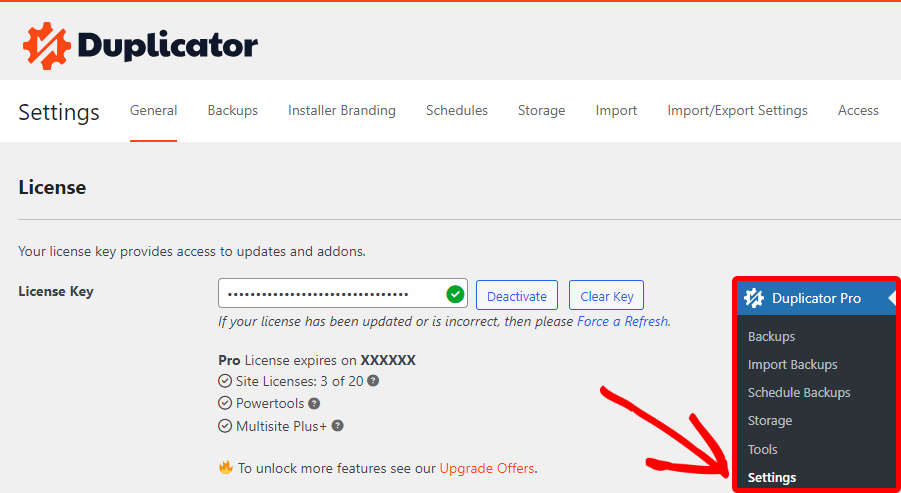
Um Plugin-weite Einstellungen in Duplicator aufzurufen, navigieren Sie zu Duplicator Pro » Einstellungen im linken WordPress-Menü. Dies öffnet automatisch den Tab Allgemeine Einstellungen. Sie können jedoch auf jeden Tab oben auf der Seite klicken, um auf zusätzliche Einstellungen zuzugreifen.
Allgemein
Die allgemeinen Einstellungen beziehen sich auf die Plugin-Einstellungen, wie z. B. Lizenzierung, Plugin-Installation/-Deinstallation, E-Mail-Zusammenfassung, Fehlerbehebung und mehr.
Lizenz
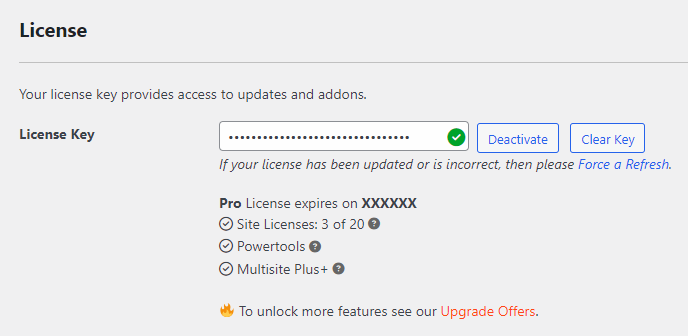
Lizenzaktivierung/-deaktivierung:
Geben Sie Ihren Lizenzschlüssel in das Feld ein und klicken Sie auf „Aktivieren“, um Ihre Lizenz zu aktivieren. Um den Schlüssel zu deaktivieren und zu entfernen, klicken Sie auf „Schlüssel löschen“. Um zu deaktivieren und den Schlüssel beizubehalten, verwenden Sie „Deaktivieren“. Wenn Probleme auftreten, klicken Sie auf „Aktualisierung erzwingen“, um die Lizenzdaten zu aktualisieren, und versuchen Sie dann erneut die Aktivierung.
Lizenzinformationen:
Unter dem Feld für den Lizenzschlüssel zeigt Duplicator Pro Informationen zu Ihrer Lizenz an, darunter:
- Das Ablaufdatum der Lizenz.
- Die Anzahl der aktiven Websites, die Ihre Lizenz nutzen, im Vergleich zum zulässigen Maximum.
- Die verfügbaren Funktionen für Ihre aktuelle Lizenz.
- Ein Link zur Aktualisierung Ihrer Lizenz für zusätzliche Vorteile.
Sichtbarkeit des Lizenzschlüssels
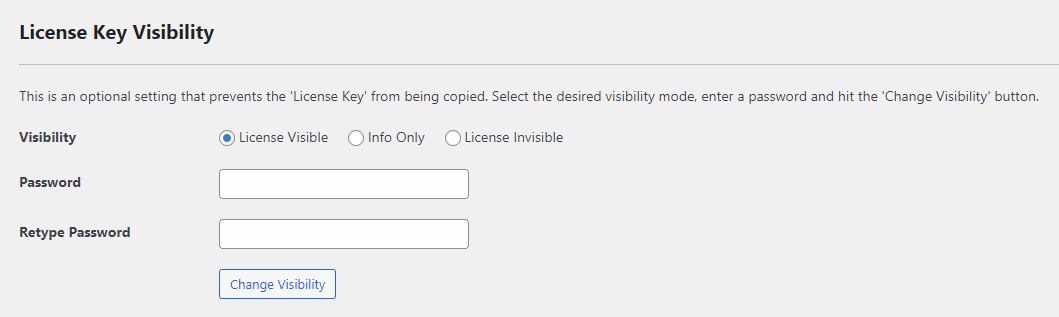
Die Einstellungen für die Sichtbarkeit des Lizenzschlüssels ermöglichen es Ihnen, Ihren Lizenzschlüssel zu schützen, indem Sie das Kopieren verhindern. Um diese Einstellungen anzupassen, wählen Sie Ihren bevorzugten Sichtbarkeitsmodus, geben Sie ein Passwort ein und klicken Sie auf die Schaltfläche „Sichtbarkeit ändern“.
Sichtbarkeit
Die verfügbaren Optionen für die Sichtbarkeit der Lizenz sind:
- Lizenz sichtbar
Zeigt alle Lizenzinformationen an und ermöglicht dem Benutzer die Aktivierung/Deaktivierung der Lizenz - Nur Info
Verbirgt die Felder zur Aktivierung/Deaktivierung der Lizenz und zeigt die Lizenzinformationen an - Lizenz unsichtbar
Verbirgt die Lizenzinformationen und die Felder zur Aktivierung/Deaktivierung der Lizenz.
Passwort, Passwort erneut eingeben
Füllen Sie diese Felder aus, um die Einstellungen für die Sichtbarkeit der Lizenz zu aktivieren.
Plugin
Version
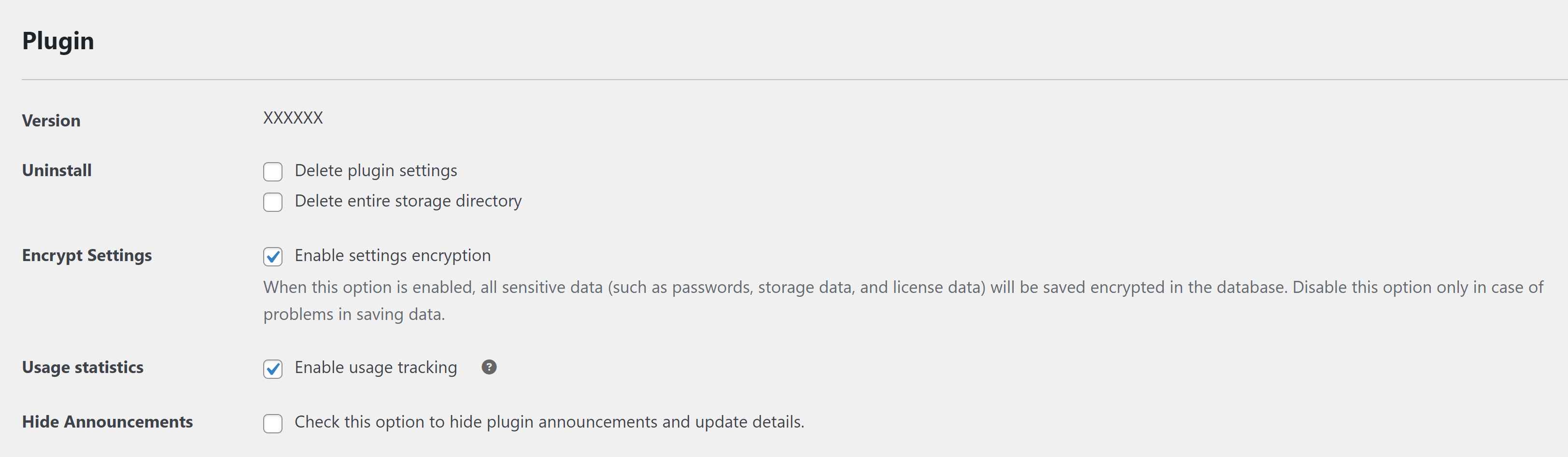
Die Version zeigt die aktuell installierte Duplicator Pro-Version an. Es wird empfohlen, die neueste Version auf Ihrer Website installiert zu haben.
Für Duplicator Lite erhalten Sie die neueste Version von der Duplicator-Plugin-Seite unter wordpress.org. Für Duplicator Pro erhalten Sie die neueste Version aus dem Download-Tab Ihres Duplicator Pro-Kontos
Deinstallieren
- Plugin-Einstellungen löschen:
Wenn diese Einstellung aktiviert ist, werden beim Deinstallieren von Duplicator Pro alle Duplicator Pro-Daten, einschließlich seiner Datenbanktabellen, Datenbankeinträge und Einstellungen von Ihrer Website entfernt. Wenn Sie Duplicator Pro neu installieren, werden die Standardeinstellungen angewendet. - Gesamtes Speicherverzeichnis löschen
Wenn diese Einstellung aktiviert ist, wird beim Deinstallieren von Duplicator Pro das Speicherverzeichnis von Duplicator Pro entfernt, das sich standardmäßig unter \wp-content\backups-dup-pro befindet.
Einstellungen verschlüsseln » Einstellungenverschlüsselung aktivieren
Wenn diese Option aktiviert ist, verschlüsselt Duplicator Pro die sensiblen Daten, die es in der Datenbank speichert, wie Lizenzschlüssel, E-Mail-Adressen, Passwörter usw.
Nutzungsstatistiken » Nutzungsverfolgung aktivieren
Die Nutzungsverfolgung für Duplicator hilft uns, unsere Benutzer und ihre Website-Anforderungen besser zu verstehen, indem wir eine Reihe von Server- und Website-Umgebungen untersuchen. Dies ermöglicht es uns, unser Produkt sowie unseren QA/Testprozess kontinuierlich zu verbessern. Nachfolgend finden Sie eine Liste der Informationen, die Duplicator im Rahmen der Nutzungsverfolgung sammelt:
- PHP-Version
- WordPress-Version
- MySQL-Version
- Duplicator-Version
- Informationen zu Plugins und Themes
- Website-Informationen
- Informationen zu Backups
- Speicherinformationen
- Vorlageninformationen
- Zeitpläne Informationen
- Lizenzschlüssel, E-Mail und URL
Ankündigungen ausblenden
Aktivieren Sie diese Option, um Benachrichtigungen über Plugin-Ankündigungen und Update-Details auszublenden.
E-Mail-Zusammenfassung
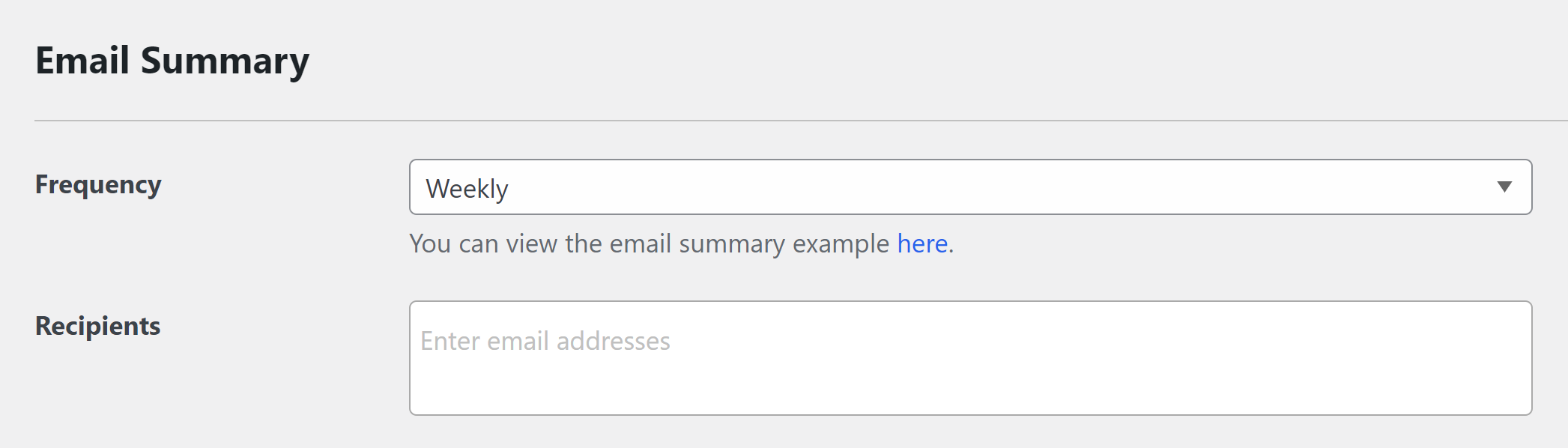
Die E-Mail-Zusammenfassungen sind Berichte, die Sie über die Leistung von Duplicator Pro auf Ihrer Website informieren. Sie können Ihnen helfen, Ihre Website zu schützen und potenzielle Abstürze zu vermeiden.
Häufigkeit
Die Einstellung für die Häufigkeit steuert, wann Sie die E-Mail-Zusammenfassungen erhalten. Sie können wählen, ob Sie diese täglich, wöchentlich oder monatlich erhalten möchten, oder Sie können "Niemals" auswählen, um den Erhalt von E-Mail-Zusammenfassungen zu stoppen.
Empfänger
Geben Sie im Feld Empfänger die E-Mail-Adressen ein, an die die E-Mail-Zusammenfassungen gesendet werden sollen.
Debuggen
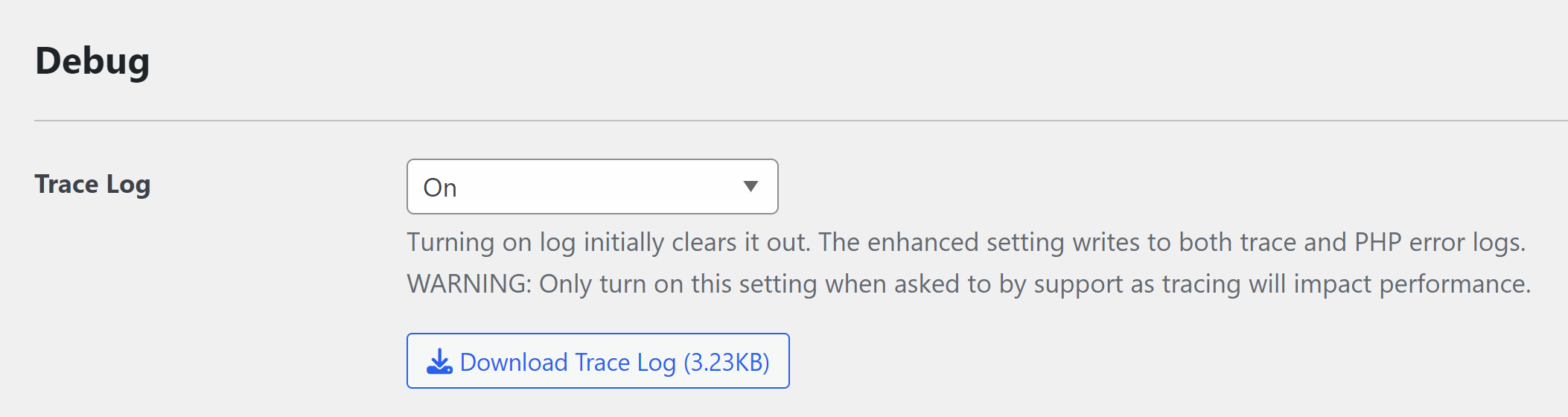
Die Debug-Einstellungen ermöglichen es Ihnen, die Protokollierung von Duplicator Pro zu aktivieren/deaktivieren. Dies ist nützlich, wenn ein Problem bei der Verwendung von Duplicator Pro auftritt. Die Protokolldateien enthalten Informationen über die Prozesse, die Duplicator Pro ausführt.
Trace-Protokoll
Durch das Aktivieren des Trace-Protokolls kann Duplicator Pro die Trace-Protokolldatei erstellen und füllen. Die Datei zeigt eine detaillierte Liste der Operationen, die Duplicator Pro ausführt.
Das Aktivieren des Protokolls löscht es zunächst. Die erweiterte Einstellung schreibt sowohl in das Trace- als auch in das PHP-Fehlerprotokoll.
Trace-Protokoll herunterladen
Durch Klicken auf die Schaltfläche „Trace-Protokoll herunterladen“ wird die Trace-Protokolldatei heruntergeladen.
Erweitert
Einstellungen
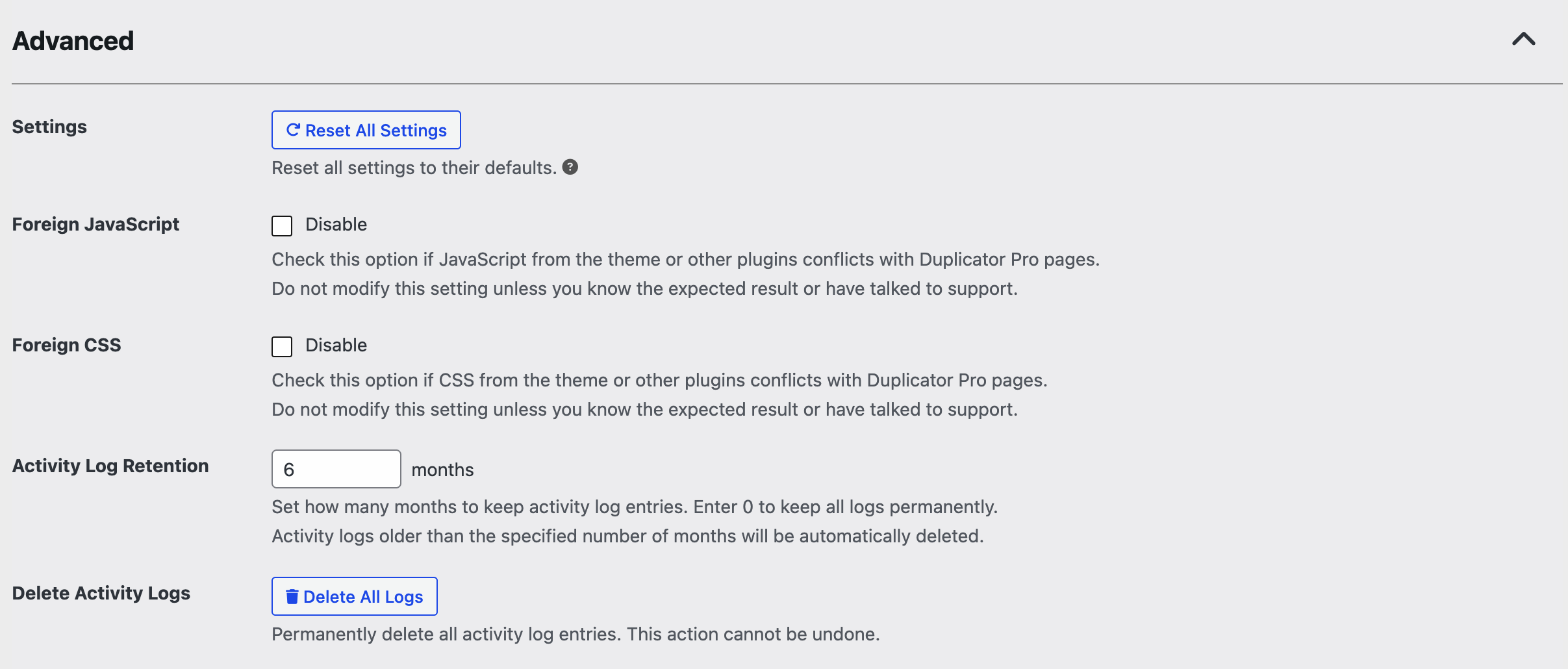
Durch Klicken auf die Schaltfläche „Alle Einstellungen zurücksetzen“ werden alle Einstellungen auf ihre Standardwerte zurückgesetzt. Die Funktionen, der Lizenzschlüssel, der Speicherplatz oder die Zeitpläne sind davon jedoch nicht betroffen.
Backups
Durch Klicken auf „Unvollständige Backups zurücksetzen“ werden alle unvollständigen Backups gelöscht, einschließlich derjenigen, die aufgrund eines Fehlers fehlgeschlagen sind, und derjenigen, die gerade erstellt werden.
Fremdes JavaScript
Aktivieren Sie diese Option, wenn JavaScript aus dem Theme oder anderen Plugins mit den Seiten von Duplicator Pro in Konflikt steht.
Fremdes CSS
Aktivieren Sie diese Option, wenn CSS aus dem Theme oder anderen Plugins mit den Seiten von Duplicator Pro in Konflikt steht.
Aktivitätsprotokolle löschen
Löscht alle Einträge im Aktivitätsprotokoll dauerhaft.
Backups
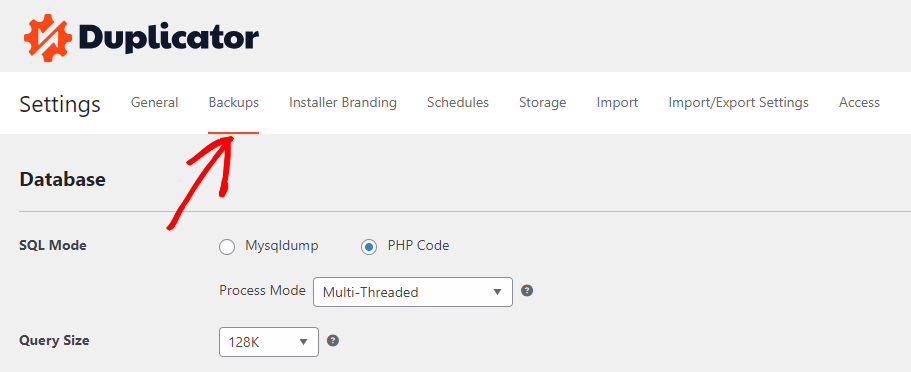
Duplicator Pro bietet eine Vielzahl von Einstellungen zur Konfiguration von Backups und bietet Flexibilität und Kontrolle über den Prozess. Diese Einstellungen ermöglichen es Ihnen, die Funktionsweise von Duplicator Pro anzupassen, einschließlich Optionen zur Änderung der Archivierungs-Engine, zur Änderung des Datenbankmodus, zur Verwaltung der Serverressourcennutzung und anderer Einstellungen. Diese einzigartigen und anpassungsfähigen Einstellungen stellen sicher, dass der Backup-Prozess optimal an Ihre Anforderungen angepasst werden kann.
Datenbank
Die Datenbankeinstellungen ermöglichen es Ihnen, die Datenbank-Engine zu wechseln. Je nach Ihren Konfigurationen können Sie den Prozess der Datenbankerstellung beschleunigen, um eine schnellere Backup-Erstellung zu gewährleisten, oder ihn verlangsamen, um eine zuverlässigere Backup-Erstellung zu gewährleisten.
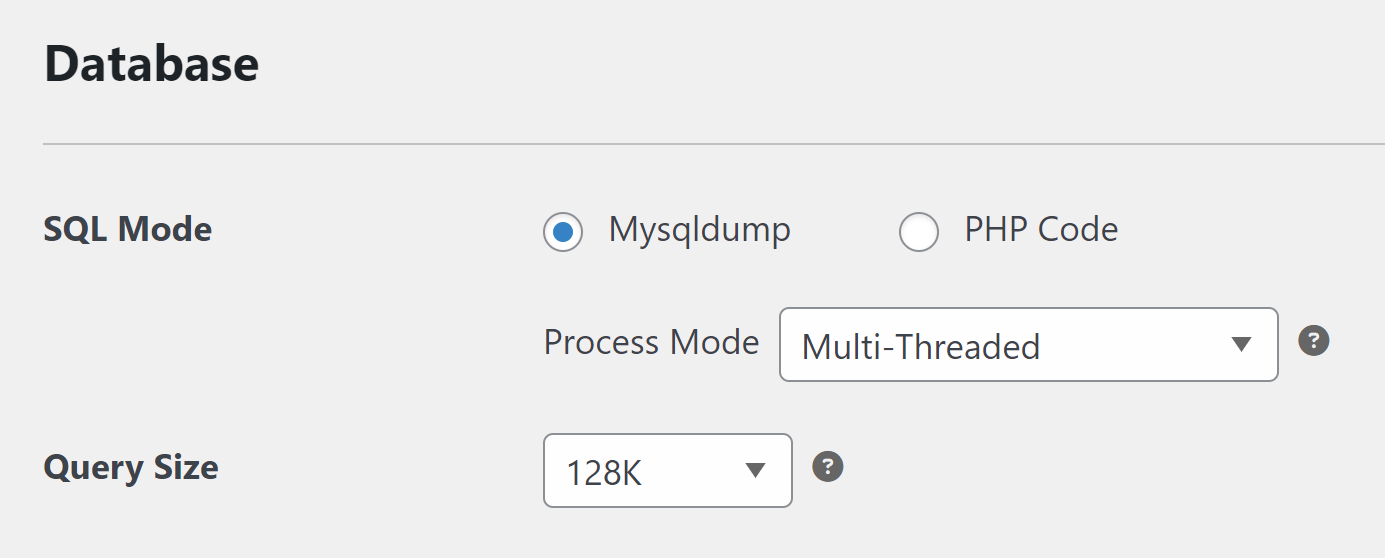
SQL-Modus
Die Einstellung SQL-Modus ermöglicht es Ihnen, zwischen den SQL-Modi Mysqldump und PHP-Code zu wechseln.
- Mysqldump
Mysqldump erstellt die .sql-Datei der Datenbank in einem Prozess, was einen Speicherbedarf erfordert, der gleich oder größer als Ihre Datenbankgröße ist- Aktueller Pfad:
Dies zeigt den Pfad an, unter dem Mysqldump auf dem Server der Website installiert ist. - Benutzerdefinierter Pfad:
Fügen Sie einen benutzerdefinierten Pfad hinzu, wenn der Pfad zu mysqldump nicht richtig erkannt wird. Verwenden Sie für alle Pfade einen Schrägstrich als Pfadtrennzeichen. Unter Linux-Systemen verwenden Sie mysqldump für Windows-Systeme verwenden Sie mysqldump.exe. Wenn der versuchte Pfad nicht funktioniert, wenden Sie sich bitte an Ihren Hosting-Provider, um Details zum richtigen Pfad zu erhalten. - Switch-Optionen:
Die Switch-Optionen verleihen der SQL-Datei der Datenbank mehr Flexibilität. Weitere Informationen finden Sie in diesem Leitfaden. Duplicator Pro bietet jedoch die folgenden Switch-Optionen:- schnell
- erweiterter-insert
- routinen
- schlüssel-deaktivieren
- kompakt
- Aktueller Pfad:
- PHP-Code
Dieser Modus ermöglicht es Duplicator Pro, die SQL-Datei der Datenbank aus seinem Code zu erstellen, anstatt einen MYSQL-Befehl auszuführen.
Wenn Sie „Single-threaded“ im „Process Mode“ wählen, kann der PHP-Code-Modus die .sql in einem einzigen Prozess erstellen.
Wenn Sie „Multi-threaded“ wählen, erstellt Duplicator Pro die SQL-Datei in mehreren gleichzeitigen Prozessen, was den Arbeitsspeicher des Servers während des Erstellungsprozesses des Backups spart.
Abfragegröße
Eine höhere Grenzgröße beschleunigt die Erstellungszeit der Datenbank; sie verbraucht jedoch mehr Arbeitsspeicher. Wenn Ihr Host über begrenzten Arbeitsspeicher verfügt, wird die Verwendung eines niedrigen Wertes empfohlen.
Archiv
Komprimierung
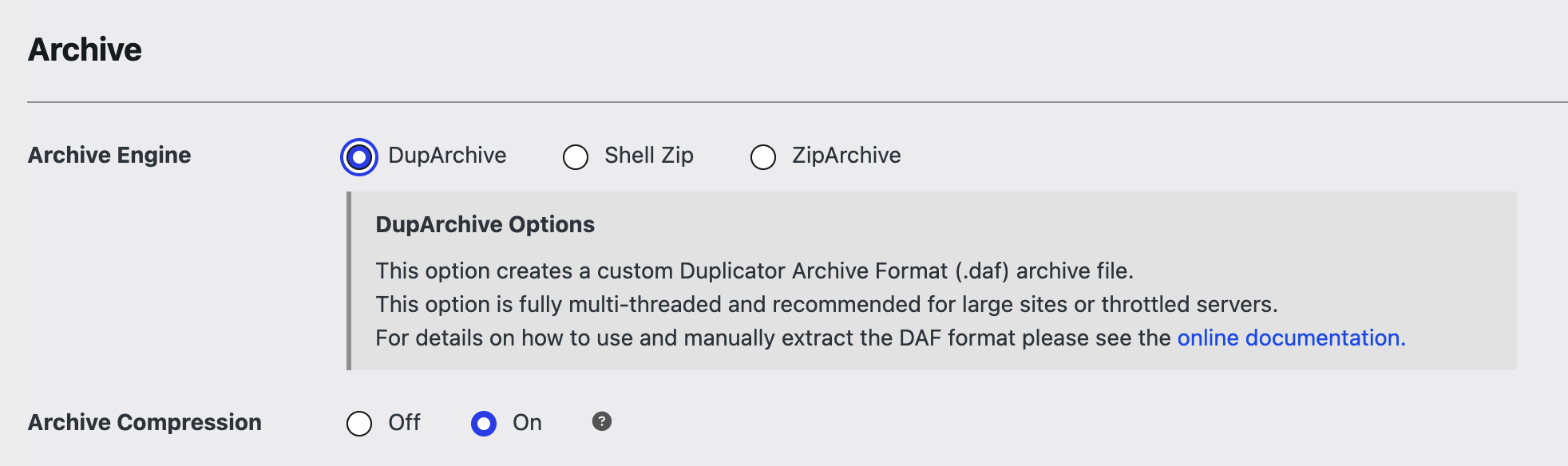
Diese Einstellung gilt für alle Formate der Archiv-Engine und steuert die Archivkomprimierung. Das Aktivieren dieser Option erzeugt komprimierte Backup-Archive.
Archiv-Engine
Diese Einstellung ermöglicht den Wechsel zwischen den Archiv-Engines, die zur Erstellung des Backup-Archivs verwendet werden. Duplicator Pro bietet drei Archiv-Engines:
- DupArchive
Die DupArchive-Engine erstellt die Backup-Archive in einem benutzerdefinierten Format (.daf). DupArchive ist vollständig Multi-threaded und wird für große Websites oder Server mit Drosselung empfohlen.
Siehe die Online-Dokumentation für Details zur Verwendung und manuellen Extraktion des DAF-Formats. - Shell Zip
Die Shell Zip-Engine erstellt die Backup-Archive im .zip-Format. Diese Archiv-Engine funktioniert nur unter Linux-Systemen. Die Standard-PHP-Funktionen popen() und pclose() müssen aktiviert sein, um die Shell Zip-Engine zu verwenden. Wenn die Shell Zip-Engine auf Ihrem Linux-Hosting deaktiviert ist, wenden Sie sich an Ihren Hosting-Provider, um sie zu aktivieren. - ZipArchive
Die ZipArchive-Engine erstellt die Backup-Archive im .zip-Format. Die ZipArchive PHP-Erweiterung muss installiert und aktiviert sein, um die ZipArchive-Engine verwenden zu können. Wenn die ZipArchive-Erweiterung deaktiviert ist, wenden Sie sich an Ihren Hosting-Anbieter, um sie zu aktivieren. Die Auswahl von ZipArchive ermöglicht die Steuerung der folgenden Optionen:
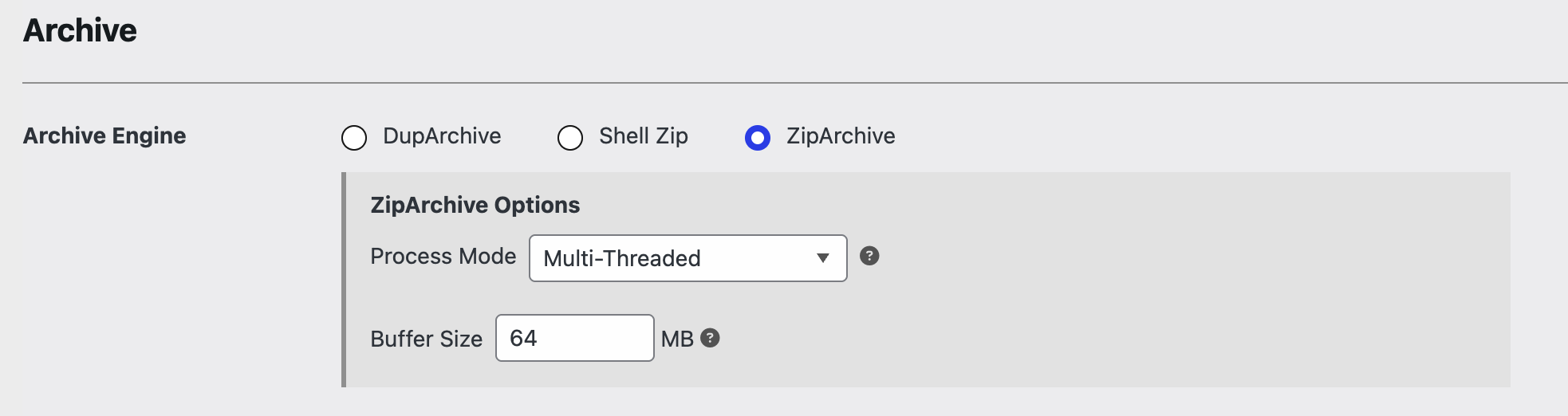
- Verarbeitungsmodus
Wenn Sie „Single-threaded“ für den „Process Mode“ wählen, wird das Backup-Archiv in einem einzigen Thread erstellt. Dies erfordert, dass Ihre Website über Arbeitsspeicher verfügt, der gleich oder größer als die Archivgröße ist. Wenn Sie jedoch „Multi-threaded“ wählen, kann Duplicator Pro das Backup-Archiv in gleichzeitigen Prozessen erstellen, was den Arbeitsspeicher des Servers spart. - Puffergröße
Die Puffergröße gilt nur für Multi-threaded Zip-Archive. Es ist die Größe des Chunks bei der Erstellung des .zip-Archivs. Höhere Werte sind schneller, können aber basierend auf der max_execution_time des Hosts instabiler sein.
Verarbeitung
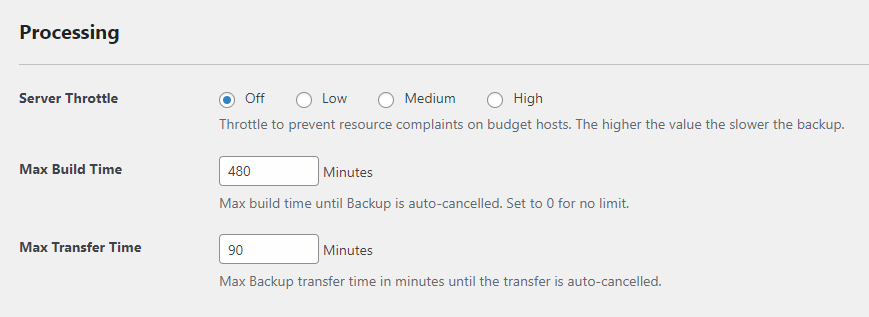
Server-Drosselung
Drosselung zur Vermeidung von Ressourcenbeschwerden auf Budget-Hosts. Die verfügbaren Optionen sind Aus, Niedrig, Mittel und Hoch. Je höher der Wert, desto langsamer die Sicherung.
Max. Build-Zeit
Die Max. Build-Zeit ist in Minuten angegeben. Duplicator Pro bricht den Sicherungs-Build-Prozess ab, wenn die Sicherungs-Build-Zeit den Wert in Max. Build-Zeit überschreitet. Sie können jedoch die Max. Build-Zeit auf 0 für unbegrenzte Build-Zeit einstellen.
Max. Übertragungszeit
Die Maximale Übertragungszeit ist die Zeitbegrenzung in Minuten, bis eine Sicherungsübertragung abgeschlossen ist. Wenn eine Übertragung diesen Wert überschreitet, bricht Duplicator Pro den Prozess ab. Wenn Ihre Übertragungen Zeitüberschreitungen aufweisen, sollten Sie dieses Limit erhöhen.
Wenn Ihre Backups bei einem bestimmten Prozentsatz hängen bleiben, anstatt sauber abzubrechen, siehe Fehlerbehebung: Backup-Erstellung bleibt bei bestimmtem % hängen.
Installer-Einstellungen
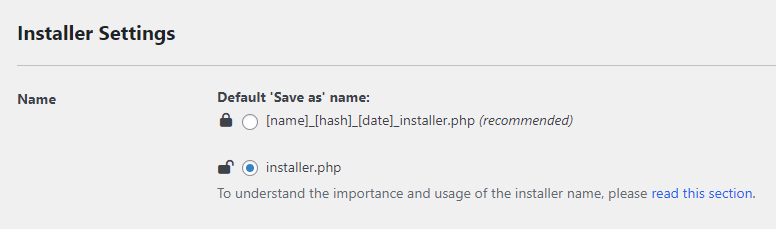
Name:
Die Einstellung „Installer-Name“ gibt den Namen des Installers an, der beim Download verwendet wird. Diese Einstellung bietet zwei Optionen:
- Standard-„Speichern unter“-Name: [name]_[hash]_[date]_installer.php (empfohlen)
- installer.php
Das gehashte Format bietet mehr Sicherheit, da der Name der Installer-Datei unvorhersehbar ist. Dies hilft, unbefugte Benutzer daran zu hindern, die Datei während des Installationsprozesses auf Ihrem Server zu finden und darauf zuzugreifen.
Installer-Bereinigung
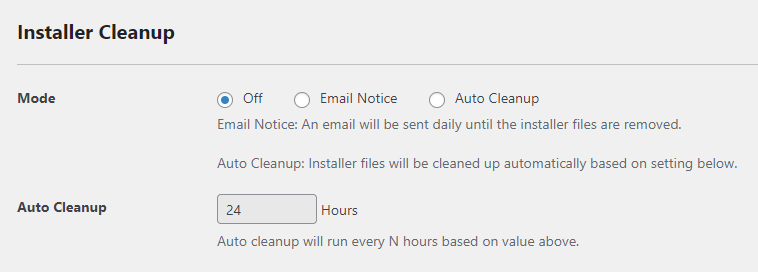
Modus:
Die Bereinigung der Installationsdateien ist unerlässlich. Diese Einstellung konfiguriert die Bereinigung der Installationsdateien. Sie bietet drei Optionen:
- Aus
Dies schaltet die Bereinigung der Installationsdateien aus. - E-Mail-Benachrichtigung
Täglich wird eine E-Mail gesendet, bis die Installer-Dateien entfernt sind. - Automatische Bereinigung
Installer-Dateien werden automatisch basierend auf dem Wert in der Einstellung Automatische Bereinigung bereinigt.
Die automatische Bereinigung erfolgt in Stunden. Sie wird alle N Stunden ausgeführt, basierend auf dem von Ihnen eingegebenen Wert.
Servererkennung & Erweitert
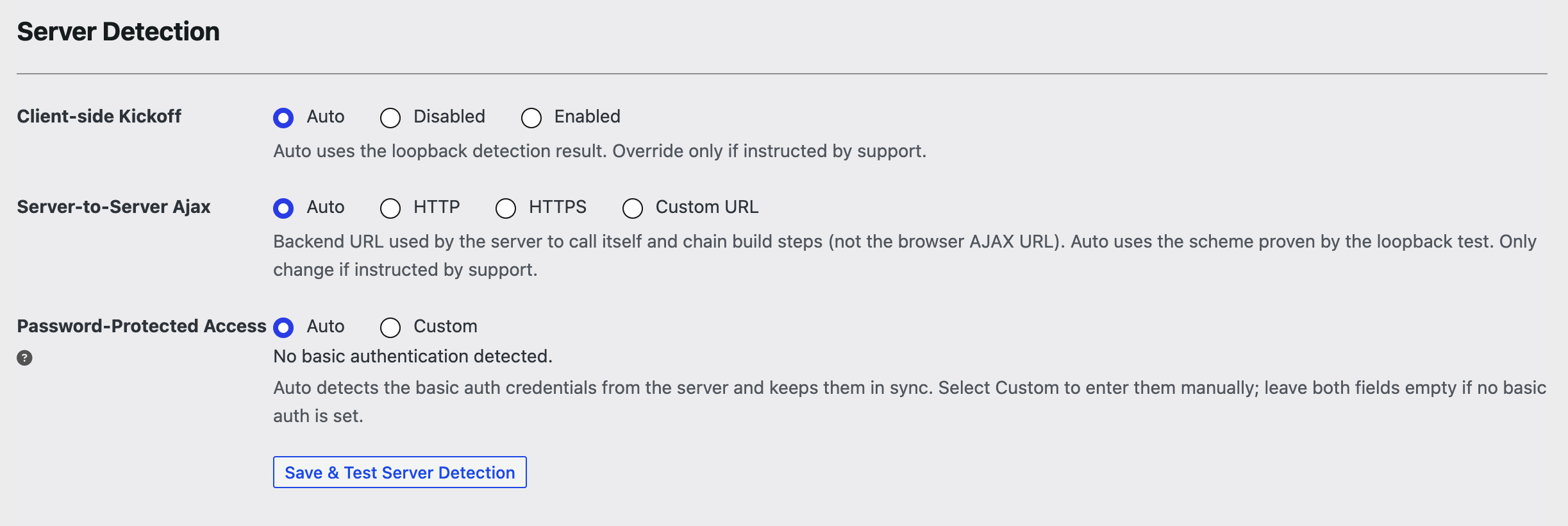
Client-seitiger Start
Diese Einstellung bietet drei Optionen: Auto, Deaktiviert und Aktiviert. Wir empfehlen Auto, womit Duplicator Pro automatisch bestimmt, ob ein clientseitiger Start basierend auf dem Traffic Ihrer Website erforderlich ist.
So funktioniert es: Duplicator Pro verwendet das Standard-WordPress-Planungssystem (WP-Cron), das auf Website-Besuche angewiesen ist, um Ereignisse auszulösen. Wenn niemand Ihre Website zur geplanten Zeit besucht, kann ein Backup verpasst werden.
Wenn der clientseitige Start aktiv ist (über Auto oder Aktiviert), wird ein JavaScript-Code-Snippet zu Ihrer Website hinzugefügt (sowohl im Admin-Bereich als auch im Frontend). Dieses Skript nutzt die Browseraktivität jedes Besuchers, um den Backup-Prozess zu initiieren und sicherzustellen, dass er auch ohne konstanten Traffic planmäßig ausgeführt wird.
Ajax:
Duplicator Pro erstellt Backups über mehrere AJAX-Anfragen. Diese Einstellung wird verwendet, um das Schema (HTTP oder HTTPS) für die AJAX-Endpunkt-URL zu bestimmen, an die während des Backup-Prozesses Anfragen gesendet werden. Sie haben mehrere Optionen:
- HTTP oder HTTPS: Sie können eines dieser Protokolle explizit auswählen.
- Auto: Diese Option ermöglicht es WordPress, das Schema für die Anfragen automatisch zu bestimmen.
- Benutzerdefinierte URL: Diese Option ermöglicht es Ihnen, eine benutzerdefinierte URL für den AJAX-Endpunkt zu definieren.
Diese Flexibilität stellt sicher, dass der Backup-Prozess an Ihre spezifische Serverkonfiguration und Ihre Sicherheitsanforderungen angepasst werden kann.
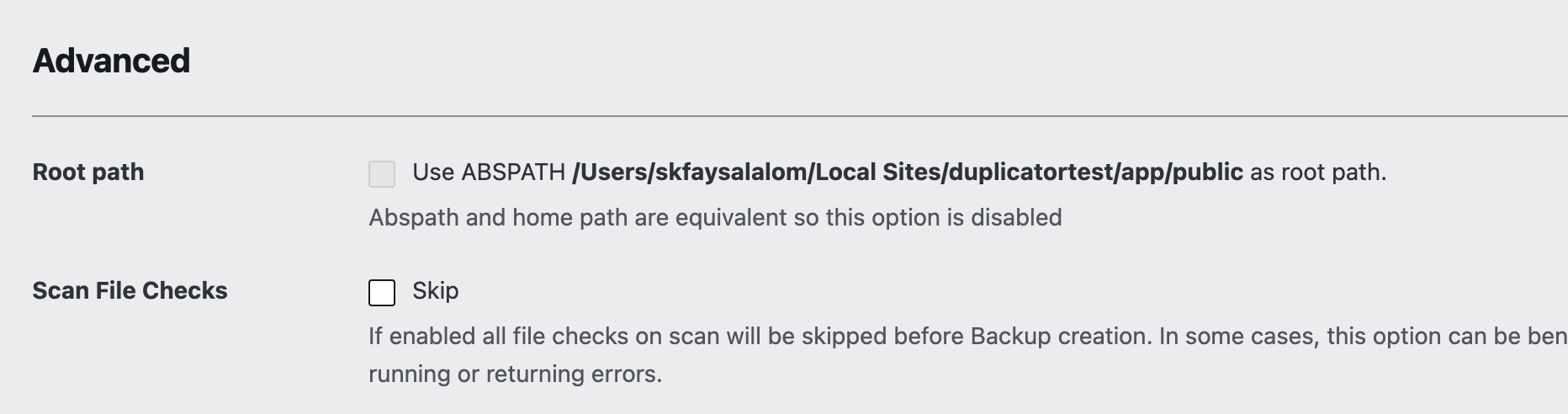
Root-Pfad
Verwenden Sie diese Einstellung nur, wenn Sie eine WordPress-Installation in einem benutzerdefinierten Pfad haben. ABSPATH ist der absolute Pfad zu dem Verzeichnis, in dem sich die Datei wp-config.php und alle WP-Dateien befinden. Wenn Sie eine WP-Installation mit einem benutzerdefinierten Pfad haben (z. B. example.com/blog) und nur die Dateien im WP-Verzeichnis in Ihr Backup aufnehmen möchten, aktivieren Sie dieses Kontrollkästchen, um nur diese Dateien einzuschließen.
Passwortgeschützter Zugriff
Diese Option ist nützlich, wenn ein Benutzer den .htaccess-Schutz aktiviert hat, der das Plugin daran hindern kann, Anfragen zu stellen. Duplicator Pro kann Anfragen authentifizieren, indem es den .htaccess-Benutzernamen und das Passwort in dieser Einstellung angibt, um sicherzustellen, dass sie aufgrund des Schutzes nicht abgelehnt werden.
Scan-Dateiüberprüfungen
Wenn aktiviert, werden alle Dateiüberprüfungen beim Scan vor der Backup-Erstellung übersprungen. In einigen Fällen kann diese Option von Vorteil sein, wenn der Scan-Prozess Probleme beim Ausführen oder bei der Rückgabe von Fehlern hat.
Installer-Branding
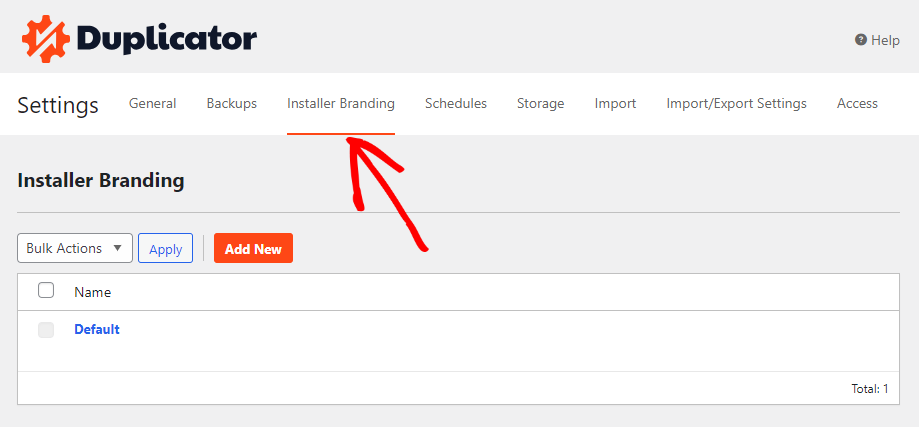
Wenn Sie Ihr eigenes Branding anstelle des von Duplicator Pro während der Wiederherstellung des Backups anzeigen möchten, können Sie ein neues Branding erstellen und es während des Erstellungsprozesses an Ihr Backup anhängen.
Erstellung eines neuen Brandings:
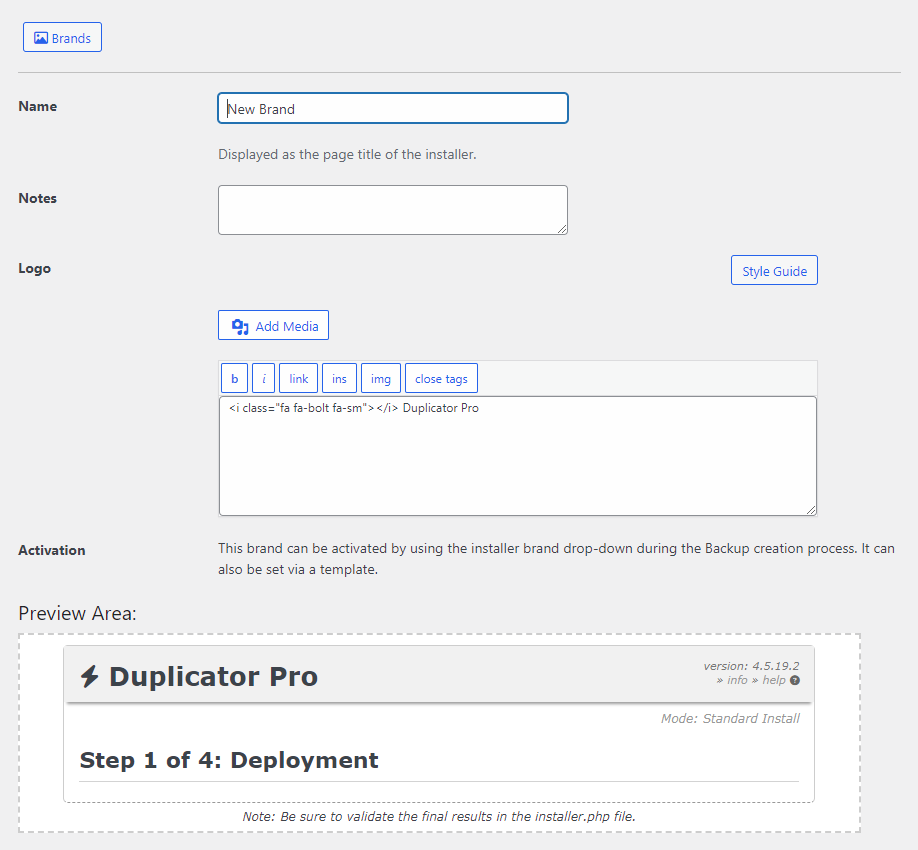
Um ein neues Branding zu erstellen, klicken Sie auf die Schaltfläche „Neu hinzufügen“ und füllen Sie die folgenden Details aus:
- Name
Wird als Seitentitel des Installers angezeigt. - Notizen
- Logo
Die Marke kann während der Erstellung des Backups über die Dropdown-Liste „Branding“ im Abschnitt „Installer“ aktiviert werden. Sie kann auch über eine Vorlage unter „Tools“ » „Vorlagen“ festgelegt werden.
Zeitpläne
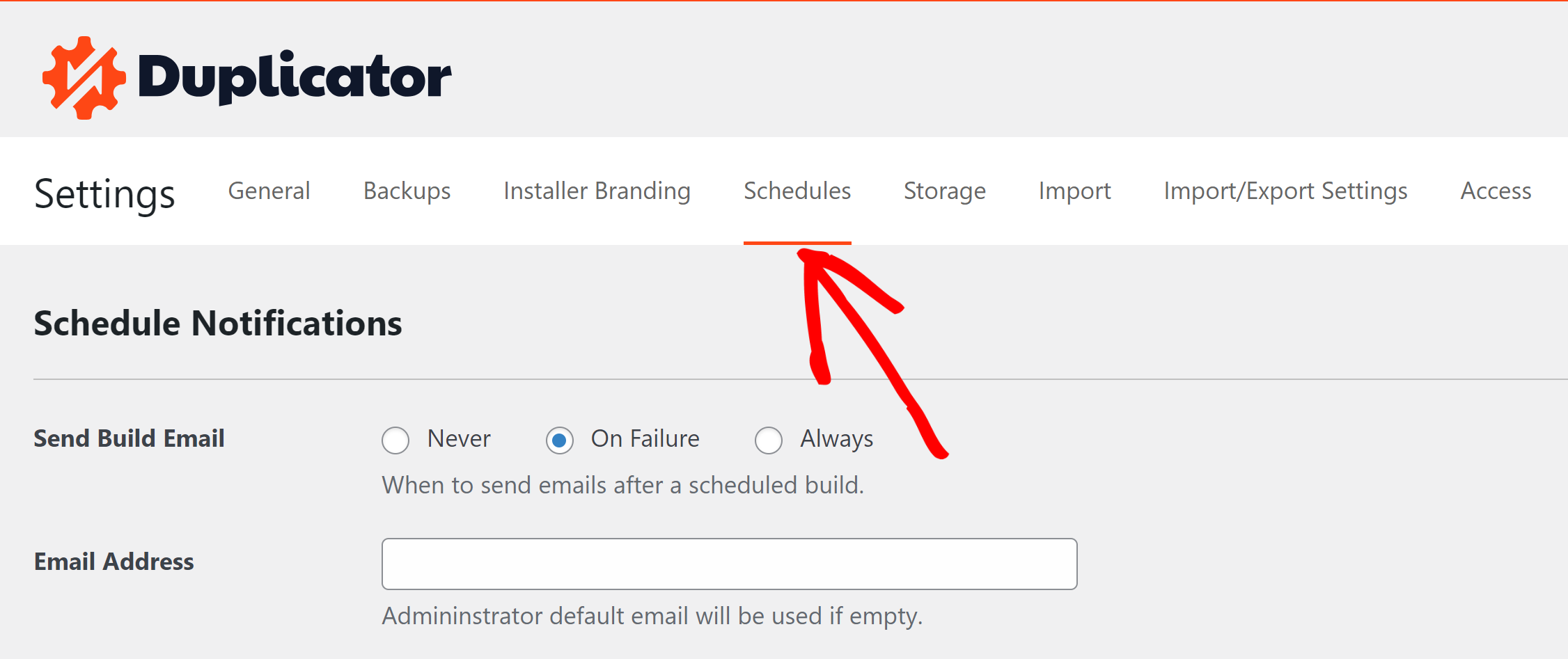
Zeitpläne ermöglichen es Ihnen, automatische Backups einzurichten. In den Zeitplaneinstellungen können Sie Duplicator Pro so konfigurieren, dass eine Benachrichtigungs-E-Mail gesendet wird, sobald ein geplantes Backup abgeschlossen oder fehlgeschlagen ist.
Benachrichtigungen
Build-E-Mail senden
Sie können auswählen, wann E-Mails nach einem geplanten Build gesendet werden sollen. Die Optionen sind: Nie, Bei Fehler oder Immer.
E-Mail-Adresse
Die E-Mail-Adresse, die die Benachrichtigungen empfängt. Die Admin-E-Mail wird verwendet, wenn dieses Feld leer ist.
Speicher
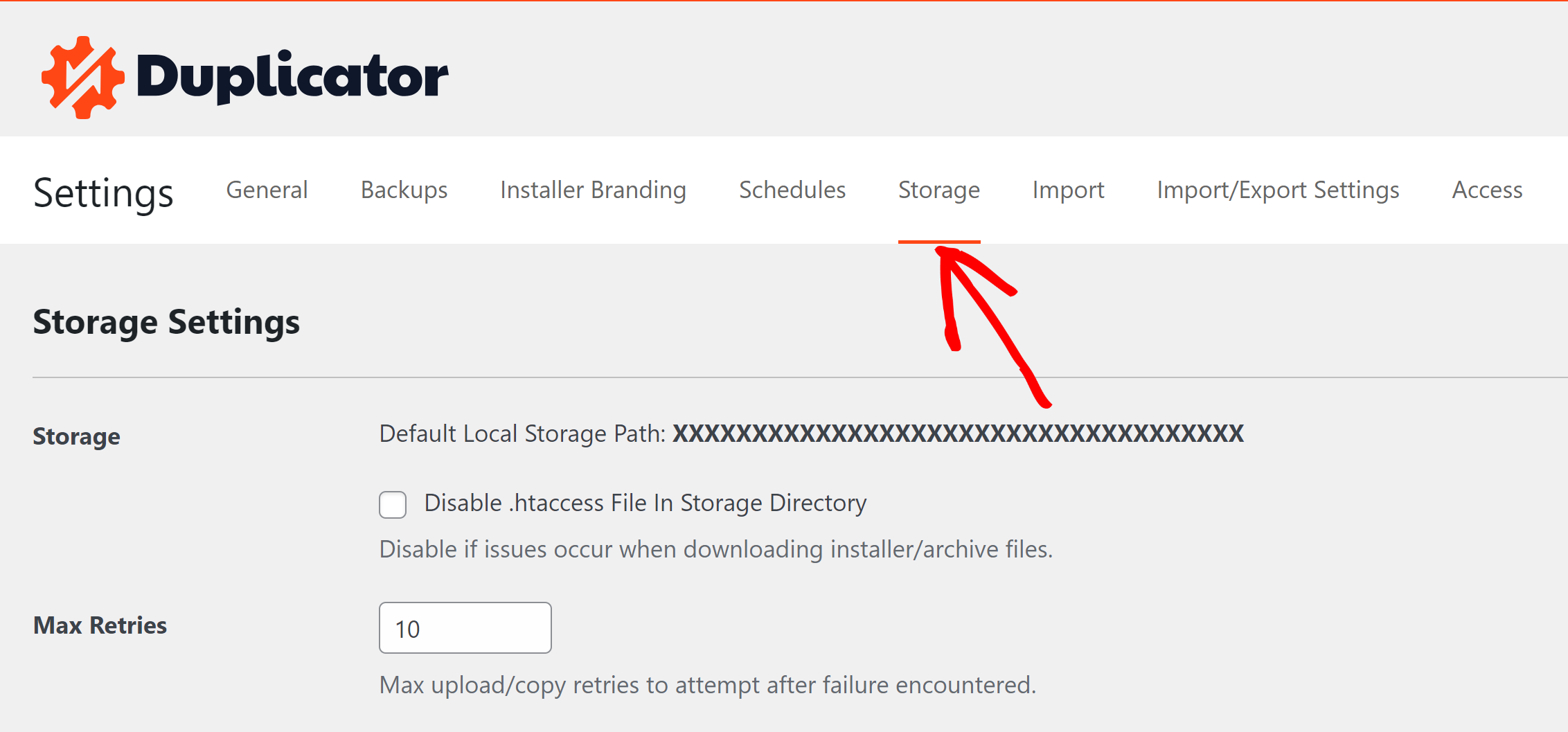
Speicher ist der Ort, an dem Duplicator Pro die Backups speichert. In den Speichereinstellungen können Sie steuern, wie Duplicator Pro mit den verschiedenen Speichern arbeitet. Sie können den Upload, Download, Wiederholungsversuche bei Fehlern, das verwendete SSL-Zertifikat und andere Optionen einschränken.
Speichereinstellungen
Speicher:
Zeigt den vollständigen Pfad zum Standardspeicher auf dem Server an
Deaktivieren der .htaccess-Datei im Speicherverzeichnis
Duplicator Pro erstellt eine .htacces-Datei im Standardspeicherverzeichnis. Wenn Probleme beim Herunterladen von Installer-/Archivdateien auftreten, aktivieren Sie die Option „.htaccess-Datei im Speicherverzeichnis deaktivieren“.
Max. Wiederholungsversuche
Die maximale Anzahl von Upload-/Kopierversuchen, die nach einem aufgetretenen Fehler unternommen werden. Wenn Duplicator Pro die maximale Anzahl von Wiederholungsversuchen erreicht, bricht es die Backup-Erstellung ab.
SSL
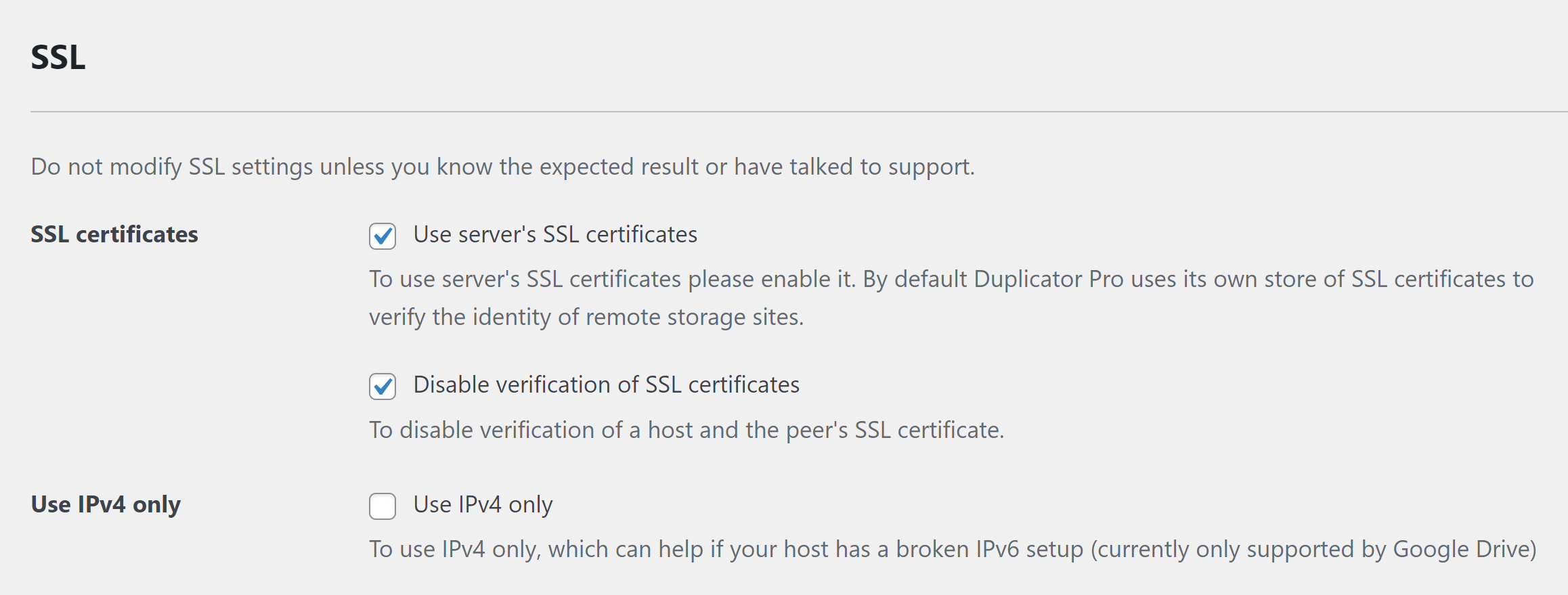
SSL-Zertifikate des Servers verwenden
Um die SSL-Zertifikate des Servers zu verwenden, aktivieren Sie diese bitte. Standardmäßig verwendet Duplicator Pro seinen eigenen Speicher von SSL-Zertifikaten, um die Identität von Remote-Speicherseiten zu überprüfen.
Überprüfung von SSL-Zertifikaten deaktivieren
Um die Überprüfung des SSL-Zertifikats eines Hosts und des Peers zu deaktivieren.
Nur IPv4 verwenden
Nur IPv4 verwenden, was helfen kann, wenn Ihr Host eine fehlerhafte IPv6-Konfiguration hat (derzeit nur von Google Drive unterstützt)
Speichertypen
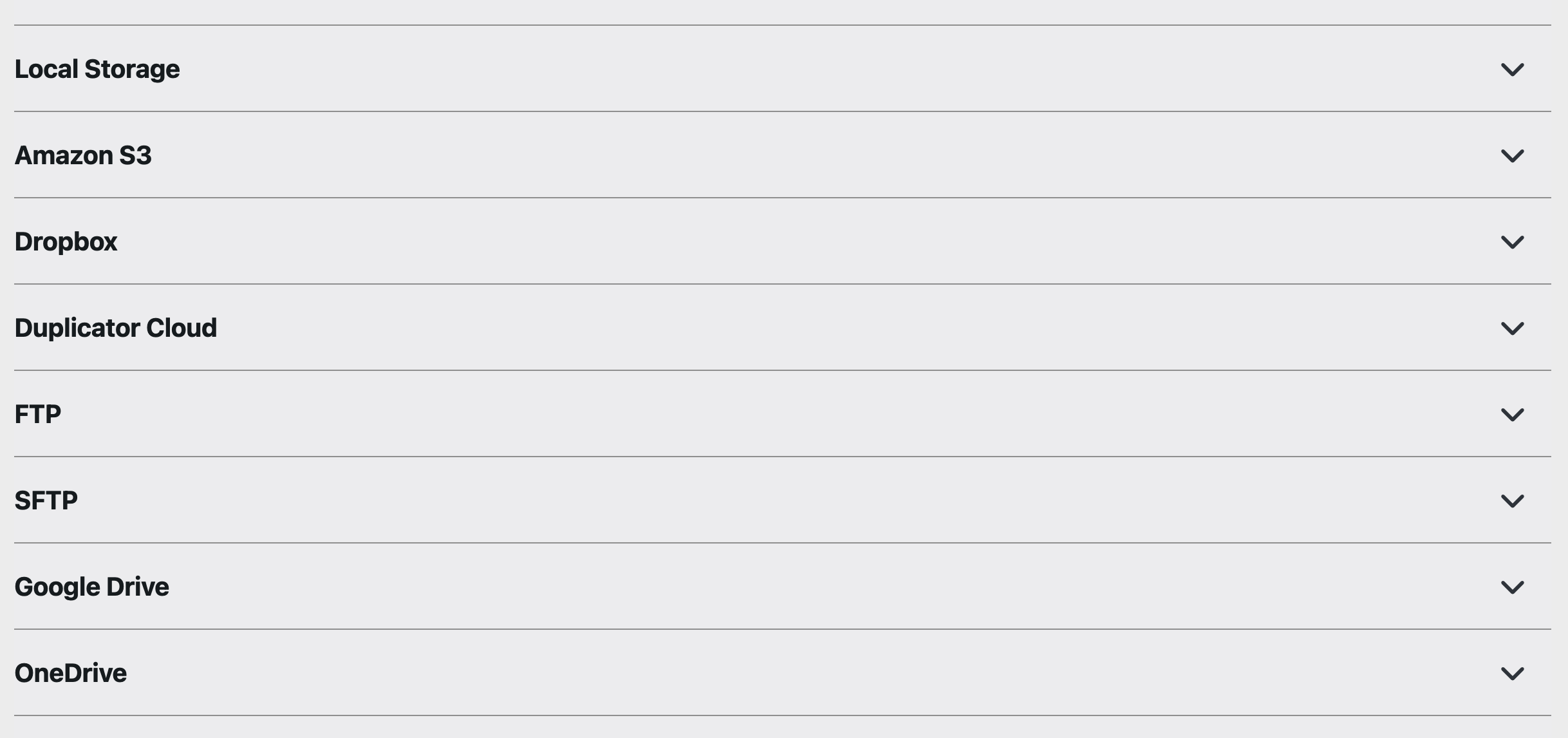
Duplicator Pro ermöglicht es Ihnen, jeden Speichertyp separat zu konfigurieren, um zuverlässige Backups von und zu Ihrem Speicher zu gewährleisten.
Die folgenden Konfigurationen sind für die Duplicator Pro-Speicher verfügbar:
Upload-Chunk-Größe
Diese Einstellung bestimmt die Datenmenge, die pro Versuch in den Speicher hochgeladen wird. Ein höherer Wert erhöht die Geschwindigkeit, kann aber die Zuverlässigkeit verringern. Duplicator Pro schlägt einen empfohlenen Wert unterhalb dieses Feldes vor.
Download-Chunk-Größe
Diese Einstellung bestimmt die Datenmenge, die pro Versuch aus dem Speicher heruntergeladen wird.
Übertragungsmodus
Wählen Sie den Übertragungsmodus für die Übertragung des Backups von und zu Ihrem Speicher. Die verfügbaren Optionen sind Auto und FOpen URL.
Importieren
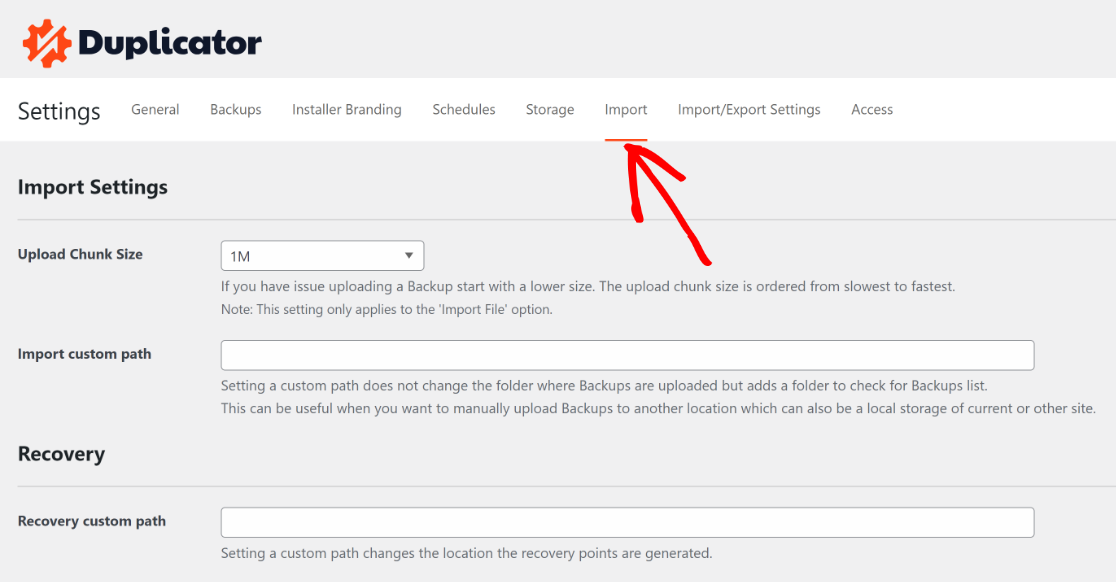
Die Importeinstellungen beziehen sich auf den Import des Backups von Duplicator Pro » Import. Sie ermöglichen die Änderung der Upload-Chunk-Größe, das Hinzufügen eines zusätzlichen Pfads zum Auflisten der Backups auf der Importseite und das Hinzufügen eines benutzerdefinierten Pfads für die Wiederherstellungspunkte.
Upload-Chunk-Größe
Wenn Sie Probleme beim Hochladen eines Backups haben, beginnen Sie mit einem niedrigeren Wert. Die Verbindungsgröße ist von der langsamsten zur schnellsten geordnet.
Hinweis: Diese Einstellung gilt nur für die Option „Datei importieren“ auf der Seite Duplicator Pro > Import.
Benutzerdefinierten Importpfad importieren
Verwenden Sie die Einstellung „Benutzerdefinierter Importpfad“, um Duplicator Pro anzuweisen, einen zusätzlichen Ordner auf Ihrem Server nach Backups zu durchsuchen. Alle in diesem Pfad gefundenen Archive werden auf dem Bildschirm „Duplicator Pro > Import“ angezeigt.
Diese Einstellung fügt nur einen neuen Speicherort für das Scannen hinzu; sie ändert nicht Ihren Upload-Speicherort. Wenn Sie ein Backup hochladen, wird es immer im Standardverzeichnis wp-content/backups-dup-pro/imports/ platziert, unabhängig davon, was Sie unter Benutzerdefinierter Importpfad eingeben.
Wiederherstellung
Benutzerdefinierter Wiederherstellungspfad
Das Festlegen eines benutzerdefinierten Pfads ändert den Speicherort, an dem die Wiederherstellungspunkte generiert werden.
Einstellungen importieren/exportieren
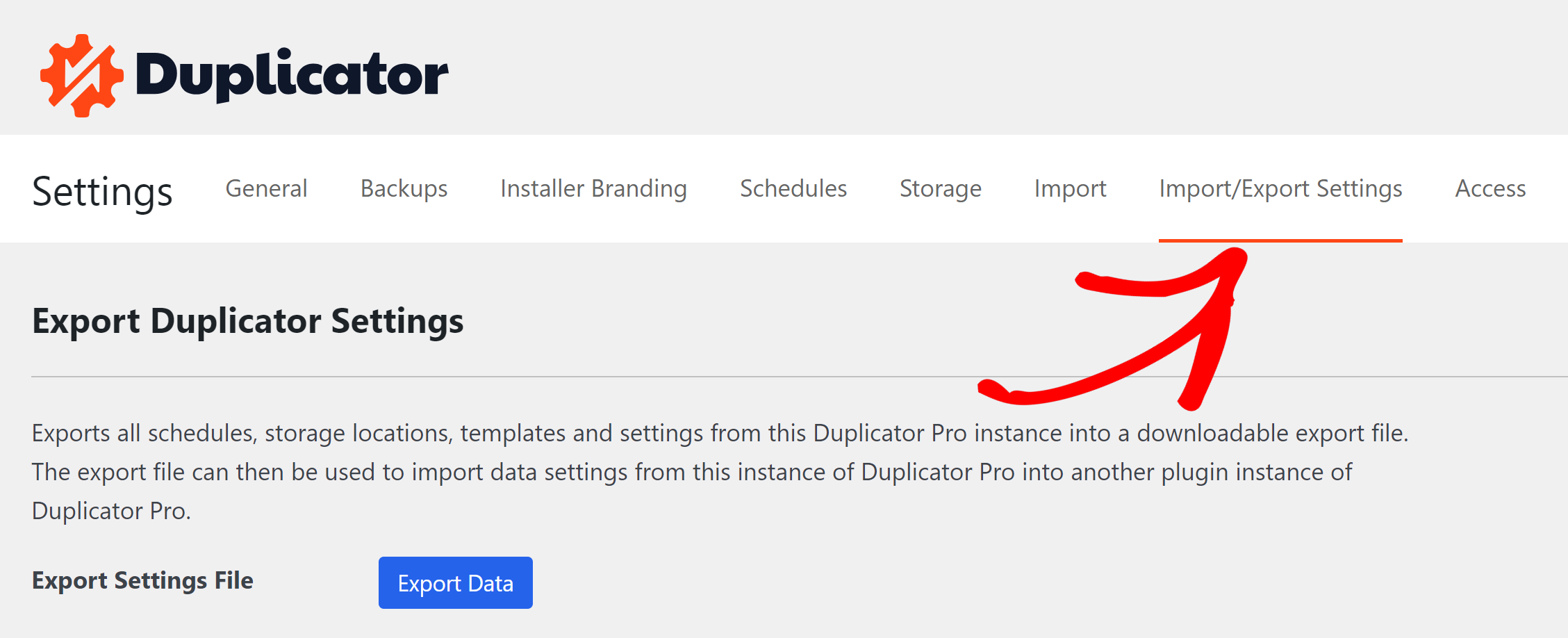
Diese Einstellungen ermöglichen den Export und Import von Duplicator Pro-Konfigurationen und vereinfachen den Prozess der Plugin-Einrichtung, insbesondere bei der erstmaligen Konfiguration von Duplicator Pro auf einer Website. Sie erleichtern auch die einfache Migration wichtiger Konfigurationen wie Zeitpläne, Vorlagen und Speicherorte.
Duplicator-Einstellungen exportieren
Exportiert alle Zeitpläne, Speicherorte, Vorlagen und Einstellungen von Duplicator Pro in eine herunterladbare Exportdatei.
Die Exportdatei kann später verwendet werden, um die darin gespeicherten Einstellungen auf eine andere Website zu importieren, auf der Duplicator Pro installiert ist.
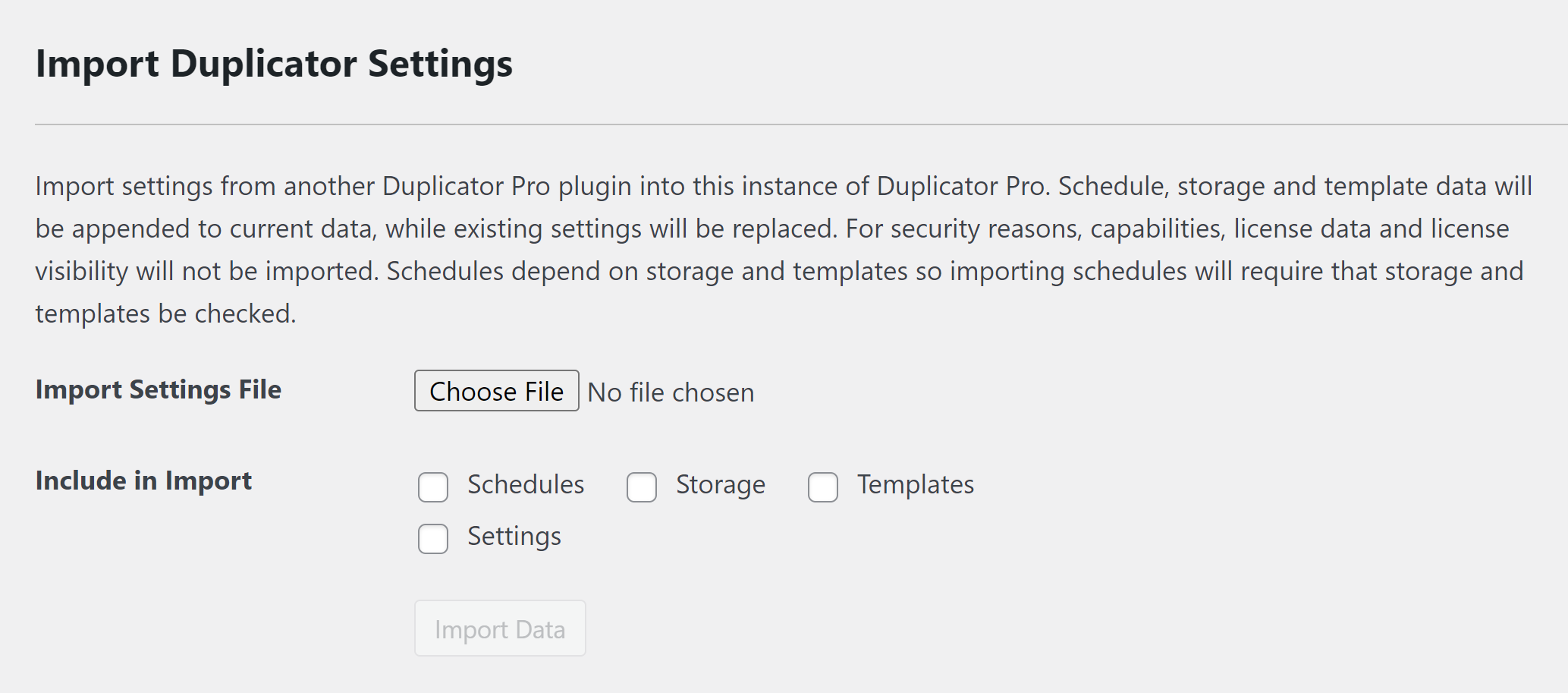
Duplicator-Einstellungen importieren
Wenn Sie die Duplicator Pro-Einstellungen zuvor exportiert haben, klicken Sie auf die Schaltfläche „Einstellungen-Datei importieren“ und wählen Sie die zuvor exportierte Datei aus.
Zeitplan-, Speicher- und Vorlagendaten werden an die aktuellen Daten angehängt, während vorhandene Einstellungen ersetzt werden. Aus Sicherheitsgründen werden Berechtigungen, Lizenzdaten und Sichtbarkeit nicht importiert.
Zeitpläne hängen von Speicherorten und Vorlagen ab. Daher erfordert der Import von Zeitplänen, dass Speicherorte und Vorlagen überprüft werden.
Beim Import einschließen:
Duplicator Pro ermöglicht es Ihnen, die zu importierenden Daten auszuwählen. Sie können aus Folgendem wählen:
- Zeitpläne
- Speicher
- Vorlagen
- Einstellungen
Zugriff
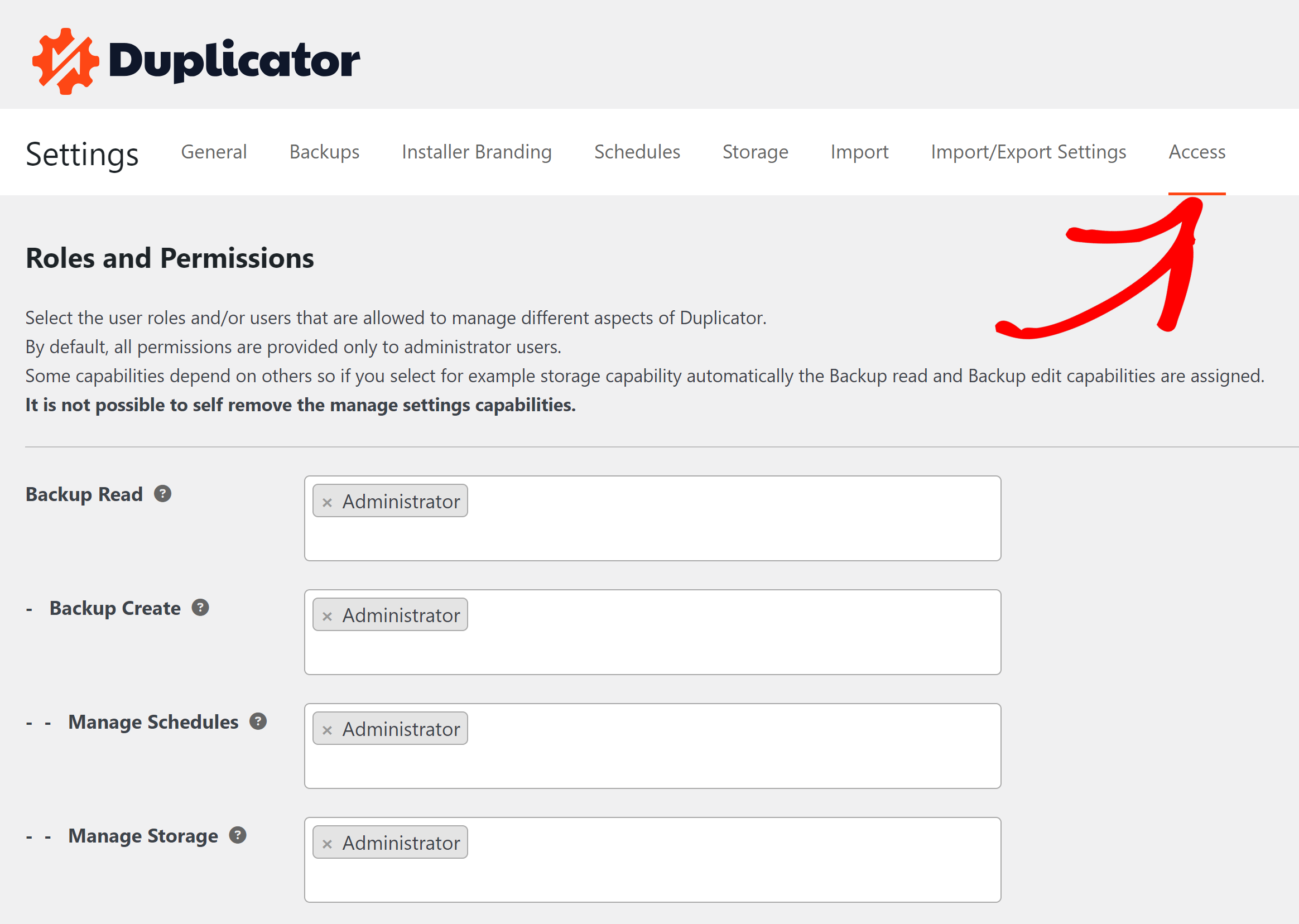
Die Zugriffseinstellungen bestimmen, wer auf verschiedene Bereiche innerhalb von Duplicator Pro zugreifen kann. Sie können bestimmten Benutzergruppen den Zugriff auf bestimmte Abschnitte gewähren und andere einschränken, um die Sicherheit der Duplicator Pro-Daten zu gewährleisten und Missbrauch zu verhindern.
Rollen und Berechtigungen
Wählen Sie die Benutzerrollen und/oder Benutzer aus, denen die Verwaltung verschiedener Aspekte von Duplicator Pro gestattet ist. Standardmäßig werden alle Berechtigungen nur Administratorbenutzern erteilt.
Einige Berechtigungen hängen von anderen ab. Wenn Sie beispielsweise die Speicherberechtigung auswählen, werden die Berechtigungen zum Lesen und Bearbeiten von Backups automatisch zugewiesen.
Es ist nicht möglich, die Berechtigungen für die Verwaltung von Einstellungen selbst zu entfernen.
- Backup lesen
Die Fähigkeit, die Liste der Backups und ihre Eigenschaften zu lesen. Ohne diese Fähigkeit ist Duplicator Pro nicht sichtbar. Dies ist die Grundlage für alle anderen unten aufgeführten Fähigkeiten.- Backup-Erstellung
Die Möglichkeit, Backups zu erstellen und zu löschen.
Übergeordnet: Backup-Lesen- Zeitpläne verwalten
Die Berechtigung zum Verwalten von Backup-Zeitplänen.
Übergeordnet: Backup erstellen - Speicher verwalten
Die Berechtigung zum Erstellen und Ändern von Speicherorten. Benutzer mit der Berechtigung „Backup erstellen“ können vorhandene Speicherorte auswählen, aber nicht bearbeiten.
Übergeordnet: Backup erstellen - Backup wiederherstellen
Die Fähigkeit, einen Wiederherstellungspunkt einzurichten und auszuführen
Übergeordnet: Backup lesen- Backup-Import
Die Berechtigung zum Importieren eines Backups und Überschreiben der aktuellen Website.
Übergeordnet: Backup wiederherstellen
- Backup-Import
- Backup-Export
Die Berechtigung zum Herunterladen vorhandener Backups.
Übergeordnet: Backup lesen - Einstellungen verwalten
Die Fähigkeit, Einstellungen zu ändern.
Übergeordnet: Backup lesen- Lizenz-Einstellungen verwalten
Die Berechtigung zum Ändern der Lizenz-Einstellungen.
Übergeordnet: Einstellungen verwalten
- Lizenz-Einstellungen verwalten
- Zeitpläne verwalten
- Backup-Erstellung
Hinweis: Wenn ein Benutzer über übergeordnete Berechtigungen verfügt, gewährt die Zuweisung einer untergeordneten Berechtigung dem Benutzer alle Berechtigungen der Vorfahren. Wenn Sie einem Benutzer beispielsweise die Berechtigung „Speicher verwalten“ zuweisen, werden ihm automatisch die Berechtigungen „Backup erstellen“ und „Backup lesen“ zugewiesen.


