
Wiederherstellen einer Website aus einem inkrementellen Backup
Hat ein Update Ihre Website beschädigt, oder ziehen Sie sie auf einen neuen Hoster und möchten eines Ihrer inkrementellen Backups verwenden? Duplicator wandelt jedes inkrementelle Backup in ein vollständiges Backup Ihrer Website um, das Sie dann auf derselben Website wiederherstellen oder auf einer neuen installieren.
Diese Anleitung zeigt Ihnen, wie Sie eine Website mit Duplicator Pro aus einem inkrementellen Backup wiederherstellen.
Stellen Sie vor Beginn sicher, dass inkrementelle Backups auf Ihrer Website eingerichtet sind und mindestens ein Backup in der Liste vorhanden ist. Um zu erfahren, wie inkrementelle Backups funktionieren und wie Sie sie einrichten, lesen Sie unsere Anleitung zu inkrementellen Backups.
Wie die Wiederherstellung eines inkrementellen Backups funktioniert
Jedes inkrementelle Backup in Ihrer Liste speichert nur, was sich seit dem vorherigen geändert hat, sodass es allein keine vollständige Kopie Ihrer Website ist. Wenn Sie ein inkrementelles Backup wiederherstellen oder herunterladen, generiert Duplicator Cloud zuerst ein vollständiges Backup Ihrer Website, genau wie es zu diesem Zeitpunkt war.
Dieses vollständige Backup ist ein reguläres Duplicator-Backup: eine Archivdatei plus ein Installer. Von dort stellen Sie es auf derselben Website wieder her oder installieren es auf einer neuen, genau wie jedes andere Backup.
Auswahl des wiederherzustellenden Backups
Navigieren Sie zunächst zu Duplicator Pro » Inkrementelle Backups in Ihrem WordPress-Dashboard.
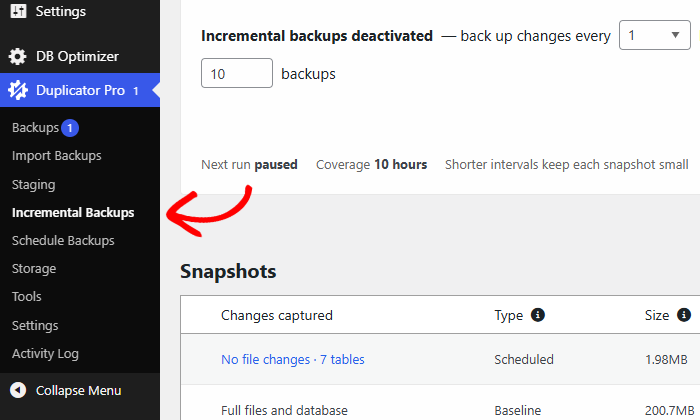
Die Tabelle Snapshots listet Ihre inkrementellen Backups auf, die neuesten zuerst, mit dem Datum jedes einzelnen in der Spalte Alter. Um zu sehen, was ein Backup erfasst hat, klicken Sie auf den Link in der Spalte Erfasste Änderungen.
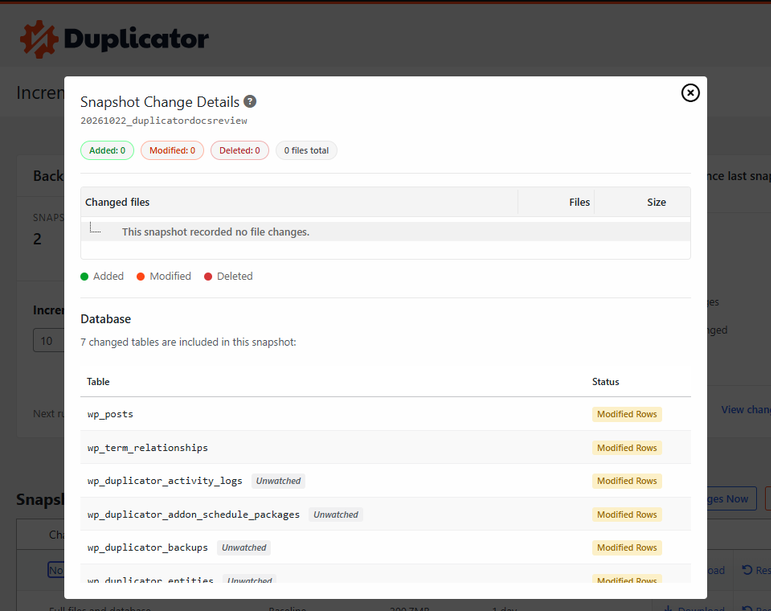
Das Fenster Snapshot-Änderungsdetails listet die hinzugefügten, geänderten und gelöschten Dateien sowie die geänderten Datenbanktabellen auf. Verwenden Sie es, um das letzte Backup zu finden, das vor dem Auftreten eines Problems erstellt wurde.
Generieren des vollständigen Backups
Klicken Sie als Nächstes auf Wiederherstellen neben dem inkrementellen Backup, das Sie verwenden möchten. Wenn Sie auf Herunterladen klicken, folgt derselbe erste Schritt.
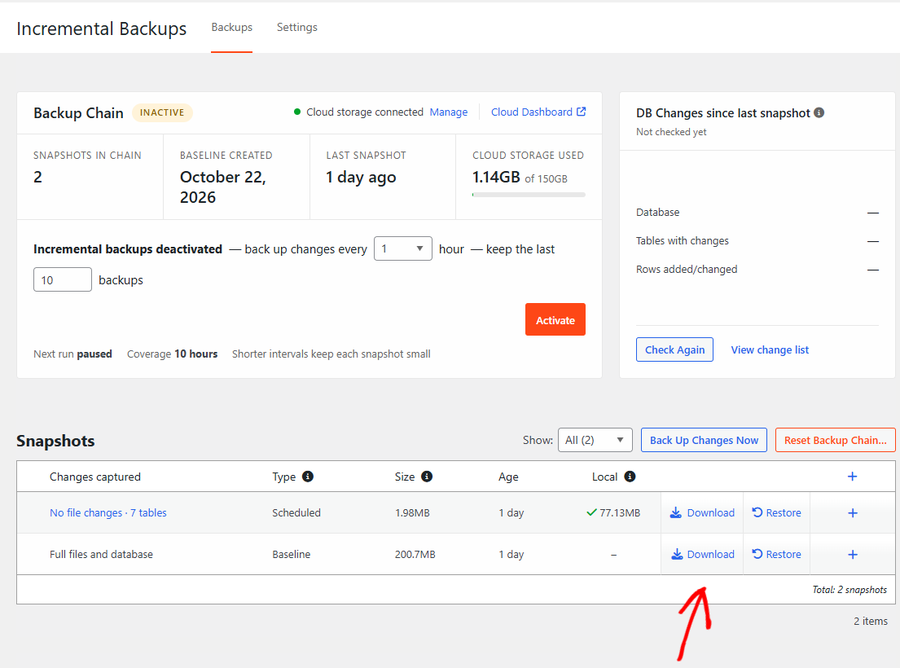
Wenn Duplicator Cloud noch kein vollständiges Backup dafür generiert hat, erscheint das Fenster Herunterladbares Archiv generieren. Klicken Sie auf Archiv anfordern.
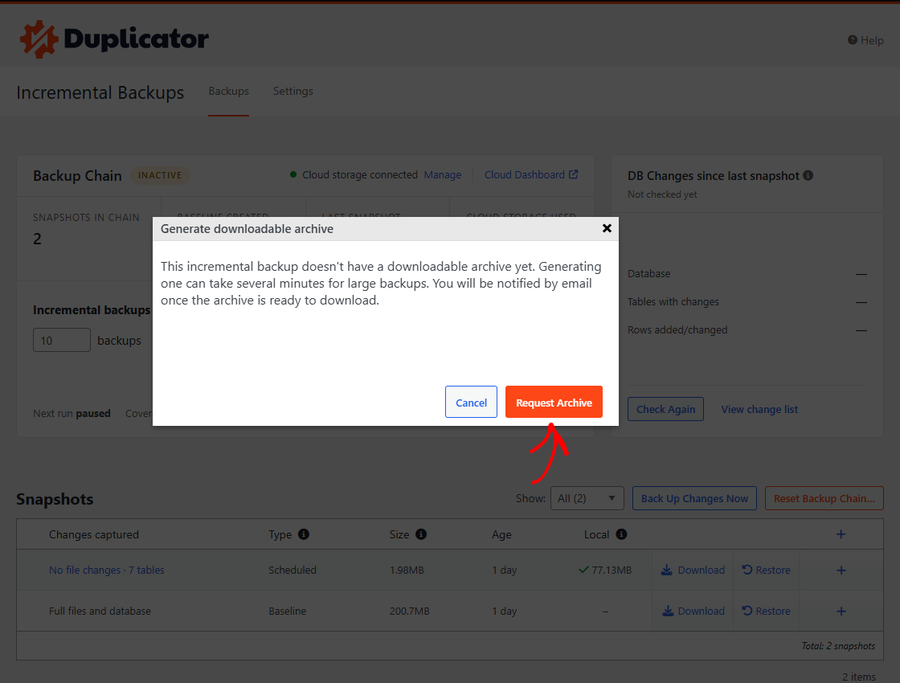
Duplicator zeigt dann die Meldung „Snapshot-Generierung angefordert“ an. Das Generieren des vollständigen Backups dauert bei großen Websites mehrere Minuten, und wir senden Ihnen eine E-Mail, sobald es zum Download bereit ist.
Wiederherstellen Ihrer Website
Wenn das vollständige Backup bereit ist, gehen Sie zurück zu Duplicator Pro » Inkrementelle Backups und klicken Sie neben demselben inkrementellen Backup auf Wiederherstellen.
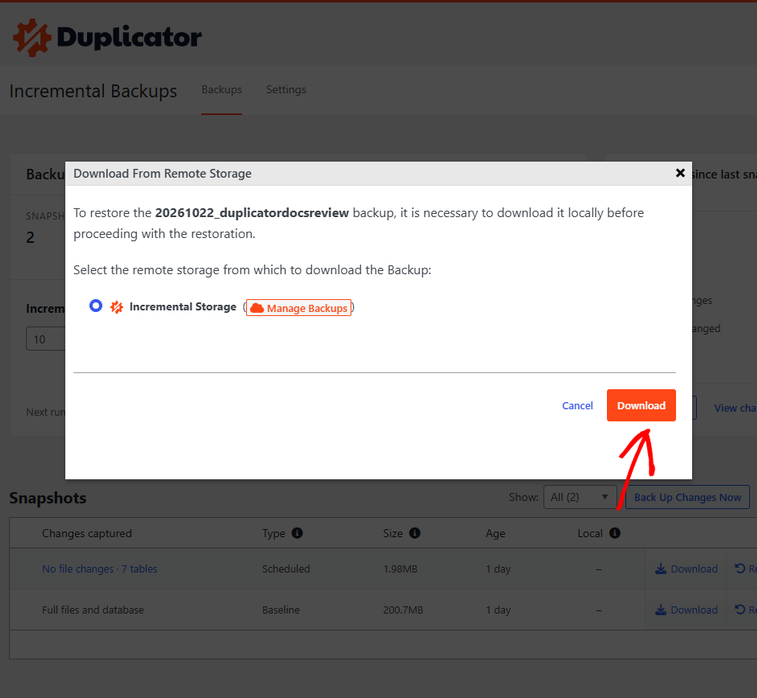
Im Fenster Von Remote-Speicher herunterladen ist Inkrementeller Speicher bereits ausgewählt. Klicken Sie auf Herunterladen, um das vollständige Backup auf Ihren Server zu kopieren.
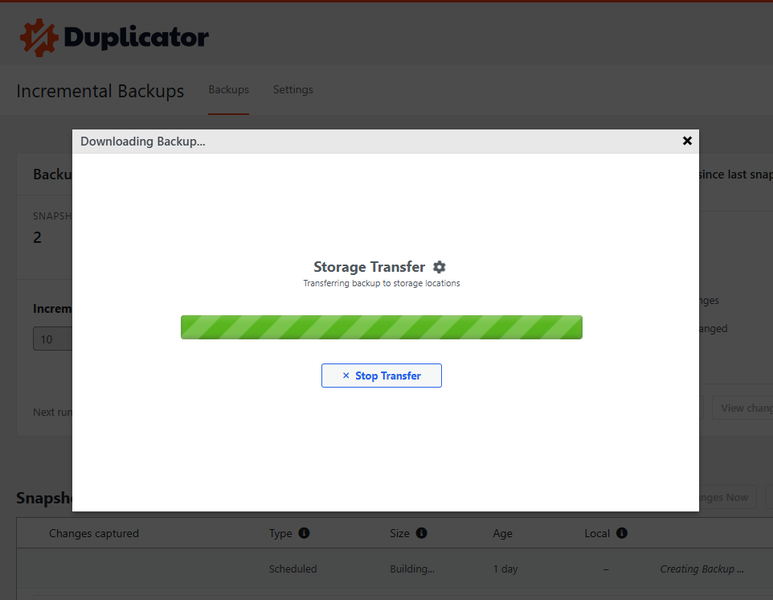
Eine Fortschrittsanzeige zeigt die Übertragung an. Lassen Sie diese Seite geöffnet, bis sie abgeschlossen ist.
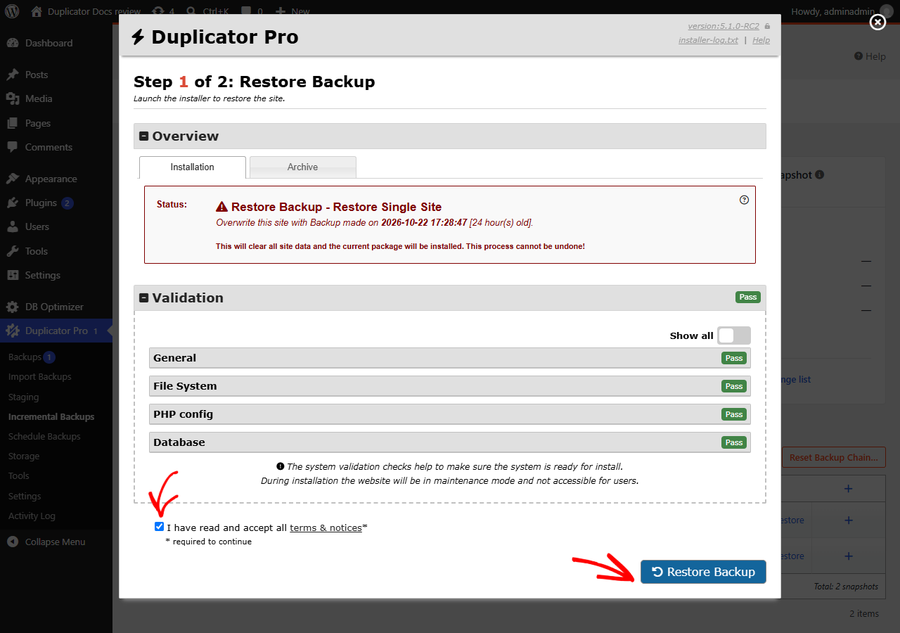
Nach dem Download öffnet sich das Installationsprogramm auf derselben Seite unter Schritt 1 von 2: Backup wiederherstellen. Die Box Status zeigt das Datum des Backups an, das Sie wiederherstellen, und der Abschnitt Validierung prüft, ob Ihr Server bereit ist.
Aktivieren Sie das Kontrollkästchen, um die Bedingungen und Hinweise zu akzeptieren, und klicken Sie dann auf Backup wiederherstellen.
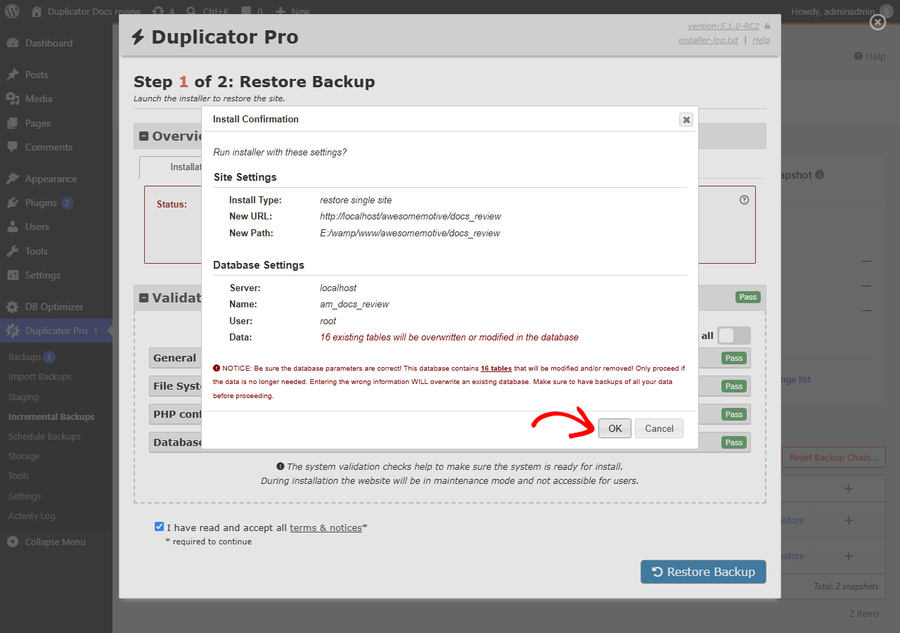
Überprüfen Sie im Fenster Installationsbestätigung die Website- und Datenbankeinstellungen und klicken Sie auf OK.
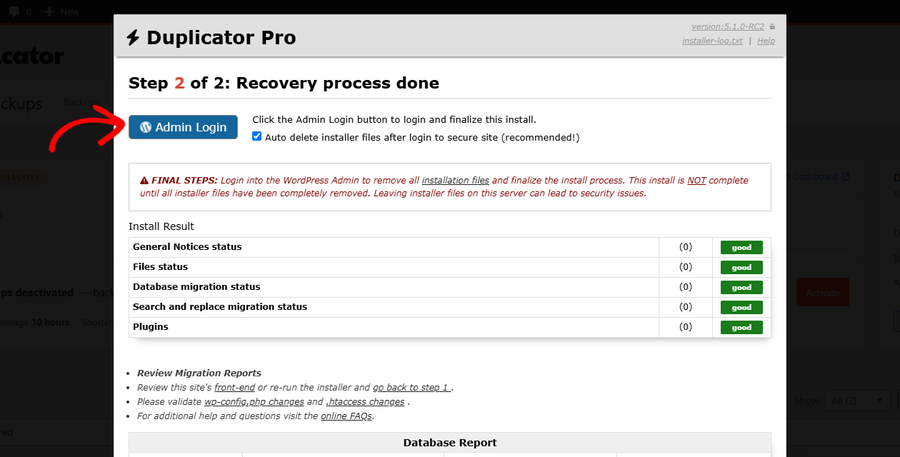
Duplicator extrahiert die Dateien und stellt die Datenbank wieder her. Wenn es Schritt 2 von 2: Wiederherstellungsprozess abgeschlossen erreicht, lassen Sie die Option Installer-Dateien nach der Anmeldung automatisch löschen, um die Website zu sichern aktiviert und klicken Sie auf Admin-Login.
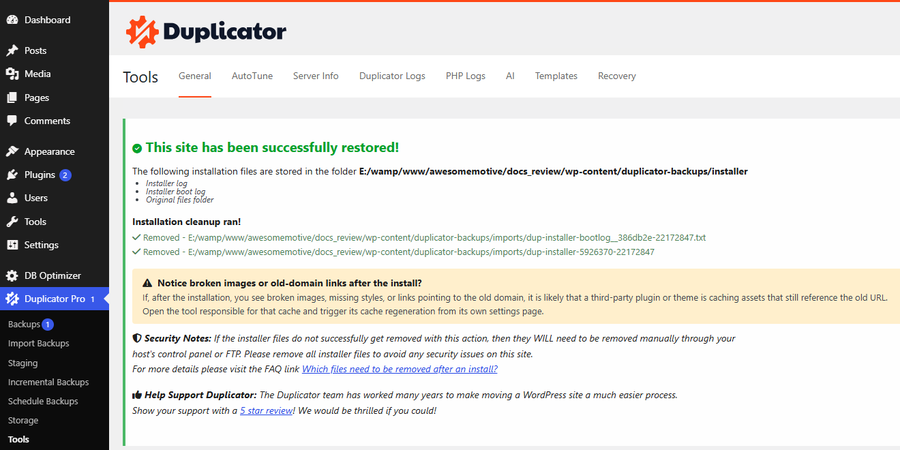
Melden Sie sich bei WordPress an. Duplicator bestätigt „Diese Website wurde erfolgreich wiederhergestellt!“ und entfernt die Installer-Dateien für Sie.
Migration zu einer neuen Website
Um Ihre Website an einen anderen Ort zu verschieben, laden Sie das vollständige Backup herunter und installieren Sie es auf der neuen Website.
Generieren Sie zuerst das vollständige Backup mit den Schritten unter Generieren des vollständigen Backups oben. Gehen Sie dann zu Duplicator Pro » Inkrementelle Backups, klicken Sie neben dem inkrementellen Backup auf Herunterladen und wählen Sie Beide Dateien. Dies speichert die Archivdatei und die Installer-Datei auf Ihrem Computer.
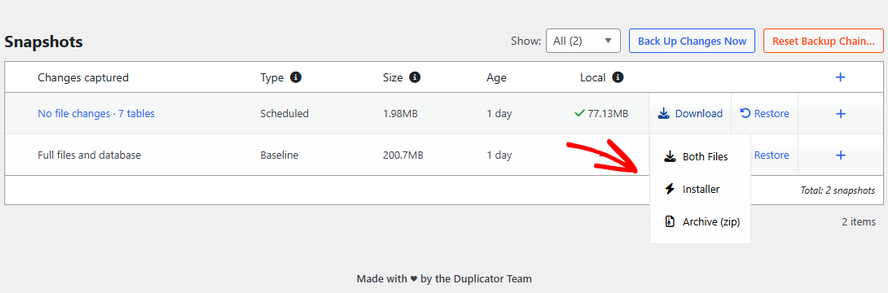
Installieren Sie als Nächstes das Backup auf der neuen Website mit der passenden Methode:
- Vorhandene WordPress-Website:
Wenn WordPress und Duplicator Pro bereits installiert sind, folgen Sie unserer Anleitung zur Import-Installationsmethode. - Leere Website:
Wenn WordPress noch nicht installiert ist, folgen Sie unserer Anleitung zur klassischen Installationsmethode.
FAQs
Nachfolgend beantworten wir einige der häufigsten Fragen zur Wiederherstellung inkrementeller Backups.
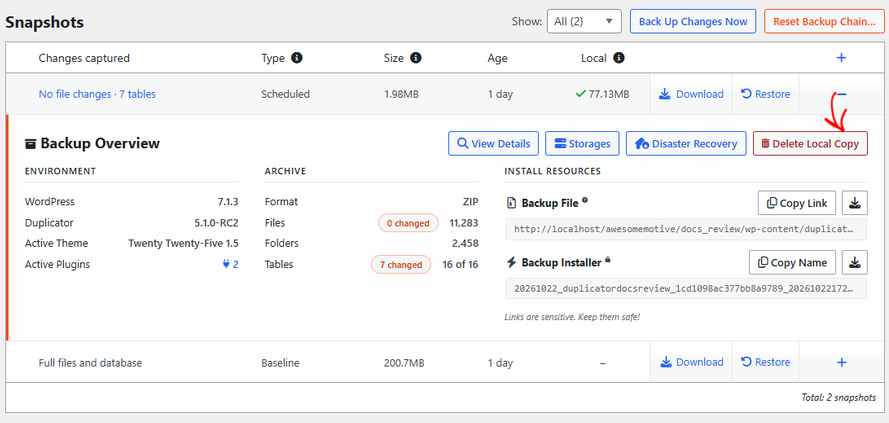
Das ist alles! Sie wissen jetzt, wie Sie jedes inkrementelle Backup in ein vollständiges Backup umwandeln, es auf Ihrer Website wiederherstellen und auf eine neue verschieben.