

LocalWP mit Duplicator Pro verwenden
Local (auch bekannt als LocalWP) von WP Engine ist ein beliebtes Werkzeug zum Einrichten von WordPress-Entwicklungsumgebungen. Um die Kompatibilität mit Duplicator Pro sicherzustellen, müssen Sie jedoch möglicherweise einige Einstellungen anpassen. Diese Anleitung führt Sie durch die Konfiguration von Duplicator Pro und das Überschreiben einer lokalen Website mit einem DupArchive- oder ZIP-Paket.
Build-Einstellungen anpassen
Aktualisieren Sie die Einstellungen für die Paketverarbeitung, bevor Sie ein Paket in Duplicator Pro erstellen, um Probleme mit LocalWP von Flywheel zu vermeiden:
- Zu Einstellungen navigieren
- Gehen Sie in Ihrem WordPress-Dashboard zu Duplicator Pro » Einstellungen » Backups » Erweiterte Einstellungen.
- Thread-Sperreinstellung ändern
- Frühere Duplicator-Versionen hatten eine manuelle Thread Lock-Einstellung, die auf Local manchmal von File auf SQL geändert werden musste. Diese Einstellung wurde inzwischen entfernt und die Lock-Handhabung erfolgt nun automatisch, sodass hier keine manuelle Konfiguration erforderlich ist.
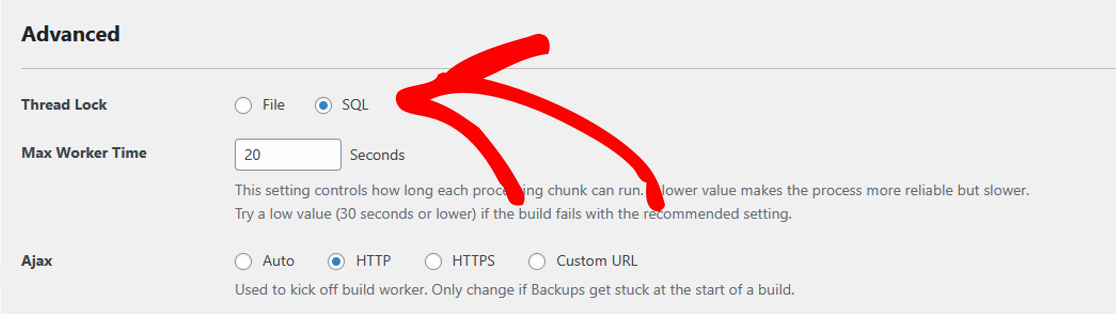
- Änderungen speichern
- Klicken Sie auf Speichern, um die neuen Einstellungen anzuwenden.
Eine LocalWP-Site überschreiben
Um eine vorhandene Site in LocalWP mit einem Duplicator-Paket zu ersetzen, gehen Sie wie folgt vor:
- LocalWP öffnen
- Klicken Sie mit der rechten Maustaste auf die Site, die Sie überschreiben möchten.
- Klicken Sie auf Ordner anzeigen, um das Verzeichnis zu öffnen.
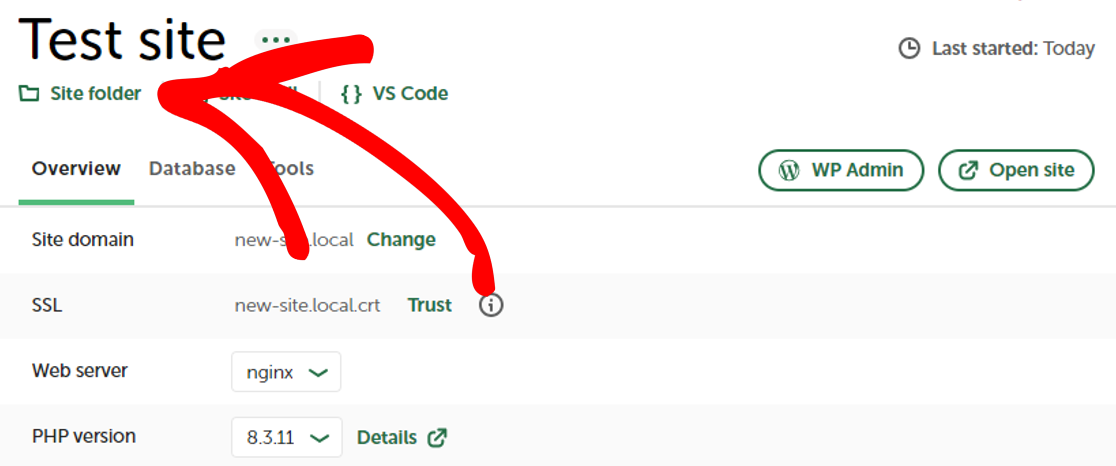
- Das öffentliche Verzeichnis lokalisieren
- Öffnen Sie den Ordner
{site name}/app/publicin Ihrem Dateimanager.
- Öffnen Sie den Ordner
- Installations- und Archivdateien kopieren
- Verschieben Sie die Datei
installer.phpund das Archiv (.zip- oder.daf-Datei) in den Ordnerpublic.
- Verschieben Sie die Datei
- Installationsprogramm ausführen
- Öffnen Sie einen Browser und rufen Sie auf:
{site name}.local/installer.php - Befolgen Sie die Installationsschritte.
- Öffnen Sie einen Browser und rufen Sie auf:
Das ist alles! Wenn Sie diese Schritte befolgen, stellen Sie sicher, dass Ihr Duplicator-Backup korrekt in LocalWP von Flywheel installiert wird.
Wenn Sie eine Anleitung benötigen, wie Sie eine klassische Installation durchführen, ohne WordPress zuerst zu installieren, lesen Sie unsere Anleitung zur klassischen Installation.


