


So bereinigen Sie Ihre WordPress-Mediathek
 Joella Dunn
Joella Dunn
Joella Dunn
 John Turner
John Turner
John Turner
Deine WordPress-Website läuft nun schon eine Weile. Du hast Bilder für Produkte, Blogbeiträge, Seiten und das Theme-Design hochgeladen. Jetzt hat deine Mediathek Tausende von Dateien.
WordPress löscht nichts von selbst, daher ist jedes Bild, das du jemals hochgeladen hast, immer noch da. Deine Website hat wahrscheinlich ungenutzte Thumbnail-Varianten und doppelte Bilder. All das nimmt Speicherplatz auf deinem Server ein und kostet dich Geld für Speichergebühren.
Das Bereinigen deiner Mediathek ist notwendig, wenn du eine schlanke, schnelle Website möchtest. Aber es erfordert Sorgfalt. Lösche die falsche Datei und du brichst eine Seite, ein Widget oder dein Logo.
Lass mich dir zeigen, wie du deine Mediathek schnell und sicher bereinigst!
Hier sind die wichtigsten Erkenntnisse:
- Eine saubere Mediathek spart Geld für Hosting, beschleunigt Backups und Wiederherstellungen und verbessert die Leistung des Admin-Dashboards
- Ungenutzte Bildvarianten sind die größten Platzverschwender. WordPress erstellt mehrere Größen jedes hochgeladenen Bildes, die auch nach dem Wechsel des Themes bestehen bleiben
- Sichere deine Website immer mit Duplicator Pro, bevor du etwas löschst, um das Brechen kritischer Bilder wie Logos oder Seitenerstellungselemente zu vermeiden
- WP Media Cleanup ist das beste Werkzeug für die sichere Löschung. Es scannt die tatsächliche Dateinutzung auf deiner gesamten Website und löscht Dateien weich mit einem 30-tägigen Wiederherstellungsfenster
- Vertraue niemals allein dem Label „unattached“. Bilder können in der Datenbank unattached sein, aber dennoch aktiv in Widgets, Themes oder benutzerdefiniertem Code verwendet werden
Inhaltsverzeichnis
Warum deine Mediathek bereinigen?
Ich habe WordPress-Websites mit 20 GB Mediendateien gesehen, von denen nur 8 GB tatsächlich in Gebrauch sind. Der Rest? Totes Gewicht, das Geld kostet und alles verlangsamt.
Hier sind einige Gründe, warum du deine Mediathek bereinigen musst.
- Hohe Speicherkosten
Die meisten Hoster berechnen basierend auf dem Festplattenspeicher oder den Inode-Limits. Jedes ungenutzte Thumbnail zählt gegen dieses Kontingent.
Wenn du auf einem Shared-Hosting-Tarif mit einer Obergrenze von 250.000 Inodes bist, kann eine aufgeblähte Mediathek dich darüber hinaus treiben. Du zahlst für Dateien, die nichts tun.
- Große Backup-Größe
Eine 5 GB große Website wird schneller gesichert und kostet weniger Speicherplatz als eine 15 GB große Website. Wenn du externen Backup-Speicher nutzt, zahlst du monatliche Gebühren für die Archivierung von Müll. Größere Backups bedeuten auch längere Backup-Zeiten, was die Wahrscheinlichkeit von Timeouts oder Fehlern erhöht.
- Langsame Wiederherstellungen
Wenn etwas kaputt geht und du ein Backup wiederherstellen musst, fügt jedes zusätzliche Gigabyte Minuten zu deiner Ausfallzeit hinzu. In einem Notfall zählen diese Minuten.
- Langsame Leistung
Eine aufgeblähte Mediathek bedeutet eine aufgeblähte wp_postmeta-Tabelle. Jede ungenutzte Anhangdatei erstellt Datenbankzeilen. Wenn WordPress die Datenbank abfragt, um dein Dashboard zu laden oder Medien zu filtern, durchsucht es Tausende von Einträgen, die nicht da sein sollten.
Das Ergebnis? Langsamere Admin-Seiten und längere Ladezeiten, wenn du versuchst, ein Bild in einen Beitrag einzufügen.
Was deine Mediathek überfüllt?
Nicht verwendete Bildvarianten sind der größte Übeltäter. WordPress generiert automatisch mehrere Größen für jedes Bild, das Sie hochladen – Miniaturansicht, mittel, groß und alle benutzerdefinierten Größen, die Ihr Theme benötigt. Laden Sie ein Bild hoch, und Sie haben am Ende sechs Dateien auf Ihrem Server.
Das Problem verschärft sich, wenn Sie das Theme wechseln. Diese alten Bildgrößen bleiben erhalten, obwohl Ihr neues Theme sie nicht verwendet. Wenn Sie Miniaturansichten neu generieren, haben Sie plötzlich zwei vollständige Sätze jedes Bildes.
Nicht angehängte Bilder sind Dateien, die keinem Beitrag oder keiner Seite zugeordnet sind. Vielleicht haben Sie sie für einen Entwurf hochgeladen, den Sie später aufgegeben haben, oder Sie haben einen Beitrag gelöscht, aber das Bild zurückgelassen. WordPress geht niemals davon aus, dass Sie eine Datei nicht mehr benötigen, nur weil sie nicht mehr verwendet wird, sodass sich diese verwaisten Bilder unendlich ansammeln.
Doppelte Bilder entstehen, wenn Sie dieselbe Datei mehrmals hochladen, oft versehentlich. Das Ergebnis sind redundante Kopien, die identische Daten auf Ihrem Server speichern.
Nicht optimierte Bilder sind Rohdateien direkt von Ihrer Kamera oder Ihrem Designer. Obwohl diese Dateien technisch genutzt werden, verschwenden sie enorm viel Speicherplatz und verlangsamen Ihre Website. Sie blähen auch Ihre Backups mit Dateien auf, die 90 % kleiner sein könnten.
So bereinigen Sie die WordPress-Mediathek
Nachdem Sie nun wissen, was das Problem verursacht, lassen Sie es uns beheben.
Aber bevor Sie etwas löschen, sichern Sie Ihre Website. Ein falscher Klick, und Sie verbringen Stunden damit, defekte Bilder zu jagen oder Daten wiederherzustellen.
Verwenden Sie Duplicator, um ein vollständiges Backup zu erstellen. Senden Sie es dann an Duplicator Cloud zur externen Speicherung. Dies gibt Ihnen ein Sicherheitsnetz, falls während der Bereinigung etwas schiefgeht. Es bedeutet auch, dass Sie nicht nur auf demselben Server sichern, den Sie gerade bereinigen wollen, was den Zweck verfehlen würde, wenn dieser Server Probleme hat.

Sobald Ihr Backup gesichert ist, können Sie mit dem Entfernen des Unrats beginnen!
So bereinigen Sie Ihre Mediathek:
- WP Media Cleanup scannt Ihre gesamte Website nach tatsächlicher Dateinutzung und entfernt sicher ungenutzte Bildvarianten mit 30-tägiger Soft-Löschung und Schutz für Originaldateien
- Search & Replace Everything verfügt über einen integrierten Medienreiniger, der Datenbankeinträge mit Serverdateien abgleicht, für einen datenbankzentrierten Bereinigungsansatz
- Manuelles Löschen: Kostenlose, aber riskante Methode, die den „Nicht angehängt“-Filter von WordPress verwendet und eine sorgfältige Überprüfung vor dem Löschen erfordert
Ungenutzte Bildvarianten mit WP Media Cleanup entfernen
Dies ist meine Top-Empfehlung, und es ist das Tool, das ich auf meinen eigenen Websites verwende. WP Media Cleanup wurde kürzlich vom Duplicator-Team gestartet, um ein Problem zu lösen, das die meisten Cleaner ignorieren: ungenutzte Bildvarianten.
Standard-Medienreiniger suchen nach ungenutzten Dateien. Sie prüfen, ob ein Bild an einen Beitrag angehängt ist. Wenn nicht, markieren sie es zum Löschen.
Aber sie übersehen normalerweise die Miniaturansichten.
Sie können einen Anhang aus der Mediathek löschen, aber die Versionen 150×150 und 768×768 befinden sich immer noch auf Ihrem Server und verbrauchen Speicherplatz. WP Media Cleanup findet diese.
Das Plugin scannt Ihre Beiträge, Seiten, Widgets, benutzerdefinierten Felder und Theme-Einstellungen, um eine Liste der tatsächlich verwendeten Bilder zu erstellen. Dann vergleicht es diese Liste mit den Dateien auf Ihrem Server.
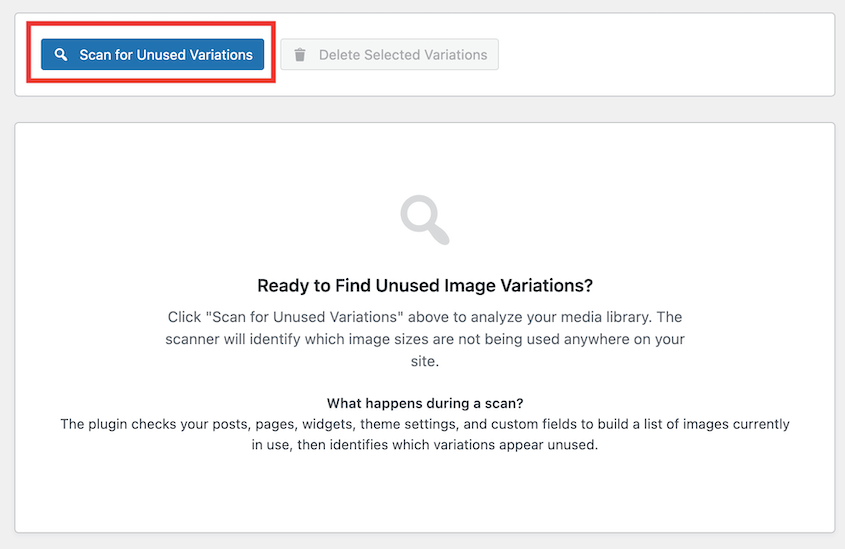
Alles, was nicht übereinstimmt – insbesondere Größenvarianten – wird als ungenutzt gekennzeichnet. Es prüft das tatsächliche Dateisystem, nicht nur die Datenbank.

Wenn Sie Dateien löschen, werden sie zuerst weich gelöscht. Sie haben 30 Tage Zeit, sie wiederherzustellen, falls Sie einen Fehler gemacht haben.
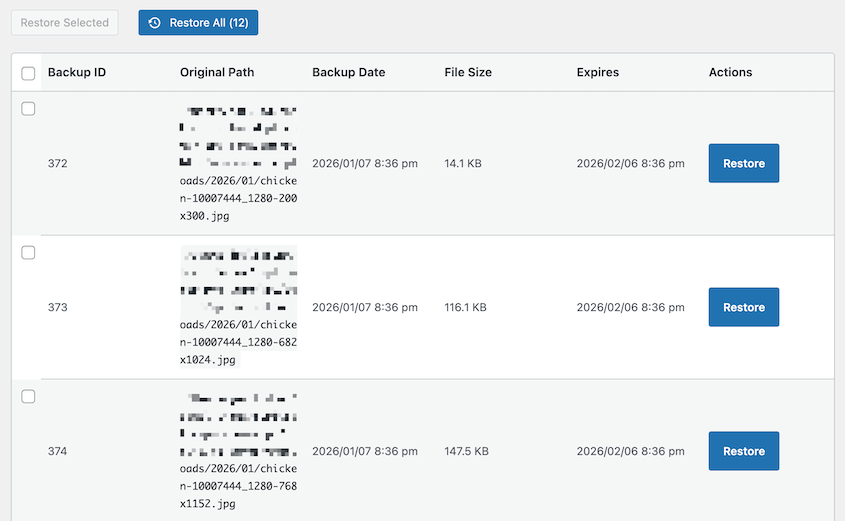
Und es löscht niemals die ursprünglichen Vollbild-Bilder, nur die Variationen. Wenn Sie also versehentlich etwas als ungenutzt markieren, verlieren Sie nicht die Quelldatei.
Ungenutzte Bilder mit Suchen & Ersetzen entfernen
Wenn Sie bereits Search & Replace Everything für Datenbankarbeiten verwenden, stellen Sie vielleicht nicht fest, dass es einen integrierten Media-Cleaner hat. Während Sie URLs ersetzen, können Sie Mediendateien optimieren.
Gehen Sie zu Tools » WP Search & Replace und klicken Sie auf Remove Unused Media. Beginnen Sie dann mit dem Scan.
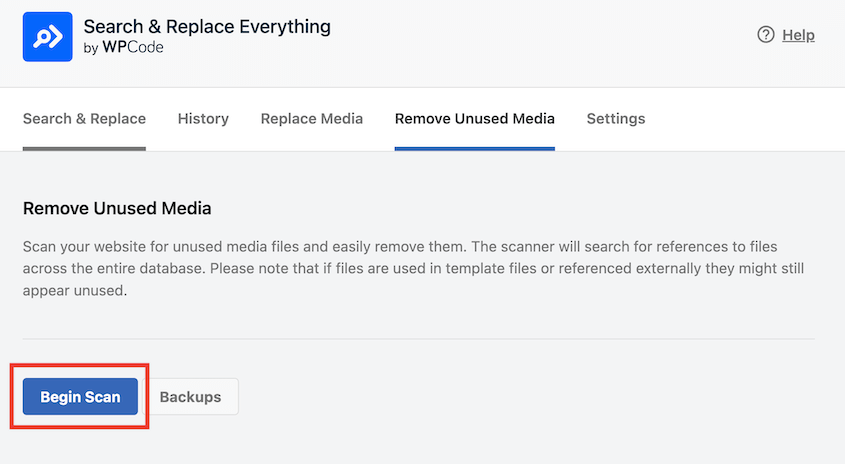
Das Plugin prüft jeden Datenbankverweis auf Ihre Mediendateien und gleicht ihn mit dem ab, was auf dem Server vorhanden ist.
Sie erhalten eine detaillierte Liste ungenutzter Medien, einschließlich Dateipfade und -größen. Um Ihre Mediathek zu optimieren, löschen Sie sie alle.
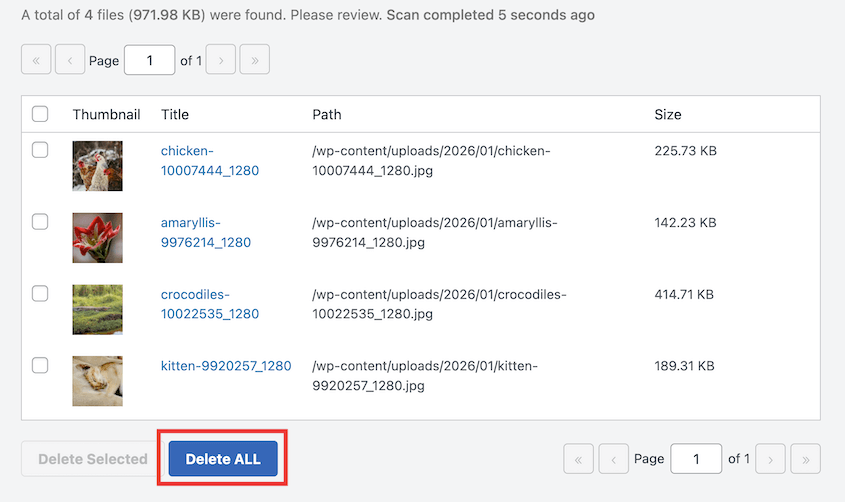
Es ist eine solide Option, wenn Sie einen datenbankzentrierten Ansatz wünschen und bereits mit einem Such- und Ersetzungs-Plugin vertraut sind.
Ungenutzte Bilder manuell finden und löschen
Sie können nicht angehängte Bilder in der WordPress-Mediathek ohne Plugin überprüfen. Es ist mühsam, aber kostenlos. Wechseln Sie zur Listenansicht und filtern Sie dann nach nicht angehängten Bildern. Das bedeutet, dass die Datei nicht mit einem Beitrag verknüpft ist.
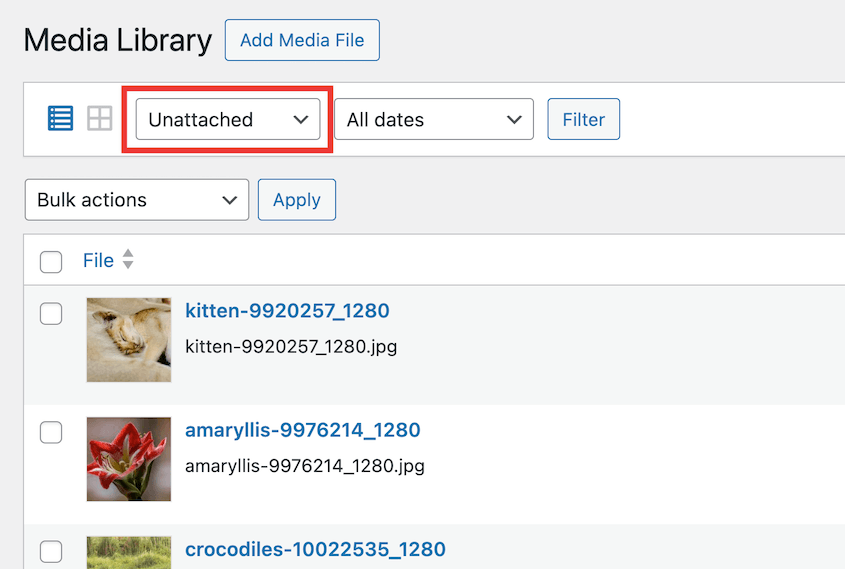
Aber hier ist die Gefahr. Nicht angehängt bedeutet nicht ungenutzt. Dieses Bild könnte Ihr Website-Logo, ein Widget-Hintergrund oder fest in einen Page Builder codiert sein.
Die Mediathek verfolgt nur Beitragsanhänge. Sie hat keine Ahnung, was Ihr Theme oder Ihre Plugins mit Dateien außerhalb dieses Systems tun.
Löschen Sie nicht angehängte Dateien auf eigene Gefahr. Wenn Sie dies manuell tun, gleichen Sie jede Datei vor dem Löschen mit einer website-weiten Suche ab. Selbst dann könnten Sie etwas übersehen.
Deshalb empfehle ich WP Media Cleanup. Manuelle Überprüfungen sind für kleine Bibliotheken in Ordnung, aber sie sind nicht skalierbar und erfassen keine Variationen.
Häufige Fehler, die Sie bei der Bereinigung von WordPress-Bildern vermeiden sollten
Ich habe Hunderte von WordPress-Websites bereinigt. Hier sind einige Fehler, die ich immer wieder sehe.
Löschen von nicht angehängten Bildern ohne Überprüfung
Dies ist der schnellste Weg, Ihre Website zu beschädigen. Nur weil WordPress sagt, dass ein Bild nicht an einen Beitrag angehängt ist, heißt das nicht, dass es nicht verwendet wird.
Diese Teile Ihrer Website sind oft nicht angehängt:
- Header-Logo
- Benutzerdefinierte CSS-Hintergrundbilder
- Page Builder-Elemente
Wenn Sie diese massenhaft löschen, haben Sie kaputte Layouts, fehlende Logos und verärgerte Kunden. Scannen Sie immer zuerst mit einem Tool, das die tatsächliche Nutzung prüft, nicht nur die Datenbankbeziehungen. Vertrauen Sie einem Scanner wie WP Media Cleanup, nicht dem Label 'nicht angehängt'.
Überspringen von Backups
Du denkst, du bist vorsichtig, weil du nicht viele Dateien löschst. Dann stellst du fest, dass du gerade alle Produkt-Thumbnails aus deinem WooCommerce-Shop entfernt hast.
Ohne ein Backup fängst du von vorne an.
Benutze Duplicator Pro, bevor du etwas anfasst. Es dauert Sekunden, ein vollständiges Website-Backup zu erstellen.

Ich habe es nie bereut, ein Backup gemacht zu haben. Ich habe es immer bereut, eines übersprungen zu haben!
Best Practices, um deine Bibliothek sauber zu halten
Deine Mediathek einmal aufzuräumen ist gut. Sie sauber zu halten ist besser. Hier erfährst du, wie du vermeidest, wieder dort zu landen, wo du angefangen hast.
Vor dem Hochladen optimieren
Bilder vor dem Hochladen auf deinen Server durch TinyPNG oder einen ähnlichen Kompressor laufen lassen. Ein 3MB-Bild, das auf 300KB komprimiert wird, spart Speicherplatz und Bandbreite.
Mach das zur Gewohnheit, nicht zu einer nachträglichen Überlegung. Wenn du eine E-Commerce-Website oder ein Portfolio betreibst, wird dir diese eine Gewohnheit mit der Zeit Gigabytes sparen.
Mit Ordnern organisieren
Plugins wie FileBird und Media Library Folders ermöglichen es dir, Medien in Kategorien zu sortieren. Erstelle Ordner für Blog-Bilder, Produktfotos, Team-Fotos, was auch immer für deine Website sinnvoll ist.
Wenn du später deine Mediathek aufräumen musst, weißt du, was was ist. Du wirst nicht auf einer Liste von 3.000 Dateien starren und dich fragen, welche wichtig sind.
Vierteljährliche Audits planen
Stelle alle drei Monate eine Kalendererinnerung ein, um einen Bereinigungsscan durchzuführen. Wenn du Unordnung frühzeitig erkennst, wird sie nie überwältigend.
Ein vierteljährliches Audit dauert 20 Minuten. Eine vernachlässigte Bibliothek kostet Stunden zur Behebung. Mach es zu einem Teil deiner WordPress-Wartungsroutine, wie das Aktualisieren von Plugins oder das Erstellen von Backups.
Häufig gestellte Fragen (FAQs)
Wie lösche ich Bilder aus der WordPress-Mediathek?
Fahre mit der Maus über das Bild in der Mediathek und klicke auf Dauerhaft löschen. Für das Massenlöschen aktiviere die Kontrollkästchen neben mehreren Bildern und wähle Dauerhaft löschen aus dem Dropdown-Menü Massenaktionen. Überprüfe immer zuerst, ob die Bilder nicht in Gebrauch sind.
Löscht WordPress automatisch ungenutzte Bilder?
Nein. WordPress behält jede Datei, die du hochlädst, auch wenn du den Beitrag löschst, zu dem sie gehört hat. Es behält auch jede Thumbnail-Variante, die von Themes oder Plugins generiert wurde. Du musst Dateien manuell löschen oder ein Bereinigungs-Plugin wie WP Media Cleanup verwenden.
Bricht das Löschen von Bildern meine Website?
Ja, wenn das Bild irgendwo auf deiner Website angezeigt wird. Deshalb benötigst du einen Scanner, der die tatsächliche Nutzung in Beiträgen, Widgets und Theme-Einstellungen überprüft. Vertraue niemals allein dem Label 'nicht angehängt'.
Was bedeutet 'nicht angehängt' in der WordPress-Mediathek?
Es bedeutet, dass das Bild nicht mit einem bestimmten Beitrag oder einer Seite in der WordPress-Datenbank verknüpft ist. Es könnte aber immer noch in einem Widget, deinem Website-Logo, einem Page Builder oder benutzerdefiniertem Code verwendet werden. 'Nicht angehängt' ist nicht dasselbe wie 'ungenutzt'.
Bringe deine Mediathek unter Kontrolle
Eine saubere Mediathek bedeutet schnellere Backups, geringere Hosting-Kosten und bessere Leistung. Aber die sichere Bereinigung erfordert die richtigen Werkzeuge und den richtigen Ansatz.
Sichern Sie sich zuerst mit Duplicator Pro. Verwenden Sie dann WP Media Cleanup, um die ungenutzten Variationen und Dateien zu entfernen, die tatsächlich Speicherplatz verschwenden. Sie sparen Speicherplatz, beschleunigen Ihre Backups und halten Ihre Website schlank, ohne das Risiko, etwas Kritisches zu beschädigen.
Ihr Server wird es Ihnen danken, und Ihr Geldbeutel auch. Wenn Sie das nächste Mal Ihre Website wiederherstellen oder ein Backup ausführen müssen, werden Sie eine tatsächlich verwaltbare Bibliothek zu schätzen wissen.
Während Sie hier sind, werden Ihnen wahrscheinlich diese verwandten WordPress-Anleitungen gefallen:
- So laden Sie die WordPress-Mediathek herunter
- So stellen Sie die WordPress-Mediathek wieder her
- WordPress-Mediathek zeigt keine Bilder an? Beheben Sie das in weniger als 15 Minuten
- So bereinigen Sie eine WordPress-Website
- So optimieren Sie Ihre WordPress-Datenbank




