


So löschen Sie doppelte Bilder in WordPress (und gewinnen Gigabytes an Speicherplatz zurück)
 Joella Dunn
Joella Dunn
Joella Dunn
 John Turner
John Turner
John Turner
Sie laden ein Foto auf Ihre WordPress-Website hoch. Ihr Server speichert zwölf Versionen davon.
Das ist keine Übertreibung. WordPress generiert automatisch mehrere Größen für jedes Bild, das Sie hochladen: Miniaturansicht, mittel, groß und manchmal mehrere benutzerdefinierte Abmessungen, abhängig von Ihrem Theme und Ihren Plugins.
Fügen Sie die Fotos hinzu, die Sie versehentlich zweimal hochgeladen haben (das ist uns allen schon passiert), und Ihre Mediathek wird zu einem aufgeblähten Durcheinander.
Sobald dies geschieht, dauert die Generierung von Sicherungsdateien ewig, da sie mit doppelten Bildern vollgestopft sind. Die Hosting-Rechnungen steigen, weil Sie für Gigabytes an Dateien bezahlen, die keinen Zweck erfüllen.
In diesem Beitrag zeige ich Ihnen, wie Sie doppelte Bilder in WordPress finden und entfernen. Wir werden uns automatisierte Tools ansehen, die Ihren Inhalt scannen, bevor etwas gelöscht wird, und manuelle Methoden für kleinere Bereinigungsarbeiten.
Hier sind die wichtigsten Erkenntnisse:
- WordPress erstellt mehrere Größen für jedes Bild, und mehrere davon (medium_large, 1536px, 2048px) werden nie in Einstellungen » Medien angezeigt, sodass ein Upload sechs oder sieben Dateien hinterlassen kann.
- Themes und Plugins fügen ihre eigenen benutzerdefinierten Bildgrößen hinzu, die auch nach der Deinstallation auf Ihrem Server verbleiben.
- WP Media Cleanup scannt Ihre tatsächlichen Inhalte, um wirklich ungenutzte Bilder zu identifizieren und bietet ein 30-tägiges Wiederherstellungsfenster.
- Manuelles Löschen funktioniert nur bei kleinen Bereinigungen und kann ungenutzte generierte Miniaturansichten ohne FTP-Zugriff nicht erkennen.
- Das Entfernen doppelter Bilder reduziert die Sicherungszeiten, senkt die Hosting-Kosten und beschleunigt Website-Migrationen.
Inhaltsverzeichnis
Warum hat Ihre WordPress-Website doppelte Bilder?
Das Verständnis, wie Duplikate entstehen, hilft Ihnen, das Problem in Zukunft zu vermeiden.
- WordPress generiert automatisch mehrere Größen.
Jedes Mal, wenn Sie ein Bild hochladen, erstellt WordPress mehrere Kopien in verschiedenen Abmessungen. Die drei, die Sie in Einstellungen » Medien ändern können, sind Miniaturansicht (150×150), mittel (300×300) und groß (1024×1024).
WordPress fügt leise weitere hinzu, die nie auf diesem Bildschirm erscheinen: eine medium_large-Größe von 768 Pixeln sowie Versionen von 1536 Pixeln und 2048 Pixeln für große Uploads. Ihre Originaldatei bleibt intakt, aber ein einziger Upload kann sechs oder sieben Dateien auf dem Server hinterlassen, bevor ein Theme oder Plugin eigene hinzufügt.
- Sie laden Dateien „für den Fall der Fälle“ hoch.
Vielleicht testen Sie verschiedene Ausschnitte desselben Hero-Bildes. Oder Sie laden ein Foto hoch, bearbeiten es in Photoshop und laden dann die überarbeitete Version hoch, ohne das Original zu löschen. Diese summieren sich schnell, besonders auf Websites mit mehreren Content-Erstellern.
- Plugins und Themes registrieren ihre eigenen Bildgrößen.
Installieren Sie WooCommerce, und es werden Produkt-Miniaturansichten erstellt. Wechseln Sie zu einem neuen Theme, und es benötigt möglicherweise bestimmte Abmessungen für Beitragsbilder oder Galerie-Layouts.
Jedes dieser Tools sagt WordPress: „Ich brauche Bilder in dieser exakten Größe“, und WordPress generiert weitere Dateien.
- Alte Theme-Dateien verschwinden nie.
Wenn Sie das Theme wechseln, bleiben alle benutzerdefinierten Bildgrößen Ihres vorherigen Themes für immer auf Ihrem Server.
Sie verwenden sie nicht mehr. Sie werden nirgendwo auf Ihrer Website angezeigt. Aber sie verbrauchen Speicherplatz und blähen Ihre Backups auf, völlig unsichtbar, bis Sie danach suchen.
Das passiert auf jeder WordPress-Website. Die Frage ist nicht, ob Sie ungenutzte Bilder haben, sondern wie viele.
Schaden doppelte Bilder der Seitengeschwindigkeit und dem SEO?
Doppelte Bilddateien sind kein doppelter Inhalt. Googles Umgang mit doppeltem Inhalt bezieht sich auf Seiten, die miteinander konkurrieren, nicht auf ungenutzte Dateien in Ihrem Upload-Ordner.
Eine verwaiste Miniaturansicht-150×150.jpg, auf die keine Seite verweist, wird nicht gecrawlt, nicht indiziert und kostet Sie nicht allein Rankings.
Was sie Sie kosten, ist alles, was unterhalb der Festplattennutzung liegt.
Größere Backups dauern länger in der Erstellung und Wiederherstellung. Migrationen bewegen mehr Daten. Einige Hoster berechnen nach Speicherstufen.
Und wenn die Duplikate tatsächlich ausgeliefert und nicht nur gespeichert werden, verlangsamen übergroße Bilder die Seiten, die sie laden, was sich auf die Core Web Vitals auswirkt.
Bereinigen Sie sie also für den Speicherplatz, die Backup-Zeiten und die Hosting-Rechnung. Diese sind real und unmittelbar. Betrachten Sie jede Ranking-Verbesserung als Nebeneffekt einer schnelleren Website, nicht als Grund dafür.
So löschen Sie doppelte Bilder in WordPress
Sie haben zwei Möglichkeiten, doppelte WordPress-Bilder zu löschen:
- Methode 1: Doppelte Bilder mit einem Plugin löschen: WP Media Cleanup scannt Inhalte, identifiziert ungenutzte Variationen und beinhaltet eine 30-tägige Wiederherstellung.
- Methode 2: Doppelte Bilder manuell löschen: Funktioniert nur für kleine Websites und offensichtliche Duplikate.
Methode 1: Doppelte Bilder mit einem Plugin löschen
WP Media Cleanup ist ein neues kostenpflichtiges Plugin des Duplicator-Teams, das ungenutzte Bilddateien findet und entfernt. Im Gegensatz zu einfachen Media-Cleanern scannt es nicht nur Ihren Upload-Ordner und rät, was sicher gelöscht werden kann.
Es scannt Ihre tatsächlichen Inhalte. Beiträge, Seiten, Widgets, Einstellungen des Theme-Customizers, Advanced Custom Fields, Metaboxen – überall dort, wo ein Bild referenziert werden könnte.
Das ist wichtig, denn ein Bild kann in der Mediathek angehängt sein, aber immer noch aktiv als Website-Logo oder in einem benutzerdefinierten Feld verwendet werden.
Das Plugin zielt speziell auf ungenutzte generierte Größen ab. Erinnern Sie sich an diese Bild-300x300.jpg und Bild-1024x1024.jpg-Variationen? Wenn Ihr Inhalt nur das Original in voller Größe verwendet, identifiziert WP Media Cleanup die ungenutzten Miniatur- und mittleren Größen als sicher zum Entfernen. Ihre Originaldatei bleibt unberührt.
Um es zu verwenden, scannen Sie einfach nach ungenutzten Variationen.
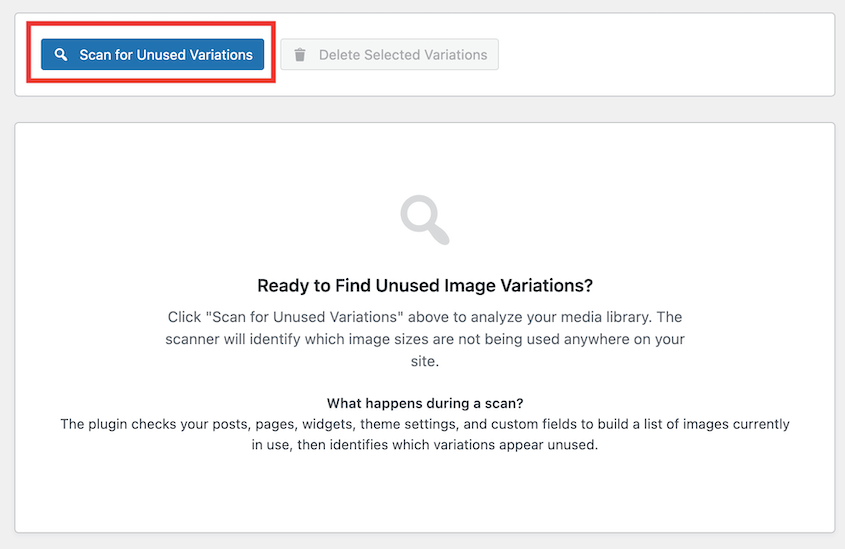
WP Media Cleanup gibt Ihnen eine Liste aller ungenutzten Bilder auf Ihrer Website. Löschen Sie sie einzeln oder klicken Sie auf Alle löschen.

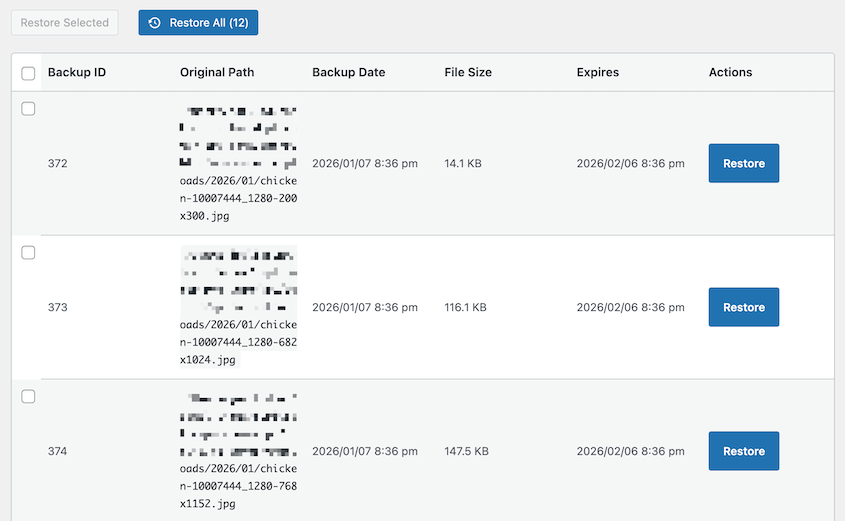
Die meisten Cleanup-Plugins löschen Dateien sofort. WP Media Cleanup verschiebt sie zuerst in ein temporäres Verzeichnis.
Sie erhalten ein 30-tägiges Wiederherstellungsfenster. Wenn Sie eine Charge von Dateien löschen und später feststellen, dass das Lieblingsfoto eines Kunden auf einer alten Landingpage fehlt, können Sie es mit einem Klick wiederherstellen.
Für Agenturen, die mehrere Websites verwalten, enthält WP Media Cleanup WP-CLI-Unterstützung. Sie können nicht manuell durch Dashboards klicken, wenn Sie für über 50 WordPress-Installationen verantwortlich sind.
Führen Sie stattdessen wp media-cleanup find_unused --format=table aus, um eine Website zu analysieren, die Ergebnisse zu überprüfen, und dann wp media-cleanup delete_unused --yes von Ihrem Terminal aus. Skriptfähig, wiederholbar, schnell.
Der praktische Nutzen zeigt sich sofort in Ihren Backups. Kleinere Websites bedeuten schnellere Migrationen, zügigere Wiederherstellungen und geringere Hosting-Kosten. Die Rückgewinnung von 2-3 GB ungenutzter Thumbnails kann die Größe Ihrer Backup-Dateien halbieren.
Methode 2: Doppelte Bilder manuell löschen
Manuelles Löschen ist nur für sehr kleine Websites sinnvoll oder zur Behebung offensichtlicher Fehler – wie wenn Sie gerade dieselbe Datei zweimal hintereinander hochgeladen und es sofort bemerkt haben.
Gehen Sie zu Ihrem WordPress-Dashboard und navigieren Sie zu Medien » Bibliothek. Wechseln Sie zur Listenansicht anstelle des Standardrasters. Die Listenansicht zeigt vollständige Dateinamen an, wodurch Duplikate leichter zu erkennen sind.
Klicken Sie auf die Spaltenüberschrift Datei, um alphabetisch zu sortieren. Suchen Sie nun nach Mustern: header.jpg gefolgt von header-1.jpg oder produktfoto.jpg neben produktfoto-kopie.jpg. Das sind Ihre durch Benutzerfehler entstandenen Duplikate.
Seien Sie vorsichtig mit dem Filter Nicht angehängt. Die Mediathek verfügt über ein Dropdown-Menü, mit dem Sie nach nicht angehängten Dateien filtern können. Das klingt nützlich, ist aber irreführend.
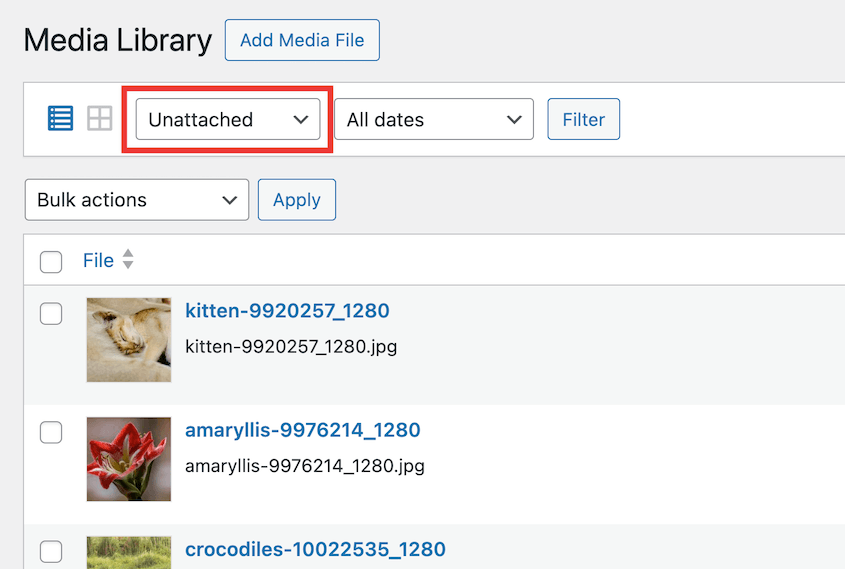
Nicht angehängt bedeutet nicht ungenutzt. Es bedeutet, dass das Bild nicht direkt über einen Beitrags- oder Seiten-Editor hochgeladen wurde.
Ihr Website-Logo, das Hintergrundbild der Seitenleiste und die benutzerdefinierte Kopfzeile in Ihren Theme-Optionen sind alle nicht angehängt. Das Löschen von allem in diesem Filter könnte Ihre Website beschädigen.
Das größere Problem: Sie können generierte Thumbnails nicht in der Mediathek-Oberfläche sehen. Wenn Sie sich ein Bild ansehen, sehen Sie nur die übergeordnete Datei. All diese Variationen existieren auf Ihrem Server, aber WordPress zeigt sie Ihnen hier nicht an.
Um bestimmte Thumbnail-Größen manuell zu löschen, benötigen Sie FTP- oder SFTP-Zugriff auf Ihren Server. Sie würden zu /wp-content/uploads/ navigieren, sich durch Jahres- und Monatsordner graben und einzelne Dateien nach Namen löschen. Es ist technisch, fehleranfällig und für die meisten Website-Besitzer ehrlich gesagt nicht die Zeit wert.
Häufig gestellte Fragen (FAQs)
Wie lösche ich Bilder aus der WordPress-Mediathek?
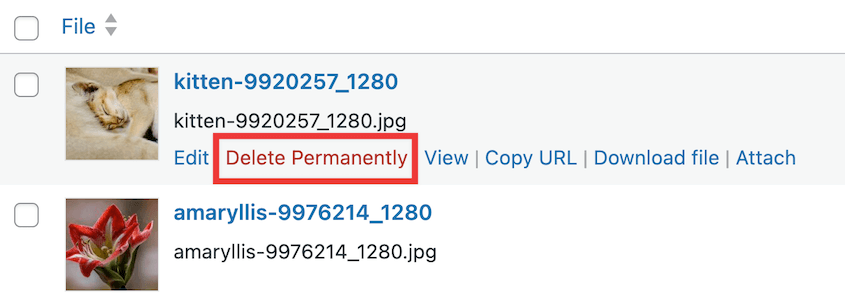
Gehen Sie zu Dashboard » Medien » Mediathek und fahren Sie mit der Maus über ein beliebiges Bild, um die Option Dauerhaft löschen zu sehen. Für mehrere Dateien aktivieren Sie die Kontrollkästchen neben den Bildern, die Sie entfernen möchten, und wählen Sie dann Dauerhaft löschen aus dem Menü Massenaktionen.
Alternativen: Andere beliebte Plugins zur Medienbereinigung sind Media Deduper und Media Cleaner. Meiner Erfahrung nach arbeitet WP Media Cleanup schneller, sicherer und genauer.
Beschädigt das Löschen von Bildern meine Website?
Ja, wenn das Bild noch in Ihren Inhalten, Widgets oder Theme-Einstellungen verknüpft ist. Deshalb ist die manuelle Löschung riskant – Sie können nicht einfach sehen, wo Dateien verwendet werden. Es ist sicherer, ein Plugin wie WP Media Cleanup zu verwenden, das nach ungenutzten Verweisen auf Ihrer gesamten Website sucht.
Was ist der Unterschied zwischen nicht angehängten und ungenutzten Bildern?
Nicht angehängt bedeutet, dass die Datei nicht über einen Beitrags- oder Seiten-Editor hochgeladen wurde, aber es könnte immer noch Ihr Logo oder ein Widget-Bild sein. Ungenutzt bedeutet, dass die Datei keine Referenzen in Ihrer Datenbank hat – keine Beiträge, Seiten oder Einstellungen rufen sie auf. Löschen Sie niemals allein aufgrund des Status „Nicht angehängt“.
Wie verhindere ich, dass WordPress doppelte Bildgrößen erstellt?
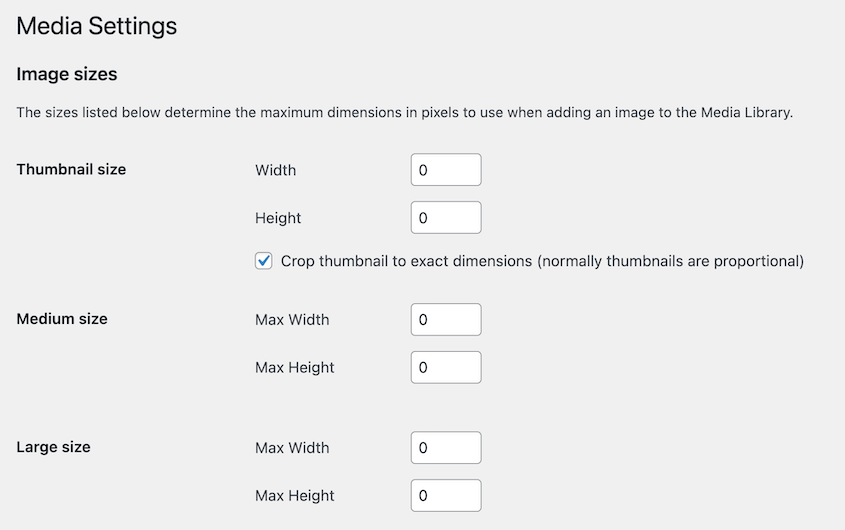
Gehen Sie in Ihrem WordPress-Dashboard zu Einstellungen » Medien und setzen Sie die Abmessungen für Thumbnails, mittel und groß auf 0. Beachten Sie, dass aktive Themes und Plugins diese Einstellungen überschreiben und ihre eigenen benutzerdefinierten Größen registrieren können, unabhängig davon, was Sie hier konfigurieren.
Halten Sie Ihre Mediathek sauber
Eine saubere Mediathek steigert die Leistung, hält Backups überschaubar und verhindert, dass Sie für unnötige Serverressourcen bezahlen.
Wenn Sie eine WordPress-Seite umziehen, zählt jedes Gigabyte. Eine Sicherungsdatei, die mit 3 GB ungenutzten Miniaturansichten vollgestopft ist, benötigt länger zum Generieren, länger zum Herunterladen und länger zum Wiederherstellen auf dem neuen Server. Das schnelle Bereinigen Ihrer Bilder ist der schnellste Weg, diese Sicherung zu verkleinern.
Das gleiche Prinzip gilt für Ihre Hosting-Kosten. Wenn Sie für Speicher-Tiers basierend auf der Festplattennutzung bezahlen, kosten Sie diese vergessenen Bildvarianten jeden Monat echtes Geld.
Hören Sie auf, Dateien zu speichern, die Sie nie wieder verwenden werden. WP Media Cleanup gibt Ihnen den Scanner und das Sicherheitsnetz, das Sie benötigen, um Duplikate zu entfernen, ohne etwas zu beschädigen. Es ist als eigenständiges Plugin oder im Duplicator Elite Bundle enthalten.
Während Sie hier sind, denke ich, dass Ihnen diese anderen verwandten WordPress-Ressourcen gefallen werden:
- [NEU] WP Media Cleanup löscht ungenutzte Bilder, die sich in Ihrer Mediathek verstecken
- So bereinigen Sie eine WordPress-Website
- So laden Sie die WordPress-Mediathek herunter
- So stellen Sie die WordPress-Mediathek wieder her
- WordPress-Mediathek zeigt keine Bilder an? Beheben Sie das in weniger als 15 Minuten




