


So verschieben Sie eine Website mit WordPress von jeder Plattform
 Joella Dunn
Joella Dunn
Joella Dunn
 John Turner
John Turner
John Turner
Sie haben beschlossen, Ihre aktuelle Plattform zu verlassen und zu WordPress zu wechseln. Nun versuchen Sie herauszufinden, wie.
Hier sind die Dinge, die die Leute normalerweise stolpern lassen: Sie installieren ein WordPress-Migrations-Plugin und erwarten, dass es ihre Inhalte automatisch von Wix, Shopify oder Blogger zieht.
Das wird es nicht.
Migrations-Plugins verschieben eine bestehende WordPress-Website zu einem neuen Hosting. Das ist eine andere Aufgabe.
Wenn Sie von einer Plattform kommen, die noch kein WordPress ist, benötigen Sie einen anderen Prozess, der darauf ausgelegt ist, Inhalte aus einem System zu exportieren, das nie dafür konzipiert wurde, sie sauber zu übergeben.
Ich habe Leute an diesem Punkt schon bei diesem Umzug von einem halben Dutzend Plattformen begleitet. Die Schritte ändern sich je nachdem, wo Sie anfangen, aber die Form des Problems ändert sich nie: Holen Sie Ihre Inhalte heraus, bringen Sie sie in einem Stück nach WordPress und verlieren Sie dabei nicht Ihre Suchrankings.
Dieser Beitrag tut zwei Dinge. Wenn Sie von Blogger, Joomla, Medium, Wix, Weebly, Squarespace, WordPress.com oder Shopify wechseln, verweist er Sie auf die genaue Methode für Ihre Plattform.
Wenn Sie von woanders oder einer individuell erstellten Website kommen, führt er Sie Schritt für Schritt durch den gesamten Prozess.
In jedem Fall landen Sie am selben Ort: eine funktionierende WordPress-Website mit Ihren Inhalten intakt und Ihrer alten Plattform endgültig aus dem Rennen.
Hier sind die wichtigsten Erkenntnisse:
- Dieser Beitrag behandelt zwei Wege: eine Entscheidungszentrale, die Sie zu einem speziellen Leitfaden weiterleitet, wenn Sie Blogger, Joomla, Medium, Wix, Weebly, Squarespace, WordPress.com oder Shopify verlassen, und eine vollständige universelle Anleitung für jede andere Plattform.
- Der größte Fehler, den Leute machen, ist die Installation eines WordPress-Migrations-Plugins in der Erwartung, dass es eine Nicht-WordPress-Website importiert. Diese Tools verschieben nur WordPress-Websites zu WordPress-Websites, nicht Wix- oder Shopify-Inhalte in WordPress.
- Die DNS-Propagation, nachdem Sie Ihre Domain auf Ihren neuen Host zeigen, kann von wenigen Minuten bis zu 48 Stunden dauern. Geraten Sie also nicht in Panik, wenn die Website nicht sofort umschaltet.
- Sichern Sie Ihre neue WordPress-Website in dem Moment, in dem sie live geht. Das Überspringen dieses Schritts ist der am leichtesten zu vergessende, sobald die Migration selbst abgeschlossen erscheint.
- Weiterleitungen sind das, was Ihre Suchrankings schützt. Überspringen Sie sie, und jede indexierte Seite auf Ihrer alten Plattform wird zu einem toten Link.
Inhaltsverzeichnis
- Warum Ihre Website zu WordPress wechseln?
- Finden Sie Ihren benutzerdefinierten Migrationspfad
- So wechseln Sie Ihre Website zu WordPress
- Schritt 1: Hosting auswählen und WordPress installieren
- Schritt 2: Machen Sie eine vollständige Bestandsaufnahme Ihrer ursprünglichen Website
- Schritt 3: Exportieren Sie Ihre Inhalte von Ihrer aktuellen Plattform
- Schritt 4: Importieren Sie Ihre Inhalte in WordPress
- Schritt 5: Übertragen und reparieren Sie Ihre Bilder
- Schritt 6: Bauen Sie Ihr Design neu auf
- Schritt 7: Passen Sie Ihre Permalink-Struktur an
- Schritt 8: Richten Sie Weiterleitungen von Ihren alten URLs ein
- Schritt 9: Testen Sie alles zuerst auf einer Staging-Website
- Schritt 10: Gehen Sie live und sichern Sie Ihre neue Website sofort
- Fehlerbehebung bei häufigen CMS-zu-WordPress-Migrationsfehlern
- Häufig gestellte Fragen (FAQs)
Warum Ihre Website zu WordPress wechseln?
Welche Plattform Sie auch immer verlassen, die Gründe lassen sich normalerweise auf dieselben wenigen Probleme zurückführen.
Sie besitzen Ihre Website, Sie mieten sie nicht nur
Plattformen wie Wix, Squarespace und Shopify hosten Ihre Website zu ihren Bedingungen. Ihre Inhalte leben in ihrem System, unter ihren Regeln.
WordPress.org ist anders. Ihre Dateien und Inhalte leben auf einem Hosting, das Sie kontrollieren. Keine Plattform kann Ihr Konto sperren, Ihren Traffic begrenzen oder Ihr Geschäft schließen, weil Sie gegen eine Klausel der Nutzungsbedingungen verstoßen haben.
Geringere Kosten im Laufe der Zeit
Abonnementplattformen berechnen Ihnen jeden Monat Gebühren, egal ob Sie zehn Besucher oder zehntausend haben. Store-Plattformen fügen zusätzlich Transaktionsgebühren hinzu und nehmen einen Anteil an jedem Verkauf.
WordPress-Hosting plus ein einmaliger Kauf eines Themes oder Plugins kostet im ersten Jahr oft weniger. Es gibt keinen prozentualen Anteil pro Verkauf, der am Ende wartet.
Keine Einschränkungen bei Plugins oder Funktionalität
Geschlossene Plattformen begrenzen, was Sie zu Ihrer Website hinzufügen können. Möchten Sie ein bestimmtes Buchungssystem, ein benutzerdefiniertes Formular oder einen Mitgliederbereich? Sie sind auf das beschränkt, was der App Store der Plattform anbietet, wenn überhaupt etwas angeboten wird.
WordPress hat für fast alles ein Plugin. Wenn eines nicht existiert, kann ein Entwickler es erstellen. Das gilt nirgendwo sonst auf dieser Liste.
Volle SEO-Kontrolle
Page-Builder-Plattformen schränken oft die URL-Struktur, Weiterleitungen und technische SEO-Einstellungen ein. Sie erhalten, was die Plattform in ihrem Einstellungsfenster preisgibt, und nichts mehr.
WordPress, gepaart mit einem Plugin wie AIOSEO, gibt Ihnen die volle Kontrolle über Titel, Schema-Markup, Weiterleitungen und die Seitenstruktur. Sie warten nicht auf ein Plattform-Update, um etwas zu beheben, das für Suchmaschinen wichtig ist.
Finden Sie Ihren benutzerdefinierten Migrationspfad
Jeder Schritt in diesem Beitrag ist derselbe, egal woher Sie kommen, außer einem: dem Export Ihrer Inhalte.
Dieser Schritt hängt davon ab, was Ihre aktuelle Plattform Ihnen erlaubt zu exportieren und wie.
Einige Plattformen liefern Ihnen eine saubere Datei. Andere zwingen Sie, jede Seite von Hand zu kopieren und einzufügen.
Wenn Ihre Plattform unten aufgeführt ist, springen Sie jetzt zu dieser Anleitung. Sie behandelt die genaue Exportmethode für Ihre Situation, und Sie können hierher zurückkehren, um alles andere zu erfahren.
Wenn Ihre Plattform nicht auf dieser Liste steht, lesen Sie weiter. Der folgende Prozess bringt Sie trotzdem ans Ziel. Sie werden den Export-Schritt nur manuell durchführen, anstatt einer speziellen Anleitung zu folgen.
So wechseln Sie Ihre Website zu WordPress
Alles von hier an gilt unabhängig davon, welche Plattform Sie verlassen. Für plattformspezifischere Ratschläge finden Sie Ihr aktuelles CMS in der Liste im vorherigen Abschnitt.
Hier ist, was Sie tun werden:
- Schritt 1: Hosting auswählen und WordPress installieren. Richten Sie die Grundlage ein, auf der Ihre Inhalte leben werden, vollständig getrennt von Ihrer alten Plattform.
- Schritt 2: Machen Sie eine vollständige Bestandsaufnahme Ihrer aktuellen Website. Erstellt eine Checkliste, mit der Sie später abgleichen können, damit nichts unbemerkt verloren geht.
- Schritt 3: Exportieren Sie Ihre Inhalte von Ihrer aktuellen Plattform. Der einzige Schritt, der nicht universell ist, da er vollständig davon abhängt, was Ihre alte Plattform Ihnen erlaubt zu exportieren.
- Schritt 4: Importieren Sie Ihre Inhalte in WordPress. Lädt Ihre exportierten Inhalte mit dem nativen Importer oder einem passenden Plugin in die WordPress-Datenbank.
- Schritt 5: Übertragen und reparieren Sie Ihre Bilder. Behebt die defekten Links und fehlenden Dateien, die die meisten Exporte hinterlassen.
- Schritt 6: Bauen Sie Ihr Design neu auf. Erstellt das Aussehen Ihrer alten Website neu, da der Import von Inhalten niemals Ihr Layout oder Branding mitbringt.
- Schritt 7: Passen Sie Ihre Permalink-Struktur an. Hält Ihre neuen URLs so nah wie möglich an Ihren alten, was die Anzahl der benötigten Weiterleitungen begrenzt.
- Schritt 8: Richten Sie Weiterleitungen von Ihren alten URLs ein. Schützt Ihr Suchranking, indem alte Links zu ihren neuen WordPress-Zielen statt zu einer Sackgasse geleitet werden.
- Schritt 9: Testen Sie alles zuerst auf einer Staging-Website. Fängt defekte Links und Layoutprobleme privat ab, bevor ein echter Besucher sie findet.
- Schritt 10: Gehen Sie live und sichern Sie Ihre neue Website sofort. Sichert eine saubere, bekannte Kopie Ihrer fertigen Website, bevor etwas anderes sie beschädigen kann.
Schritt 1: Hosting auswählen und WordPress installieren
WordPress.org selbst ist kostenlos. Hosting ist es nicht, und hier fließen die meisten Ihrer monatlichen Kosten tatsächlich hin.
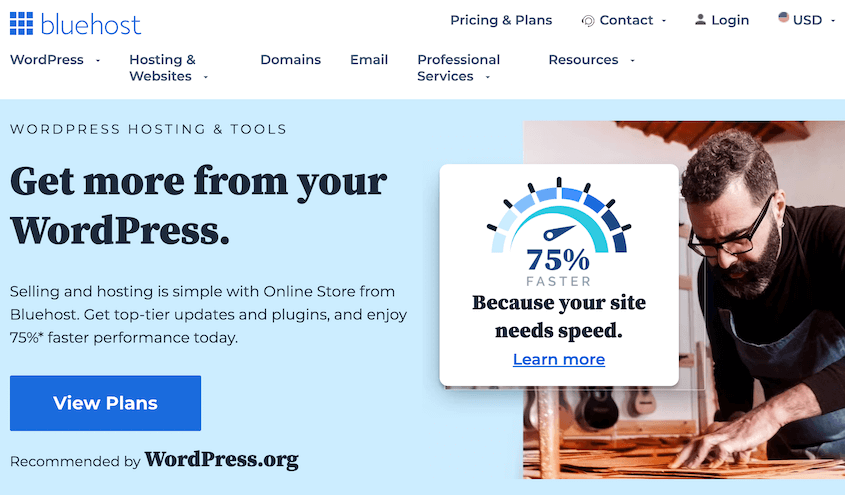
Wählen Sie einen Webhost, der Ein-Klick-WordPress-Installationen anbietet. Fast alle Mainstream-Hosts tun dies inzwischen, aber wir empfehlen immer Bluehost als beste Option.
Wenn Sie Ihre bestehende Domain beibehalten und nicht möchten, dass Ihre alte Website während der Migration ausfällt, verwenden Sie vorerst eine temporäre Domain oder die Staging-URL Ihres Hosts. Sie werden Ihre echte Domain später in Schritt 10 verbinden.
Führen Sie das Installationsprogramm aus. Es fragt normalerweise nach einem Websitenamen, einem Admin-Benutzernamen und einem Passwort.
Verwenden Sie hier ein sicheres Passwort. Dies ist das Konto, das alles auf Ihrer neuen Website steuert.
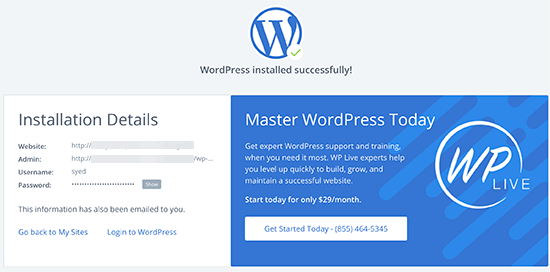
Sie wissen, dass dieser Schritt funktioniert hat, wenn Sie sich unter yoursite.com/wp-admin anmelden und das WordPress-Dashboard sehen können.
Schritt 2: Machen Sie eine vollständige Bestandsaufnahme Ihrer ursprünglichen Website
Bevor Sie etwas exportieren oder kopieren, katalogisieren Sie, was Sie auf Ihrer Website haben:
- Anzahl der Seiten
- Anzahl der Blogbeiträge
- Anzahl der Bilder
- Kontaktformulare
- Produktanzahl
Das Überspringen dieses Schritts ist der häufigste Grund, warum Inhalte während einer Migration verloren gehen. Ohne eine Liste zum Abgleichen bemerken Sie eine fehlende Seite erst, wenn ein Kunde Sie darüber informiert.
Schritt 3: Exportieren Sie Ihre Inhalte von Ihrer aktuellen Plattform
Wenn Sie einem Link aus dem obigen Abschnitt „Finden Sie Ihren Migrationspfad“ gefolgt sind, haben Sie diesen Schritt bereits mit der genauen Methode für Ihre Plattform durchgeführt. Springen Sie zu Schritt 4.
Wenn Ihre Plattform nicht auf dieser Liste stand, versuchen Sie es in dieser Reihenfolge:
- Prüfen Sie auf ein natives Export-Tool. Die meisten Plattformen haben irgendeine Art von Export- oder Download-Option in den Konto- oder Website-Einstellungen versteckt. Suchen Sie nach Wörtern wie „Exportieren“, „Herunterladen“ oder „Daten“.
- Prüfen Sie auf einen RSS-Feed. Die meisten Blogging-Plattformen veröffentlichen automatisch einen, normalerweise unter yoursite.com/feed oder ähnlich. Er erfasst nicht alles, aber er ist eine zuverlässige Möglichkeit, Beitragsinhalte abzurufen.
- Suchen Sie nach einem Drittanbieter-Konvertierungstool. Es gibt viele Tools, um das Exportformat einer Plattform in etwas zu konvertieren, das WordPress lesen kann. Suchen Sie nach „[Ihre Plattform] zu WordPress Konverter“.
- Manuelles Kopieren und Einfügen als letzte Option. Für kleine Websites oder Plattformen ohne Exportoption ist das manuelle Kopieren von Inhalten in neue WordPress-Seiten zwar langsam, aber zuverlässig. Es ist mühsam, daher sollten Sie dafür Zeit einplanen.
Schritt 4: Importieren Sie Ihre Inhalte in WordPress
Sobald Sie eine Exportdatei haben, gehen Sie zu Ihrem WordPress-Dashboard und wählen Sie Werkzeuge und dann Import.
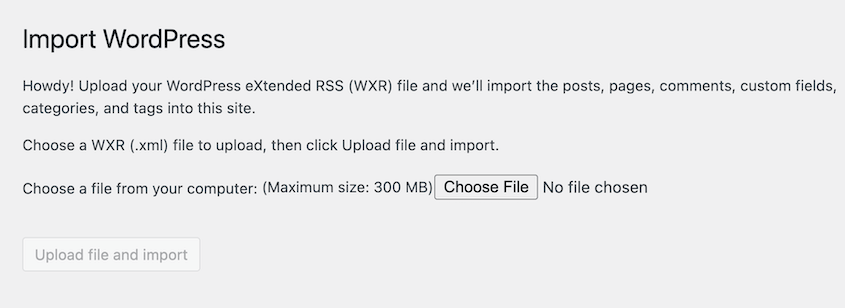
Wenn Ihre Datei im XML- oder WXR-Format vorliegt, verarbeitet der native WordPress-Importer sie direkt. Wählen Sie WordPress aus der Liste der Importer, installieren Sie das Importer-Plugin, falls Sie dazu aufgefordert werden, und laden Sie dann Ihre Datei hoch.
Für andere Formate benötigen Sie ein spezielles Plugin, das zu Ihrem Exporttyp passt.
Für Inhalte, die überhaupt nicht sauber exportiert wurden, bleibt Ihnen nur die manuelle Eingabe: Erstellen Sie neue Seiten und fügen Sie die Inhalte direkt ein.
Große Exportdateien können hier ins Stocken geraten oder fehlschlagen. Wenn Ihr Import hängt oder einen Fehler ausgibt, springen Sie zum Fehlerbehebungsabschnitt unten, bevor Sie es erneut versuchen.
Sie wissen, dass dieser Schritt funktioniert hat, wenn Ihre Beiträge und Seiten unter Beiträge und Seiten im WordPress-Dashboard angezeigt werden, auch wenn sie noch nicht richtig aussehen. Die Formatierung kommt als Nächstes.
Schritt 5: Übertragen und reparieren Sie Ihre Bilder
Bilder sind der Grund, warum die meisten Migrationen fehlschlagen. Selbst ein sauberer XML-Import führt oft zu defekten Bildlinks oder komplett fehlenden Dateien.
Überprüfen Sie Ihre importierten Beiträge und Seiten auf defekte Bildsymbole oder leere Felder, wo ein Foto sein sollte.
Für Bilder, die nicht durchgekommen sind, laden Sie sie von Ihrer alten Website (oder Ihren lokalen Dateien, falls Sie diese haben) herunter und laden Sie sie erneut in die WordPress-Mediathek hoch.
Während Sie dabei sind, benennen Sie Bilddateien vor dem Hochladen aussagekräftig um. „produkt-blaue-jacke.jpg“ hilft Ihrem SEO. „IMG_4821.jpg“ nicht.
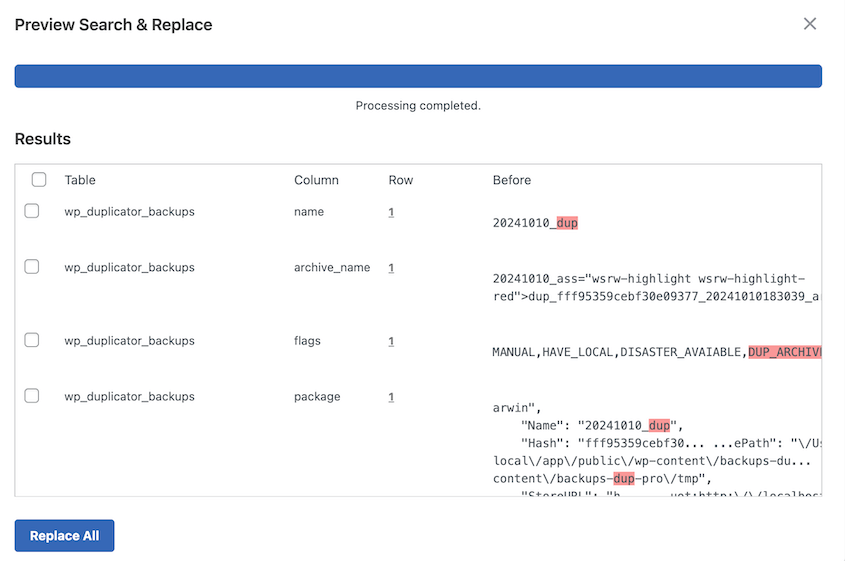
Wenn Sie es mit Dutzenden von defekten Bildlinks zu tun haben, die über alte Inhalte verstreut sind, kann ein Plugin wie Alles durchsuchen & ersetzen die Links gesammelt beheben, anstatt sie einzeln zu bearbeiten.
Schritt 6: Bauen Sie Ihr Design neu auf
WordPress wird das Aussehen Ihrer alten Website nicht neu erstellen. Der Import hat Ihre Inhalte übernommen, nicht Ihr Layout, Ihre Farben oder Ihr Branding.
Wählen Sie ein WordPress-Theme, das dem gewünschten Stil nahe kommt. Verwenden Sie dann einen Seitenersteller wie SeedProd, um Ihr Layout neu zu erstellen: Header, Footer, Startseitenabschnitte und alle benutzerdefinierten Seiten, die auf Ihrer alten Website wichtig waren.
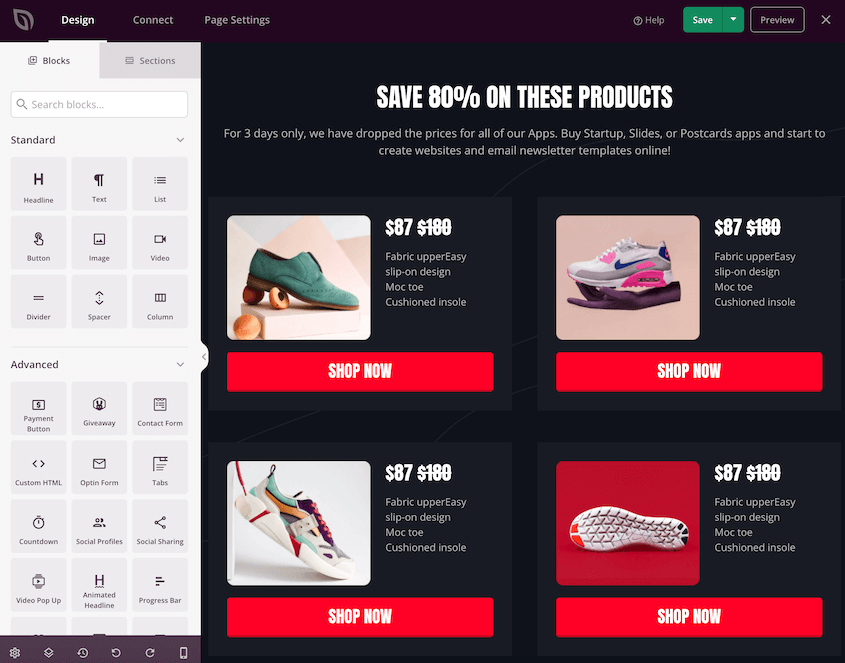
Dies ist der zeitaufwändigste Schritt für designintensive Websites. Wenn Ihre alte Website ein benutzerdefiniertes Layout mit viel visuellem Schliff hatte, wird dieser Schritt wahrscheinlich länger dauern als alle anderen Schritte zusammen. Das ist normal.
Schritt 7: Passen Sie Ihre Permalink-Struktur an
Ihre URLs sind wichtiger, als die meisten Leute erwarten, wenn sie damit beginnen. Jeder Link, der auf Ihre alte Website zeigt (vom Google-Index bis zur Lesezeichenleiste von jemandem), verweist auf eine bestimmte URL-Struktur.
Gehen Sie in Ihrem WordPress-Dashboard zu Einstellungen » Permalinks. Wählen Sie eine Struktur, die die URLs Ihrer alten Plattform so genau wie möglich widerspiegelt.
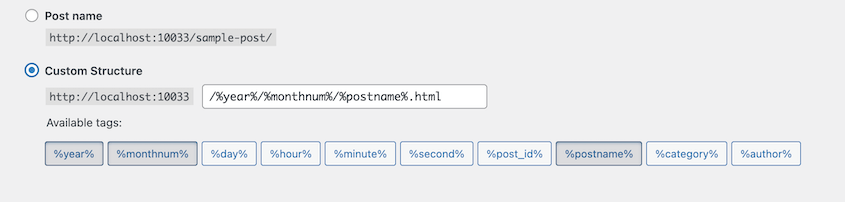
Wenn Ihre alten Blogbeiträge unter ihredomain.de/2024/03/beitrags-titel lebten, wählen Sie die Permalink-Option, die diesem Muster entspricht, anstelle des WordPress-Standards.
Sie erhalten nicht immer eine exakte Übereinstimmung, insbesondere wenn Sie von einer Plattform mit einem sehr unterschiedlichen URL-Muster wechseln. Kommen Sie dem so nahe wie möglich. Je näher Sie kommen, desto weniger Weiterleitungen benötigen Sie im nächsten Schritt.
Schritt 8: Richten Sie Weiterleitungen von Ihren alten URLs ein
301-Weiterleitungen schützen Ihr Suchranking. Wenn Sie diesen Schritt überspringen, wird jede Seite, die Google auf Ihrer alten Plattform indexiert hat, zu einem toten Link, wenn Sie die ursprüngliche Website löschen.
Richten Sie für jede URL auf Ihrer alten Website, die nicht mit ihrem neuen WordPress-Äquivalent übereinstimmt, eine 301-Weiterleitung ein, die die alte Adresse auf die neue verweist.
Ein Plugin wie AIOSEO erledigt dies, ohne direkt Serverkonfigurationsdateien zu berühren.
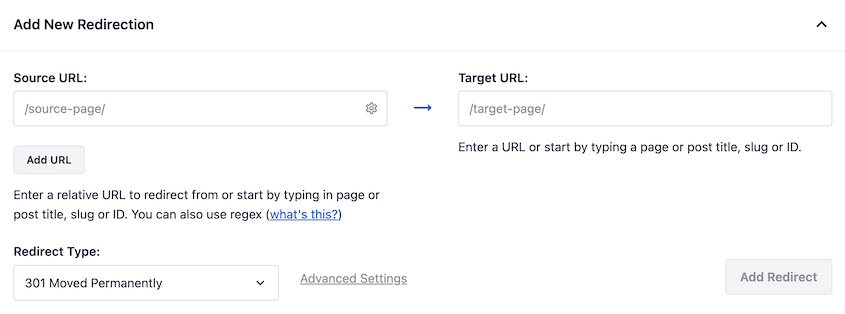
Arbeiten Sie mit dem Content-Inventar, das Sie in Schritt 2 erstellt haben. Gehen Sie es URL für URL durch. Es ist mühsam, aber es ist der Unterschied zwischen dem Erhalt Ihres Suchrankings und einem Neustart von Null.
Schritt 9: Testen Sie alles zuerst auf einer Staging-Website
Richten Sie Ihre Domain noch nicht auf dieser neuen Website ein. Testen Sie sie zuerst an einem privaten Ort.
Die Ein-Klick-Staging-Funktion von Duplicator verwandelt Ihre neue WordPress-Installation in eine private, passwortgeschützte Staging-Website, die Sie testen können, ohne dass sie öffentlich sichtbar ist. Suchmaschinen können sie nicht indexieren und zufällige Besucher können nicht darauf stoßen.
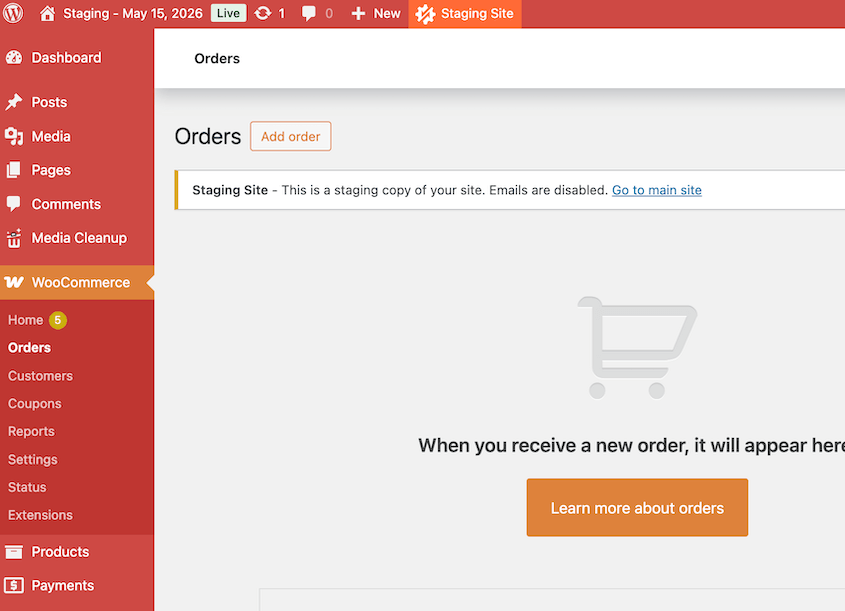
Klicken Sie sich durch jede Seite. Senden Sie Ihr Kontaktformular ab. Überprüfen Sie Ihre Website auf Mobilgeräten. Hier entdecken Sie den defekten Link oder das fehlende Bild, das Sie zuvor übersehen haben, bevor es ein echter Besucher tut.
Schritt 10: Gehen Sie live und sichern Sie Ihre neue Website sofort
Sobald das Staging überprüft wurde, richten Sie Ihre Domain auf Ihrem neuen WordPress-Host ein. Dies bedeutet normalerweise, die Nameserver oder DNS-Einträge Ihrer Domain zu aktualisieren.
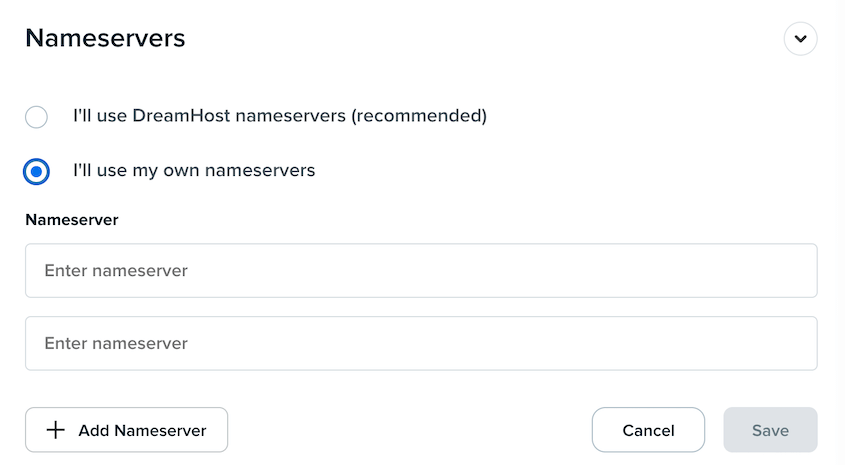
Je nach Registrar kann die vollständige Verbreitung einige Minuten bis zu 48 Stunden dauern.
Sobald Ihre Website live ist, erstellen Sie ein Backup.
Dies gibt Ihnen eine saubere, als gut bekannte Kopie Ihrer brandneuen WordPress-Website, bevor etwas anderes sie berührt. Wenn nächste Woche etwas schiefgeht, haben Sie einen Punkt, zu dem Sie zurückkehren können.
Öffnen Sie Duplicator, gehen Sie zum Bildschirm Backups und erstellen Sie Ihr erstes vollständiges Backup. Richten Sie dann automatische Backups ein, um fortlaufenden Schutz zu gewährleisten.
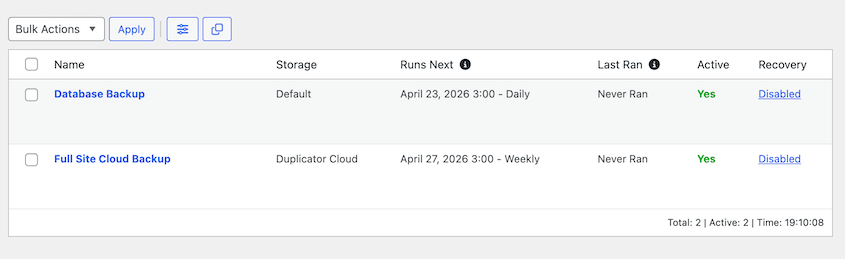
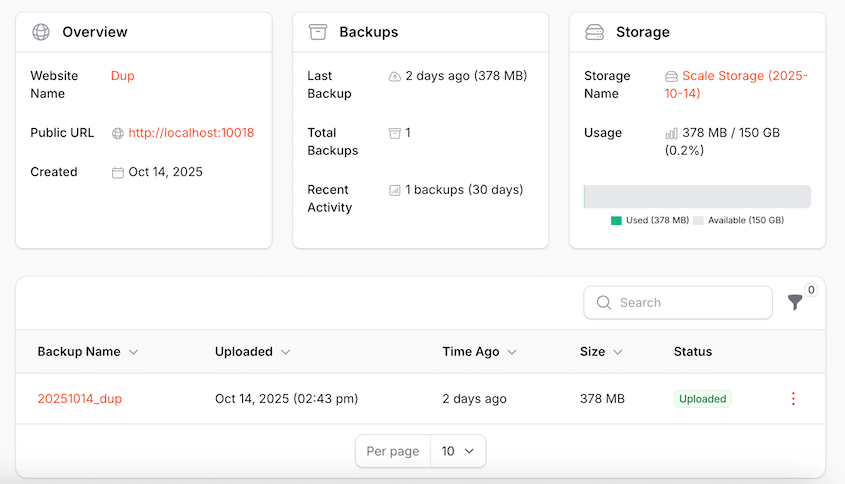
Ich empfehle außerdem, Ihre Backups an einem sicheren, externen Speicherort wie Duplicator Cloud zu senden. Auf Ihrem alten CMS hatten Sie keine Kontrolle über Ihre Daten. Jetzt können Sie Daten in sicherem Cloud-Speicher aufbewahren und müssen sich nie Sorgen machen, sie zu verlieren!
Fehlerbehebung bei häufigen CMS-zu-WordPress-Migrationsfehlern
Dies sind die häufigsten Fehlerquellen und wie Sie jede einzelne beheben können.
Mein Migrations-Plugin zeigt nicht die Inhalte meiner alten Website an
Sie haben Duplicator, Migrate Guru oder ein ähnliches Plugin installiert und erwartet, dass es Ihre Wix- oder Shopify-Inhalte auflistet, aber es ist leer oder zeigt nur Ihre aktuelle WordPress-Installation an.
Dies geschieht, weil WordPress-Migrationsplugins WordPress-Websites zu WordPress-Websites verschieben. Sie können keine Plattform lesen, die von vornherein keine WordPress-Plattform ist.
Gehen Sie zurück zu Schritt 3 und verwenden Sie stattdessen die richtige Exportmethode für Ihre Plattform. Wenn Ihre Plattform eine spezielle Anleitung hat, die oben verlinkt ist, ist dies Ihr schnellster Weg.
Bilder sind nach dem Import defekt
Sie sehen defekte Bildsymbole oder leere graue Kästen, wo früher Fotos waren.
Die meisten Exporte enthalten relative Bildpfade: Links, die so geschrieben sind, als ob die Bilder immer noch auf den Servern Ihrer alten Plattform leben würden. Sobald diese Plattform weg ist, zeigen diese Pfade ins Leere.
Laden Sie die fehlenden Bilder über Ihre WordPress-Mediathek erneut hoch oder verwenden Sie ein Plugin wie Search & Replace Everything, um defekte Links in großen Mengen zu reparieren, wenn das Problem weit verbreitet ist.
Alte URLs geben nach dem Go-Live 404 zurück
Jemand klickt auf einen Lesezeichen-Link oder ein Google-Suchergebnis und landet auf dem „Seite nicht gefunden“-Bildschirm von WordPress anstelle Ihrer Inhalte.
Dies liegt fast immer an einer Permalink-Struktur, die nicht mit Ihren alten URLs übereinstimmt, oder an einer Weiterleitung, die Sie in Schritt 8 einrichten wollten, aber übersehen haben.
Gehen Sie zu Einstellungen » Permalinks und klicken Sie auf Änderungen speichern, ohne etwas zu ändern. Dies zwingt WordPress, seine Permalink-Regeln neu zu generieren und behebt eine überraschende Anzahl von 404s von selbst.
Wenn das das Problem nicht löst, gehen Sie Ihre Inhaltsübersicht noch einmal durch und prüfen Sie auf fehlende Weiterleitungen.
Suchverkehr sinkt nach dem Umzug
Ihre Rankings waren vor der Migration in Ordnung. Einige Wochen später ist der Traffic zu Seiten, die früher gut gerankt haben, gesunken.
Die üblichen Ursachen sind fehlende Weiterleitungen, ein Canonical-Tag, das immer noch auf Ihre alte Domain zeigt, oder eine Noindex-Einstellung, die aus Ihrer Staging-Umgebung übernommen wurde und vor dem Start nie deaktiviert wurde.
Überprüfen Sie die Seite Einstellungen » Lesen Ihrer Live-Website, um sicherzustellen, dass Suchmaschinen vom Indexieren dieser Website abhalten nicht aktiviert ist. Gehen Sie dann diese SEO-Migrations-Checkliste für eine vollständige Überprüfung durch.
Importdatei wird nicht hochgeladen oder Zeitüberschreitung
Sie versuchen, Ihre Exportdatei hochzuladen, und der Import stockt, läuft ab oder gibt mitten im Prozess einen Serverfehler aus.
Dies bedeutet normalerweise, dass Ihre Exportdatei größer ist als das PHP-Upload-Limit Ihres Hosting-Kontos.
Bitten Sie Ihren Hoster, die Upload- und Ausführungszeitlimits zu erhöhen oder große Exportdateien in kleinere Stapel aufzuteilen, bevor Sie sie einzeln importieren.
Häufig gestellte Fragen (FAQs)
Muss ich programmieren können, um meine Website zu WordPress zu verschieben?
Nein. Der Großteil dieses Prozesses besteht darin, Dateien zu exportieren, durch Importbildschirme zu klicken und Plugins zu verwenden, die für nicht-technische Benutzer entwickelt wurden. Das Neugestalten mit einem Page Builder ist Drag-and-Drop.
Wie lange dauert es, eine Website zu WordPress zu verschieben?
Das hängt von der Größe Ihrer Website und dem Designaufwand ab. Ein kleiner Blog mit wenigen Beiträgen kann einen Nachmittag dauern. Eine inhaltsreiche Website oder ein E-Commerce-Shop mit Hunderten von Produkten und einem benutzerdefinierten Design kann mehrere Tage dauern, hauptsächlich für den Neuaufbau des Layouts und die Überprüfung von Links.
Verliere ich meine Google-Rankings, wenn ich migriere?
Nicht, wenn Sie die Weiterleitungen korrekt handhaben. Rankings sinken, wenn alte URLs 404-Fehler zurückgeben, anstatt zu ihren neuen WordPress-Entsprechungen weiterzuleiten. Arbeiten Sie Ihre vollständige Inhaltsübersicht durch und überprüfen Sie unsere SEO-Migrations-Checkliste, bevor Sie live gehen. Verwenden Sie AIOSEO, um Ihre SEO nach dem Umzug zu überprüfen.
Was ist, wenn meine aktuelle Plattform nicht in Ihrer Liste von Anleitungen aufgeführt ist?
Sie stecken nicht fest. Der universelle Prozess in diesem Beitrag deckt typische Migrationsaufgaben ab. Sie werden den Export-Schritt nur manuell durchführen. Suchen Sie nach einem nativen Export-Tool, dann nach einem RSS-Feed, dann nach einem Drittanbieter-Konvertierungstool und als letzte Option manuelles Kopieren und Einfügen.
Kann ein WordPress-Migrations-Plugin meine Wix- oder Squarespace-Website importieren?
Nein. Plugins wie Duplicator, Migrate Guru und All-in-One WP Migration verschieben eine bestehende WordPress-Website zu einem neuen Hosting. Sie können keine Inhalte von einer Plattform lesen, die noch keine WordPress-Website ist. Sie benötigen stattdessen die Exportmethode, die für Ihre aktuelle Plattform spezifisch ist.
Muss ich meine alte Website während der Migration online lassen?
Ja, das empfehle ich. Lassen Sie Ihre alte Website laufen, bis Ihre neue WordPress-Website vollständig getestet ist, Weiterleitungen eingerichtet sind und Sie bestätigt haben, dass alles funktioniert. Sobald Sie zuversichtlich sind, können Sie die alte Website abschalten, obwohl das Einstellen auf privat für 30 Tage zuerst ein Sicherheitsnetz bietet, falls etwas fehlt.
Was ist der Unterschied zwischen dem Umzug zu WordPress und dem Umzug einer bestehenden WordPress-Website zu einem neuen Hoster?
Dieser Beitrag behandelt den Umzug von einer Nicht-WordPress-Plattform (wie Wix oder Shopify) zu WordPress zum ersten Mal. Wenn Ihre Website bereits auf WordPress läuft und Sie nur den Hosting-Anbieter wechseln müssen, ist das ein einfacherer Prozess. Lesen Sie stattdessen unseren Beitrag über wie man eine WordPress-Website zu einem neuen Hoster umzieht.
Ihre alte Plattform hat kein Mitspracherecht mehr
Jetzt lebt Ihr Inhalt auf einem Hosting, das Sie kontrollieren. Keine Plattform kann Ihren Traffic drosseln, ihre Preise über Nacht ändern oder Ihre Website wegen einer Richtlinie abschalten, der Sie nie zugestimmt haben.
Behalten Sie die Dinge in den nächsten Wochen im Auge. Rankings können leicht abfallen, bevor sie sich wieder normalisieren, da Google Ihre neuen URLs neu indexiert.
Achten Sie auf vereinzelte defekte Links in alten Blogbeiträgen, die Sie während des Tests nicht erwischt haben, und überprüfen Sie einige Tage nach dem Start noch einmal, ob jede Weiterleitung noch korrekt funktioniert.
Kündigen Sie Ihr altes Plattformkonto nicht am Tag des Go-Live. Setzen Sie es auf privat oder schreibgeschützt und behalten Sie es etwa 30 Tage lang. Wenn Sie eine fehlende Seite, ein verlorenes Bild oder eine benötigte Formularübermittlung entdecken, haben Sie immer noch die Quelle, von der Sie sie abrufen können.
Schützen Sie Ihre neue WordPress-Website vom ersten Tag an
Ihre Migration ist abgeschlossen, aber hier ist der Teil, den die Leute vergessen: Eine frische WordPress-Website ohne Backup-Historie ist am anfälligsten. Ein schlechtes Plugin-Update oder ein falscher Klick, und Sie bauen alles wieder auf, was Sie gerade erst fertiggestellt haben.
Duplicator Pro wird aus genau diesem Grund von über 1,5 Millionen WordPress-Profis vertraut. Es bietet Ihnen vollständige Website-Backups nach Zeitplan, Staging mit einem Klick zum Testen von Änderungen und eine Notfall-URL, die Ihre Website wiederherstellen kann, selbst wenn WordPress vollständig gesperrt ist.
Sie haben gerade echte Zeit investiert, um diese Website richtig zu machen. Schützen Sie sie, bevor irgendetwas diese Arbeit zunichtemachen kann.
Wenn Ihnen dieses Tutorial geholfen hat, sind diese Anleitungen auch lesenswert:
- WordPress Wartungs-Checkliste: 20 wesentliche Aufgaben
- So beheben Sie, dass Ihre WordPress-Website nach einer Migration nicht funktioniert
- So erstellen Sie eine WordPress-Site von Grund auf
- So optimieren Sie Ihre WordPress-Datenbank: In 10 Schritten zu einer schnellen Website
- Wie viele WordPress-Plugins sind zu viele? (Definitiver Leitfaden)




