


So migrieren Sie Ihre Website von Joomla zu WordPress
 Joella Dunn
Joella Dunn
Joella Dunn
 John Turner
John Turner
John Turner
Ich bin ehrlich – wenn Sie 2026 immer noch Joomla verwenden, tun Sie es wahrscheinlich nicht freiwillig.
Vielleicht haben Sie eine Website geerbt, die zu einer Zeit erstellt wurde, als Joomla tatsächlich wettbewerbsfähig war. Vielleicht haben Sie die Migration aufgeschoben, weil sie schmerzhaft klingt.
Joomla war vor zehn Jahren solide, aber die Verwaltung heute fühlt sich an, als würden Sie gegen die Software kämpfen, anstatt mit ihr aufzubauen.
Und wenn Sie versucht haben, jemanden für die Behebung von Problemen einzustellen? Viel Glück. Einen Joomla-Spezialisten zu finden, ist heute fast unmöglich.
Ich empfehle den Umstieg auf WordPress. Es ist einfacher zu verwalten, einfacher, Hilfe dafür zu finden, und – am wichtigsten – Sie brauchen keinen Entwickler, nur um ein Kontaktformular hinzuzufügen. Allein das Plugin-Ökosystem spart Ihnen Hunderte von Stunden und Tausende von Dollar.
In diesem Beitrag zeige ich Ihnen, wie Sie Ihre Joomla-Website auf WordPress migrieren. Selbst wenn Sie Hunderte von Beiträgen haben, werden diese in einer einfachen Migration übertragen.
Hier sind die wichtigsten Erkenntnisse:
- WordPress betreibt 43 % der Websites im Vergleich zu Joomlas 1,9 %
- Die Migration zu WordPress bietet Ihnen besseren Support, über 60.000 Plugins und einfachere Verwaltung
- Verwenden Sie das FG Joomla to WordPress Plugin, um alle Inhalte in einer Migration zu übertragen
- Richten Sie Weiterleitungen von alten Joomla-URLs zu neuen WordPress-URLs ein, um SEO-Rankings zu erhalten und 404-Fehler zu vermeiden
- Die Migration dauert 4 Schritte: WordPress einrichten, Inhalte importieren, Permalinks aktualisieren und Weiterleitungen konfigurieren
Inhaltsverzeichnis
Warum Ihre Website von Joomla auf WordPress migrieren?
WordPress betreibt über 43 % aller Websites im Internet. Im Gegensatz dazu laufen nur 1,9 % der Websites auf Joomla, und dieser Prozentsatz nimmt jedes Jahr ab. Das zeigt Ihnen, wie sehr WordPress ein Upgrade ist.
WordPress ist Open Source. Wenn also etwas auf Ihrer Website fehlschlägt, können Sie die Fehlermeldung googeln und Lösungen in weniger als einer Minute finden. Bei Joomla werden Sie froh sein, wenn Sie einen Forenbeitrag von 2019 ohne Antworten finden.
Die Plugin-Bibliothek ist ein weiterer Grund. WordPress hat über 60.000 kostenlose Plugins, um Ihre Website zu erweitern. Benötigen Sie ein SEO-Tool? Fügen Sie sofort AIOSEO hinzu. Möchten Sie E-Commerce hinzufügen? Easy Digital Downloads ist mit zwei Klicks installiert.

Joomla? Die meisten Erweiterungen sind kostenpflichtig, schlecht dokumentiert oder von Entwicklern aufgegeben, die zu – Sie ahnen es – WordPress gewechselt sind.
Dann ist da noch die Benutzeroberfläche selbst.
WordPress hält die Dinge einfach: Beiträge vs. Seiten. Sie schreiben, Sie veröffentlichen, Sie sind fertig. Joomla zwingt Sie, durch Abschnitte, Kategorien, Artikel und ein übermäßig kompliziertes Menüsystem zu navigieren.

Auch die Sicherheit ist bei WordPress besser. Bei Millionen von aktiven Nutzern werden Schwachstellen innerhalb von Stunden behoben. Joomlas kleinere Community bedeutet, dass Sie länger auf Fehlerbehebungen warten – und hoffen, dass sich überhaupt jemand darum kümmert.
Wenn Sie ein Unternehmen führen, können Sie es sich nicht leisten, auf einer Plattform festzustecken, die Ihnen bei jedem Schritt im Weg steht.
So migrieren Sie von Joomla zu WordPress
So migrieren Sie Ihre Website von Joomla zu WordPress:
- Schritt 1: Richten Sie Ihre WordPress-Site ein: Kaufen Sie Hosting (Bluehost oder SiteGround), installieren Sie WordPress und sichern Sie Ihre leere Installation, bevor Sie etwas importieren.
- Schritt 2: Importieren Sie Ihre Joomla-Inhalte in WordPress: Installieren Sie das FG Joomla to WordPress-Plugin, verbinden Sie sich mit Ihrer Joomla-Datenbank, importieren Sie alle Inhalte und ändern Sie interne Links, um sie an die neue WordPress-Struktur anzupassen.
- Schritt 3: Aktualisieren Sie Ihre WordPress-Permalinks: Ändern Sie die Permalink-Struktur in Beitrag-Name unter Einstellungen » Permalinks, um saubere, SEO-freundliche URLs zu erstellen.
- Schritt 4: Fügen Sie Weiterleitungen von Joomla zu WordPress hinzu: Installieren Sie AIOSEO, richten Sie eine Weiterleitung der gesamten Website von der alten Joomla-URL zur neuen WordPress-URL ein und fügen Sie manuelle Weiterleitungen für Nachzügler hinzu, um Suchrankings zu erhalten.
Schritt 1: Richten Sie Ihre WordPress-Website ein
Bevor Sie etwas in Joomla anfassen, benötigen Sie eine saubere WordPress-Installation, die bereit ist, Ihre Inhalte zu empfangen.
WordPress ist die Software, mit der Sie Ihre Website erstellen. Um loszulegen, müssen Sie Webhosting kaufen. Dies gibt Ihnen Speicherplatz und Ressourcen, um WordPress zu installieren.
Bluehost und SiteGround bieten beide solides WordPress-Hosting. Sie verfügen über Ein-Klick-Installer, die die meiste Arbeit für Sie erledigen.
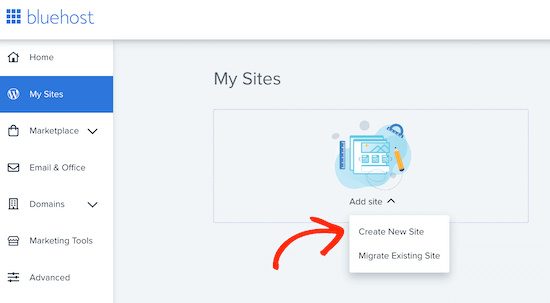
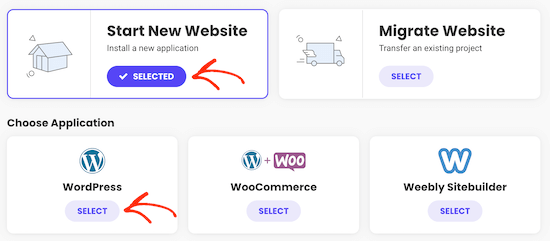
Die meisten Hoster haben einen Ein-Klick-WordPress-Installer in cPanel oder ihrem benutzerdefinierten Dashboard. Klicken Sie darauf, füllen Sie die Grundlagen aus (Site-Name, Admin-Benutzername und Passwort) und Sie sind in etwa sechzig Sekunden online.
Nun kommt der Teil, den die meisten Tutorials überspringen – und er ist entscheidend.
Installieren Sie sofort ein Backup-Plugin wie Duplicator. Bevor Sie einen einzigen Artikel oder ein Bild aus Joomla importieren, sichern Sie Ihre neue WordPress-Site.

Warum jetzt? Weil Migrationen gelegentlich fehlschlagen. Importe frieren auf halbem Weg ein. Und wenn das passiert, möchten Sie WordPress nicht manuell neu installieren und von vorne beginnen.
Mit Duplicator auf Ihrer leeren Website können Sie in Sekundenschnelle ein Backup erstellen. Wenn die Migration schiefgeht, stellen Sie dieses Backup wieder her und versuchen Sie es erneut. Sie sind in unter einer Minute wieder am Anfang!
Schritt 2: Importieren Sie Ihre Joomla-Inhalte in WordPress
Jetzt ist es an der Zeit, alle Ihre Joomla-Inhalte in WordPress zu importieren.
Sie benötigen ein Plugin namens FG Joomla to WordPress. Es ist der Industriestandard für diese Art von Migration – nichts anderes kommt dem nahe.
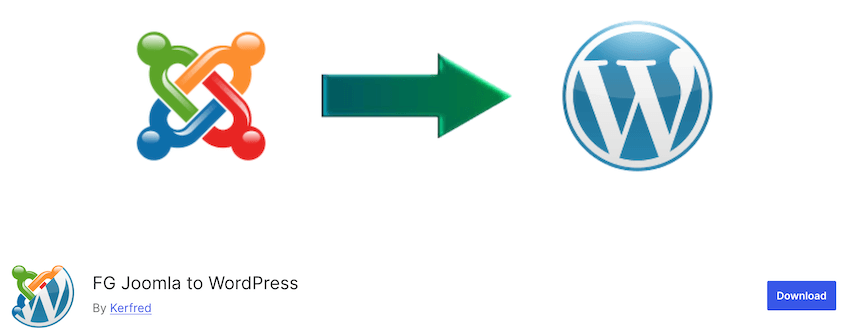
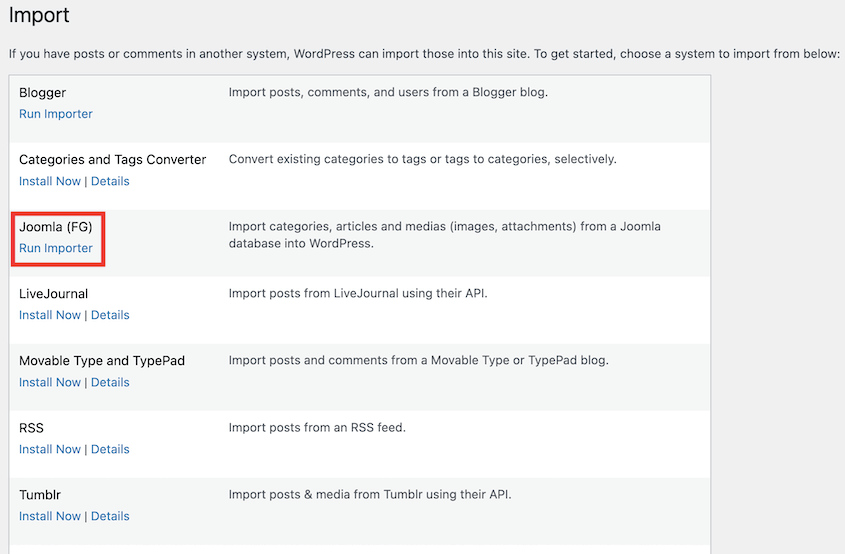
Nach der Installation des Plugins gehen Sie in Ihrem WordPress-Dashboard zu Werkzeuge » Import. Sie sehen Joomla (FG) in der Liste. Klicken Sie darunter auf Jetzt installieren. Sobald installiert, führen Sie den Importeur aus.
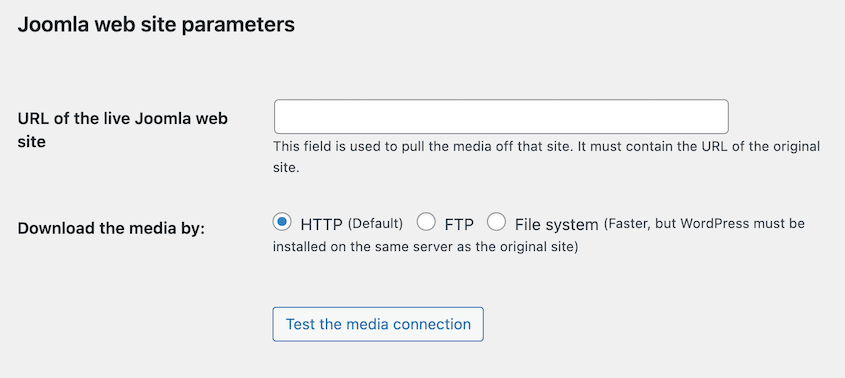
Die Importeinstellungen des Plugins öffnen sich automatisch. Fügen Sie Ihre Joomla-URL für die Joomla-Website-Parameter ein.
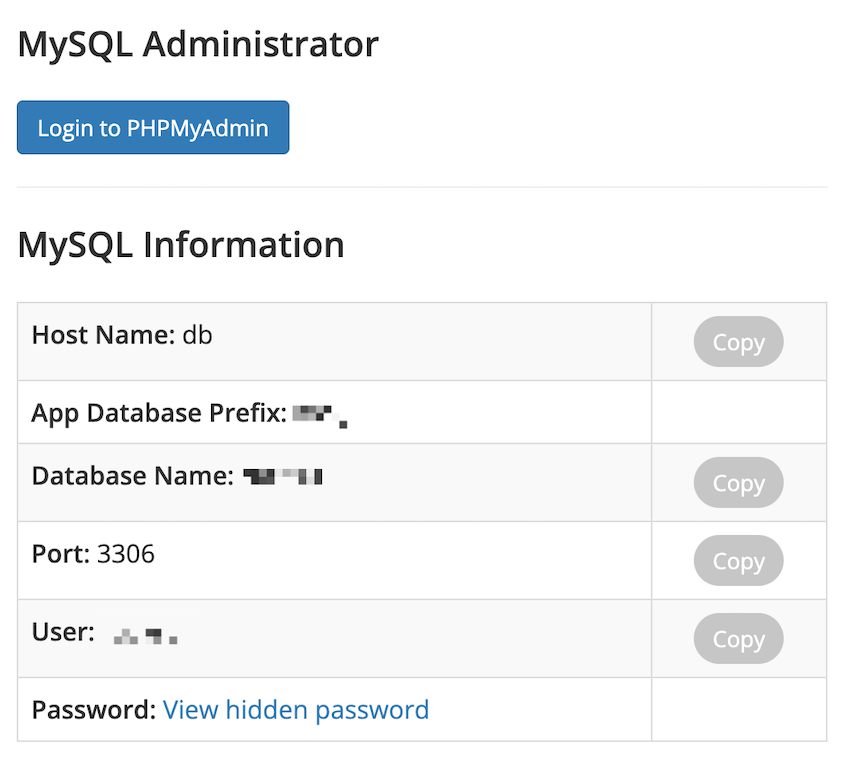
Nun werden Sie nach Ihren Joomla-Datenbank-Zugangsdaten gefragt. Dies teilt WordPress mit, wo es Ihre Joomla-Inhalte finden kann.
Um diese Zugangsdaten zu erhalten, melden Sie sich im Cloud-Kontrollfeld Ihres Joomla an und gehen Sie zu Anwendung » Datenbank.

Unter MySQL-Informationen sehen Sie Ihren Datenbank-Hostnamen, Datenbanknamen, Benutzernamen, Datenbankpräfix und Passwort. Kopieren Sie diese genau so, wie sie erscheinen.
Sie befinden sich auch in Ihrem Joomla-Dashboard unter System » Globale Konfiguration » Server.
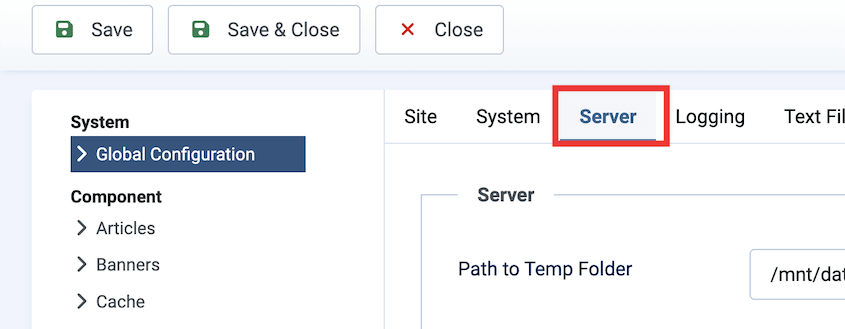
Scrollen Sie nach unten zu Datenbank, um Ihre Informationen zu erhalten. Das Passwort wird hier jedoch ausgeblendet.

Gehen Sie zurück zu WordPress und fügen Sie diese Anmeldeinformationen in die Felder des FG Joomla Importers ein.
Bevor Sie auf etwas anderes klicken, drücken Sie die Schaltfläche Datenbankverbindung testen. Warten Sie auf eine Erfolgsmeldung. Wenn es fehlschlägt, überprüfen Sie Ihre Anmeldeinformationen erneut.
Unter Verhalten können Sie anpassen, welche Daten aus Joomla importiert werden. Entscheiden Sie, wie Sie Mediendateien, Kategorien, Schlüsselwörter und Seiten importieren möchten.
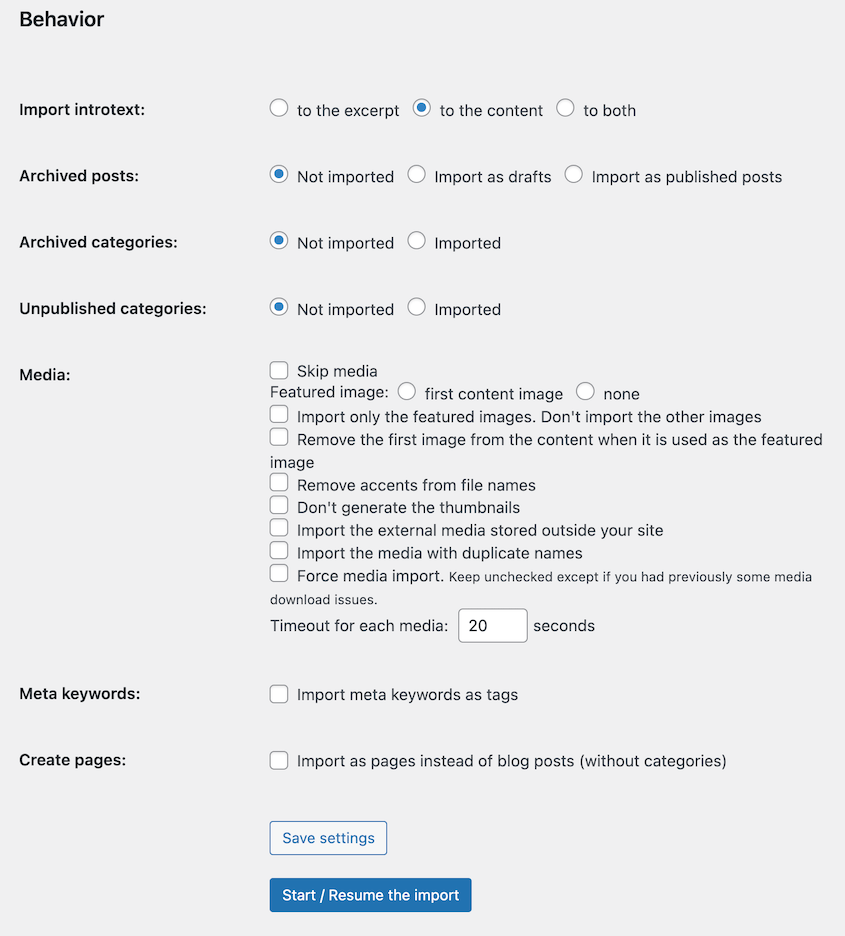
Drücken Sie Import starten/fortsetzen.
Wenn es fertig ist, sehen Sie eine Schaltfläche mit der Bezeichnung Interne Links ändern.
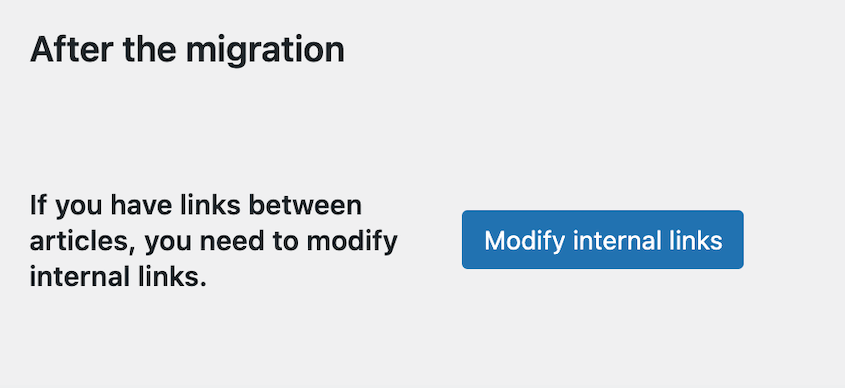
Ohne diesen Schritt zeigen alle internen Links in Ihren alten Blogbeiträgen (Links zu anderen Artikeln, Bildern und Downloads) immer noch auf Ihre Joomla-URLs. Das Plugin schreibt diese Links so um, dass sie Ihrer neuen WordPress-Struktur entsprechen.
Schritt 3: Aktualisieren Sie Ihre WordPress-Permalinks
Auf Joomla hatte Ihre Website eine andere URL-Struktur als WordPress. Sie müssen Ihre WordPress-Permalinks aktualisieren, damit Benutzer keine 404-Fehler sehen.
Gehen Sie in Ihrem WordPress-Dashboard zu Einstellungen » Permalinks und wählen Sie Beitragsname. Dies ergibt URLs wie ihreseite.de/ihr-artikel-titel.

Speichern Sie Ihre Änderungen.
Das ist alles. Es dauert zehn Sekunden, aber es ist wichtiger, als Sie denken – sowohl für SEO als auch für jeden, der Ihre URLs tatsächlich eingeben oder sich merken muss.
Schritt 4: Fügen Sie Weiterleitungen von Joomla zu WordPress hinzu
Dies ist der Schritt, der eine saubere Migration von einer SEO-Katastrophe trennt.
Ihre alten Joomla-URLs sind bei Google indexiert. Leute haben sie als Lesezeichen gespeichert, und andere Websites verlinken auf sie. Wenn Sie WordPress starten, ohne Weiterleitungen einzurichten, sterben all diese Links und Ihre Suchrankings gehen mit ihnen unter.
Ich empfehle die Installation eines Plugins, das Weiterleitungen für Sie übernimmt. AIOSEO ist ein SEO-Plugin mit einem Add-on für die vollständige Website-Weiterleitung.
Sobald Sie AIOSEO installiert haben, gehen Sie zu den Weiterleitungseinstellungen und klicken Sie auf die Option Vollständige Website-Weiterleitung. Geben Sie Ihre alte Joomla-URL ein und leiten Sie sie auf die URL Ihrer WordPress-Website um.
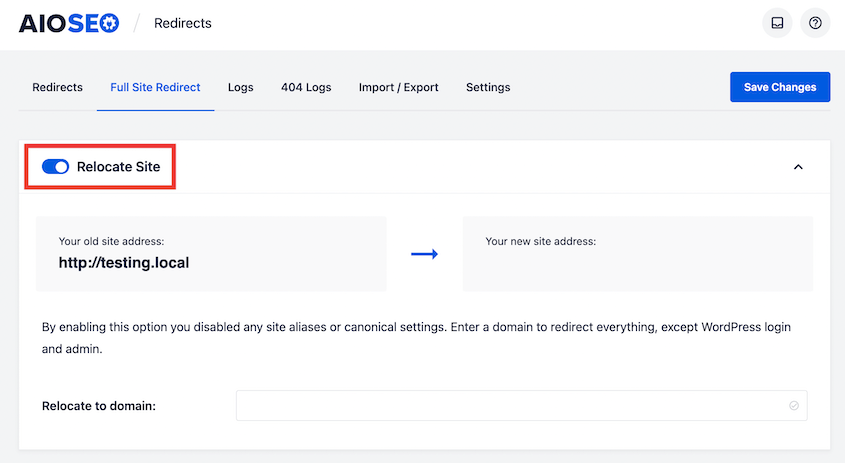
Testen Sie einige alte URLs, indem Sie sie in Ihren Browser einfügen. Sie sollten jetzt auf der richtigen WordPress-Seite landen – nicht auf einer 404-Seite.
Wenn Sie Nachzügler finden, können Sie in AIOSEO manuelle Weiterleitungen für bestimmte Seiten hinzufügen. Das Plugin verfügt über eine integrierte 404-Fehlerverfolgung, sodass Sie wissen, ob eine Seite nicht richtig funktioniert.
Häufig gestellte Fragen (FAQs)
Ist Joomla im Jahr 2026 noch relevant?
Nein, Joomla ist im Jahr 2026 für die meisten neuen Websites nicht mehr relevant. Der Marktanteil von Joomla sinkt weiter, da WordPress, Headless-CMS-Plattformen und moderne Frameworks die Verbreitung dominieren. Das langsamere Ökosystemwachstum, weniger Erweiterungen und die höhere Wartungskomplexität machen Joomla für moderne Entwicklungsanforderungen weniger wettbewerbsfähig.
Ist Joomla besser als WordPress?
Nein, WordPress ist besser als Joomla, da es eine einfachere Einrichtung, ein größeres Plugin- und Theme-Ökosystem, eine stärkere Community-Unterstützung und eine geringere langfristige Wartung bietet. Diese Vorteile machen WordPress zum bevorzugten CMS für die meisten Unternehmen und Verlage.
Was sind die Nachteile von Joomla?
Zu den Hauptnachteilen von Joomla gehören eine steilere Lernkurve, ein kleineres Erweiterungs-Ökosystem und eine höhere Wartungskomplexität. Joomla erfordert mehr technisches Fachwissen als WordPress, hat weniger Themes und Plugins und bietet eine langsamere Innovation durch Dritte. Diese Einschränkungen machen Joomla für Anfänger und kleine Teams weniger geeignet.
Erfolgreiche Migration zu WordPress? Hier erfahren Sie, was als Nächstes zu tun ist
Sie haben Ihre Website verschoben, Ihre Inhalte sind online und Ihre Weiterleitungen funktionieren.
Jetzt ist es an der Zeit, Ihre Website zu schützen.
Sie haben gerade Stunden (vielleicht Tage) damit verbracht, diese Migration richtig hinzubekommen. Das Letzte, was Sie wollen, ist, alles durch ein fehlerhaftes Plugin-Update, einen Hack oder einen Serverabsturz zu verlieren, der alles löscht.
Hier kommt Duplicator Pro ins Spiel.
Duplicator Pro ist ein Backup-Plugin, das sich mit Duplicator Cloud, Google Drive, Dropbox oder jedem anderen sicheren Speicher verbindet, den Sie verwenden. Planen Sie es so, dass Ihre Website automatisch gesichert wird, und Sie müssen sich nie wieder Sorgen um Datenverlust machen!
Während Sie hier sind, denke ich, dass Ihnen diese handverlesenen WordPress-Ressourcen gefallen werden:
- Wie lange dauert es, WordPress zu lernen?
- So starten Sie einen WordPress-Blog
- So erstellen Sie eine WordPress-Site von Grund auf
- 11 WordPress-Wartungsaufgaben, die Sie nicht vergessen möchten
- So sichern Sie eine WordPress-Website
- Website gerade abgestürzt? Hier ist Ihr vollständiger Plan zur Wiederherstellung Ihrer Website




