


Duplicator vs WP Staging: Ich habe beide Staging-Plugins direkt verglichen
 Joella Dunn
Joella Dunn
Joella Dunn
 John Turner
John Turner
John Turner
Die meisten WordPress-Katastrophen passieren nicht mit Pauken und Trompeten. Ein Plugin-Update wird durchgeführt, die Checkout-Seite funktioniert stillschweigend nicht mehr, und niemand bemerkt es, bis ein Kunde eine E-Mail schreibt und fragt, warum sein Warenkorb nicht geladen wird.
Bis es jemand bemerkt, ist der Schaden bereits angerichtet.
Eine Staging-Umgebung ist, wie Sie Probleme erkennen, bevor sie auftreten. Es ist eine private Kopie Ihrer Website, auf der Sie Updates durchführen, ein neues Theme testen oder ein Plugin ausprobieren können, ohne die Version zu berühren, die Ihre Besucher sehen.
Ich habe zwei lokale Installationen nebeneinander zum Testen ausgeführt: eine mit Duplicator, eine mit WP Staging. Ich wollte sehen, welches WordPress-Staging-Plugin besser ist.
Ich habe jede Live-Site auf jeder geklont und jeden Bildschirm im Staging-Workflow durchlaufen. In diesem Beitrag werde ich Ihnen mitteilen, wie sie abschneiden.
Hier sind die wichtigsten Erkenntnisse:
- Duplicator erstellt Staging-Sites aus einem Backup mit einem Klick. Es kann auch ein Backup in ein portables Paket verwandeln, das Sie fast überall dort bereitstellen können, wo WordPress läuft.
- WP Staging klont Ihre Live-Site direkt, ohne dass ein Backup-Schritt erforderlich ist, mit granularer Kontrolle darüber, welche Datenbanktabellen und Dateien mitgenommen werden.
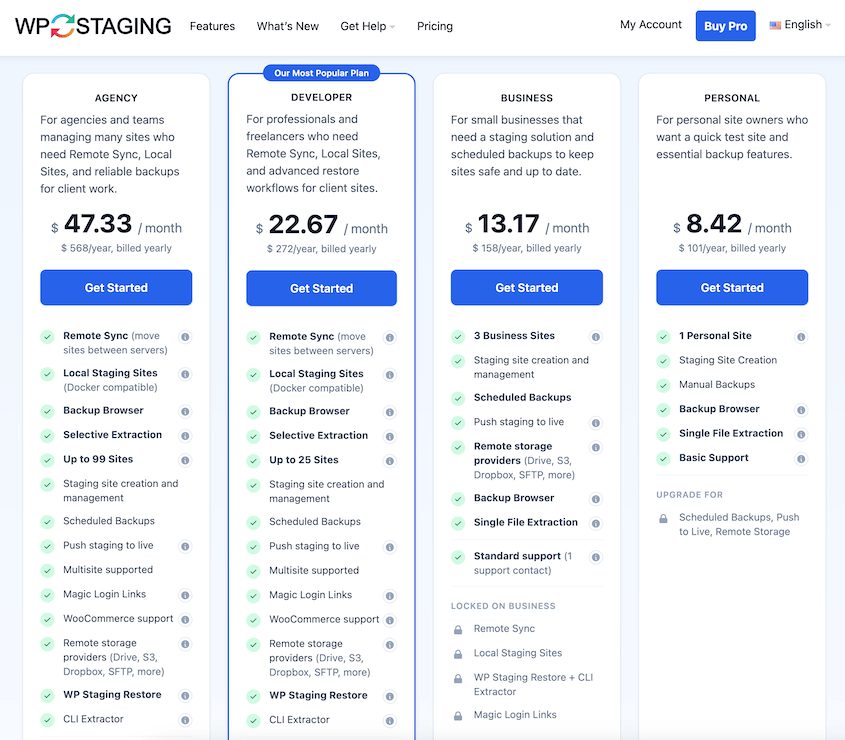
- Die Push-to-Live-Funktion von WP Staging erfordert den Business-Plan (158 $/Jahr). Die kostenlose Version kann klonen, aber keine Änderungen zurückführen.
- Duplicator hat keine Ein-Klick-Push-Schaltfläche, aber sein Backup-und-Wiederherstellungssystem ermöglicht es Ihnen, Staging-Dateien einfach auf die Live-Site zu migrieren.
- Der eigenständige Installer von Duplicator richtet eine Kopie überall ein: ein Subdomain, Unterverzeichnis, lokale Entwicklungsumgebung oder neuer Host, ohne zuerst WordPress zu installieren.
- Duplicator enthält einen Wiederherstellungspunkt für Katastrophen und einen Wiederherstellungslink, sodass Sie wieder online gehen können, auch wenn Sie von wp-admin ausgesperrt sind. WP Staging bietet dies nicht.
- Beide Plugins sind kostenlos: Die kostenlose Version von Duplicator behandelt FTP-Migrationen und vollständige Backups, und die kostenlose Version von WP Staging behandelt Staging und grundlegende Backups.
- Duplicator erhielt eine Bewertung von 4,9/5 bei 4.900 Bewertungen mit über 1 Million aktiven Installationen. WP Staging liegt bei 4,8/5 bei 2.300 Bewertungen mit über 100.000 Installationen.
Inhaltsverzeichnis
Was ist ein WordPress-Staging-Plugin?
Ein Staging-Plugin erstellt eine Kopie Ihrer WordPress-Website, die getrennt von derjenigen lebt, die Ihre Besucher sehen. Sie nehmen dort zuerst Änderungen vor (wie Plugin-Updates, Theme-Wechsel, Code-Bearbeitungen und Neugestaltungen). Wenn etwas kaputt geht, geht es auf einer Kopie kaputt, die niemand sonst sehen kann.
Staging-Umgebungen helfen Ihnen, Risiken auf Ihrer WordPress-Website zu vermeiden. Ein Staging-Plugin hilft Ihnen, Staging-Umgebungen schnell und sicher zu erstellen.
Eine Staging-Umgebung verhindert nicht jedes Problem. Sie gibt Ihnen einen Ort, um Probleme zu finden, bevor Ihre Besucher es tun.
Worauf Sie bei einem Staging-Plugin achten sollten
Nicht jedes Staging-Plugin löst dasselbe Problem auf dieselbe Weise. Bevor Sie Duplicator und WP Staging Funktion für Funktion vergleichen, ist es hilfreich zu wissen, was tatsächlich wichtig ist, wenn Sie eines auswählen.
- Cloning, das kein zweites Hosting-Konto erfordert. Einige Staging-Tools benötigen eine separate Subdomain oder Server-Einrichtung, bevor Sie überhaupt beginnen können. Die besten funktionieren innerhalb Ihrer bestehenden Installation.
- Eine Staging-Kopie, die von der Produktion isoliert ist. E-Mails sollten nicht von einer Testumgebung an echte Kunden gesendet werden. Cron-Jobs und WooCommerce-Aktionen sollten ebenfalls nicht gegen Live-Daten ausgeführt werden.
- Eine Möglichkeit, getestete Änderungen auf die Live-Site zurückzubringen, sei es ein Ein-Klick-Push oder ein Backup, das Sie manuell steuern.
- Backup-Integration, da ein Staging-Plugin, das Ihre Live-Site nicht auch schützen kann, nur die halbe Miete ist.
- Unterstützung für WooCommerce und Multisite, wenn Sie eines davon verwenden. Das Staging einer Website oder eines Netzwerks bringt Komplikationen mit sich, die ein einfaches Blog-Klonen nicht hat.
Was ist Duplicator?

Duplicator begann als Backup- und Migrations-Plugin. Es ist das Werkzeug, zu dem die Leute greifen, wenn sie eine WordPress-Site auf einen neuen Hoster verschieben, sie für einen Kunden klonen oder sich von einer Katastrophe erholen müssen.
Es funktioniert, indem es Ihre gesamte Website herunterlädt. Sie können diese ZIP-Datei als Backup speichern oder an einen neuen Speicherort verschieben.
Sobald Sie ein Backup haben, richten Sie diese Kopie überall ein, wo WordPress unterstützt wird. Sie könnten Ihre Website in eine lokale Entwicklungsumgebung, eine benutzerdefinierte Subdomain oder einen völlig anderen Hoster migrieren.
Duplicator ist einzigartig wegen seines eigenständigen Installers. Anstatt das Plugin auf der zweiten Website installieren und den WordPress-Admin zum Migrieren des Backups verwenden zu müssen, können Sie ein Website-Backup und eine Installer-Datei per FTP auf die neue Website hochladen.
Der Migrator startet, ohne dass Sie zuerst WordPress installieren müssen. Das macht Duplicator zu einer bevorzugten Wahl für Entwickler, die neue Websites schnell einrichten müssen.
Kürzlich wurde eine Ein-Klick-Staging-Funktionalität als anfängerfreundliche Möglichkeit zur Erstellung von Staging-Websites hinzugefügt.
Auf WordPress.org hat Duplicator eine Bewertung von 4,9 von 5 Sternen bei 4.900 Bewertungen und mehr als 1 Million aktiven Installationen.
Was ist WP Staging?
WP Staging ging den entgegengesetzten Weg. Es begann als Staging-First-Plugin, das speziell entwickelt wurde, um eine Live-Website schnell und sicher zu klonen. Backups kamen später.
Das Plugin erstellt sofort eine Kopie Ihrer Website und richtet sie an einem separaten Ort auf Ihrem Server ein. Sie können alles testen, was Sie möchten, und Änderungen zurückschieben, wenn Sie bereit sind.
WP Staging hat eine Bewertung von 4,8 von 5 Sternen bei 2.300 Bewertungen und mehr als 100.000 aktiven Installationen.
Als ich es testete, war das Plugin neun Stunden zuvor aktualisiert worden, was etwas darüber aussagt, wie aktiv es gepflegt wird.
Duplicator vs. WP Staging: Im Vergleich
Ich habe beide Plugins auf lokalen WordPress-Installationen nebeneinander getestet. Hier ist, wie sie sich vergleichen.
Workflow zur Erstellung von Staging-Umgebungen
Duplicator erstellt eine Staging-Website aus einem bereits erstellten Backup.

Wenn Sie ein Backup erstellen, haben Sie einfach zu bedienende Voreinstellungen, um anzupassen, welche Daten übernommen werden. Ich habe die Option Gesamte Website gewählt, um eine Staging-Website aus einer vollständigen Kopie meiner Website zu erstellen.

Schließen Sie das Backup ab und stellen Sie sicher, dass es lokal gespeichert wird.
Um eine Staging-Site zu erstellen, gehen Sie einfach zu Duplicator Pro » Staging » Neu hinzufügen.
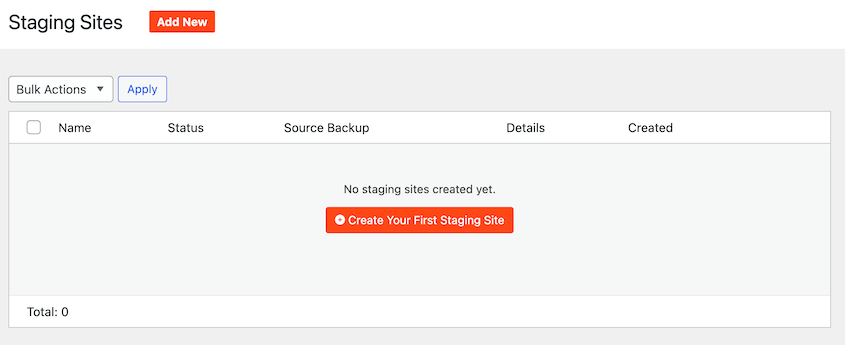
Sie werden nach drei Dingen gefragt: einem Quell-Backup, einem Staging-Titel und einem Admin-Farbschema.

Wählen Sie das gerade erstellte Backup aus. Geben Sie der Site einen Namen. Passen Sie das Farbschema an, um die Staging-Site visuell von der Produktions-Site zu unterscheiden.
Klicken Sie auf Staging-Site erstellen, und Duplicator kopiert Ihre Daten in einen neuen Staging-Unterordner.
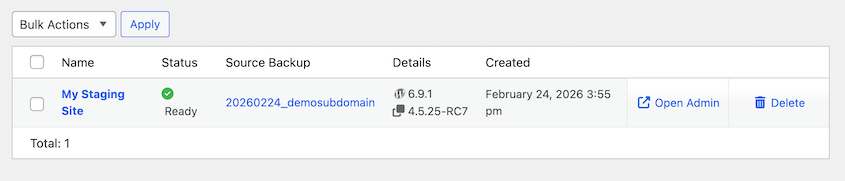
Duplicator bietet mehr Flexibilität, wenn Sie mit FTP vertraut sind. Sie können eine Kopie Ihrer Website überall einrichten, wo WordPress unterstützt wird.
Sobald Sie ein Backup erstellt haben, laden Sie beide Dateien herunter. Laden Sie sie auf den neuen Server hoch. Starten Sie das Installationsprogramm mit dieser URL: https://your-new-domain/installer.php
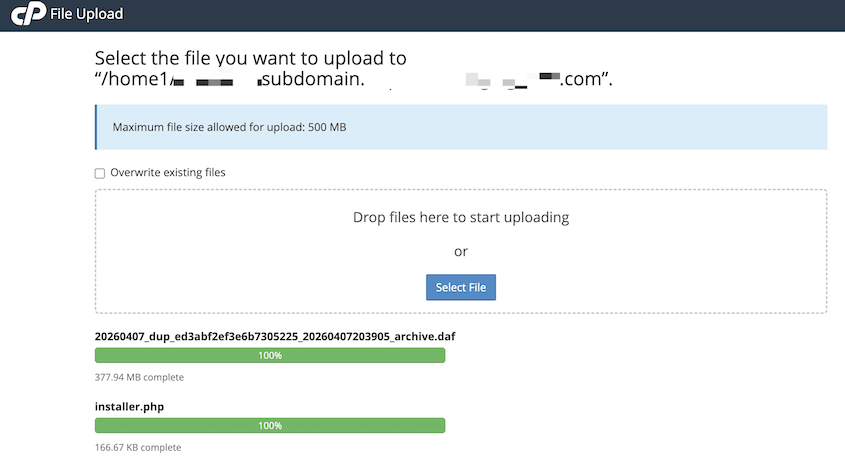
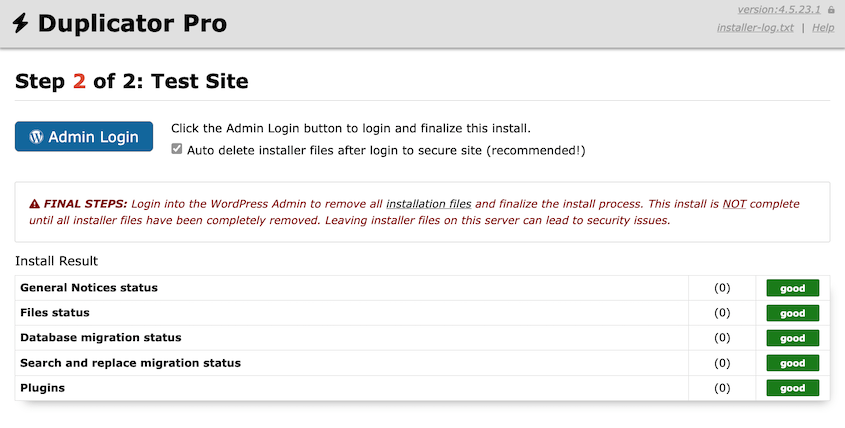
Verwenden Sie den Migrationsassistenten von Duplicator, um eine Verbindung zur neuen Datenbank herzustellen und alle Ihre Originaldaten zu installieren. Sie erhalten eine neue Staging-Site, ohne WordPress installieren zu müssen.
Dies funktioniert überall: eine lokale Entwicklungsumgebung, ein Subdomain, ein Unterverzeichnis oder ein Live-Testserver.
WP Staging funktioniert auch ohne vorherigen Backup-Schritt. Installieren Sie es und klicken Sie dann auf Staging-Site erstellen.
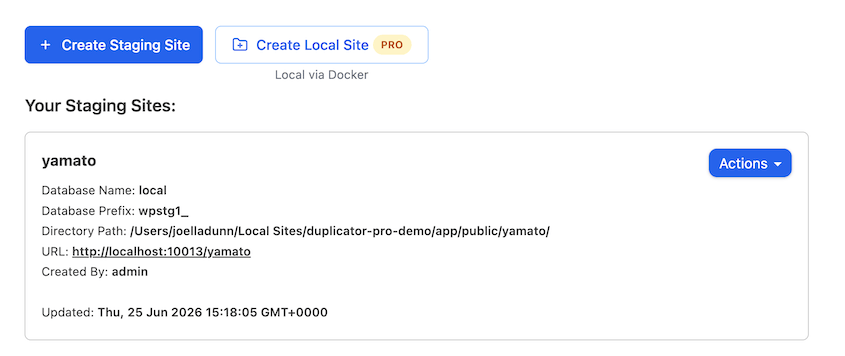
Sie können die Standardeinstellungen beibehalten und WP Staging einfach ausführen lassen.
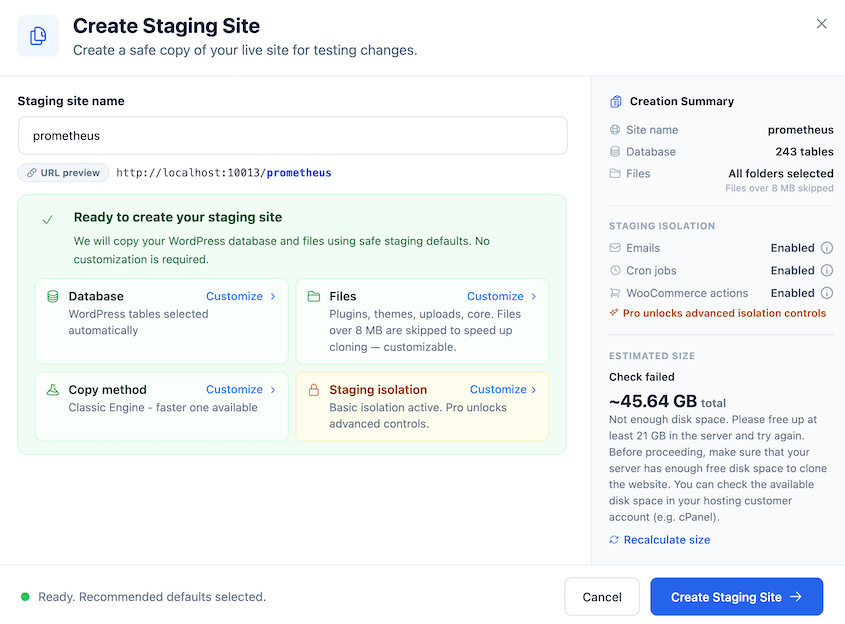
Es gibt jedoch Optionen, um anzupassen, welche Dateien und Datenbanktabellen in das Staging kopiert werden.
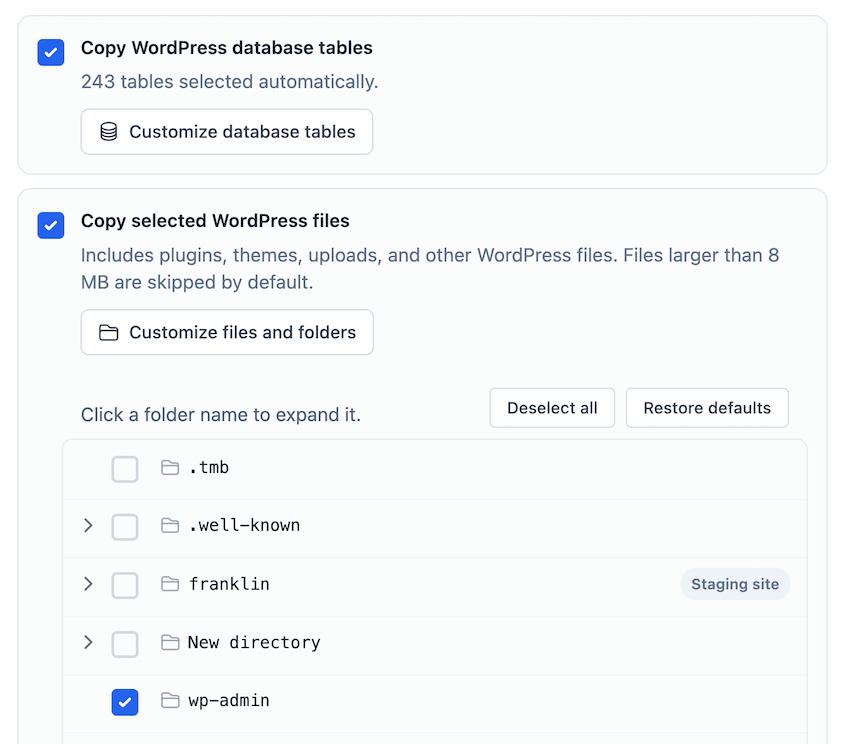
Als ich es ausführte, durchlief der Prozess drei sichtbare Phasen: Kopieren der Datenbank, Suchen und Ersetzen von URLs, dann Kopieren von Dateien, jeweils mit einem Live-Prozentsatz und einem abgelaufenen Timer. Auf einer kleinen Test-Site dauerte es unter drei Minuten.
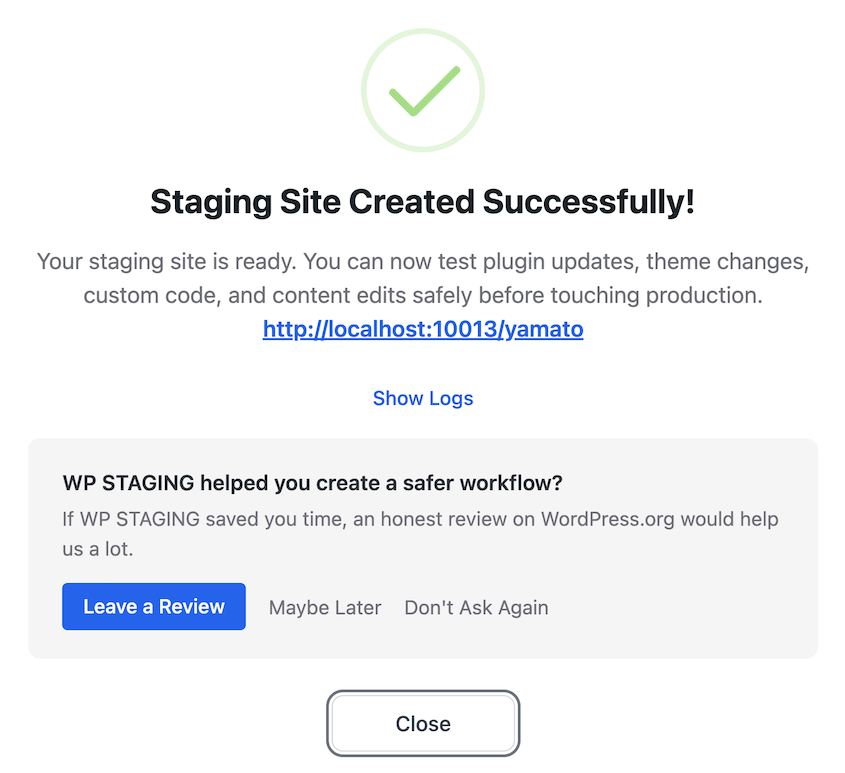
Sicherheits- und Isolationssignale
Sobald Sie sich auf einer Duplicator-Staging-Site befinden, ist offensichtlich, dass Sie sich nicht auf der Live-Site befinden. Das Admin-Farbschema ändert sich (meins wurde rot angezeigt) und ein Banner auf dem Dashboard lautet: „Staging-Site. Dies ist eine Staging-Kopie Ihrer Site. E-Mails sind deaktiviert.“
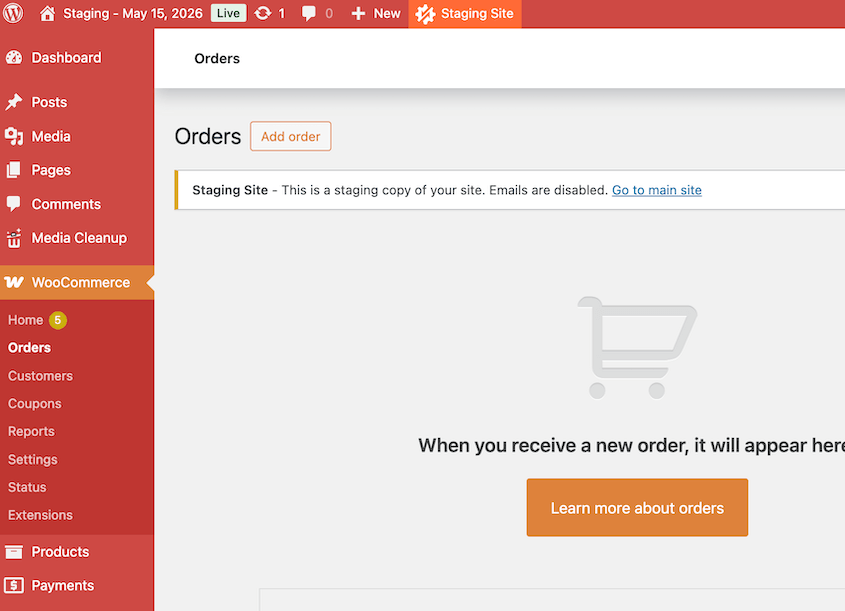
Diese Art von visueller Anzeige ist wichtiger, als man denkt. Es ist leicht zu vergessen, welcher Tab Staging und welcher Live ist, wenn man gleichzeitig sechs WordPress-Sites geöffnet hat.
WP Staging macht dasselbe. Als ich mich anmeldete, hatte ich eine orangefarbene Leiste am oberen Rand des Admin-Bildschirms.
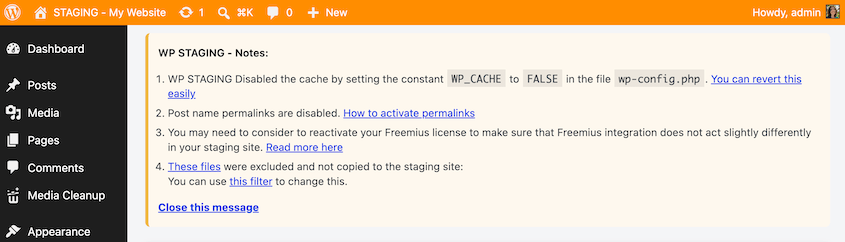
Beide Plugins deaktivieren E-Mails und die Indizierung durch Suchmaschinen, was für Staging-Sites eine Standardpraxis ist.
Flexibilität bei der Bereitstellung
Die Staging-Funktion von Duplicator ist im Grunde nur sein Backup- und Installationssystem, das auf ein neues Ziel gerichtet ist, und das ist mehr, als es klingt.
Dieselben zwei Dateien, die Duplicator für eine Staging-Site generiert (ein Archiv und einen eigenständigen installer.php), können auf ein Subdomain, ein Unterverzeichnis, einen komplett anderen Host oder eine lokale Entwicklungsumgebung verschoben werden.
Führen Sie das Installationsprogramm aus, und es baut die vollständige Site dort automatisch wieder auf, wobei der Datenbankimport, die Dateiextraktion und der URL-Austausch gehandhabt werden, ohne dass jemand Code anfassen muss.
Der Klon von WP Staging ist an den Server gebunden, auf dem er erstellt wurde. Als ich meinen erstellte, landete er in einem Unterordner derselben Installation, und es gibt keinen integrierten Weg, denselben Klon auf einen anderen Host zu übertragen, ohne ihn zuerst als Backup zu exportieren und manuell woanders wiederherzustellen.
Änderungen live schalten
WP Staging Pro, beginnend mit der Business-Stufe, enthält eine Änderungen pushen-Schaltfläche mit einem Klick. Nehmen Sie Ihre Änderungen im Staging vor, klicken Sie auf "Pushen", und das Plugin führt diese Änderungen automatisch in die Live-Site zurück.
Duplicator hat keine entsprechende Push-Schaltfläche. Stattdessen verfügt es über dasselbe Backupsystem, das überall sonst im Plugin verwendet wird.
Erstellen Sie ein Backup Ihrer Staging-Site und ziehen Sie dann diese Backup-Datei auf die Live-Site, um die Änderungen zu übertragen.

Backup-Integration
Die Backups von Duplicator sind kein Add-on. Sie sind die Grundlage, auf der das gesamte Plugin läuft, weshalb Staging, Migration und Wiederherstellung dasselbe zugrunde liegende System verwenden.
Sie können Backups planen stündlich, täglich, wöchentlich oder monatlich.
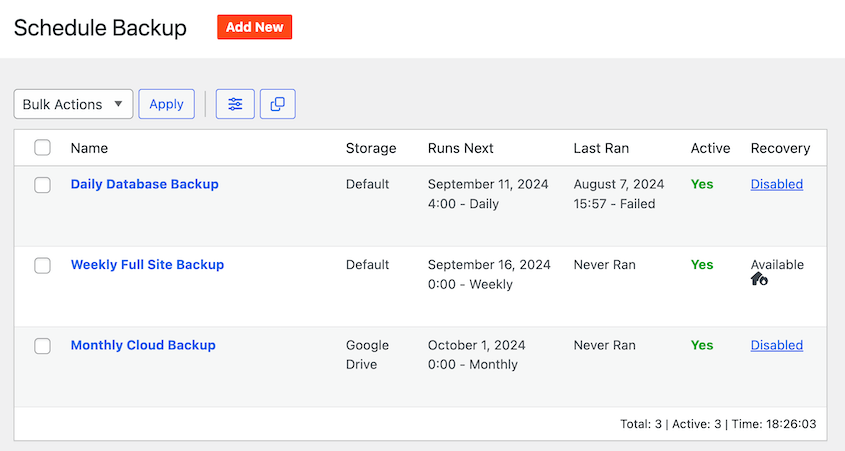
Backups können an allen wichtigen Cloud-Speicherorten gespeichert werden, plus Duplicator Cloud. Dieser benutzerdefinierte Cloud-Speicherort bietet Ihnen ein Drittanbieter-Dashboard für eine einfache Notfallwiederherstellung.

Mit Duplicator können Backups zu einer Staging-Site, einem Migrationspaket oder einem Wiederherstellungspunkt werden.
WP Staging bietet ebenfalls Backups an, wurde aber hauptsächlich für Staging entwickelt. Es führt grundlegende Backups und Wiederherstellungen durch, verfügt aber noch nicht über einen benutzerdefinierten Cloud-Speicher.
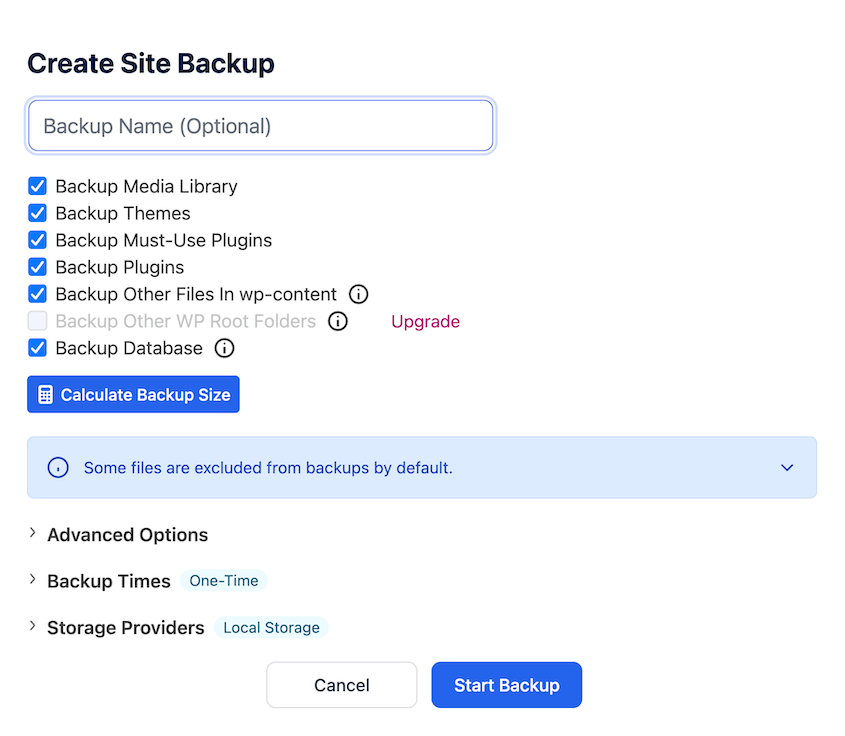
Im Gegensatz zu Duplicator kann WP Staging Ihre WordPress-Site nicht wiederherstellen, wenn Sie aus WordPress ausgesperrt sind. Das einzigartige, eigenständige Installationsprogramm von Duplicator ermöglicht es Ihnen, einen Notfallwiederherstellungspunkt festzulegen und dann einen Wiederherstellungslink zu verwenden, um sofort wieder online zu gehen.

Preise
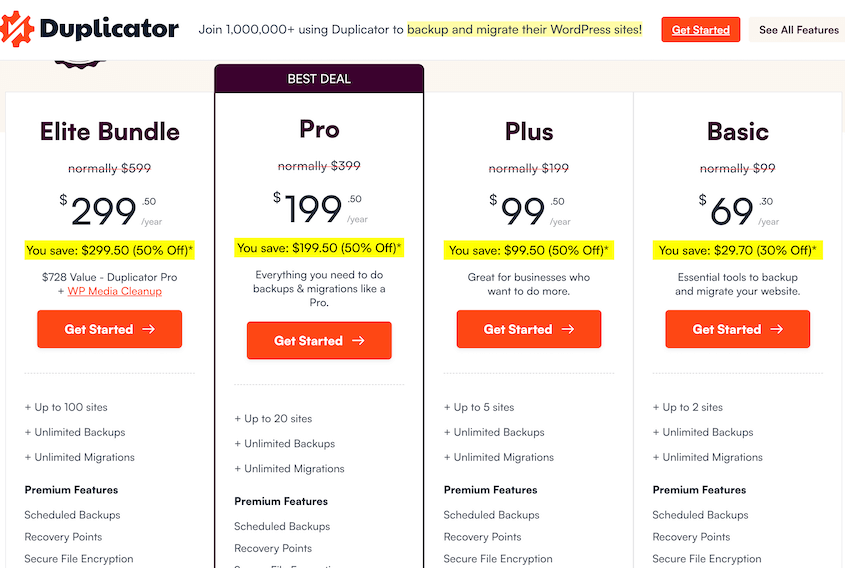
Die Ein-Klick-Staging-Funktion von Duplicator Pro erfordert die Pro-Stufe, die bei 199,50 $ pro Jahr für bis zu 20 Websites beginnt.
Wenn Sie mit FTP-Migrationen vertraut sind, können Sie die komplett kostenlose Version von Duplicator verwenden. Sie erstellt vollständige Backups Ihrer Website und liefert Ihnen ein Installationsprogramm.
WP Staging hat ebenfalls eine kostenlose Basisversion. Sie klont Ihre Website in ein Unterverzeichnis für Staging. Sie können sie auch als Backup-Tool verwenden.
WP Staging Pro bietet Pushes von Staging zu Live, Magic-Login-Links, Remote-Synchronisierung, Wiederherstellungen und selektive Extraktion. Es beginnt bei 101 $/Jahr, aber Sie benötigen wahrscheinlich mindestens den Business-Plan für Push-to-Live, der 158 $/Jahr kostet.
Benutzerbewertungen
Auf WordPress.org hat Duplicator einen guten Ruf. Es wird aktiv auf über 1 Million Websites genutzt. Benutzer haben es mit 4,9 von 5 Sternen bewertet.
WP Staging hat eine etwas niedrigere Bewertung: 4,8 von 5 Sternen. Es ist ein neueres Plugin, daher hat es nur 100.000 aktive Installationen.
Beide Zahlen spiegeln Plugins wider, die aktiv gewartet und weithin vertrauenswürdig sind. Duplicator hat die größere Installationsbasis und die höhere Anzahl an Bewertungen mit großem Abstand, was seiner längeren Geschichte als Allzweck-Backup- und Migrationstool im Gegensatz zu einem Staging-Spezialisten entspricht.
Duplicator vs. WP Staging: Vor- und Nachteile
Vorteile von Duplicator:
- Staging, Backups, Migration und Notfallwiederherstellung laufen alle über dasselbe Backup- und Installationssystem, sodass Sie nicht mehrere separate Arbeitsabläufe erlernen müssen.
- Ein eigenständiger Installer bedeutet, dass Sie eine Kopie überall einrichten können, wo WordPress unterstützt wird: eine lokale Entwicklungsumgebung, ein Subdomain, ein Unterverzeichnis oder ein Remote-Server, alles ohne vorherige Installation von WordPress.
- Enthält einen Notfallwiederherstellungspunkt und einen Wiederherstellungslink, sodass Sie wieder online gehen können, auch wenn Sie vom wp-admin ausgesperrt sind.
- Es gibt eine kostenlose Version für FTP-basierte Migrationen und vollständige Backups; keine Kosten für den Einstieg.
- Backups können stündlich, täglich, wöchentlich oder monatlich geplant und an mehreren Cloud-Zielen (plus Duplicator Cloud) gespeichert werden.
- Visuelle Sicherheitsanzeigen (farbcodierte Admin-Oberfläche, Staging-Banner) machen deutlich, in welcher Website Sie sich befinden.
Nachteile von Duplicator:
- Kein Ein-Klick-Push-to-Live-Button. Um Staging-Änderungen in die Produktion zu bringen, müssen Sie ein Backup der Staging-Dateien erstellen und dieses Backup manuell auf die Live-Website migrieren.
Vorteile von WP Staging:
- Klonnt Ihre Live-Website sofort in einen Staging-Unterordner, ohne dass zuerst ein Backup-Schritt erforderlich ist.
- Anpassbare Datenbanktabellen und Dateiauswahl, wenn Sie nicht die Standardeinstellungen wünschen.
- Echtzeit-Fortschrittsanzeige während des Klonens mit Prozentangabe und verstrichener Zeit für jeden Schritt.
- Eine kostenlose Basisversion kümmert sich kostenlos um Staging und Backups.
- Ein-Klick-Push-to-Live in der Premium-Version.
Nachteile von WP Staging:
- Die kostenlose Version kann eine Website klonen, aber Änderungen nicht sicher zurückbringen, ohne ein Upgrade durchzuführen.
- Staging-Klone sind an den ursprünglichen Server gebunden, ohne einen integrierten Weg, sie woanders bereitzustellen.
- Kann Ihre WordPress-Website nicht wiederherstellen, wenn Sie vollständig vom wp-admin ausgesperrt sind, im Gegensatz zum Wiederherstellungslink von Duplicator.
- Noch keine benutzerdefinierten Cloud-Speicherziele; Backups bleiben begrenzter als die Optionen von Duplicator.
Welches sollten Sie wählen?
Wählen Sie Duplicator, wenn Sie ein Plugin für Backups, Migrationen, Staging und Notfallwiederherstellung wünschen. Sein eigenständiger Installer bedeutet auch, dass Sie nicht an Ihren aktuellen Hoster gebunden sind. Sie können eine Kopie überall dort bereitstellen, wo WordPress läuft.
Wählen Sie WP Staging, wenn Push-to-Live die einzige Funktion ist, die Ihnen am wichtigsten ist. Planen Sie einfach den Business-Plan ein, um ihn tatsächlich nutzen zu können.
Die meisten Website-Besitzer erzielen mit Duplicators All-in-One-Ansatz mehr langfristigen Wert als mit der einzigen herausragenden Funktion von WP Staging.
Häufig gestellte Fragen (FAQs)
Unterstützt Duplicator Push-to-Live-Staging?
Duplicator hat keinen Ein-Klick-Push-Button. Sichern Sie stattdessen Ihre Staging-Site und ziehen Sie dieses Backup auf die Live-Site, um Änderungen zu übertragen. Aber seien Sie vorsichtig: Das Wiederherstellen des vollständigen Backups überschreibt auch die Live-Datenbank und nicht nur die Dateien, die Sie ändern wollten.
Ist die kostenlose Version von WP Staging gut genug?
Sie ist gut genug, um eine Website sicher zu klonen. Sie reicht nicht aus, um Staging so zu nutzen, wie die meisten Leute es erwarten, da das Zurückschreiben von Änderungen auf die Live-Site die Business-Stufe oder höher erfordert. Betrachten Sie die kostenlose Version als Vorschau, nicht als vollständigen Workflow.
Kann ich eine Duplicator-Staging-Site auf einen anderen Server verschieben?
Ja. Duplicators Staging-Sites werden aus denselben Backup- und Installer-Dateien erstellt, die auch für Migrationen verwendet werden. Laden Sie diese Dateien auf ein Subdomain, einen neuen Hoster oder eine lokale Umgebung hoch, führen Sie den Installer aus, und die Website wird dort neu erstellt. WP Stagings Klone bleiben an den Server gebunden, auf dem sie erstellt wurden.
Welches Plugin ist besser für einen WooCommerce-Shop?
Beide isolieren WooCommerce-Aktionen während des Stagings, sodass Testbestellungen und E-Mails keine echten Kunden erreichen. WP Staging ermöglicht es Ihnen, diese Isolierung zum Zeitpunkt der Erstellung zu aktivieren. Duplicator handhabt dies automatisch mit seinem Staging-Banner und deaktivierten E-Mails. Beides funktioniert, aber Duplicators Backup-First-Ansatz bietet Ihnen mehr Katastrophenschutz, falls während des Tests etwas schiefgeht.
Benötige ich einen Entwickler, um das Staging mit einem der Plugins einzurichten?
Nein. Duplicator und WP Staging sind für WordPress-Benutzer ohne Programmierkenntnisse konzipiert. Duplicators Staging-Erstellung fragt nach einem Backup, einem Namen und einem Farbschema. WP Staging stellt während der Erstellung einige zusätzliche Konfigurationsfragen, aber keines von beiden erfordert die Berührung von Code.
Wie viel kostet Staging mit jedem Plugin?
Duplicators Staging-Funktion erfordert seine Pro-Stufe für 199,50 $/Jahr für bis zu 20 Websites. WP Staging beinhaltet Staging in seiner niedrigsten Stufe, aber Push-to-Live erfordert die Business-Stufe für 158 $/Jahr für 3 Websites.
Schützen Sie Ihre Daten, bevor Sie etwas testen
Eine Staging-Site hilft nur, wenn Ihre Live-Site zuerst gesichert wurde. Überspringen Sie diesen Schritt, und eine fehlerhafte Wiederherstellung oder ein fehlgeschlagenes Update hat nichts, worauf Sie zurückgreifen können.
Duplicator Pro baut diesen Schutz von Anfang an ein. Erstellen Sie ein Backup, wandeln Sie es mit wenigen Klicks in eine Staging-Site um, testen Sie Ihre Änderungen und bringen Sie sie dann mit demselben System zurück in die Produktion.
Über 1,5 Millionen WordPress-Profis führen ihre Backups, Migrationen und Staging bereits über Duplicator durch. Schließen Sie sich ihnen noch heute an!
Während Sie hier sind, werden Sie wahrscheinlich auch diese anderen Anleitungen nützlich finden:
- So erstellen Sie eine WordPress-Staging-Site
- Benötigen Sie eine Staging-Site?
- So konvertieren Sie WordPress in eine Staging-Site
- So erstellen Sie eine WooCommerce-Staging-Site (+ Was Sie testen sollten, bevor Sie live gehen)
- So sichern Sie die Staging-Site Ihrer Website vor jedem Push




