


Duplicator Cloud vs Google Drive: Welches sollte Ihre WordPress-Backups speichern? (2026)
 Joella Dunn
Joella Dunn
Joella Dunn
 John Turner
John Turner
John Turner
Du hast Duplicator installiert und das Speicher-Dropdown geöffnet. Google Drive ist direkt in der Liste aufgeführt, und du hast bereits ein Google-Konto mit freiem Speicherplatz.
Normalerweise endet hier die Entscheidung, aber ich wollte sehen, ob es eine bessere Option gibt.
Ich habe die Inhouse-Duplicator-Cloud eingerichtet und sie gegen Google Drive für dieselben Backups getestet. Ich ließ automatische Zeitpläne für einige Wochen laufen und habe dann absichtlich meine Website beschädigt, um zu sehen, wie jede einzelne wiederhergestellt wird.
In diesem Beitrag zeige ich dir meine vollständige Bewertung von Duplicator Cloud vs. Google Drive. Letztendlich funktionieren beide. Nur eines von beiden wurde jedoch entwickelt, um WordPress-Backups zu speichern und wiederherzustellen.
Hier ist, was ich gefunden habe:
- Google Drive teilt sich ein Kontingent mit Gmail und Google Fotos, sodass das Auffüllen deines Speichers gleichzeitig deine Backups und deine E-Mails stoppt.
- Beim Preis pro Gigabyte gewinnt Google Drive. Du erhältst 15 GB kostenlos, und 100 GB kosten etwa 24 US-Dollar pro Jahr.
- Duplicator Cloud ist Speicherplatz, der Backups und nichts anderes speichert, zu einem Pauschalpreis von 29 US-Dollar für 2 GB bis 199 US-Dollar für 150 GB pro Jahr.
- Die Wiederherstellung ist der Punkt, an dem sich diese beiden unterscheiden. Der Wiederherstellungs-Connector von Duplicator Cloud baut eine Website von cloud.duplicator.com wieder auf, selbst wenn WordPress nicht lädt. Google Drive kann das nicht.
- Ein Drive-Backup wird ebenfalls mit einem Klick wiederhergestellt, aber nur, solange WordPress läuft und Duplicator installiert ist. Wenn dein Dashboard nicht mehr funktioniert, lädst du Archive herunter und lädst sie über FTP hoch.
- Google hat Löschfristen, die du kennen solltest. Der Papierkorb wird nach 30 Tagen geleert, und Inhalte können nach zwei Jahren bei Überschreitung des Kontingents oder zwei Jahren Inaktivität des Kontos gelöscht werden.
- Kundenarbeit ändert die Antwort. Duplicator Cloud bietet dir Dashboards pro Website und Zugriff pro Website, während Drive dir generische Ordner gibt.
- Du musst dich nicht für eine Option entscheiden. Duplicator Pro schreibt dasselbe Backup gleichzeitig an mehrere Speicherorte, jeder mit seiner eigenen Aufbewahrungsfrist.
Inhaltsverzeichnis
- Duplicator Cloud vs Google Drive: Was ist das schnelle Urteil?
- Was ist Duplicator Cloud?
- Was ist Google Drive?
- Welches ist schneller einzurichten?
- Wo leben Ihre Backups und was lebt dort noch?
- Was passiert mit Ihren Backups, wenn Sie den Zugriff auf Ihr Google-Konto verlieren?
- Welches bringt Sie schneller wieder online?
- Welches ist besser, wenn Sie mehr als eine Website verwalten?
- Müssen Sie sich für nur eine entscheiden?
- Duplicator Cloud vs Google Drive: Welches sollten Sie wählen?
- Häufig gestellte Fragen (FAQs)
- Bewahren Sie Ihre Backups an einem Ort auf, der nur Backups enthält
Duplicator Cloud vs Google Drive: Was ist das schnelle Fazit?
| Duplicator Cloud | Google Drive | |
|---|---|---|
| Einrichtungszeit | Weniger als 1 Minute | Ein paar Minuten |
| Benötigte Anmeldeinformationen | Ein Speicher-Token | Ein Google-Konto und ein Autorisierungscode |
| Preismodell | Feste Jahresstufe | Kostenlose 15 GB, dann ein monatlicher Google One-Tarif |
| Kosten bei 10 GB gespeichert | 49 $/Jahr | 0 $, wenn es in dein kostenloses Kontingent passt, ansonsten etwa 24 $/Jahr für 100 GB |
| Speicherbereich | 2 GB bis 150 GB | 15 GB kostenlos, bis zu 5 TB bei Consumer-Tarifen |
| Gemeinsam mit anderen Diensten genutzt | Nein, es speichert Backups und nichts anderes | Ja, ein Kontingent für Drive, Gmail und Google Fotos |
| Was passiert bei Erreichen der Obergrenze | Backups werden nicht mehr hochgeladen, bis du ein Upgrade durchführst | Backups werden nicht mehr hochgeladen, Gmail kann keine E-Mails mehr senden und empfangen, und Fotos werden nicht mehr gesichert |
| Upload-Limits | Keine | 750 GB pro Konto pro 24 Stunden |
| Wiederherstellung, wenn WordPress läuft | Ein Klick von Ihrem Dashboard | Ein Klick von Ihrem Dashboard (nur mit installiertem Duplicator) |
| Wiederherstellung, wenn WordPress nicht erreichbar ist | Melden Sie sich bei cloud.duplicator.com an und verwenden Sie den Wiederherstellungs-Connector | Von Drive herunterladen, über FTP hochladen und den Installer selbst ausführen |
| Löschfristen | Ihre Dateien bleiben erhalten, solange Ihr Plan aktiv ist, es sei denn, Sie haben in Duplicator eine Backup-Aufbewahrung eingerichtet. | Papierkorb-Bereinigungen nach 30 Tagen, und Google kann Inhalte nach 2 Jahren über dem Kontingent oder 2 Jahren Inaktivität des Kontos löschen |
| Multi-Site-Dashboard | Ja, für mehrere WordPress-Websites konzipiert | Nein, Sie erhalten Ordner |
| Verschlüsselung | AES-256 im Ruhezustand und während der Übertragung | AES-256 im Ruhezustand und während der Übertragung |
| WordPress-bewusst | Ja | Nein |
| Am besten für | Speichern und Wiederherstellen von WordPress-Backups | Ein kostenloser oder günstiger zweiter Backup-Speicher |
Google Drive ist ein guter Ort, um eine Kopie eines Backups abzulegen. Duplicator Cloud ist ein guter Ort, um das Backup aufzubewahren, das Sie tatsächlich wiederherstellen werden.
Mit Google Drive ist die Einrichtung schnell und die Wiederherstellung erfolgt mit einem Klick. Backup-Plugins wie Duplicator erledigen jedoch den Großteil dieser Arbeit.
Der Zeitplan, das Aufbewahrungslimit, die Verschlüsselung während der Übertragung und der Wiederherstellungsassistent: Das alles ist Duplicator. Nehmen Sie das Plugin heraus, und Google Drive ist ein Ordner, in den Sie Zip-Dateien ziehen, ohne zu wissen, von welcher Website sie stammen oder ob der Lauf von letzter Nacht abgeschlossen wurde.
Die Frage Duplicator Cloud vs. Google Drive dreht sich also nicht wirklich darum, welcher Speicher besser aufgebaut ist. Google betreibt eine der besten Speicherplattformen der Welt, und ich werde dem nicht widersprechen.
Die Frage ist, ob Ihre Backups im selben Konto wie Ihre E-Mails, Ihre Fotos und jedes PDF, das Ihnen jemals jemand geschickt hat, aufbewahrt werden sollen.
Was ist Duplicator Cloud?
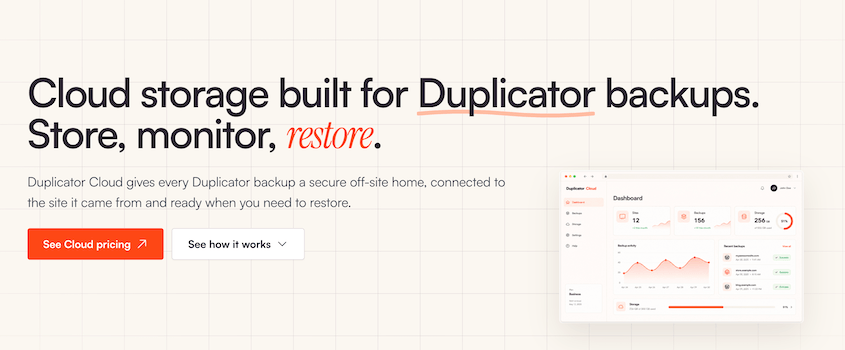
Duplicator Cloud ist ein Backup-Speicher, der vom selben Team entwickelt wurde, das auch das Duplicator-Plugin herstellt. Er wurde 2025 eingeführt, um das Drittanbieterkonto aus dem Zentrum Ihres Backup-Workflows zu entfernen.
Jedes andere Speicherziel leitet Sie zur Autorisierung woanders hin. Duplicator Cloud verbindet sich mit dem Lizenzschlüssel, den Sie bereits gekauft haben.
Sie benötigen Duplicator 5.0 oder höher (sowohl die kostenlose als auch die Pro-Version funktionieren). Sobald Sie einen Speicherplan kaufen, erscheint eine Option Duplicator Cloud in Ihrer Speicherliste, und Sie können sofort damit beginnen, Backups dorthin zu senden.
Was ich am meisten nutze, ist das Dashboard unter cloud.duplicator.com. Hier sehen Sie:
- Speichernutzung über alle verbundenen Websites hinweg, damit Sie ein Kontingentproblem frühzeitig erkennen können.
- Ein chronologisches Aktivitätsprotokoll von Backups, Wiederherstellungen und Einstellungsänderungen.
- Überwachung pro Website, damit zwölf Kunden-Websites nicht zu einer undifferenzierten Liste werden.
- Backup-Einblicke für jeden Lauf, einschließlich Archivgröße, Datenbankgröße, Verarbeitungszeit und der PHP-Version, die die Website verwendet hat.
- Direkte Downloads des Archivs und des Installers, ohne den Umweg über WordPress.
- Remote-Wiederherstellungen über einen Recovery-Connector, der eine Website vom Dashboard aus neu erstellt, auch wenn WordPress nicht geladen werden kann.
Wie viel kostet Duplicator Cloud?
Duplicator Cloud ist ein Abonnement. Sie wählen eine Speichergröße und zahlen eine Pauschalgebühr für das ganze Jahr.
Hier sind die aktuellen Stufen:
| Duplicator Cloud-Tarif | Speicher | Preis pro Jahr |
|---|---|---|
| Starter | 2 GB | $29 |
| Basis | 10 GB | $49 |
| Plus | 25 GB | $69 |
| Geschäftlich | 50 GB | $99 |
| Pro | 100 GB | $149 |
| Skalieren | 150 GB | $199 |
Nichts auf dieser Rechnung ändert sich, weil Sie eine Website zweimal wiederhergestellt haben. Es fallen keine Anfrage- oder Übertragungsgebühren an. Wenn Sie den 50-GB-Tarif haben, zahlen Sie 99 US-Dollar, und das ist die gesamte Rechnung.
Eine typische Geschäftswebsite mit einer vollständigen Medienbibliothek sichert 1 GB bis 5 GB. Der Top-Tarif mit 150 GB bietet viel Platz für viele Versionen auf vielen Websites.
Was ist Google Drive?
Google Drive ist ein Dateispeicher, der mit Ihrem Google-Konto verknüpft ist. Sie erhalten 15 GB kostenlos, sobald Sie eine Gmail-Adresse haben, was bedeutet, dass Sie wahrscheinlich bereits ein Konto haben.
Der Speicher ist zuverlässig, Dateien sind im Ruhezustand und während der Übertragung verschlüsselt, Zwei-Faktor-Authentifizierung ist verfügbar und kostenlos, und Google beschäftigt einige der besten Sicherheitsexperten. Es ist ein sicherer Ort zur Datenspeicherung.
Google Drive verdient seinen Platz aus mehreren Gründen:
- Sie haben es wahrscheinlich bereits.
- 15 GB kosten nichts, was kleine Website-Backups unterstützt
- Dateifreigabe ist einfach
- Die Integration von Duplicator ist einfach einzurichten (im Gegensatz zu anderen Optionen wie Amazon S3)
Was kostet Google Drive für WordPress-Backups?
Speicher auf Google Drive ist kostenlos und bleibt günstig. Die Consumer-Tarife sehen so aus:
- 15 GB kostenlos mit jedem Google-Konto.
- 100 GB für 1,99 US-Dollar pro Monat.
- 2 TB für 9,99 US-Dollar pro Monat.
- 5 TB für 19,99 US-Dollar pro Monat.
Google hat diese Tarife 2026 um seine KI-Produkte herum neu strukturiert, sodass die größeren Stufen jetzt mit einem KI-Abonnement gebündelt sind. Sie kaufen einen KI-Tarif, der zufällig Speicherplatz enthält, was erwähnenswert ist, wenn Sie nur einen Ort für ein Backup gesucht haben.
Wenn Sie stattdessen Google Workspace verwenden, gelten andere Zahlen. Business Starter bietet Ihnen 30 GB pro Benutzer, verteilt auf Drive, Gmail und Fotos. Das ist viel weniger Platz, als die meisten Leute annehmen, und es ist die Stufe, auf der die meisten Kleinunternehmen sind.
Was macht Google Drive ohne ein Backup-Plugin?
Google Drive weiß nicht, dass WordPress existiert. Es führt keine geplanten Backups durch, löscht die Kopie des letzten Monats nicht, um Platz zu schaffen, oder stellt eine Website wieder her.
Hier ist, was das Sichern von WordPress auf Drive von Hand beinhaltet:
- Zippen Ihrer Website-Dateien über SSH oder über den Dateimanager Ihres Hosts.
- Separates Exportieren der Datenbank über phpMyAdmin oder WP-CLI und anschließendes Zuordnen dieses Exports zur richtigen Dateiarchiv.
- Hochladen beider über die Drive-Weboberfläche.
- Benennen und Datieren von allem selbst, da nichts in dem Ordner Ihnen sagt, was es Monate später ist.
- Manuelles Löschen alter Kopien, damit sie Ihr Kontingent nicht aufbrauchen.
- Vollständiges manuelles Wiederherstellen, was bedeutet, herunterzuladen, hochzuladen, zu entpacken, die Datenbank zu importieren und URLs zu reparieren.
Um Ihre Website sicher zu halten, müssen Sie sie mindestens einmal pro Woche sichern. Wenn Sie Backups manuell erstellen und auf Google Drive hochladen, ist das mehr Arbeit, als Sie tun sollten.
Sie benötigen also ein Backup-Plugin wie Duplicator, um automatische Backups und Cloud-Integrationen zu verwalten.
Sie wählen nicht zwischen Duplicator Cloud und Google Drive. Sie wählen zwischen Duplicator mit nativem Speicher oder Duplicator, das Dateien in Ihr Google-Konto eines Drittanbieters schreibt.
Welches ist schneller einzurichten?
Beides dauert nur wenige Minuten in Ihrem WordPress-Dashboard.
Google Drive ist eines der benutzerfreundlichsten Ziele, die Duplicator unterstützt, aber ich würde Duplicator Cloud hier den Vorzug geben.
Wie verbindet man Google Drive mit Duplicator?
Duplicator kümmert sich um die Google-Autorisierung für Sie, sodass Sie nie die Google API-Konsole berühren müssen. Das ist ein echter Vorteil gegenüber einigen anderen Backup-Plugins.
Der Prozess läuft wie folgt ab:
- Gehen Sie zu Duplicator Pro » Storage » Add New.
- Benennen Sie den Speicherort, damit Sie ihn später wiedererkennen.
- Wählen Sie Google Drive aus dem Dropdown-Menü Type.
- Klicken Sie auf Authorize Google Drive, was einen neuen Tab öffnet.
- Melden Sie sich bei Ihrem Google-Konto an und gewähren Sie Duplicator den Zugriff.
- Kopieren Sie den Autorisierungscode, den Google Ihnen gibt.
- Fügen Sie ihn in das Feld Schritt 2 zurück in WordPress ein und klicken Sie dann auf Finalize Setup.
- Scrollen Sie nach unten und klicken Sie auf Test Storage, um zu bestätigen, dass es funktioniert.
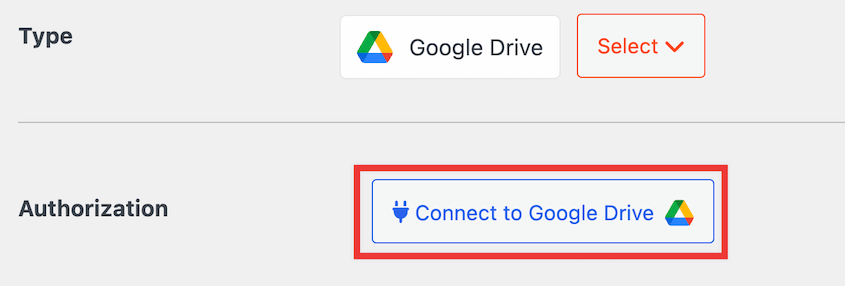
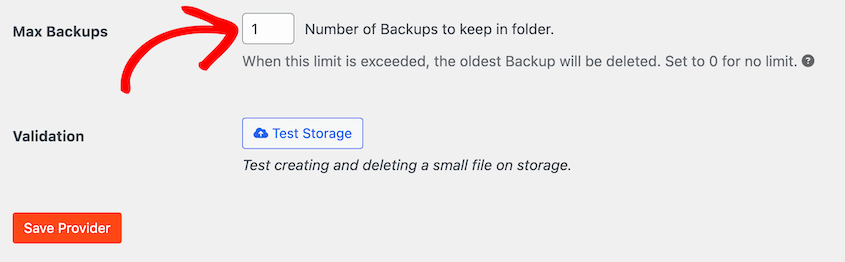
Stellen Sie Max Backups ein, während Sie dabei sind. Dies steuert, wie viele Kopien Duplicator in Drive aufbewahrt, bevor es beginnt, die ältesten zu löschen.
Dies ist wichtiger als üblich, da Ihr Kontingent mit allem anderen in Ihrem Google-Konto geteilt wird. Auf einem kostenlosen 15-GB-Konto werden drei oder vier Kopien einer 4-GB-Website Ihren Monat frühzeitig beenden.
Wie richtet man Duplicator Cloud ein?
Duplicator Cloud ist mit Duplicator extrem einfach einzurichten. Sie stammen aus demselben Unternehmen, daher verbindet sich Duplicator Cloud mit Ihrem Duplicator Pro Lizenzschlüssel.
So richten Sie es ein:
- Kaufen Sie einen Duplicator Cloud Speicherplan.
- Fügen Sie einen neuen Speicherort unter Duplicator Pro » Storage hinzu.
- Wählen Sie Duplicator Cloud und verbinden Sie sich mit Ihrer Duplicator Pro Lizenz.
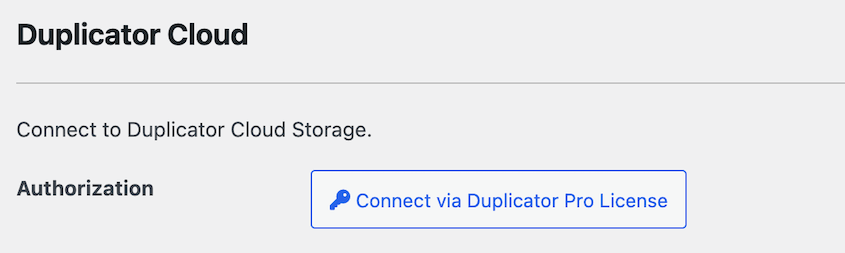
Sie können Duplicator Cloud auch mit der kostenlosen Version von Duplicator verwenden. Kaufen Sie einen Speicherplan und geben Sie Ihr Verbindungstoken ein.
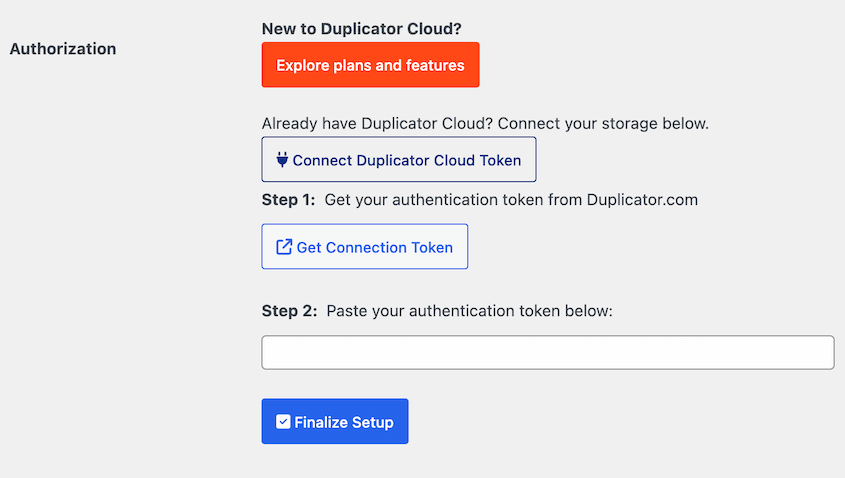
Es ist einfach und dauert weniger als eine Minute.
Wo leben Ihre Backups und was lebt dort noch?
Das würde ich jedem sagen, der sich noch zwischen Duplicator Cloud und Google Drive entscheiden muss.
Ihr Google-Speicher ist ein Pool, der über Google Drive, Gmail und Google Fotos sowie einige kleinere Dinge wie WhatsApp-Backups geteilt wird. Jede Anlage, die Ihnen jemals per E-Mail gesendet wurde, befindet sich in diesem Pool. Ebenso jedes Foto, das Ihr Telefon hochgeladen hat.
Ihre WordPress-Backups landen im selben Pool.
Denken Sie darüber nach, was das bedeutet, wenn der Pool voll ist. Drei Dinge können kaputt gehen:
- Drive akzeptiert keine Uploads mehr, sodass Ihre geplanten Backups fehlschlagen.
- Gmail sendet und empfängt nicht mehr, sodass E-Mails an den Absender zurückprallen.
- Google Fotos stoppt die Sicherung, sodass Ihr Telefon leise aufhört, etwas zu speichern.
Eine 4 GB große Website, die wöchentlich gesichert und mit vier Kopien aufbewahrt wird, sind 16 GB, was nicht in ein kostenloses Konto passt (besonders wenn Sie jahrelang E-Mails haben). Außerdem zählt Drive gelöschte Dateien gegen Ihr Kontingent, bis sie gelöscht werden. Die Bereinigung, die Sie letzte Woche durchgeführt haben, hat Ihnen möglicherweise nicht den erwarteten Speicherplatz verschafft.
Duplicator Cloud hat ein Kontingent, und dort werden Backups gespeichert. Das ist beabsichtigt.
Wenn Sie es füllen, haben Sie Ihren Backup-Speicher gefüllt. Ihre E-Mails funktionieren weiterhin, Ihre Fotos werden weiterhin hochgeladen, und das Dashboard zeigte Ihnen den steigenden Verbrauch, bevor Sie dort ankamen.
Es gibt zwei Drive-Limits, die es wert sind, hier genannt zu werden, und ich möchte beide fair behandeln. Google begrenzt Uploads auf 750 GB pro Konto pro 24 Stunden und einzelne Dateien auf 5 TB.
Fast keine WordPress-Website wird jemals eines davon berühren. Wenn Sie ein großes Multisite-Netzwerk betreiben oder Dutzende von Kunden-Websites in derselben Nacht über ein einziges Google-Konto verwalten, ist das tägliche Limit dasjenige, das Sie beeinträchtigen kann.
Was passiert mit Ihren Backups, wenn Sie den Zugriff auf Ihr Google-Konto verlieren?
Erinnern Sie sich an die Autorisierungsbestätigung aus dem Einrichtungsabschnitt? Das ist der Teil, an den die Leute nie denken, bis er das Einzige ist, was zählt.
Mehrere gewöhnliche Ereignisse unterbrechen diese Verbindung:
- Ein Passwort-Reset, das die mit Ihrem Konto verknüpften Token ungültig machen kann.
- Eine Sicherheitsüberprüfung, bei der Sie den Zugriff von Drittanbietern entfernen. Dies ist etwas, wozu Google Sie aktiv auffordert.
- Eine widerrufene App-Berechtigung, die manchmal von einem wohlmeinenden Kollegen erteilt wird, der den Kontozugriff aufräumt.
- Ein verlorenes 2FA-Gerät, das Sie vom Konto aussperrt, in dem Ihre Backups gespeichert sind.
Wenn die Bestätigung unterbrochen wird, schlagen die Backups fehl. Duplicator wird Sie informieren, aber nur, wenn Sie Ihre Benachrichtigungen lesen.
Dann gibt es noch die Löschfristen von Google.
Wenn Sie zwei Jahre lang Ihr Speicherlimit überschreiten, kann Google Inhalte aus Gmail, Drive und Fotos löschen. Wenn Sie ein persönliches Google-Konto zwei Jahre lang nicht nutzen, kann Google das Konto selbst zusammen mit allem darin löschen.
Der zweite Punkt verdient eine genaue Betrachtung, wenn Sie ein separates Google-Konto nur für Backups erstellt haben. Ein Backup-Konto ist per Definition ein Konto, bei dem sich niemand anmeldet. Die Uploads von Duplicator halten die Dateien aktuell, aber Sie sollten Ihre Notfallwiederherstellung nicht davon abhängig machen, wie Google die Aktivität zählt.
Wenn Ihr Google-Konto gesperrt, gehackt oder blockiert wird, verlieren Sie gleichzeitig Ihre E-Mails und Ihre Backups. Die Wiederherstellungs-E-Mail, die Sie zum Zurücksetzen verwenden würden, befindet sich wahrscheinlich in dem Konto, auf das Sie keinen Zugriff haben. Und die Website, die Sie wiederherstellen würden, wartet auf Dateien, die Sie nicht herunterladen können.
Ein Fehler, drei Probleme.
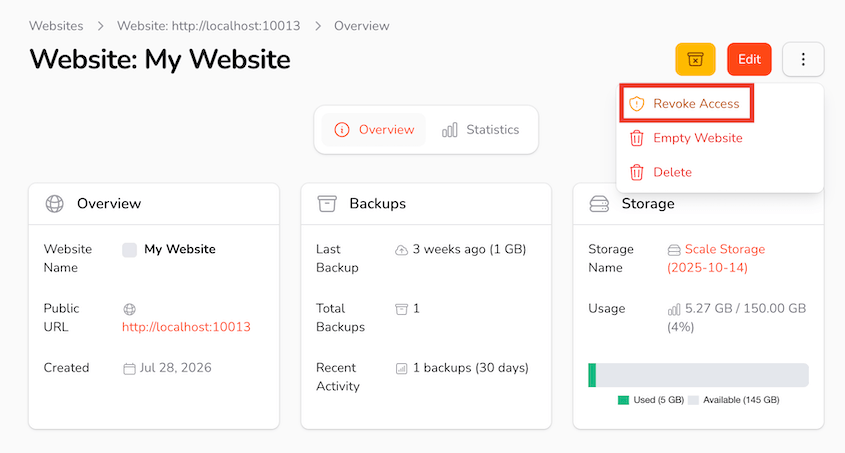
Duplicator Cloud verwaltet den Zugriff über Ihre Plugin-Lizenz anstelle eines persönlichen Kontologins. Wenn eine Website kompromittiert wird, widerrufen Sie diese eine Website im Dashboard, und nichts anderes ändert sich. Ihre Backups befinden sich nicht hinter demselben Passwort wie Ihr Posteingang.
Welches bringt Sie schneller wieder online?
Backups existieren für Wiederherstellungen, daher habe ich dies ordnungsgemäß getestet. Ich habe eine Website absichtlich beschädigt und sie dann von jedem Ziel wiederhergestellt.
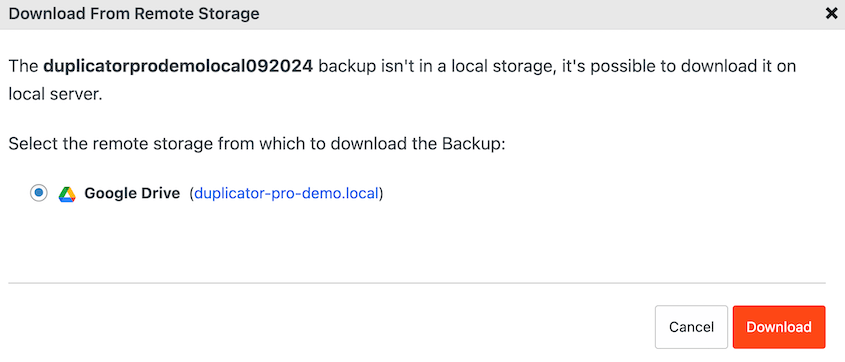
Wenn WordPress läuft, sind sich diese beiden sehr ähnlich. Duplicator Pro unterstützt Remote-Wiederherstellungen von Drittanbieter-Speichern, was bedeutet, dass ein Backup in Google Drive mit einem Klick von Ihrem WordPress-Dashboard wiederhergestellt werden kann.
Duplicator lädt das Archiv auf Ihren Server herunter und öffnet den Wiederherstellungsassistenten.
Was passiert, wenn Ihre Website nicht geladen wird?
Die Katastrophen, für die Sie Backups erstellen, sind selten höflicher Natur. Es ist ein weißer Bildschirm, ein Datenbankverbindungsfehler oder ein Hack.
Ihr WordPress-Dashboard ist weg. Das gilt auch für die Ein-Klick-Wiederherstellung, die sich darin befindet.
Hier hört der Vergleich zwischen Duplicator Cloud und Google Drive auf, eng zu sein.
Duplicator Cloud enthält einen Wiederherstellungs-Konnektor. Sie speichern die FTP- oder SFTP-Details Ihrer Website einmal im Cloud-Dashboard und testen die Verbindung.

Wenn etwas schiefgeht, melden Sie sich von jedem Gerät aus bei cloud.duplicator.com an, finden Sie das letzte saubere Backup und stellen Sie es wieder her.

WordPress muss nicht laufen. Ihr Dashboard muss nicht geladen werden. Die Wiederherstellung läuft aus der Cloud mit den gespeicherten Anmeldeinformationen, was bedeutet, dass Sie eine Website jederzeit wiederherstellen können.
Google Drive hat keine Version davon. Wenn WordPress ausfällt, sieht die Wiederherstellung eines Drive-Backups so aus:
- Öffnen Sie Drive und suchen Sie den Ordner, in den Duplicator geschrieben hat.
- Finden Sie heraus, welches Archiv und welcher Installer zur richtigen Website am richtigen Datum gehören.
- Laden Sie beide auf Ihren Computer herunter.
- Laden Sie sie per FTP auf Ihren Server hoch.
- Führen Sie den Installer aus.
Das ist mehr Arbeit, als Sie tun möchten, wenn Ihre Website komplett abstürzt und Sie Bestellungen verlieren.
Richten Sie den Duplicator Cloud Wiederherstellungs-Konnektor ein, bevor Sie ihn brauchen!
Drei Google Drive-Fallen, die Sie kennen sollten, bevor Sie eine Wiederherstellung benötigen
Drive hat einige Verhaltensweisen, die für Dokumente vollkommen in Ordnung sind und für Backups heimtückisch feindselig sind.
Hier sind die drei, die Leute erwischen:
- Papierkorb läuft mit einer 30-Tage-Sicherung. Gelöschte Dateien bleiben 30 Tage im Papierkorb und sind dann dauerhaft weg. Sie zählen auch die gesamte Zeit gegen Ihr Kontingent.
- Versionsverlauf ist keine Backup-Versionierung. Für Nicht-Google-Dateien wie Ihre Archive behält Drive frühere Versionen 30 Tage oder 100 Revisionen, je nachdem, was zuerst eintritt, es sei denn, Sie markieren manuell eine Version als Auf ewig behalten. Verwechseln Sie das nicht mit Aufbewahrung.
- Drive for Desktop lädt alles herunter. Wenn Sie synchronisieren, landen diese Multi-Gigabyte-Archive auf Ihrem Laptop und füllen die Festplatte. Leute beheben das, indem sie die Dateien aus dem Drive-Ordner löschen, was sie auch aus der Cloud löscht.
Jedes dieser Dinge ist Drive, wie es entworfen wurde. Es wurde einfach nicht für WordPress-Backups entwickelt.
Welches ist besser, wenn Sie mehr als eine Website verwalten?
Bei einer Website geht es bei diesem Vergleich um Bequemlichkeit. Bei zehn wird daraus ein Betriebsproblem, und hier würde ich aufhören, Drive als primäres Ziel zu empfehlen.
Duplicator Cloud organisiert Speicher für Websites, was der Art und Weise entspricht, wie Sie Ihre Arbeit bereits denken. Hier ist, was Ihnen das bringt:
- Jede verbundene Website hat eindeutige Dashboards, sodass Sie eines auf einen Blick finden können.
- Aktivitätsprotokolle pro Website, die zeigen, wer einen Zeitplan geändert hat, wann ein Backup ausgeführt wurde und wie lange es gedauert hat.
- Backup-Einblicke für jede Website, einschließlich Archivgröße, Datenbankgröße und PHP-Version.
- Zugriff pro Website widerrufen, was nützlich ist, wenn Sie eine Website übergeben oder einen Kunden auslagern.
- Ein Wiederherstellungs-Connector pro Website, sodass jede Website in der Liste remote wiederhergestellt werden kann.
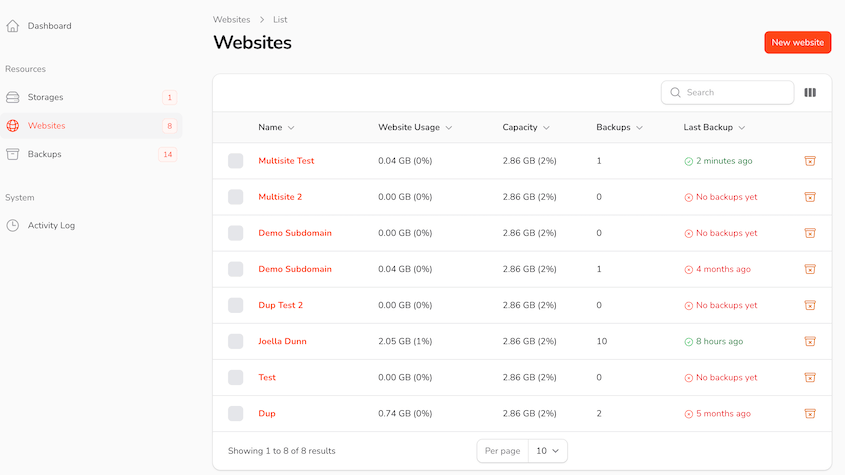
Google Drive bietet Ordner. Sie können Websites in separaten Ordnern organisieren, und das funktioniert gut, aber kein Ordner weiß, was eine WordPress-Website ist. Sie werden Dateinamen und Zeitstempel lesen, um herauszufinden, was Sie sich ansehen.
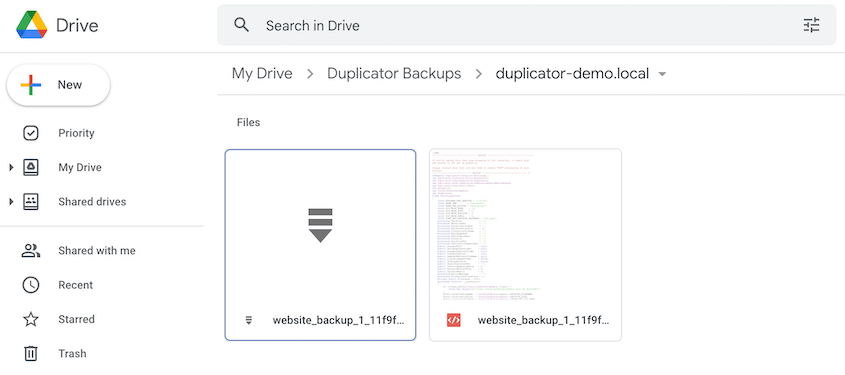
Kundenarbeit bringt zusätzliche Probleme mit sich. Wessen Google-Konto enthält die Backups eines Kunden? Was passiert mit diesen Dateien, wenn die Beziehung endet? Ist der Freigabeordnerlink von 2024 noch aktiv und wer hat ihn?
Müssen Sie sich für nur eine entscheiden?
Nein, und wenn Ihnen die Wiederherstellung ernst ist, sollten Sie es nicht.
Die 3-2-1-Backup-Regel besagt, dass Sie drei Kopien Ihrer Daten auf zwei Medientypen aufbewahren, wobei eine Kopie extern aufbewahrt wird. Duplicator Pro sendet dasselbe Backup an mehrere Speicherorte, sodass Sie sowohl Duplicator Cloud als auch Google Drive nutzen können.
Wenn Sie beides behalten möchten, würde ich es so einrichten:
- Eine lokale Kopie auf dem Server für schnelle Rollbacks, nachdem ein Plugin-Update schiefgelaufen ist.
- Duplicator Cloud als primäre externe Kopie, von der Sie wiederherstellen, wenn etwas schiefgeht.
- Google Drive als sekundäre Kopie und als Ort, von dem Sie eine Datei abrufen, wenn ein Entwickler eine benötigt.
Geben Sie jedem Speicherort seine eigene Aufbewahrungsanzahl. Drive sollte einen niedrigeren Wert für Max Backups haben, damit es Ihr Kontingent nicht aufbraucht.
Duplicator Cloud vs Google Drive: Welches sollten Sie wählen?
Wählen Sie Duplicator Cloud, wenn Ihnen davon etwas bekannt vorkommt:
- Sie möchten nicht, dass ein voller Posteingang Ihre Backups unterbricht oder ein voller Backup-Zeitplan Ihren Posteingang unterbricht.
- Sie müssen wiederherstellen, wenn WordPress nicht lädt, was das Szenario ist, für das Backups gedacht sind.
- Sie verwalten Websites für Kunden und benötigen protokolle pro Website, Zugriff pro Website und eine Übergabe, die nicht vom Gedächtnis einer einzelnen Person abhängt.
- Sie möchten nicht, dass die Wiederherstellung Ihrer Website von der Zugänglichkeit Ihres persönlichen Google-Kontos abhängt.
- Sie möchten die Speichernutzung pro Website sehen, bevor sie zu einem Problem wird.
Wählen Sie Google Drive, wenn dies eher Ihrer Situation entspricht:
- Sie haben ein knappes Budget, und kostenloser Speicherplatz ist der Unterschied zwischen vorhandenen externen Backups und keinen.
- Sie betreiben eine kleine Website, deren Backups bequem in ein Kontingent passen, das Sie sonst nicht nutzen.
- Sie zahlen bereits für Google One und haben wirklich Spielraum übrig.
Nutzen Sie beides, wenn Sie einen 3-2-1-Backup-Plan befolgen, wobei Duplicator Cloud die Kopie ist, von der Sie wiederherstellen, und Drive die zusätzliche Kopie ist.
Wenn Sie ein Ziel auswählen und eine klare Antwort möchten: Wählen Sie Duplicator Cloud. Google Drive ist ein guter Ort, um eine Kopie eines Backups aufzubewahren, und es ist der falsche Ort, um die einzige Kopie aufzubewahren.
Häufig gestellte Fragen (FAQs)
Ist Google Drive gut für WordPress-Backups?
Es ist ein guter Speicher und ein unvollständiges Backup-Ziel. Mit einem Plugin wie Duplicator, das den Zeitplan, das Archiv und die Wiederherstellung verwaltet, speichert Drive diese Dateien zuverlässig und kostengünstig. Allein kann es keine WordPress-Website sichern und keine Website wiederherstellen, wenn Ihr Dashboard nicht lädt. Es funktioniert am besten als zweite Kopie.
Ist Duplicator Cloud in Duplicator Pro enthalten?
Nein. Duplicator Cloud ist ein separates Speicherabonnement ab 29 US-Dollar pro Jahr für 2 GB. Sie benötigen Duplicator 5.0 oder höher, um es zu verbinden.
Kann ich WordPress kostenlos auf Google Drive sichern?
Ja. Jedes Google-Konto beinhaltet 15 GB, und Duplicator Pro kann Backups direkt darauf schreiben. Der Haken ist, dass die 15 GB mit Gmail und Google Fotos geteilt werden, sodass einige Kopien einer mittelgroßen Website diese füllen können. Stellen Sie Max Backups auf eine niedrige Zahl ein und beobachten Sie Ihr Kontingent.
Zählen meine WordPress-Backups zu meinem Gmail-Speicher?
Das tun sie. Google gibt Ihnen einen gemeinsamen Speicherpool für Drive, Gmail und Fotos, sodass jedes Archiv, das Duplicator hochlädt, den Platz für E-Mails reduziert. Wenn dieser Pool voll ist, stoppt Gmail das Senden und Empfangen, während Ihre Backups nicht mehr hochgeladen werden. Dateien in Ihrem Papierkorb zählen ebenfalls, bis sie nach 30 Tagen gelöscht werden.
Kann Duplicator eine Website direkt von Google Drive wiederherstellen?
Ja, solange WordPress läuft. Duplicator Pro führt Remote-Wiederherstellungen von Drittanbieter-Speichern durch, sodass es das Archiv von Drive abruft und den Wiederherstellungsassistenten mit einem Klick für Sie öffnet. Wenn Ihre Website nicht geladen wird, entfällt diese Option, und Sie laden Dateien manuell von Drive herunter und laden sie per FTP hoch.
Was passiert, wenn meine Google Drive-Verbindung nicht mehr funktioniert?
Geplante Backups werden normalerweise ohne viel Aufhebens nicht mehr hochgeladen. Ein zurückgesetztes Passwort, eine widerrufene App-Berechtigung, eine Sicherheitsüberprüfung oder ein verlorenes 2FA-Gerät können die Autorisierung, die Duplicator verwendet, unterbrechen. Duplicator kennzeichnet den Fehler in Ihren Benachrichtigungen, aber viele Websites gehen wochenlang, ohne dass es jemand bemerkt. Überprüfen Sie Ihren Speicherort und sehen Sie sich die Daten an.
Kann ich Google Drive und Duplicator Cloud gleichzeitig verwenden?
Ja, und das ist die Einrichtung, die ich empfehlen würde. Duplicator Pro sendet dasselbe Backup an mehr als einen Speicherort, mit einer separaten Aufbewertungsanzahl für jeden. Behalten Sie Duplicator Cloud als die Kopie, von der Sie wiederherstellen, und Drive als die zusätzliche externe Kopie, was Sie ohne zusätzliche Arbeit mit der 3-2-1-Regel in Einklang bringt.
Bewahren Sie Ihre Backups an einem Ort auf, der nur Backups enthält
Ein Backup, auf das Sie nicht zugreifen können, ist kein gutes Backup. Wenn Ihre Website ausfällt, möchten Sie einen Speicher, der weiß, zu welcher Website die Dateien gehören, und eine Wiederherstellung, die auch dann ausgeführt wird, wenn WordPress nicht geladen werden kann.
Mehr als 1,5 Millionen WordPress-Profis verwenden Duplicator Pro, und Duplicator Cloud ist der dafür entwickelte Speicher. Der Speicher verbindet sich mit Ihrer Lizenz, verschlüsselt Backups im Ruhezustand, stellt von jedem Gerät wieder her und kostet einen festen Betrag pro Jahr.
Wenn dieser Beitrag Sie darüber nachdenken lässt, wo Ihre WordPress-Backups gespeichert sind, sind diese Anleitungen eine lohnende Lektüre.
- So sichern Sie eine WordPress-Website auf Google Drive (4 einfache Schritte)
- Duplicator Cloud vs Amazon S3: Welcher Speicherort für WordPress-Backups ist besser?
- 12 beste Cloud-Speicherdienste für WordPress-Backups (Expertenwahl)
- Cloud-Backup vs. lokales Backup: Welches schützt Ihre WordPress-Website?
- So richten Sie automatische WordPress-Backups für Google Drive, Dropbox und S3 ein
- Die besten KOSTENLOSEN WordPress-Backup-Plugins: Einfach, schnell & zuverlässig (2026)




