


So stellen Sie Ihre WordPress-Website aus einem Google Cloud-Backup wieder her
 Joella Dunn
Joella Dunn
Joella Dunn
 John Turner
John Turner
John Turner
Ihr Backup befindet sich im Google Cloud Storage. Etwas ist mit Ihrer Website schiefgelaufen (ein fehlerhaftes Update, ein Hack, eine Migration, die nicht reibungslos verlief) und nun benötigen Sie dieses Backup, um Ihre Daten wiederherzustellen.
Die gute Nachricht ist, dass Duplicator Pro Ihnen drei Möglichkeiten bietet, dies zu tun. Wenn Ihr WordPress-Dashboard noch geladen wird, können Sie mit wenigen Klicks wiederherstellen, ohne jemals eine Datei anfassen zu müssen.
Wenn das Dashboard nicht erreichbar ist, Ihr Server aber noch erreichbar ist, können Sie die Backup-Datei aus der Google Cloud herunterladen und manuell importieren.
Und wenn Ihre Website komplett offline ist, gibt es eine Notfallmethode, die vollständig über FTP oder cPanel funktioniert, wenn Sie keinen Zugriff auf WordPress haben.
Ich habe all diese Methoden verwendet. Die Ein-Klick-Wiederherstellung ist die, die ich jedes Mal zuerst verwende. Die FTP-Methode ist diejenige, die ich froh bin zu haben, wenn nichts anderes funktioniert.
Hier erfahren Sie, was dieses Tutorial behandelt:
- Methode 1: Ein-Klick-Wiederherstellung direkt von der Duplicator-Seite „Backups“ (verwenden Sie diese, wenn Ihr WordPress-Dashboard zugänglich ist)
- Methode 2: Importieren Sie das Backup mit einem heruntergeladenen Archiv aus der Google Cloud (verwenden Sie diese, wenn die GCS-Verbindung in Duplicator nicht funktioniert oder Sie eine bestimmte Datei wiederherstellen möchten, die Sie bereits heruntergeladen haben)
- Methode 3: FTP- oder cPanel-Installer-Wiederherstellung für Websites, die komplett defekt und unzugänglich sind (die Notfallmethode)
Inhaltsverzeichnis
Warum Sie möglicherweise ein Google Cloud-Backup wiederherstellen müssen
Die meisten Website-Besitzer richten Cloud-Backups ein und denken nie wieder darüber nach. Aber wenn Sie etwas dazu zwingt, zu Ihrem Google Cloud-Bucket zurückzukehren, sind es normalerweise eine dieser Situationen:
- Ein Plugin- oder Theme-Update hat die Website beschädigt. Ein fehlerhaftes Update kann das gesamte Frontend lahmlegen oder Sie komplett aus dem wp-admin aussperren.
- Ein Hack oder eine Malware-Infektion. Eine infizierte Website Datei für Datei zu bereinigen ist langsam und riskant. Ein sauberes Backup von vor der Infektion wiederherzustellen ist fast immer schneller.
- Versehentliches Löschen von Inhalten. Eine Seite, ein Beitrag oder ein Teil der Mediathek ist entweder versehentlich oder durch jemand anderen im Team verschwunden.
- Eine fehlgeschlagene Migration. Der Umzug zu einem neuen Hoster verlief nicht reibungslos und die Website befindet sich in einem defekten Zustand zwischen zwei Servern.
- Ein serverseitiges Problem. Serverabstürze, beschädigte Datenbanken und fehlerhafte Host-Updates passieren. Wenn das Problem die Umgebung Ihres Hosters ist, können Sie sich auch nicht auf dessen Backup-System verlassen, dass es intakt ist.
Dieser letzte Punkt ist der Grund, warum Backups im Google Cloud Storage zu speichern sinnvoll ist. Ihr Backup lebt extern, auf einer Infrastruktur, die Ihr Hoster nicht berühren kann. Wenn der Server abbrennt, brennt das Backup nicht.
So stellen Sie ein WordPress-Backup aus Google Cloud Storage wieder her
Duplicator ist ein Backup-Plugin, das Ihnen drei Wiederherstellungswege bietet, je nachdem, in welchem Zustand sich Ihre Website befindet.
Bevor Sie mit den Schritten beginnen, nehmen Sie sich dreißig Sekunden Zeit für die folgende Entscheidung. Mit der falschen Methode zu beginnen bedeutet nur, dass Sie zurückrudern müssen.
Hier sind Ihre Optionen zur Wiederherstellung eines Google Cloud-Backups:
- Methode 1: Ein-Klick-Wiederherstellung von der Seite „Duplicator-Backups“. Duplicator lädt das Archiv aus Google Cloud herunter und führt den Wiederherstellungsassistenten automatisch aus.
- Methode 2: Wiederherstellung mit der Seite „Backups importieren“. Sie ziehen die Archivdatei manuell aus dem Google Cloud-Speicher und übergeben sie dann an Duplicator, um die Wiederherstellung durchzuführen.
- Methode 3: Wiederherstellung mit dem FTP- oder cPanel-Installer. Sie laden sowohl das Archiv als auch den Installer in Ihr Stammverzeichnis hoch und führen die Wiederherstellung ohne WordPress durch.
Wenn Ihr WordPress-Dashboard normal geladen wird: Verwenden Sie Methode 1 oder 2.
Wenn Ihre Website komplett defekt ist, einen weißen Bildschirm anzeigt oder Sie nicht auf WordPress oder Ihre Dateien über normale Wege zugreifen können: Verwenden Sie Methode 3.
Methode 1: Wiederherstellung mit einem Klick von der Duplicator-Seite „Backups“
Dies ist der schnellste Weg. Ihr WordPress-Dashboard ist aktiv, Duplicator Pro ist aktiviert und Ihr Google Cloud-Speicherort ist verbunden. Duplicator übernimmt den Download und die Wiederherstellung, ohne dass Sie WordPress verlassen müssen.
Schritt 1: Finden Sie Ihr Google Cloud-Backup und klicken Sie auf Wiederherstellen
Gehen Sie in Ihrem WordPress-Dashboard zu Duplicator Pro » Backups. Diese Seite listet jedes Backup auf, das Duplicator erfasst hat, einschließlich der im Google Cloud-Speicher abgelegten Backups.
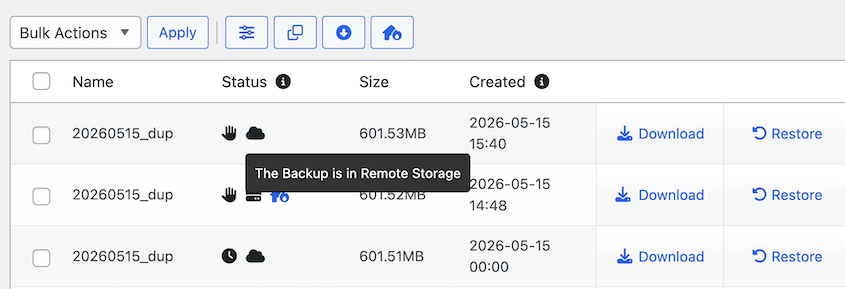
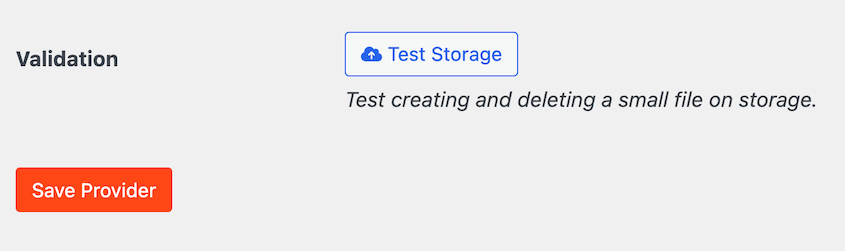
Wenn Ihre Google Cloud-Backups hier nicht aufgeführt sind, ist die Speicherverbindung möglicherweise abgelaufen. Gehen Sie vor dem Fortfahren zu Duplicator Pro » Speicher, suchen Sie Ihren Google Cloud-Speicherort und klicken Sie auf die Schaltfläche Speicher testen, um zu bestätigen, dass er noch aktiv ist.
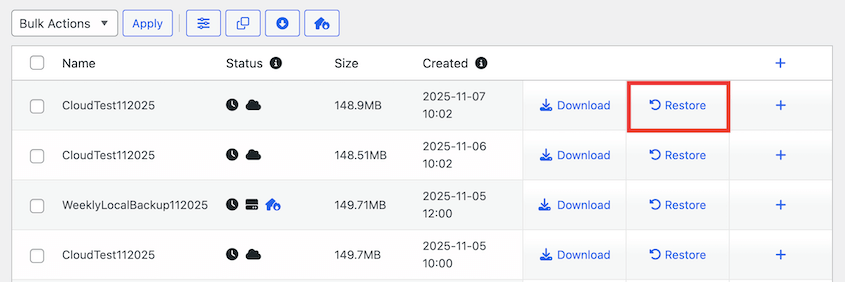
Wenn er verbunden ist, kehren Sie zur Seite Backups zurück. Suchen Sie das Backup, das Sie wiederherstellen möchten. Jedes im Cloud-Speicher abgelegte Backup hat ein Cloud-Symbol.
Klicken Sie auf die Schaltfläche Wiederherstellen neben diesem Backup.
Laden Sie in dem Pop-up-Fenster Ihr Google Cloud-Backup herunter.
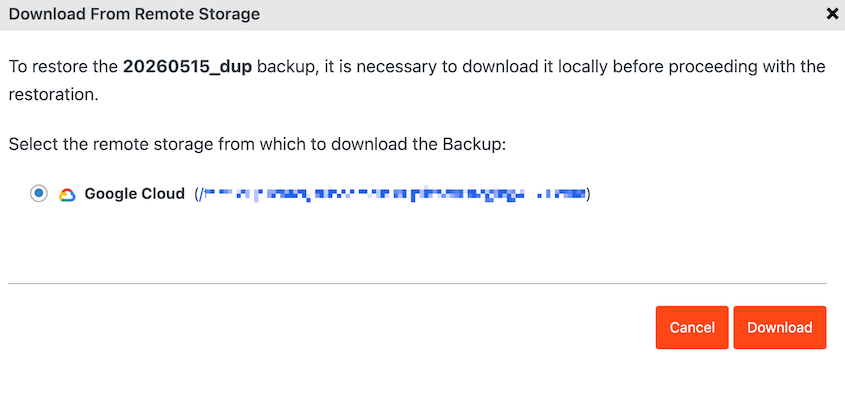
Duplicator beginnt automatisch mit dem Herunterladen des Archivs aus Google Cloud. Sie müssen den Bucket nicht berühren oder selbst etwas herunterladen.
Schritt 2: Führen Sie den Wiederherstellungsassistenten aus
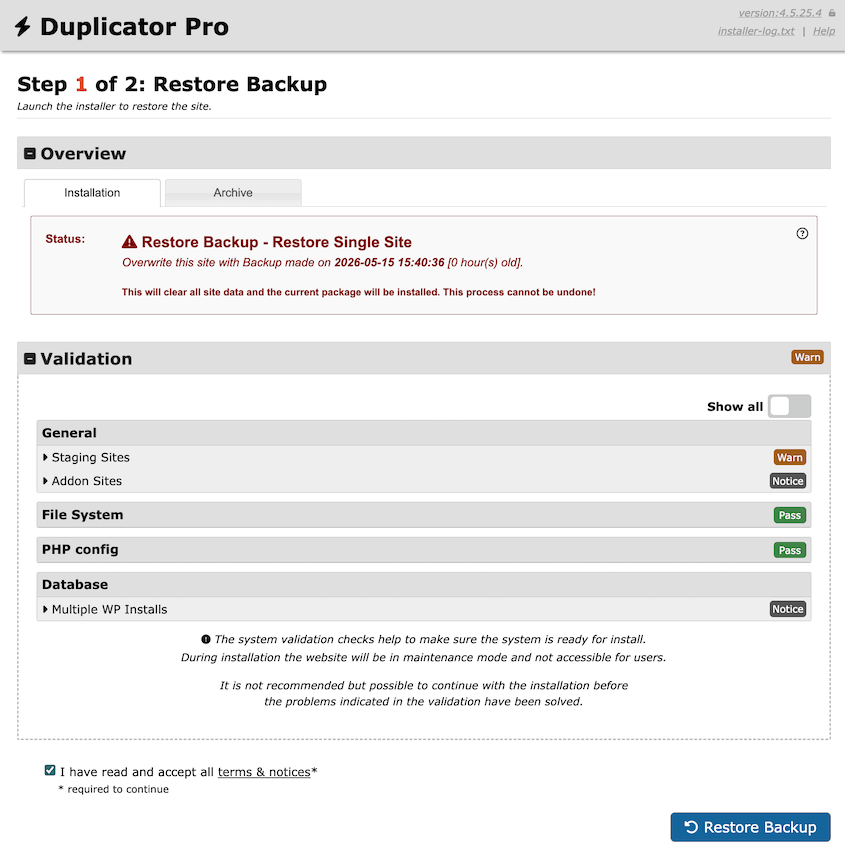
Sobald Duplicator Ihr Backup aus Google Cloud heruntergeladen hat, öffnet sich der Wiederherstellungsassistent. Akzeptieren Sie die Nutzungsbedingungen und Hinweise und klicken Sie auf Backup wiederherstellen.
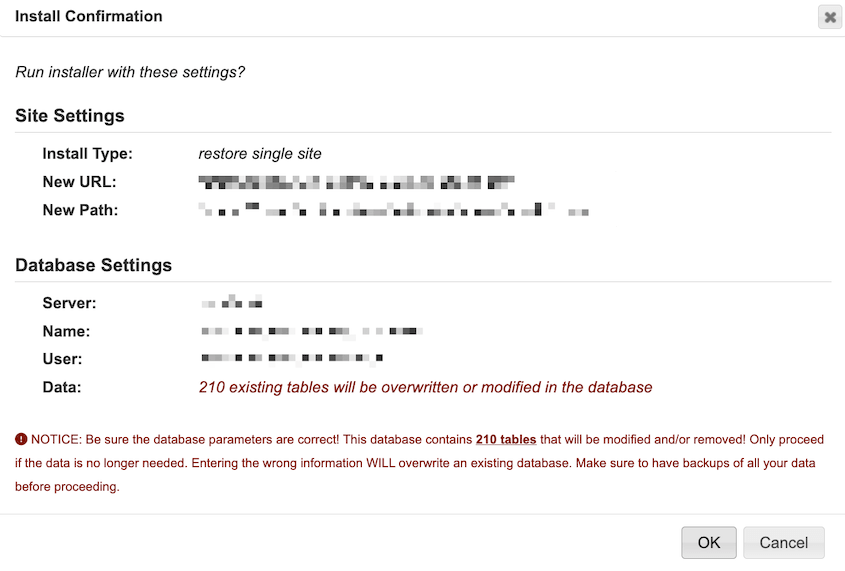
Bestätigen Sie, dass Sie Ihre aktuelle Website durch die gesicherten Daten ersetzen möchten.
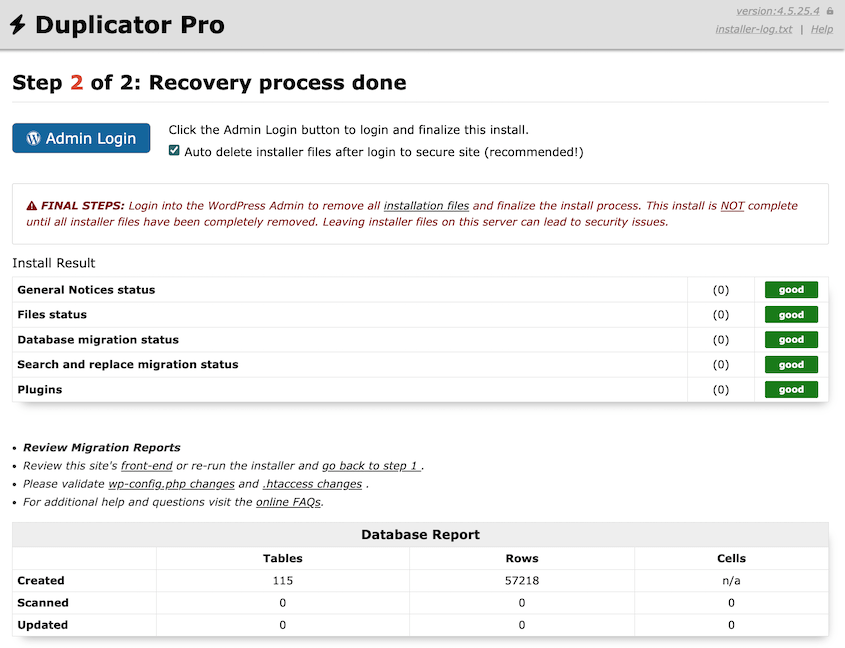
An diesem Punkt wird Duplicator Ihre Website aus Google Cloud wiederherstellen! Sie müssen sich nur noch wieder anmelden.
Methode 2: Wiederherstellung über die Seite „Backup importieren“
Verwenden Sie diese Methode, wenn Ihr WordPress-Dashboard zugänglich ist, die Google Cloud-Verbindung in Duplicator jedoch nicht funktioniert. Sie ist auch hilfreich, wenn Sie ein bestimmtes Backup wiederherstellen möchten, das Sie bereits aus dem Bucket heruntergeladen haben.
Schritt 1: Laden Sie die Archivdatei aus dem Google Cloud-Speicher herunter
Öffnen Sie Ihre Google Cloud Console. Suchen Sie den Bucket, in den Ihre Duplicator-Backups hochgeladen werden, und öffnen Sie ihn.
Sie sehen zwei Backup-Dateien: das Archiv und die Datei installer.php. Für diese Methode benötigen Sie nur das Archiv. Es endet mit .daf, wenn Sie das DupArchive-Format von Duplicator verwenden, oder mit .zip für Zip-Dateien.
Laden Sie die Archivdatei herunter.
Schritt 2: Importieren Sie das Archiv in Duplicator
Gehen Sie in Ihrem WordPress-Dashboard zu Duplicator Pro » Backups importieren. Ziehen Sie die Archivdatei in den Upload-Bereich.

Duplicator scannt die Datei und zeigt die Paketdetails an: die ursprüngliche Website-URL, die WordPress-Version und die Dateianzahl. Überprüfen Sie diese, bevor Sie fortfahren.
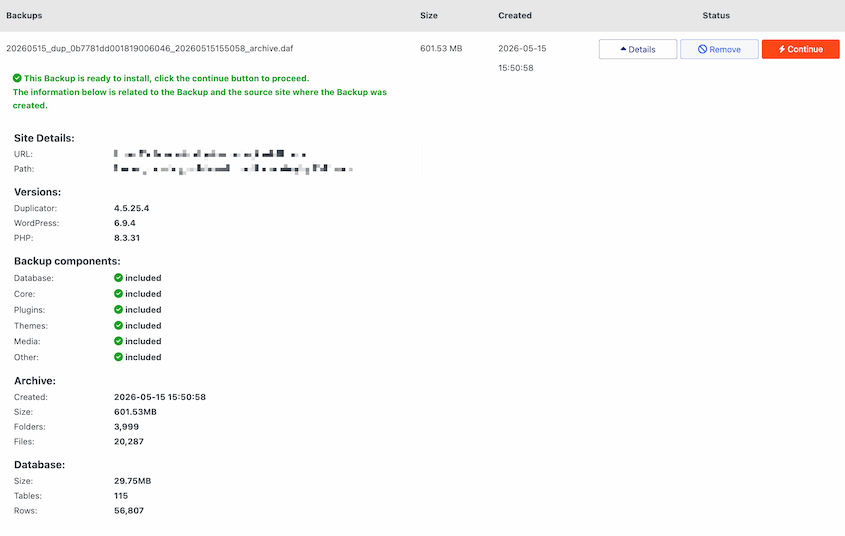
Wenn die Website-URL oder -Version nicht stimmt, überprüfen Sie genau, ob Sie die richtige Datei aus dem Bucket geholt haben.
Klicken Sie auf Weiter, um den Wiederherstellungsassistenten zu starten.
Schritt 3: Wiederherstellung abschließen
Duplicator listet die Daten auf, die Ihre Website derzeit hat, und bittet Sie, den Start des Installers zu bestätigen.
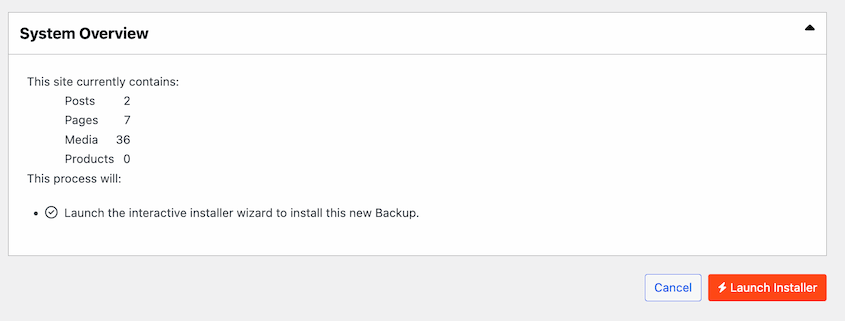
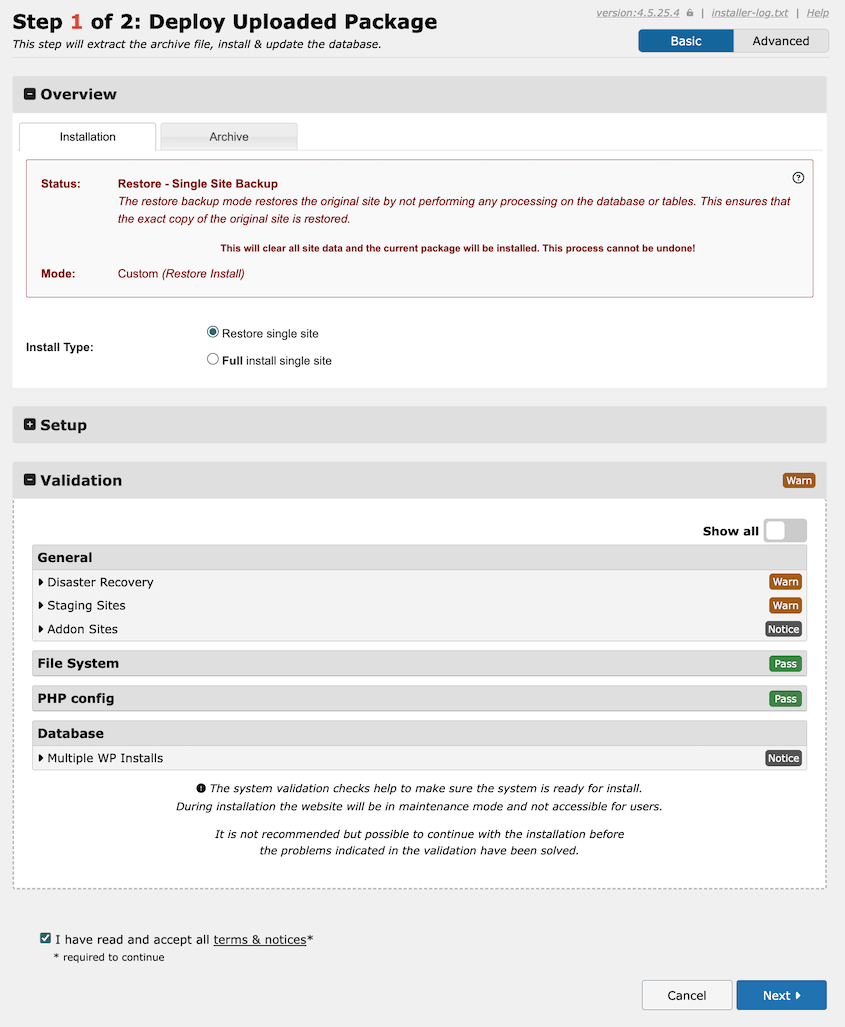
Überprüfen Sie alle Warnungen, akzeptieren Sie die Nutzungsbedingungen und Hinweise und fahren Sie fort.
Genau wie bei der ersten Methode klicken Sie auf OK, um die Wiederherstellung zu bestätigen. Melden Sie sich wieder auf Ihrer Website an, sobald Duplicator mit dem Entpacken des Backups fertig ist.
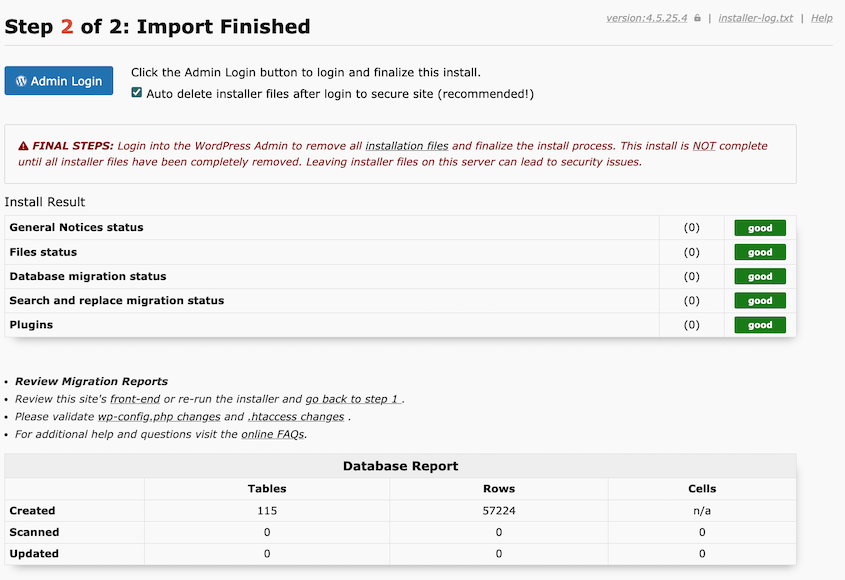
Bestätigen Sie, dass Ihre Website korrekt geladen wird und alle Ihre Daten wiederhergestellt sind.
Methode 3: Wiederherstellung einer komplett defekten Website über FTP oder cPanel
Dies ist die Notfallmethode. Verwenden Sie sie, wenn WordPress aufgrund eines weißen Bildschirms, eines 500-Fehlers oder weil der Server überhaupt nichts zurückgibt, überhaupt nicht zugänglich ist.
Es dauert länger als die Methoden 1 und 2, erfordert aber zu keinem Zeitpunkt, dass WordPress läuft.
Schritt 1: Laden Sie sowohl die Archiv- als auch die Installer-Dateien aus dem Google Cloud Storage herunter
Öffnen Sie Ihr Google Cloud-Backup. Navigieren Sie zu Ihrem Duplicator-Backup-Ordner und suchen Sie das Backup, das Sie wiederherstellen möchten.
Laden Sie diesmal beide Dateien herunter: das Archiv (.daf oder .zip) und den Installer (installer.php).
Schritt 2: Laden Sie beide Dateien in das Stammverzeichnis Ihrer Website hoch
Verbinden Sie sich mit Ihrer Website über FTP mit FileZilla oder öffnen Sie cPanel. Navigieren Sie zu Ihrem Stammverzeichnis, das normalerweise public_html heißt.
Laden Sie sowohl das Archiv als auch installer.php an denselben Ort hoch. Dieser Teil ist wichtig: Beide Dateien müssen sich im selben Verzeichnis befinden.
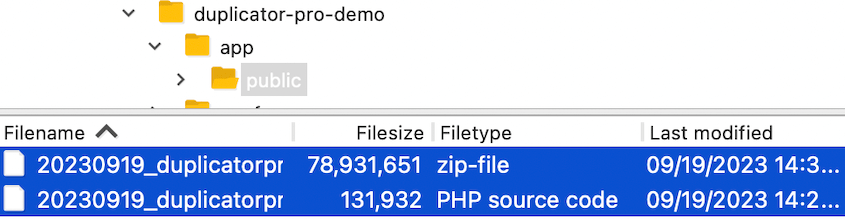
Der Installer sucht nach dem Archiv in dem Ordner, aus dem er ausgeführt wird. Wenn sie sich an verschiedenen Orten befinden, findet der Installer das Archiv nicht und die Wiederherstellung schlägt fehl.
Schritt 3: Führen Sie den Installer aus
Gehen Sie in Ihrem Browser zu ihredomain.de/installer.php. Wenn der Installer anders benannt ist, aktualisieren Sie „installer.php“ in dieser URL. Der Duplicator-Installer wird gestartet.
Arbeiten Sie den Assistenten durch. Wenn Sie zum Datenbankbildschirm gelangen, geben Sie den Namen, Benutzernamen und das Passwort der Datenbank Ihres aktuellen Hosting-Kontos ein.
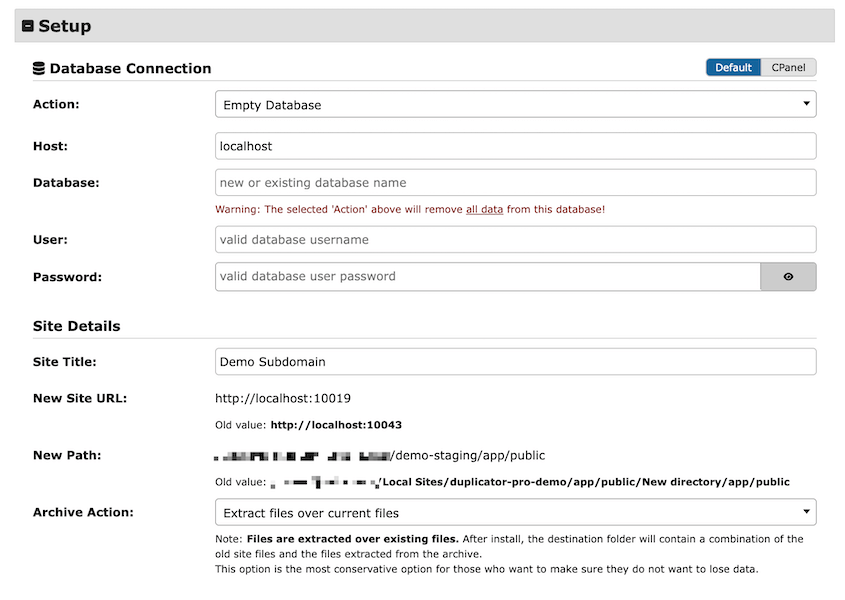
Wenn Sie zu einem neuen Hoster wiederherstellen, verwenden Sie hier die Anmeldedaten des neuen Hosters, nicht die der ursprünglichen Website.
Schließen Sie den Migrationsassistenten ab und melden Sie sich erneut an, um zu bestätigen, dass die Wiederherstellung funktioniert hat.
Noch etwas: Löschen Sie installer.php sofort nach Abschluss der Wiederherstellung aus Ihrem Stammverzeichnis. Speichern Sie es nicht für später; lassen Sie es nicht als Backup. Ein exponiertes installer.php ist ein Sicherheitsrisiko, da jeder, der die URL findet, es ausführen kann.
Häufig gestellte Fragen (FAQs)
Muss ich meine alten WordPress-Dateien löschen, bevor ich ein Backup wiederherstelle?
Nein, wenn Sie mit Duplicator ein Backup wiederherstellen, werden Ihre alten WordPress-Dateien überschrieben. Sie müssen sie nicht manuell löschen.
Kann ich ein Google Cloud-Backup auf einer anderen Domain oder einem anderen Hoster wiederherstellen?
Ja. Installieren Sie Duplicator auf dem neuen Host und laden Sie die Backup-Archivdatei auf die Seite Backup importieren hoch. Wenn Sie nicht zuerst WordPress installieren möchten, laden Sie beide Backup-Dateien in den Stammordner hoch und starten Sie das Installationsprogramm mit ihredomain.de/installer.php.
Was ist der Unterschied zwischen der Archivdatei und der Installerdatei?
Das Archiv ist das komprimierte Backup, das alle Ihre WordPress-Dateien und die Datenbank enthält. Der Installer ist ein kleines PHP-Skript, das das Archiv entpackt und den Wiederherstellungsprozess ausführt. Wenn WordPress läuft, müssen Sie nur die Archivdatei auf die Seite Backup importieren von Duplicator hochladen, um es wiederherzustellen. Bei schwerwiegenderen Fehlern, die Sie aussperren, laden Sie beide Dateien mit FTP oder cPanel in Ihr Stammverzeichnis hoch.
Wie lange dauert eine Google Cloud-Wiederherstellung?
Das hängt davon ab, wie lange Duplicator benötigt, um das Archiv aus Google Cloud herunterzuladen, was von der Backup-Größe und der Verbindungsgeschwindigkeit Ihres Servers abhängt. Ein 2-GB-Backup dauert normalerweise 5-15 Minuten von Anfang bis Ende. Manuelle Uploads per FTP sind langsamer, da Sie Dateien hochladen, bevor der Installer überhaupt ausgeführt wird. Große Websites können allein für den Upload 30-60 Minuten dauern.
Ist es sicher, über eine Live-Website wiederherzustellen?
Die Wiederherstellung überschreibt Ihre aktuelle Website. Wenn Sie die Wiederherstellung testen möchten, bevor Sie die Produktion anfassen, verwenden Sie die Staging-Funktion von Duplicator, um zuerst in eine Staging-Umgebung wiederherzustellen, zu überprüfen, ob alles funktioniert, und stellen Sie dann die Produktion mit Zuversicht wieder her.
Ihre Website ist zurück: Was als Nächstes zu tun ist
Sie haben gerade Ihre Website aus dem Google Cloud-Speicher geholt und wieder zusammengesetzt. Das ist der schwierige Teil.
Zukünftig lohnt es sich, alle paar Monate eine Testwiederherstellung zu planen. Keine vollständige Produktionswiederherstellung, nur das Herunterladen eines Backups in eine Staging-Umgebung, um zu bestätigen, dass das Paket intakt ist und der Prozess noch funktioniert.
Ein Backup, das Sie nie getestet haben, ist ein Backup, dem Sie nicht vollständig vertrauen können.
Zwei weitere Dinge, die sich lohnen einzurichten, falls Sie dies noch nicht getan haben: Bestätigen Sie, dass Ihre Google Cloud-Speicherverbindung unter Duplicator Pro » Speicher noch aktiv ist.
Ich würde auch empfehlen, sich mit der Notfallwiederherstellungsfunktion von Duplicator zu befassen. Sie ermöglicht es Ihnen, Ihre Website von einer direkten URL wiederherzustellen, selbst wenn WordPress vollständig gesperrt ist, was einen Teil der manuellen Arbeit reduziert.
Eine Sache noch, bevor Sie weitermachen: Wenn Sie nach einem Hack wiederhergestellt haben, ändern Sie Ihr WordPress-Admin-Passwort, Ihr Hosting-Konto-Passwort und Ihr Datenbank-Passwort, bevor Sie etwas anderes tun. Eine saubere Wiederherstellung mit kompromittierten Anmeldeinformationen bringt Sie genau dorthin zurück, wo Sie angefangen haben.
Ein Backup schützt Sie nur, wenn die Wiederherstellung funktioniert
Die meisten WordPress-Websitebesitzer haben ein Backup. Weitaus weniger haben tatsächlich eine Wiederherstellung durchgeführt und bestätigt, dass sie funktioniert. In dieser Lücke liegt das eigentliche Risiko.
Duplicator Pro gibt Ihnen die Werkzeuge, um diese Lücke zu schließen: Ein-Klick-Wiederherstellungen aus Google Cloud-Speicher, ein Importpfad für den Fall, dass die Verbindung unterbrochen wird, und ein Notfall-Installer für den Fall, dass die Website vollständig offline ist.
Wenn Sie Ihren Wiederherstellungsprozess noch nicht getestet haben, ist jetzt ein guter Zeitpunkt.
Wenn dieses Tutorial hilfreich war, sind diese Anleitungen auch lesenswert.
- So sichern Sie WordPress auf Google Cloud
- So stelle ich ein Cloud-WordPress-Backup wieder her, um defekte Websites zu retten
- Die wahren Kosten von Cloud-Speicherlimits für WordPress-Website-Besitzer
- So stellen Sie eine WordPress-Website auf ein früheres Datum ohne Backup wieder her
- Die besten WordPress Cloud-Speicher-Plugins




