


Comment sauvegarder votre site WordPress sur FTP
 Joella Dunn
Joella Dunn
Joella Dunn
 John Turner
John Turner
John Turner
Une minute, tout fonctionne parfaitement. La suivante, vous fixez un message d'erreur là où se trouvait votre site WordPress soigneusement conçu.
J'y suis passé. Des milliers d'autres utilisateurs de WordPress qui pensaient que les sauvegardes de base de leur hébergeur suffisaient aussi.
Voici ce que j'ai appris : les sauvegardes FTP offrent quelque chose de différent. Elles ne sont pas tape-à-l'œil ou à la pointe de la technologie, mais elles fonctionnent très bien.
Le FTP (File Transfer Protocol) vous donne un accès direct pour stocker vos sauvegardes WordPress sur un serveur séparé. Considérez-le comme votre police d'assurance qui vit ailleurs.
Ce guide complet vous expliquera tout ce que vous devez savoir sur les sauvegardes FTP pour WordPress.
Nous aborderons ce qu'est le FTP, pourquoi il surpasse les autres solutions de sauvegarde, et surtout – comment configurer des sauvegardes FTP WordPress qui s'exécutent automatiquement.
Sauvegardons les données de votre site en lieu sûr, hors de portée de votre hébergeur !
Table des matières
- Qu'est-ce que le FTP ?
- Pourquoi sauvegarder votre site sur FTP ?
- Sauvegardes FTP vs autres méthodes de sauvegarde
- De quoi avez-vous besoin pour les sauvegardes FTP ?
- Comment sauvegarder WordPress sur FTP
- Comment restaurer une sauvegarde FTP
- Dépannage des problèmes courants de sauvegarde FTP
- Questions fréquemment posées (FAQ)
Qu'est-ce que le FTP ?
FTP signifie File Transfer Protocol (Protocole de Transfert de Fichiers). C'est une méthode pour déplacer des fichiers entre ordinateurs, spécifiquement entre votre machine locale et un serveur distant.
Lorsque vous utilisez le FTP avec WordPress, vous obtenez une ligne directe vers le système de fichiers de votre serveur.
Pas d'interface web. Pas de restrictions de votre panneau de contrôle d'hébergement. Juste vous et les fichiers qui font fonctionner votre site.
Vous pouvez parcourir les fichiers de base de WordPress, les thèmes, les plugins et les téléchargements de médias comme vous parcourriez les dossiers sur votre propre ordinateur.
Mais voici où ça s'améliore : le SFTP.
SFTP (Secure File Transfer Protocol) est le FTP avec un chiffrement ajouté. Chaque fichier qui circule entre votre ordinateur et le serveur est brouillé afin que personne d'autre ne puisse le lire pendant les transferts.
Utilisez toujours le SFTP lorsque c'est possible. Le « S » est plus important que vous ne le pensez.
Pour les utilisateurs de WordPress, le FTP et le SFTP vous permettent de gérer directement tout ce qui fait fonctionner votre site.
Vous voulez télécharger un thème WordPress personnalisé ? Télécharger votre dossier de téléchargements complet ? Obtenir une copie de wp-config.php ? Le FTP gère tout cela.
Cet accès direct est la raison pour laquelle le FTP fonctionne si bien pour les sauvegardes.
Vous ne dépendez pas de l'interface de sauvegarde de votre hébergeur. Vous parlez directement au serveur.
Pourquoi sauvegarder votre site sur FTP ?
La principale raison de sauvegarder votre site WordPress sur FTP ? Un véritable stockage hors site.
Si le serveur de votre hébergeur plante ou est compromis, votre sauvegarde FTP se trouve en toute sécurité sur un serveur complètement différent.
Vous obtenez un contrôle total sur vos fichiers de sauvegarde. Pas de formats exclusifs. Aucune exigence d'abonnement pour accéder à vos propres données. Juste des fichiers zip standard que vous pouvez ouvrir avec n'importe quel outil.
Les grands sites bénéficient particulièrement des sauvegardes FTP. Les systèmes de sauvegarde basés sur le Web expirent souvent lorsqu'ils traitent des milliers d'images ou des bases de données volumineuses. Les connexions FTP peuvent gérer des transferts plus importants de manière plus fiable.
Pour la reprise après sinistre, les sauvegardes FTP sont la référence. Que vous ayez affaire à un piratage, à une panne de serveur ou à une suppression accidentelle, avoir une copie complète hors site change tout.
Voici un autre avantage dont les gens ne parlent pas assez : l'indépendance de l'hébergement.
Votre sauvegarde FTP fonctionne quel que soit l'hébergeur de votre site. Vous prévoyez de changer de fournisseur d'hébergement ? Votre sauvegarde vous suit, sans poser de questions.
Sauvegardes FTP vs autres méthodes de sauvegarde
Les sauvegardes du fournisseur d'hébergement sont pratiques. La plupart des hébergeurs les configurent automatiquement, et la restauration implique généralement de cliquer sur un bouton dans votre panneau de contrôle.
Mais la commodité a ses inconvénients. Les sauvegardes de l'hébergeur peuvent ne s'exécuter que hebdomadairement (ou moins souvent). Si quelque chose tourne mal, vous pourriez être bloqué en attendant que leur équipe de support gère la restauration.
Pire encore, ces sauvegardes résident souvent sur la même infrastructure que votre site en direct. Si le centre de données rencontre des problèmes, votre site et vos sauvegardes pourraient disparaître ensemble.
Les services cloud génériques (comme Dropbox ou Google Drive) offrent un stockage hors site. Des plugins populaires rendent cela assez simple à configurer.
La différence avec FTP est le contrôle. Avec FTP, vous décidez exactement quel serveur stocke vos sauvegardes et où elles vont sur ce serveur. Vous n'êtes pas limité à quelque service cloud que votre plugin prend en charge.
Les sauvegardes FTP vous donnent un contrôle granulaire sur le stockage. Vous pouvez configurer votre propre serveur de sauvegarde dédié, utiliser un service de sauvegarde FTP spécialisé, ou pointer vers n'importe quel serveur avec accès FTP.
C'est une option solide et indépendante qui s'intègre bien dans une stratégie de sauvegarde 3-2-1 appropriée : 3 copies de vos données, sur 2 types de supports différents, avec 1 stockée hors site.
De quoi avez-vous besoin pour les sauvegardes FTP ?
Avant de pouvoir sauvegarder votre site sur FTP, vous avez besoin des identifiants et de la configuration appropriés.
Les identifiants FTP/SFTP sont vos clés du serveur de sauvegarde. Vous aurez besoin de :
- Nom d'hôte
- Nom d'utilisateur
- Mot de passe
- Numéro de port
Votre hébergeur web fournit ces identifiants. Recherchez « Accès FTP » dans votre panneau de contrôle d'hébergement.
Par exemple, les utilisateurs de DreamHost peuvent trouver ces informations sous Sites Web » Utilisateurs SFTP & Fichiers » Informations de connexion.
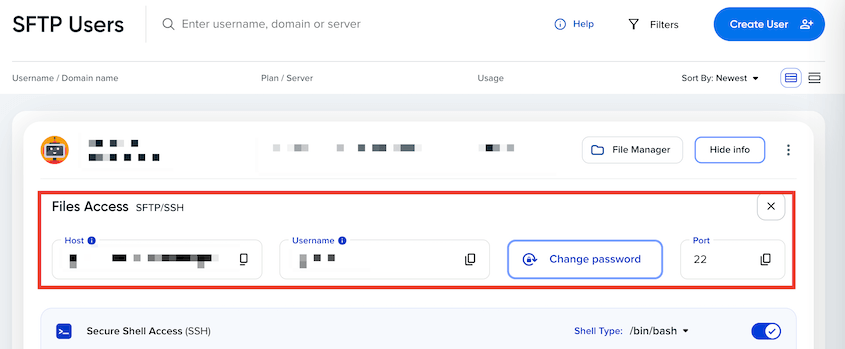
Vous aurez également besoin d'un serveur de destination FTP. Celui-ci doit être distinct de votre serveur web WordPress.
Les options incluent un autre serveur que vous contrôlez, un service de sauvegarde FTP dédié, ou un stockage cloud offrant un accès FTP. L'essentiel est de s'assurer qu'il ne s'agit pas de la même infrastructure qui héberge votre site WordPress.
Je recommande d'utiliser un plugin de sauvegarde WordPress qui prend en charge le stockage FTP/SFTP, comme Duplicator Pro. Ces plugins peuvent sauvegarder votre site WordPress et envoyer les fichiers vers votre serveur FTP.
L'alternative manuelle consiste à utiliser un logiciel client FTP comme FileZilla ou Cyberduck. Cela fonctionne, mais vous devrez gérer l'exportation de la base de données séparément et penser à effectuer des sauvegardes régulièrement.
Les sites WordPress peuvent varier de quelques centaines de mégaoctets à plusieurs gigaoctets. Prévoyez suffisamment d'espace de stockage, surtout si vous conservez plusieurs versions de sauvegarde.
Comment sauvegarder WordPress sur FTP
Les sauvegardes de sites WordPress sur FTP ne sont pas aussi difficiles que vous pourriez le penser. Laissez-moi vous montrer comment faire, étape par étape !
Étape 1 : Installer un plugin de sauvegarde avec stockage FTP/SFTP
Évitez les tracas manuels et utilisez un plugin. Sérieusement.
Les plugins gèrent le processus de sauvegarde et le transfert vers différents emplacements. Grâce à l'automatisation, ils réduisent le risque d'oublier des étapes cruciales ou de commettre des erreurs qui pourraient corrompre vos sauvegardes.
Duplicator Pro est un choix solide qui offre des options de stockage FTP et SFTP. Il est conçu spécifiquement pour les migrations et les sauvegardes WordPress, il sait donc comment gérer les particularités des différents environnements d'hébergement.

Pour accéder au stockage FTP, assurez-vous de passer à Duplicator Pro. Vous bénéficierez également de fonctionnalités premium comme les sauvegardes automatiques et les migrations par glisser-déposer.
Enregistrez votre clé de licence. Après avoir installé Duplicator Pro, allez dans Paramètres et activez la licence.

Étape 2 : Créer un nouvel emplacement de stockage FTP
Vient maintenant la partie importante : connecter votre plugin à la destination de sauvegarde FTP.
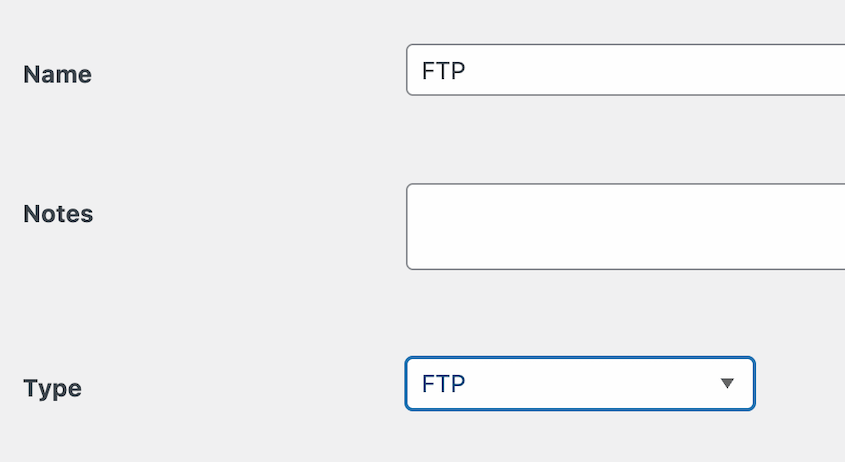
Cliquez sur Stockage » Ajouter nouveau. C'est ici que vous ajouterez les détails de votre serveur FTP.

Nommez le nouvel emplacement de stockage de sauvegarde. Choisissez FTP comme Type.
Lorsque vous créez un nouvel emplacement FTP/SFTP, vous devrez remplir plusieurs champs :
- Serveur
- Port
- Nom d'utilisateur
- Mot de passe
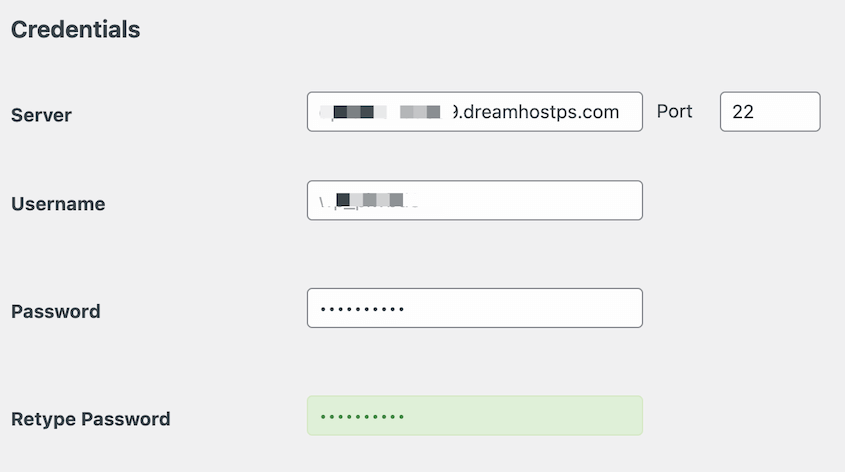
Assurez-vous de vérifier auprès de votre hébergeur web si vous n'êtes pas sûr de vos identifiants.
Le Dossier de stockage est le dossier spécifique sur votre serveur FTP où les sauvegardes seront stockées.

Créez des chemins différents pour différents sites si vous sauvegardez plusieurs installations WordPress.
Vous pouvez également spécifier le nombre de sauvegardes que vous souhaitez conserver sur le serveur. Une fois la limite atteinte, Duplicator supprimera les anciens fichiers de sauvegarde.
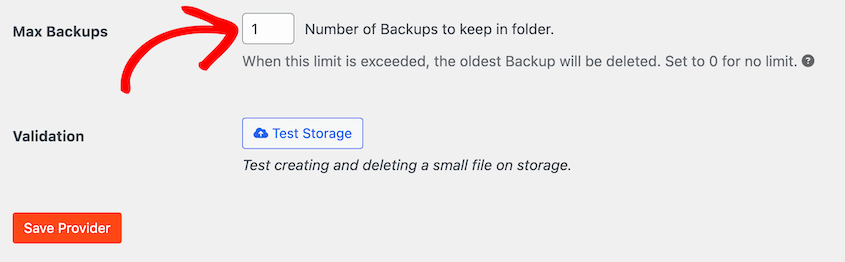
Après cela, enregistrez le nouvel emplacement de stockage FTP.
Voici l'étape critique que tout le monde devrait faire : Testez la connexion.
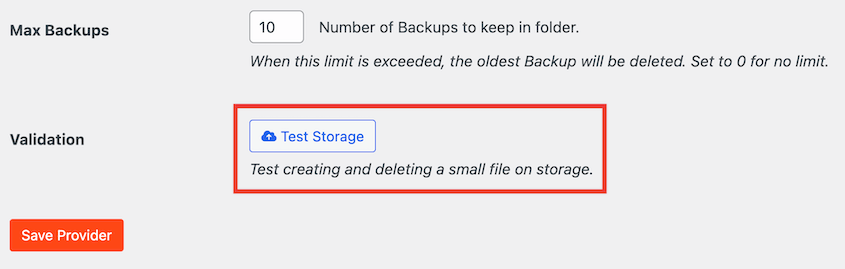
Appuyez sur le bouton Tester le stockage. Si cela échoue, vérifiez à nouveau vos identifiants avant de continuer.
Étape 3 : Créer une sauvegarde FTP
Avec votre stockage FTP configuré et testé, il est temps de créer votre première sauvegarde FTP.
Dans Duplicator, trouvez Sauvegardes » Ajouter nouveau.

Sélectionnez votre nouvel emplacement de stockage FTP.
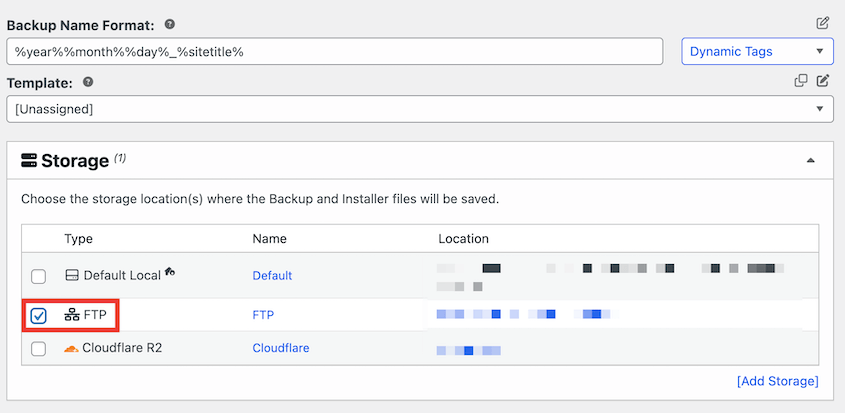
Vous verrez des options pour ce qui doit être inclus dans votre sauvegarde. La plupart du temps, vous voudrez que les fichiers et la base de données soient sélectionnés.
Pour une sauvegarde complète, choisissez le préréglage de sauvegarde Site complet.

Appuyez sur Suivant. Duplicator effectuera un scan complet du site.

Cette étape de vérification détecte les problèmes tôt. Il vaut mieux découvrir un problème avec votre première sauvegarde qu'avec votre première restauration d'urgence.
Lancez la sauvegarde. Une fois la sauvegarde terminée, vérifiez qu'elle a bien fonctionné.
Connectez-vous à votre serveur FTP à l'aide d'un client FTP et accédez à votre chemin distant. Vous devriez y trouver votre fichier de sauvegarde, avec une taille de fichier qui semble logique pour votre site.
Étape 4 : Configurer les sauvegardes FTP automatiques
Vous oublierez d'exécuter des sauvegardes manuelles. Tout le monde le fait. Les sites qui survivent aux catastrophes sont ceux qui ont des sauvegardes automatisées fonctionnant de manière cohérente en arrière-plan.
Pour configurer une sauvegarde automatique, recherchez Planifier les sauvegardes » Ajouter une nouvelle. C'est ici que vous planifiez des sauvegardes régulières et automatiques sur votre serveur FTP.

Nommez le planning. Si vous souhaitez uniquement enregistrer certains fichiers, créez un modèle de sauvegarde.
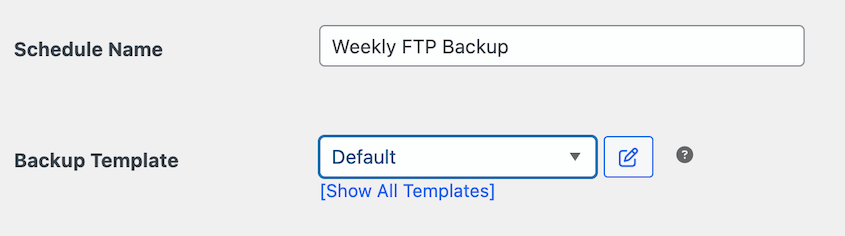
Ensuite, choisissez l'emplacement de stockage FTP.
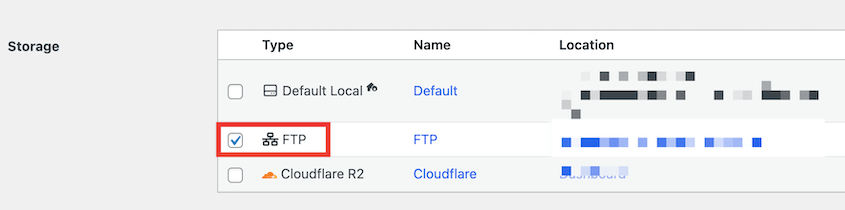
Choisissez entre des sauvegardes horaires, quotidiennes, hebdomadaires ou mensuelles. Choisissez la fréquence de sauvegarde en fonction de la fréquence à laquelle votre site change.
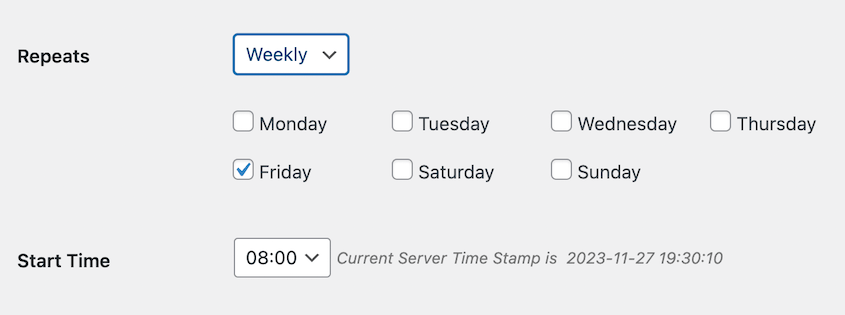
Cochez la case en bas pour activer le planning. Cliquez sur Enregistrer le planning.

Comment restaurer une sauvegarde FTP
Lorsqu'une catastrophe survient, vous devez remettre votre site en ligne rapidement.
La méthode de restauration la plus simple utilise le même plugin qui a créé votre sauvegarde. Avec Duplicator, vous avez deux options principales.
Pour une restauration complète du site, téléchargez votre archive de sauvegarde et le fichier installer.php depuis votre serveur FTP.
Uploadez les deux fichiers sur votre serveur web (soit pour remplacer votre site existant, soit sur un nouveau compte d'hébergement).
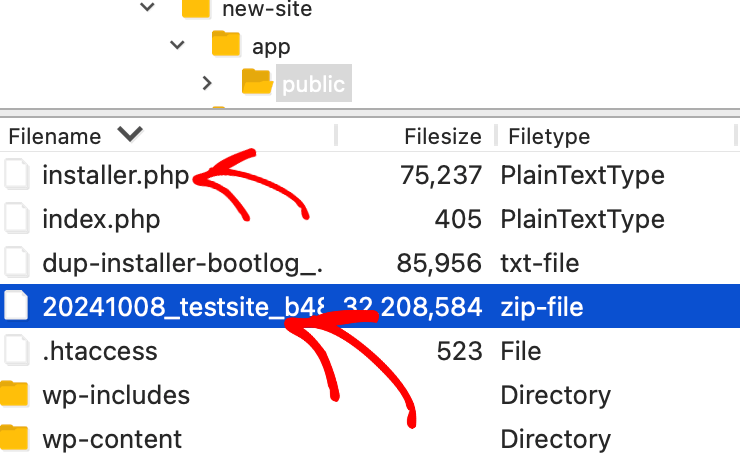
Accédez ensuite à votredomaine.com/installer.php et suivez l'assistant d'installation.
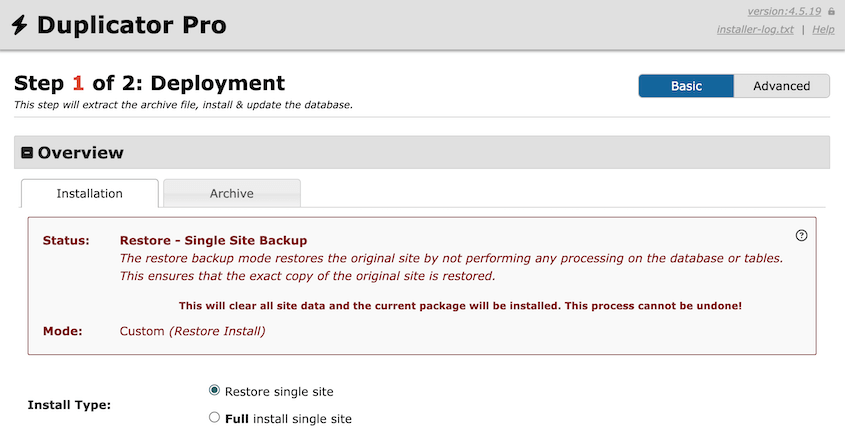
L'installateur vous guide à travers la configuration de la base de données et le déploiement des fichiers. Il est conçu pour fonctionner même lorsque votre installation WordPress d'origine est complètement endommagée.
Duplicator propose également des restaurations en un clic depuis votre tableau de bord WordPress. Cela fonctionne très bien lorsque votre site est toujours fonctionnel mais que vous devez revenir à un état précédent.

Testez toujours votre site restauré de manière approfondie. Vérifiez que les pages se chargent correctement, que les formulaires fonctionnent et que votre zone d'administration est accessible.
Dépannage des problèmes courants de sauvegarde FTP
Lorsque les connexions FTP échouent, il s'agit généralement d'un problème d'identifiants. Vérifiez attentivement votre nom d'hôte, votre nom d'utilisateur, votre mot de passe et vos numéros de port. Les fautes de frappe sont plus courantes que vous ne le pensez.
Les pare-feu peuvent également bloquer les connexions FTP. Votre serveur WordPress ou le serveur FTP distant peut bloquer les ports requis. Contactez votre fournisseur d'hébergement si vous suspectez des problèmes de pare-feu.
Les limites de ressources du serveur sont souvent la cause des échecs de sauvegarde. Les comptes d'hébergement WordPress ont des limites sur la mémoire PHP et le temps d'exécution. Les sauvegardes volumineuses peuvent atteindre ces limites.
Consultez les fichiers journaux de votre plugin de sauvegarde pour des messages d'erreur spécifiques. Recherchez les erreurs « mémoire limite dépassée » ou « temps d'exécution maximum ».
Certains plugins offrent des paramètres pour contourner les limites de ressources, comme le traitement des sauvegardes par petits morceaux ou l'utilisation de différentes méthodes de compression.
Si certains fichiers de sauvegarde sont manquants, cela signifie généralement que votre serveur FTP a manqué d'espace de stockage pendant le transfert. Vérifiez l'espace disponible et nettoyez les anciennes sauvegardes si nécessaire.
Les problèmes de permissions de fichiers sur votre site WordPress peuvent également empêcher le plugin de lire tous les fichiers. Votre fournisseur d'hébergement peut vous aider à résoudre les problèmes de permissions.
Lorsque vous dépannez un problème de sauvegarde, vérifiez toujours d'abord les fichiers journaux de votre plugin. Ils contiennent des messages d'erreur spécifiques qui vous orientent vers le problème réel.
Questions fréquemment posées (FAQ)
Comment réinstaller WordPress depuis FTP ?
Réinstallez WordPress depuis FTP en téléchargeant les derniers fichiers WordPress, en supprimant les dossiers /wp-admin et /wp-includes via FTP, et en téléversant de nouvelles copies du nouveau téléchargement. Conservez le dossier wp-content et le fichier wp-config.php intacts pour préserver le contenu et les paramètres de votre site.
Comment sauvegarder un site WordPress sur un ordinateur local ?
La plupart des plugins de sauvegarde WordPress vous permettent de télécharger des archives de sauvegarde directement sur votre ordinateur. Recherchez une option Télécharger à côté de vos sauvegardes terminées.
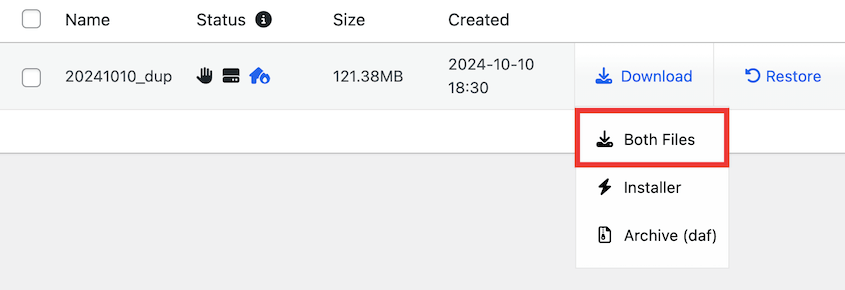
Vous pouvez également utiliser un client FTP pour vous connecter à votre site en direct et télécharger tous les fichiers et dossiers WordPress sur votre ordinateur. Cela vous donne tous les fichiers mais omet la base de données.

Pour la base de données, connectez-vous à phpMyAdmin via votre panneau de contrôle d'hébergement, sélectionnez votre base de données WordPress et exportez-la sous forme de fichier .sql. Enregistrez ce fichier localement à côté de vos fichiers WordPress téléchargés.

Quel est le chemin du fichier de sauvegarde pour les sites WordPress ?
Les plugins de sauvegarde stockent généralement les fichiers temporaires dans wp-content/. Duplicator utilise wp-content/backups-dup/. D'autres plugins créent leurs propres dossiers nommés. L'extension de fichier de sauvegarde WordPress est généralement .zip.
Comment sauvegarder mon site à l'aide d'un client FTP ?
Sauvegardez votre site à l'aide d'un client FTP en vous connectant à votre serveur web, en sélectionnant tous les fichiers et répertoires de votre site web, et en les téléchargeant dans un dossier sécurisé sur votre ordinateur. Utilisez des clients comme FileZilla ou Cyberduck pour gérer les transferts et assurez-vous de capturer toutes les données critiques du site.
Cependant, je vous recommande de sauvegarder votre site WordPress à l'aide d'un plugin comme Duplicator. Au lieu de gérer des sauvegardes manuelles de WordPress, le plugin compilera et enregistrera vos données pour vous.
Sécurisez votre tranquillité d'esprit avec les sauvegardes FTP
Les sauvegardes FTP vous donnent quelque chose qui est difficile à évaluer : un contrôle réel sur la sécurité de votre site WordPress.
Lorsque vous configurez des sauvegardes SFTP automatisées vers un serveur externe, vous construisez un filet de sécurité qui fonctionne indépendamment de votre fournisseur d'hébergement.
Vos sauvegardes survivront aux pannes de serveur, aux défaillances de la société d'hébergement et aux urgences de dernière minute qui vous empêchaient de dormir.
Vous contrôlez où vont vos données, vous pouvez y accéder à tout moment sans dépendre de services tiers, et vous êtes protégé contre les catastrophes au niveau du serveur qui pourraient effacer tout ce qui se trouve sur votre compte d'hébergement.
Prêt à configurer des sauvegardes infaillibles pour votre site WordPress ? Duplicator Pro simplifie les sauvegardes FTP avec une planification automatisée et des restaurations en un clic. Essayez-le dès aujourd'hui !
Obtenez la tranquillité d'esprit qui vient du fait de savoir que les données de votre site sont en sécurité !
Pendant que vous êtes ici, je pense que vous aimerez ces guides WordPress sélectionnés avec soin :
- Comment sauvegarder WordPress avec SSH
- ARRÊTEZ de faire ces erreurs de sauvegarde de site Web
- Comment restaurer un site WordPress à une date antérieure sans sauvegarde
- De la violation à la récupération en 5 minutes : ma stratégie de sauvegarde WordPress
- Comment une agence WordPress a atteint un taux de réussite de restauration de site de 95 %




