


Comment restaurer votre site WordPress à partir d'une sauvegarde Google Cloud
 Joella Dunn
Joella Dunn
Joella Dunn
 John Turner
John Turner
John Turner
Votre sauvegarde se trouve dans le stockage Google Cloud. Quelque chose s'est mal passé avec votre site (une mauvaise mise à jour, un piratage, une migration qui n'a pas abouti proprement), et maintenant vous avez besoin de cette sauvegarde pour restaurer vos données.
La bonne nouvelle est que Duplicator Pro vous offre trois méthodes pour y parvenir. Si votre tableau de bord WordPress se charge encore, vous pouvez restaurer en quelques clics sans jamais toucher à un fichier.
Si le tableau de bord est inaccessible mais que votre serveur est toujours joignable, vous pouvez télécharger le fichier de sauvegarde depuis Google Cloud et l'importer manuellement.
Et si votre site est complètement hors ligne, il existe une méthode d'urgence qui fonctionne entièrement via FTP ou cPanel si vous n'avez pas accès à WordPress.
J'ai utilisé toutes ces méthodes. La restauration en un clic est celle que j'utilise en premier, à chaque fois. La méthode FTP est celle dont je suis content qu'elle existe quand rien d'autre ne fonctionne.
Voici ce que ce tutoriel couvre :
- Méthode 1 : Restauration en un clic directement depuis la page Sauvegardes de Duplicator (utilisez cette méthode lorsque votre tableau de bord WordPress est accessible)
- Méthode 2 : Importez la sauvegarde à l'aide d'une archive téléchargée depuis Google Cloud (utilisez cette méthode lorsque la connexion GCS dans Duplicator ne fonctionne pas, ou si vous souhaitez restaurer un fichier spécifique que vous avez déjà téléchargé)
- Méthode 3 : Restauration via l'installateur FTP ou cPanel pour les sites complètement plantés et inaccessibles (la méthode d'urgence)
Table des matières
Pourquoi vous pourriez avoir besoin de restaurer une sauvegarde Google Cloud
La plupart des propriétaires de sites configurent des sauvegardes cloud et n'y pensent plus. Mais lorsqu'une situation vous oblige à revenir à votre bucket Google Cloud, il s'agit généralement de l'une des situations suivantes :
- Une mise à jour de plugin ou de thème a planté le site. Une mauvaise mise à jour peut faire tomber tout le frontend ou vous empêcher complètement d'accéder à wp-admin.
- Un piratage ou une infection par logiciel malveillant. Nettoyer un site infecté fichier par fichier est lent et risqué. Restaurer une sauvegarde propre datant d'avant l'infection est presque toujours plus rapide.
- Suppression accidentelle de contenu. Une page, un article ou une partie de la médiathèque a disparu, par erreur ou par une autre personne de l'équipe.
- Une migration échouée. Le passage à un nouvel hébergeur ne s'est pas déroulé correctement, et le site se retrouve dans un état dégradé entre deux serveurs.
- Une défaillance côté hébergeur. Des pannes de serveur, des bases de données corrompues et des mises à jour ratées au niveau de l'hébergeur, cela arrive. Lorsque l'environnement de votre hébergeur est le problème, vous ne pouvez pas non plus compter sur son système de sauvegarde pour qu'il soit intact.
Ce dernier point explique pourquoi stocker des sauvegardes dans Google Cloud a du sens. Votre sauvegarde réside hors site, sur une infrastructure que votre hébergeur ne peut pas toucher. Si le serveur brûle, la sauvegarde ne brûle pas.
Comment restaurer une sauvegarde WordPress depuis Google Cloud Storage
Duplicator est un plugin de sauvegarde qui vous offre trois chemins de restauration en fonction de l'état de votre site.
Avant de passer aux étapes, prenez trente secondes pour réfléchir à la décision ci-dessous. Commencer avec la mauvaise méthode signifie juste revenir en arrière.
Voici vos options pour restaurer une sauvegarde Google Cloud :
- Méthode 1 : Restauration en un clic depuis la page Sauvegardes Duplicator. Duplicator télécharge l'archive depuis Google Cloud et exécute automatiquement l'assistant de récupération.
- Méthode 2 : Restauration avec la page Importer les sauvegardes. Vous téléchargez manuellement le fichier d'archive depuis le stockage Google Cloud, puis vous le confiez à Duplicator pour qu'il gère la restauration.
- Méthode 3 : Restauration via l'installateur FTP ou cPanel. Vous téléchargez l'archive et l'installateur dans votre répertoire racine, puis vous exécutez la restauration sans passer par WordPress.
Si votre tableau de bord WordPress se charge normalement : utilisez la méthode 1 ou 2.
Si votre site est complètement cassé, affiche un écran blanc, ou si vous ne pouvez pas accéder à WordPress ou à vos fichiers par les moyens habituels : utilisez la méthode 3.
Méthode 1 : Restauration en un clic depuis la page Sauvegardes de Duplicator
C'est le chemin le plus rapide. Votre tableau de bord WordPress est actif, Duplicator Pro est activé et votre emplacement de stockage Google Cloud est connecté. Duplicator gère le téléchargement et la restauration sans que vous ayez à quitter WordPress.
Étape 1 : Trouvez votre sauvegarde Google Cloud et cliquez sur Restaurer
Dans votre tableau de bord WordPress, allez dans Duplicator Pro » Sauvegardes. Cet écran liste toutes les sauvegardes dont Duplicator a connaissance, y compris les sauvegardes stockées à distance sur Google Cloud.
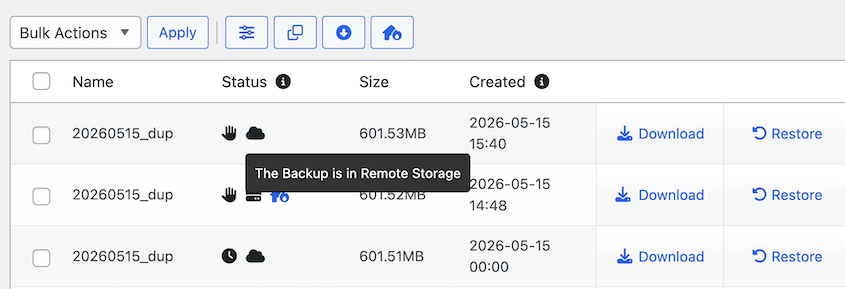
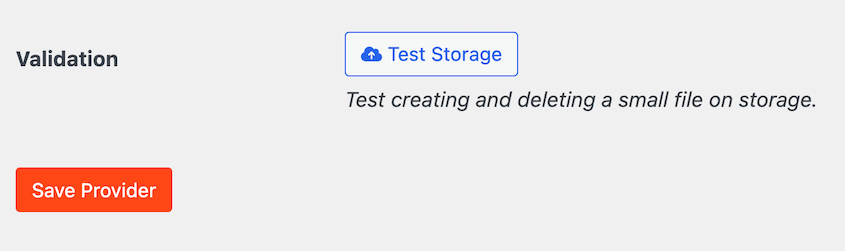
Si vous ne voyez pas vos sauvegardes Google Cloud listées ici, la connexion de stockage a peut-être expiré. Avant de continuer, allez dans Duplicator Pro » Stockage, trouvez votre emplacement Google Cloud et cliquez sur le bouton Tester le stockage pour confirmer qu'il est toujours actif.
S'il est connecté, retournez à la page Sauvegardes. Repérez la sauvegarde que vous souhaitez restaurer. Chaque sauvegarde stockée dans le cloud a une icône de cloud.
Cliquez sur le bouton Restaurer à côté de cette sauvegarde.
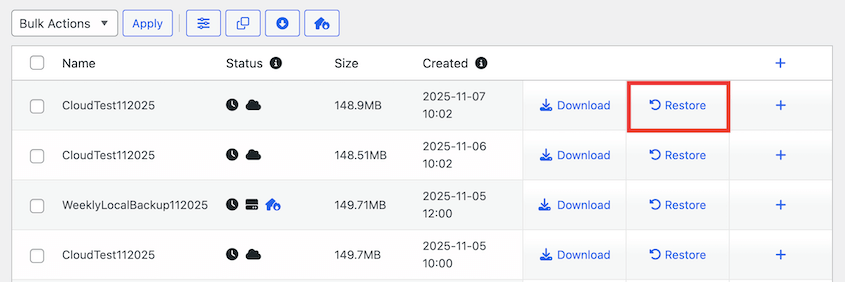
Dans la fenêtre contextuelle, téléchargez votre sauvegarde Google Cloud.
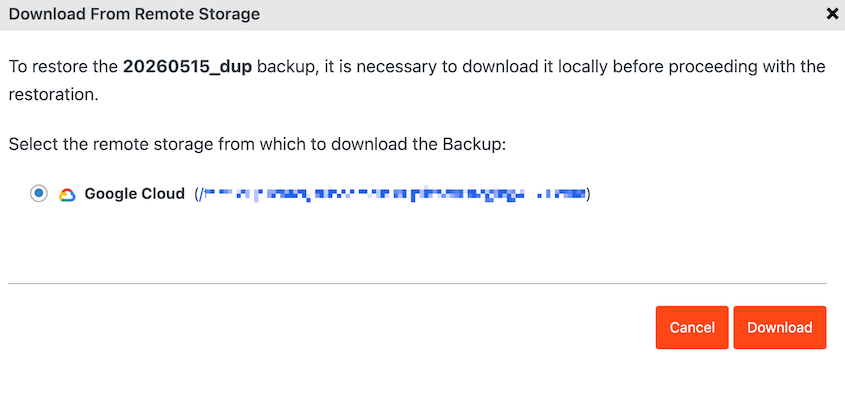
Duplicator commencera à télécharger automatiquement l'archive depuis Google Cloud. Vous n'avez pas besoin de toucher au bucket ni de télécharger quoi que ce soit vous-même.
Étape 2 : Exécutez l'assistant de récupération
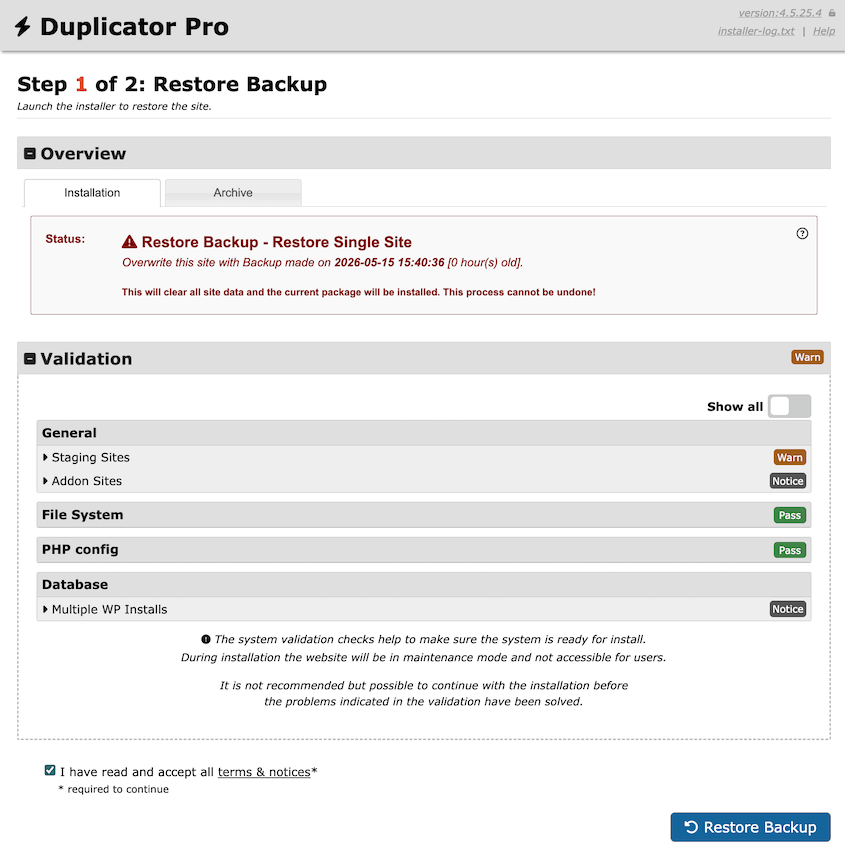
Une fois que Duplicator a téléchargé votre sauvegarde depuis Google Cloud, l'assistant de récupération s'ouvrira. Acceptez les termes et avis, puis cliquez sur Restaurer la sauvegarde.
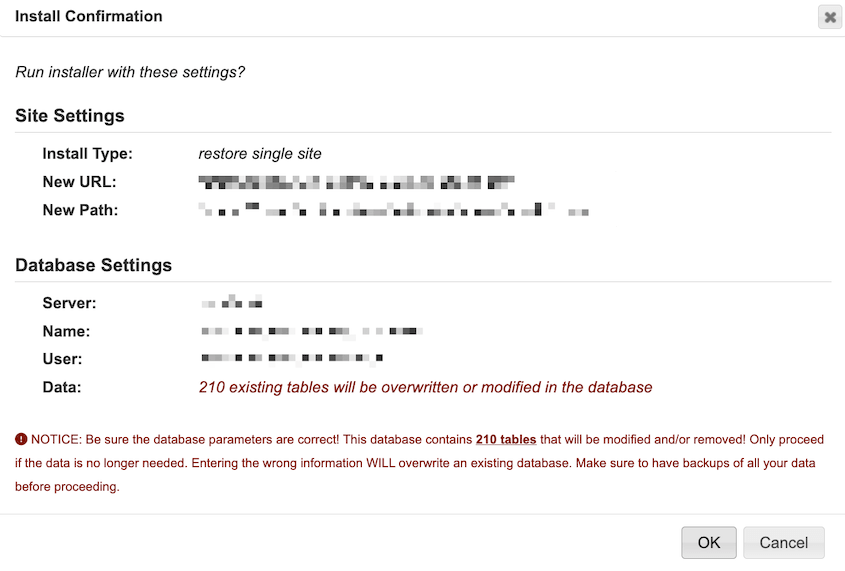
Confirmez que vous souhaitez remplacer votre site actuel par les données sauvegardées.
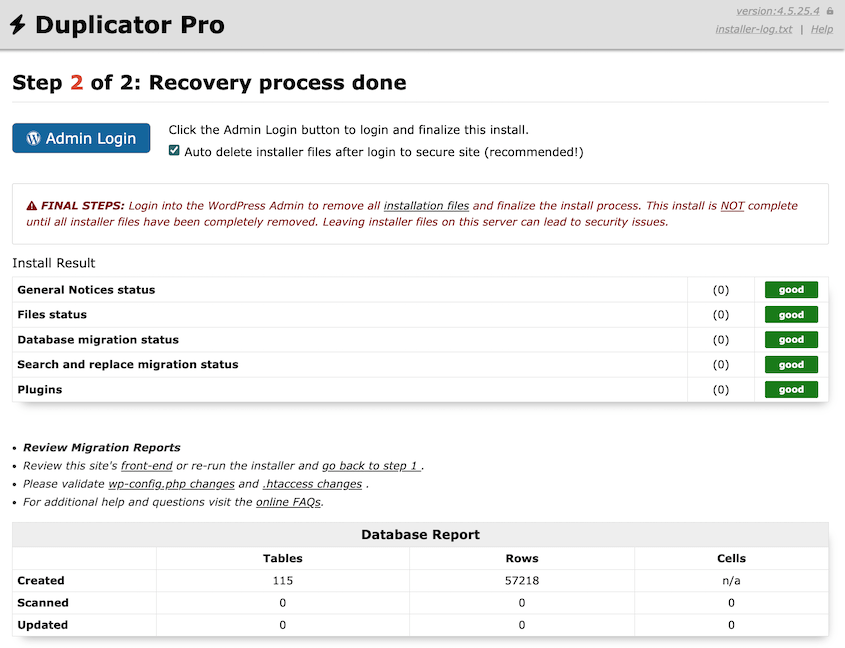
À ce stade, Duplicator récupérera votre site Web depuis Google Cloud ! Il ne vous restera plus qu'à vous reconnecter.
Méthode 2 : Restauration à l'aide de la page Importer la sauvegarde
Utilisez cette méthode lorsque votre tableau de bord WordPress est accessible mais que la connexion Google Cloud dans Duplicator ne fonctionne pas. Elle est également utile lorsque vous souhaitez restaurer une sauvegarde spécifique que vous avez déjà téléchargée depuis le bucket.
Étape 1 : Téléchargez le fichier d'archive depuis le stockage Google Cloud
Ouvrez votre console Google Cloud. Trouvez le bucket vers lequel vos sauvegardes Duplicator sont téléchargées et ouvrez-le.
Vous verrez deux fichiers de sauvegarde : l'archive et le fichier installer.php. Pour cette méthode, vous n'avez besoin que de l'archive. Elle se termine par .daf si vous utilisez le format DupArchive de Duplicator ou par .zip pour les fichiers zip.
Téléchargez le fichier d'archive.
Étape 2 : Importer l'archive dans Duplicator
Dans votre tableau de bord WordPress, allez à Duplicator Pro » Importer les sauvegardes. Faites glisser le fichier archive dans la zone de téléchargement.

Duplicator analyse le fichier et affiche les détails du package : l'URL du site d'origine, la version de WordPress et le nombre de fichiers. Vérifiez-les avant de continuer.
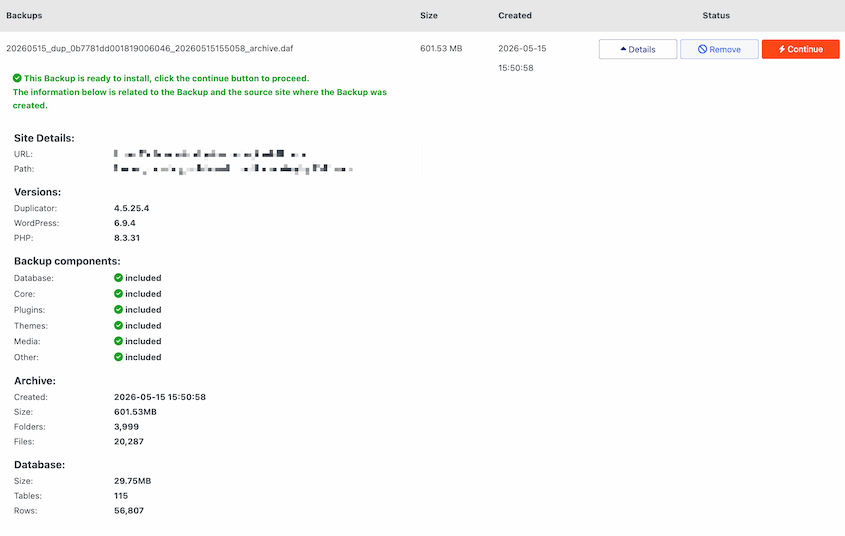
Si l'URL du site ou la version semble incorrecte, vérifiez que vous avez bien pris le bon fichier dans le bucket.
Cliquez sur Continuer pour lancer l'assistant de récupération.
Étape 3 : Terminer la restauration
Duplicator listera les données actuellement présentes sur votre site et vous demandera de confirmer le lancement de l'installeur.
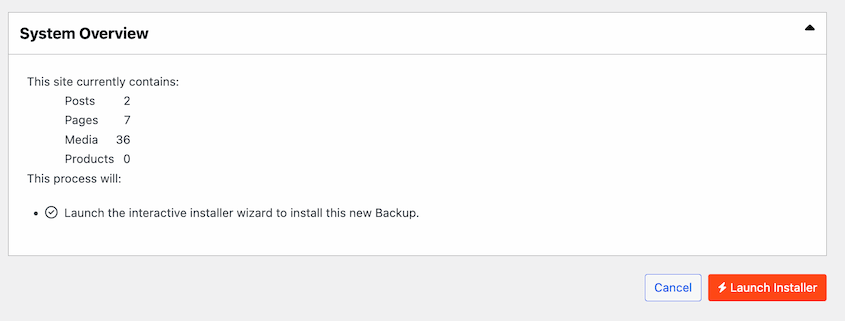
Vérifiez les avertissements, acceptez les conditions et les avis, puis continuez.
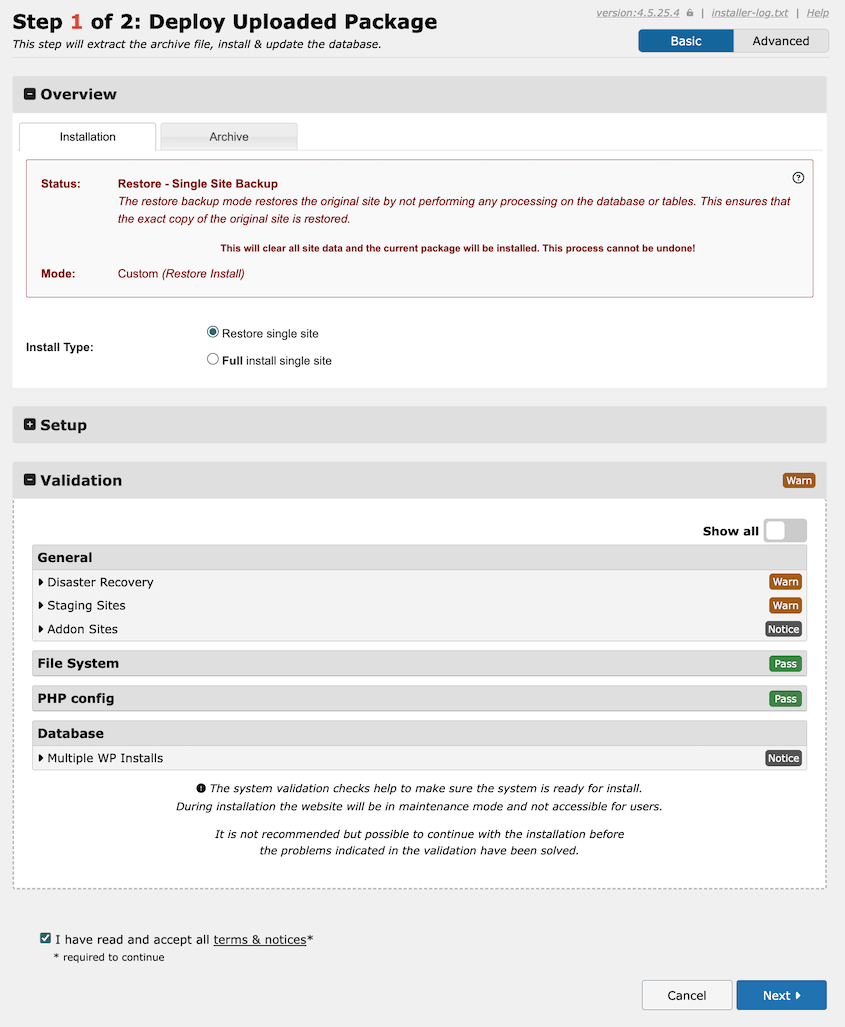
Tout comme avec la première méthode, appuyez sur OK pour confirmer la restauration. Connectez-vous à nouveau à votre site une fois que Duplicator aura fini de décompresser la sauvegarde.
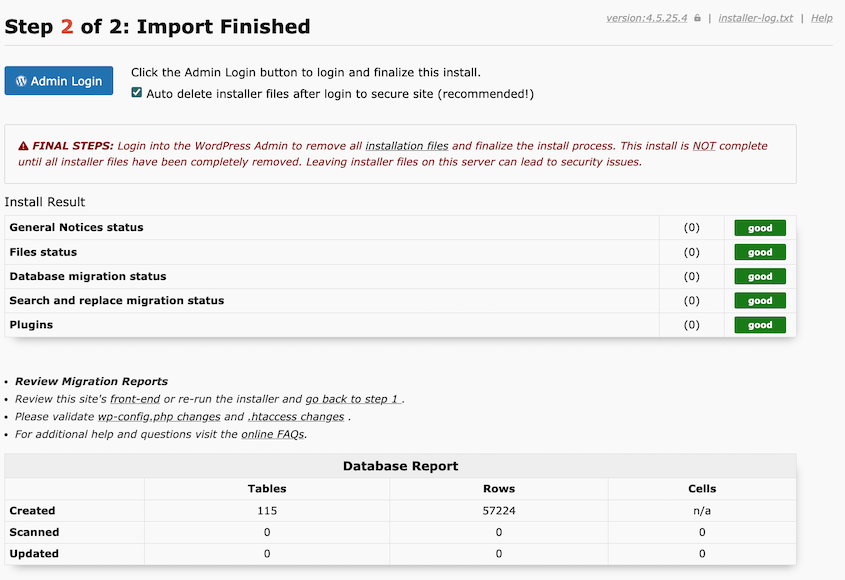
Confirmez que votre site se charge correctement et que toutes vos données sont restaurées.
Méthode 3 : Restauration d'un site complètement planté via FTP ou cPanel
Ceci est la méthode d'urgence. Utilisez-la lorsque WordPress est complètement inaccessible en raison d'un écran blanc, d'une erreur 500, ou si le serveur ne renvoie rien du tout.
Cela prend plus de temps que les méthodes 1 et 2, mais cela ne nécessite pas que WordPress soit en cours d'exécution à aucun moment.
Étape 1 : Télécharger les fichiers Archive et Installeur depuis Google Cloud Storage
Ouvrez votre sauvegarde Google Cloud. Naviguez jusqu'à votre dossier de sauvegarde Duplicator et localisez la sauvegarde que vous souhaitez restaurer.
Cette fois, téléchargez les deux fichiers : l'archive (.daf ou .zip) et l'installeur (installer.php).
Étape 2 : Télécharger les deux fichiers dans le répertoire racine de votre site
Connectez-vous à votre site via FTP en utilisant FileZilla, ou ouvrez cPanel. Naviguez jusqu'à votre répertoire racine, généralement nommé public_html.
Téléchargez l'archive et installer.php au même endroit. Ceci est important : les deux fichiers doivent se trouver dans le même répertoire.
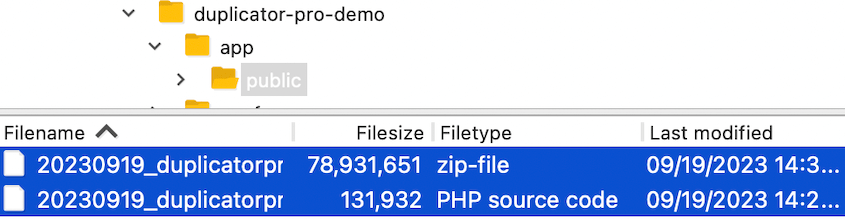
L'installeur recherche l'archive dans le dossier à partir duquel il s'exécute. S'ils sont à des endroits différents, l'installeur ne trouvera pas l'archive et la restauration échouera.
Étape 3 : Exécuter l'installeur
Dans votre navigateur, allez à votresite.com/installer.php. Si l'installeur a un nom différent, mettez à jour « installer.php » dans cette URL. L'installeur Duplicator se lancera.
Suivez l'assistant. Lorsque vous arrivez à l'écran de la base de données, entrez le nom de la base de données, le nom d'utilisateur et le mot de passe de votre compte d'hébergement actuel.
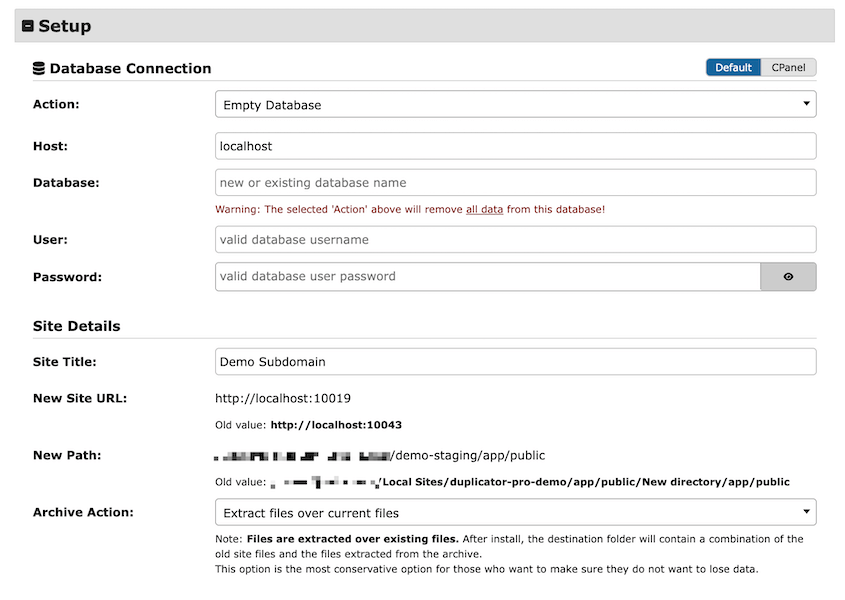
Si vous restaurez sur un nouvel hébergeur, utilisez les identifiants du nouvel hébergeur ici, pas ceux du site d'origine.
Terminez l'assistant de migration et reconnectez-vous pour confirmer que la restauration a fonctionné.
Une dernière chose : supprimez installer.php de votre répertoire racine immédiatement après la fin de la restauration. Ne le gardez pas pour plus tard ; ne le laissez pas comme sauvegarde. Un fichier installer.php exposé représente un risque de sécurité, car toute personne trouvant l'URL peut l'exécuter.
Questions fréquemment posées (FAQ)
Dois-je supprimer mes anciens fichiers WordPress avant de restaurer une sauvegarde ?
Non, lorsque vous restaurez une sauvegarde avec Duplicator, cela écrasera vos anciens fichiers WordPress. Vous n'avez pas besoin de les supprimer manuellement.
Puis-je restaurer une sauvegarde Google Cloud sur un domaine ou un hébergeur différent ?
Oui. Installez Duplicator sur le nouvel hôte et téléchargez le fichier d'archive de sauvegarde sur la page Importer les sauvegardes. Si vous ne souhaitez pas installer WordPress au préalable, téléchargez les deux fichiers de sauvegarde dans le dossier racine et lancez l'installateur avec votresite.com/installer.php.
Quelle est la différence entre le fichier d'archive et le fichier d'installation ?
L'archive est la sauvegarde compressée contenant tous vos fichiers WordPress et votre base de données. L'installateur est un petit script PHP qui décompresse l'archive et lance le processus de restauration. Si WordPress est en cours d'exécution, il vous suffit de télécharger le fichier d'archive sur la page Importer les sauvegardes de Duplicator pour le restaurer. Pour des erreurs plus dévastatrices qui vous bloquent, téléchargez les deux fichiers dans votre répertoire racine via FTP ou cPanel.
Combien de temps prend une restauration Google Cloud ?
Cela dépend du temps nécessaire à Duplicator pour télécharger l'archive depuis Google Cloud, ce qui varie en fonction de la taille de la sauvegarde et de la vitesse de connexion de votre serveur. Une sauvegarde de 2 Go prend généralement 5 à 15 minutes au total. Les téléchargements manuels vers FTP sont plus lents car vous téléchargez les fichiers avant même que l'installateur ne s'exécute. Les gros sites peuvent prendre 30 à 60 minutes juste pour le téléchargement.
Est-il sûr de restaurer sur un site en ligne ?
La restauration écrasera votre site actuel. Si vous souhaitez tester la restauration avant de toucher à la production, utilisez la fonctionnalité de staging de Duplicator pour restaurer d'abord dans un environnement de staging, vérifiez que tout fonctionne, puis restaurez la production en toute confiance.
Votre site est de retour : que faire ensuite
Vous venez de récupérer votre site du stockage Google Cloud et de le reconstituer. C'est la partie difficile.
À l'avenir, il est utile de planifier une restauration de test tous les quelques mois. Pas une restauration complète de production, juste une récupération d'une sauvegarde dans un environnement de staging pour confirmer que le package est intact et que le processus fonctionne toujours.
Une sauvegarde que vous n'avez jamais testée est une sauvegarde à laquelle vous ne pouvez pas faire entièrement confiance.
Deux autres éléments à configurer si ce n'est pas déjà fait : confirmez que votre connexion de stockage Google Cloud est toujours active sous Duplicator Pro » Storage.
Je vous recommande également de vous pencher sur la fonctionnalité de récupération d'urgence de Duplicator. Elle vous permet de restaurer votre site à partir d'une URL directe, même lorsque WordPress est complètement bloqué, ce qui réduit une partie du travail manuel.
Encore une chose avant de passer à autre chose : si vous avez restauré après un piratage, changez votre mot de passe administrateur WordPress, votre mot de passe de compte d'hébergement et votre mot de passe de base de données avant de faire quoi que ce soit d'autre. Une restauration propre sur un ensemble d'identifiants compromis vous ramène exactement là où vous avez commencé.
Une sauvegarde ne vous protège que si la restauration fonctionne
La plupart des propriétaires de sites WordPress ont une sauvegarde. Beaucoup moins ont réellement effectué une restauration et confirmé qu'elle fonctionne. C'est dans cet écart que réside le véritable risque.
Duplicator Pro vous donne les outils pour le combler : des restaurations en un clic à partir du stockage Google Cloud, un chemin d'importation pour lorsque la connexion est rompue, et un installateur d'urgence lorsque le site est complètement hors ligne.
Si vous n’avez pas encore testé votre processus de restauration, c’est le moment idéal.
Si ce tutoriel vous a aidé, ces guides méritent également d'être mis en favoris.
- Comment sauvegarder WordPress sur Google Cloud
- Comment je restaure une sauvegarde WordPress Cloud pour récupérer des sites web en panne
- Le coût réel des limites de stockage cloud pour les propriétaires de sites WordPress
- Comment restaurer un site WordPress à une date antérieure sans sauvegarde
- Les meilleurs plugins de stockage cloud pour WordPress




