

Récupérez votre site à l'aide de la récupération d'urgence
La fonction de récupération d'urgence vous permet de restaurer rapidement votre site Web à son état précédent. Dans cette section, vous pouvez choisir de définir ou de réinitialiser un point de récupération d'urgence et d'effectuer diverses actions, telles que le lancement du processus de récupération, le téléchargement du point de récupération et la copie de l'URL de récupération.
Prérequis : Pour être éligible à la reprise après sinistre, une sauvegarde doit être :
- Une sauvegarde complète, sans filtres de fichiers ou de tables de base de données appliqués
- Stockée localement sur le site (pas uniquement à distance)
Les sauvegardes créées selon un calendrier sont également éligibles à la reprise après sinistre, tant qu'elles respectent les mêmes exigences ci-dessus.
Si vous ne voyez pas l’icône bleue à côté d’une sauvegarde, c’est qu’elle ne répond pas à l’une de ces exigences. Vérifiez vos paramètres de sauvegarde pour vous assurer que rien n’est filtré et qu’elle est stockée localement.
Assigner une sauvegarde comme récupération d'urgence
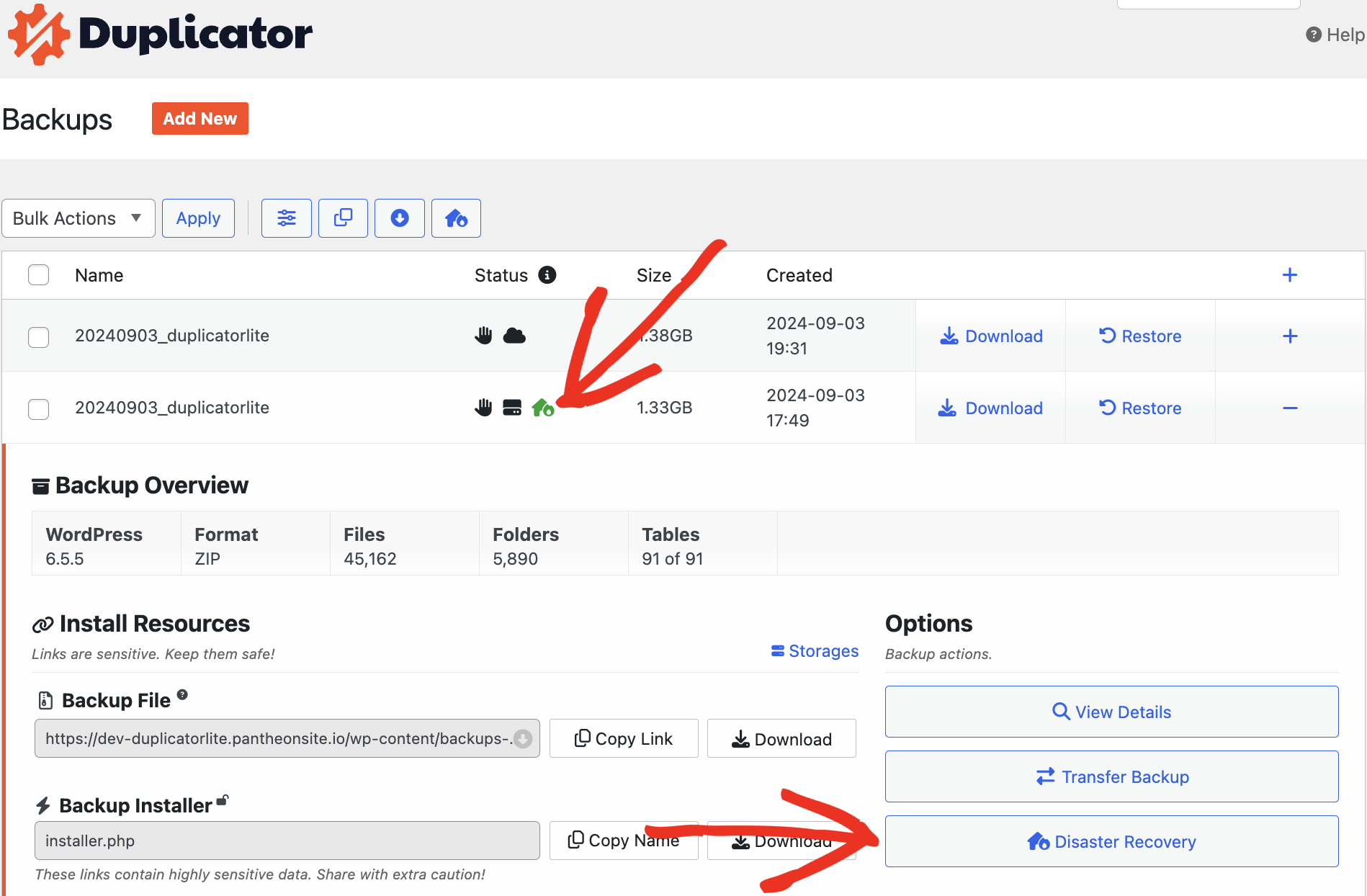
Une fois la sauvegarde créée, vous trouverez la liste des sauvegardes disponibles pour la récupération d'urgence. Une icône bleue sera indiquée comme montré ci-dessous :
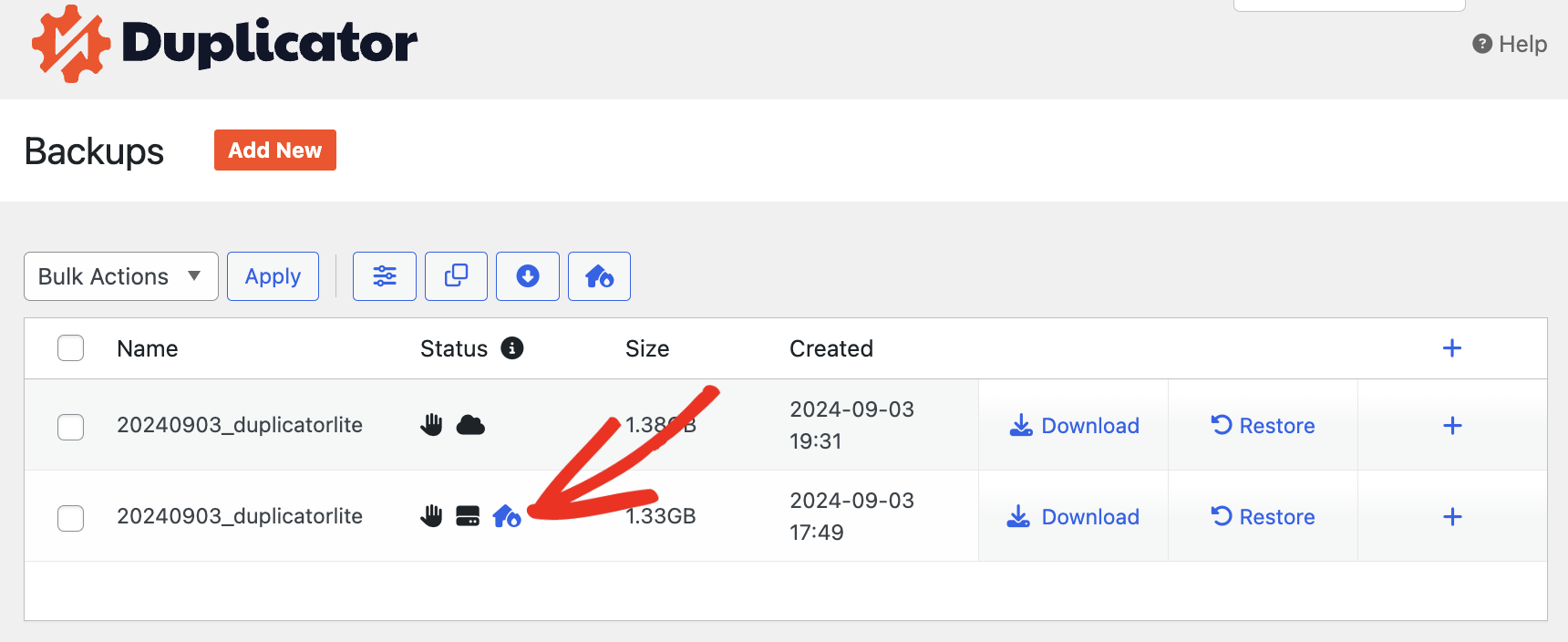
Cliquez sur l'icône bleue et définissez la récupération d'urgence à partir de la sauvegarde que vous souhaitez assigner. Vous pouvez également cliquer sur le signe + et cliquer sur le bouton Récupération d'urgence comme montré ici :
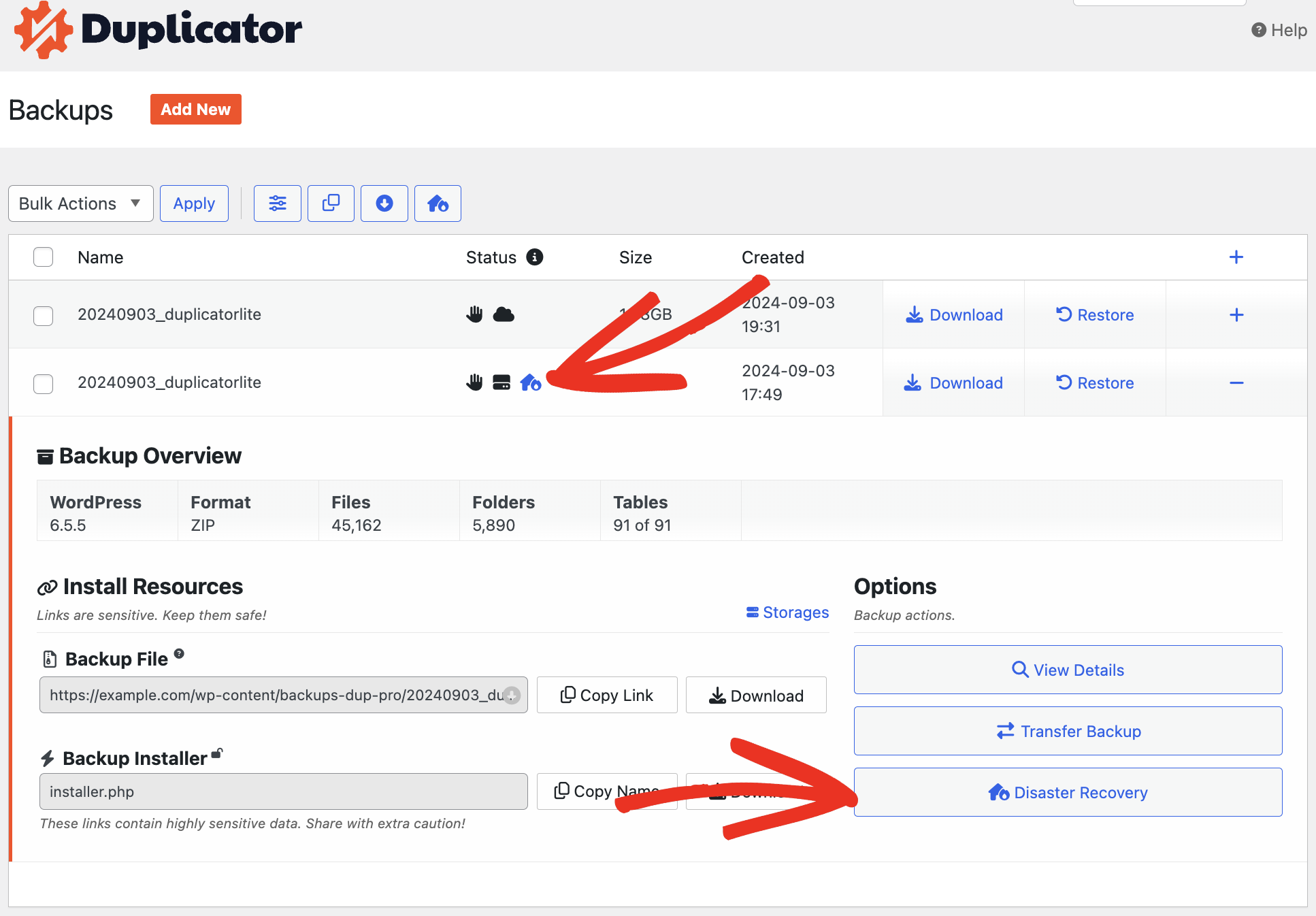
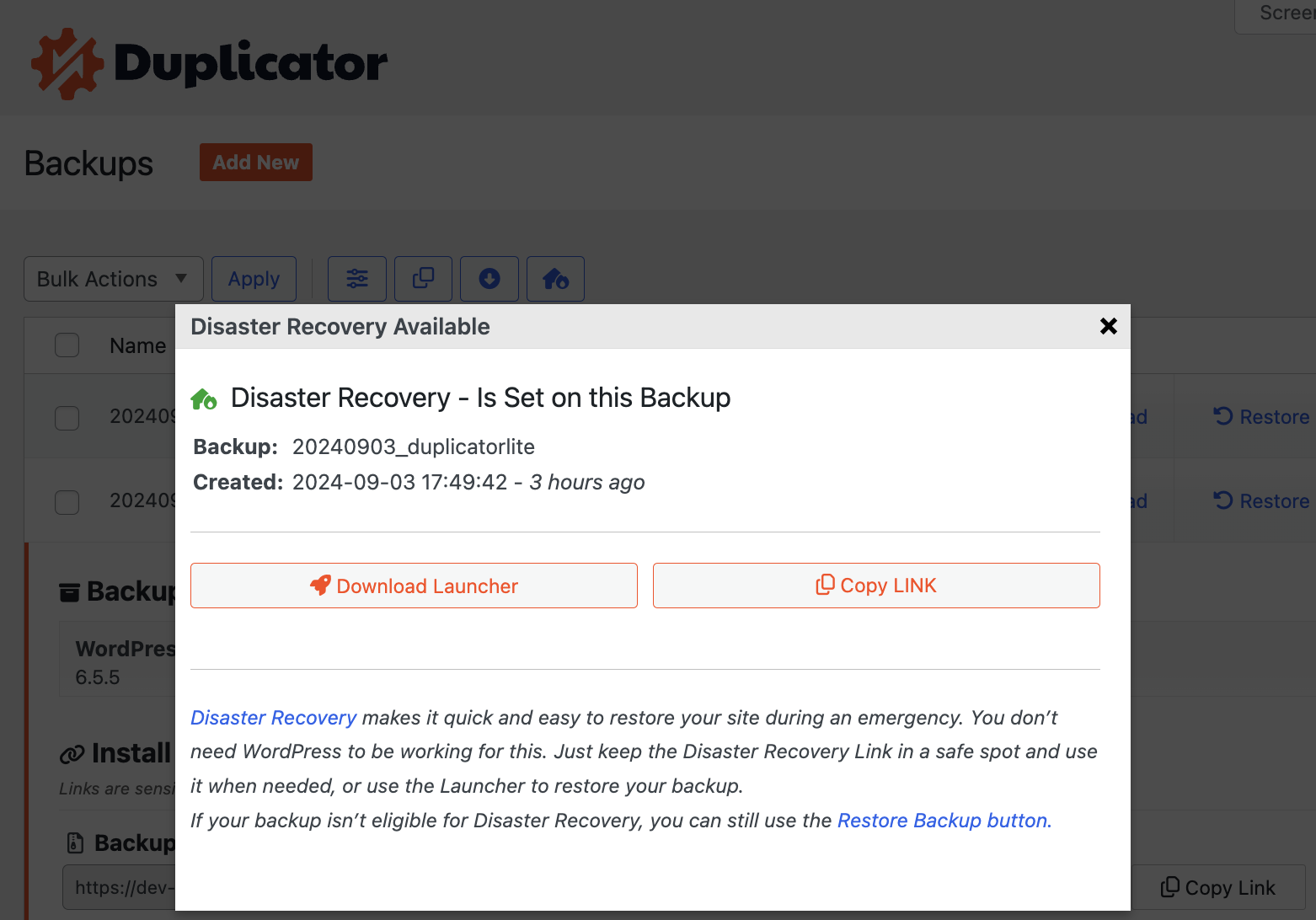
Une fenêtre contextuelle affichera les détails de la sauvegarde et le bouton de récupération d'urgence.
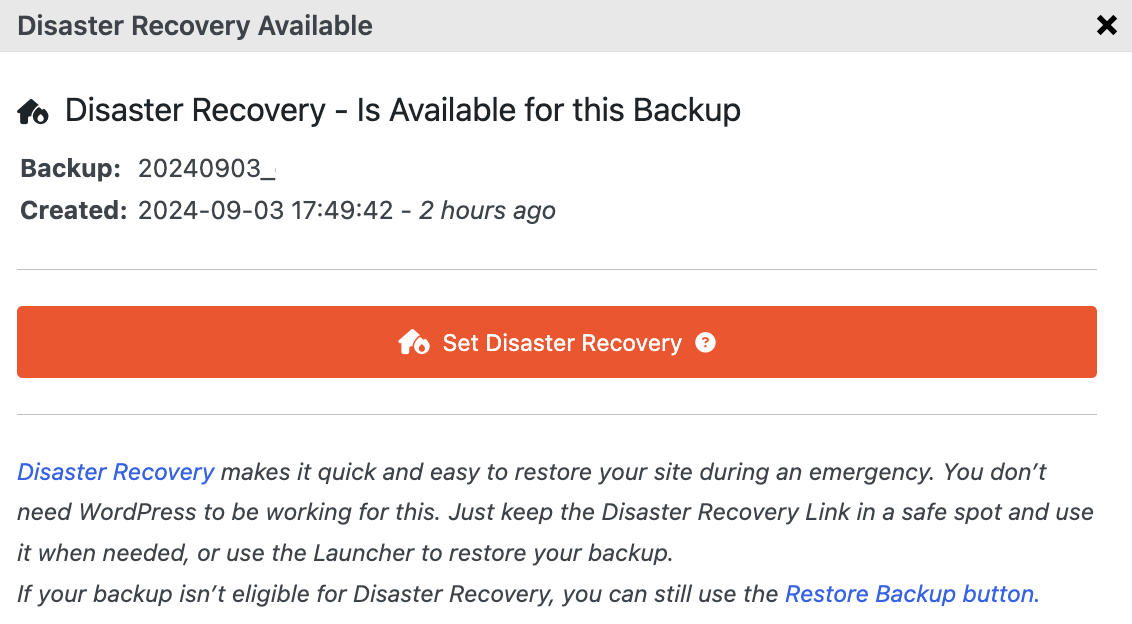
Une fois la récupération d'urgence définie, la sauvegarde sera affichée avec une icône verte. Une icône verte signifie que votre sauvegarde est maintenant un point de récupération que vous pouvez utiliser pour récupérer le site à tout moment.
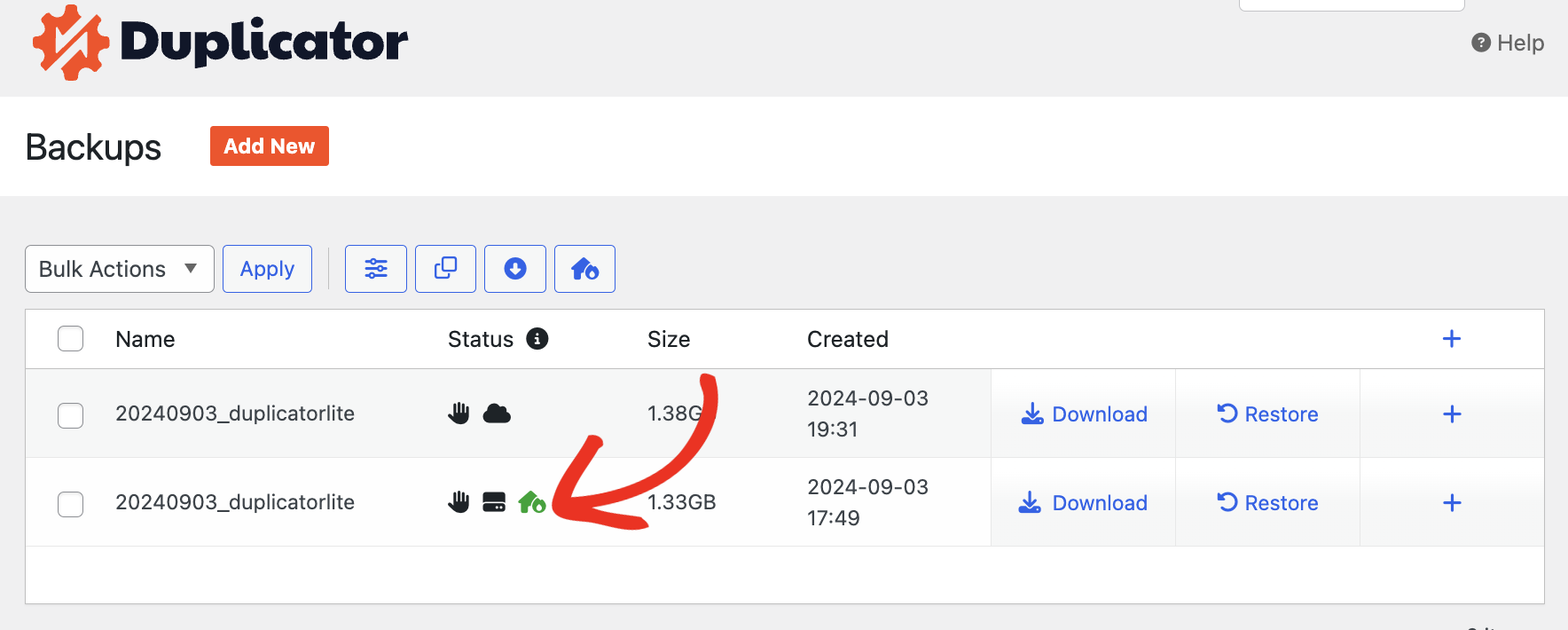
Ensuite, pour démarrer le processus de récupération d'urgence, cliquez sur l'icône verte ou cliquez sur le + et cliquez sur le bouton Récupération d'urgence comme montré ci-dessous :
Cela affichera une fenêtre contextuelle qui vous invite à télécharger le lanceur et à copier le lien de récupération d'urgence. Vous pouvez sélectionner n'importe quelle option.
Cliquer sur le bouton Télécharger le lanceur enregistre le fichier .html de récupération d'urgence sur votre ordinateur. Si vous souhaitez ouvrir le lien de récupération dans un nouvel onglet ou une nouvelle fenêtre, utilisez simplement le bouton Copier le lien.
Lancement de l'installateur de l'assistant de récupération
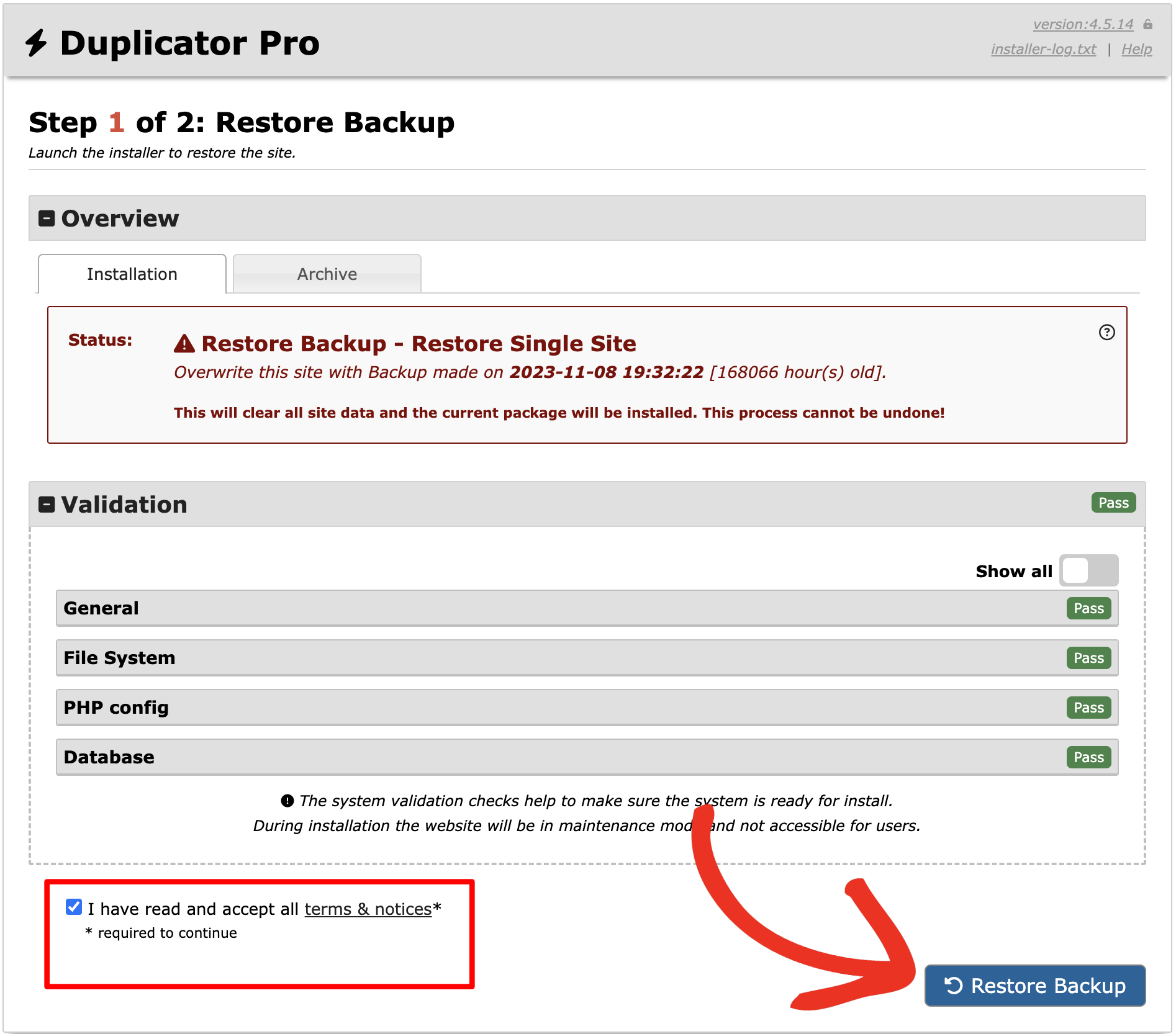
Lorsque vous ouvrez le lanceur téléchargé ou accédez au lien dans un nouvel onglet, l'assistant s'ouvre pour lancer le processus de récupération d'urgence.
À l'étape 1 – N'hésitez pas à lire et à accepter les termes et avis en cochant la case. Ensuite, continuez en cliquant sur le bouton Restaurer.
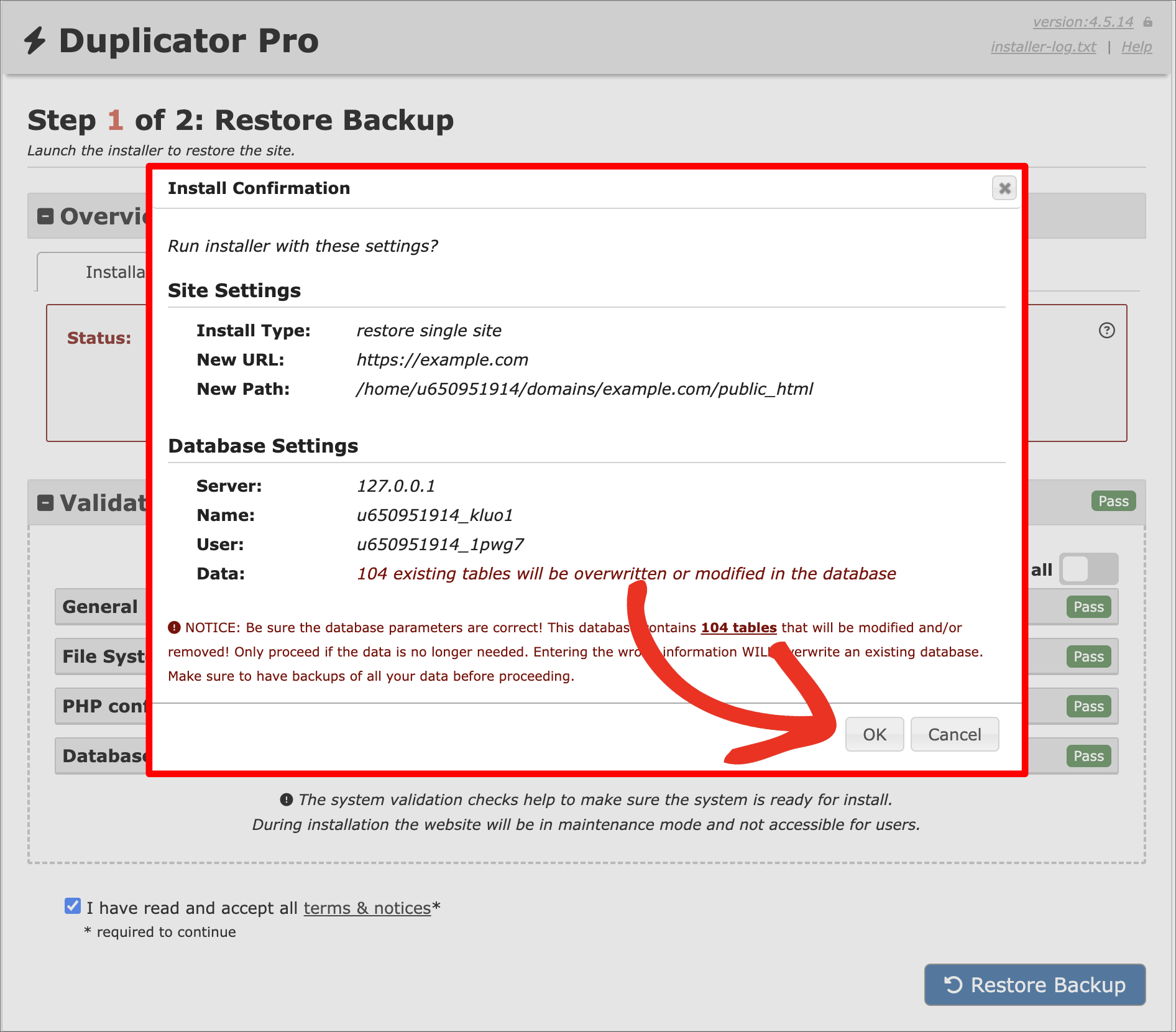
Une fenêtre de confirmation apparaîtra, montrant les informations des paramètres du site et de la base de données, avant de continuer avec l'installateur. Cliquez sur OK pour continuer.
L'installateur commencera à extraire les fichiers d'archive. Cela peut prendre plusieurs minutes, en fonction de la taille de la sauvegarde :
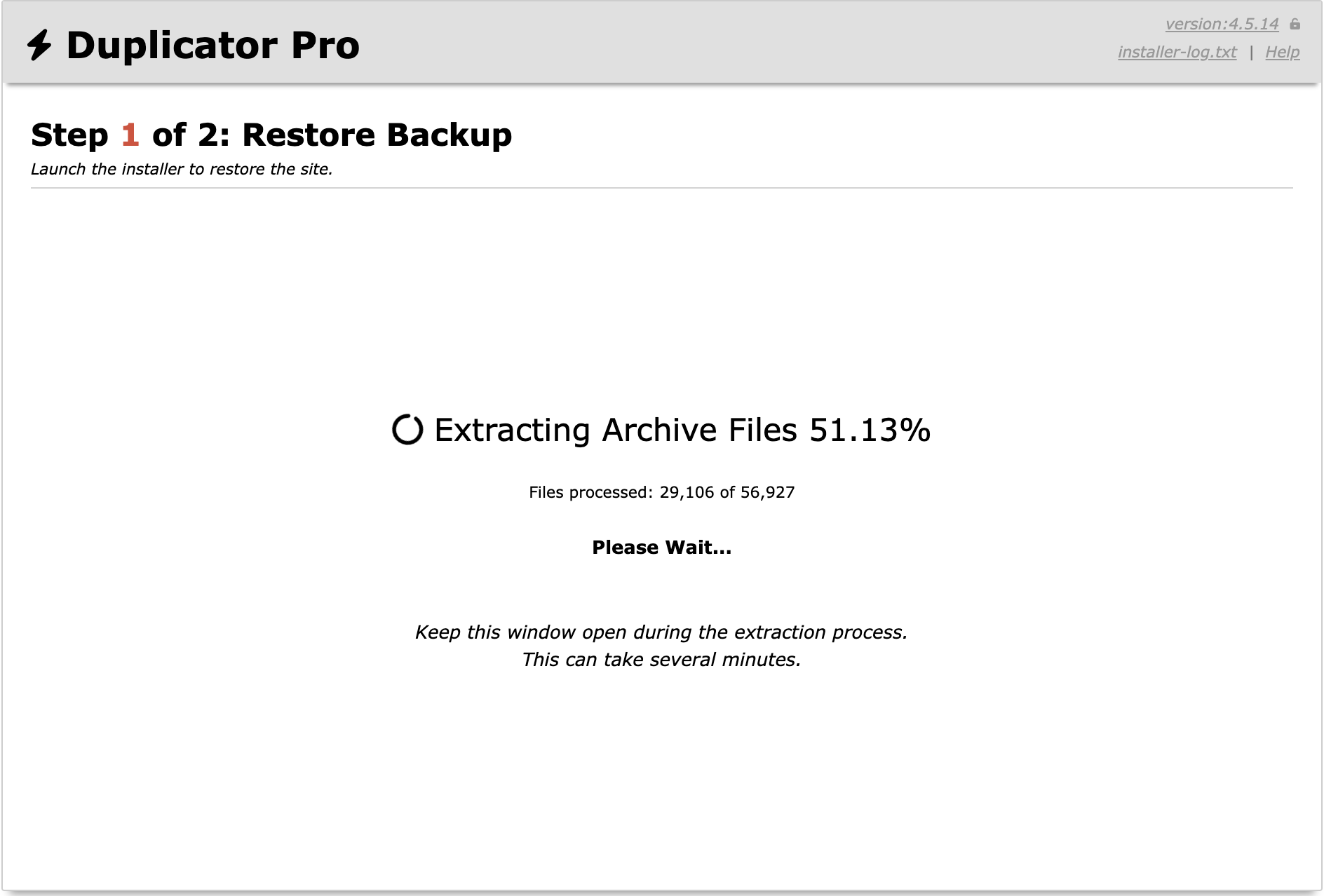
Le processus de récupération prendra quelques minutes pour restaurer votre sauvegarde. Une fois terminé, vous pourrez voir les rapports sur les fichiers téléchargés à l'étape 2 :
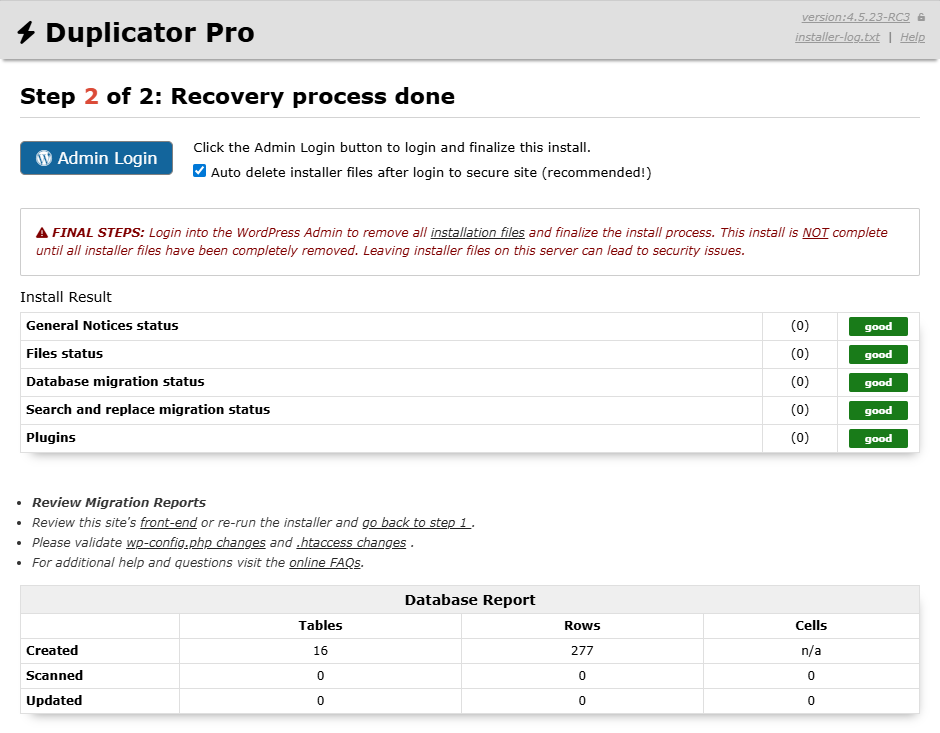
Ainsi, vous avez réussi à récupérer votre site !


