L'IA a planté mon site WordPress : comment le récupérer
 Joella Dunn
 John Turner
Vous avez demandé à un assistant IA de nettoyer vos plugins ou de corriger une mise en page. Maintenant, une page est vierge, un menu a disparu ou wp-admin ne se charge pas.
Si vous avez une sauvegarde datant d'avant la session, c'est un travail rapide. Une restauration complète du site via le lien de récupération de Duplicator ne prend qu'environ une minute.
Dans cet article, je vais vous montrer comment arrêter la session, déterminer ce qui a changé et revenir à la bonne version.
Points clés à retenir :
- Arrêtez l'assistant IA avant qu'il n'essaie de corriger sa propre erreur.
- Demandez d'abord
Mon site est-il protégé actuellement ?pour voir votre dernière sauvegarde hors site et si un point de récupération est défini. - Une restauration complète annule également les nouvelles commandes et les entrées de formulaire. Annulez donc une seule modification lorsque vous savez ce qui a mal tourné.
- Si wp-admin ne se charge pas, le lien de récupération (Duplicator Pro) fonctionne toujours, tant que vous avez défini un point de récupération au préalable.
- Un assistant IA peut trouver vos sauvegardes et vous fournir le lien de récupération, mais il ne peut pas exécuter la restauration.
Table des matières
- Ce dont vous avez besoin avant de commencer
- Comment récupérer votre site WordPress après qu'une IA l'ait cassé
- Étape 1 : Arrêtez l'assistant IA avant qu'il n'essaie à nouveau
- Étape 2 : Déterminez ce qui a changé
- Étape 3 : Trouvez votre dernière sauvegarde fonctionnelle
- Étape 4 : Décidez s'il faut annuler une modification ou tout rétablir
- Étape 5 : Restaurez depuis wp-admin (si vous pouvez toujours vous connecter)
- Étape 6 : Restaurez avec le lien de récupération (si wp-admin est hors service)
- Étape 7 : Vérifiez le site et nettoyez
- Comment rendre la prochaine session IA facile à annuler ?
- Dépannage : Lorsque la récupération de votre site ne se passe pas comme prévu
- Questions fréquemment posées (FAQ)
Ce dont vous avez besoin avant de commencer
Vous avez probablement déjà la plupart de ces éléments. Voici ce qu'il faut rassembler :
- Une sauvegarde datant d'avant la session IA. Provenant de Duplicator, de votre hébergeur, ou d'un autre plugin de sauvegarde (Duplicator est le seul plugin de sauvegarde doté de capacités IA).
- Vos identifiants d'hébergement. Vous en aurez besoin si wp-admin est inaccessible.
- Vos identifiants d'administrateur WordPress. Une restauration vous déconnecte.
- Un point de récupération (Duplicator Pro). Le lien de récupération ne fonctionne que si vous en avez défini un avant que les problèmes ne surviennent. Créez-en un au début de chaque discussion IA.
Les versions gratuite et payante de Duplicator restaurent en un clic depuis l'écran Sauvegardes.
Les points de récupération nécessitent Duplicator Pro. Avec la version gratuite, si wp-admin est inaccessible, vous utiliserez l'installateur manuel ou une restauration à distance Duplicator Cloud.
Comment récupérer votre site WordPress après qu'une IA l'ait cassé
Chaque étape réduit la quantité que vous devez annuler. Ainsi, vous n'annulez pas un travail utile par accident.
Voici ce que vous allez faire :
- Arrêtez l'assistant : Rien d'autre ne change pendant que vous évaluez les dégâts.
- Déterminez ce qui a changé : Obtenez une liste approximative avant de choisir une solution.
- Trouvez votre dernière sauvegarde valide : Confirmez qu'elle existe toujours et qu'elle couvre l'ensemble du site.
- Décidez quoi annuler : Annulez une seule modification ou restaurez tout.
- Restaurez depuis wp-admin : Utilisez la fonction Restaurer en un clic si vous pouvez vous connecter.
- Restaurez avec le lien de récupération : Revenez en arrière lorsque WordPress ne se charge pas.
- Vérifiez le site et nettoyez : Confirmez que cela a fonctionné et supprimez les fichiers restants.
Étape 1 : Arrêtez l'assistant IA avant qu'il n'essaie à nouveau
Un assistant IA qui a causé un problème proposera généralement de le corriger. Dites non.
Une deuxième série de modifications s'ajoute à la première. Cela rend l'annulation plus difficile à trier.
Demandez à l'assistant de s'arrêter, puis terminez la session.
Pour couper complètement la connexion, déconnectez le site dans votre compte WPVibe. Ou allez dans Utilisateurs » Profil » Mots de passe d'application et révoquez l'entrée WPVibe.

Si vous souhaitez l'aide de votre assistant pour trouver des sauvegardes dans les étapes suivantes, terminez la session au lieu de vous déconnecter. Ensuite, démarrez une nouvelle discussion qui vérifie uniquement vos sauvegardes.
Avez-vous collé du code écrit par l'IA à la place ? Si vous voyez « Il y a eu une erreur critique sur ce site Web », supprimez d'abord l'extrait. Notre guide pour corriger l'erreur critique vous explique comment faire.
Étape 2 : Déterminez ce qui a changé
Vous avez besoin d'une liste approximative avant de décider de la quantité à annuler. Voici où chercher :
- L'assistant. Demandez-lui de lister toutes les actions qu'il a effectuées. Traitez la réponse comme un point de départ, pas comme un enregistrement.
- Le journal de Duplicator. Il montre ce qui est arrivé à vos sauvegardes.
- Le plugin Activity Log. Il montre ce qui est arrivé à votre site.
L'assistant peut lire les journaux de sauvegarde de Duplicator pour vous. Vous pouvez demander :
Read Duplicator's log for today.Il listera les sauvegardes, les analyses, les exécutions planifiées, les suppressions et les modifications de paramètres. Les sauvegardes effectuées par un assistant sont intitulées Assistant IA : suivi du nom de la sauvegarde.
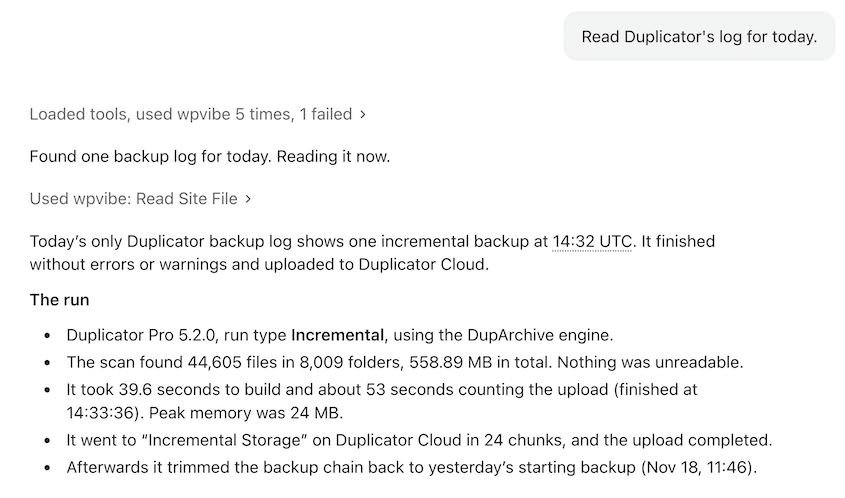
Il n'affichera pas les modifications de pages, les menus supprimés ou les plugins que l'assistant a désactivés.
Pour cela, vous avez besoin de Activity Log (inclus gratuitement avec Duplicator Elite). Lors de ma session de test, il a enregistré tout ce qui a changé.
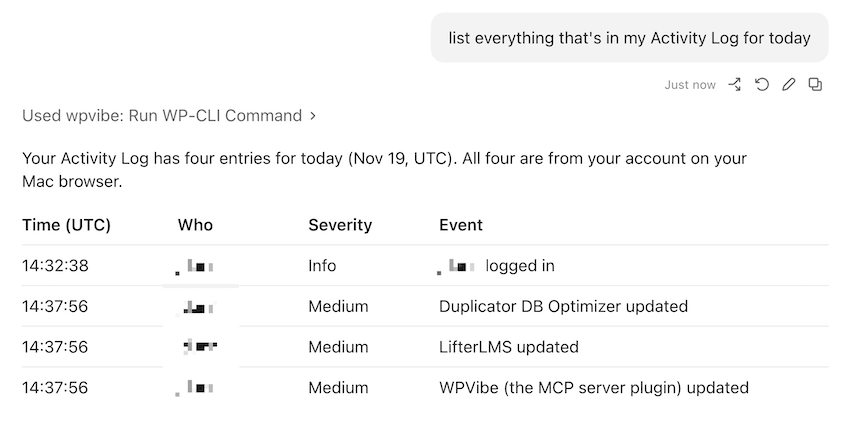
Aucun journal du tout ? Vérifiez ces éléments manuellement :
- Plugins pour les activations ou désactivations récentes
- Révisions sur les pages que l'assistant a modifiées
- Apparence » Menus pour les éléments manquants
Étape 3 : Trouvez votre dernière sauvegarde fonctionnelle
Avant de planifier une sauvegarde, assurez-vous qu'elle est toujours là. Commencez par cette invite :
Is my site protected right now?L'assistant nommera votre dernière sauvegarde hors site et vous indiquera si un point de récupération est défini.
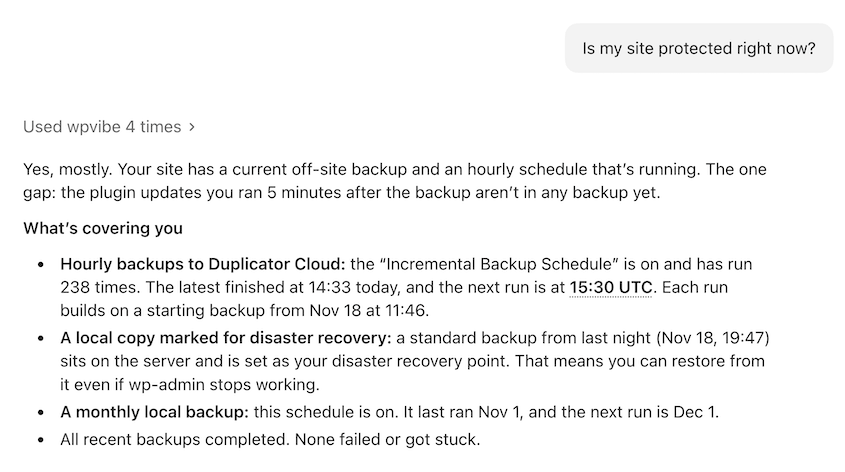
« Non protégé » ne signifie pas toujours que vous n'avez pas de sauvegarde. La vérification ne compte que les sauvegardes récentes avec une copie hors site, alors listez toutes vos sauvegardes ensuite.
List my backups and tell me which one is from before today's session.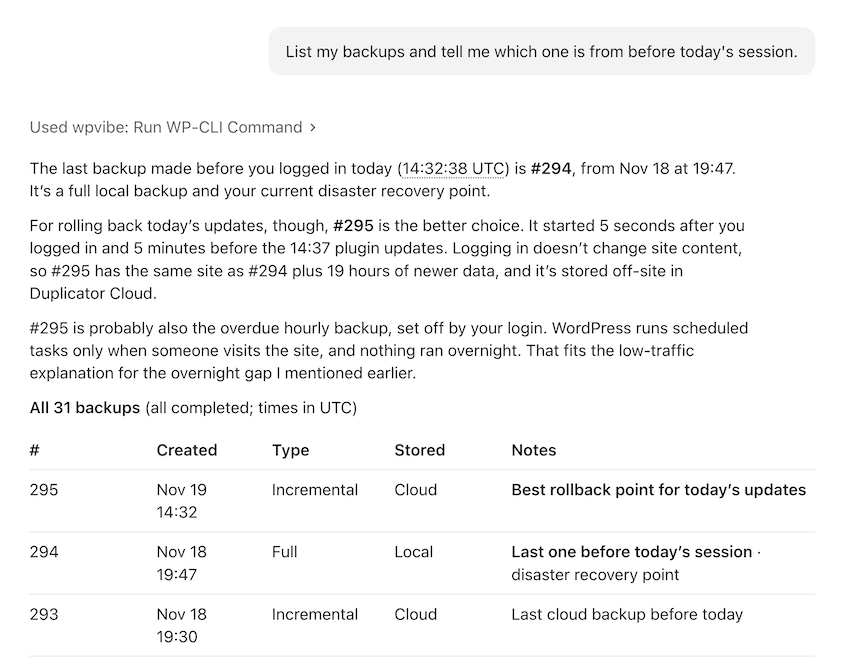
Trouvez la meilleure sauvegarde avant la session qui inclut encore le plus de données que vous souhaitez conserver. Vous pouvez également vérifier Duplicator » Backups dans wp-admin.
Si vous annulez également les fichiers, assurez-vous qu'il s'agit d'une sauvegarde complète du site, pas seulement de la base de données.
Étape 4 : Décidez s'il faut annuler une modification ou tout rétablir
Celui-ci est rapide. Voici comment je décide :
- Un changement que vous pouvez nommer : Annulez juste cela.
- Plusieurs changements, ou vous n'êtes pas sûr : Annulez l'ensemble du site.
Une restauration complète ramène le site au moment de la sauvegarde. Cela inclut les bons changements effectués depuis, comme les nouvelles commandes et les entrées de formulaire.
Sur un site de commerce ou d'adhésion, notez l'heure de la sauvegarde. Vérifiez ensuite vos commandes après.
Lors de mes tests, j'ai dit à Claude que je voulais restaurer une sauvegarde spécifique. Il a listé tout ce que je perdrais dans le processus.
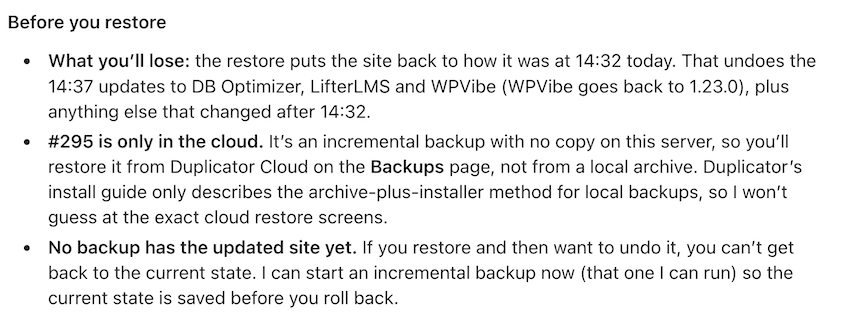
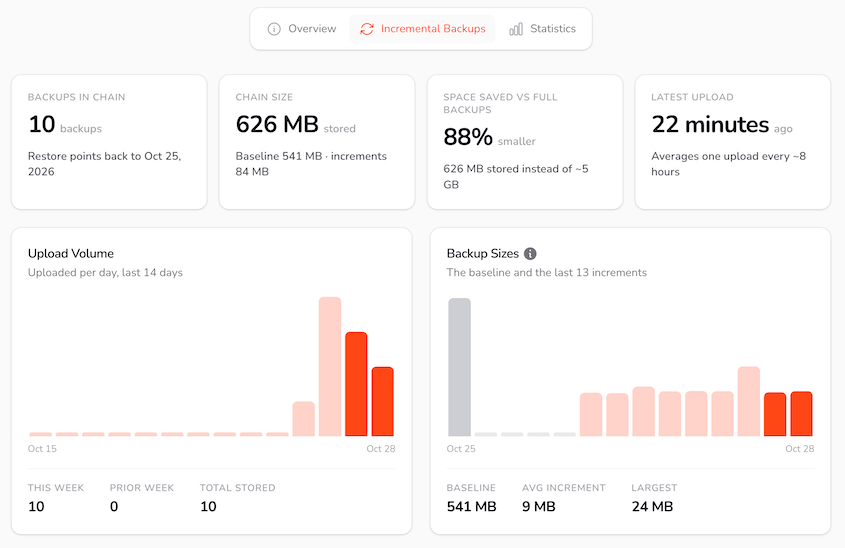
Pour voir tous les nouveaux changements spécifiques sur votre site depuis la dernière sauvegarde complète, vérifiez vos sauvegardes incrémentielles. Duplicator listera les fichiers et les tables de base de données spécifiques qui ont été modifiés sur votre site.
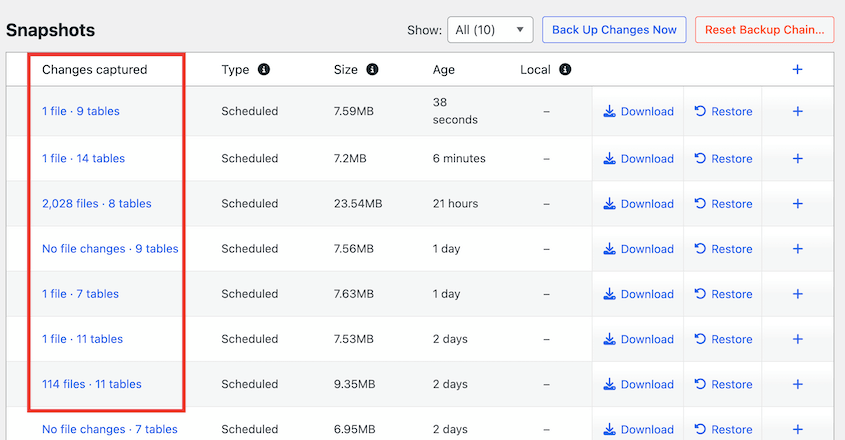
Vous pouvez vérifier cela à la fois dans wp-admin sous Duplicator Pro » Incremental Backups ou dans Duplicator Cloud. Le stockage Cloud est une excellente option si une erreur vous a bloqué hors du tableau de bord.
Étape 5 : Restaurez depuis wp-admin (si vous pouvez toujours vous connecter)
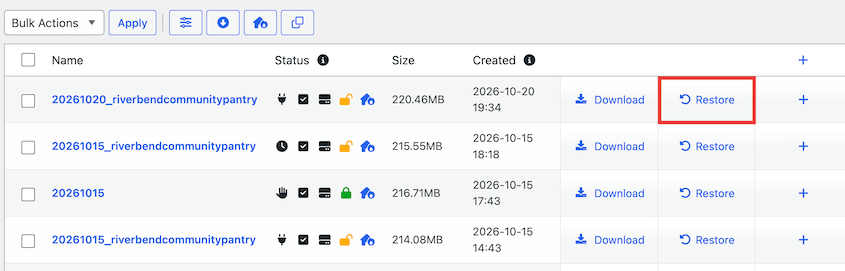
Si wp-admin se charge, c'est le chemin le plus rapide. Cela fonctionne dans les versions gratuites et payantes.
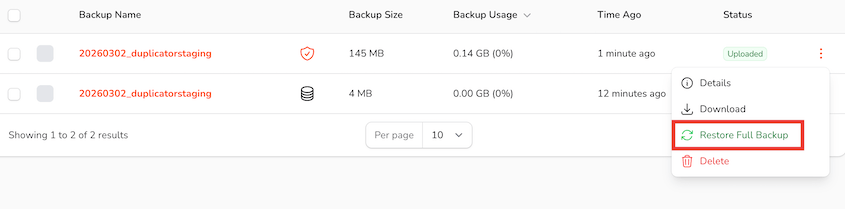
Allez dans Duplicator » Backups. Trouvez votre sauvegarde avant la session et cliquez sur Restore. Suivez ensuite l'installateur.
Pour plus de détails, consultez comment restaurer WordPress à partir d'une sauvegarde.
Étape 6 : Restaurez avec le lien de récupération (si wp-admin est hors service)
Si vous avez un point de récupération défini, vous pouvez coller votre lien de récupération dans un navigateur Web. L'installateur Duplicator se lance automatiquement, même lorsque WordPress ne se charge pas.
Cependant, cela ne fonctionne que si vous avez défini un point de récupération avant que les choses ne se cassent.
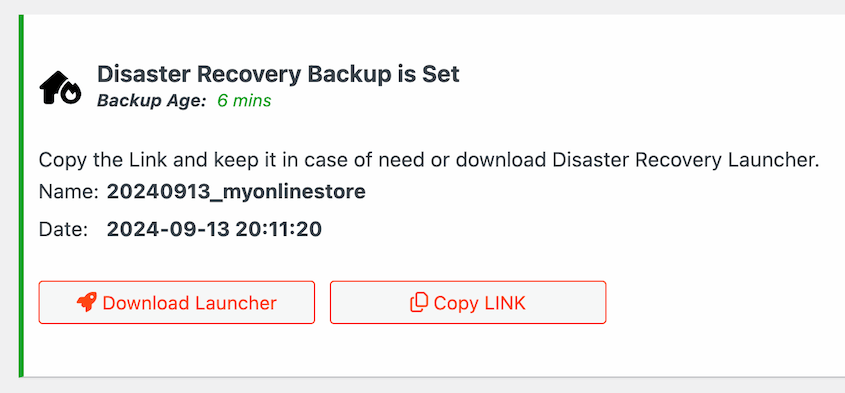
La façon dont vous obtenez le lien dépend de ce qui fonctionne encore :
- Vous l'avez enregistré : Collez-le dans votre navigateur.
- WordPress fonctionne, mais wp-admin non : L'assistant peut généralement toujours accéder au site. Demandez-lui le lien.
- Le site est complètement hors service : L'assistant ne peut pas y accéder non plus. C'est pourquoi le lien doit être en dehors de votre site.
Lorsque l'assistant peut se connecter, demandez :
Give me my recovery link.Il renvoie le lien, ainsi que la sauvegarde qu'il restaure et sa date.
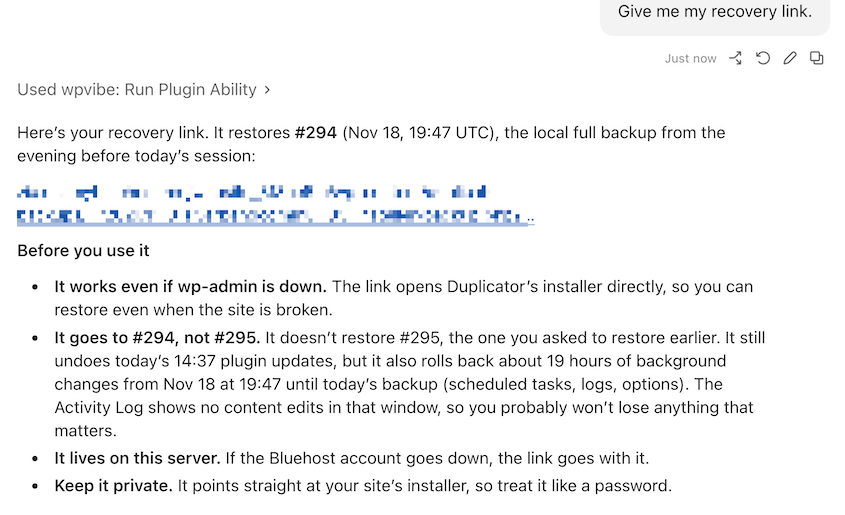
Il y a un hic. Le lien compte comme une action sensible.
Il ne fonctionne que lorsque Autoriser les assistants IA à exécuter des actions non sécurisées est activé dans Duplicator » Paramètres » Général. S'il est désactivé, le refus de l'assistant nomme cet écran. Il ne peut pas activer le paramètre lui-même.

Le lien de récupération d'urgence ouvre un installateur de récupération sur votre propre serveur. Il s'exécute sans WordPress, il vous permet donc de surmonter les erreurs fatales et les blocages.
Pas de lien de récupération ? Deux façons de revenir
Sans point de récupération, vous avez toujours deux options :
- Utilisez l'installateur manuel. Téléchargez l'archive et l'installateur de la sauvegarde dans le dossier de votre site. Ouvrez ensuite l'installateur dans un navigateur. Consultez notre guide d'installation classique.
- Restaurez depuis Duplicator Cloud. Un connecteur de récupération exécute la restauration depuis le tableau de bord Duplicator Cloud, de sorte que votre serveur n'a pas besoin de fonctionner. Vous l'avez configuré à l'avance. Voir comment sauvegarder un site WordPress dans le cloud.
Si l'assistant peut toujours se connecter, demandez-lui d'Expliquer comment installer une sauvegarde avec Duplicator. Il vous guide à travers les étapes de l'installateur manuel.
Étape 7 : Vérifiez le site et nettoyez
Cinq minutes ici vous évitent un deuxième incident. Voici ma checklist :
- Connectez-vous à nouveau. La restauration met fin à votre session.
- Testez ce que l'assistant a touché. Vérifiez ensuite vos formulaires et votre paiement.
- Supprimez les fichiers d'installation restants. Allez dans Duplicator » Outils » Général et cliquez sur Supprimer les fichiers d'installation.
- Vérifiez votre point de récupération. Dans Duplicator Pro, confirmez qu'un point est défini sous Outils » Récupération.
- Désactivez à nouveau les actions sensibles. Faites-le si vous avez activé le paramètre pour le lien de récupération.
Jusqu'à ce que vous supprimiez les fichiers d'installation, Duplicator affiche une notification Restauration de sauvegarde presque terminée !. C'est normal.
Comment rendre la prochaine session IA facile à annuler ?
Configurez le rollback avant que votre assistant IA ne modifie quoi que ce soit. Voici la routine que j'utiliserais :
- Commencez chaque session par une sauvegarde et un point de récupération. Demandez :
Faire une sauvegarde complète et la définir comme mon point de récupération, puis me donner le lien de récupération. - Enregistrez le lien en dehors de votre site. Un gestionnaire de mots de passe fonctionne.
- Laissez les actions sensibles désactivées par défaut. Activez le paramètre pour une tâche, puis désactivez-le à nouveau.
- Testez les tâches risquées sur staging d'abord. Duplicator Pro transforme toute sauvegarde complète en un site staging.
Nouveau dans ce domaine ? Commencez par la façon sûre de sauvegarder WordPress avec des agents IA.
Dépannage : Quand récupérer votre site ne se passe pas comme prévu
La plupart des rollbacks se déroulent sans problème. Voici les accrocs auxquels je m'attendrais et comment les surmonter chacun.
L'Assistant ne trouve aucune sauvegarde
Ce que vous voyez : L'assistant se connecte mais n'a aucun outil ni sauvegarde Duplicator.
Pourquoi cela se produit : Les capacités d'IA de Duplicator nécessitent WordPress 6.9 ou une version plus récente. WPVibe se connect sur des versions plus anciennes, donc la connexion semble correcte. L'utilisateur connecté peut également manquer d'accès à Duplicator.
Comment y remédier : Mettez à jour WordPress. Confirmez ensuite que le compte de l'assistant peut ouvrir Duplicator » Sauvegardes.
Votre sauvegarde avant session a disparu
Ce que vous voyez : La sauvegarde sur laquelle vous comptiez n'est pas répertoriée.
Pourquoi cela se produit : Une sauvegarde plus récente l'a remplacée en raison de votre limite de sauvegardes conservées.
Comment y remédier : Vérifiez Duplicator Cloud ou votre autre stockage distant. Ils conservent leurs propres copies.
L'Assistant ne vous donnera pas le lien de récupération
Ce que vous voyez : Un refus concernant les actions sensibles, ou une note indiquant qu'aucun point de récupération n'est défini.
Pourquoi cela se produit : Le paramètre des actions sensibles est désactivé, ou vous n'avez jamais défini de point de récupération.
Comment y remédier : Si vous pouvez accéder à wp-admin, copiez le lien depuis Duplicator » Outils » Récupération. Sinon, utilisez l'installateur manuel ou Duplicator Cloud.
Le problème persiste après une restauration
Ce que vous voyez : Le site ressemble à la même chose après la restauration.
Pourquoi cela se produit : La modification est antérieure à cette sauvegarde, ou elle se situe en dehors de WordPress (DNS, hébergement ou cache CDN).
Comment y remédier : Videz tous les caches et vérifiez à nouveau. Si le problème persiste, restaurez une sauvegarde plus ancienne.
Questions fréquemment posées (FAQ)
Un assistant IA peut-il restaurer mon site WordPress ?
Pas aujourd'hui. Avec Duplicator Pro 5.2, un assistant connecté peut vérifier si vous êtes protégé, trouver vos sauvegardes et définir un point de récupération. Il peut également vous fournir le lien de récupération. Vous effectuez la restauration vous-même.
Comment savoir ce que l'IA a modifié sur mon site WordPress ?
Demandez à l'assistant une liste de ses actions, puis consultez les journaux. Le journal de Duplicator couvre les sauvegardes et les paramètres de Duplicator. Le plugin Activity Log (inclus avec Duplicator Elite) couvre les modifications de pages, de plugins et de menus.
La restauration d'une sauvegarde annulera-t-elle les modifications apportées après ?
Oui. Une restauration complète ramène votre site au moment de la sauvegarde. Cela inclut les nouvelles commandes, les entrées de formulaire et les commentaires. Pour annuler une seule modification, annulez-la directement.
Puis-je empêcher un assistant IA de supprimer des éléments sur mon site ?
Partiellement. Duplicator ne permettra pas à un assistant de supprimer des sauvegardes, des planifications ou des stockages tant qu'un administrateur n'aura pas autorisé les actions sensibles. WPVibe demande également une approbation pour les actions marquées comme destructrices. Toutes les suppressions ne demandent pas d'abord, cependant, alors sauvegardez avant chaque session.
Commencez chaque session IA par une sauvegarde
Vous avez arrêté la session, trouvé ce qui a changé et annulé.
Surveillez les écarts entre les sessions. Les sauvegardes sont supprimées et les points de récupération sont remplacés. Exécutez l'invite de protection avant chaque travail plus important.
Je suggérerais également de donner une raison à votre sauvegarde avant la session. Demandez : Sauvegarder le site avant le nettoyage du menu. Duplicator enregistre cette raison avec la sauvegarde. La prochaine fois, vous saurez laquelle restaurer.
Un assistant peut modifier une grande partie de votre site en quelques minutes. Une sauvegarde que vous pouvez restaurer tout aussi rapidement la rend sûre.
Avec Duplicator Pro, votre assistant peut définir un point de récupération avant chaque session. Il peut également vous fournir un lien qui fonctionne lorsque wp-admin ne fonctionne pas.
Plus de 1,5 million de professionnels WordPress font déjà confiance à Duplicator pour leurs sites. Rejoignez-les !
Si ce tutoriel vous a aidé, ces guides méritent également d'être mis en favoris.
- La manière sûre de sauvegarder WordPress avec des agents IA
- Comment restaurer WordPress à partir d'une sauvegarde (en moins de 5 minutes)
- Comment annuler les modifications dans WordPress : 5 méthodes pour chaque situation
- Bloqué hors de WordPress ? 16 façons d'y revenir (rapidement)
- Comment restaurer manuellement votre site WordPress
- WordPress ne suit pas l'activité par défaut : voici ce que je fais à ce sujet