


Comment restaurer manuellement votre site WordPress
 Joella Dunn
Joella Dunn
Joella Dunn
 John Turner
John Turner
John Turner
TL;DR : Pressé ? Voici comment faire étape par étape :
- Téléchargez une copie de votre site défectueux en premier
- Téléversez et extrayez vos fichiers de sauvegarde
- Importez votre fichier .sql dans phpMyAdmin
- Vérifiez les détails de la base de données dans wp-config.php
- Réenregistrez les permaliens et videz tous les caches
- Testez les connexions, les formulaires et les pages clés
Cet écran blanc vous fixe là où votre site WordPress devrait se trouver.
Peut-être s'agit-il plutôt d'un message d'erreur critique. Ou peut-être que votre tableau de bord d'administration ne se charge pas après cette mise à jour de plugin que vous pensiez rapide et inoffensive.
Quelle qu'en soit la cause, votre site est en panne. Les visiteurs ne voient rien. Vous êtes bloqué. Les revenus cessent d'affluer.
Pour récupérer votre site Web (lorsque vous n'avez pas de plugin de sauvegarde), vous devez savoir comment restaurer manuellement votre site WordPress. C'est une compétence qui vous redonne le contrôle total, peu importe à quel point les choses se dégradent.
Lorsque le désastre frappe et que vous n'avez pas d'options de restauration faciles, la restauration manuelle devient votre bouée de sauvetage.
Table des matières
Quand auriez-vous besoin de restaurer votre site Web ?
Pourquoi choisir la voie difficile quand des solutions automatisées existent ? Parfois, vous n'avez pas le choix.
Votre tableau de bord wp-admin est complètement inaccessible — pas d'écran de connexion, pas d'options de récupération, rien. Le site ne se charge même pas assez pour exécuter un plugin.
La restauration manuelle n'est pas votre premier choix ; c'est votre dernier recours. Mais certains désastres ne vous laissent pas d'autre option.
Voici les scénarios les plus courants qui nécessitent une restauration manuelle :
- Une mise à jour échouée du cœur, d'un plugin ou d'un thème qui vous bloque l'accès à wp-admin. Le tableau de bord ne se charge pas, des messages d'erreur bloquent l'accès, ou le site affiche un écran blanc de la mort.
- Une infection par logiciel malveillant ou une violation de sécurité. Votre fournisseur d'hébergement a peut-être suspendu votre compte, ou vous avez découvert du code malveillant dans vos fichiers.
- Une erreur utilisateur importante, comme la suppression de fichiers ou de contenu critiques. Quelqu'un a accidentellement supprimé des fichiers WordPress essentiels ou effacé des tables de base de données importantes.
- Un crash de serveur ou une migration échouée vers un nouvel hôte. Votre environnement d'hébergement a échoué, ou quelque chose s'est mal passé lors d'un transfert de serveur qui a corrompu votre site.
- Votre plugin de restauration en un clic échoue. Les temps d'attente du serveur, les limites de mémoire ou les fichiers de plugin corrompus peuvent rendre la restauration automatisée impossible.
- La seule sauvegarde dont vous disposez est manuelle. Votre fournisseur d'hébergement vous a fourni un fichier .zip de vos fichiers de site et une exportation de base de données .sql. Aucun plugin de sauvegarde n'a été impliqué.
Dans chacune de ces situations, les solutions normales sont hors de portée.
Vous ne pouvez pas accéder à votre tableau de bord pour le dépannage. Les plugins de restauration en un clic ne fonctionneront pas. Votre seule voie à suivre est de retrousser vos manches et de le faire manuellement.
Quel chemin de récupération vous faut-il ?
Avant de toucher à quoi que ce soit, déterminez à partir de quoi vous devez réellement restaurer. Le bon chemin dépend de la sauvegarde qui a survécu.
Faites correspondre votre situation à l'une des suivantes :
- Votre hébergeur a conservé une sauvegarde. Vérifiez votre panneau de contrôle d'hébergement avant toute chose. Si votre hébergeur dispose d'une sauvegarde récente, son outil de restauration est généralement le moyen le plus rapide de revenir en arrière.
- Vous avez une sauvegarde complète. Cela inclut les fichiers de votre site et un fichier de base de données .sql. Suivez chaque étape de la section suivante.
- Vous n’avez que la base de données. Sautez les étapes relatives aux fichiers et importez le fichier .sql. Notre guide sur la restauration d’une base de données WordPress couvre ce point plus en détail.
- Vous n’avez que les fichiers. Téléchargez-les comme indiqué ci-dessous. Vos articles, pages et paramètres résident dans la base de données, donc tout ce qui manque là-bas reste manquant.
- Votre site a été piraté. Restaurez une sauvegarde effectuée avant le début de l’infection, pas la plus récente. Ensuite, changez tous vos mots de passe, vérifiez vos utilisateurs administrateurs pour détecter des comptes que vous ne reconnaissez pas, et mettez à jour WordPress, vos plugins et votre thème.
- Vous n’avez aucune sauvegarde. Une restauration manuelle ne vous aidera pas. Essayez plutôt notre guide sur la restauration de WordPress sans sauvegarde.
Comment restaurer manuellement un site WordPress
Passons maintenant au plat principal : la restauration effective de votre site.
Rappelez-vous : WordPress a deux parties qui fonctionnent ensemble. Vos fichiers (thèmes, plugins, téléchargements de médias, fichiers WordPress principaux) résident sur le serveur. Votre base de données stocke tout le reste (articles, pages, commentaires, paramètres et comptes d'utilisateurs).
Vous avez besoin de sauvegardes propres des deux pour y parvenir.
Avant de commencer, rassemblez ces outils essentiels :
- Sauvegarde de vos fichiers de site (généralement un fichier .zip contenant tous vos fichiers WordPress)
- Sauvegarde de votre base de données (un fichier .sql avec tout votre contenu et vos paramètres)
- Accès à un client FTP (comme FileZilla) ou au gestionnaire de fichiers de votre panneau d'hébergement
- Outil de gestion de base de données (comme phpMyAdmin, accessible via votre tableau de bord d'hébergement)
Restaurer manuellement les fichiers WordPress
Tout d'abord, vous remplacerez tous les fichiers corrompus par votre sauvegarde propre.
Connectez-vous à votre panneau d'hébergement et ouvrez le Gestionnaire de fichiers. Vous pouvez également lancer un client FTP et vous connecter à votre serveur en utilisant vos identifiants FTP.
Accédez au répertoire racine de votre site web. Il est généralement appelé public_html, www, ou simplement le nom de votre domaine.
Ne supprimez pas tout tout de suite. Même s'il est actuellement corrompu, téléchargez d'abord une copie de votre répertoire racine actuel.
Ensuite, supprimez tout dans le répertoire.
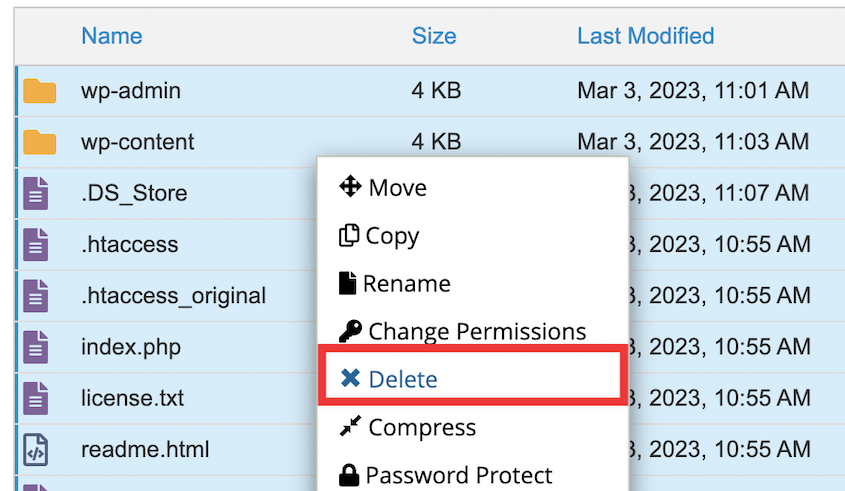
Téléchargez votre fichier de sauvegarde .zip et extrayez le fichier .zip directement sur le serveur.
La plupart des gestionnaires de fichiers d'hébergement ont une option "Extraire" ou "Décompresser" lorsque vous faites un clic droit sur le fichier.
Vos fichiers WordPress devraient maintenant peupler le répertoire. Les fichiers principaux comme wp-config.php et les dossiers comme wp-content devraient s'y trouver.
Restaurer manuellement la base de données WordPress
Vient maintenant la partie la plus importante : la restauration de votre base de données. C'est là que se trouvent tout votre contenu, vos paramètres et vos données utilisateur.
Connectez-vous à votre panneau d'hébergement et trouvez la section des bases de données. Recherchez phpMyAdmin. Cliquez dessus pour ouvrir l'interface de gestion de base de données.

Vous verrez une liste de bases de données sur le côté gauche. Cliquez sur cette base de données dans phpMyAdmin.
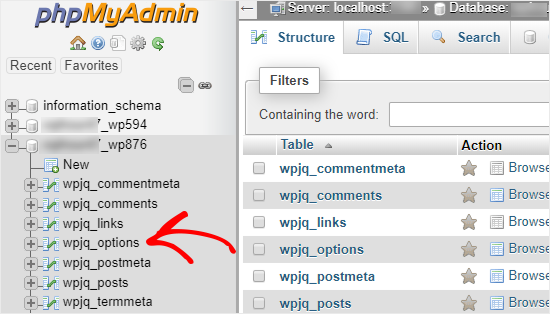
Si vous n’êtes pas sûr de celui qui appartient à votre site WordPress, vérifiez votre fichier wp-config.php. Ouvrez ce fichier et recherchez la ligne qui dit DB_NAME. La valeur entre guillemets est le nom de votre base de données.
Trouvez l'onglet Exporter en haut. Laissez tous les paramètres par défaut et cliquez sur Exécuter. Cela télécharge un fichier .sql sur votre ordinateur, votre filet de sécurité si les choses tournent mal.

Maintenant, allez à l'onglet Importer. Téléchargez votre fichier de sauvegarde .sql depuis votre ordinateur.
Laissez tous les autres paramètres par défaut et cliquez sur Exécuter.

Le processus d'importation recréera toutes vos tables et les remplira avec vos données de sauvegarde. Cela peut prendre quelques minutes pour les bases de données plus volumineuses.
Vérifier le fichier wp-config.php
Vos fichiers et votre base de données sont restaurés, mais ils doivent communiquer correctement entre eux.
Le fichier wp-config.php est le pont qui relie vos fichiers WordPress à votre base de données. Si les détails de connexion sont incorrects, votre site ne se chargera pas.
Ouvrez votre fichier wp-config.php (il se trouve dans votre répertoire racine) et vérifiez ces valeurs critiques :
DB_NAMEdoit correspondre exactement au nom de votre base de donnéesDB_USERdoit être votre nom d’utilisateur de base de donnéesDB_PASSWORDdoit être votre mot de passe de base de donnéesDB_HOSTest généralementlocalhost, mais vérifiez auprès de votre fournisseur d’hébergement
Vérifiez également que $table_prefix correspond au préfixe utilisé dans vos tables de base de données. La plupart des sites utilisent wp_, mais certains utilisent des préfixes personnalisés comme xyz_ pour la sécurité.
Si certaines de ces valeurs sont incorrectes, mettez-les à jour et enregistrez le fichier.
Actualiser les permaliens
Actualiser vos permaliens résout un problème majeur : les erreurs 404 sur vos articles et pages.
WordPress stocke la structure des permaliens dans la base de données, et parfois ces données peuvent être désordonnées lors d'une restauration. Les actualiser reconstruit correctement la structure des URL.
Connectez-vous à votre tableau de bord d'administration WordPress (vous devriez pouvoir y accéder maintenant). Accédez à Paramètres » Permaliens.

Ne changez rien. Faites simplement défiler vers le bas et cliquez sur Enregistrer les modifications.
Cela force WordPress à régénérer sa structure de permaliens et devrait éliminer ces frustrantes erreurs 404.
Vider les caches
Les anciennes données mises en cache peuvent rendre votre site restauré cassé, même lorsque tout fonctionne parfaitement.
Videz tous les types de cache auxquels vous pouvez penser :
- Cache des plugins : Si vous utilisez des plugins de cache comme WP Rocket ou W3 Total Cache, videz leur cache via leurs pages de paramètres.
- Cache côté serveur : De nombreux hébergeurs proposent un cache que vous pouvez vider depuis votre tableau de bord d'hébergement.
- Cache CDN : Si vous utilisez Cloudflare ou un autre CDN, purgez leur cache via leur panneau de contrôle.
- Cache du navigateur : Videz le cache de votre navigateur ou essayez de visualiser le site dans une fenêtre de navigation privée.
Cela garantit que vous voyez le site restauré réel, et non des restes mis en cache de la version cassée.
Vérifier la fonctionnalité
C'est l'heure du test final : s'assurer que tout fonctionne réellement.
Parcourez cette liste de contrôle :
- Connectez-vous et déconnectez-vous de wp-admin pour confirmer que l'authentification fonctionne.
- Vérifiez que votre page d'accueil se charge complètement.
- Accédez à quelques pages internes et articles de blog.
- Vérifiez que les images s'affichent correctement.
- Testez les fonctionnalités critiques comme les formulaires de contact ou le processus de paiement du panier d'achat.
- Visualisez le site sur des appareils de bureau et mobiles.
Si quelque chose ne fonctionne pas, ne paniquez pas. La plupart des problèmes à ce stade sont des problèmes de configuration mineurs ou un oubli de vidage du cache.
Que faire si la restauration manuelle échoue
Les restaurations manuelles peuvent échouer de plusieurs manières prévisibles. Voici comment repérer chaque problème et le résoudre :
- La base de données est trop volumineuse pour phpMyAdmin. Les importations s’arrêtent lorsque le fichier est plus volumineux que les limites PHP de votre hébergeur ne le permettent (
upload_max_filesize,post_max_size,memory_limitetmax_execution_time). Utilisez l’outil de restauration de base de données de votre panneau de contrôle d’hébergement, exécutezmysql -u username -p databasename < backup.sqlsi vous avez un accès SSH, ou demandez à votre fournisseur d’hébergement d’importer le fichier pour vous. - WordPress affiche l’écran d’installation. Il ne trouve pas vos tables. Vérifiez que
DB_NAMEet$table_prefixdans wp-config.php correspondent à la base de données que vous venez d’importer. - Vous voyez des erreurs de permission. Les fichiers téléchargés peuvent avoir les mauvaises permissions de fichier. Les dossiers WordPress doivent généralement être définis sur 755 et les fichiers sur 644, ce que vous pouvez modifier dans votre client FTP ou le Gestionnaire de fichiers de votre hébergeur.
- Le site continue de vous rediriger vers son ancienne adresse. Si le domaine a changé, ajoutez
define( 'WP_HOME', 'https://example.com' );etdefine( 'WP_SITEURL', 'https://example.com' );dans wp-config.php, en utilisant votre adresse réelle. - La sauvegarde ne s’extrait ou ne s’importe pas. L’archive est peut-être incomplète ou corrompue. Essayez la sauvegarde la plus récente plutôt que de forcer une sauvegarde défectueuse.
Restaurez WordPress en quelques minutes avec Duplicator
Le processus de restauration manuelle que vous venez d’apprendre fonctionne, mais il est complexe et risqué.
Chaque étape comporte un risque d'erreur humaine. Oubliez un paramètre de base de données, et votre site ne se chargera pas. Téléchargez des fichiers dans le mauvais répertoire, et vous recommencerez.
Duplicator élimine entièrement cette complexité. C’est un plugin de sauvegarde approuvé par plus de 1,5 million d’utilisateurs actifs.

Au lieu de jongler avec des sauvegardes de fichiers et de bases de données séparées, Duplicator regroupe tout dans un seul fichier archive plus un script d'installation.
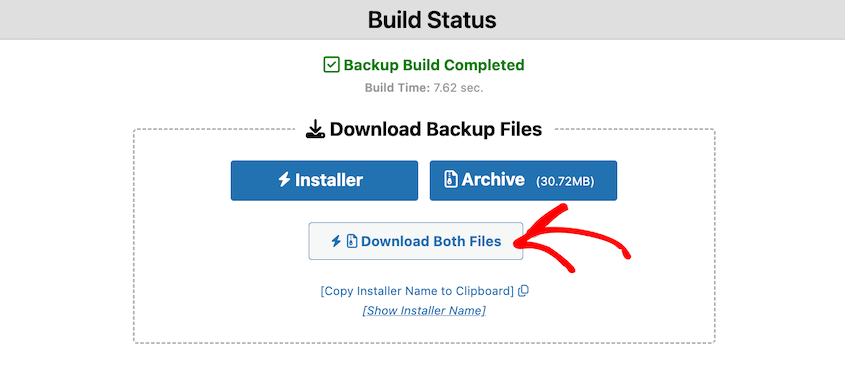
Téléchargez ces deux fichiers sur votre serveur, exécutez l'installateur, et il gère automatiquement l'importation et la configuration de la base de données.

Ce qui vous prend une heure manuellement se fait en moins de cinq minutes avec Duplicator.
De plus, c'est le seul plugin de sauvegarde qui peut restaurer votre site sans avoir besoin d'un accès au tableau de bord. Il restaurera un site complètement cassé !
Plus important encore, il élimine les conjectures à enjeux élevés. L'installateur gère toutes ces connexions et configurations critiques de base de données qui peuvent casser votre site si elles sont mal effectuées.
Questions fréquemment posées (FAQ)
Comment restaurer mon site WordPress à une date antérieure sans sauvegarde ?
Commencez par votre hébergeur, car de nombreux hébergeurs conservent des sauvegardes récentes des leurs, même si vous n’en avez jamais créé. Si le vôtre ne le fait pas, vous pouvez reconstruire le contenu à partir d’instantanés enregistrés dans la Wayback Machine ou à partir de la dernière copie explorée dans l’outil d’inspection d’URL de la Google Search Console. Notre guide sur la restauration de WordPress sans sauvegarde explique les deux méthodes. Pour éviter toute perte future, activez toujours les sauvegardes automatiques via un plugin comme Duplicator.
Comment transférer manuellement un site WordPress ?
Transférez manuellement un site WordPress en téléchargeant tous les fichiers via FTP, en exportant la base de données avec phpMyAdmin, et en téléversant les deux sur le nouveau serveur. Mettez à jour le fichier wp-config.php avec les nouvelles informations de la base de données et ajustez les paramètres du domaine ou de l'URL dans la base de données WordPress pour finaliser la migration.
Comment entrer manuellement en mode de récupération dans WordPress ?
Vous n’entrez pas en mode de récupération de votre propre chef. Depuis WordPress 5.2, lorsqu’un plugin ou un thème provoque une erreur fatale, WordPress envoie automatiquement un lien spécial à l’adresse e-mail de l’administrateur de votre site. Ouvrez ce lien pour vous connecter avec le plugin ou le thème défectueux en pause, puis désactivez-le ou mettez-le à jour. Si l’e-mail n’arrive jamais, activez le débogage dans wp-config.php pour trouver l’erreur directement.
Comment restaurer une sauvegarde WordPress sur localhost ?
Restaurez une sauvegarde WordPress sur localhost en installant un logiciel de serveur local comme XAMPP ou MAMP, en créant une nouvelle base de données dans phpMyAdmin, et en important le fichier de sauvegarde de la base de données. Copiez vos fichiers WordPress dans le répertoire localhost, mettez à jour wp-config.php avec les nouvelles informations de la base de données, puis accédez au site depuis votre navigateur local.
Comment sauvegarder et restaurer un site WordPress sur un nouveau serveur ?
Sauvegardez et restaurez un site WordPress sur un nouveau serveur à l’aide de Duplicator. Installez le plugin Duplicator, créez une sauvegarde et téléchargez les fichiers de l’installateur et de l’archive. Téléversez-les sur le nouveau serveur et exécutez le script d’installation. Il vous demande les détails de votre nouvelle base de données et met à jour les URL du site pour vous.
Où sont stockées les sauvegardes WordPress ?
Cela dépend de ce qui a effectué la sauvegarde. Votre hébergeur conserve ses propres sauvegardes sur ses systèmes, et vous les trouverez dans votre panneau de contrôle d’hébergement. Un plugin de sauvegarde enregistre généralement les sauvegardes sur votre serveur d’abord, puis envoie des copies hors site si vous avez connecté un stockage cloud.
Duplicator enregistre les sauvegardes sur votre serveur par défaut. La version gratuite peut également les envoyer vers Duplicator Cloud, et les versions payantes peuvent les envoyer vers Google Drive, Dropbox, Amazon S3, OneDrive ou FTP/SFTP.
Pour une restauration manuelle, conservez également une copie sur votre propre ordinateur. Un serveur en panne peut entraîner la perte de ses sauvegardes locales.
Comment accéder à mes sauvegardes WordPress ?
Si vous pouvez toujours vous connecter, ouvrez votre plugin de sauvegarde depuis le tableau de bord WordPress. Dans Duplicator, allez dans Duplicator » Backups pour télécharger ou restaurer n’importe quelle sauvegarde.
Si wp-admin ne se charge pas, vérifiez l’outil de sauvegarde dans votre panneau de contrôle d’hébergement, ou connectez-vous via FTP ou le Gestionnaire de fichiers de votre hébergeur. La plupart des plugins de sauvegarde conservent des copies locales dans le dossier wp-content. Les sauvegardes envoyées vers un stockage cloud peuvent être téléchargées directement depuis ce service, comme votre compte Google Drive ou Dropbox.
Prochaines étapes : Sécurisez votre site pour de bon
La restauration manuelle est une compétence réactive. C'est quelque chose que vous utilisez après qu'un désastre se soit produit.
L'approche la plus intelligente est d'être proactif.
Les sauvegardes régulières et automatisées sont la police d'assurance de votre site. Lorsque vous disposez de sauvegardes récentes et fiables exécutées automatiquement, les catastrophes de site deviennent des inconvénients mineurs au lieu de catastrophes mettant fin à votre activité.
Duplicator Pro gère cette protection. Il crée des sauvegardes planifiées qui s'enregistrent automatiquement dans un stockage cloud externe comme Google Drive, Dropbox ou Amazon S3. Vos sauvegardes sont stockées en toute sécurité loin de votre serveur, protégées même si votre compte d'hébergement est complètement effacé.
Configurez-le une fois, et votre site reste protégé indéfiniment.
N'attendez pas une catastrophe. Protégez votre site avec Duplicator Pro et configurez votre calendrier de sauvegarde automatisée dès aujourd'hui.
Pendant que vous êtes ici, je pense que vous aimerez ces autres ressources WordPress triées sur le volet :
- Comment sauvegarder un site WordPress manuellement
- Comment migrer manuellement un site WordPress
- Comment restaurer un site WordPress à une date antérieure sans sauvegarde
- ARRÊTEZ de faire ces erreurs de sauvegarde de site Web
- Comment restaurer WordPress à partir d'une sauvegarde (en moins de 5 minutes)




