


Les paramètres du fichier wp-config.php que tout propriétaire de site WordPress devrait connaître
 Joella Dunn
Joella Dunn
Joella Dunn
 John Turner
John Turner
John Turner
Vous venez de déplacer votre site WordPress vers un nouvel hébergeur. Tout a semblé se dérouler sans problème lors du transfert.
Ensuite, vous visitez votre page d'accueil et voyez une erreur de connexion à la base de données.
La bonne nouvelle est que la plupart du temps, cette erreur pointe vers un fichier spécifique qui nécessite une attention : wp-config.php.
Votre fichier wp-config.php est le centre de contrôle de WordPress. Il contient les identifiants de la base de données dont votre site a besoin pour fonctionner, ainsi que les clés de sécurité, les paramètres de débogage et d'autres configurations essentielles.
Lorsque vous changez d'hébergeur ou modifiez les détails de votre base de données, ce fichier doit être mis à jour pour correspondre à votre nouvel environnement.
Voici ce que nous allons couvrir pour vous permettre de travailler en toute confiance avec ce fichier critique :
- Où trouver votre fichier wp-config.php et les meilleures façons d'y accéder en toute sécurité
- Les paramètres essentiels de la base de données et les configurations de sécurité qui maintiennent votre site en fonctionnement
- Instructions claires pour modifier le fichier via le gestionnaire de fichiers de cPanel ou les clients FTP
- Modifications spécifiques à la migration pour éviter les erreurs de connexion et les dysfonctionnements
- Stratégies de récupération lorsque les modifications échouent et que votre site ne se charge pas
Table des matières
- Qu'est-ce que le fichier wp-config.php ?
- Où se trouve wp-config.php ?
- Paramètres essentiels de wp-config.php que tout propriétaire de site devrait connaître
- Comment modifier votre fichier wp-config.php
- Comment wp-config.php affecte les migrations WordPress
- Façons courantes de modifier wp-config.php
- Problèmes courants de wp-config.php et comment les résoudre
- Comment restaurer votre fichier wp-config.php
- Questions fréquemment posées (FAQ)
Qu'est-ce que le fichier wp-config.php ?
Le fichier wp-config.php contient toutes les informations essentielles dont WordPress a besoin pour prendre vie sur un serveur web.
À la base, wp-config.php stocke vos identifiants de connexion à la base de données. Lorsque quelqu'un visite votre site, WordPress vérifie immédiatement ce fichier pour trouver votre nom d'utilisateur, mot de passe, adresse de l'hôte et nom de la base de données.
Sans ces quatre informations (ou si l'une d'elles est incorrecte), WordPress ne peut pas récupérer vos articles, pages ou paramètres de la base de données.
Le fichier contient également vos clés de sécurité uniques, les paramètres de l'URL de votre site, les configurations de débogage et les limites de mémoire.
Vos fichiers de thème, vos fichiers de plugins, et même vos téléchargements de contenu peuvent être temporairement manquants sans complètement planter votre site. Mais wp-config.php ? S'il est corrompu, manquant, ou contient des informations incorrectes, l'intégralité de votre site affiche des messages d'erreur au lieu du contenu.
Où se trouve wp-config.php ?
Vous trouverez le fichier wp-config.php dans le répertoire racine de votre installation WordPress. C'est le dossier principal contenant wp-content, wp-includes et wp-admin.
Certains utilisateurs soucieux de la sécurité déplacent le fichier wp-config.php un niveau au-dessus du répertoire racine de WordPress. Cela place les identifiants sensibles de la base de données en dehors de la structure de dossiers accessible via le web. WordPress est suffisamment intelligent pour vérifier ce répertoire parent automatiquement s'il ne trouve pas le fichier à son emplacement habituel.
Impossible de trouver wp-config.php ? Vérifiez d’abord les paramètres de visibilité de votre gestionnaire de fichiers.
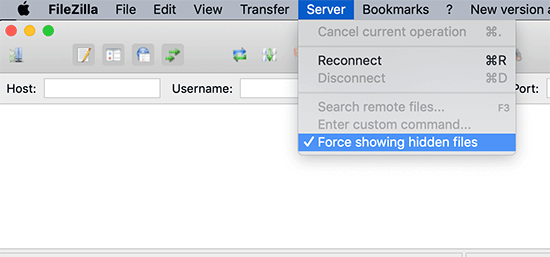
Certains clients FTP et panneaux d’hébergement masquent par défaut les fichiers commençant par certains caractères. Vous devrez afficher les fichiers cachés dans les options d’affichage de votre client.
Paramètres essentiels de wp-config.php que tout propriétaire de site devrait connaître
Ces paramètres de wp-config.php déterminent si votre site WordPress fonctionne de manière sécurisée — ou du tout.
Détails de connexion à la base de données
Vos identifiants de base de données sont la première chose que WordPress vérifie lors du chargement de n’importe quelle page.
- DB_NAME indique à WordPress quelle base de données contient votre contenu.
- DB_USER et DB_PASSWORD fournissent les identifiants d’accès.
- DB_HOST pointe vers l’emplacement de votre serveur de base de données.
Lorsque vous rencontrez des erreurs de connexion à la base de données, l’une de ces quatre valeurs est généralement incorrecte.
Clés d'authentification et sels
Les clés d’authentification et les sels ajoutent de l’aléatoire à la manière dont WordPress chiffre les mots de passe des utilisateurs et les sessions de connexion. Lorsqu’une personne se connecte à votre site, WordPress utilise ces chaînes pour créer des cookies uniques et chiffrés qui vérifient son identité.
Sans clés appropriées, votre système de connexion devient suffisamment prévisible pour que les attaquants puissent l’exploiter par le biais d'attaques par force brute ou détournement de session.
Préfixe des tables de base de données
WordPress utilise le préfixe wp_ par défaut pour tous les noms de tables de base de données. Vos articles se trouvent dans wp_posts, vos options dans wp_options, et les données utilisateur dans wp_users. Cette dénomination standard rend WordPress prévisible, ce qui crée à la fois des problèmes de commodité et de sécurité.
Certains propriétaires de sites modifient leur préfixe de table pour quelque chose comme abc123_ ou mysite_ lors de l’installation. La logique est la suivante : les attaques automatisées ciblent souvent les noms de tables WordPress standard avec des tentatives d’injection SQL. Si vos tables sont nommées xyz_posts au lieu de wp_posts, les attaques de base échouent immédiatement.
Paramètres de débogage
WP_DEBUG contrôle la visibilité des erreurs grâce à un simple réglage vrai/faux dans wp-config.php.
Réglez-le sur true, et WordPress affiche les messages d’erreur directement sur les pages de votre site. Vous verrez du texte d’avertissement rouge, des détails sur les erreurs fatales et des notifications sur le code obsolète qui nécessite une attention particulière.
WP_DEBUG_LOG offre une alternative plus sûre pour les environnements de production. Ce paramètre crée un fichier journal d’erreurs à l’adresse /wp-content/debug.log au lieu d’afficher les messages publiquement. Vous obtenez les informations de diagnostic dont vous avez besoin sans exposer de détails techniques aux visiteurs.
Chemin absolu
WordPress doit savoir exactement où il se trouve sur votre serveur, et c'est là qu'intervient ABSPATH. Cette constante définit le chemin complet du serveur vers votre installation WordPress — pas l'URL web que les visiteurs voient, mais la structure de dossiers réelle sur le serveur d'hébergement.
Sur un hébergement mutualisé typique, ABSPATH ressemble à /home/username/public_html/ ou /home/username/public_html/blog/ si WordPress se trouve dans un sous-répertoire.
Les environnements de développement locaux affichent des chemins comme C:\xampp\htdocs\mysite\ sous Windows ou /Applications/MAMP/htdocs/mysite/ sous Mac.
WordPress utilise ces informations de chemin absolu pour localiser les fichiers de manière fiable, quelle que soit la structure de vos URL ou le répertoire à partir duquel votre site fonctionne. Lorsque WordPress doit inclure un fichier de thème, charger un plugin ou accéder à des médias téléchargés, il construit le chemin de fichier complet en utilisant ABSPATH comme point de départ.
Comment modifier votre fichier wp-config.php
Je vais vous montrer comment modifier le fichier wp-config.php sur votre site web.
Sauvegardez votre site web
J'ai appris par expérience qu'il faut toujours sauvegarder votre site avant de toucher à wp-config.php.
Wp-config.php utilise la syntaxe PHP, et PHP est impitoyable. Un seul point-virgule manquant, une apostrophe supplémentaire ou un caractère mal placé générera une erreur fatale qui mettra votre site entier hors service.
Contrairement à un thème ou un plugin défectueux, les erreurs wp-config.php empêchent WordPress de se charger complètement.
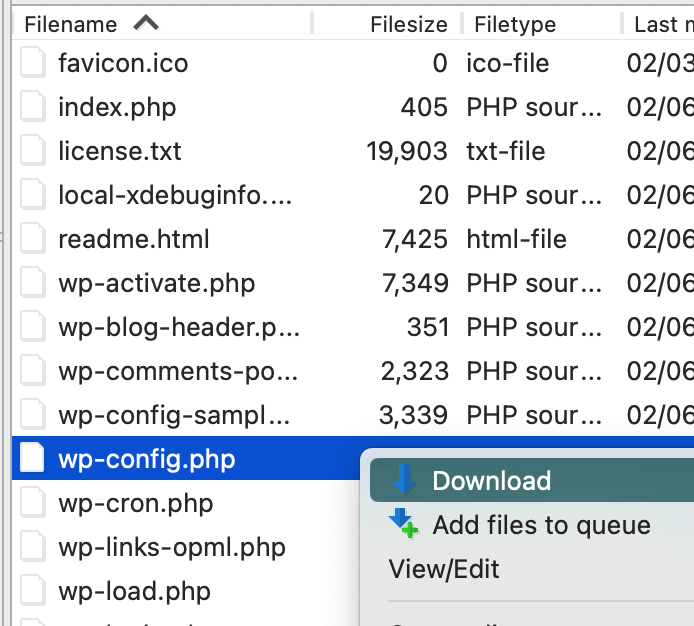
Si vous utilisez un client FTP comme FileZilla, faites un clic droit sur le fichier et sélectionnez Télécharger.
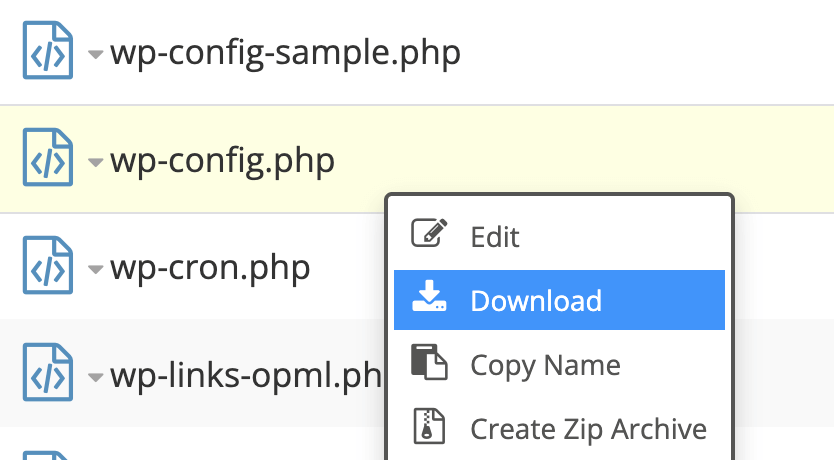
Les gestionnaires de fichiers de cPanel fonctionnent de manière similaire. Trouvez le fichier wp-config.php, faites un clic droit et appuyez sur Télécharger.
Pour des méthodes de restauration plus faciles, utilisez Duplicator pour créer une sauvegarde complète du site. Stockez-la dans le cloud pour vous assurer qu'elle ne sera pas corrompue.

Si quelque chose tourne mal, trouvez cette sauvegarde dans votre tableau de bord d'administration et appuyez sur Restaurer.

Pour des erreurs plus dévastatrices, téléchargez à nouveau le fichier de sauvegarde et d'installation dans le répertoire racine de votre site. Lancez la restauration avec cette URL : https://votre-domaine/installer.php

Duplicator annulera les modifications de votre site même s'il est complètement hors service !
Modifier wp-config.php avec FTP
FTP vous donne un accès direct au serveur pour modifier wp-config.php lorsque cPanel n'est pas disponible ou que vous préférez le contrôle du logiciel de bureau.
Localisez vos identifiants FTP dans le panneau de contrôle de votre compte d'hébergement, généralement dans la section Comptes FTP. Vous aurez besoin du nom d'hôte (souvent votre nom de domaine ou ftp.votredomaine.com), du nom d'utilisateur et du mot de passe. Certains hébergeurs fournissent ces détails dans votre e-mail de bienvenue.
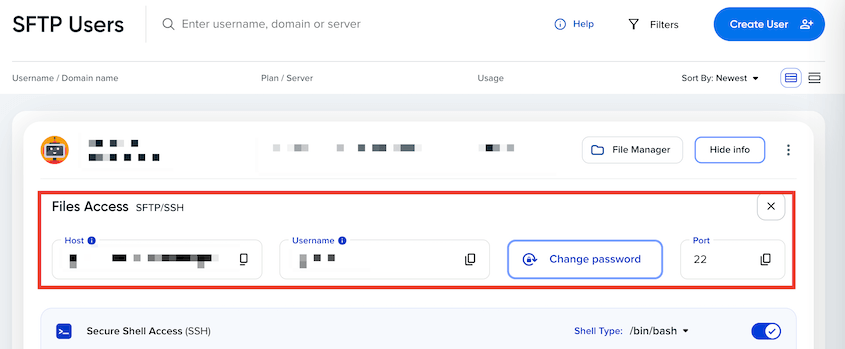
Ouvrez votre client FTP et entrez ces détails de connexion. Les utilisateurs de FileZilla saisissent les informations dans la barre Connexion rapide. Une fois connecté, vous verrez la structure de répertoires de votre serveur dans le panneau de droite.

Naviguez jusqu'au dossier principal de votre site web, généralement nommé public_html, www, ou votre nom de domaine.
Faites un clic droit sur wp-config.php et sélectionnez Télécharger pour enregistrer une copie sur votre ordinateur. Cela crée à la fois votre copie de travail et une sauvegarde au cas où les modifications échoueraient.
Ouvrez le fichier téléchargé dans un éditeur de texte brut comme Notepad++ ou VS Code. Évitez Microsoft Word ou les applications de texte enrichi qui ajoutent des caractères de formatage invisibles qui cassent la syntaxe PHP.
Apportez vos modifications avec soin, en vérifiant que chaque guillemet, point-virgule et parenthèse reste intact. Enregistrez le fichier en tant que texte brut sans aucune marque d'ordre des octets (BOM).
Téléversez le fichier modifié sur votre serveur, en écrasant l'original. La plupart des clients FTP demandent une confirmation avant de remplacer les fichiers existants.
Visitez votre site Web dans une nouvelle fenêtre de navigateur dans les 30 secondes suivant le téléversement. Si vous voyez votre page d'accueil normalement, les modifications ont fonctionné. Si vous rencontrez des erreurs ou des écrans blancs, téléversez immédiatement votre copie de sauvegarde pour rétablir la fonctionnalité pendant que vous dépannez le problème de syntaxe.
Modifier wp-config.php avec cPanel
Le gestionnaire de fichiers de cPanel offre le moyen le plus simple de modifier wp-config.php directement sur votre serveur. Tout se passe via l'interface Web du panneau de contrôle de votre hébergement.
Connectez-vous au tableau de bord cPanel de votre compte d'hébergement et localisez l'icône Gestionnaire de fichiers, généralement située dans la section Fichiers. Cliquez dessus pour ouvrir le navigateur de répertoires de votre serveur dans une nouvelle fenêtre ou un nouvel onglet.
Lorsque le gestionnaire de fichiers s'ouvre, cliquez sur public_html ou sur le dossier de votre nom de domaine pour accéder aux fichiers de votre site Web.
Si vous exécutez plusieurs sites, naviguez jusqu'au dossier spécifique contenant votre installation WordPress.
Vous reconnaîtrez le bon répertoire lorsque vous verrez les dossiers wp-admin, wp-content et wp-includes aux côtés de wp-config.php et d'autres fichiers principaux de WordPress.
Faites un clic droit sur wp-config.php dans la liste des fichiers et sélectionnez Modifier.
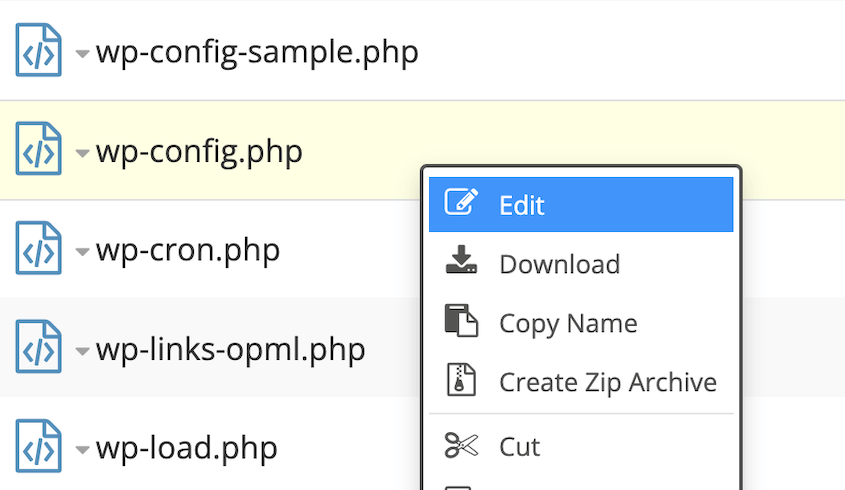
Le fichier s'ouvre dans l'éditeur de texte intégré de cPanel, affichant tous vos paramètres de configuration actuels. Apportez vos modifications avec soin, en prêtant attention aux guillemets, aux points-virgules et à la syntaxe PHP correcte.
Enregistrez les modifications une fois que vous avez terminé l'édition. Les modifications prennent effet immédiatement - il n'y a pas d'étape de téléversement.
Comment wp-config.php affecte les migrations WordPress
J'ai vu des migrations parfaitement planifiées se transformer en catastrophes de plusieurs jours parce que personne n'a pensé à vérifier les paramètres de connexion à la base de données avant que le site déplacé n'affiche des erreurs de connexion.
Voici ce qui se passe lors d'un échec de migration typique : vous transférez avec succès tous vos fichiers WordPress vers le nouveau fournisseur d'hébergement et importez votre base de données. Tout semble complet. Mais lorsque vous visitez votre site migré, WordPress ne parvient pas à se connecter à la base de données car votre fichier wp-config.php contient toujours les informations d'identification de la base de données de l'ancien fournisseur d'hébergement.
Votre ancien hébergeur utilisait des paramètres de base de données tels que localhost pour DB_HOST et oldhost_dbuser pour DB_USER. Votre nouveau fournisseur d'hébergement attribue des informations d'identification complètement différentes, peut-être mysql.newhost.com pour l'adresse du serveur et newhost_wp123 pour le nom d'utilisateur.
WordPress n'a aucun moyen de connaître ce changement à moins que vous ne mettiez à jour wp-config.php avec les informations de la base de données du nouvel environnement d'hébergement.
Les discordances d'URL causent une autre couche de problèmes, même après avoir établi des connexions à la base de données.
Vos anciennes URL de site et chemins de fichiers sont codés en dur dans WordPress de manière pas immédiatement évidente. Le contenu de la base de données, les paramètres des thèmes et les configurations des plugins font souvent référence à des URL absolues ou à des chemins de serveur qui pointent vers votre configuration d'hébergement précédente.
Même avec des connexions de base de données correctes, ces références discordantes créent des liens brisés, des images manquantes et des problèmes d'accès administratif.
Duplicator Pro gère automatiquement ces mises à jour complexes d'URL et de chemins lors des migrations. Au lieu de rechercher manuellement dans les enregistrements de base de données et les fichiers de configuration pour trouver les références codées en dur, le processus de migration de Duplicator Pro met à jour les URL, les chemins et les paramètres de wp-config.php en une seule opération coordonnée.
Façons courantes de modifier wp-config.php
La plupart des propriétaires de sites découvrent la modification de wp-config.php par nécessité : corriger les erreurs de connexion à la base de données ou résoudre les problèmes de migration. Mais une fois que vous êtes à l'aise avec la structure du fichier, plusieurs améliorations pratiques deviennent accessibles pour le débogage des problèmes, le renforcement de la sécurité et l'optimisation des performances.
Débogage
Définir define('WP_SCRIPT_DEBUG', true); transforme le débogage d'une devinette en une résolution de problèmes ciblée. Au lieu de voir des références cryptiques, les messages d'erreur pointent vers des noms de fonctions lisibles et des numéros de ligne logiques dans un code correctement formaté.
WP_DEBUG_DISPLAY contrôle si les messages d'erreur apparaissent directement sur les pages de votre site ou restent cachés aux visiteurs. Lorsqu'il est défini sur false, les erreurs sont toujours générées et enregistrées, mais elles n'apparaissent pas sous forme d'avertissements en texte rouge interrompant la conception de votre site.
Je combine ces paramètres de manière stratégique en fonction de l'environnement. Sur les sites de développement, j'active à la fois WP_DEBUG et WP_DEBUG_DISPLAY pour voir les problèmes immédiatement.
Sur les serveurs de staging, j'utilise WP_DEBUG avec WP_DEBUG_LOG mais je désactive WP_DEBUG_DISPLAY pour attraper les problèmes sans casser l'expérience de test visuel.
Améliorations de la sécurité
WordPress utilise des protections d'édition de fichiers pour empêcher les modifications non autorisées via l'interface d'administration. Si votre compte d'hébergement est compromis ou si une personne non autorisée obtient un accès administrateur, ces constantes créent des barrières contre les attaques les plus dommageables.
DISALLOW_FILE_EDIT supprime complètement les écrans d'édition de thèmes et de plugins de votre tableau de bord WordPress. Sans cette protection, toute personne ayant un accès administrateur peut injecter du code PHP malveillant directement via Apparence » Éditeur de thèmes ou Plugins » Éditeur de plugins.
DISALLOW_FILE_MODS va plus loin en empêchant toutes les modifications de fichiers via l'interface d'administration de WordPress. Cela inclut les installations de plugins, les téléversements de thèmes, les mises à jour du cœur de WordPress et les mises à jour automatiques en arrière-plan.
FORCE_SSL_ADMIN exige des connexions chiffrées HTTPS pour toutes les activités d'administration de WordPress. Les pages de connexion, l'accès au tableau de bord et les fonctions administratives refusent de fonctionner sur des connexions HTTP non chiffrées.
Définissez define('FORCE_SSL_ADMIN', true); lorsque votre site gère des informations sensibles ou fonctionne sous des exigences de conformité qui exigent un accès administratif chiffré.
La constante fonctionne indépendamment de la configuration SSL générale de votre site : vous pouvez forcer le chiffrement de l'administration tout en autorisant le HTTP pour les pages publiques.
Améliorations des performances
Les sites à fort trafic avec des mises à jour de contenu fréquentes rencontrent un problème de performance caché : un gonflement de la base de données dû aux révisions illimitées des articles. WordPress enregistre par défaut chaque brouillon, sauvegarde automatique et version publiée de votre contenu.
WP_POST_REVISIONS contrôle le nombre de versions que WordPress conserve pour chaque article ou page. Définir define('WP_POST_REVISIONS', 3); limite le stockage à votre version actuelle plus trois révisions précédentes.
C'est généralement suffisant pour récupérer du contenu supprimé accidentellement ou annuler des modifications problématiques sans la surcharge de base de données d'un historique illimité.
Le tableau de bord WordPress utilise plus de mémoire que vos pages publiques, en particulier lors des installations de plugins, des personnalisations de thèmes ou des opérations de contenu en masse. WP_MAX_MEMORY_LIMIT contrôle spécifiquement la disponibilité de la mémoire pour les tâches administratives.
Ajouter define('WP_MAX_MEMORY_LIMIT', '512M'); offre une marge de manœuvre pour les opérations gourmandes en mémoire comme l'importation de gros fichiers XML, le traitement par lots d'images ou la gestion de configurations de plugins complexes.
WordPress conserve le contenu supprimé dans la corbeille pendant 30 jours avant sa suppression définitive. Le réglage define('EMPTY_TRASH_DAYS', 7); réduit la période de rétention à une semaine, purgeant automatiquement le contenu supprimé de manière plus agressive.
Les sites d'actualités ou les forums très fréquentés bénéficient de périodes de corbeille plus courtes car le contenu supprimé a rarement besoin d'être récupéré après quelques jours.
Problèmes courants de wp-config.php et comment les résoudre
La plupart des problèmes de wp-config.php suivent des schémas prévisibles. Une fois que vous savez quoi chercher, ces erreurs deviennent des outils de diagnostic plutôt que des catastrophes mystérieuses.
Écran blanc de la mort
Votre site affiche une page blanche au lieu du contenu. Cela signifie généralement que PHP ne peut pas analyser votre fichier wp-config.php en raison de problèmes de syntaxe.
Les points-virgules manquants causent cela plus que tout autre chose. Chaque ligne de wp-config.php qui commence par define doit se terminer par un point-virgule. Si vous en supprimez un accidentellement, PHP cesse de traiter l'intégralité du fichier.
La même chose se produit avec des guillemets mal appariés : ouvrir une chaîne avec un guillemet simple mais la fermer avec un guillemet double casse complètement l'analyse PHP.
J'ai vu des propriétaires de sites passer des heures à dépanner des théories complexes alors que le vrai problème était de taper 'DB_NAME', 'database_name"); au lieu de 'DB_NAME', 'database_name');. Cette marque de guillemet supplémentaire tue tout le site.
La solution est simple si vous avez conservé ce fichier de sauvegarde : téléchargez votre fichier wp-config.php d'origine pour restaurer immédiatement la fonctionnalité, puis réessayez vos modifications plus attentivement.
Erreur lors de l'établissement de la connexion à la base de données
La bonne nouvelle est que WordPress lui-même fonctionne bien, il ne peut tout simplement pas atteindre votre base de données.
Vérifiez d'abord vos quatre constantes de base de données : DB_NAME, DB_USER, DB_PASSWORD et DB_HOST. L'une d'elles ne correspond pas aux paramètres réels de la base de données de votre fournisseur d'hébergement.

Problèmes de permissions et d'encodage
Parfois, votre fichier wp-config.php contient les bonnes informations, mais WordPress ne peut toujours pas le lire. Les permissions de fichier sont peut-être trop restrictives (WordPress a besoin d'au moins 644 permissions pour lire le fichier), ou l'encodage du fichier contient des caractères cachés qui cassent l'analyse PHP.
Cela se produit lorsque vous modifiez wp-config.php dans Microsoft Word ou d'autres programmes de traitement de texte qui ajoutent des codes de formatage invisibles. Utilisez toujours des éditeurs de texte brut comme Notepad++ ou VS Code pour les modifications de wp-config.php.
La mauvaise propriété du fichier empêche également WordPress de lire wp-config.php, même avec les bonnes permissions. Votre fournisseur d'hébergement peut résoudre les problèmes de propriété, mais ils ne sont pas toujours évidents jusqu'à ce que vous dépanniez les problèmes d'accès.
Comment restaurer votre fichier wp-config.php
Lorsque les modifications de wp-config.php cassent votre site, la restauration de sauvegarde est préférable au dépannage.
Si vous avez une sauvegarde récente de Duplicator datant d'avant vos modifications, vous retrouverez toutes les fonctionnalités en moins de cinq minutes. Appuyez simplement sur Restaurer.

Cela annule instantanément votre site, évitant des heures de débogage d'erreurs de syntaxe ou de problèmes de connexion à la base de données.
Lorsque la restauration d'une sauvegarde n'est pas possible, vous pouvez reconstruire wp-config.php à partir de zéro en utilisant le modèle d'exemple de WordPress. Téléchargez wp-config-sample.php à partir d'une nouvelle installation de WordPress et renommez-le en wp-config.php.
Le fichier d'exemple contient toute la structure de base dont vous avez besoin. Remplacez les identifiants de base de données de substitution par vos valeurs réelles provenant de la section base de données de votre panneau de contrôle d'hébergement.
Questions fréquemment posées (FAQ)
Que se passe-t-il si je supprime accidentellement mon fichier wp-config.php ?
Restaurez votre wp-config.php à partir d'une sauvegarde immédiatement si vous en avez une. Sinon, vous pouvez recréer le fichier en utilisant wp-config-sample.php d'un téléchargement WordPress récent. Renommez-le en wp-config.php et ajoutez vos identifiants de base de données depuis votre panneau de contrôle d'hébergement.
Que faire si mon fichier wp-config.php est manquant ?
Si votre fichier wp-config.php est manquant, WordPress ne peut pas se connecter à votre base de données et votre site sera hors ligne. Vous pouvez résoudre ce problème en copiant wp-config-sample.php, en ajoutant le nom de votre base de données, votre utilisateur et votre mot de passe, puis en l'enregistrant sous le nom wp-config.php dans le répertoire racine de votre WordPress. Une fois téléchargé, votre site devrait recommencer à fonctionner.
Où se trouve mon fichier wp-config.php ?
Votre fichier wp-config.php est situé dans le répertoire racine de WordPress, généralement nommé public_html, www, ou le dossier principal qui contient wp-admin, wp-content et wp-includes. Vous pouvez y accéder en utilisant le gestionnaire de fichiers de votre hébergeur ou un client FTP. Si vous ne le voyez pas, votre hébergeur peut le stocker un niveau au-dessus de la racine pour des raisons de sécurité.
Que fait wp-config.php ?
Le fichier wp-config.php indique à WordPress comment se connecter à votre base de données et exécuter votre site. Il stocke des paramètres importants tels que les identifiants de base de données, les clés de sécurité et les options de débogage, que WordPress lit à chaque chargement de page. Si ce fichier est manquant ou mal configuré, votre site ne fonctionnera pas.
Prenez le contrôle de votre configuration WordPress
Wp-config.php est un fichier puissant mais prévisible. Les erreurs de connexion à la base de données, les améliorations de sécurité et les optimisations de performance suivent tous des modèles logiques une fois que vous comprenez la structure et le but du fichier.
Voici un conseil supplémentaire : créez un fichier de documentation listant vos paramètres personnalisés de wp-config.php et leurs objectifs. Lorsque vous devrez recréer le fichier ou migrer vers un nouveau serveur, vous aurez une référence pour vos choix de configuration spécifiques au lieu d'essayer de vous souvenir de ce que chaque paramètre personnalisé accomplissait.
Prêt à prendre le contrôle total de vos migrations et sauvegardes WordPress ? Duplicator Pro crée des sauvegardes complètes du site qui incluent les paramètres de votre wp-config.php, rendant les déplacements de site et les scénarios de récupération simples au lieu d'être stressants.
Pendant que vous y êtes, je pense que vous aimerez ces guides WordPress connexes :
- Avez-vous besoin d'un site de staging ?
- L'API REST WordPress pour les débutants : Accédez à votre contenu n'importe où
- Comment modifier votre fichier Hosts avant les migrations WordPress (Tutoriel Windows, Mac et Linux)
- Comment importer des fichiers dans WordPress
- Comment annuler les modifications dans WordPress (5 méthodes)
- Comment restaurer un site WordPress à une date antérieure sans sauvegarde




