


Comment vider la corbeille dans WordPress pour une meilleure santé du site
 Joella Dunn
Joella Dunn
Joella Dunn
 John Turner
John Turner
John Turner
Vous en avez assez que votre site WordPress soit encombré et lent ? Vous pourriez être surpris d'apprendre que votre corbeille numérique est le coupable.
Comme dans la vraie vie, laisser les ordures s'accumuler sur votre site Web peut causer des maux de tête inutiles.
Mais ne vous inquiétez pas, je suis là pour vous aider à vider la corbeille et à assurer le bon fonctionnement de votre site WordPress.
Dans ce guide, je vais vous expliquer tout ce que vous devez savoir sur la gestion et la vidange de la corbeille dans WordPress.
Prêt à désencombrer votre site WordPress et à améliorer ses performances ? Apprenons à vider cette corbeille comme un pro !
Voici les points clés à retenir :
- Garder la corbeille propre améliore les performances du site et la santé de la base de données
- La corbeille de WordPress conserve les articles, pages et commentaires supprimés pendant 30 jours avant leur suppression définitive
- Vous pouvez vider manuellement la corbeille à tout moment via les sections Articles, Pages ou Commentaires
- La vidange automatique de la corbeille peut être personnalisée à l'aide d'extraits de code
- Des sauvegardes régulières avec des outils comme Duplicator aident à récupérer le contenu supprimé accidentellement
- DB Optimizer gère le nettoyage de la corbeille automatiquement dans le cadre d'un passage complet de santé de la base de données, y compris les données orphelines qu'une vidange manuelle ne parvient pas à supprimer.
Table des matières
Qu'est-ce que la corbeille dans WordPress ?
Considérez la corbeille de WordPress comme une zone de transit pour le contenu que vous avez supprimé mais que vous pourriez vouloir récupérer plus tard. C'est la façon dont WordPress vous demande : « Êtes-vous sûr de vouloir faire ça ? » avant que quelque chose ne disparaisse pour toujours.
Alors, qu'est-ce qui finit dans la corbeille ? Pratiquement tout ce que vous pouvez créer dans WordPress :
- Articles supprimés
- Pages supprimées
- Commentaires supprimés
Mais les éléments dans votre corbeille WordPress ne sont pas perdus à jamais – du moins pas tout de suite. Ils restent pendant 30 jours, vous donnant une chance de les récupérer si vous changez d'avis.
Pourquoi s'embêter avec la corbeille au lieu de simplement supprimer les choses définitivement ?
Nous avons tous accidentellement supprimé quelque chose d'important au moins une fois. Cela permet de garder votre site propre sans craindre une perte définitive.
Rappelez-vous : la corbeille n'est pas destinée à être une solution de stockage à long terme. La laisser s'accumuler peut ralentir votre site, tout comme avoir trop de fichiers sur votre ordinateur.
WordPress vide-t-il la corbeille automatiquement ?
Par défaut, WordPress vide automatiquement votre corbeille tous les 30 jours. Cela peut être pratique, mais ce n'est pas toujours la meilleure solution pour tout le monde.
Ce nettoyage automatique de 30 jours est la façon dont WordPress garde les choses propres sans que vous ayez à lever le petit doigt. C'est comme avoir un aspirateur qui fonctionne selon un calendrier – génial en théorie, mais parfois vous pourriez vouloir plus de contrôle.
Pourquoi est-ce important ? Analysons cela.
Avantages de la vidange automatique de la corbeille :
- Maintient votre base de données allégée sans que vous ayez à vous souvenir de la nettoyer
- Empêche le contenu ancien et indésirable d'encombrer votre site
- Vous fait gagner du temps sur le nettoyage manuel
Inconvénients à considérer :
- Vous pourriez perdre du contenu que vous vouliez restaurer si vous l’oubliez
- Le délai de 30 jours pourrait être trop long (ou trop court) pour vos besoins
Bien que cette suppression automatique puisse être utile, elle n’est pas toujours suffisante. Selon l’activité de votre site, vous pourriez avoir besoin d’intervenir plus souvent.
Comment vider la corbeille dans WordPress
Maintenant que nous comprenons ce qu’est la corbeille WordPress et comment elle fonctionne par défaut, retroussons nos manches et vidons-la.
Voici un bref aperçu :
- Méthode 1 : Vider la corbeille depuis wp-admin : accédez à Articles, Pages ou Commentaires, cliquez sur l'onglet Corbeille, et supprimez les éléments individuellement ou tous en même temps. Idéal pour un nettoyage ponctuel lorsque vous souhaitez examiner les éléments avant de les supprimer.
- Méthode 2 : Automatiser le nettoyage de la corbeille avec WPCode : ajoutez un extrait de code PHP via WPCode pour exécuter le nettoyage de la corbeille selon un calendrier quotidien sans intervention manuelle. Idéal pour une maintenance sans effort.
- Méthode 3 : Modifier la durée de conservation des éléments dans la corbeille : ajoutez une ligne à wp-config.php pour raccourcir ou prolonger la durée par défaut de 30 jours. Utilisez cette méthode lorsque le délai de suppression automatique ne correspond pas à votre flux de travail.
- Méthode 4 : Utiliser DB Optimizer pour nettoyer la corbeille : la méthode la plus complète. DB Optimizer nettoie la corbeille en même temps que les révisions, les transients, le spam et la surcharge des tables en une seule passe, avec un aperçu de l'espace récupérable avant toute suppression.
Méthode 1. Vider la corbeille depuis wp-admin
Parfois, il faut juste y aller et tout nettoyer soi-même.
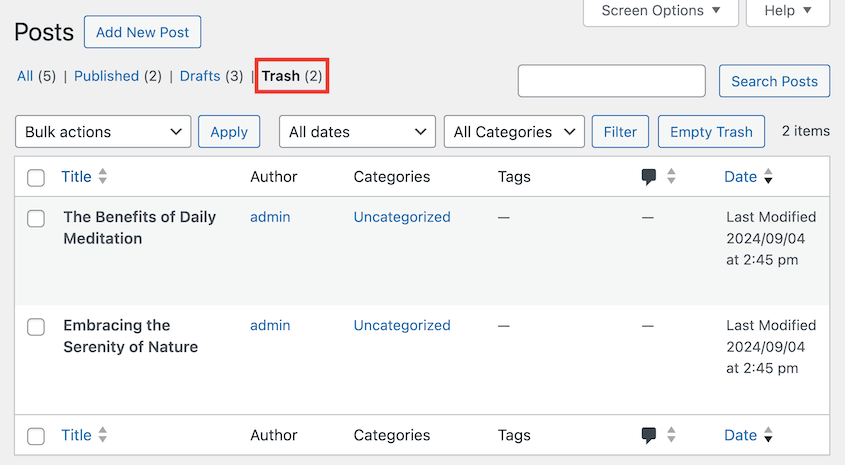
Pour les articles, les pages ou les commentaires, ouvrez l’onglet Corbeille. Vous verrez une liste du contenu que vous avez supprimé.
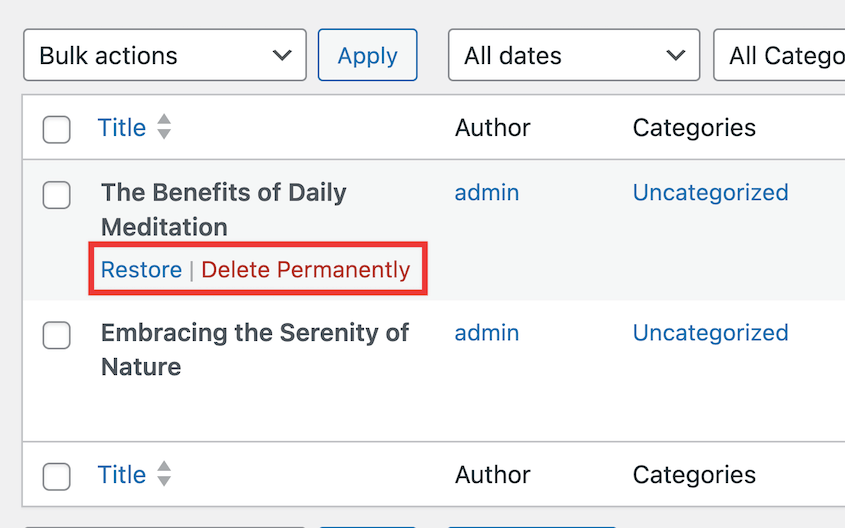
Si vous passez la souris sur un article spécifique, vous pouvez le supprimer définitivement. Vous pouvez également le restaurer si vous en avez besoin.
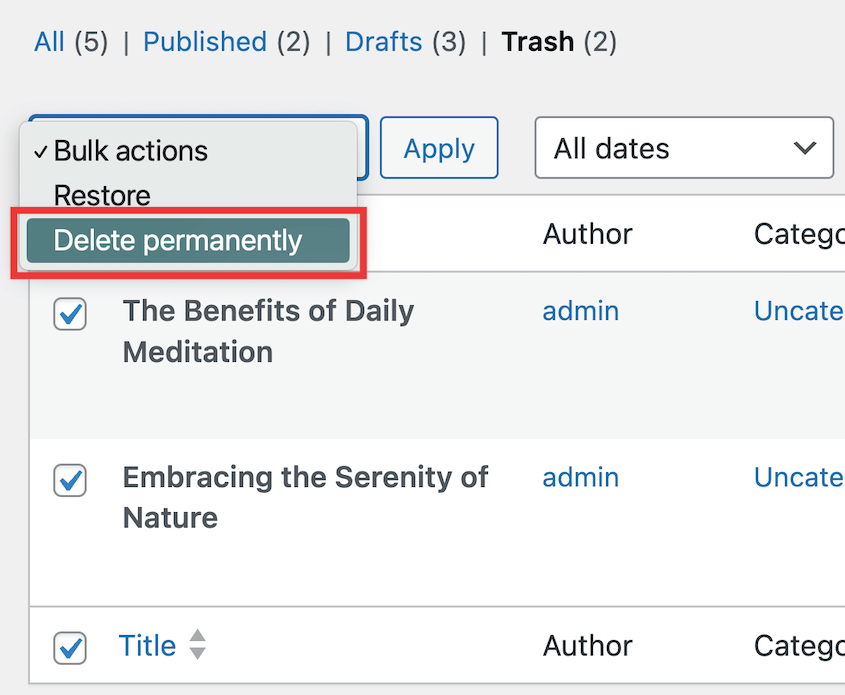
Pour vider toute votre corbeille, sélectionnez-les tous. Ouvrez les Actions groupées et cliquez sur Supprimer définitivement.
Vous pourriez également simplement cliquer sur le bouton Vider la corbeille.
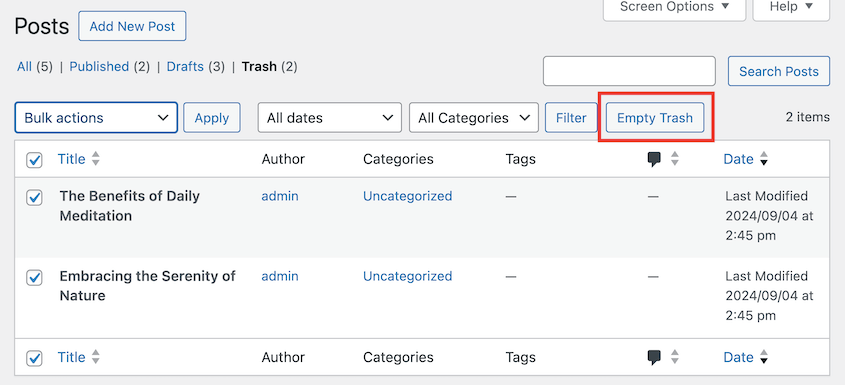
Avant de cliquer sur le bouton Vider la corbeille, jetez un coup d’œil rapide aux éléments. Vous pourriez trouver quelque chose que vous voulez conserver !
Cette méthode manuelle vous donne un contrôle total, mais elle peut prendre du temps si vous devez la faire régulièrement. C’est là que notre prochaine méthode vous sera utile.
Méthode 2 : Vider automatiquement la corbeille avec un extrait de code
Pour ceux qui aiment régler et oublier, cette méthode change la donne. Nous utiliserons un extrait de code pour personnaliser la façon dont WordPress gère la corbeille.
Ne vous inquiétez pas si vous n’êtes pas un codeur, nous utiliserons un plugin pour le rendre sûr et facile.
Tout d’abord, installez et activez le plugin WPCode. C’est un outil populaire pour ajouter des extraits de code personnalisés à votre site WordPress.

Dans votre tableau de bord, allez dans Extraits de code » Ajouter un extrait. Survolez Ajouter votre code personnalisé (Nouvel extrait) et cliquez sur Ajouter un extrait personnalisé.
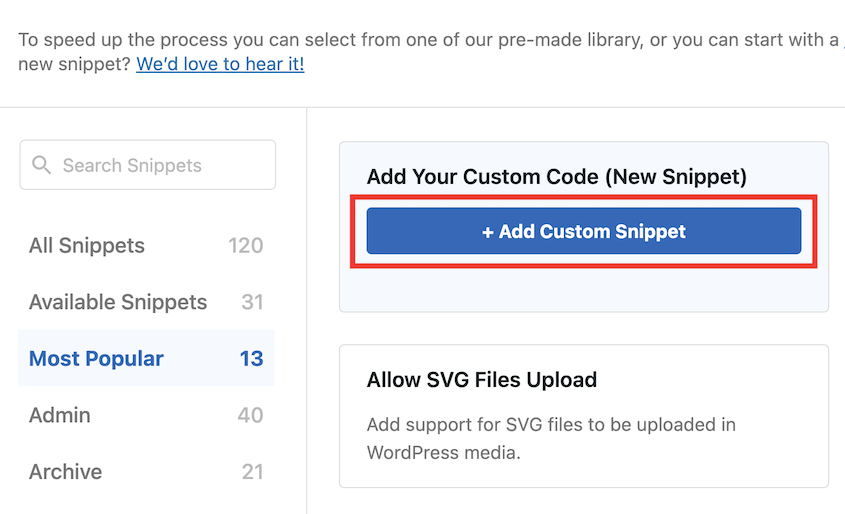
Donnez un nom à votre extrait (comme « Vider automatiquement la corbeille »). Sélectionnez Extrait PHP comme Type de code.
Collez cet extrait de code dans la boîte d’aperçu :
define('EMPTY_TRASH_DAYS', 1 ); //Integer is the amount of daysCela videra automatiquement votre corbeille WordPress toutes les 24 heures, mais vous pourriez facilement l’ajuster pour répondre à vos besoins. Choisissez simplement le nombre de jours qui vous convient.
Si vous le définissez sur 0, vous supprimerez entièrement la fonctionnalité de corbeille de WordPress. Tous vos articles, pages et commentaires supprimés seront définitivement effacés.
Activez l’extrait de code et enregistrez-le.
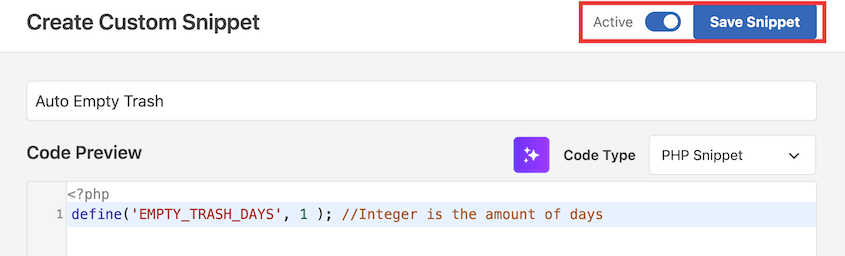
En utilisant cette méthode, vous vous assurez que la corbeille de WordPress reste propre sans que vous ayez à vous souvenir de la vider manuellement.
Alternative : Le plugin Change Empty Trash Time peut ajuster le moment où WordPress supprime votre corbeille. Cependant, il n’a pas été mis à jour depuis des années, nous ne recommandons donc pas son utilisation.
Méthode 3 : Modifier la durée de conservation des éléments dans la corbeille
Par défaut, WordPress conserve les éléments mis à la corbeille pendant 30 jours avant de les supprimer automatiquement. Vous pouvez raccourcir ou prolonger cette période en ajoutant une ligne à wp-config.php.
Utilisez cette méthode lorsque 30 jours vous semblent trop longs pour votre flux de travail et que vous souhaitez un nettoyage automatique plus rapide, ou lorsque vous souhaitez plus de temps de récupération et que 30 jours ne suffisent pas.
Accédez aux fichiers de votre site via FTP, SFTP ou le gestionnaire de fichiers de votre hébergeur. Trouvez wp-config.php à la racine de votre installation WordPress. Ouvrez-le dans un éditeur de texte.
Trouvez la ligne près du bas qui dit /* C'est tout, arrêtez de modifier ! Bonne publication. */ et ajoutez cette ligne juste au-dessus :
define('EMPTY_TRASH_DAYS', 7);Remplacez 7 par le nombre de jours pendant lesquels vous souhaitez que les éléments de la corbeille restent avant d'être supprimés. Une valeur de 7 signifie que les éléments sont définitivement supprimés après une semaine. Une valeur de 60 vous donne deux mois.
Avant de définir ceci sur zéro : définir EMPTY_TRASH_DAYS sur 0 désactive complètement la corbeille. Les éléments que vous supprimez seront définitivement supprimés immédiatement, sans fenêtre de corbeille ni chemin de récupération. Ne faites cela que si vous avez des sauvegardes quotidiennes automatisées en cours d'exécution. Sans sauvegarde, un clic erroné n'a pas de solution.
Enregistrez wp-config.php et téléchargez-le sur le serveur si vous l'avez modifié localement. La modification prend effet immédiatement.
Méthode 4 : Utiliser DB Optimizer pour nettoyer la corbeille
La corbeille est l'une des cinq catégories que DB Optimizer surveille dans le cadre de la santé globale de votre base de données. Si vous effectuez une maintenance régulière de votre base de données, c'est la méthode la plus complète car elle nettoie la corbeille en même temps que les révisions, les transients expirés, les commentaires de spam et la surcharge des tables en une seule passe.

L'écran principal affiche un score de santé de 0 à 100 avec une note codée par couleur. Sous le score, trouvez la répartition par catégorie.

Dans l'onglet Nettoyage, recherchez Éléments supprimés. Ceci indique le nombre d'éléments supprimés actuellement présents dans la base de données et l'espace disque récupérable qu'ils représentent.
Si des publications supprimées doivent être nettoyées, appuyez sur le bouton Nettoyer à côté.

Lorsque Duplicator Pro est actif sur le même site, DB Optimizer vous invite à créer une sauvegarde avant que le nettoyage ne s'exécute. Cette sauvegarde est votre filet de sécurité si quelque chose semble incorrect après coup.
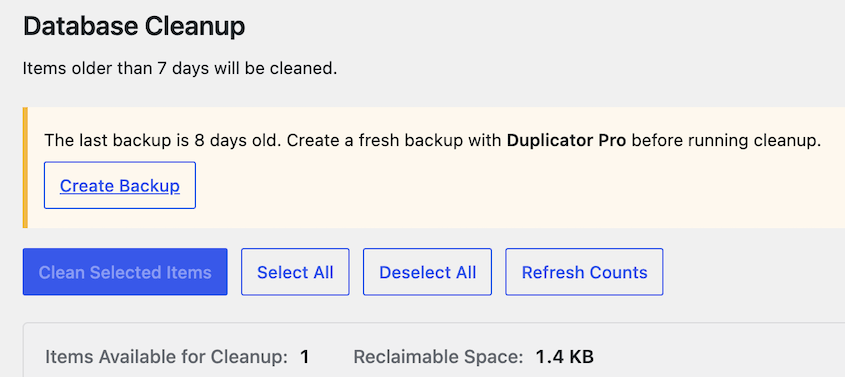
Après avoir effectué le nettoyage complet (qui gère également les révisions, les transients, le spam et la surcharge des tables), le score de santé est mis à jour pour refléter l'amélioration.
Vous saurez que cela a fonctionné lorsque la catégorie Corbeille affichera zéro espace récupérable dans le tableau de bord de santé et que le score global augmentera.
Comment restaurer du contenu supprimé accidentellement
Si vous vous rendez compte que vous avez supprimé quelque chose d’important, allez dans la zone de contenu (Articles, Pages, Commentaires, etc.). Cliquez sur le lien Corbeille.
Survolez l’élément que vous souhaitez restaurer et appuyez sur Restaurer.
Facile, n’est-ce pas ? Mais que faire si vous avez déjà vidé la corbeille ?
Il existe des moyens de récupérer votre contenu, et avec Duplicator, c’est plus facile que jamais.
Les sauvegardes régulières sont votre meilleur allié. Elles sont comme une machine à remonter le temps pour votre site web, vous permettant de revenir facilement sur vos erreurs.
Avec Duplicator, vous pouvez configurer des sauvegardes automatisées selon un calendrier qui vous convient. Quotidiennement, hebdomadairement ou mensuellement – vous décidez à quelle fréquence créer ces filets de sécurité numériques.

Si vous avez accidentellement supprimé du contenu et vidé la corbeille, ouvrez la page Sauvegardes de Duplicator. Trouvez une sauvegarde qui contient le contenu supprimé et appuyez sur Restaurer.

Votre site reviendra à son état d’avant l’erreur, avec tout votre contenu intact. Vous remonterez le temps en un seul clic.
Rappelez-vous, la clé d’une gestion de contenu sans stress est d’être préparé. Configurez ces sauvegardes automatiques avec Duplicator, et vous n’aurez plus jamais à vous soucier de perdre votre travail acharné.
Questions fréquemment posées (FAQ)
Où se trouve la corbeille dans WordPress ?
Pour trouver la corbeille de WordPress, ouvrez les pages Articles, Pages ou Commentaires. En haut, cliquez sur le lien Corbeille. Cela vous mènera à vos articles, pages ou commentaires supprimés.
Comment vider la corbeille dans WordPress ?
Si vous avez besoin de supprimer votre corbeille WordPress, vous pouvez aller à chaque type de contenu (Articles, Pages, Commentaires), ouvrir la page Corbeille et cliquer sur Vider la corbeille. Vous pouvez également sélectionner plusieurs éléments et choisir Supprimer définitivement.
Pour supprimer automatiquement la corbeille selon un calendrier, utilisez un plugin de snippets de code comme WPCode. Créez un snippet pour vider la corbeille et enregistrez-le.
Rappelez-vous, vider votre corbeille supprimera définitivement votre contenu !
Combien de temps les éléments restent-ils dans la corbeille WordPress ?
Par défaut, WordPress conserve les éléments mis à la corbeille pendant 30 jours. Mais vous n’êtes pas obligé de vous en tenir à cela. Vous pourriez utiliser un snippet de code pour changer la durée. Vous pourriez également vider la corbeille manuellement pour une suppression immédiate.
Comment faire le ménage sur mon site WordPress ?
Pour réinitialiser votre site WordPress à zéro, vous pouvez réinstaller WordPress depuis le tableau de bord de votre hébergeur. Ce processus implique généralement la suppression de votre base de données existante et la réinstallation de WordPress, ce qui effacera tout votre contenu et vos paramètres. Assurez-vous de sauvegarder votre site web au préalable si vous avez des données que vous souhaitez conserver.
La vidange de la corbeille de WordPress supprime-t-elle définitivement le contenu ?
Oui. Une fois que vous videz votre corbeille, ce contenu ne peut pas être récupéré. Le seul moyen de récupération fiable est une sauvegarde effectuée avant la suppression. WordPress vous donne une fenêtre de 30 jours pour changer d'avis, mais une fois cette fenêtre fermée, ou une fois que vous videz manuellement la corbeille, le contenu est perdu à moins qu'une sauvegarde n'existe.
Comment empêcher WordPress de supprimer automatiquement la corbeille ?
Ajoutez define('EMPTY_TRASH_DAYS', 0); à wp-config.php avant la ligne « C'est tout, arrêtez de modifier ! ». Définir la valeur à 0 désactive complètement la suppression automatique de la corbeille. Les éléments restent dans la corbeille indéfiniment jusqu'à ce que vous la vidiez manuellement. Si vous désactivez la suppression automatique, prenez l'habitude de vérifier et de vider la corbeille manuellement chaque mois, sinon la base de données accumulera des éléments supprimés au fil du temps.
Votre corbeille est vide. Voici comment garder votre base de données propre
À l'avenir, l'habitude de maintenance la plus simple est la suivante : ouvrez DB Optimizer une fois par mois, vérifiez le score de santé et effectuez un passage de nettoyage si quelque chose est signalé en jaune ou en rouge.
La catégorie Corbeille est l'une des cinq qu'il surveille, vous nettoyez donc en même temps les révisions, les transients expirés, le spam et la surcharge des tables. Associez cela à la planification de sauvegarde automatisée de Duplicator Pro et les deux plus grands risques (perte de données permanente et gonflement de la base de données) sont couverts à partir du même tableau de bord.
Avec Duplicator Pro dans votre boîte à outils, vous n'êtes jamais qu'à un clic d'un nouveau départ ou d'une récupération complète. Mettez à niveau dès aujourd'hui pour des restaurations de site faciles ! DB Optimizer est inclus dans les plans Pro et Elite, donc la protection de sauvegarde et la maintenance de la base de données s'exécutent depuis le même endroit.
Pendant que vous êtes ici, je pense que vous aimerez ces guides WordPress supplémentaires :
- Comment annuler les modifications dans WordPress
- Comment restaurer WordPress à partir d'une sauvegarde
- Comment nettoyer un site WordPress
- Comment optimiser votre base de données WordPress
- Configurez et oubliez : les plugins de sauvegarde automatique WordPress qui font le travail pour vous




