


Comment installer WordPress sur un sous-domaine (nouvelle installation ou clonage complet du site)
 Joella Dunn
Joella Dunn
Joella Dunn
 John Turner
John Turner
John Turner
Vous avez besoin de WordPress installé sur un sous-domaine. Assez simple — jusqu'à ce que le sous-domaine ne se charge pas, que la base de données génère une erreur que vous n'avez jamais vue auparavant, ou que vous réalisiez en pleine installation que vous n'avez aucune sauvegarde du site que vous venez de copier.
Ce ne sont pas des cas extrêmes. C'est l'expérience standard pour quiconque ne l'a jamais fait auparavant.
J'ai installé WordPress sur des sous-domaines plus de fois que je ne peux les compter, pour des environnements de staging, des sites de revue client, des blogs séparés et des terrains d'essai. Deux étapes sont presque toujours sautées.
La première est d'attendre la propagation DNS avant de supposer que quelque chose a mal tourné. La seconde est de faire une sauvegarde avant de cloner un site en direct.
Ce tutoriel explique comment gérer les sous-domaines WordPress de deux manières : une nouvelle installation de WordPress sur un sous-domaine et la copie d'un site existant vers un sous-domaine. Choisissez celle qui correspond le mieux à votre situation.
Dans tous les cas, je signalerai les points de défaillance avant que vous ne les rencontriez, pas après.
Voici les points clés à retenir :
- Il y a deux façons d'installer WordPress sur un sous-domaine : cloner un site existant avec Duplicator Pro ou faire une nouvelle installation via Softaculous ou manuellement.
- Les nouveaux sous-domaines peuvent prendre jusqu'à 24 heures pour se résoudre dans un navigateur : une erreur « site inaccessible » juste après l'installation ne signifie pas que quelque chose a mal tourné.
- Sauvegardez toujours votre site principal avant de le cloner : le processus de clonage ne touche pas l'original, mais une sauvegarde vous protège lorsque vous renvoyez les modifications en production.
- Configurez les sous-domaines de staging en noindex dans Réglages » Lecture, sinon les moteurs de recherche les indexeront comme du contenu dupliqué.
- Les cinq erreurs les plus courantes après l'installation : échec de connexion à la base de données, DNS ne se résolvant pas, 404 sur toutes les pages, boucles de redirection sur wp-admin, et SSL ne couvrant pas le nouveau sous-domaine.
Table des matières
- Pourquoi installer WordPress sur un sous-domaine ?
- Sous-domaine ou sous-répertoire : lequel vous faut-il ?
- Comment cloner un site WordPress existant vers un sous-domaine
- Étape 1 : Sauvegardez votre site principal avec Duplicator Pro
- Étape 2 : Créez le sous-domaine
- Étape 3 : Créez une base de données pour le sous-domaine
- Étape 4 : Téléchargez la sauvegarde Duplicator sur le sous-domaine
- Étape 5 : Exécutez l'installateur Duplicator
- Étape 6 : Mettez à jour les URL du site et testez
- Comment installer WordPress sur un sous-domaine manuellement
- Étape 1 : Créez le sous-domaine dans votre panneau de contrôle d'hébergement
- Étape 2 : Créez une base de données et un utilisateur MySQL
- Étape 3 : Installer WordPress dans le sous-domaine
- Étape 4 : Configurez wp-config.php (Installation manuelle uniquement)
- Étape 5 : Complétez l'assistant d'installation de WordPress
- Étape 6 : Vérifiez les paramètres d'URL de votre WordPress
- Dépannage des erreurs courantes après l’installation de WordPress sur un sous-domaine
- Questions fréquemment posées (FAQ)
Pourquoi installer WordPress sur un sous-domaine ?
Un sous-domaine vous donne une deuxième installation WordPress qui fonctionne complètement indépendamment de votre site principal. Même serveur et domaine, mais fichiers, base de données et connexion administrateur séparés.
Lorsque vous publiez une mise à jour de plugin sur un site en production et que quelque chose se casse, vous n’avez aucun moyen propre de tester la correction sans toucher à la production. Lorsqu’un client souhaite examiner une refonte avant sa mise en ligne, vos options sont une capture d’écran ou de lui donner accès à votre vrai site. Aucune des deux ne fonctionne bien.
Un sous-domaine résout ces deux problèmes. Il vous donne un endroit pour exécuter WordPress qui est véritablement isolé du site que vos visiteurs voient.
Voici les situations où je vois les gens les mettre en place le plus souvent :
- Environnement de staging : Exécutez une copie complète de votre site de production sur staging.votresite.com. Testez les mises à jour, les migrations et les refontes avant qu’elles n’affectent quoi que ce soit en production.
- Site de prévisualisation client : Construisez le site avant qu’il ne doive être mis en ligne. Donnez au client une URL réelle sur laquelle cliquer, pas une maquette.
- Projet séparé sur le même domaine : Une boutique sur shop.votresite.com, une base de connaissances sur docs.votresite.com, ou une plateforme de cours sur learn.votresite.com. Chacun est sa propre installation WordPress avec sa propre base de code.
- Terrain d’essai : Essayez un nouveau constructeur de pages, un plugin de mise en cache, ou un remplacement complet de thème sans risquer le site qui génère du trafic.
La raison sous-jacente est toujours la même : vous voulez la possibilité de casser quelque chose sans conséquence.
Si vous n’êtes pas sûr que le sous-domaine soit la bonne structure pour votre situation, la section suivante explique quand un sous-répertoire est un meilleur choix.
Sous-domaine ou sous-répertoire : lequel vous faut-il ?
Avant de toucher à votre compte d’hébergement, assurez-vous qu’un sous-domaine est bien ce dont vous avez besoin. Se tromper ici signifie refaire la configuration à partir de zéro.
Un sous-domaine se place devant votre domaine : staging.votresite.com. Il est traité comme un site séparé par votre serveur et par les moteurs de recherche.
Un sous-répertoire se place après : votresite.com/staging. Même serveur, même autorité de domaine, aucune configuration DNS supplémentaire.
Utilisez un sous-domaine lorsque vous souhaitez une installation WordPress entièrement indépendante. Voici quand vous pourriez en avoir besoin :
- Environnement de staging : Testez les mises à jour, les refontes ou les nouveaux plugins sur une copie de votre site avant de toucher à la production
- Boutique séparée : Exécutez WooCommerce sur shop.votresite.com sans qu’il ne partage de base de code avec votre site principal
- Site de documentation : Hébergez la documentation produit ou une base de connaissances qui se suffit à elle-même
- URL de prévisualisation client : Donnez au client une URL fonctionnelle à examiner avant de migrer vers son domaine
Utilisez un sous-répertoire lorsque vous ajoutez un blog ou une section de contenu à un site existant et que vous souhaitez que ce contenu bénéficie de l’autorité de votre domaine principal. Google traite les sous-domaines comme des entités distinctes, donc toute autorité que votre domaine principal a accumulée ne se reporte pas automatiquement.
Comment cloner un site WordPress existant vers un sous-domaine
Cette méthode copie l'intégralité de votre site WordPress existant vers le sous-domaine. Utilisez-la lorsque vous configurez un environnement de staging, créez un aperçu client ou testez une modification majeure sans toucher à la production.
Voici ce que vous allez faire :
- Sauvegardez votre site principal avec Duplicator Pro : Créez une sauvegarde complète du site et téléchargez les fichiers d'archive et d'installation.
- Créez le sous-domaine et la base de données : Enregistrez le sous-domaine dans cPanel et configurez une nouvelle base de données MySQL et un nouvel utilisateur pour le site cloné.
- Téléchargez la sauvegarde Duplicator sur le sous-domaine : Placez l'archive et l'installateur dans la racine du document du sous-domaine.
- Exécutez l'installateur Duplicator : Suivez l'assistant d'installation autonome, entrez vos identifiants de base de données, et laissez Duplicator extraire et déployer automatiquement le site complet.
- Mettez à jour les URL du site et testez : Confirmez que les deux champs d'URL WordPress pointent vers le sous-domaine et vérifiez que les liens et les images se chargent correctement.
Étape 1 : Sauvegardez votre site principal avec Duplicator Pro
Cloner un site WordPress manuellement signifie copier des fichiers via FTP, exporter une base de données, l'importer ailleurs, puis rechercher des centaines d'URL codées en dur dans la base de données, ligne par ligne.
Je l'ai fait de cette façon. Je ne veux plus jamais le refaire.
Duplicator gère le clonage en un seul flux de travail. Il emballe votre site WordPress entier dans deux fichiers. Déposez ces deux fichiers sur le sous-domaine, exécutez l'installateur, et Duplicator reconstruit automatiquement le site complet. Le remplacement des URL, l'importation de la base de données et l'extraction des fichiers sont gérés sans toucher une seule ligne de code.

Plus de 1,5 million de professionnels WordPress l'utilisent pour ce type de travail : environnements de staging, sites de prévisualisation client, migrations et reprise après sinistre.
Voici ce qui rend son utilisation intéressante spécifiquement pour les installations sur sous-domaine :
- Emballage complet du site : Capture chaque fichier et table de base de données dans une seule archive, y compris les plugins, les thèmes, les téléchargements et le cœur de WordPress.
- Installateur autonome : S'exécute sur un sous-domaine vierge sans WordPress pré-installé.
- Remplacement automatique des URL : Réécrit chaque URL de la base de données de votre domaine d'origine vers le sous-domaine pendant l'installation, sans recherche et remplacement manuel requis.
- Validation de la connexion à la base de données : Teste vos identifiants avant l'exécution de l'installation afin que vous puissiez corriger les fautes de frappe avant qu'elles ne provoquent un écran blanc.
- Filtres sélectifs : Excluez des fichiers, dossiers ou tables de base de données spécifiques si vous n'avez besoin que d'une partie du site à cloner.
- Sauvegardes planifiées : Exécutez des sauvegardes automatiques selon un calendrier défini afin d'avoir toujours un instantané propre avant de pousser les modifications.
- Restauration en un clic depuis le stockage cloud : Restaurez directement depuis Duplicator Cloud si quelque chose se passe mal.
- URL de reprise après sinistre : Restaure un site même lorsque WordPress est complètement bloqué.
Commencez sur votre domaine principal. Dans wp-admin, allez dans Duplicator Pro » Backups et cliquez sur Add New.

Choisissez le préréglage de sauvegarde Site complet si vous souhaitez migrer toutes les données vers le sous-domaine de staging. Cependant, Duplicator est suffisamment flexible pour offrir d'autres préréglages, ainsi que des filtres de fichiers et de base de données.

Une fois la génération terminée, téléchargez les deux fichiers : l'archive (.zip ou .daf) et installer.php. Conservez-les ensemble dans le même dossier sur votre ordinateur.

Vous devriez vous retrouver avec deux fichiers enregistrés localement, nommés quelque chose comme 20260407_yoursite_archive.zip et installer.php.
Étape 2 : Créez le sous-domaine
Tout d'abord, vous enregistrerez le sous-domaine auprès de votre serveur et créerez le dossier où les fichiers WordPress résideront. Je vais vous montrer comment faire cela avec Bluehost, mais de nombreux hébergeurs ont des processus similaires (surtout s'ils utilisent cPanel).
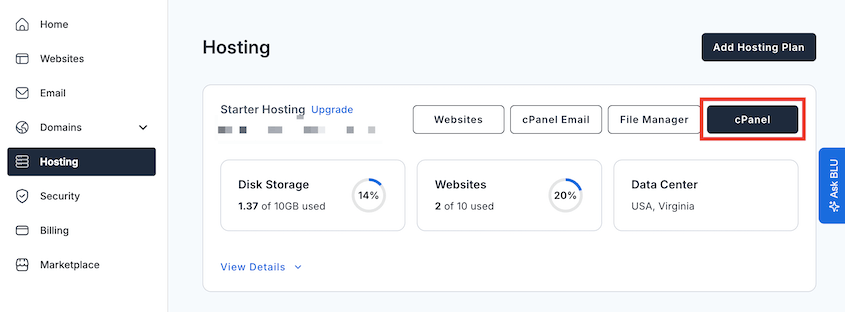
Connectez-vous à votre compte d'hébergement et ouvrez cPanel.
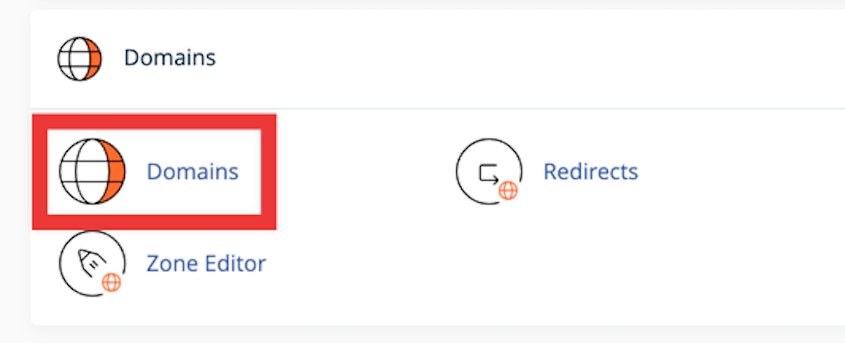
Trouvez la section Domaines. Les versions plus récentes de cPanel consolident tout sous un seul outil Domaines. Les versions plus anciennes ont un outil Sous-domaines distinct répertorié sous la section Domaines, mais l'un ou l'autre fonctionne.
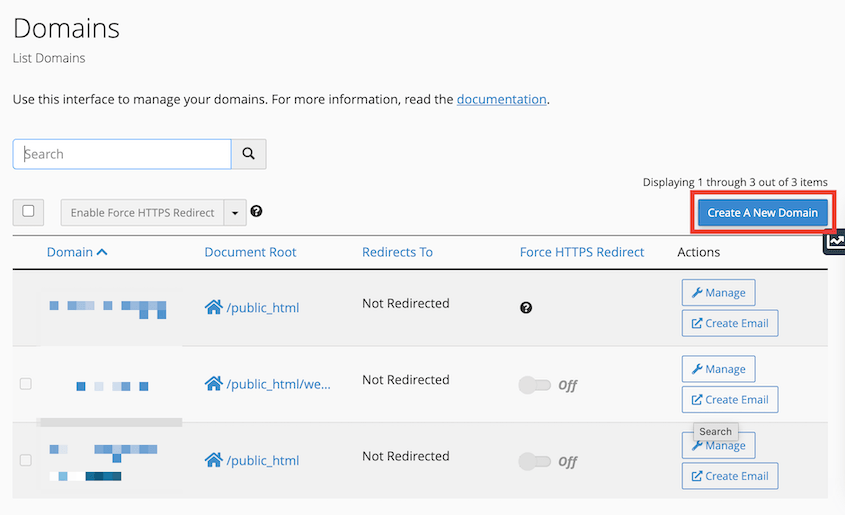
Pour Bluehost, j'ai ouvert la page Domaines. De là, j'ai cliqué sur Créer un nouveau domaine.
Entrez le sous-domaine que vous souhaitez utiliser (comme staging.yoursite.com). Décochez l'option de partage de la racine du document avec votre domaine principal.
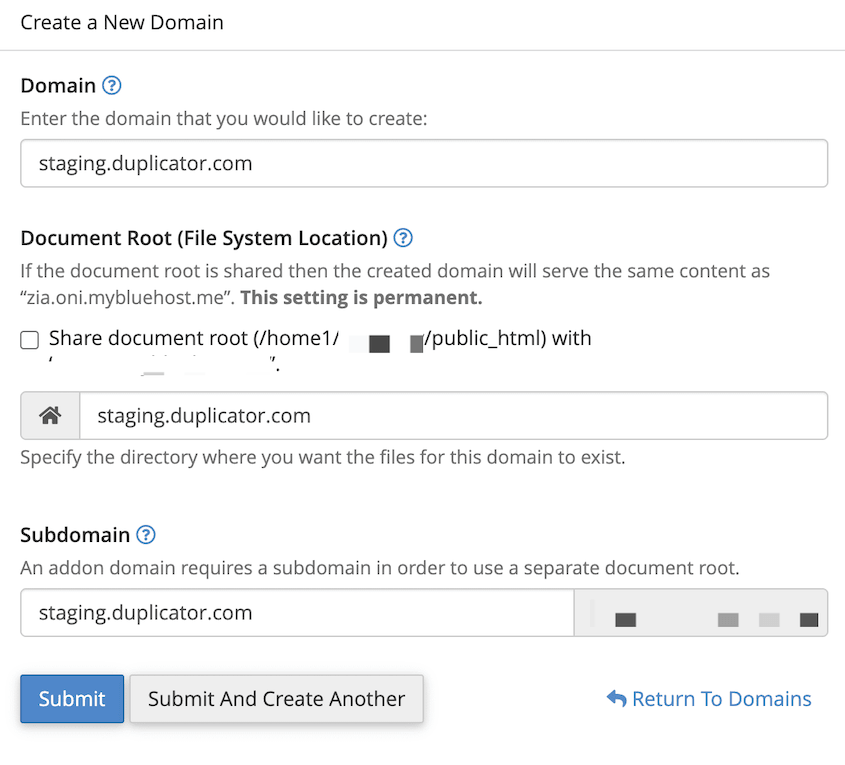
Cliquez sur Soumettre.
N'essayez pas encore de charger le sous-domaine dans un navigateur. Les nouveaux sous-domaines peuvent prendre de quelques minutes à 24 heures pour se résoudre, en fonction de votre hébergeur et des paramètres TTL DNS.
Le charger immédiatement et obtenir une erreur « Ce site est inaccessible » ne signifie pas que quelque chose s'est mal passé. Cela signifie que le DNS ne s'est pas encore propagé. Attendez, puis vérifiez la propagation sur whatsmydns.net avant de dépanner quoi que ce soit.
Étape 3 : Créez une base de données pour le sous-domaine
WordPress a besoin d'une base de données pour stocker votre contenu, vos paramètres, vos utilisateurs et les données des plugins. Cette étape crée cette base de données et un utilisateur ayant l'autorisation d'y accéder.
Dans cPanel, faites défiler jusqu'à la section Bases de données et ouvrez Bases de données MySQL.

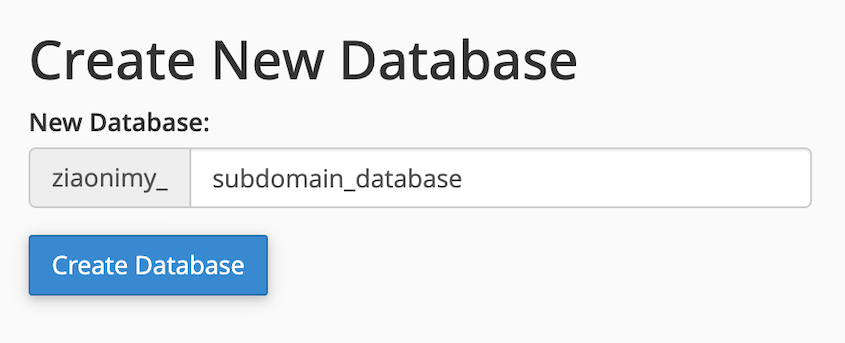
Sous Créer une nouvelle base de données, entrez un nom et cliquez sur Créer une base de données. Utilisez quelque chose d'identifiable comme sitecom_staging afin de pouvoir le distinguer de vos autres bases de données.
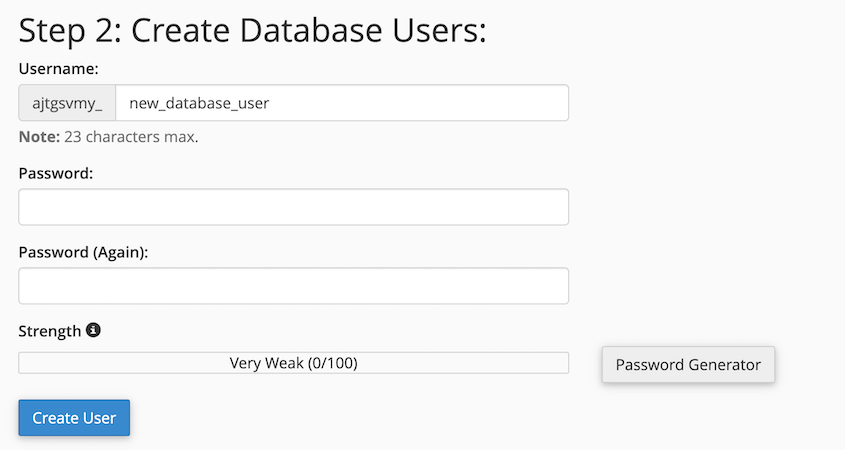
Créez un nouvel utilisateur. Utilisez un mot de passe fort et enregistrez-le dans un gestionnaire de mots de passe. Vous en aurez besoin à l'étape suivante, et il n'y a aucun moyen de le récupérer plus tard sans le réinitialiser.
Faites défiler plus loin jusqu'à Ajouter un utilisateur à la base de données. Sélectionnez l'utilisateur et la base de données que vous venez de créer.
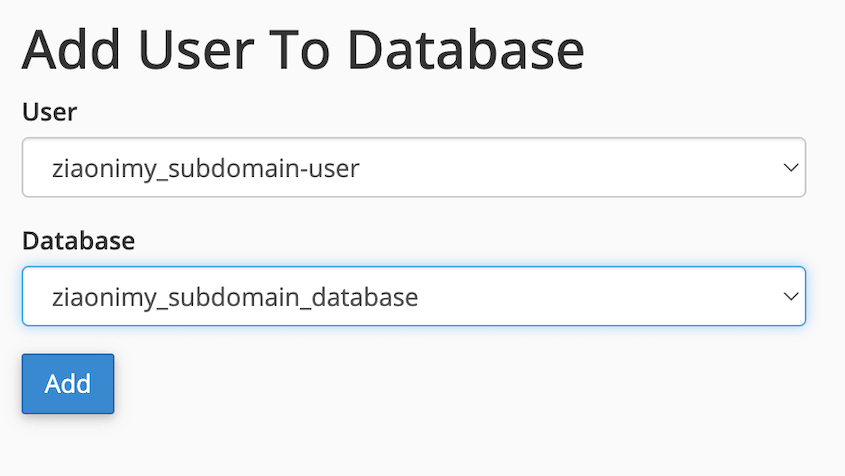
Sur l'écran suivant, accordez tous les privilèges au nouvel utilisateur.
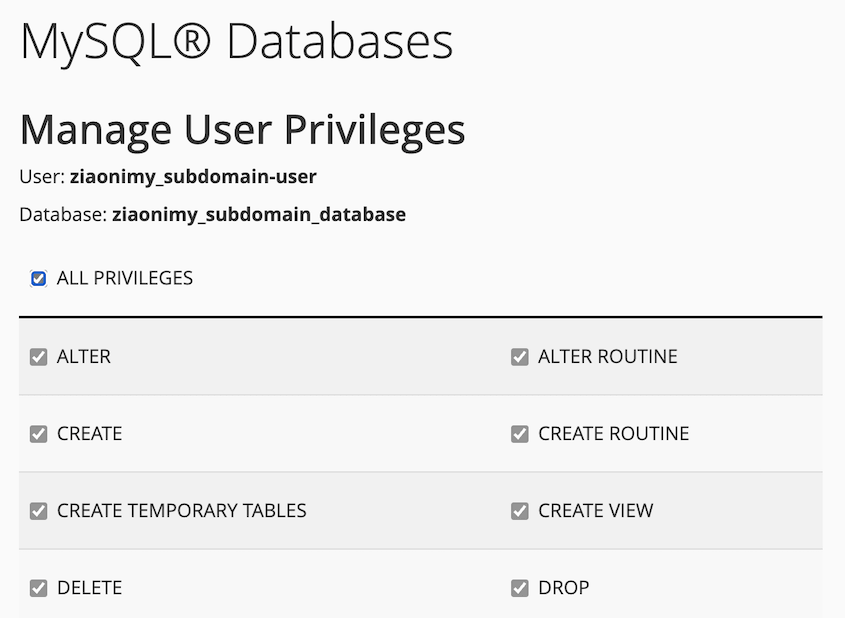
Une fois terminé, votre nouvelle base de données apparaît dans la liste Bases de données MySQL avec le nouvel utilisateur répertorié en dessous sous Utilisateurs dans cette base de données.
Gardez à portée de main le nom de votre base de données, le nom d'utilisateur et le mot de passe. Vous en aurez besoin à l'étape 5.
Étape 4 : Téléchargez la sauvegarde Duplicator sur le sous-domaine
Dans le gestionnaire de fichiers de cPanel, accédez à la racine du document de votre nouveau sous-domaine.
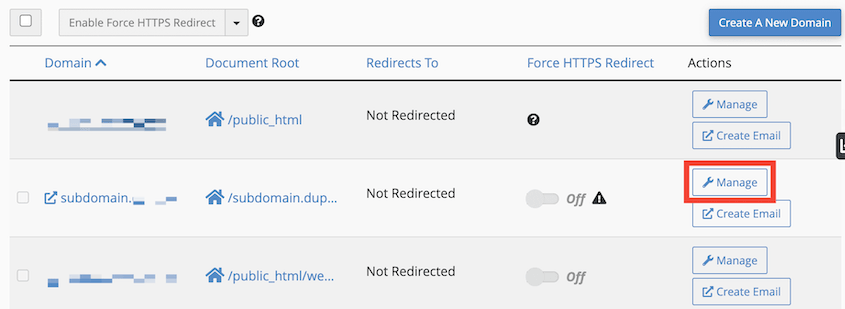
Vous serez déjà sur la page Domaines de cPanel. Cliquez sur Gérer à côté du sous-domaine.
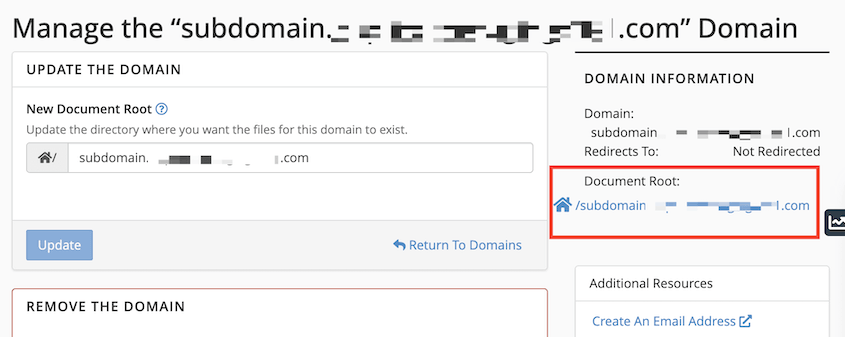
Ensuite, cliquez sur la racine du document pour accéder directement aux fichiers dans cPanel.
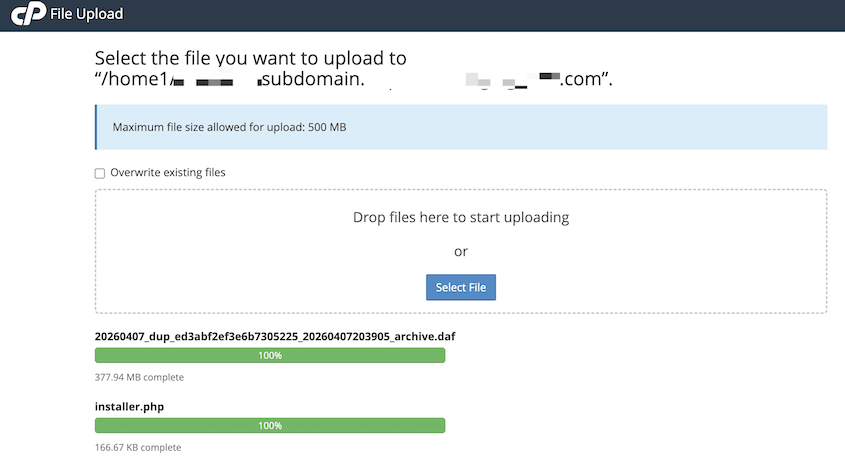
Téléchargez les deux fichiers : l'archive et installer.php.
Étape 5 : Exécutez l'installateur Duplicator
Visitez staging.yoursite.com/installer.php dans votre navigateur. Remplacez ceci par l'URL de votre sous-domaine.
L'installateur autonome de Duplicator se lancera automatiquement. Cet installateur fonctionne même sans WordPress installé au préalable — c'est voulu.
Dans la section Configuration, entrez les informations d'identification de votre nouvelle base de données. Faites défiler vers le bas et validez la connexion.
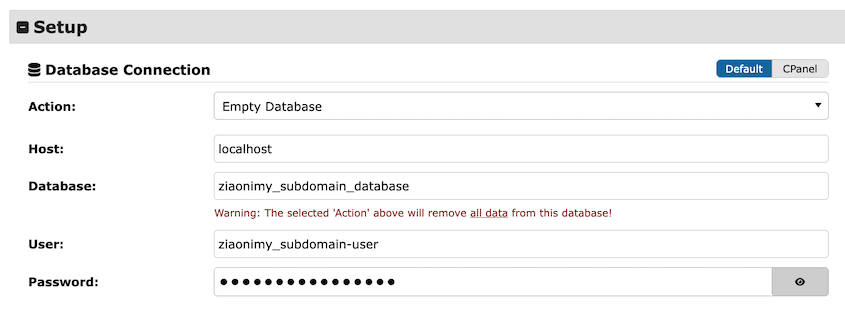
Vous devrez maintenant accepter les termes et les avis. Continuez avec l'installation.
Dans la fenêtre contextuelle, confirmez que vous souhaitez remplacer ce qui se trouve actuellement sur le sous-domaine par vos données importées.
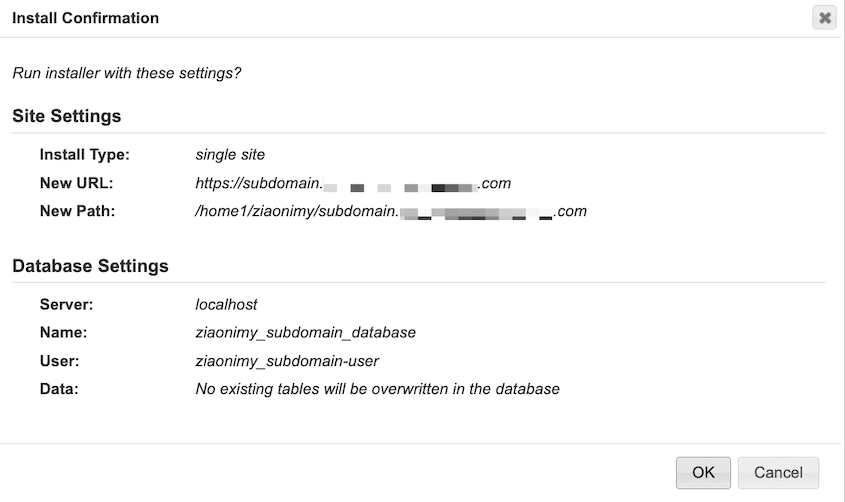
L'installateur se connectera à la base de données, extraira l'archive, importera les données de votre site et mettra à jour automatiquement toutes les URL de votre domaine d'origine vers le sous-domaine. Tout ce que vous aurez à faire est de vous connecter.
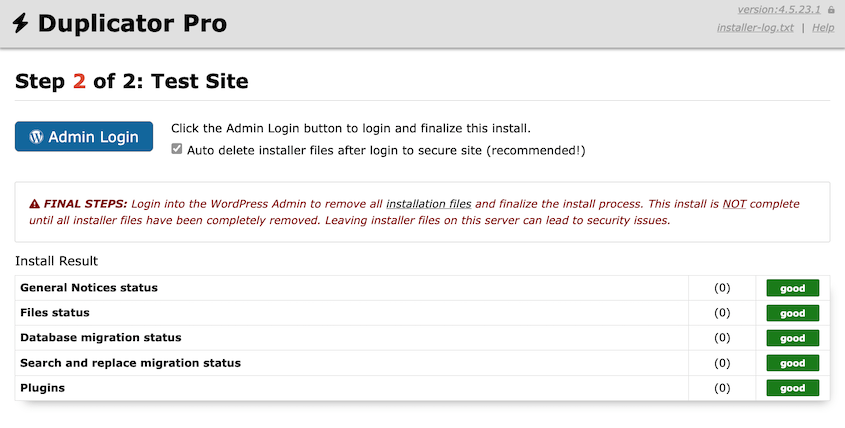
Une fois que vous le ferez, vous verrez que toutes vos données ont été importées sur le sous-domaine !
Étape 6 : Mettez à jour les URL du site et testez
Pour vous assurer que tout fonctionne correctement, allez dans Paramètres » Général. Confirmez que les deux champs d'URL affichent le sous-domaine, et non le domaine d'origine.
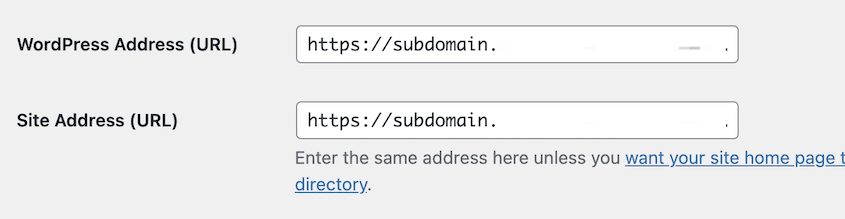
Duplicator gère le remplacement des URL automatiquement pendant l'installation, mais une re-sauvegarde manuelle force WordPress à vider toutes les valeurs mises en cache.
Testez ensuite une poignée de liens internes et vérifiez que les images se chargent. Si quelque chose redirige vers le domaine d'origine, re-enregistrez les deux champs d'URL dans Paramètres » Général. Le site devrait se charger proprement sur le sous-domaine sans rediriger vers l'original.
Comment installer WordPress sur un sous-domaine manuellement
Cette section couvre le chemin d'installation fraîche : une installation WordPress propre sur votre sous-domaine sans contenu reporté.
Voici ce que vous allez faire :
- Créez le sous-domaine dans le panneau de contrôle de votre hébergement : Ajoutez le sous-domaine dans cPanel et notez la racine du document qu'il attribue — vous y téléchargerez les fichiers
- Configurez une base de données et un utilisateur MySQL : Créez une base de données, créez un utilisateur et attribuez tous les privilèges
- Installez WordPress en utilisant Softaculous ou manuellement : Utilisez l'installateur en un clic si votre hébergeur le propose, ou téléchargez les fichiers WordPress directement via le gestionnaire de fichiers
- Configurez wp-config.php (installation manuelle uniquement) : Entrez vos informations d'identification de base de données dans l'assistant de configuration ou créez le fichier de configuration manuellement si les permissions bloquent l'écriture automatique
- Terminez l'assistant d'installation de WordPress : Définissez le titre de votre site, les informations d'identification de l'administrateur et l'e-mail, puis exécutez l'installation finale
- Vérifiez vos paramètres d'URL : Confirmez que les champs Adresse WordPress et Adresse du site dans Paramètres » Général affichent exactement le sous-domaine
Étape 1 : Créez le sous-domaine dans votre panneau de contrôle d'hébergement
Suivez le même processus que l'étape 2 de la méthode ci-dessus. Créez le sous-domaine dans cPanel, notez la racine du document qu'il attribue, et attendez la propagation du DNS avant de le tester dans un navigateur.
Si vous avez besoin d'un guide, lisez cet article sur le blog de WPBeginner : Comment créer un sous-domaine.
Une différence ici : laissez la racine du document vide après la création du sous-domaine. Softaculous y placera ses fichiers automatiquement, et la méthode manuelle nécessite un dossier propre avant le téléchargement de WordPress.
Étape 2 : Créez une base de données et un utilisateur MySQL
Suivez le même processus qu'à l'étape 3 de la méthode ci-dessus. Créez une base de données, créez un utilisateur et attribuez-lui tous les privilèges.
Pour une explication complète de cette étape, consultez mon tutoriel sur la création de bases de données WordPress.
Conservez le nom de votre base de données, votre nom d'utilisateur et votre mot de passe dans un endroit accessible. Vous les saisirez à l'étape 4.
Étape 3 : Installer WordPress dans le sous-domaine
Vous avez deux méthodes ici.
- Utilisez Softaculous si votre hébergeur le prend en charge. Il s'occupera du téléchargement des fichiers et de la configuration initiale pour vous.
- Utilisez la méthode manuelle si votre hébergeur ne propose pas d'installateur en un clic ou si vous souhaitez un contrôle total sur la configuration.
Méthode A : Installation en un clic via Softaculous
Dans cPanel, trouvez le Softaculous Apps Installer et ouvrez-le.
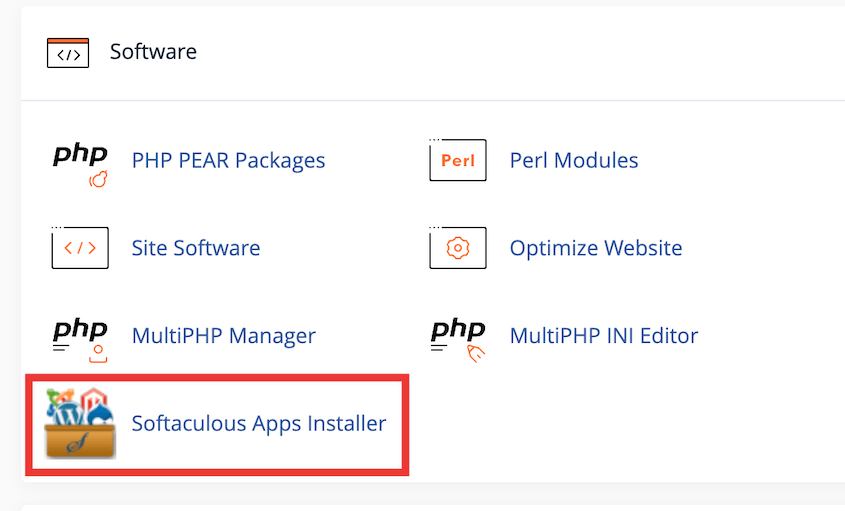
Sélectionnez WordPress dans la liste des applications. Dans le menu déroulant Choose Domain, sélectionnez votre nouveau sous-domaine.
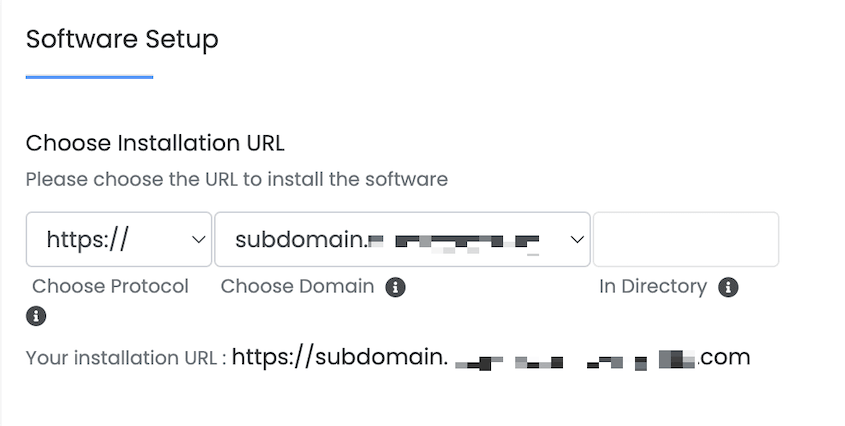
Laissez le champ In Directory vide. Si vous y saisissez quelque chose, WordPress s'installera dans un sous-dossier au lieu de la racine du sous-domaine, et vos URL refléteront cela.
Remplissez le titre de votre site, le nom d'utilisateur administrateur, le mot de passe administrateur et l'e-mail administrateur. Sous Advanced Options, confirmez que le nom de la base de données correspond à celui que vous avez créé à l'étape 2, ou laissez Softaculous en créer un nouveau automatiquement.
Cliquez sur Install et attendez l'écran de confirmation.
Une fois terminé, vous verrez une page de confirmation verte avec des liens vers votre nouveau site et wp-admin.
Méthode B : Installation manuelle
Allez sur wordpress.org, téléchargez le dernier fichier zip de WordPress et décompressez-le sur votre ordinateur.
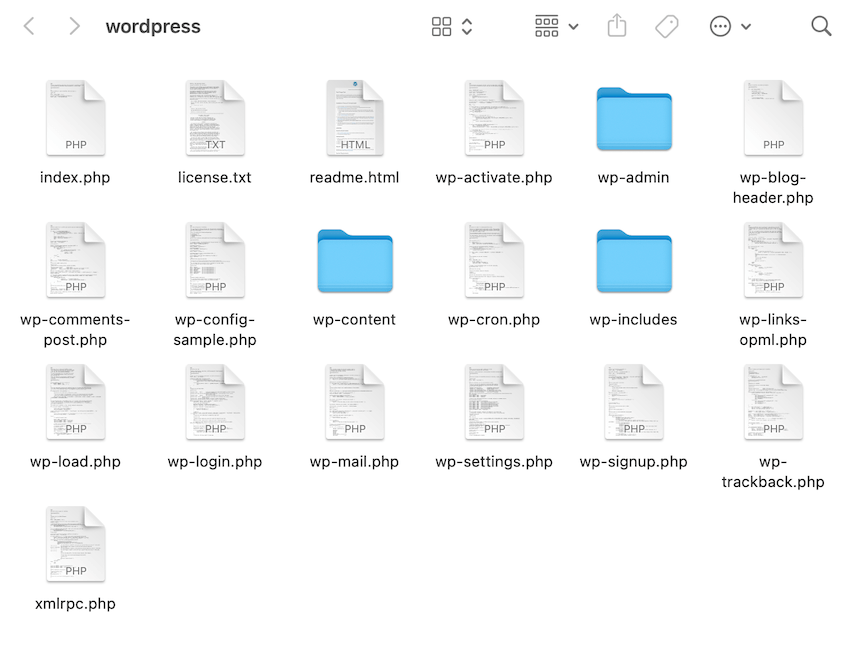
Dans le gestionnaire de fichiers de cPanel, naviguez jusqu'à la racine du document de votre sous-domaine. Téléchargez le contenu du dossier wordpress dans ce répertoire. Pas le dossier lui-même, mais son contenu. Tout ce qu'il contient : wp-admin, wp-content, wp-includes, et tous les fichiers lâches à la racine.
Une fois le téléchargement terminé, visitez votre sous-domaine dans un navigateur. Vous devriez voir l'écran de configuration de WordPress avec un bouton « C'est parti ! ».
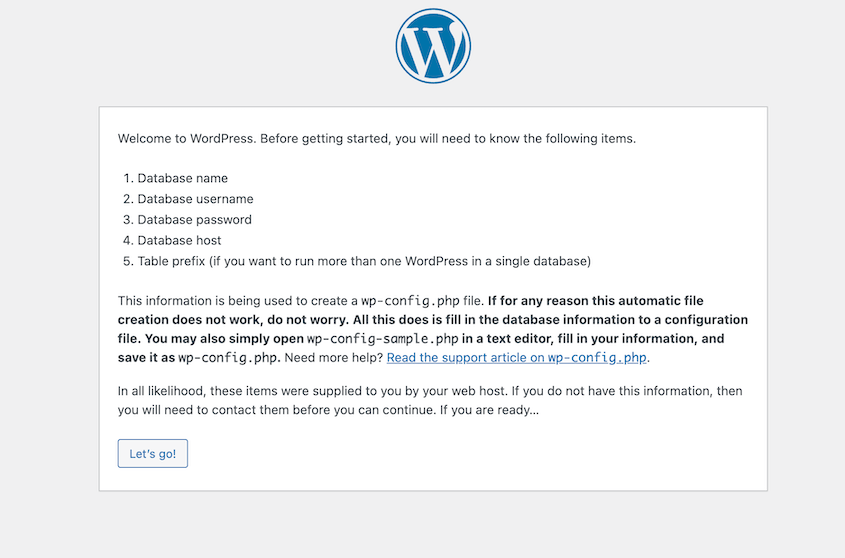
Les utilisateurs de l'installation manuelle continuent à l'étape 4. Si vous avez utilisé Softaculous, passez à l'étape 5.
Étape 4 : Configurez wp-config.php (Installation manuelle uniquement)
Cette étape ne s'applique que si vous avez utilisé la méthode d'installation manuelle. Softaculous s'en charge automatiquement.
Sur l'écran de configuration de WordPress, cliquez sur C'est parti ! Saisissez le nom de votre base de données, votre nom d'utilisateur, votre mot de passe et l'hôte de la base de données. L'hôte est souvent localhost. Sinon, la documentation de votre fournisseur d'hébergement vous indiquera quoi utiliser à la place.

Vérifiez chaque identifiant avant de cliquer sur Submit. Une seule faute de frappe ici produit l'écran « Erreur lors de l'établissement de la connexion à la base de données », et retrouver le champ incorrect prend plus de temps que de le saisir correctement du premier coup.
WordPress tentera d'écrire wp-config.php automatiquement. Si les permissions de fichiers l'en empêchent, l'écran de configuration affichera le contenu du fichier et vous demandera de créer le fichier manuellement.
Si cela se produit, ouvrez le gestionnaire de fichiers, naviguez jusqu'à la racine du document de votre sous-domaine, créez un nouveau fichier nommé wp-config.php, collez-y le contenu généré et enregistrez-le.
Retournez à l'écran de configuration et cliquez sur Exécuter l'installation.
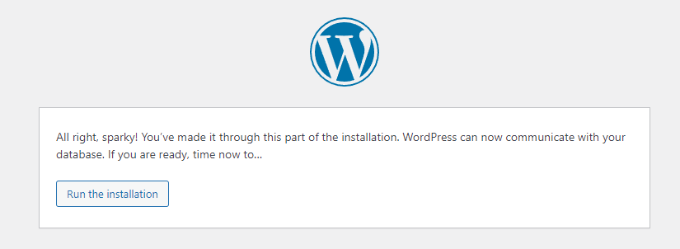
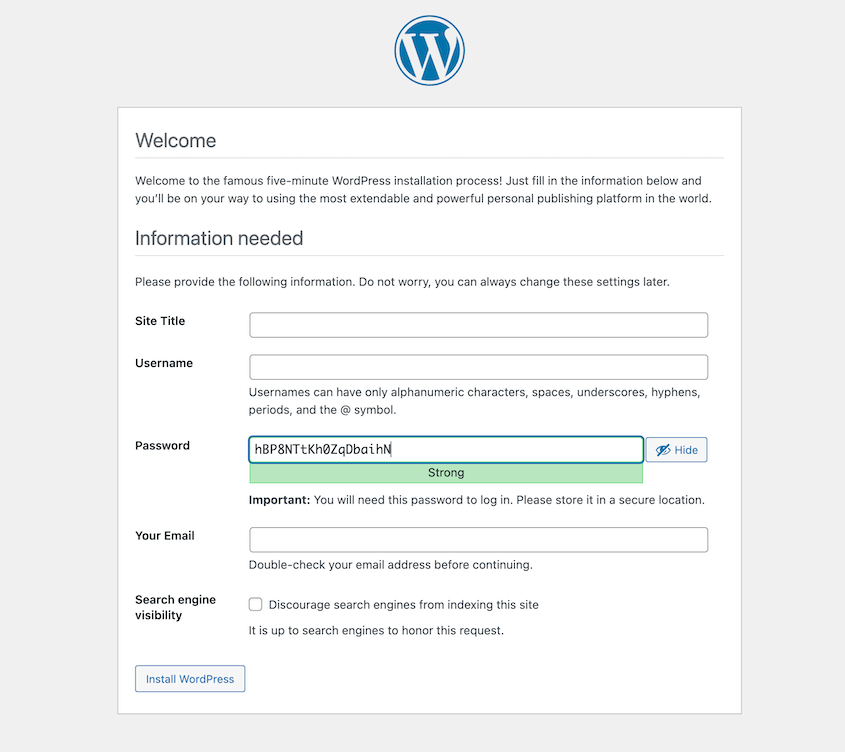
Lorsque wp-config.php est en place, l’écran de bienvenue de WordPress s’affiche et vous demande le titre de votre site et vos informations d’administrateur.
Étape 5 : Complétez l'assistant d'installation de WordPress
C’est la dernière étape de l’installation elle-même. WordPress vous demande quelques informations, puis configure les tables de la base de données et crée votre compte administrateur.
Sur l’écran de bienvenue, saisissez le titre de votre site, votre nom d’utilisateur administrateur, votre mot de passe et votre adresse e-mail. Choisissez votre mot de passe administrateur avec soin. C’est le compte qui contrôle tout sur le site.
Cliquez sur Installer WordPress.
Lorsque l’installation est terminée, un écran de confirmation apparaît avec un bouton Se connecter. Cliquez dessus et vous arriverez à l’écran de connexion wp-admin sur staging.yoursite.com/wp-admin.
Étape 6 : Vérifiez les paramètres d'URL de votre WordPress
L’un des problèmes les plus courants après l’installation est que WordPress stocke la mauvaise URL en interne. Il faut deux minutes pour vérifier et cela vous épargne beaucoup de tracas plus tard.
Connectez-vous à wp-admin et allez dans Paramètres » Général. Regardez les deux champs : Adresse WordPress (URL) et Adresse du site (URL). Les deux doivent afficher exactement votre sous-domaine : https://staging.yoursite.com sans barre oblique finale.
Si l’un des champs affiche votre domaine principal au lieu du sous-domaine, corrigez-le avant de faire quoi que ce soit d’autre. Des paramètres d’URL incorrects provoquent des boucles de redirection qui peuvent vous bloquer complètement hors de wp-admin.
Cliquez sur Enregistrer les modifications une fois que vous avez confirmé que les deux champs sont corrects. Les deux champs d’URL doivent correspondre à votre sous-domaine, et le site devrait se charger correctement lorsque vous le visitez dans un navigateur.
Dépannage des erreurs courantes après l’installation de WordPress sur un sous-domaine
La plupart des problèmes après une installation sur un sous-domaine entrent dans un petit ensemble de catégories. Voici ce que vous êtes le plus susceptible de rencontrer, et la solution pour chacun.
« Erreur lors de l’établissement de la connexion à la base de données »
Vous chargez le sous-domaine et obtenez un écran blanc avec ce message au lieu de votre site.
Les identifiants dans wp-config.php ne correspondent pas à la base de données que vous avez créée. Un seul caractère incorrect (une lettre transposée, une majuscule là où elle ne devrait pas être, ou un espace supplémentaire) casse complètement la connexion.
Ouvrez wp-config.php dans le Gestionnaire de fichiers et vérifiez DB_NAME, DB_USER, DB_PASSWORD et DB_HOST un par un par rapport aux identifiants de la section MySQL Databases de cPanel.

DB_HOST est presque toujours localhost, mais certains hébergeurs gérés utilisent une valeur personnalisée. Si localhost ne fonctionne pas, consultez la documentation de votre hébergeur pour la chaîne d’hôte de base de données correcte.
Le sous-domaine ne se charge pas du tout
Vous visitez le sous-domaine et obtenez « Ce site est inaccessible » ou une erreur DNS.
La propagation DNS pour un nouveau sous-domaine n’est pas instantanée. Selon votre hébergeur et votre TTL DNS, cela peut prendre quelques minutes ou jusqu’à 24 heures pour que le sous-domaine se résolve depuis votre emplacement.
Attendez, puis vérifiez whatsmydns.net pour voir si le sous-domaine se résout depuis différents endroits dans le monde.
S’il ne se résout toujours pas après 24 heures, reconnectez-vous à cPanel et vérifiez que le sous-domaine a bien été créé avec la bonne racine de document. Il est facile de penser avoir cliqué sur Créer et que l’action n’ait pas abouti.
Erreurs 404 sur toutes les pages sauf la page d'accueil
La page d'accueil se charge correctement, mais toute autre URL renvoie une erreur 404.
Les réécritures d'URL de WordPress ne sont pas actives. Soit le fichier .htaccess est manquant à la racine du document, soit le module mod_rewrite du serveur n'est pas activé pour ce répertoire.
Allez dans Paramètres » Permaliens dans wp-admin et cliquez sur Enregistrer les modifications sans rien changer. Cela régénère le fichier .htaccess.

Si les erreurs 404 persistent, ouvrez le Gestionnaire de fichiers et vérifiez si le fichier .htaccess existe à la racine du document du sous-domaine. Le fichier peut être caché, alors activez Afficher les fichiers cachés dans le Gestionnaire de fichiers si vous ne le voyez pas.
S'il est vraiment manquant, la documentation de WordPress contient le contenu par défaut du fichier .htaccess que vous pouvez copier manuellement.
Boucle de redirection sur wp-admin
Le navigateur redirige continuellement et finit par afficher ERR_TOO_MANY_REDIRECTS ou une erreur similaire.
Les valeurs siteurl ou home stockées dans la base de données ne correspondent pas à l'URL du sous-domaine. WordPress redirige vers l'URL stockée, ce qui déclenche une autre redirection, qui déclenche une autre.
Allez dans Paramètres » Général dans wp-admin et vérifiez les deux champs d'URL.
Si vous ne pouvez pas accéder à wp-admin du tout, utilisez phpMyAdmin dans cPanel pour modifier directement la table wp_options. Trouvez les lignes nommées siteurl et home et mettez à jour les deux valeurs avec l'URL de votre sous-domaine. Enregistrez, puis essayez de charger wp-admin à nouveau.
Erreurs SSL/HTTPS après l'installation
Le navigateur affiche un avertissement de certificat, ou le site se charge avec des erreurs de contenu mixte même si votre domaine principal dispose du SSL.
Votre certificat SSL ne couvre pas le nouveau sous-domaine. La plupart des certificats SSL d'hébergement mutualisé doivent être réémis ou étendus lorsque vous ajoutez un sous-domaine.
Dans cPanel, allez dans SSL/TLS et vérifiez si votre certificat actuel liste le sous-domaine.
S'il ne le fait pas, utilisez AutoSSL (disponible dans la plupart des installations cPanel sous SSL/TLS) pour émettre un certificat gratuit qui le couvre. Le processus prend généralement moins d'une minute. Une fois le certificat émis, retournez dans Paramètres » Général dans wp-admin et mettez à jour les deux champs d'URL pour utiliser https:// au lieu de http://.
Questions fréquemment posées (FAQ)
Puis-je installer WordPress sur un sous-domaine si j'ai déjà WordPress sur mon domaine principal ?
Oui. Un sous-domaine fonctionne comme une installation WordPress complètement indépendante. Il a ses propres fichiers, sa base de données, ses plugins et ses thèmes. Rien sur le sous-domaine n'affecte votre site principal, et rien sur votre site principal n'affecte le sous-domaine. La seule chose qu'ils partagent est le nom de domaine parent.
Un sous-domaine WordPress affectera-t-il le référencement de mon site principal ?
Pas directement. Google traite les sous-domaines comme des entités distinctes, de sorte que le contenu du sous-domaine est indexé indépendamment. Cela signifie également que toute autorité de domaine que votre site principal a construite ne se reporte pas automatiquement. Si la consolidation du référencement est importante pour vous, un sous-répertoire est une meilleure structure. Pour les environnements de staging ou les projets isolés, cela ne fait aucune différence.
Ai-je besoin d'un plan d'hébergement séparé pour un sous-domaine WordPress ?
Non. Les sous-domaines résident sur le même compte d'hébergement que votre domaine principal. Vous utilisez le même serveur, le même stockage et la même allocation de bande passante. La seule limite est ce que votre plan d'hébergement actuel autorise en termes de nombre de bases de données et de sous-domaines, ce qui varie selon l'hébergeur et le niveau du plan.
Puis-je utiliser un sous-domaine comme site de staging et ensuite pousser les modifications en production ?
Oui, et c'est l'une des raisons les plus courantes pour en créer un. Avec Duplicator Pro, vous pouvez sauvegarder le sous-domaine de staging et le déployer sur votre site de production. Exécutez vos modifications en staging, testez tout, puis poussez lorsque vous êtes confiant.
Quelle est la différence entre un sous-domaine et un sous-répertoire pour WordPress ?
Un sous-domaine (staging.votresite.com) est traité comme un site distinct par votre serveur et par les moteurs de recherche. Il nécessite sa propre configuration DNS, sa propre base de données et sa propre installation WordPress. Un sous-répertoire (votresite.com/staging) est un dossier au sein de votre site existant. Il hérite des paramètres DNS de votre domaine principal et, d'un point de vue SEO, partage son autorité. Les sous-répertoires sont plus simples à configurer. Les sous-domaines offrent une isolation complète.
Que se passe-t-il si j'oublie de sauvegarder avant de cloner mon site sur un sous-domaine ?
Le processus de clonage lui-même ne touche pas votre site principal. Duplicator le sauvegarde, mais ne le modifie pas. Oublier une sauvegarde avant le clonage n'est donc pas catastrophique en soi. Le risque réside dans ce qui se passe ensuite. Si vous utilisez le sous-domaine pour le staging et que vous poussez finalement des modifications en production, vous voulez une sauvegarde propre datant d'avant cette poussée. Faites-en une avec Duplicator avant que les modifications ne soient mises en ligne.
Votre sous-domaine est en ligne. Voici ce qu'il faut faire ensuite.
Installer WordPress sur un sous-domaine est la partie la plus simple. Ce qui perturbe les gens, c'est ce qui suit : le sous-domaine dérive de la production, le SSL expire, ou un site de staging est discrètement indexé par Google et commence à créer des problèmes de contenu dupliqué.
Si vous utilisez un environnement de staging, maintenez-le synchronisé avec la production. Cela signifie mettre à jour le cœur de WordPress, les plugins et les thèmes sur le staging chaque fois que vous mettez à jour la production. Un site de staging exécutant une version plus ancienne d'un plugin que la production n'est pas réellement un staging ; c'est un site différent, et les résultats des tests effectués à partir de celui-ci n'ont pas beaucoup de sens.
La dernière chose à faire avant de considérer ceci comme terminé : vérifiez que votre certificat SSL couvre le sous-domaine et notez sa date d'expiration. AutoSSL se renouvelle automatiquement sur la plupart des hébergeurs cPanel, mais les hébergeurs gérés gèrent cela différemment. Sachez comment le vôtre fonctionne avant que le certificat n'expire et que votre sous-domaine ne commence à afficher des avertissements du navigateur.
Chaque installation, chaque migration, chaque poussée du staging vers la production est un moment où quelque chose peut mal tourner. Les sites qui se rétablissent rapidement sont ceux qui ont déjà une sauvegarde propre en place — pas ceux qui se précipitent pour en trouver une après coup.
Plus de 1,5 million de professionnels WordPress utilisent Duplicator Pro pour gérer les sauvegardes, les migrations et le staging. Une sauvegarde. Deux fichiers. Tout ce dont vous avez besoin pour restaurer un site à partir de zéro ou le déplacer n'importe où.
Si ce tutoriel vous a aidé, ces guides méritent également d'être mis en favoris.
- Comment déplacer un site Web WordPress d'un sous-domaine vers un domaine principal
- Comment installer WordPress dans un sous-répertoire
- Comment déplacer un site WordPress vers un nouvel hébergeur
- Avez-vous besoin d'un site de staging ?
- Comment sauvegarder le site staging de votre site Web avant chaque transfert




