


Comment désactiver les mises à jour automatiques de WordPress
 Joella Dunn
Joella Dunn
Joella Dunn
 John Turner
John Turner
John Turner
Bien que les mises à jour automatiques aident à maintenir votre site WordPress sécurisé et opérationnel, il peut y avoir des moments où vous souhaitez désactiver cette fonctionnalité.
Les mises à jour automatiques peuvent parfois causer des problèmes de compatibilité avec les plugins, les thèmes ou le code personnalisé de votre site. Si une mise à jour casse une fonctionnalité ou provoque des erreurs, il peut être difficile de résoudre le problème.
Dans ce tutoriel, je vais vous montrer différentes méthodes pour désactiver les mises à jour automatiques dans WordPress !
Voici les points clés à retenir :
- WordPress installe automatiquement les mises à jour mineures de sécurité et de correction de bugs, mais les versions majeures nécessitent une installation manuelle.
- La désactivation des mises à jour automatiques vous donne plus de contrôle, mais vous oblige à maintenir manuellement la sécurité de votre site.
- Vous pouvez désactiver les mises à jour automatiques en modifiant les fichiers wp-config.php et functions.php avec des extraits de code.
- Les plugins comme WPCode offrent un moyen simple pour les débutants de désactiver les mises à jour automatiques sans toucher aux fichiers de code.
- Vous pouvez désactiver sélectivement les mises à jour automatiques pour des plugins et des thèmes individuels via le tableau de bord WordPress.
Table des matières
- WordPress met-il à jour automatiquement ?
- Pourquoi désactiver les mises à jour automatiques de WordPress ?
- Avantages et inconvénients de la désactivation des mises à jour automatiques
- Comment désactiver les mises à jour automatiques de WordPress
- FAQ sur la désactivation des mises à jour automatiques de WordPress
WordPress met-il à jour automatiquement ?
Par défaut, WordPress installe automatiquement les mises à jour mineures en arrière-plan. Les versions mineures contiennent généralement des correctifs de sécurité et des corrections de bugs. Ces mises à jour, petites mais importantes, aident à maintenir votre site sécurisé et opérationnel.
Cependant, les nouvelles versions majeures de WordPress ne sont pas installées automatiquement.
Vous devez initier manuellement les mises à jour majeures via votre tableau de bord WordPress ou via FTP/SFTP. Cela vous permet de consulter les détails de la mise à jour, de faire les préparatifs nécessaires et de choisir quand appliquer la mise à jour à votre site en direct.
Ainsi, WordPress gère automatiquement les mises à jour critiques de sécurité et de maintenance. Cependant, il laisse les mises à jour plus substantielles sous votre contrôle.
Pourquoi désactiver les mises à jour automatiques de WordPress ?
La fonctionnalité de mise à jour automatique est généralement sûre et pratique pour les sites WordPress de base. Cependant, il existe plusieurs raisons pour lesquelles vous pourriez vouloir la désactiver. Parlons-en quelques-unes !
Tests de compatibilité
Même les mises à jour mineures peuvent parfois casser la fonctionnalité des plugins, thèmes ou codes personnalisés de votre site WordPress. Si vous dépendez fortement de plugins tiers ou si vous avez une installation WordPress hautement personnalisée, vous voudrez tester les mises à jour sur un site de staging avant de les déployer en direct.
Sites à fort trafic
Pour les sites Web à fort trafic qui ne peuvent pas se permettre d'interruption d'activité, les mises à jour automatiques peuvent être risquées. Une mise à jour qui cause même un léger problème peut entraîner une perte de ventes ou de visiteurs. De nombreux sites comme les boutiques WooCommerce préfèrent contrôler manuellement le processus de mise à jour.
Sites de développement
Lors du développement de thèmes, de plugins ou d'autres codes, vous souhaitez une zone de test standardisée qui ne change pas de manière inattendue en raison des mises à jour automatiques. De nombreux développeurs désactivent les mises à jour automatiques sur leurs environnements de développement locaux.
Installations multiples
Vous pourriez gérer plusieurs installations WordPress pour les sites clients ou un réseau WordPress multisite. Dans ce cas, il est fastidieux de savoir si chaque mise à jour automatique a réussi ou non. Désactiver les mises à jour automatiques vous donne un contrôle centralisé.
Avantages et inconvénients de la désactivation des mises à jour automatiques
| Avantages | Inconvénients |
| Plus de contrôle sur quand et comment votre site web est mis à jour. | Les logiciels obsolètes présentent plus de vulnérabilités de sécurité. |
| Moins de temps d'arrêt et d'erreurs, car vous pouvez tester la mise à jour au préalable. | Vous devrez effectuer des mises à jour manuelles, ce qui peut ralentir votre flux de travail. |
| Empêche les mises à jour inattendues sur les environnements de développement ou de staging. | Les logiciels obsolètes peuvent causer des problèmes de performance ou manquer de fonctionnalités importantes. |
| Permet de suivre les mises à jour mineures sur votre site. | Maintient votre site web à jour. |
Comment désactiver les mises à jour automatiques de WordPress
Si vous décidez de désactiver les mises à jour automatiques de WordPress, vous êtes au bon endroit ! Je vais vous montrer trois méthodes différentes que vous pourriez utiliser.
- Méthode 1 : Désactiver manuellement les mises à jour automatiques de WordPress : Ajoutez des extraits de code à vos fichiers wp-config.php et functions.php pour désactiver toutes les mises à jour automatiques du cœur de WordPress, des plugins et des thèmes.
- Méthode 2 : Désactiver les mises à jour automatiques de WordPress avec un plugin : Utilisez WPCode pour ajouter en toute sécurité des extraits de code sans risquer de casser votre site.
- Méthode 3 : Désactiver les mises à jour automatiques pour les plugins ou les thèmes : Désactivez sélectivement les mises à jour automatiques pour des plugins et des thèmes spécifiques directement depuis votre tableau de bord WordPress.
Méthode 1. Désactiver manuellement les mises à jour automatiques de WordPress
Une façon de désactiver les mises à jour automatiques en arrière-plan dans WordPress est d'ajouter quelques lignes de code au fichier de configuration de votre site.
Tout d'abord, connectez votre site à un client FTP en utilisant les identifiants de votre hébergeur WordPress. Alternativement, ouvrez le gestionnaire de fichiers spécifié par votre hébergeur web (généralement cPanel).
Accédez au répertoire racine de votre installation WordPress.
Utilisez un éditeur de texte pour ouvrir le fichier wp-config.php. Ce fichier contient les paramètres de configuration essentiels de votre site WordPress.
Ajoutez le code suivant à la fin du fichier wp-config.php :
define('WP_AUTO_UPDATE_CORE', false);Cela désactive toutes les mises à jour automatiques du cœur de WordPress, y compris les versions mineures et majeures.
Certains de vos thèmes et plugins peuvent déjà se mettre à jour automatiquement. Pour désactiver cette fonctionnalité, ajoutez ces filtres API au fichier functions.php de votre thème :
add_filter( 'auto_update_plugin', '__return_false' );

add_filter( 'auto_update_theme', '__return_false' );
Enregistrez ces nouvelles lignes de code et téléchargez les fichiers sur votre serveur.
Méthode 2. Désactiver les mises à jour automatiques de WordPress avec un plugin
En tant que débutant, vous ne voudrez peut-être pas désactiver les mises à jour automatiques de WordPress avec du code. Heureusement, il existe des plugins qui peuvent vous aider dans ce processus.
Si vous souhaitez un moyen plus simple de désactiver manuellement les mises à jour automatiques, envisagez d'utiliser WPCode. Ce plugin vous permet d'ajouter des extraits de code à votre site sans rien casser.

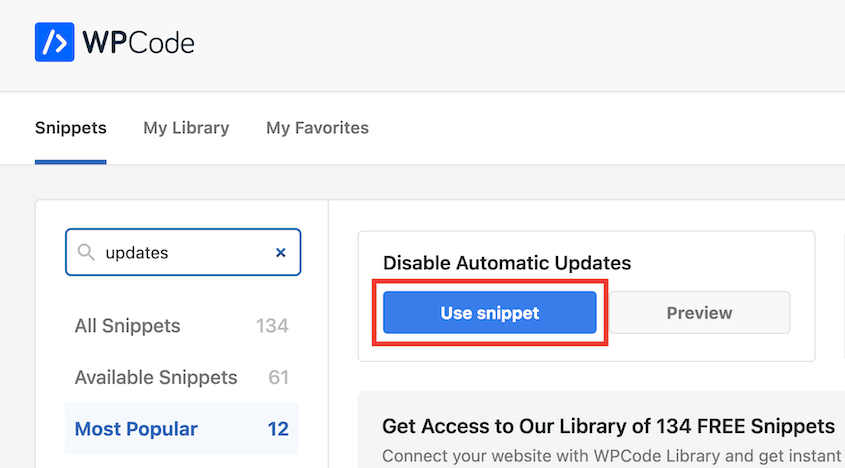
Pour désactiver les mises à jour automatiques, tout ce dont vous aurez besoin est la version gratuite de WPCode. Allez dans Snippets » Library et utilisez le snippet Disable Automatic Updates.
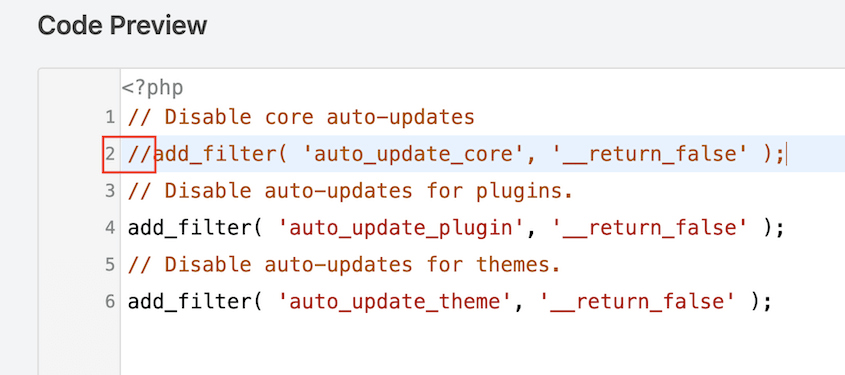
WPCode vous donnera automatiquement un aperçu du code. Vous verrez des filtres qui désactivent les mises à jour automatiques pour le cœur de WordPress, les plugins et les thèmes. Si vous ne souhaitez pas l'un de ces filtres, ajoutez // juste avant.
Lorsque vous avez terminé, activez le snippet et cliquez sur Mettre à jour.
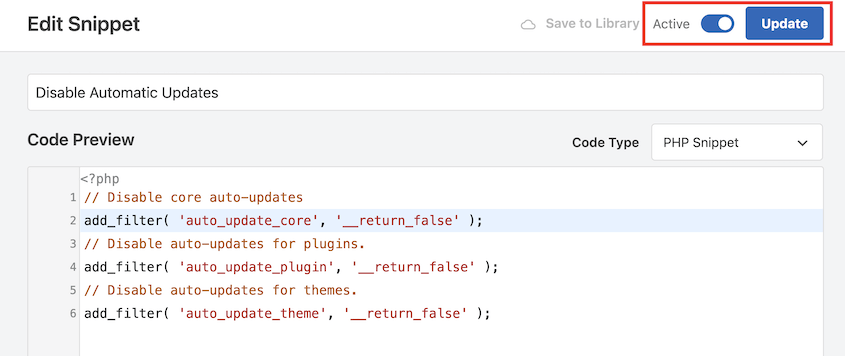
Le plugin bloquera désormais le processus de mise à jour automatique.
Méthode 3. Désactiver les mises à jour automatiques pour les plugins ou les thèmes
Lorsque vous configurez votre site WordPress pour la première fois, vous avez peut-être activé les mises à jour automatiques pour des plugins spécifiques. Pour les désactiver, allez à la page Plugins.
Assurez-vous que chaque plugin a un bouton Activer les mises à jour automatiques. Désactivez toutes les mises à jour automatiques que vous voyez.
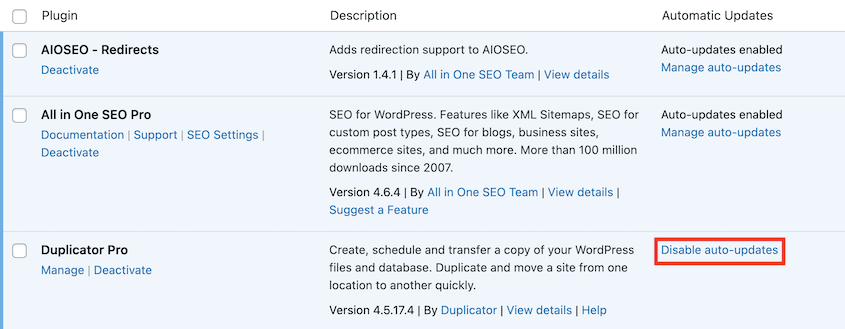
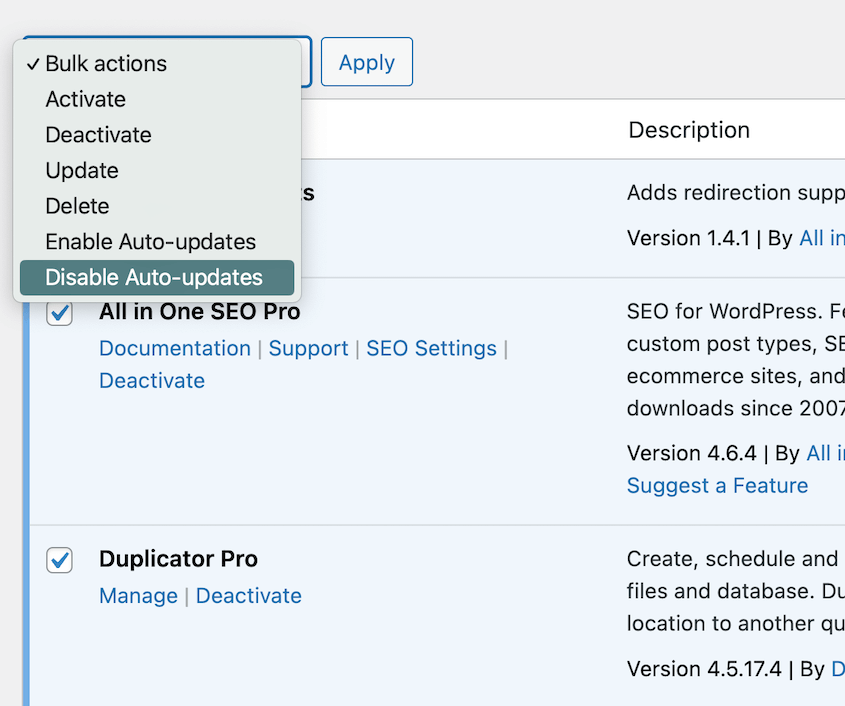
Vous pouvez également sélectionner tous vos plugins. Dans le menu Actions groupées, choisissez Désactiver les mises à jour automatiques.
Vous devrez peut-être également désactiver les mises à jour automatiques pour vos thèmes WordPress. Trouvez Apparence » Thèmes. Cliquez sur un thème pour voir ses détails. Si vous avez activé les mises à jour automatiques, désactivez-les.
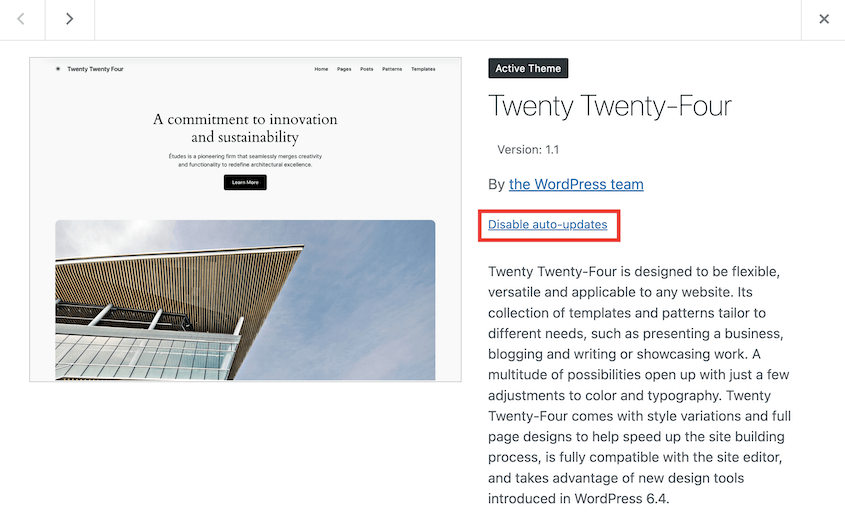
Répétez ce processus pour chacun de vos thèmes.
Maintenant, aucun de vos plugins ou thèmes ne sera mis à jour automatiquement ! Chaque fois qu'une mise à jour est disponible, vous pouvez l'installer manuellement.
FAQ sur la désactivation des mises à jour automatiques de WordPress
Comment désactiver les mises à jour automatiques dans WordPress ?
Pour désactiver les mises à jour automatiques de WordPress, vous pouvez utiliser un plugin de snippets de code comme WPCode pour ajouter automatiquement le bon code pour vous. Sinon, insérez du code dans votre fichier wp-config.php et des filtres d'API dans votre fichier functions.php.
Comment gérer les mises à jour de WordPress ?
Si vous désactivez les mises à jour automatiques, vous devrez vérifier régulièrement les nouvelles versions avec des mises à jour de sécurité et de nouvelles fonctionnalités. Vous pouvez trouver les dernières versions sur la page Mises à jour. Ici, vous pouvez effectuer les mises à jour des plugins, des thèmes et du cœur.
Il est également judicieux de créer un environnement de staging pour tester les mises à jour avant de les appliquer à votre site de production en direct. Cela vous permet de détecter tout conflit potentiel en toute sécurité.
Que se passe-t-il si vous ne mettez pas à jour WordPress ?
Ne pas mettre à jour WordPress peut laisser votre site vulnérable aux pirates ou à d'autres risques de sécurité. Les installations WordPress obsolètes finissent par ne plus être prises en charge. Les sites obsolètes peuvent également rencontrer des problèmes de fonctionnalité ou des problèmes de compatibilité avec les thèmes, les plugins ou WordPress lui-même.
Comment désinstaller une mise à jour WordPress ?
Si vous rencontrez des problèmes après avoir installé une mise à jour du cœur de WordPress, la meilleure façon de remettre votre site en état est de restaurer une sauvegarde. Avec un plugin comme Duplicator, trouvez une sauvegarde récente et cliquez sur Restaurer.

Votre nouvelle version de WordPress et les mises à jour des plugins/thèmes seront toutes annulées pour revenir à leur état antérieur à la mise à jour. Crise évitée !
Conclusion
La désactivation des mises à jour automatiques dans WordPress vous permet de prendre le contrôle total du processus de mise à jour de votre site. Bien que pratiques, les mises à jour automatiques peuvent potentiellement causer des problèmes de compatibilité ou des temps d'arrêt que vous voudrez peut-être éviter.
Pendant que vous êtes ici, je pense que vous aimerez ces tutoriels WordPress :
- Comment mettre à jour WordPress
- 11 tâches de maintenance WordPress que vous ne voudrez pas oublier
- Comment sauvegarder un site WordPress
- 9 meilleurs plugins de staging WordPress
- Comment optimiser votre base de données WordPress
De nouvelles mises à jour pourraient modifier votre site WordPress de manière inattendue. Pour que votre site redevienne normal instantanément, restaurez une sauvegarde en un clic avec Duplicator Pro !




