


Comment installer WordPress sur XAMPP pour des expérimentations sans risque
 Joella Dunn
Joella Dunn
Joella Dunn
 John Turner
John Turner
John Turner
Vous avez toujours voulu jouer avec WordPress sans craindre de casser votre site en ligne ? Ou peut-être que vous débutez et avez besoin d'un terrain de jeu sûr pour apprendre les bases.
Dans tous les cas, installer WordPress localement est votre passeport pour des expérimentations sans souci.
Dans ce guide, je vais vous expliquer comment installer WordPress sur votre ordinateur à l'aide de XAMPP. Ne vous inquiétez pas si cela semble technique ; je vais tout détailler étape par étape.
À la fin de cet article, vous aurez votre propre site WordPress local opérationnel.
Voici les points clés à retenir :
- XAMPP est un outil gratuit qui crée un serveur web local sur votre ordinateur, vous offrant un espace sûr pour créer et tester des sites WordPress.
- Installer WordPress localement ne coûte rien et vous permet d'expérimenter sans affecter les sites en ligne.
- Le processus comprend cinq étapes simples : télécharger XAMPP, démarrer les serveurs, installer les fichiers WordPress, créer une base de données et terminer la configuration de WordPress.
- Vous pouvez travailler hors ligne, ce qui est parfait pour apprendre à votre rythme.
- Lorsque vous serez prêt, vous pourrez facilement migrer votre site local vers un serveur en ligne à l'aide de plugins comme Duplicator.
Table des matières
Qu'est-ce que XAMPP ?
XAMPP est un package gratuit et open-source qui crée un serveur web local sur votre ordinateur. Considérez-le comme un terrain de jeu personnel pour créer et tester des sites web.
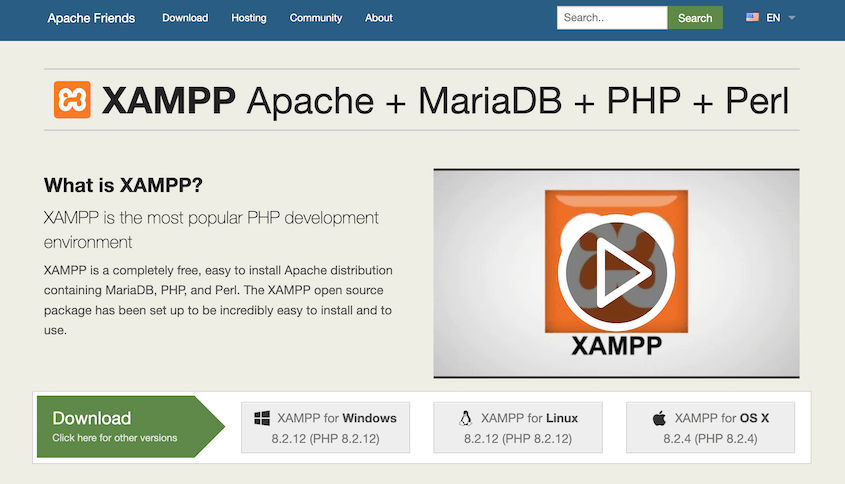
Voici ce que XAMPP apporte :
- Apache : C'est le logiciel de serveur web qui traite les requêtes et sert les pages web.
- MySQL : Un système de base de données puissant qui stocke tout votre contenu WordPress.
- PHP : Le langage de programmation sur lequel WordPress est construit.
- Perl : Un autre langage de programmation (bien que nous n'en ayons pas besoin pour WordPress).
La beauté de XAMPP réside dans sa simplicité.
En quelques clics, vous pouvez configurer un environnement local qui imite un vrai serveur web. C'est parfait pour les débutants qui veulent apprendre WordPress sans se plonger dans les complexités de la gestion de serveur.
Pourquoi utiliser XAMPP pour installer WordPress localement ?
XAMPP est entièrement gratuit à télécharger et à utiliser. Vous n'avez pas besoin de payer pour un hébergement web ou un nom de domaine pour commencer. XAMPP crée un environnement de serveur web directement sur votre ordinateur.
Cela signifie que vous pouvez pratiquer et apprendre sans aucun engagement financier !
Pour les débutants, XAMPP offre un environnement contrôlé pour apprendre les bases de WordPress, la personnalisation des thèmes et le développement de plugins.
Les modifications que vous apportez à votre site WordPress local n'affecteront aucun site en ligne. Vous avez la liberté d'expérimenter sans conséquences.
Une fois configuré, vous pouvez travailler sur votre site WordPress sans connexion Internet. C'est particulièrement utile si vous voyagez ou si vous avez une connexion Internet peu fiable. Le développement web local est souvent plus rapide que le travail sur un serveur distant, ce qui accélère votre flux de travail.
En utilisant XAMPP, vous créez un espace sans risque pour développer vos compétences WordPress. Lorsque vous serez prêt à mettre votre site en ligne, vous pourrez facilement le migrer vers un hébergeur web.
Comment installer WordPress sur XAMPP
Si vous êtes ici, vous êtes curieux de savoir comment installer WordPress avec XAMPP. Suivez le guide, et vous aurez votre site WordPress local configuré sur XAMPP en un rien de temps.
- Étape 1 : Télécharger et installer XAMPP : Obtenez le package XAMPP gratuit sur apachefriends.org et installez-le avec les composants Apache, MySQL et PHP
- Étape 2 : Démarrer XAMPP : Lancez le panneau de configuration XAMPP et démarrez les serveurs Apache et MySQL pour créer votre environnement local
- Étape 3 : Télécharger et installer WordPress : Téléchargez les fichiers WordPress depuis wordpress.org et placez-les dans le dossier htdocs de XAMPP
- Étape 4 : Créer une nouvelle base de données : Utilisez phpMyAdmin pour créer une base de données MySQL où WordPress stockera tout le contenu de votre site
- Étape 5 : Terminer l'installation de WordPress : Exécutez l'assistant d'installation de WordPress et connectez-le à votre nouvelle base de données
Étape 1 : Télécharger et installer XAMPP
Première étape ? Le site web de XAMPP. Rendez-vous sur apachefriends.org et cherchez le bouton de téléchargement de XAMPP. Cliquez dessus, en choisissant la version qui correspond à votre ordinateur : Windows, Mac ou Linux.
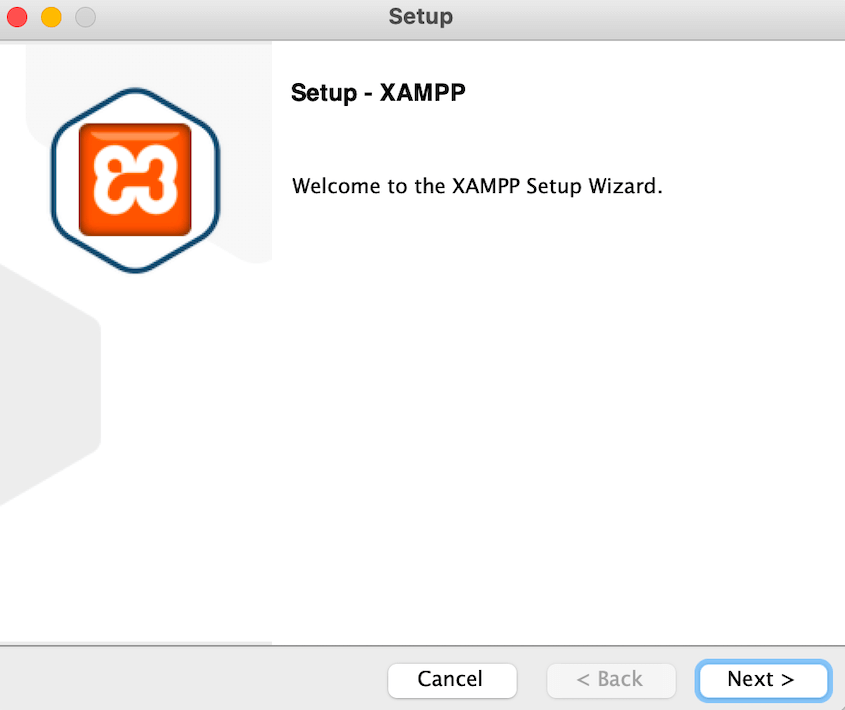
Une fois que vous avez téléchargé XAMPP, il est temps de l'installer. Double-cliquez sur le fichier, ce qui devrait lancer un assistant d'installation. Sur l'écran d'accueil, cliquez sur Suivant.
XAMPP vous permettra de choisir les composants spécifiques à installer. Les options par défaut devraient convenir.
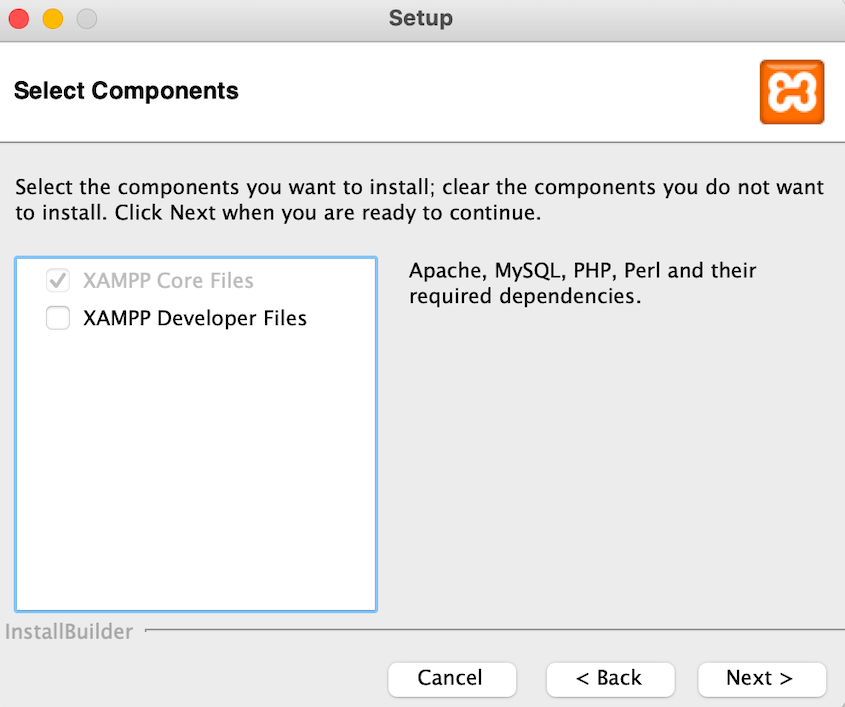
Assurez-vous simplement que Apache, MySQL et PHP sont cochés. Ce sont les éléments constitutifs de votre site WordPress local.
Ensuite, vous verrez où XAMPP sera installé. Cliquez à nouveau sur Suivant.
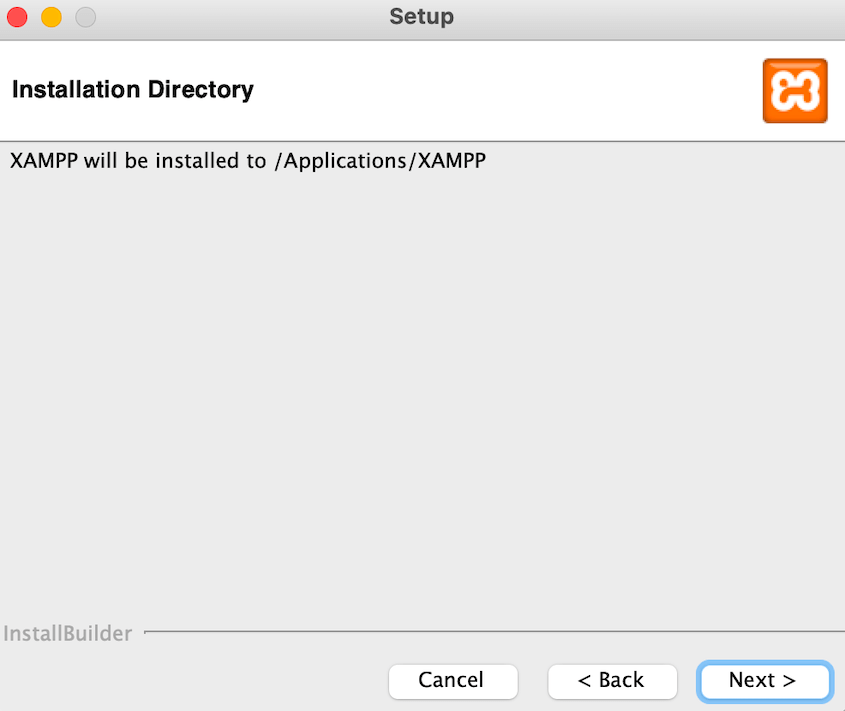
Vous pouvez maintenant terminer l'installation de XAMPP. Laissez-lui le temps de décompresser et d'installer ses fichiers.
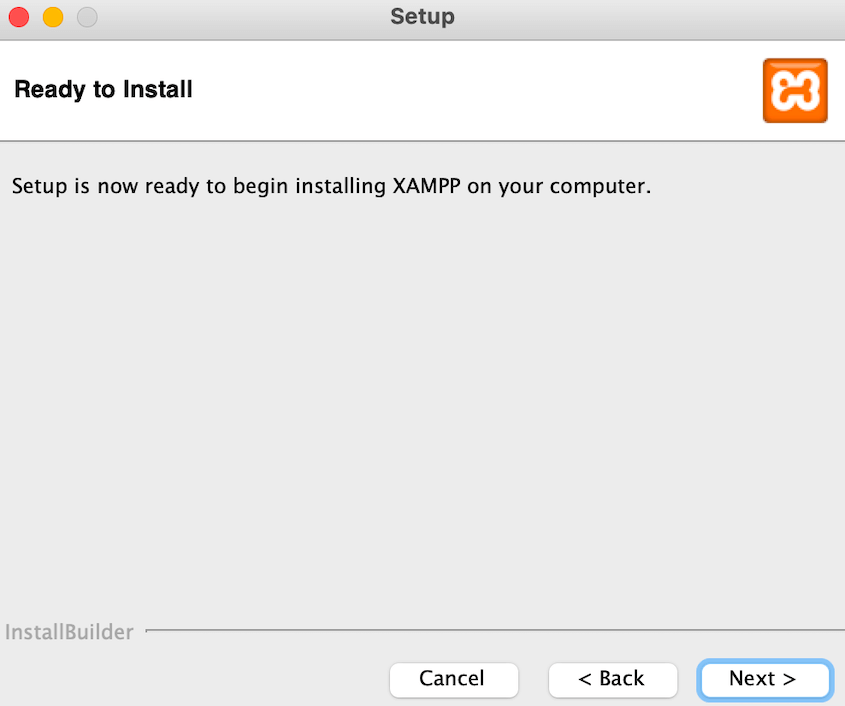
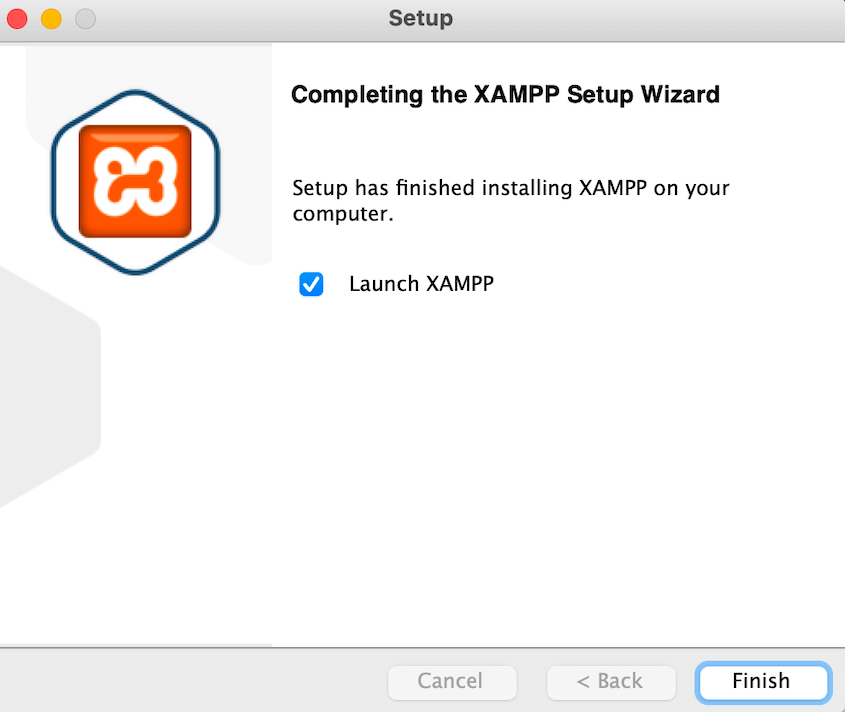
Quand c'est fait, appuyez sur Terminer.
Étape 2 : Démarrer XAMPP
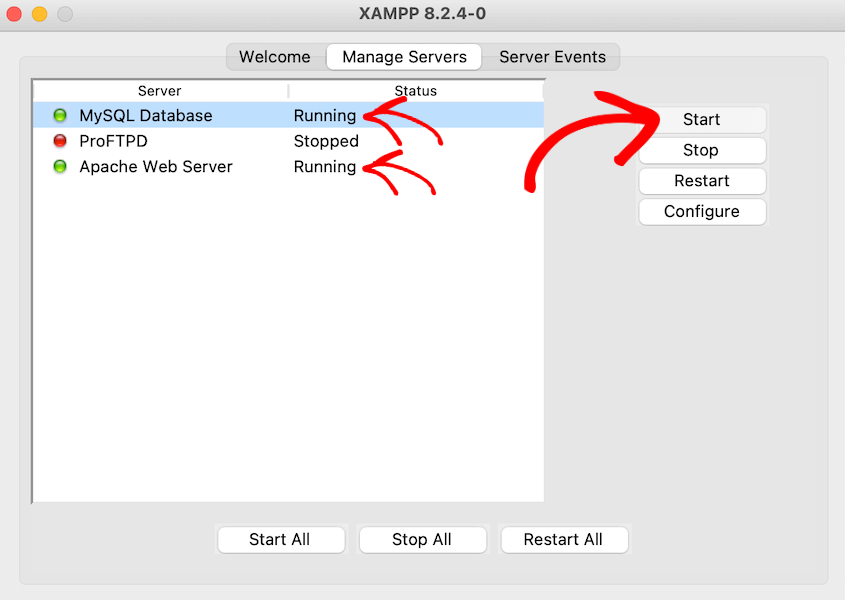
À ce stade, il est temps de démarrer votre serveur local. Ouvrez le panneau de configuration XAMPP. Vous verrez une liste de modules, mais nous ne nous intéressons qu'à deux : Apache et MySQL.
Recherchez les boutons Démarrer à côté de ces modules et cliquez dessus. Si tout se passe bien, vous verrez les noms s'allumer en vert. C'est la façon pour XAMPP de vous donner un pouce levé.
Ne paniquez pas si vous rencontrez un problème ici. D'autres programmes peuvent parfois interférer.
Si vous voyez une erreur, une autre application pourrait utiliser les ports dont XAMPP a besoin. Essayez de fermer certains programmes et de réessayer.
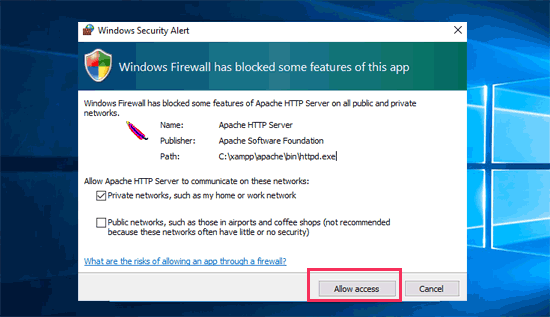
Si vous voyez une notification du pare-feu Windows, autorisez l'accès à MAMP.
Étape 3 : Téléchargement et installation de WordPress
Avec XAMPP en cours d'exécution, il est temps d'installer WordPress.
Ouvrez votre navigateur Web et accédez à wordpress.org. Cherchez le bouton Obtenir WordPress et cliquez dessus.
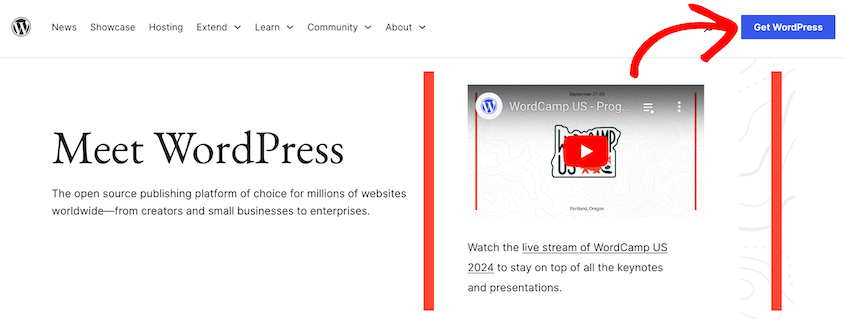
Téléchargez la dernière version de WordPress.

Une fois WordPress téléchargé, vous aurez un fichier zip. Double-cliquez dessus pour le décompresser. Cela vous donnera un dossier appelé wordpress, avec tous les fichiers clés de WordPress.
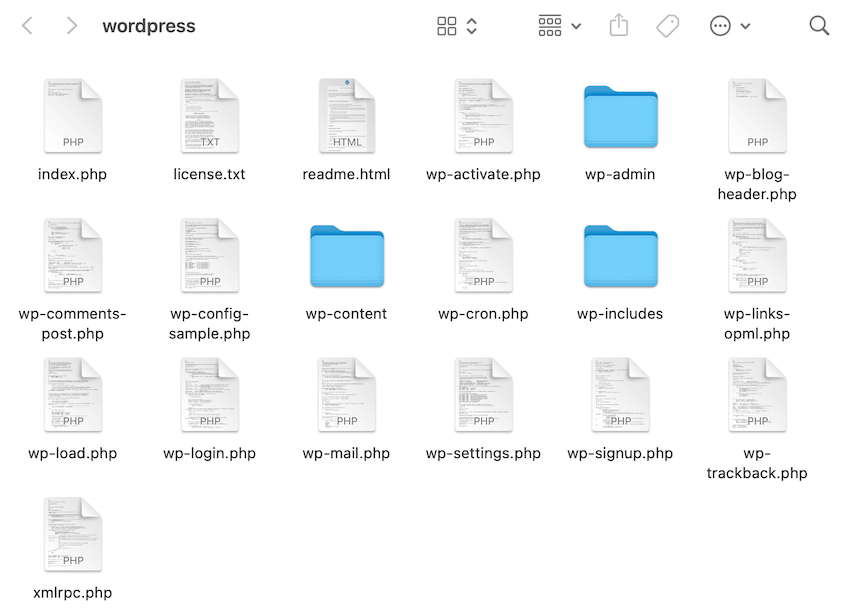
Copiez ce dossier. Ensuite, trouvez le dossier où vous avez installé XAMPP.
Pour XAMPP sous Windows, allez dans C:/Program Files/XAMPP/htdocs ou C:/XAMPP/htdocs.
Pour XAMPP sur Mac, allez dans /Applications/XAMPP/htdocs.
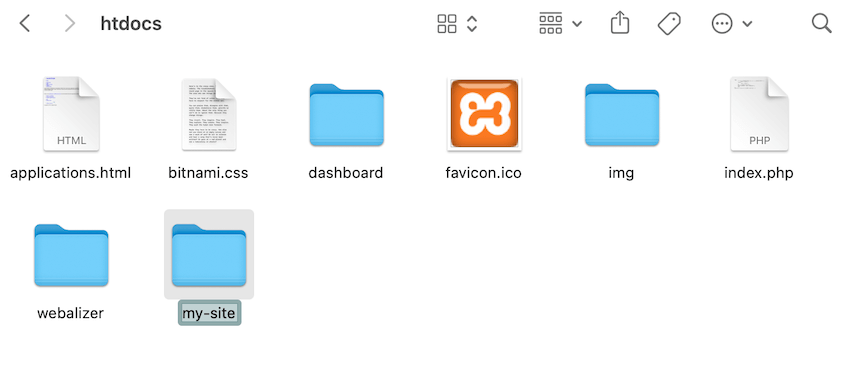
Collez le dossier WordPress dans ce dossier htdocs. Renommez-le de « wordpress » à quelque chose comme « mon-site ».
Étape 4 : Créer une nouvelle base de données
Maintenant que WordPress a un foyer, il a besoin d'un endroit pour stocker toutes ses informations. C'est sa base de données.
Pour créer une base de données, ouvrez votre navigateur Web et recherchez : https://localhost/phpmyadmin/
Sur phpMyAdmin, cliquez sur l'onglet Bases de données. Entrez un nouveau nom de base de données. Appelons-la « dbmon-site ».
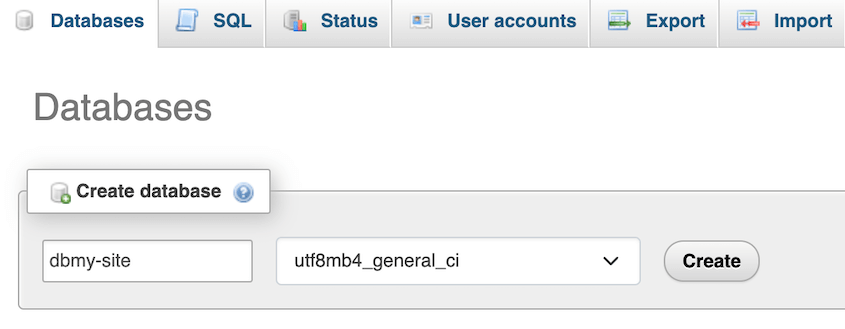
Cliquez sur Créer, et juste comme ça, vous avez créé une base de données. WordPress l'utilisera pour stocker tous vos articles, pages et paramètres.
Retenez le nom que vous avez donné à votre base de données. Vous en aurez besoin à l'étape suivante.
Étape 5 : Terminer l'installation de WordPress
Ouvrez une nouvelle fenêtre de navigateur Web. Recherchez cette URL : https://localhost/mon-site/
Si vous avez nommé le dossier différemment, utilisez ce nom.
Une fois que vous ouvrez ce lien, vous verrez la page d'installation de WordPress. Cliquez sur C'est parti !
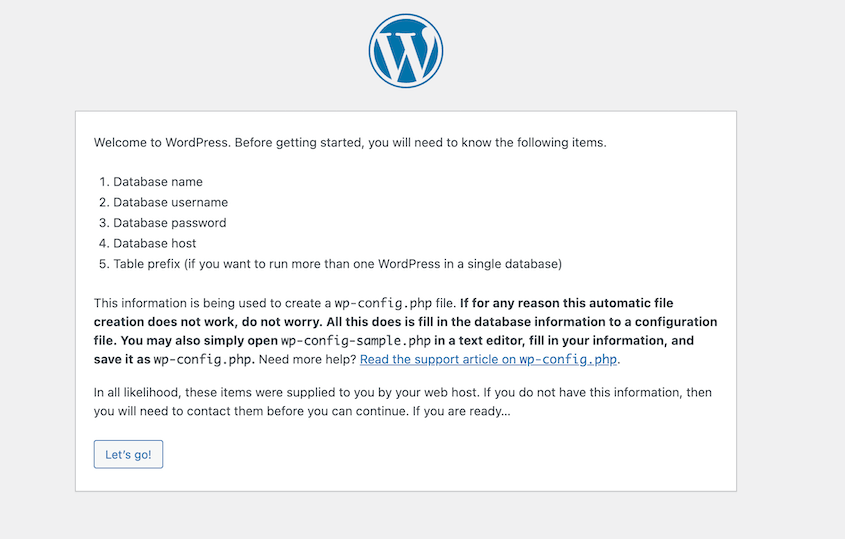
Ensuite, WordPress vous demandera les informations de base de données que nous venons de configurer.
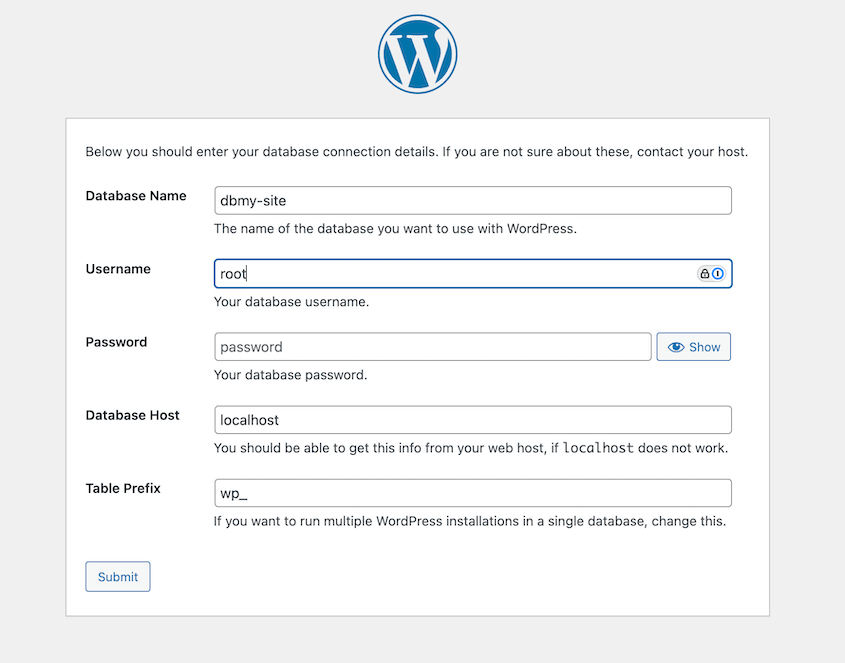
Voici ce qu'il faut remplir :
- Nom de la base de données : « dbmon-site »
- Nom d'utilisateur : « root »
- Mot de passe : Laissez ce champ vide
- Hôte de la base de données : « localhost »
- Préfixe des tables : Laissez par défaut
Cliquez sur Soumettre. Pour les utilisateurs Windows et Linux, WordPress stockera automatiquement ces paramètres de base de données dans votre fichier de configuration wp-config.php.
Pour les utilisateurs Mac, vous verrez une étape supplémentaire. D'abord, copiez le code qui vous est donné pour le fichier wp-config.php.
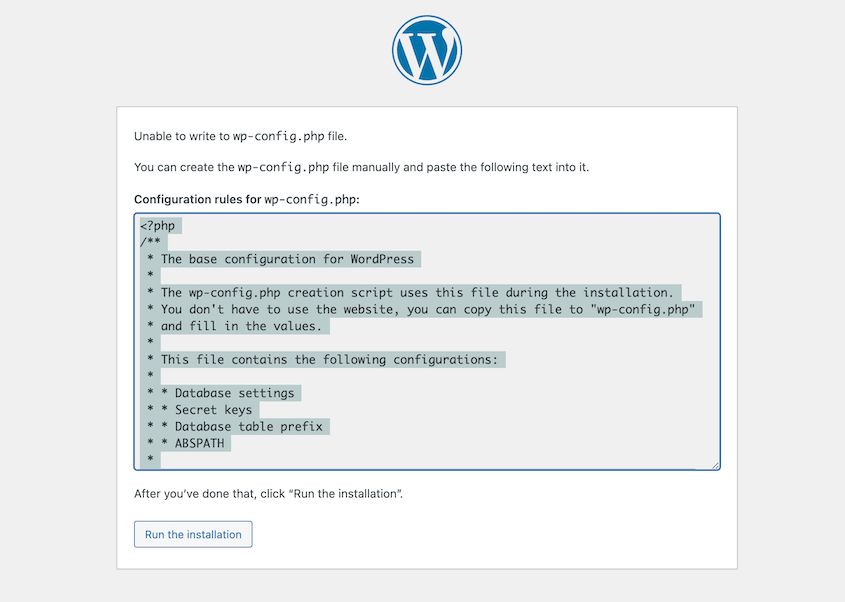
Ensuite, créez un nouveau fichier texte et collez ce code. Nommez-le wp-config.php et enregistrez-le dans le dossier mon-site.
Retournez à la page d'installation de WordPress et lancez l'installation.
WordPress vous demandera quelques détails supplémentaires – le nom de votre site, ainsi qu'un nom d'utilisateur et un mot de passe à utiliser. Choisissez quelque chose dont vous vous souviendrez.
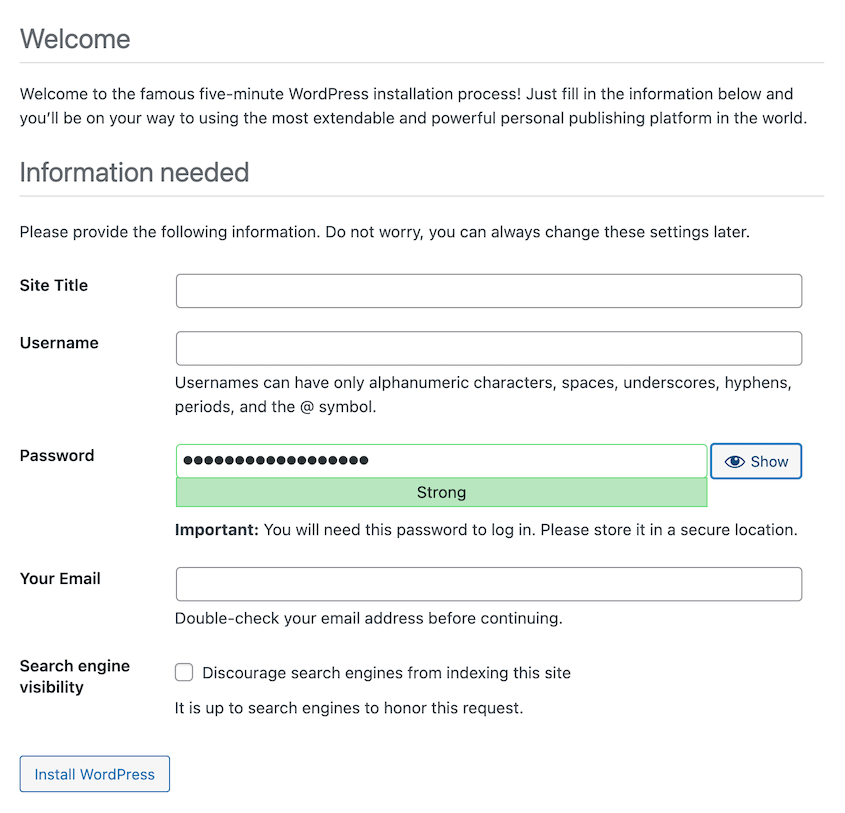
Enfin, cliquez sur Installer WordPress.
Félicitations ! Vous venez de configurer votre propre site WordPress local.
Vous verrez un message de succès et un bouton pour vous connecter. Utilisez le nom d'utilisateur et le mot de passe que vous venez de créer pour ouvrir votre tableau de bord administrateur.
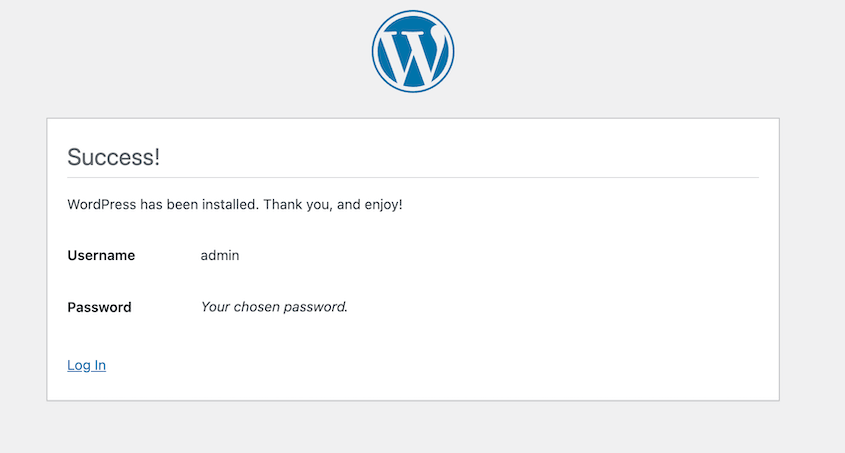
Après l'installation de WordPress sur XAMPP
Vous avez installé WordPress localement avec XAMPP ! N'oubliez pas que c'est votre bac à sable privé. Rien de ce que vous faites ici n'affectera les sites Web en ligne. Alors allez-y, mettez les mains dans le cambouis.
Essayez d'installer différents thèmes et plugins. Vous trouverez des outils pour tout, des formulaires de contact au e-commerce. Installez-en quelques-uns et jouez avec leurs paramètres.
Voici quelques outils que nous recommandons :
- 15 meilleurs thèmes WordPress pour créer un site Web époustouflant
- 26 meilleurs plugins WordPress pour tout type de site Web
Écrivez quelques articles de blog, ajoutez des pages et téléchargez des images. Vous pouvez également tester de nouvelles fonctionnalités, écrire du code et bien plus encore. Travailler sur votre site WordPress localement vous donne la liberté d'expérimenter autant que vous le souhaitez.
Même s'il s'agit d'un site local, c'est une bonne habitude de sauvegarder votre travail. Vous ne savez jamais quand vous pourriez avoir besoin de revenir en arrière.
Duplicator est un plugin de sauvegarde parfait pour cette tâche. Pour sauvegarder votre site local, créez une nouvelle sauvegarde. Vous pouvez même configurer des sauvegardes automatiques pour ne jamais avoir à y penser.

Une fois que vous êtes satisfait de votre site local, vous voudrez peut-être le partager avec le monde. Vous pouvez également utiliser Duplicator pour cela !
Duplicator regroupe votre site entier dans un seul fichier zip. Vous pouvez ensuite déplacer ce fichier de sauvegarde vers un serveur en ligne.

Et voilà, votre site local devient un site web en ligne. Pas besoin de recréer tout votre travail acharné !
Questions fréquemment posées (FAQ)
Comment accéder à mon tableau de bord WordPress depuis XAMPP ?
Pour accéder à votre tableau de bord WordPress depuis XAMPP, ouvrez votre navigateur web et tapez localhost/monsite/wp-admin. Remplacez « monsite » par le nom que vous avez donné à votre dossier WordPress dans le répertoire htdocs de XAMPP. Entrez votre nom d'utilisateur et votre mot de passe, et vous êtes connecté !
Comment réinstaller WordPress sur localhost ?
Si vous souhaitez réinstaller WordPress sur votre serveur localhost, supprimez le dossier WordPress du répertoire htdocs de XAMPP. Allez dans phpMyAdmin et supprimez votre base de données WordPress. Téléchargez la dernière version de WordPress et réinstallez-la dans XAMPP. Vous pouvez suivre le même processus d'installation que nous avons décrit précédemment.
Comment télécharger un site WordPress en ligne sur localhost ?
Au lieu de déplacer manuellement les fichiers et les bases de données, Duplicator Pro peut regrouper votre site en ligne et le décompresser sur un localhost. Pour ce faire, créez une sauvegarde de votre site en ligne. Si vous avez déjà installé WordPress sur votre site local, ouvrez votre tableau de bord, installez Duplicator et importez la sauvegarde.
Vous pouvez également coller les deux fichiers de sauvegarde dans votre dossier de site XAMPP. Lancez l'installateur Duplicator avec ce lien : localhost/monsite/installer.php
Où se trouve le dossier WordPress dans XAMPP ?
Recherchez le répertoire d'installation de XAMPP sur votre ordinateur local. À l'intérieur, vous trouverez un dossier appelé 'htdocs'. C'est là que se trouve votre dossier WordPress.
Conclusion
Félicitations ! Vous avez non seulement configuré un site WordPress local, mais vous avez également appris à le gérer et à expérimenter avec.
Pendant que vous êtes ici, je pense que vous aimerez ces guides WordPress supplémentaires :
- Comment déplacer un site WordPress en direct vers un hôte local
- Comment déplacer un site WordPress local vers un serveur en ligne
- 10 meilleurs environnements de développement locaux (choix d'expert)
- Comment créer un site de staging WordPress (pour des tests en toute sécurité)
- 9 meilleurs plugins pour cloner un site WordPress
Duplicator facilite le déplacement de votre site WordPress local vers un serveur en ligne (et vice versa). Téléchargez Duplicator Pro dès aujourd'hui !




