


Comment déplacer un site WordPress entre un serveur local et un serveur en ligne
 Joella Dunn
Joella Dunn
Joella Dunn
 John Turner
John Turner
John Turner
Vous souhaitez refondre le design de votre site web, tester de nouveaux plugins ou expérimenter du code personnalisé. Comment faire sans casser votre site en direct ?
De nombreux développeurs utilisent des hôtes WordPress locaux pour résoudre ce problème.
Déplacer votre site WordPress en ligne vers un hôte local ouvre un monde de possibilités. C'est comme avoir un bac à sable où vous pouvez jouer avec votre site Web sans aucune conséquence.
Bien sûr, le trajet se fait généralement dans les deux sens. Une fois que vous avez terminé de construire ou de réparer quelque chose localement, vous devez le mettre sur un serveur en direct où les gens pourront le voir.
Dans ce tutoriel, je vais vous montrer les deux sens : comment télécharger une copie de votre site web en direct vers un hôte local et comment pousser un site local vers un serveur en direct.
Voici les points clés à retenir :
- L'hébergement local vous permet de tester en toute sécurité les mises à jour, les nouvelles conceptions et le code personnalisé sans risquer de temps d'arrêt sur votre site Web en ligne.
- Travailler localement élimine complètement la latence de réponse du serveur et vous permet de travailler de n'importe où, même sans connexion Internet.
- Créez un environnement local avec des outils gratuits : Vous pouvez rapidement configurer un serveur local sur votre ordinateur en utilisant des logiciels tels que LocalWP, MAMP, WAMP ou XAMPP.
- Un plugin de migration fiable comme Duplicator Pro vous permet de regrouper un site entier dans une seule archive de sauvegarde facile à déplacer, dans les deux sens.
- Aller du direct au local : faites glisser et déposez votre sauvegarde dans une installation LocalWP, ou téléchargez les fichiers et lancez le script d'installation sur votre serveur local.
- Aller du local au direct : vous aurez également besoin d'un hébergement, d'un nom de domaine et d'une nouvelle base de données, et vous devrez remplacer vos URL localhost lors de l'installation.
Résumé rapide : Comment déplacer un site WordPress entre le local et le direct
Site en direct → hôte local :
Site local → serveur en direct :
Table des matières
Pouvez-vous héberger un site WordPress localement ?
En utilisant des logiciels comme XAMPP, MAMP, WAMP ou LocalWP, vous pouvez configurer un environnement de serveur local sur votre ordinateur. Cela installera WordPress et le fera fonctionner localement, vous permettant de développer et de tester votre site Web sans avoir besoin d'une connexion Internet ou d'un serveur en ligne.
Pourquoi héberger votre site WordPress localement ?
Que vous soyez un développeur, un designer, ou que vous souhaitiez simplement apporter quelques modifications à votre site Web, il est conseillé de créer un site hébergé localement. Essentiellement, cela implique de créer une copie de votre site WordPress en ligne et de l'héberger sur un serveur local de votre ordinateur.
Cela vous donne une copie exacte de votre site Web avec laquelle jouer pendant que votre site en ligne reste inchangé.
Vous pouvez modifier votre thème WordPress, mettre à jour des plugins et ajouter du nouveau contenu sans affecter la fonctionnalité de votre site Web réel.
Parlons des principaux avantages d'avoir un site WordPress local.
Créer un environnement de test isolé
Avec un hôte local, vous disposerez d'un environnement de test indépendant. Ici, vous pouvez expérimenter librement sans impacter le site en ligne.
Cela vous permet de tester de nouveaux thèmes, plugins et modifications de code sans le risque de casser quoi que ce soit sur le site Web de production. Vous pouvez également pousser les modifications sans temps d'arrêt, de sorte que vous ne nuirez pas à votre SEO.
Commencez à apprendre WordPress
Si vous êtes nouveau dans le développement ou la conception, vous pouvez créer un site local pour développer vos compétences. Vous serez libre d'apprendre le codage sur un site Web hors ligne et gratuit.
Disponibilité hors ligne
L'hébergement local vous permet de travailler sur votre site WordPress même sans connexion Internet. Ceci est utile lorsque vous voyagez ou dans des situations où une connexion Internet stable n'est pas facilement disponible. Vous pouvez continuer à développer, concevoir et tester votre site Web quel que soit votre accès à Internet.
Développement plus rapide
Héberger WordPress localement élimine la dépendance à la connectivité Internet et aux temps de réponse du serveur. Cela se traduit par un flux de travail plus rapide, vous permettant d'apporter des modifications, de les tester et de voir des résultats immédiats.
Confidentialité et discrétion
L'hébergement local garantit que votre travail reste confidentiel et privé. Vous pouvez travailler sur des projets sensibles sans risquer de les exposer au public. Ceci est particulièrement important lorsque vous travaillez sur les sites Web de vos clients.
Économies
Si vous n'avez pas de site Web WordPress en ligne, vous pouvez créer un site local avant de payer pour des services d'hébergement Web, ce qui vous fera économiser de l'argent à long terme. Vous pouvez créer votre premier site Web sans frais supplémentaires. Cela peut bénéficier aux particuliers ou aux petites entreprises ayant un budget limité.
Comment déplacer un site WordPress en direct vers un hôte local
Maintenant que vous connaissez les avantages d'héberger votre site WordPress localement, je vais vous guider à travers le processus de transfert de vos données vers un serveur local !
Voici les étapes clés pour déplacer un site WordPress en ligne vers un localhost :
- Installez un plugin de migration fiable comme Duplicator Pro pour des transferts faciles
- Créez une sauvegarde complète de votre site en ligne
- Configurez un environnement de développement local
- Créez une nouvelle base de données pour le site local
- Importez vos fichiers de sauvegarde pour finaliser la migration
Étape 1 : Installer un plugin de migration WordPress
Si vous souhaitez commencer à tester les modifications du site dans un environnement local, vous devrez migrer une copie exacte de vos données vers un serveur local. Bien que cela puisse sembler une tâche difficile, Duplicator simplifie le processus.
Duplicator est le meilleur plugin de sauvegarde et de migration WordPress. Il peut regrouper l'intégralité de votre site Web en ligne dans un seul fichier zip.
Cela vous permet de transférer facilement tous vos fichiers WordPress, plugins, thèmes et tables de base de données vers un nouvel emplacement.

Voici quelques fonctionnalités utiles supplémentaires incluses dans Duplicator Pro :
- Sauvegardes manuelles et automatiques
- Sites de staging en un clic
- Stockage de sauvegarde cloud vers Duplicator Cloud, Google Drive, Amazon S3, et plus encore
- Prend en charge les grands sites et les réseaux Multisite
- Points de récupération après sinistre pour une restauration rapide du site
- Restaurations en un clic
- Restauration à distance en un clic
- Importations par glisser-déposer
- Support de site vide
- Notifications par e-mail pour les délais d'attente
- WP Media Cleanup et DB Optimizer avec les plans Pro et Elite, plus Activity Log avec Elite
Tout d'abord, sélectionnez un abonnement pour Duplicator Pro. Il existe une version gratuite du plugin, mais un plan premium prend en charge les migrations par glisser-déposer. Cela vous permet de déplacer rapidement les modifications vers et depuis votre site de production.
Après votre achat, copiez votre clé de licence. Ensuite, installez et activez Duplicator Pro sur votre site WordPress en direct.
Avant de commencer à utiliser Duplicator, vous devrez activer votre licence. Allez dans Duplicator Pro » Paramètres » Général.

Collez votre clé de licence et cliquez sur Activer. Ensuite, n'hésitez pas à passer à l'étape suivante !
Étape 2 : Sauvegarder votre site en ligne
Duplicator vous permet de dupliquer l'intégralité de votre site Web. Pour créer cette copie, vous devrez créer une sauvegarde. Celle-ci pourra ensuite être facilement transférée sur un hôte local.
Pour commencer, accédez à Duplicator Pro » Sauvegardes » Ajouter une nouvelle.

Donnez un nom à la sauvegarde et choisissez Local comme emplacement de stockage.

Si vous souhaitez déplacer toutes vos données, sélectionnez Site complet. Cependant, vous pouvez également exclure certains fichiers du site ou simplement sauvegarder votre base de données WordPress à la place.

Ensuite, Duplicator analysera votre site Web en direct. Vous verrez des notifications si quelque chose nécessite votre attention.

Cliquez sur Créer une sauvegarde. Une fois que Duplicator a automatiquement créé une copie de votre site web, vous la verrez sur la page Sauvegardes.

Téléchargez les fichiers d'archive et d'installation.
Étape 3 : Créer un site local
Ensuite, vous devrez configurer un site local hébergé sur votre ordinateur. Pour ce faire, il est important de trouver un environnement de serveur local.
Voici quelques options efficaces :
Dans ce tutoriel, je me concentrerai sur LocalWP et MAMP.
Méthode 1 : Créer un site local avec LocalWP
LocalWP est l'un des outils les plus populaires pour créer des sites WordPress locaux. En un seul clic, il installera automatiquement WordPress pour vous.
Contrairement à d'autres logiciels locaux, LocalWP est compatible avec Mac, Windows et Linux.
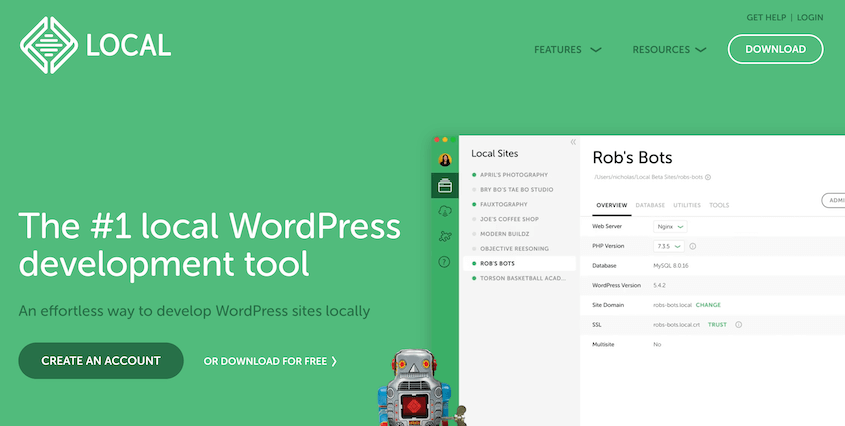
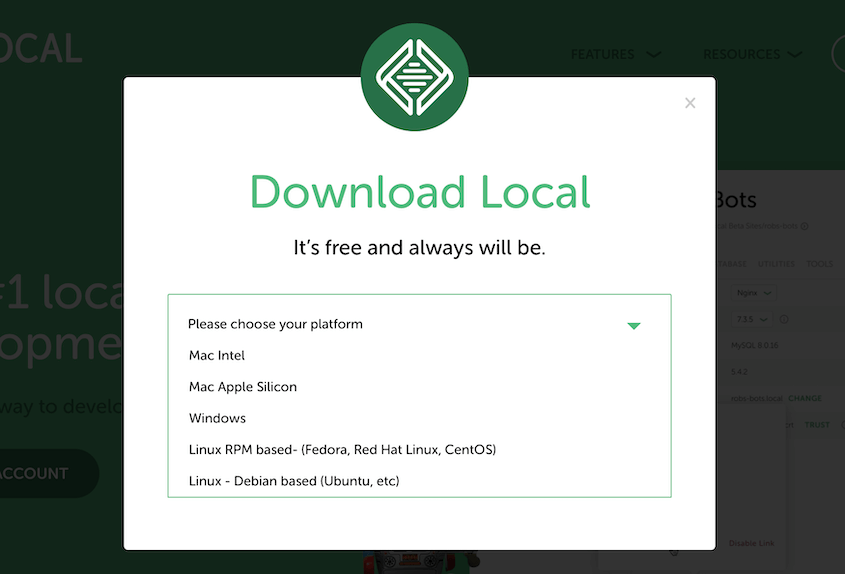
Pour commencer à créer votre site local, rendez-vous sur le site Web de LocalWP et cliquez sur Télécharger Gratuitement. Ensuite, choisissez votre système d'exploitation.
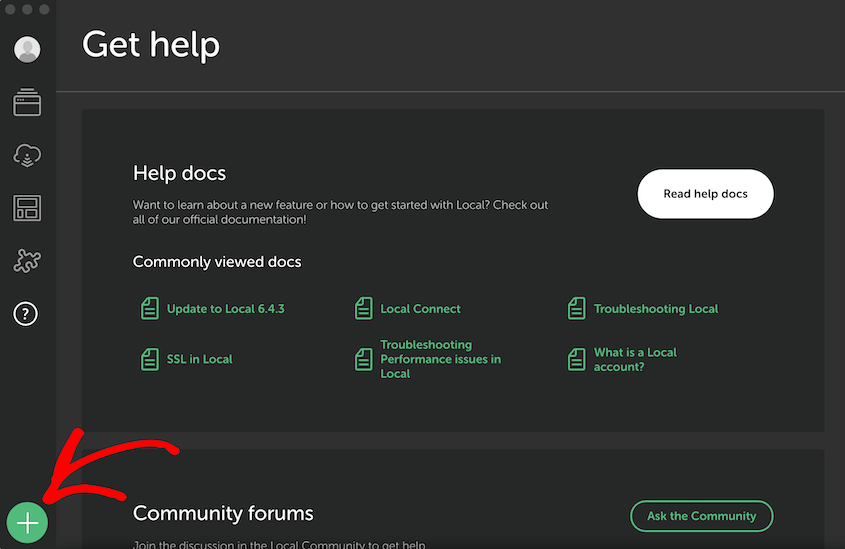
Après avoir installé l'application, cliquez sur l'icône + dans le coin inférieur gauche. Cela vous permettra d'ajouter un nouveau site local.
Sélectionnez Créer un nouveau site et continuez.
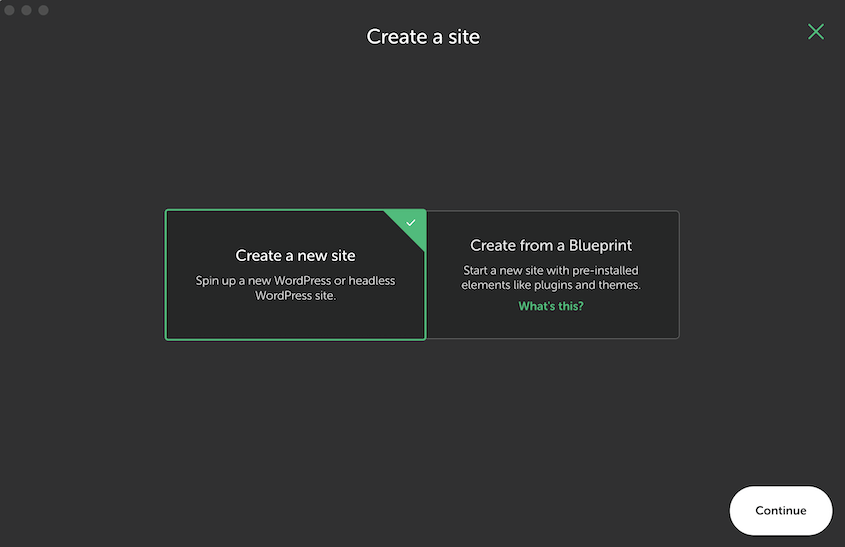
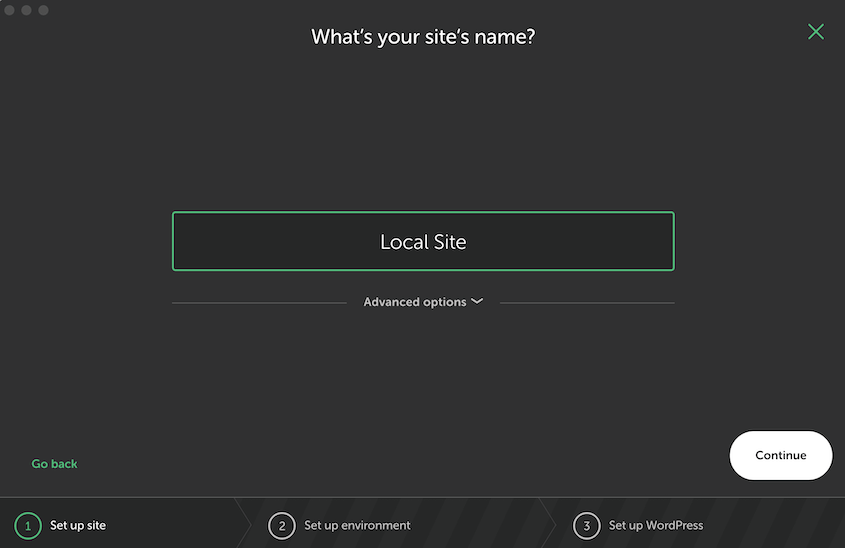
Nommez le nouveau site local.
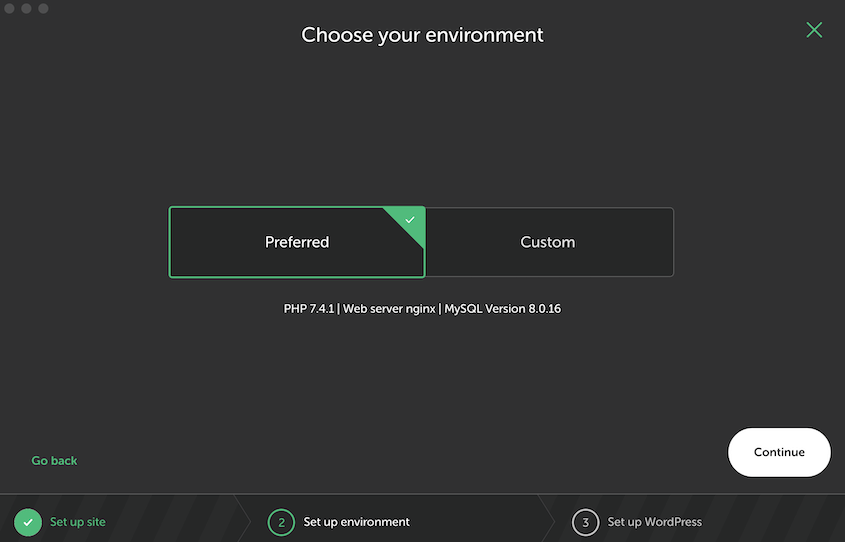
Si vous êtes développeur, vous pouvez personnaliser l'environnement local avec une version spécifique de PHP, Apache et MySQL. Pour ce faire, sélectionnez Personnalisé.
Cependant, Preferred configurera une installation WordPress générale pour vous.
Enfin, fournissez un nom d'utilisateur, une adresse e-mail et un mot de passe pour le site.
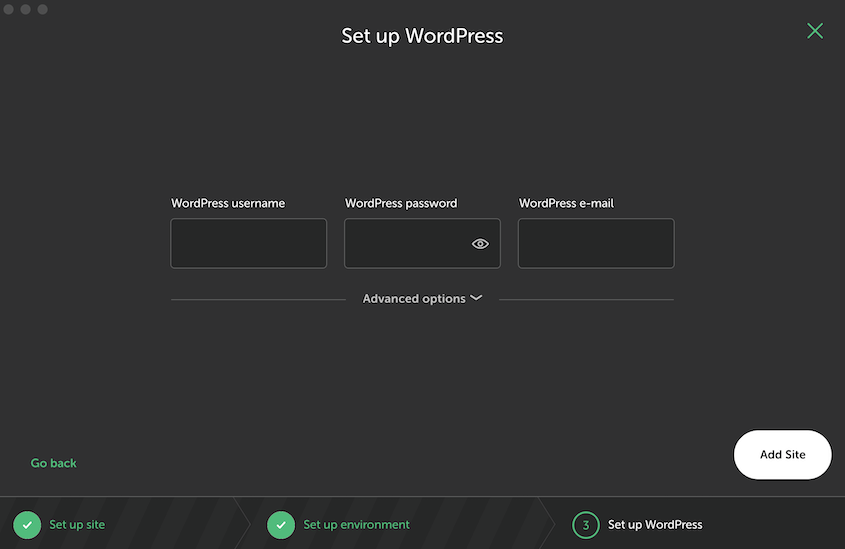
LocalWP prendra seulement quelques minutes pour configurer votre nouveau site WordPress local.
Méthode 2 : Créer un site local avec MAMP
Beaucoup de gens décident d'utiliser MAMP pour les ordinateurs Mac et WAMP pour Windows. L'une ou l'autre de ces options installera rapidement WordPress et l'hébergera sur votre ordinateur local.
Comme j'utilise personnellement un Mac, j'utiliserai MAMP dans ce guide.
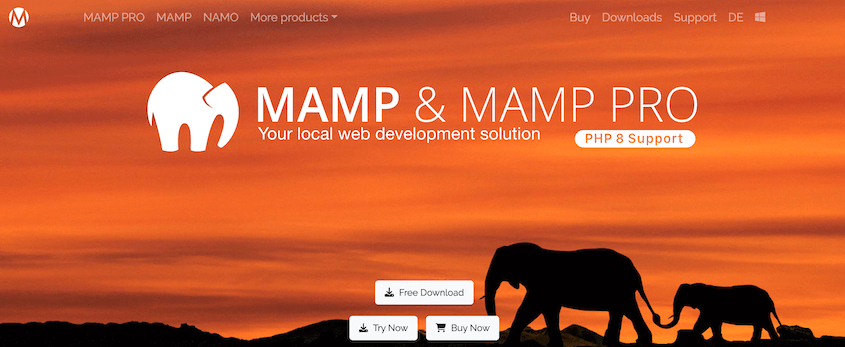
Vous devrez commencer par vous rendre sur le site Web de MAMP et télécharger la version compatible avec votre ordinateur.
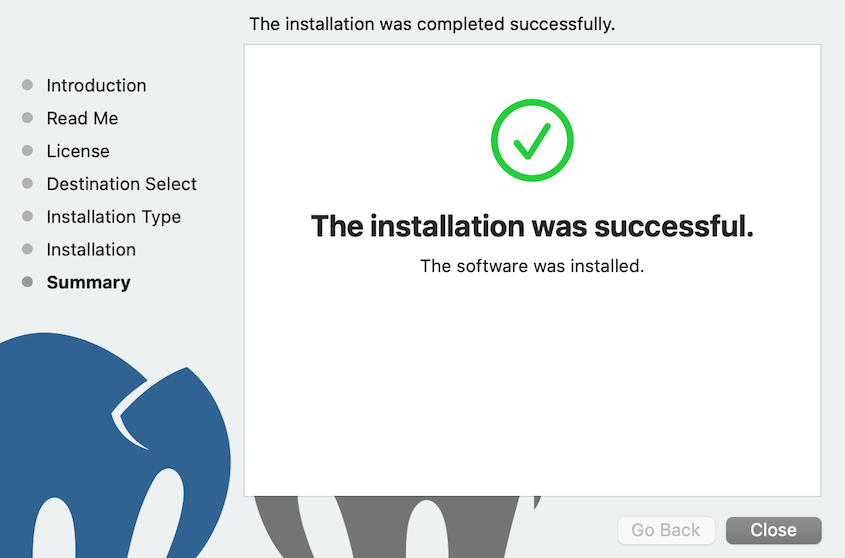
Lorsque vous ouvrirez ce fichier, MAMP vous guidera à travers quelques instructions d'installation. Si vous suivez ces étapes, vous verrez un message de succès.
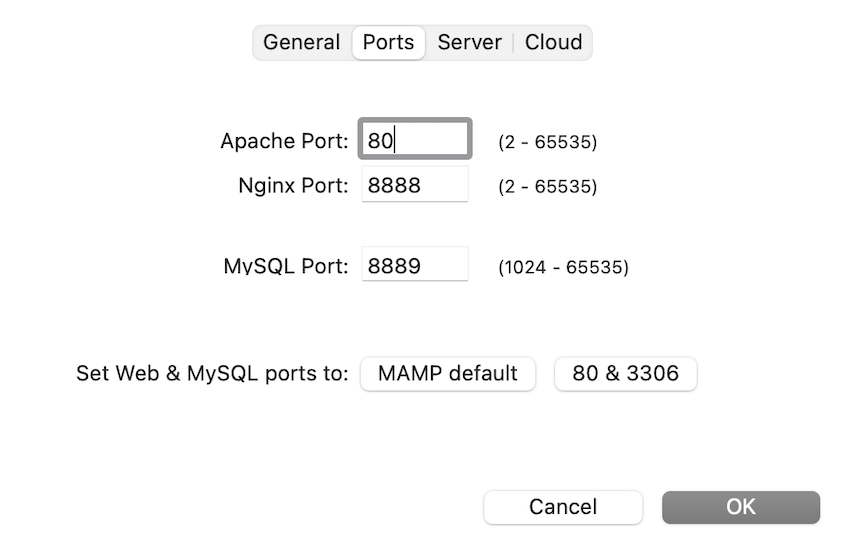
Maintenant, ouvrez l'application MAMP et cliquez sur Préférences » Ports. Ici, définissez le port Apache sur 80 et cliquez sur OK.
Après cela, dirigez-vous vers l'onglet Serveur. Sous Racine du document, vous pouvez choisir un dossier pour stocker votre site local.
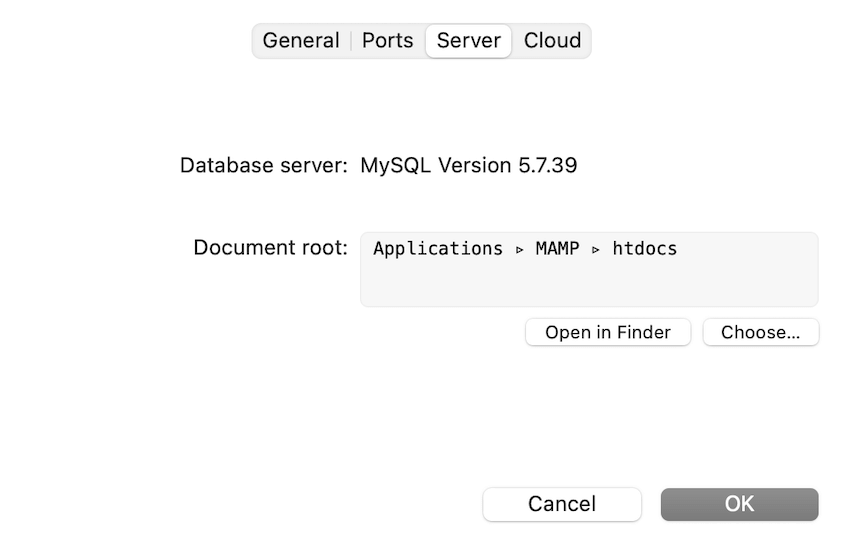
Par défaut, ce sera Applications » MAMP » htdocs.
Étape 4 : Créer une base de données
Avant de commencer à déplacer vos fichiers d'origine vers le site local, vous devrez créer une nouvelle base de données. Vous pouvez le faire dans votre tableau de bord phpMyAdmin. Ouvrez l'un des liens suivants :
http://localhost/phpmyadmin/
http://localhost:8080/phpmyadmin/
Ensuite, cliquez sur Nouveau. Ajoutez un nom pour la base de données de votre nouveau site et cliquez sur Créer.
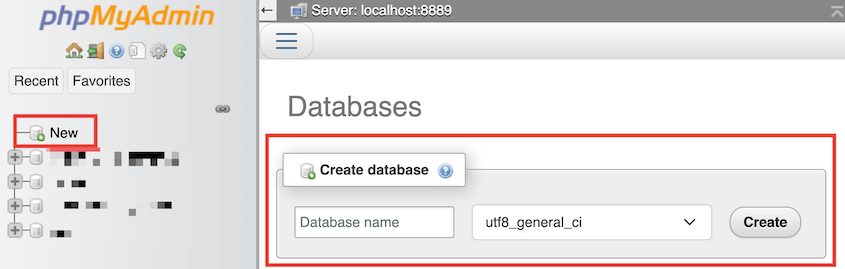
Maintenant, vous êtes libre d'installer votre sauvegarde sur le site local !
Étape 5 : Installer vos fichiers de sauvegarde
Pour vous assurer que votre site local ressemble et se comporte exactement comme votre site en ligne, vous devrez importer la sauvegarde que vous avez enregistrée précédemment. Je vais vous montrer comment faire cela en utilisant LocalWP et MAMP.
Méthode 1 : Installer vos fichiers de sauvegarde sur LocalWP
Si vous avez déjà WordPress installé sur le site local, vous pouvez simplement y glisser-déposer votre fichier d'archive.
Avec LocalWP, ouvrez l'application et sélectionnez votre site local. En plus des détails sur le site, vous verrez un bouton WP Admin.
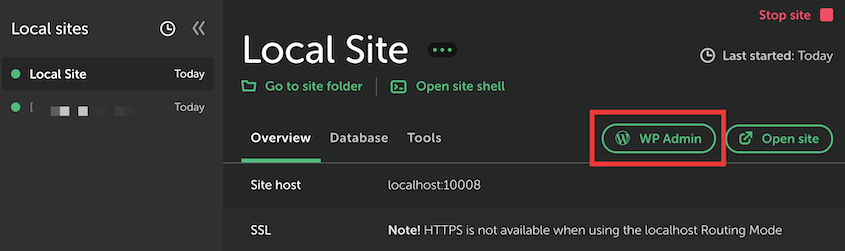
Cliquez dessus pour accéder à votre nouvel environnement local. Si vous l'ouvrez pour la première fois, vous devrez vous connecter. Ensuite, installez Duplicator Pro en tant que plugin.
Après avoir activé Duplicator, trouvez la page Importer les sauvegardes. Ici, vous pouvez simplement glisser-déposer votre fichier d'archive enregistré.

Une fois la sauvegarde prête à être installée, continuez.

Confirmez que vous souhaitez lancer l'installateur et remplacer tout contenu actuellement sur le site local.

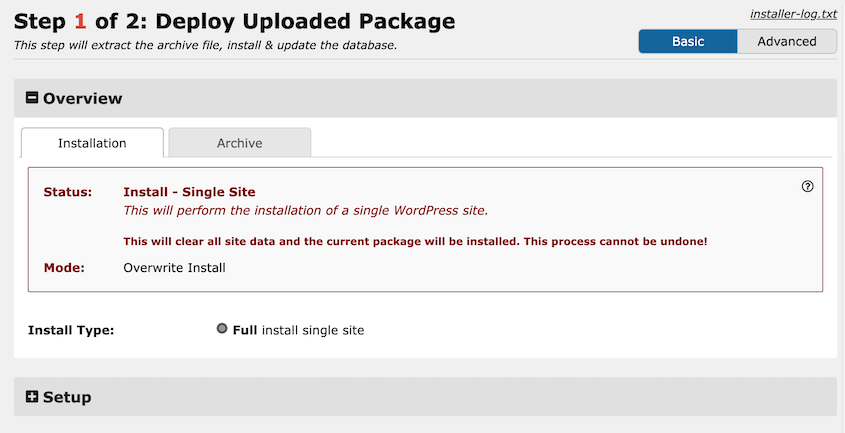
Duplicator vous guidera tout au long de l'installation. Tout d'abord, assurez-vous que le Type d'installation est une Installation complète d'un seul site. Ensuite, acceptez les termes et avis et cliquez sur Suivant.
Enfin, confirmez l'installation.
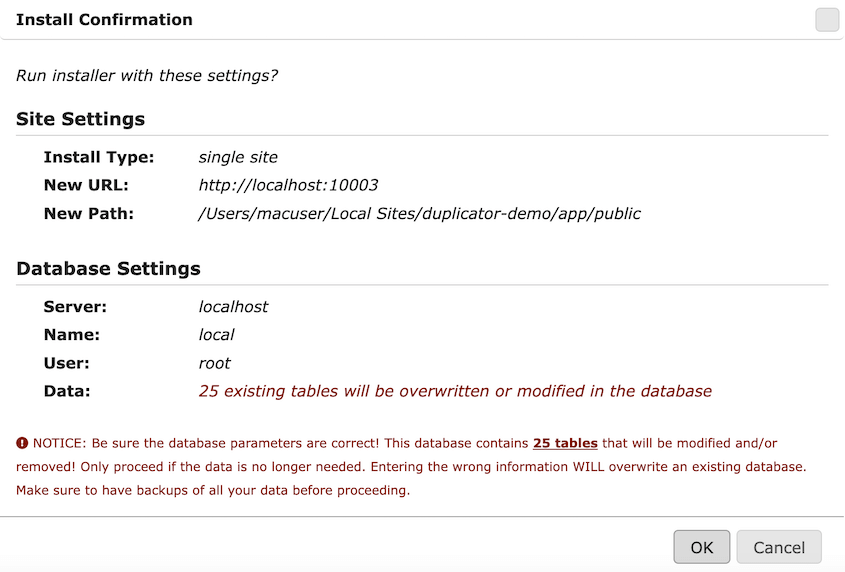
Votre site Web de production sera automatiquement importé sur le site local ! Une fois cela terminé, utilisez le bouton Connexion administrateur pour commencer à tester votre site localement.
Méthode 2 : Installation de vos fichiers de sauvegarde sur MAMP
Si vous avez créé votre site local avec des applications comme MAMP ou WAMP, WordPress ne sera pas automatiquement installé. Mais ne vous inquiétez pas, Duplicator peut importer votre site Web sur un site local complètement vierge.
Tout d'abord, trouvez le dossier où vous avez installé MAMP. Dans notre cas, c'était Applications » MAMP » htdocs. Créez-y un nouveau dossier pour votre site local.
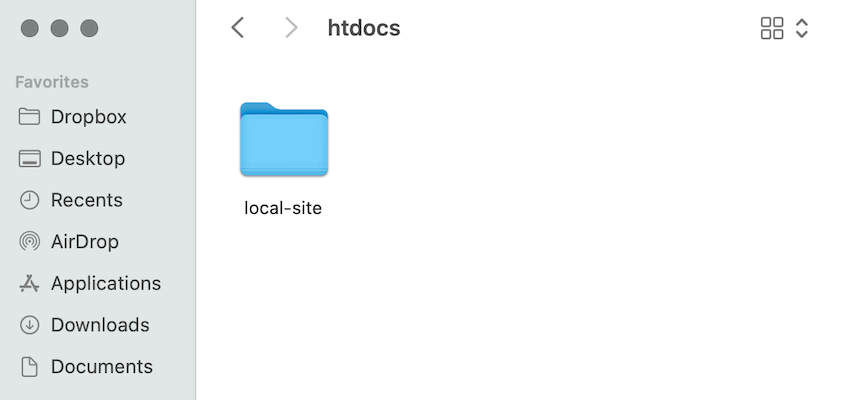
Copiez le fichier d'archive et le script d'installation que vous avez téléchargés avec Duplicator. Collez-les dans ce dossier.
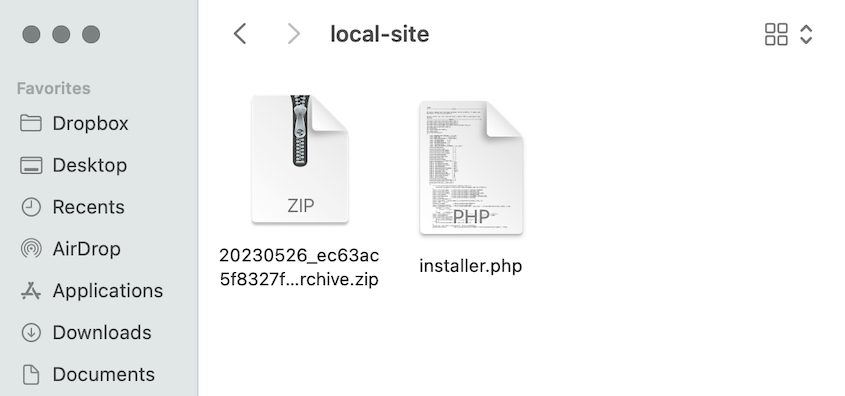
Maintenant, ouvrez une fenêtre de navigateur et exécutez le script installer.php. Pour ce faire, recherchez simplement cette URL :
http://localhost/local-site/installer.php
N'oubliez pas de remplacer nom-du-dossier-local par le nom personnalisé de votre dossier.
Cela ouvrira l'installateur Duplicator. Faites défiler jusqu'à Configuration, où vous saisirez les informations de votre nouvelle base de données.
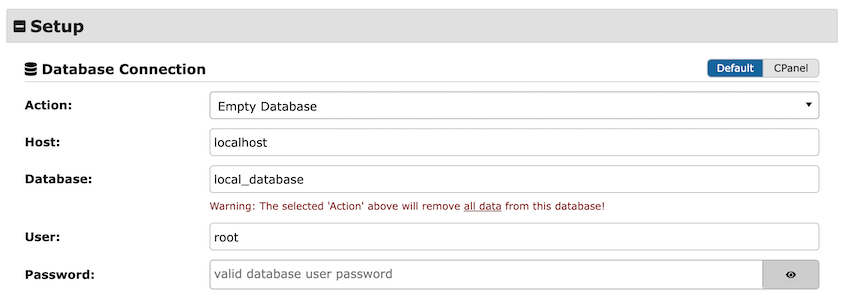
Entrez le nom de la nouvelle base de données. Pour les sites locaux, le nom d'hôte est localhost et l'utilisateur est root. Habituellement, vous pouvez laisser le mot de passe vide, mais il peut aussi être root.
Après cela, cliquez sur Valider pour tester la base de données. Examinez les avis, acceptez les termes et avis, et continuez.
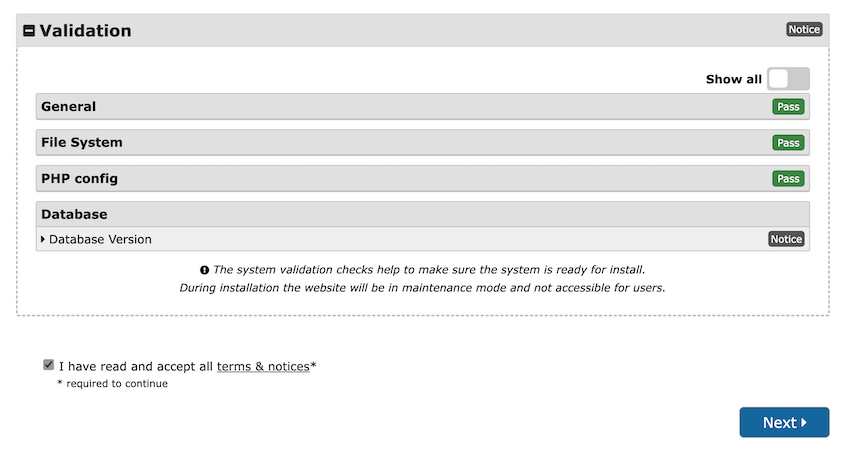
Tout comme nous l'avons fait avec le site LocalWP, vous devrez confirmer les paramètres de votre installation.
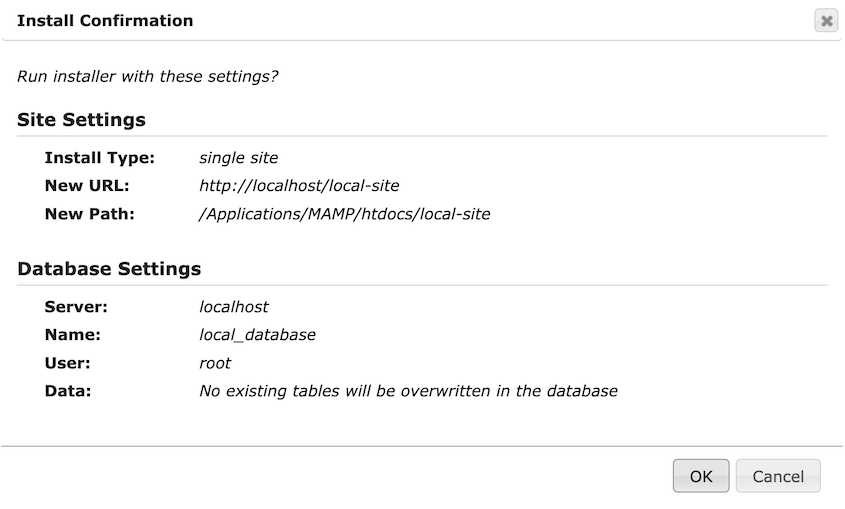
Le plugin Duplicator extraira alors le fichier d'archive. Vous verrez une option pour vous connecter au tableau de bord WordPress de votre nouveau site local !
Comment déplacer un site WordPress local vers un serveur en ligne
Tôt ou tard, vous voudrez faire l'inverse. Peut-être avez-vous construit tout le site localement et il est prêt à être lancé, ou vous avez testé une refonte sur votre copie locale et vous en avez maintenant besoin sur le serveur de production.
Le processus est le même que celui que vous venez de faire, avec deux différences. Vous avez besoin d'un endroit où le site peut vivre (hébergement, un nom de domaine et une base de données), et vous devez remplacer chaque URL localhost par votre URL en direct lors de l'installation.
Voici comment déplacer votre site local vers un serveur en direct :
- Créez une sauvegarde complète de votre site local et téléchargez l'archive
- Achetez un hébergement, enregistrez un nom de domaine et installez WordPress sur le serveur en direct
- Créez une base de données MySQL et un utilisateur avec tous les privilèges
- Importez la sauvegarde et exécutez la recherche et le remplacement de Duplicator pendant l'installation
Étape 1 : Sauvegardez votre site local
Le processus de sauvegarde est le même que celui couvert ci-dessus, mais exécuté sur le site local à la place. Allez dans Duplicator Pro » Backups » Add New, nommez la sauvegarde, choisissez Local pour le stockage et sélectionnez le préréglage Full Site.
Si vous n'avez pas besoin de tout sur le site en direct, passez à Custom et décochez vos fichiers multimédias, vos plugins et thèmes inactifs, ou les fichiers principaux de WordPress. Ne faites cela que si vous êtes sûr de ne pas manquer de données.
Lorsque la construction est terminée, téléchargez le fichier archive. Vous allez le déposer directement dans votre installation WordPress en direct dans un instant.

Étape 2 : Configurez votre site web en direct
Il est maintenant temps de créer votre site Web WordPress en direct ! Pour ce faire, vous devrez trouver un fournisseur d'hébergement WordPress.
Un hébergeur web vous fournira un espace serveur et des ressources pour un site web en direct. Il fournit l’infrastructure, l’environnement serveur et le support technique pour garantir que votre site WordPress soit accessible et performant.
L'une des meilleures options est Bluehost. Cet hébergeur Web est recommandé par WordPress en raison de son prix abordable et de sa scalabilité, et ses plans d'entrée incluent un nom de domaine gratuit pour la première année.
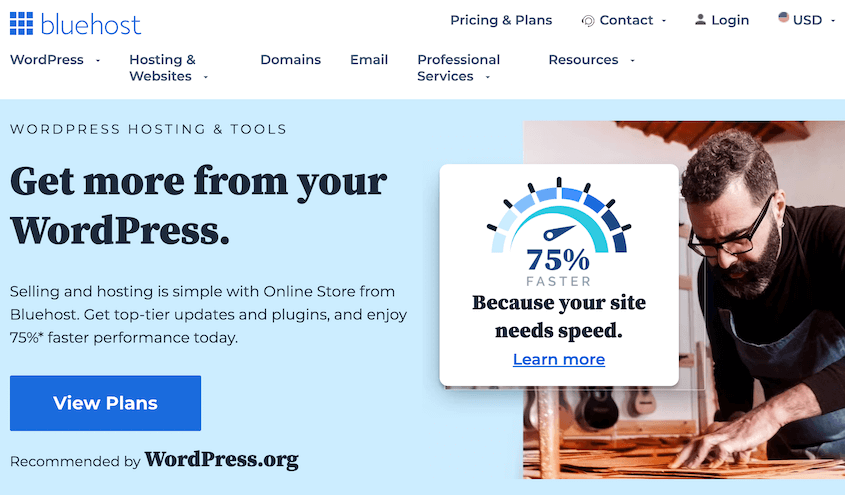
Une fois que vous vous inscrivez pour un plan, vous pouvez choisir un nom de domaine. Ce sera la partie principale de votre URL qui favorise la notoriété de la marque et la mémorisation.
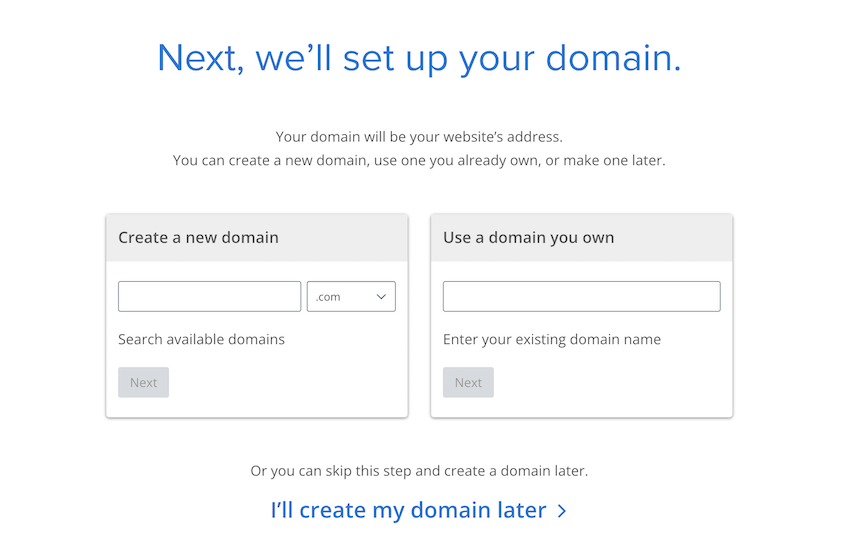
Terminez la création de votre compte d'hébergement. Après cela, Bluehost installera automatiquement WordPress pour vous. Vous pouvez simplement vous connecter à votre tableau de bord d'hébergement et cliquer sur le bouton Log into WordPress .
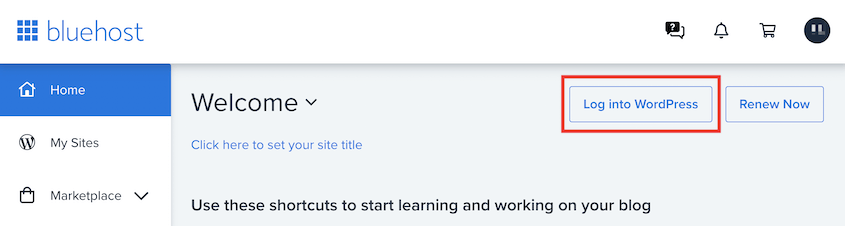
Cela ouvrira votre nouveau tableau de bord WordPress ! Cependant, ce sera une installation vierge, vous devrez donc importer votre site local pour télécharger vos données personnalisées.
Étape 3 : Créez une nouvelle base de données
Avant de commencer à migrer votre site local vers le nouveau serveur, il est important de créer une nouvelle base de données WordPress. Généralement, votre hébergeur web vous fournira un moyen simple de le faire.
Avec Bluehost, vous pouvez simplement trouver les paramètres Bases de données et cliquer sur Bases de données MySQL.

Sous Créer une nouvelle base de données, entrez un nom et cliquez sur Créer une base de données.

Vous devrez également créer un nouvel utilisateur et lui attribuer des privilèges pour contrôler la base de données. Tout d'abord, remplissez un nom d'utilisateur et un mot de passe pour l'utilisateur.

Faites défiler jusqu'à la section Ajouter un utilisateur à la base de données. Ici, sélectionnez le nouvel utilisateur et la nouvelle base de données.

En dernière étape, attribuez tous les privilèges à l'utilisateur. Gardez le nom de la base de données, le nom d'utilisateur et le mot de passe à portée de main, car l'installateur vous demandera les trois.
Étape 4 : Importez votre site local
Si vous avez décidé de migrer votre site manuellement, vous devrez télécharger les fichiers de votre site local vers votre nouveau site avec un client de transfert de fichiers (FTP). De plus, il serait nécessaire d'utiliser phpMyAdmin pour importer votre ancienne base de données.
Cependant, Duplicator Pro simplifie ce processus. Après avoir configuré votre site web en direct, ouvrez votre tableau de bord WordPress et installez Duplicator. Ensuite, trouvez la page Importer des sauvegardes.
Faites glisser et déposez votre fichier d'archive sauvegardé dans la boîte d'importation. Vous verrez quelques détails sur la sauvegarde une fois le téléchargement terminé.
Si le site en direct contient déjà du contenu, définissez un point de récupération avant d'aller plus loin. Cela prend quelques secondes et fait la différence entre une annulation facile et un après-midi difficile.

Ensuite, appuyez sur Launch Installer.
Maintenant, l'assistant de migration Duplicator vous guidera tout au long de l'installation. En haut, le Type d'installation doit être une Installation complète site unique. Vous devriez également choisir le mode d'installation Avancé.
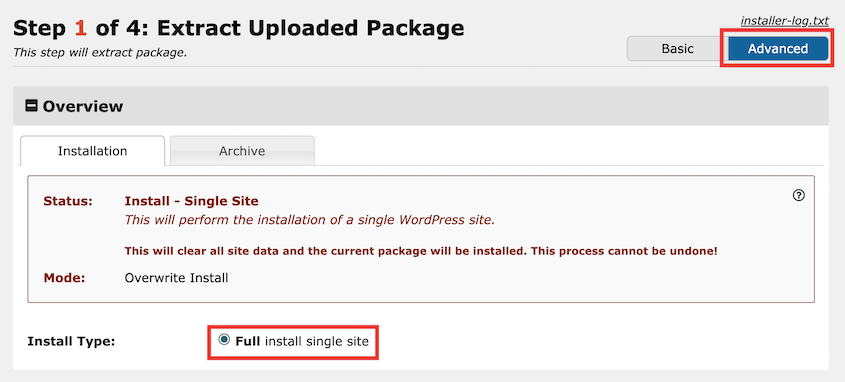
Sous Configuration, entrez le nom de votre nouvelle base de données, votre nom d'utilisateur et votre mot de passe. Ensuite, cliquez sur Valider.
Vous devrez accepter les termes et les avis. Après avoir cliqué sur Suivant, confirmez les paramètres de l'installateur.
Cette partie est celle qui est spécifique au passage du local au direct, et l'ignorer est ce qui laisse les gens avec un site plein d'images cassées. Vous devez remplacer l'URL de votre site local par celle en direct.
À l'étape 3, ajoutez votre ancienne URL localhost dans le champ Search. La nouvelle URL en direct va à côté de Replace.

Duplicator remplacera automatiquement chaque mention de l'ancienne URL dans votre base de données. Vous n'aurez pas besoin d'installer de plugin de recherche et remplacement supplémentaire.
Ensuite, votre site local sera déplacé vers le serveur en direct. Vous pouvez utiliser le bouton Connexion administrateur pour accéder à votre nouveau site web !
Questions fréquemment posées (FAQ)
Comment créer une copie locale d'un site WordPress en direct ?
Pour créer une copie locale d'un site WordPress en direct, commencez par installer Duplicator Pro. Ensuite, sauvegardez votre site Web en direct. Après avoir créé un site de staging local, importez la sauvegarde. Vous pouvez le faire en téléchargeant les fichiers d'archive et d'installation sur le serveur ou simplement en faisant glisser le fichier d'archive sur la page Importation.
Comment publier mon site WordPress local sur un serveur en ligne ?
Vous pouvez publier votre site web sur un serveur en ligne en achetant un plan d’hébergement web et un nom de domaine. Ensuite, utilisez Duplicator Pro pour sauvegarder le site local et l’importer sur le serveur en ligne. Pendant l’installation, utilisez le mode Avancé afin de pouvoir remplacer vos URL localhost par celles du site en ligne.
Comment déplacer mon site WordPress sans cPanel ?
Vous pouvez déplacer votre site WordPress sans cPanel en installant Duplicator Pro. Ce plugin WordPress vous permet de télécharger une sauvegarde de votre site qui regroupe ses fichiers et les informations de sa base de données. Ensuite, vous pouvez installer Duplicator Pro sur un second site et y glisser-déposer la sauvegarde de votre site.
Puis-je démarrer un site WordPress sans domaine ?
Oui, vous pouvez créer un site WordPress sur un serveur local sans avoir besoin d'un nom de domaine ou d'un fournisseur d'hébergement. Vous devrez d'abord choisir un logiciel de développement local comme LocalWP, XAMPP, MAMP ou WAMP. Ceux-ci vous guideront dans le processus d'installation de WordPress.
Quelle est la différence entre un site WordPress staging et un site live ?
Votre site WordPress live est le site web publiquement visible que les moteurs de recherche et les visiteurs en ligne peuvent voir et avec lequel ils peuvent interagir. Un site staging est une copie identique de votre site web live, mais il est hébergé localement ou sur le sous-domaine de votre serveur. Votre site staging est un endroit privé et sécurisé pour apporter des modifications à votre site sans affecter votre contenu live.
Comment transférer mon site WordPress vers un nouvel hébergeur et un nouveau domaine ?
Vous pouvez transférer votre site WordPress vers un nouvel hébergeur ou un nouveau nom de domaine en installant Duplicator Pro et en créant une sauvegarde de votre site actuel. Ensuite, installez Duplicator Pro sur la deuxième installation WordPress et faites glisser et déposez votre fichier d'archive pour l'importer.
Après la migration, il est conseillé de mettre à jour votre DNS, d’informer Google du changement, d’ajouter des redirections et de vérifier les liens brisés. Pour plus de détails, consultez comment déplacer un site WordPress vers un nouvel hébergement et comment migrer un site WordPress vers un nouveau domaine.
Comment déplacer manuellement un site WordPress entre un environnement local et un environnement en ligne ?
La méthode manuelle est la même dans les deux sens. Déplacez votre site manuellement en exportant la base de données sous forme de fichier SQL dans phpMyAdmin, puis en utilisant un gestionnaire de fichiers ou un client FTP comme FileZilla pour copier tout le contenu du dossier public_html (ou votre dossier de site local, si vous faites le chemin inverse).
Sur la destination, créez une base de données, importez le fichier SQL via l’onglet Importation dans phpMyAdmin, et copiez les fichiers en place.
Ensuite, vous devez rechercher et remplacer chaque URL dans la base de données. Allez dans l’onglet SQL dans phpMyAdmin et exécutez ces requêtes, en remplaçant par vos propres URL.
Du site en ligne vers le site local :
UPDATE wp_options SET option_value = replace(option_value, 'https://www.example.com', 'http://localhost/local-site') WHERE option_name = 'home' OR option_name = 'siteurl';

UPDATE wp_posts SET post_content = replace(post_content, 'https://www.example.com', 'http://localhost/local-site');

UPDATE wp_postmeta SET meta_value = replace(meta_value, 'https://www.example.com', 'http://localhost/local-site');
Du site local vers le site en ligne :
UPDATE wp_options SET option_value = replace(option_value, 'http://localhost/local-site', 'https://www.example.com') WHERE option_name = 'home' OR option_name = 'siteurl';

UPDATE wp_posts SET post_content = replace(post_content, 'http://localhost/local-site', 'https://www.example.com');

UPDATE wp_postmeta SET meta_value = replace(meta_value, 'http://localhost/local-site', 'https://www.example.com');
Assurez-vous d’utiliser HTTPS si votre site en ligne dispose d’un certificat SSL. Ensuite, appuyez sur le bouton Go.
Enfin, mettez à jour le fichier wp-config.php sur la destination. Ouvrez-le dans un éditeur de texte et mettez à jour ces valeurs pour qu’elles correspondent à la base de données que vous venez de créer :
/** The name of the database for WordPress */
define( 'DB_NAME', 'database_name_here' );

/** MySQL database username */
define( 'DB_USER', 'username_here' );

/** MySQL database password */
define( 'DB_PASSWORD', 'password_here' );

/** MySQL hostname */
define( 'DB_HOST', 'localhost' );
Si vos permaliens cessent de fonctionner après le déplacement, allez dans Paramètres » Permaliens et cliquez sur Enregistrer les modifications sans rien modifier. Cela vide les règles de réécriture et résout généralement le problème.
Comment copier un site staging vers un site live ?
Pour copier un site de staging vers un site en ligne, installez Duplicator Pro sur le site de staging. Créez une sauvegarde complète du site de staging. Sur le site en ligne, téléchargez la sauvegarde sur la page Importation de Duplicator. Si votre site de staging se trouve sur un sous-domaine plutôt que sur un serveur local, consultez notre guide sur la mise en ligne d’un site de staging.
Conclusion
Vous pouvez maintenant déplacer un site WordPress dans les deux sens : téléchargez votre site en ligne sur un hôte local pour des tests en toute sécurité, et renvoyez votre travail local sur un serveur en ligne lorsqu’il est prêt.
Pendant que vous êtes ici, vous pourriez aimer ces astuces et conseils WordPress supplémentaires :
- 9 meilleurs plugins pour cloner un site WordPress (choix d'expert)
- 5 meilleurs services de migration WordPress pour des transferts simples
- Comment installer WordPress sur Docker pour accélérer votre développement
- La checklist ultime pour la migration WordPress
- Comment installer WordPress sur XAMPP
- Comment migrer un site WordPress GRATUITEMENT
Prêt à déplacer votre site dans les deux sens ? Téléchargez Duplicator Pro pour migrer entre votre ordinateur local et votre serveur en ligne en quelques clics !




