


Comment installer WordPress sur LocalWP
 Joella Dunn
Joella Dunn
Joella Dunn
 John Turner
John Turner
John Turner
TL;DR : Pressé ? Voici comment faire étape par étape :
- Télécharger et installer Local by Flywheel
- Créer un nouveau site et environnement locaux
- Configurer les identifiants d'administration WordPress
- Importer votre site en direct avec Duplicator (facultatif)
Vous n’avez pas à vous débattre avec un code compliqué et des configurations de serveur pour créer un site web.
Et si vous pouviez créer et tester votre site WordPress dans un environnement sûr et hors ligne, entièrement gratuit ?
Ce guide se concentre sur l’utilisation de Local by Flywheel, un outil fantastique pour installer WordPress localement. Si vous êtes débutant, Local est un excellent choix. C’est le développement WordPress local simplifié.
Dans cet article, je vais vous guider dans l’installation de WordPress sur LocalWP.
Voici les points clés à retenir :
- LocalWP (anciennement Local by Flywheel) est une application gratuite qui installe WordPress sur votre ordinateur sans nécessiter de configuration de serveur en direct ni de connexion Internet active.
- Vous pouvez avoir un site WordPress local entièrement fonctionnel en quelques minutes, avec PHP, MySQL et SSL tous configurés automatiquement.
- LocalWP prend en charge l’importation de votre site en direct existant via Duplicator, vous pouvez donc tester les modifications en toute sécurité avant qu’elles n’approchent de la production.
- Des outils intégrés comme Adminer pour la gestion de base de données et un accès WP Admin en un clic éliminent le besoin d’outils de développement séparés.
- Lorsque vous êtes prêt, Duplicator Pro gère également l’inverse : renvoyer votre site local terminé vers votre serveur en direct en quelques clics.
Table des matières
- Qu’est-ce que LocalWP ?
- Pourquoi installer WordPress sur Local by Flywheel ?
- Comment installer WordPress sur Local by Flywheel
- Utiliser des Blueprints pour enregistrer et réutiliser des modèles de site
- Comment migrer vos modifications vers votre site en direct
- Comment localiser les fichiers et la base de données de LocalWP
- L'alternative plus simple : mise en scène en un clic avec Duplicator
- Questions fréquemment posées (FAQ)
Qu’est-ce que LocalWP ?
LocalWP (anciennement connu sous le nom de Local by Flywheel) est une application conviviale pour les débutants qui vous permet de créer et de gérer des sites WordPress sur votre ordinateur. C’est un outil de développement local conçu pour simplifier le processus de création et de test de sites Web WordPress.
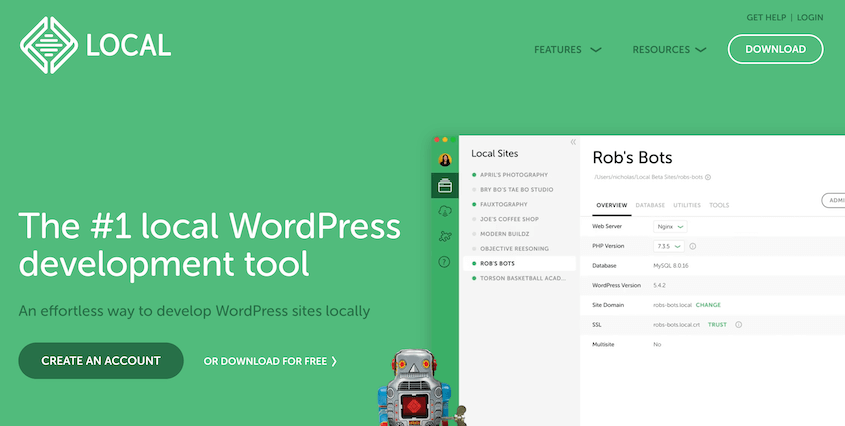
Développé par WP Engine, Local est devenu un choix populaire parmi les développeurs WordPress.
Il élimine bon nombre des obstacles techniques liés à la configuration d’un environnement local. N’importe qui peut créer, modifier et tester des sites WordPress sans avoir besoin d’une connexion Internet active.
Les principales fonctionnalités de Local incluent :
- Installations WordPress en un clic
- Gestion de site facile
- Compatibilité multiplateforme (Windows, Mac et Linux)
- Outils intégrés pour la gestion de base de données
- Certificats SSL automatiques pour les sites locaux
- Sauvegardes cloud
- Liens en direct pour partager votre site Web WordPress local en privé
L’un des meilleurs aspects de Local est sa simplicité. Vous pouvez configurer un nouveau site WordPress en quelques minutes, sans avoir à configurer manuellement les bases de données ou les paramètres du serveur.
Il convient de noter que Local est gratuit, ce qui en fait une option accessible pour les développeurs de tous niveaux.
Pourquoi installer WordPress sur Local by Flywheel ?
Les environnements locaux sont généralement beaucoup plus rapides que les serveurs en direct. Ce gain de vitesse vous permet d’apporter des modifications et de voir les résultats presque instantanément, ce qui accélère le processus de développement.
Une fois votre site local configuré, vous pouvez y travailler sans connexion Internet. C'est parfait pour les développeurs qui voyagent ou travaillent dans des zones où la connexion Internet est peu fiable.
Local facilite la création et la gestion de plusieurs sites WordPress sur votre ordinateur. Vous pouvez passer d'un projet à l'autre en quelques clics, gardant ainsi votre travail organisé et efficace.
Local simplifie les tâches complexes avec des outils intégrés pour gérer votre base de données, gérer les certificats SSL, et même mettre votre site en ligne lorsqu'il est prêt.
Comment installer WordPress sur Local by Flywheel
Prêt à installer WordPress sur Local par Flywheel ? Suivons le processus étape par étape.
- Étape 1 : Télécharger et installer Local by Flywheel : Obtenez l'application gratuite pour Windows, Mac ou Linux sur le site officiel de LocalWP et exécutez l'installateur.
- Étape 2 : Configurer un environnement local : Créez un nouveau site, donnez-lui un nom et un domaine local, et choisissez votre version de PHP, votre serveur Web et votre version de MySQL.
- Étape 3 : Configurer WordPress : Entrez vos identifiants d'administrateur, activez éventuellement le multisite, et lancez votre site local en un clic.
- (Optionnel) Étape 4 : Migrer votre site en ligne vers LocalWP : Utilisez Duplicator Pro pour empaqueter votre site en ligne et le déposer dans LocalWP, remplaçant l'installation vierge par une copie complète de votre site réel.
Étape 1 : Télécharger et installer Local by Flywheel
Pour commencer, vous devez installer Local sur votre ordinateur. Mais d'abord, assurez-vous que votre ordinateur répond à ces exigences :
- 4 Go de RAM
- 1,5 Go d'espace disque
Pour macOS, vous aurez besoin de Monterey (12) ou d'une version supérieure. Pour Windows, vous aurez besoin de Windows 10 ou 11, tous deux uniquement en 64 bits (le 32 bits n'est plus pris en charge).
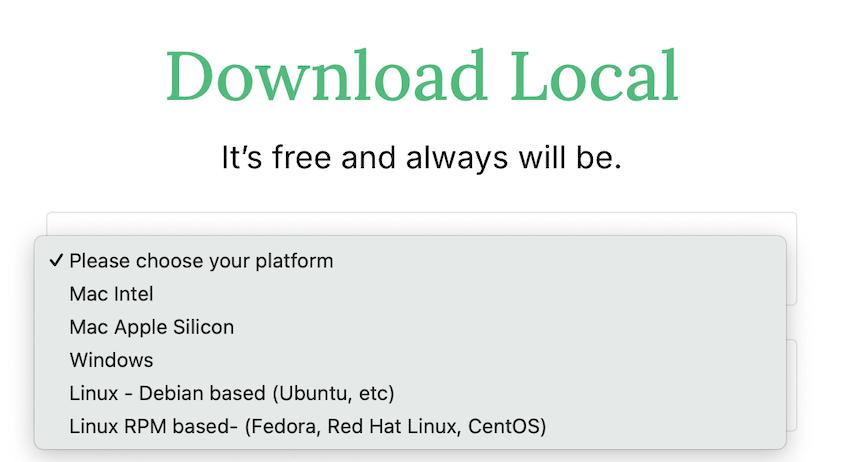
Ensuite, rendez-vous sur le site officiel de LocalWP et cliquez sur le bouton Télécharger. Dans la fenêtre pop-up, choisissez la compatibilité de votre plateforme.
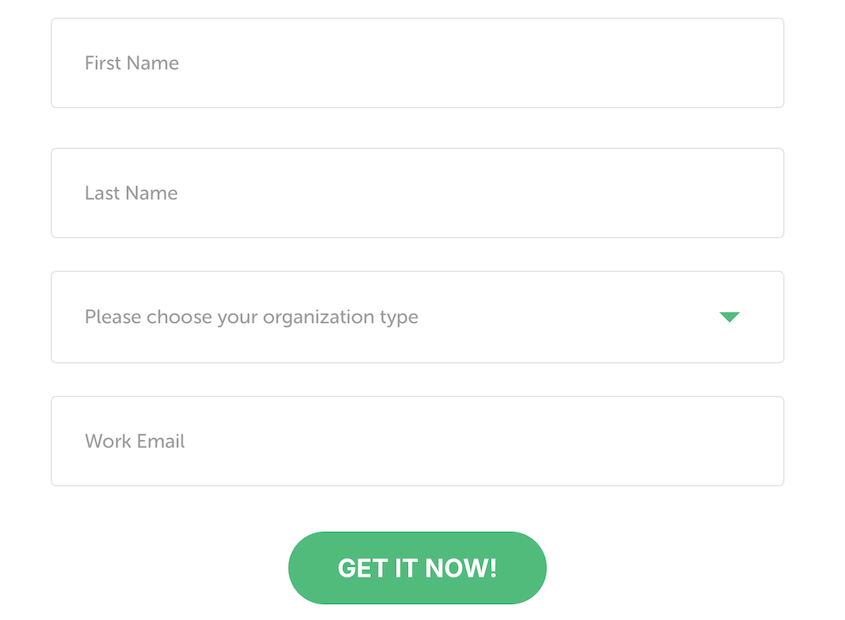
Entrez votre prénom, nom, type d'organisation et adresse e-mail professionnelle. Cliquez sur Obtenir maintenant pour télécharger Local.
Une fois le téléchargement terminé, exécutez l'installateur et suivez les instructions à l'écran.
Étape 2 : Configurer un environnement local
Après avoir installé Local, lancez l'application. Cliquez sur le bouton + pour ajouter un nouveau site.
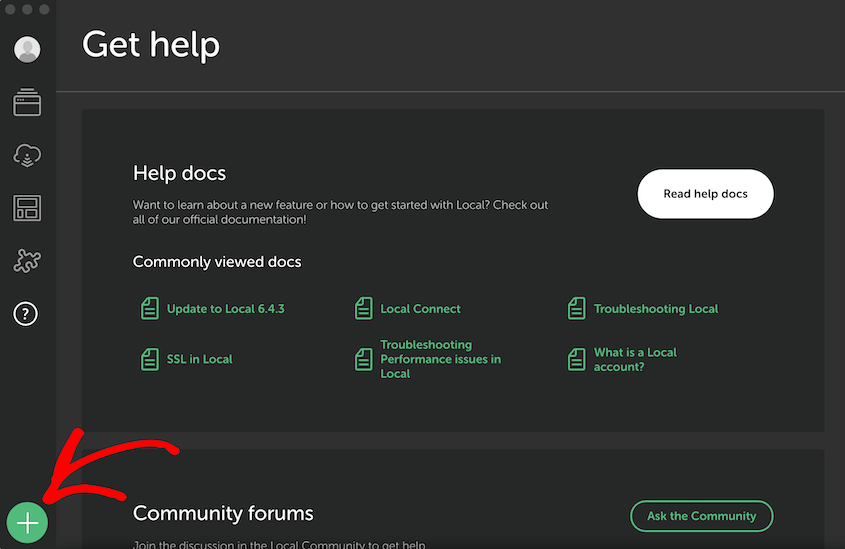
LocalWP offre un choix : commencer avec une installation WordPress personnalisée ou utiliser un « Blueprint » préconfiguré. Les Blueprints sont essentiellement des modèles de site que vous pouvez utiliser pour préinstaller des plugins, des thèmes et d'autres données.
Pour un site complètement vierge, sélectionnez Créer un nouveau site et Continuer.
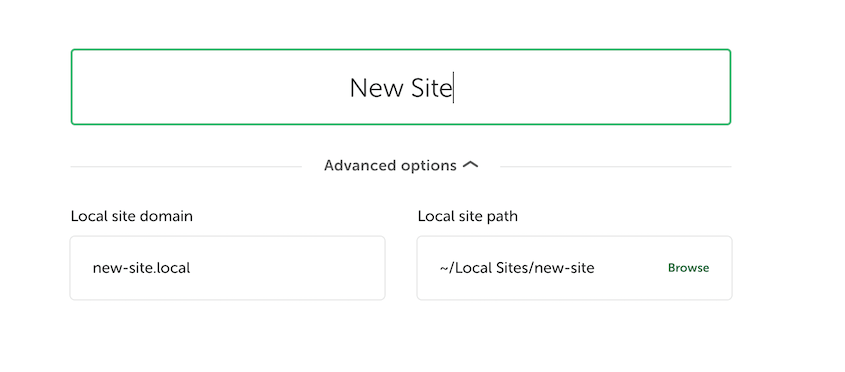
Entrez un nom pour votre site. Ce sera également le nom du domaine local (par exemple, monsite.local). Cependant, vous pouvez personnaliser le domaine et le chemin d'accès du site local dans les Options avancées.
Il est maintenant temps de sélectionner vos préférences d'environnement. Pour les débutants, choisissez l'option Préférée. LocalWP configurera votre site avec une version PHP, un serveur Web et une version MySQL optimaux.
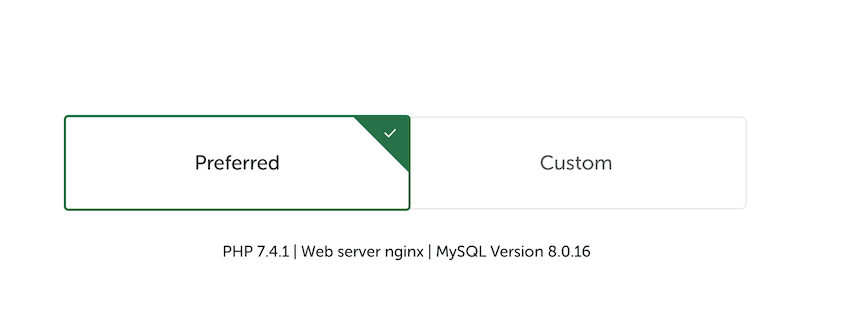
N'hésitez pas à configurer un environnement personnalisé si vous le souhaitez. Cela vous donne plus de flexibilité pour choisir :
- Version PHP
- Serveur Web (Nginx ou Apache)
- Version de la base de données MySQL
Après cela, cliquez sur Continuer.
Étape 3 : Configurer WordPress
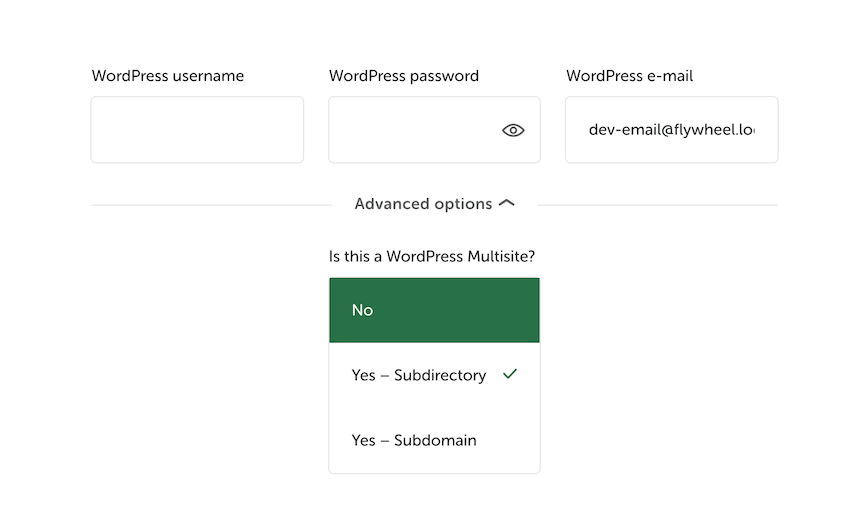
Ensuite, vous accéderez à la page de configuration principale. Entrez le nom d'utilisateur, le mot de passe et l'adresse e-mail que vous souhaitez utiliser pour vous connecter à votre tableau de bord wp-admin local.
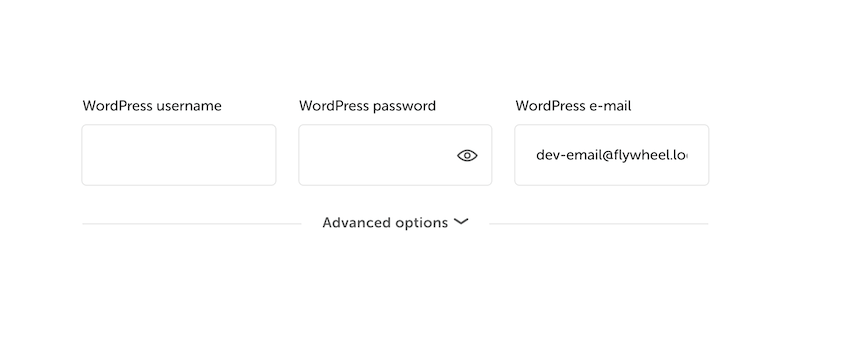
Normalement, créer un réseau WordPress multisite est un processus assez compliqué. Avec LocalWP, c'est facile.
Il vous suffira d'ouvrir les Options avancées et de choisir une configuration en sous-répertoire ou en sous-domaine.
Cliquez sur le bouton Ajouter un site, et Local créera votre site WordPress local en quelques minutes !
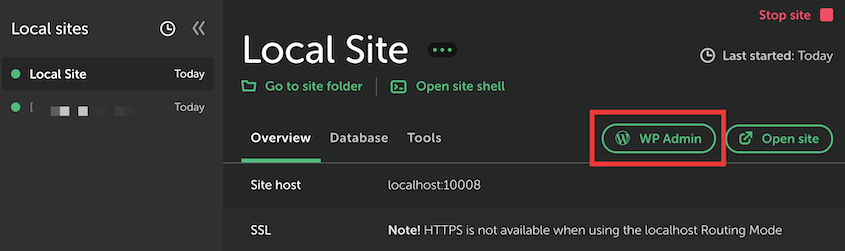
Vous pouvez accéder au panneau d'administration WordPress de votre nouveau site en cliquant sur WP Admin.
Étape 4 (facultative) : Migrer votre site en direct vers LocalWP
Vous avez déjà un site WordPress hébergé ailleurs ? Vous pouvez facilement le déplacer vers Local pour des refontes ou d'autres mises à jour que vous ne souhaitez pas tester sur votre site en direct.
C'est là qu'intervient Duplicator, mon plugin de migration WordPress préféré. Duplicator regroupe votre site entier dans une sauvegarde et peut le déplacer n'importe où qui prend en charge WordPress, même un environnement local.

Sur votre site WordPress en direct, installez et activez Duplicator Pro. Vous pouvez utiliser la version gratuite, mais je recommande de passer à la version supérieure pour des importations rapides par glisser-déposer, le stockage cloud et des sauvegardes cryptées.
Ensuite, trouvez Sauvegardes » Ajouter une nouvelle.

Pour migrer toutes vos données vers le site local, sélectionnez Site complet dans la section Sauvegardes.

Continuez la création de la sauvegarde. Une fois terminée, téléchargez le fichier d'archive de sauvegarde.

Ouvrez votre nouveau site LocalWP et installez Duplicator ici aussi. Trouvez la page Importer les sauvegardes et déposez-y votre fichier de sauvegarde.

Duplicator remplacera le site local vierge par une copie de votre site en direct. Vous pourrez alors apporter des modifications en sachant comment elles affecteront vos données réelles.
Utiliser des Blueprints pour enregistrer et réutiliser des modèles de site
Si vous vous retrouvez à installer les mêmes plugins, thèmes et paramètres à chaque fois que vous commencez un nouveau projet, les Blueprints vous évitent de répéter cette configuration.
Un Blueprint est un instantané enregistré de l'un de vos sites locaux, y compris ses plugins, son thème et son contenu. Une fois que vous avez créé un site comme vous le souhaitez, transformez-le en Blueprint et utilisez-le comme point de départ pour de futurs projets au lieu d'une installation WordPress vierge.
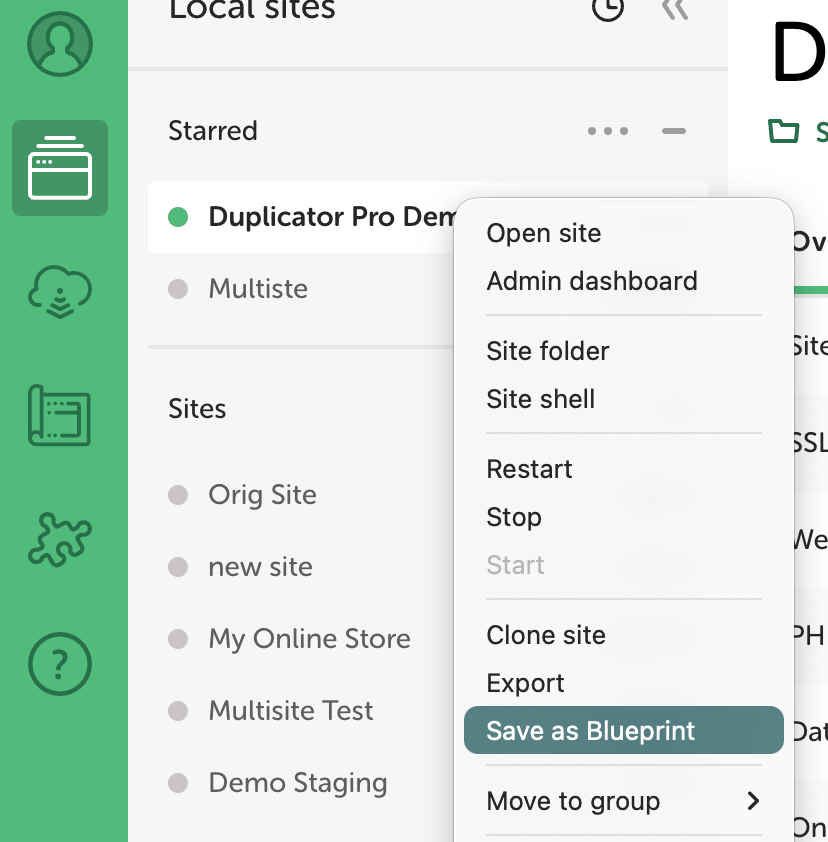
Assurez-vous que le site est en cours d'exécution, puis faites un clic droit sur son nom dans la barre latérale (ou cliquez sur l'icône de menu ⋮ à côté) et sélectionnez Enregistrer sous forme de Blueprint.
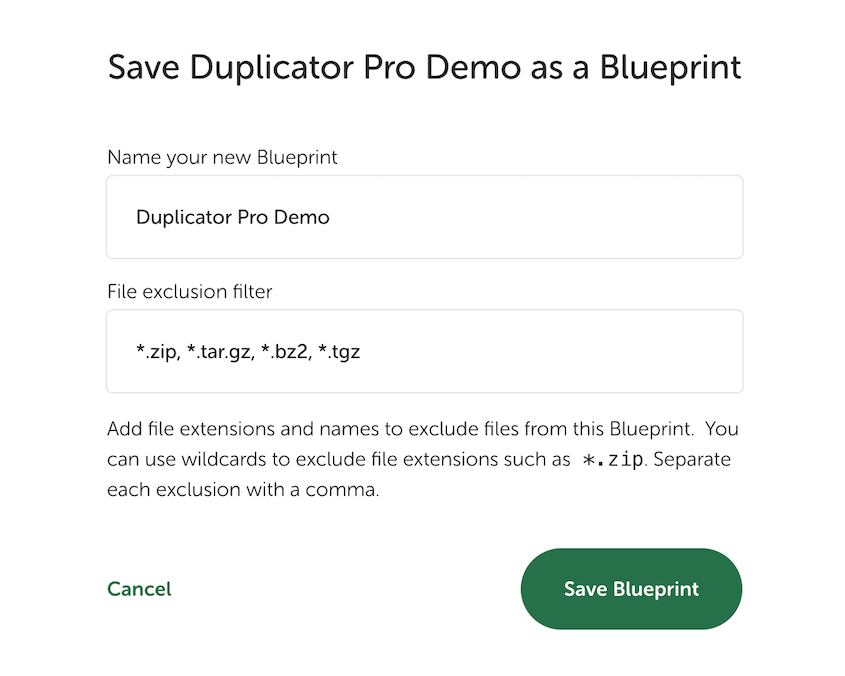
Donnez-lui un nom et, facultativement, excluez les types de fichiers que vous ne souhaitez pas inclure. Une fois que vous appuyez sur Enregistrer le Blueprint, il est prêt à être utilisé.
Gardez à l'esprit que vous ne pouvez pas modifier un Blueprint après l'avoir enregistré. Si votre modèle doit changer, enregistrez plutôt un nouveau Blueprint à partir d'un site mis à jour.
Comment migrer vos modifications vers votre site en direct
Vous avez terminé d'apporter des modifications à votre site WordPress localement ? Il est temps de les déplacer vers votre serveur en direct.
Duplicator Pro vous permet de pousser votre site WordPress local vers un serveur en direct en quelques clics. Créez simplement une sauvegarde complète de votre site local et téléchargez-la.
Ensuite, ouvrez votre site en direct et déposez la sauvegarde locale sur la page Importer les sauvegardes. C'est tout !
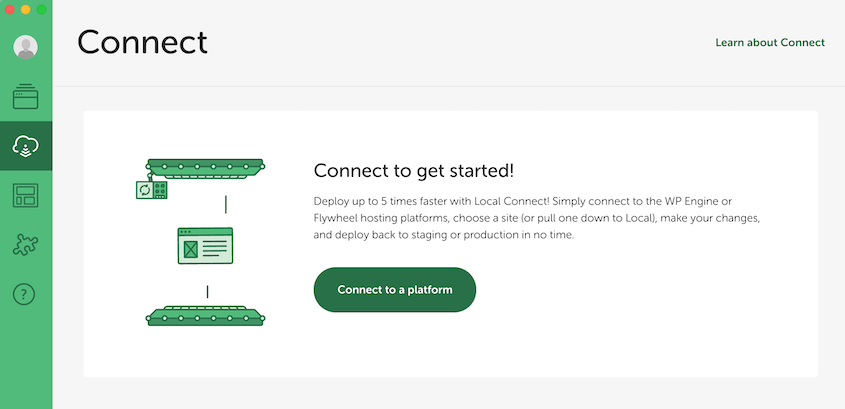
Si votre site en direct est hébergé sur WP Engine ou Flywheel, vous pouvez utiliser la fonction Connect. LocalWP se connectera directement au site en direct, déployant vos modifications rapidement.
Comment localiser les fichiers et la base de données de LocalWP
LocalWP propose de nombreuses méthodes sans code pour créer et gérer un site WordPress local. Mais que faire si vous souhaitez apporter une modification rapide à un fichier de thème ou inspecter votre base de données ?
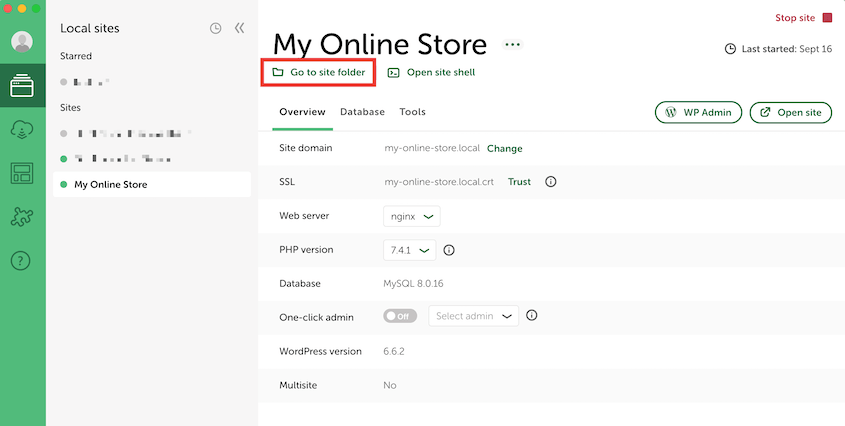
Pour ouvrir les fichiers de votre site, trouvez votre site sur LocalWP. Sous le titre de votre site, cliquez sur Accéder au dossier du site.
Dans le dossier de votre site, allez dans app » public. Vous y trouverez la structure de fichiers WordPress familière.
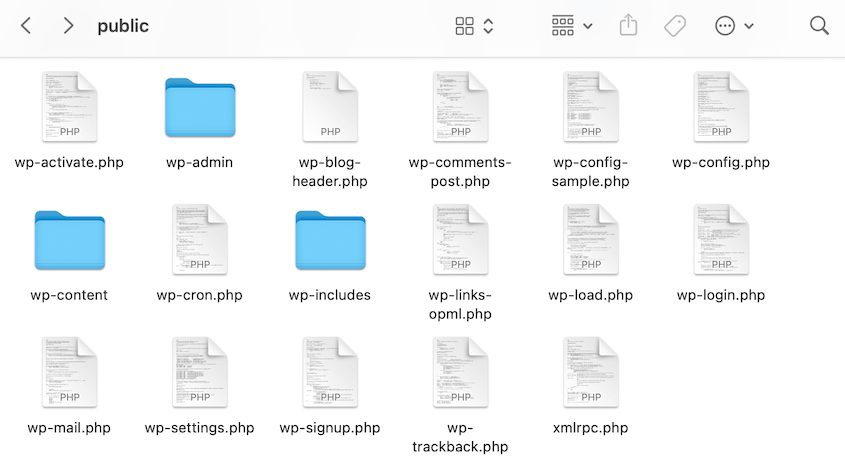
En double-cliquant sur un fichier, il s'ouvrira dans votre éditeur de texte par défaut.
La modification de votre base de données est un processus similaire. Rouvrez LocalWP et trouvez l'onglet Database. Cliquez sur Open Adminer.
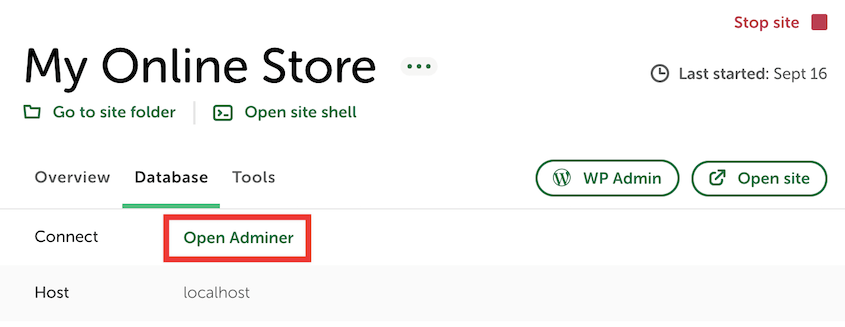
Ensuite, vous pouvez utiliser ce gestionnaire de base de données dans une fenêtre de navigateur.
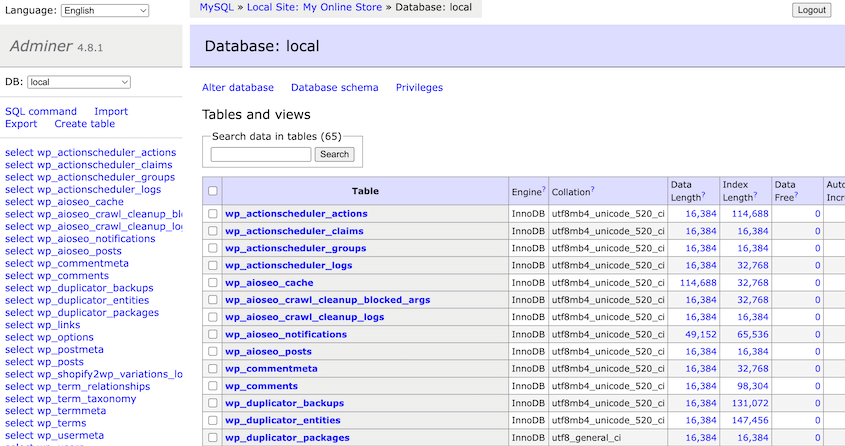
Local by Flywheel élimine le mystère du travail avec les fichiers et la base de données de votre site, vous donnant le contrôle dont vous avez besoin tout en gardant tout organisé.
L'alternative plus simple : mise en scène en un clic avec Duplicator
LocalWP est génial, mais cela implique d'installer une application, de gérer un environnement local et de synchroniser les modifications dans les deux sens. Si vous voulez juste un endroit sûr pour tester quelque chose rapidement, il existe une option plus simple.
Duplicator Pro peut transformer n'importe quelle sauvegarde complète de site en un site de staging. Il n'y a pas de compte d'hébergement séparé à configurer ni de transferts de fichiers manuels à gérer.
Commencez par créer une sauvegarde complète du site.
Allez dans Staging et créez un nouveau site de staging. Choisissez cette sauvegarde comme blueprint de staging. Choisissez une palette de couleurs d'administration unique afin de ne jamais être confus quant à l'environnement que vous modifiez.

Duplicator créera automatiquement une zone de staging qui est une copie exacte de votre site en direct. Testez vos modifications là-bas.
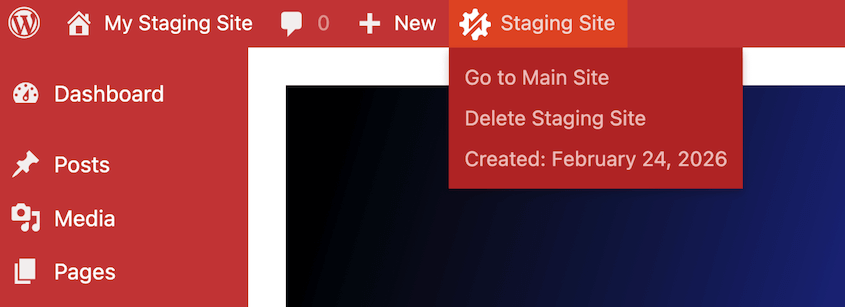
Une fois que tout semble correct, publiez la mise à jour en production avec la même confiance que vous obtiendriez en testant localement, moins la configuration.
Questions fréquemment posées (FAQ)
Comment déployer mon site WordPress sur un serveur local ?
Si vous souhaitez installer WordPress localement, créez d'abord un site WordPress local à l'aide d'outils tels que LocalWP, MAMP, WAMP ou XAMPP. Ensuite, créez une sauvegarde de votre site en direct avec Duplicator Pro. Importez-la sur votre site local pour remplacer la configuration par défaut.
Comment importer un site dans Local by Flywheel ?
Installez Duplicator Pro sur vos sites en direct et locaux. Créez une sauvegarde complète de votre site en direct et téléchargez-la. Ensuite, importez-la dans votre environnement local en utilisant la page Import Backups de Duplicator.
Combien coûte Local by Flywheel ?
Local by Flywheel est entièrement gratuit.
LocalWP est-il meilleur que XAMPP ?
LocalWP est meilleur que XAMPP pour le développement WordPress débutant car il fournit un environnement WordPress dédié avec création de site en un clic, prise en charge SSL et outils de développement intégrés. XAMPP est meilleur pour les développeurs qui ont besoin d'un serveur local polyvalent pour plusieurs applications PHP, bases de données et projets web personnalisés. Le meilleur choix dépend si vous privilégiez les fonctionnalités spécifiques à WordPress ou une plus grande flexibilité de développement.
Configuration, Test et Lancement
L'installation de WordPress sur Local ouvre un monde de possibilités pour le développement et les tests efficaces de sites Web. Vous êtes prêt à travailler hors ligne, à expérimenter librement et à perfectionner votre site avant sa mise en ligne.
À partir de là, la meilleure prochaine étape consiste à faire fonctionner votre environnement local comme il est censé être utilisé. Testez les mises à jour des plugins avant qu'elles n'affectent la production, créez une refonte sans perturber les visiteurs, ou expérimentez de nouvelles fonctionnalités jusqu'à ce qu'elles soient parfaites.
Étant donné que la création d'un nouveau site local prend quelques minutes, il n'y a plus aucune raison de tester quoi que ce soit de risqué directement sur un serveur en direct.
Lorsque vous êtes prêt à lancer, Duplicator Pro rend le transfert vers votre site en direct aussi fluide que l'importation. Créez une sauvegarde complète de votre site local, déposez-la sur la page d'importation de votre serveur en direct, et vos modifications testées sont en ligne. Pas de manipulation FTP, pas d'exportations manuelles de base de données, pas de doute sur un fichier manquant.
Vous souhaitez déplacer votre site vers un environnement de test local sans aucune perte de données ? Téléchargez Duplicator Pro pour des migrations faciles et sécurisées par glisser-déposer !
Pendant que vous êtes ici, je pense que vous aimerez ces guides WordPress supplémentaires :
- Comment déplacer un site WordPress en direct vers un hôte local
- Comment déplacer un site WordPress local vers un serveur en ligne
- 10 meilleurs environnements de développement locaux (choix d'expert)
- Codez plus intelligemment, pas plus dur : outils de développement WordPress pour tous les professionnels
- Comment sauvegarder et restaurer WordPress à distance




