


Comment restaurer la médiathèque WordPress
 Joella Dunn
Joella Dunn
Joella Dunn
 John Turner
John Turner
John Turner
La perte de fichiers multimédias peut poser un problème sérieux pour les sites Web WordPress.
Les images, vidéos et graphiques soutiennent votre contenu et engagent votre public.
Vous pourriez perdre votre médiathèque WordPress en raison de suppressions accidentelles, de migrations de site Web, de conflits de plugins ou de problèmes d'hébergement. Lorsque les fichiers multimédias disparaissent, cela peut perturber la conception de votre site Web et l'expérience utilisateur.
La bonne nouvelle est que la restauration de la médiathèque est possible. Il existe des moyens fiables de récupérer vos fichiers multimédias.
Dans ce tutoriel, je vais vous montrer comment restaurer votre médiathèque WordPress. Je vous aiderai à comprendre la restauration de la médiathèque, à prévenir les pertes futures et à assurer le bon fonctionnement de votre site Web.
Voici les points clés à retenir :
- Les fichiers multimédias sont stockés dans le dossier wp-content/uploads et peuvent être perdus en raison de suppressions accidentelles, de migrations échouées ou de conflits de plugins.
- Utilisez un plugin de sauvegarde comme Duplicator pour sauvegarder automatiquement votre médiathèque et la restaurer en un clic.
- Créez des sauvegardes uniquement multimédias pour économiser du temps et de l'espace de stockage tout en protégeant vos images et vidéos.
- Configurez une reprise après sinistre pour une restauration instantanée, même lorsque votre site entier est hors service.
- Planifiez des sauvegardes automatiques vers un stockage cloud pour une protection maximale contre les pannes de serveur et les piratages.
Table des matières
Pourquoi vous pourriez avoir besoin de restaurer votre médiathèque
Les fichiers multimédias peuvent disparaître pour de nombreuses raisons.
La suppression accidentelle est plus fréquente que vous ne le pensez. Un simple clic peut effacer des images ou des graphiques importants.
Les migrations de site Web peuvent également entraîner des pertes de médias inattendues, en particulier lors du transfert de fichiers entre différentes plateformes d'hébergement.
Les conflits de plugins représentent un autre risque. Parfois, les plugins WordPress ne fonctionnent pas bien ensemble, ce qui peut corrompre ou supprimer des fichiers multimédias.
Les conséquences vont au-delà des images manquantes. La perte de médias peut :
- Casser la conception visuelle de votre site Web
- Perturber l'expérience utilisateur
- Nuire à votre marque
- Diminuer les classements de votre site dans les moteurs de recherche
Chaque image raconte une partie de l'histoire de votre site Web. Les perdre n'est pas seulement un problème technique, c'est un problème potentiel pour votre entreprise et votre communication.
Comment restaurer la médiathèque WordPress
Aucun propriétaire de site Web ne souhaite faire face au cauchemar de la perte de fichiers multimédias. Mais avec la bonne approche, la récupération est possible.
Voici comment restaurer vos fichiers multimédias supprimés accidentellement :
- Étape 1 : Installez un plugin de sauvegarde WordPress comme Duplicator Pro et activez votre clé de licence.
- Étape 2 : Créez une sauvegarde uniquement multimédias en sélectionnant le préréglage Media Only et en choisissant un stockage cloud pour vos fichiers.
- Étape 3 : Localisez votre sauvegarde la plus récente et cliquez sur le bouton Restaurer pour récupérer votre médiathèque en un clic.
Étape 1 : Installer un plugin de sauvegarde WordPress
La clé d'une récupération facile est une sauvegarde. Cependant, si vous vous fiez aux sauvegardes manuelles, vous oublierez probablement de sauvegarder une copie de votre site lorsque vous en aurez besoin.
Pour vous faire gagner du temps, utilisez un plugin de sauvegarde WordPress comme Duplicator. Cet outil fiable protège vos fichiers multimédias avec des sauvegardes automatiques, un stockage cloud et un cryptage des sauvegardes.

Avec Duplicator, vous pouvez planifier des sauvegardes automatiques de votre site entier. Vous pouvez également sauvegarder automatiquement votre médiathèque afin d'en avoir toujours une copie.
De plus, Duplicator est livré avec toutes ces fonctionnalités supplémentaires qui facilitent la gestion de votre site WordPress :
- Stockage de sauvegarde dans le cloud
- Sauvegardes personnalisées
- Restaurations en un clic
- Récupération après sinistre lorsque votre site est hors ligne
- Migrations par glisser-déposer
- Prise en charge des grands sites et des sites multisites WordPress
- Alertes par e-mail en cas d'échec de sauvegarde
- Plugin gratuit WP Media Cleanup
Pour accéder aux sauvegardes de médias uniquement et aux restaurations en un clic, choisissez un abonnement pour Duplicator Pro. Ensuite, installez le plugin dans votre tableau de bord WordPress.
Accédez à Duplicator Pro » Paramètres » Général.

Collez votre clé de licence et cliquez sur Activer.
Vous pouvez maintenant sauvegarder et restaurer votre médiathèque !
Étape 2 : Sauvegarder la médiathèque WordPress
Sauvegarder vos fichiers multimédias est votre première ligne de défense contre une perte potentielle.
Pour sauvegarder votre médiathèque, trouvez Duplicator Pro » Sauvegardes » Ajouter une nouvelle.

Utilisez des balises dynamiques pour nommer la sauvegarde. Sélectionnez ensuite un emplacement de stockage.

Lorsque votre médiathèque est enregistrée dans le cloud, elle sera à l'abri des erreurs de serveur et des piratages. Avec Duplicator, vous pouvez utiliser n'importe lequel de ces fournisseurs de stockage cloud :
- Cloud Duplicator
- Google Drive
- Dropbox
- Microsoft OneDrive
- Amazon S3
- Wasabi
- Google Cloud
- DreamObjects
- Vultr
- DigitalOcean Spaces
- Cloudflare R2
- Backblaze B2
Accédez maintenant à la section Sauvegarde. Sélectionnez le préréglage Média uniquement. Cela téléchargera une copie de tous les fichiers de votre dossier de téléchargements.
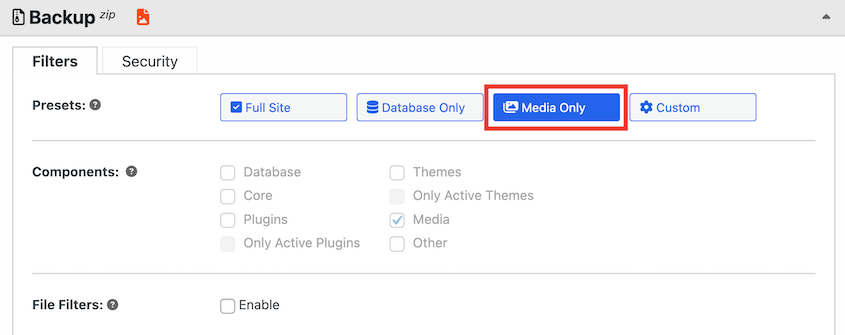
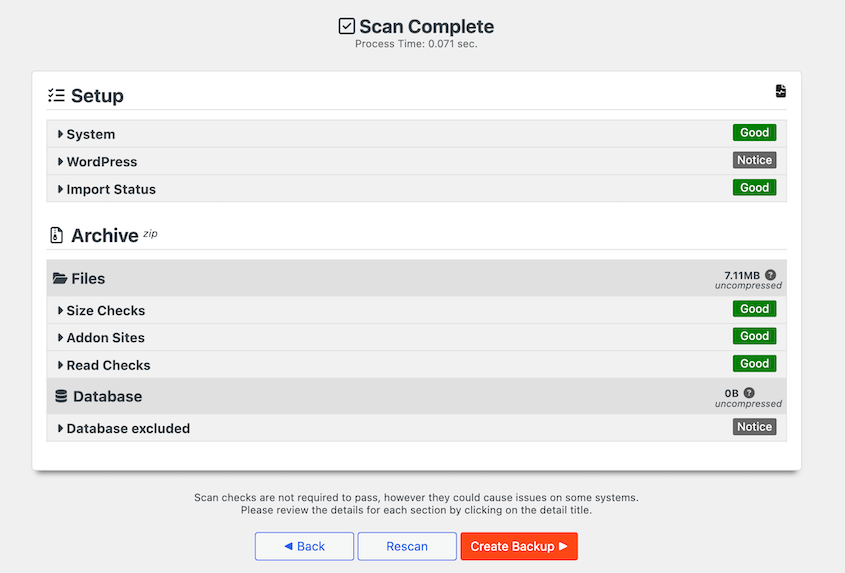
Cliquez sur Suivant. Une fois que Duplicator a analysé votre site, cliquez sur Créer une sauvegarde.
Étape 3 : Restaurer la médiathèque
Vous avez perdu vos fichiers multimédias ? Ne paniquez pas. Restaurer votre médiathèque dans WordPress est plus facile que vous ne le pensez.
Sur la page Sauvegardes, localisez une sauvegarde récente de médias uniquement ou une sauvegarde complète du site. Les deux contiennent une copie propre de votre médiathèque, elles restaureront donc vos données.
La sauvegarde des médias aura une icône d'image dans la colonne Statut. Une fois que vous avez trouvé la bonne sauvegarde, cliquez sur le bouton Restaurer.
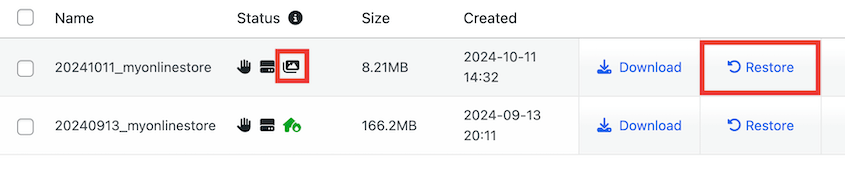
Dans la fenêtre contextuelle, acceptez les conditions et les avis, puis cliquez sur Restaurer la sauvegarde.
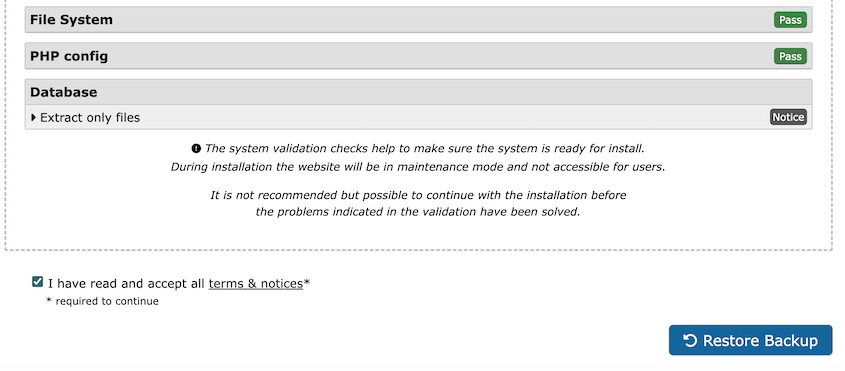
Ensuite, cliquez sur OK pour confirmer l'installation.
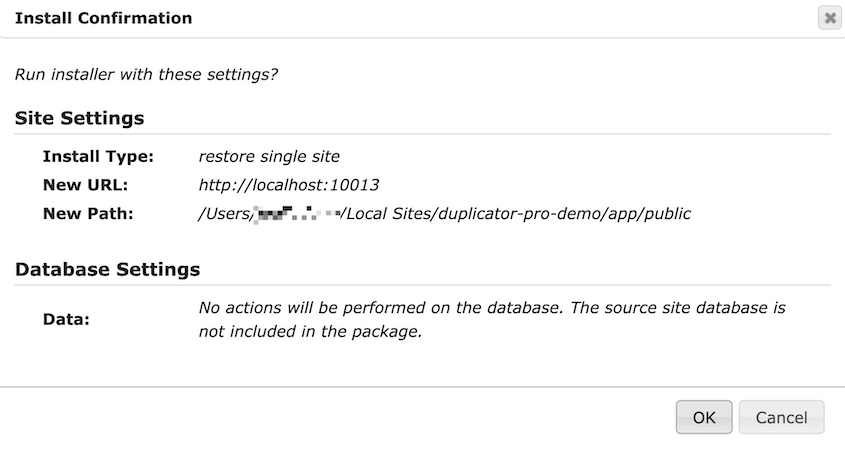
Duplicator restaurera automatiquement votre médiathèque ! Vérifiez si tous vos fichiers ont été régénérés.
Autres moyens de restaurer la médiathèque WordPress
Les fournisseurs d'hébergement incluent souvent des services de sauvegarde. Ils seront probablement en mesure de restaurer votre site pour vous. Vérifiez auprès de votre société d'hébergement les options de récupération spécifiques.
Cependant, le chemin le plus simple est toujours la prévention. Des sauvegardes régulières avec Duplicator peuvent vous éviter des maux de tête lors de la restauration. Soyez prêt aujourd'hui pour ne pas avoir à vous soucier des restaurations plus tard !
Une façon de garder votre site web en sécurité et d'éviter les médias supprimés est de mettre en place une récupération après sinistre. Créez une sauvegarde complète avec Duplicator, puis cliquez sur l'icône de maison à côté.

Continuez la configuration de cette sauvegarde comme point de reprise après sinistre. Duplicator vous fournira un lien de récupération et un fichier de récupération.

Copiez le lien ou téléchargez le fichier.
Si vous avez besoin de corriger des problèmes de médiathèque WordPress (ou toute autre erreur), collez le lien dans une nouvelle fenêtre de navigateur. Vous pouvez également ouvrir le fichier de lancement de la récupération.

Duplicator restaurera instantanément les médias supprimés, les articles de blog, les plugins et toute autre donnée importante. Il lancera la récupération des médias même si votre site entier est hors service !
Questions fréquemment posées (FAQ)
Comment restaurer ma médiathèque WordPress ?
Restaurer la médiathèque WordPress n’est pas compliqué. La méthode la plus simple consiste à configurer des sauvegardes automatiques des médias avec Duplicator. Si vous perdez des fichiers multimédias, trouvez la sauvegarde multimédia la plus récente et appuyez sur le bouton de restauration en un clic.
Où est stockée la médiathèque WordPress ?
Par défaut, les images et autres fichiers téléchargés de WordPress se trouvent dans le répertoire wp-content/uploads. Chaque fichier est organisé par année et par mois, créant un système de stockage structuré. Votre serveur d’hébergement gère ces fichiers et les références de la base de données.
Comment sauvegarder ma médiathèque WordPress ?
Pour sauvegarder votre médiathèque WordPress, utilisez un plugin fiable comme Duplicator. Créez une nouvelle sauvegarde et choisissez le préréglage Média uniquement. Configurez des planifications de sauvegarde hebdomadaires ou quotidiennes et choisissez un stockage cloud pour une sécurité supplémentaire.
Comment restaurer un fichier de sauvegarde WordPress ?
La façon dont vous restaurez un fichier de sauvegarde WordPress dépend de la manière dont vous avez créé la sauvegarde. Si vous avez sauvegardé votre site avec un plugin comme Duplicator, utilisez le bouton de restauration en un clic. Si vous avez créé la sauvegarde manuellement, vous devrez la téléverser à nouveau sur votre serveur, en écrasant les fichiers corrompus.
Pourquoi ma médiathèque ne s’affiche-t-elle pas dans WordPress ?
Votre médiathèque peut ne pas s’afficher en raison de problèmes de permissions de fichiers, de corruption de la base de données, de conflits de plugins ou de thèmes, de mise en cache ou de mises à jour récentes.
Pour résoudre le problème, vous pouvez restaurer une sauvegarde récente. Alternativement, vous pouvez annuler les modifications récentes, mettre à jour les permissions des fichiers, régénérer les miniatures ou résoudre les conflits logiciels.
Réflexions finales
Protéger votre médiathèque WordPress ne doit pas être compliqué. Avec les bons outils et les bonnes connaissances, vous pouvez restaurer le contenu visuel de votre site et le remettre en état de marche !
N'attendez pas une catastrophe médiatique — protégez votre site web dès aujourd’hui. Passez à Duplicator Elite pour des sauvegardes automatiques, des restaurations en un clic et un plugin intégré de nettoyage des médias WP !
Pendant que vous êtes ici, je pense que vous aimerez ces guides WordPress supplémentaires :
- Comment télécharger la médiathèque WordPress
- Comment Black Bike Media a sauvé une base de données corrompue de 2,4 Go
- Comment restaurer une version précédente d’un site WordPress sans sauvegarde
- 8 meilleurs plugins de restauration WordPress pour une récupération rapide des données
- Meilleurs services de sauvegarde automatique pour un stockage de données sans stress




