


Comment sauvegarder le site de staging de votre site web
 Joella Dunn
Joella Dunn
Joella Dunn
 John Turner
John Turner
John Turner
Vous êtes sur le point de transférer les modifications de votre staging vers la production, et quelque chose vous a fait vous arrêter et vous demander si vous deviez d'abord sauvegarder.
Cet instinct est correct.
La plupart des tutoriels WordPress vous disent de sauvegarder votre site en direct avant un transfert. C'est un bon conseil, mais ce n'est qu'une partie de l'image.
Votre site de staging a également besoin de sa propre sauvegarde. Si le transfert échoue ou corrompt votre environnement de staging, vous perdez la base de test que vous venez de passer des heures à construire. Aucune sauvegarde de production au monde ne peut récupérer cela.
Je l'ai vu arriver. Un transfert raté a effacé un site de staging. Les modifications ont disparu. La seule option était de reconstruire de mémoire et de retester tout.
Dans ce tutoriel, je vais vous guider dans la sauvegarde de votre site de staging avant tout transfert. À la fin, vous aurez une sauvegarde complète de votre environnement de staging et de votre site de production, afin de pouvoir transférer en toute confiance, quoi qu'il arrive.
Voici les points clés à retenir :
- Une sauvegarde de production ne suffit pas. Vous devez sauvegarder votre site de staging et votre site en direct avant de transférer des modifications.
- Une sauvegarde de staging enregistre la configuration exacte et validée de votre environnement de test si un transfert raté la corrompt.
- Duplicator Pro gère l'ensemble du flux de travail, vous permettant de capturer facilement une sauvegarde complète du site (fichiers et base de données) sur les deux environnements.
- Téléchargez toujours une copie locale sur votre ordinateur et envoyez une autre copie vers un stockage cloud pour survivre à d'éventuelles pannes de serveur.
- Ne supprimez pas votre sauvegarde de staging immédiatement après un transfert réussi ; conservez-la pendant un mois au cas où des bugs cachés apparaîtraient plus tard.
Table des matières
Pourquoi sauvegarder votre site de staging ?
La plupart des gens sauvegardent leur site en direct avant un transfert et considèrent que c'est fait. Cela protège la production, mais cela laisse quelque chose d'important exposé : votre travail.
Votre site de staging n'est pas juste une copie de la production. Au moment où vous êtes prêt à transférer, il contient la configuration exacte que vous avez validée : plugins mis à jour, modifications de thème, nouvelles fonctionnalités, le tout testé et confirmé comme fonctionnant ensemble.
C'est votre base. Si le transfert échoue et détruit l'environnement de staging avec lui, cette base est perdue. Restaurer la production à partir de sa sauvegarde ne ramène pas le staging.
C'est pourquoi vous avez besoin de deux sauvegardes avant chaque transfert.
La première sauvegarde concerne votre site de staging. Elle protège le travail de test que vous venez de faire. Si le staging est corrompu, vous pouvez le restaurer à l'état que vous avez vérifié et comprendre ce qui s'est mal passé sans repartir de zéro.
La deuxième sauvegarde concerne votre site de production. Elle protège votre site en direct. Si quelque chose casse en production après le transfert, vous pouvez revenir à la dernière version stable connue.
Ils servent des scénarios de récupération différents. Vous avez besoin des deux.
Ce dont vous avez besoin avant de commencer
Avant de lancer une seule sauvegarde, assurez-vous d'avoir les éléments suivants à portée de main. Mettre ces éléments en ordre maintenant signifie pas d'interruptions en cours de processus.
- Duplicator doit être installé sur votre site de staging, pas seulement sur votre site en production.
- Accès administrateur au wp-admin de votre site de staging : Vous devrez vous connecter directement à l'environnement de staging, pas au site en production.
- Espace disque serveur suffisant pour une sauvegarde complète du site : Si vous n'êtes pas sûr de l'espace dont vous disposez, vérifiez votre panneau de contrôle d'hébergement avant de commencer.
- Une destination de stockage cloud configurée dans Duplicator Pro (facultatif mais fortement recommandé) : Dropbox, Google Drive, Amazon S3 et Duplicator Cloud sont tous pris en charge. Si vous n'en avez pas encore configuré, le stockage local fonctionne pour le moment, mais prévoyez d'ajouter un stockage cloud avant votre prochaine mise à jour.
- L'URL de votre site de staging : qu'il s'agisse d'un sous-domaine (staging.votresite.com) ou d'un sous-répertoire (votresite.com/staging), sachez où il se trouve avant de commencer.
Comment sauvegarder le site de staging de votre site web
La sauvegarde de votre site de staging avec Duplicator Pro prend environ 10 minutes. Le processus est le même, que votre environnement de staging réside sur un sous-domaine, un sous-dossier ou un serveur séparé.
Voici ce que vous allez faire :
- Étape 1 : Installer et activer Duplicator sur votre site de staging : Installez le plugin directement sur votre environnement de staging. Si vous avez utilisé la fonctionnalité de staging en un clic de Duplicator Pro pour créer le site, il est déjà installé et vous pouvez ignorer cette étape.
- Étape 2 : Créer une sauvegarde complète du site de votre environnement de staging : Utilisez le préréglage de sauvegarde Full Site pour capturer vos fichiers et votre base de données ensemble dans un seul paquet. Nommez-le clairement et choisissez au moins une destination de stockage avant de l'exécuter.
- Étape 3 : Télécharger une copie locale de la sauvegarde : Téléchargez le fichier d'archive et installer.php dans un dossier étiqueté sur votre ordinateur afin d'avoir une copie qui survive à une panne complète du serveur.
- Étape 4 : Sauvegardez également votre site de production : Répétez le même processus sur votre site en production. Vous avez besoin des deux sauvegardes avant une mise à jour.
Étape 1 : Installer et activer Duplicator sur votre site de staging
Avant de pouvoir sauvegarder votre site de staging, vous avez besoin d'un outil de sauvegarde installé dessus. L'outil que je recommande pour cela est Duplicator.
Duplicator est un plugin WordPress de sauvegarde, migration et staging utilisé par 1,5 million de professionnels WordPress. Il crée un instantané complet de votre site dans un seul paquet que vous pouvez stocker localement ou envoyer vers le cloud.

Ce qui en fait le bon choix pour les sauvegardes de staging spécifiquement, c'est qu'il gère l'ensemble du flux de travail en un seul endroit.
Vous pouvez utiliser Duplicator pour sauvegarder le staging, sauvegarder la production, pousser vos modifications et restaurer si quelque chose casse. Vous n'avez pas besoin d'un plugin séparé pour chaque étape.
Si vous avez créé votre site de staging en utilisant la fonctionnalité de staging en un clic de Duplicator Pro, vous êtes déjà prêt. Duplicator Pro est automatiquement installé et actif sur le site de staging. Passez à l'étape 2.

Si votre site de staging a été créé d'une autre manière (via l'outil de staging de votre hébergeur, une configuration manuelle de sous-domaine ou un autre plugin), vous devrez installer Duplicator Pro directement sur le site de staging.
Accédez au wp-admin de votre site de staging et accédez à Plugins » Ajouter. Recherchez Duplicator, installez-le et cliquez sur Activer.
La version gratuite de Duplicator peut gérer une sauvegarde de base du site de staging. Si vous souhaitez des fonctionnalités telles que la migration par glisser-déposer, la restauration en un clic, le stockage cloud et d'autres outils avancés, la mise à niveau vers Duplicator Pro est le meilleur choix.
Votre clé de licence se trouve dans le tableau de bord de votre compte sur duplicator.com. Copiez-la, puis collez-la dans les paramètres du champ de licence.

Votre licence Pro couvre plusieurs sites, donc son activation sur votre environnement de staging compte dans le cadre du même plan. Aucun achat supplémentaire n'est nécessaire.
Vous devriez voir une coche verte à côté de votre clé de licence. Une fois cela confirmé, vous êtes prêt à créer la sauvegarde.
Étape 2 : Créer une sauvegarde complète de votre environnement de staging
C'est la sauvegarde qui protège votre travail de test. Exécutez-la avant de décider de pousser vos modifications de staging vers votre site en direct, juste au cas où quelque chose tournerait mal.
Dans le wp-admin de votre site de staging, accédez à Duplicator Pro » Sauvegardes et cliquez sur le bouton Ajouter.
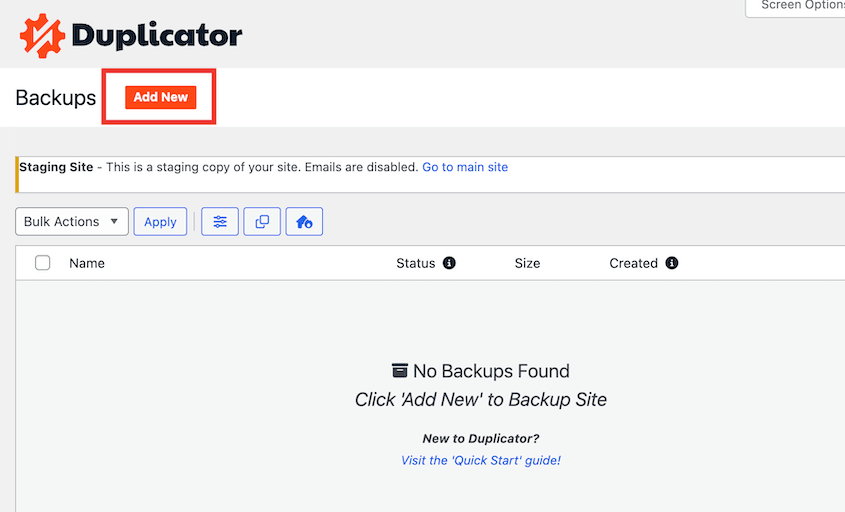
Donnez-lui un nom que vous reconnaîtrez plus tard.
Ensuite, choisissez où la sauvegarde sera enregistrée. Vous avez deux options :
- Le stockage local enregistre la sauvegarde sur votre serveur. C'est rapide, mais si votre serveur tombe en panne, la sauvegarde disparaît avec lui.
- Le stockage cloud envoie la sauvegarde vers Dropbox, Google Drive, Amazon S3 ou Duplicator Cloud. Elle est accessible même si le serveur est complètement inaccessible.
Sélectionnez au moins une destination cloud si vous en avez configuré une. Sinon, le stockage local convient pour l'instant, mais notez de configurer le stockage cloud avant votre prochaine mise en production.
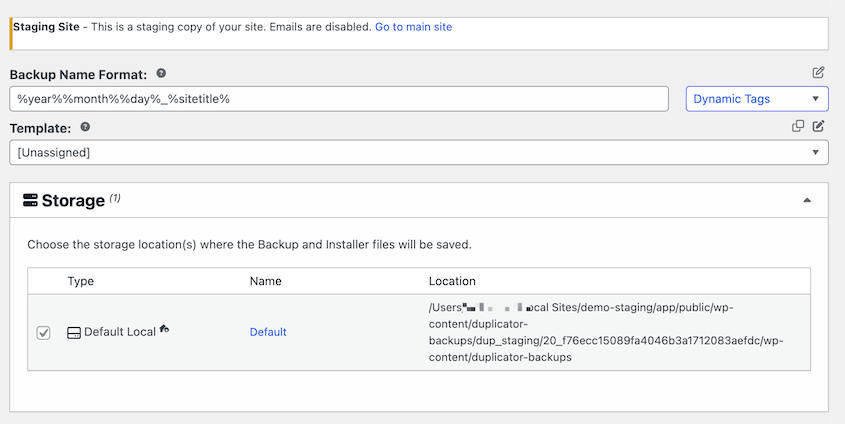
Dans les paramètres de Sauvegarde, sélectionnez le préréglage Site complet. Cela capture vos fichiers et votre base de données ensemble dans un seul paquet.

Ne choisissez pas un préréglage personnalisé qui ne couvre que l'un ou l'autre. Une sauvegarde partielle ne vous sera d'aucune aide si le staging nécessite une restauration complète.
Sur la page suivante, vous verrez un scan complet du site de staging. Examinez toutes les notifications et cliquez sur Créer la sauvegarde.
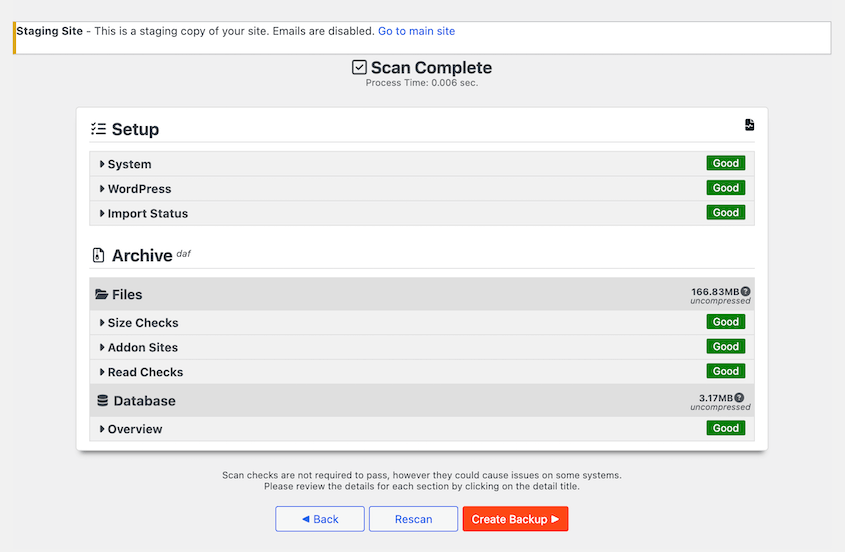
Laissez la sauvegarde s'exécuter. Lorsqu'elle sera terminée, vous verrez les nouveaux fichiers listés sur la page Sauvegardes.
Étape 3 : Télécharger une copie de la sauvegarde
Le stockage cloud couvre le scénario où votre serveur tombe en panne. Si vous avez envoyé la sauvegarde dans le cloud, elle sera protégée contre toute erreur locale.
Pour les sauvegardes locales, je recommande de les télécharger. Cela prend deux minutes, et c'est la copie que vous serez content d'avoir lorsque rien d'autre n'est accessible.
Trouvez la sauvegarde que vous venez de créer. Téléchargez les deux fichiers.
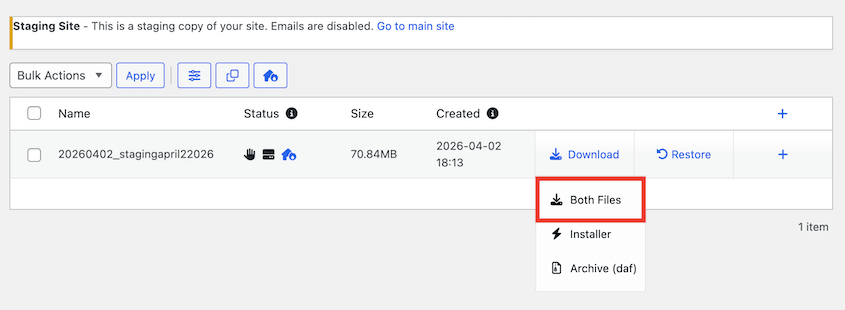
Deux fichiers seront téléchargés : l'archive (.daf ou .zip) et installer.php. Voici la différence :
- Le fichier archive contient les données de votre site
- Le fichier installer.php décompresse vos données pour restaurer/migrer votre site
Conservez les deux fichiers ensemble dans un dossier clairement étiqueté sur votre ordinateur.
Certains navigateurs modifient les noms de fichiers lors du téléchargement, en ajoutant un numéro ou en changeant l'extension. Vérifiez que installer.php a été téléchargé avec son nom de fichier exact avant de le stocker. Le renommer peut interrompre le processus de restauration.
Étape 4 : Sauvegarder également votre site de production
Votre site de staging est protégé. Faites maintenant la même chose sur votre site live avant de pousser quoi que ce soit.
Accédez au wp-admin de votre site de production et suivez le même processus : Duplicator Pro » Sauvegardes » Ajouter une nouvelle, sélectionnez le préréglage Site complet et donnez-lui un nom clair.
Exécutez la sauvegarde, attendez qu'elle se termine et téléchargez une copie locale.
Une fois terminé, vous devriez avoir deux sauvegardes téléchargées localement. C'est le meilleur état dans lequel se trouver avant une poussée.
Deux environnements sauvegardés, deux options de récupération prêtes. Vous pouvez maintenant pousser les modifications sans vous soucier des erreurs !
Que faire de la sauvegarde de staging après un transfert réussi
La poussée a réussi et la production semble bonne. Avant de tout fermer, il y a une dernière décision à prendre concernant la sauvegarde de staging.
Ne la supprimez pas encore.
Les problèmes de production dus à une poussée ne se manifestent pas toujours immédiatement. Une couche de mise en cache peut masquer un modèle cassé pendant des jours. Un cas particulier dans votre flux de paiement pourrait ne pas être déclenché avant que le trafic réel ne l'atteigne.
Si vous ne l'avez pas encore envoyée vers un stockage cloud, faites-le maintenant. Les copies locales sur votre ordinateur sont utiles, mais elles sont liées à une seule machine.
Le stockage cloud vous offre quelque chose auquel vous pouvez accéder de n'importe où si vous avez besoin de le consulter ou de le restaurer plus tard. J'utilise toujours Duplicator Cloud car il s'intègre bien avec Duplicator et a été spécialement conçu pour stocker les sauvegardes WordPress.

Lorsque vous serez prêt à commencer le prochain cycle de modifications, votre environnement de staging sera probablement resynchronisé à partir de la production. À ce moment-là, l'ancienne sauvegarde de staging deviendra moins importante.
Cependant, conservez-la jusqu'à ce que le nouvel environnement de staging soit mis en place et confirmé comme fonctionnel. Vous ne voulez pas supprimer votre filet de sécurité avant que le nouveau ne soit en place.
Questions fréquemment posées (FAQ)
Ai-je besoin de Duplicator Pro sur mon site de staging ou juste sur mon site live ?
Duplicator Pro doit être installé sur le site que vous sauvegardez. Pour sauvegarder votre site de staging, il doit être actif sur l'environnement de staging, pas seulement sur la production. Si vous avez créé votre site de staging en utilisant la fonction de staging en un clic de Duplicator Pro, il est déjà là. Si votre site de staging a été configuré autrement, installez et activez Duplicator Pro directement sur le site de staging avant d'exécuter la sauvegarde.
Puis-je utiliser Duplicator Lite pour sauvegarder mon site de staging ?
Duplicator Lite peut créer des sauvegardes de base, mais il n'inclut pas les sauvegardes planifiées, les destinations de stockage cloud ou la fonction de staging en un clic. Si vous effectuez des sauvegardes avant chaque poussée, Duplicator Pro rend cette routine considérablement plus rapide et plus fiable. Tous les plans payants sont accompagnés d'un remboursement de 14 jours sans poser de questions si ce n'est pas la bonne solution.
Quelle est la différence entre la sauvegarde de mon site de staging et la sauvegarde de la production ?
Ils protègent des choses différentes. La sauvegarde de staging protège votre travail de test. Si la poussée échoue et corrompt votre environnement de staging, vous pouvez déterminer ce qui s'est mal passé sans avoir à le reconstruire complètement.
La sauvegarde de production protège votre site en direct. Si la poussée casse quelque chose en production, vous pouvez revenir à la dernière version fonctionnelle connue.
Je recommande de sauvegarder à la fois votre site de production et votre site de staging avant chaque poussée.
À quelle fréquence dois-je sauvegarder mon site de staging ?
Au minimum, avant chaque poussée vers la production. Si vous développez activement sur staging sur plusieurs sessions, je le sauvegarde aussi à la fin de chaque session de travail. Les environnements de staging peuvent être réinitialisés ou effacés par les fournisseurs d'hébergement sans préavis, et il n'y a pas de sauvegarde automatique pour un site WordPress.
Et si mon site de staging se trouve sur le même serveur que la production ?
Sauvegardez les deux environnements et envoyez-les vers un stockage cloud comme Duplicator Cloud. Si le serveur tombe en panne, votre site en direct et votre site de staging deviennent inaccessibles en même temps. Une copie cloud de chaque sauvegarde est la seule option qui survit à une panne de serveur complète. Vous pouvez restaurer n'importe quelle sauvegarde Duplicator Cloud sans avoir besoin d'accéder à wp-admin.

Puis-je restaurer mon site de staging à partir d'une sauvegarde Duplicator si la poussée le casse ?
Oui. Les fichiers de sauvegarde téléchargés sont tout ce dont vous avez besoin pour restaurer votre environnement de staging dans l'état exact où il se trouvait lorsque vous avez effectué la sauvegarde. Exécutez installer.php sur le sous-domaine ou le sous-dossier de staging et suivez les instructions.
Quelle sera la taille de ma sauvegarde de site de staging ?
À peu près la même taille que votre site de production, puisque le staging en est généralement une copie. Un site WordPress de base sans beaucoup de médias peut peser jusqu'à 500 Mo. Un site avec de grandes bibliothèques d'images ou des téléchargements vidéo peut peser plusieurs Go. Vérifiez la taille du fichier sur l'écran des détails de la sauvegarde une fois la sauvegarde terminée. C'est votre meilleure référence pour planifier le stockage.
Votre travail de staging mérite d'être protégé
Vous avez maintenant une sauvegarde complète de votre environnement de staging et de votre site de production, stockée localement et dans au moins une destination cloud. C'est le bon état avant une poussée. Deux environnements couverts, deux chemins de récupération prêts en cas de problème.
À l'avenir, intégrez cela à votre routine avant chaque poussée, pas seulement les importantes. Les petits changements cassent aussi des choses, et les poussées qui semblent peu risquées sont souvent celles dont personne ne pense à sauvegarder avant de les exécuter.
Une poussée échouée peut effacer un environnement de staging qui a pris des heures à configurer et à tester. Sans sauvegarde, la seule option est de reconstruire à partir de zéro, de réinstaller les plugins, de tout retester, et d'espérer vous souvenir à quoi ressemblait l'état fonctionnel.
Une sauvegarde datée et vérifiée, stockée dans au moins deux endroits, signifie que ce scénario ne doit jamais se produire.
Plus d'1,5 million de professionnels WordPress utilisent Duplicator Pro pour protéger leurs sites avant chaque migration, mise à jour et déploiement. Avec la mise en scène en un clic, les sauvegardes planifiées et la prise en charge de plus de 10 destinations de stockage cloud, il est conçu exactement pour le flux de travail couvert par ce tutoriel.
Si ce tutoriel vous a aidé, ces guides méritent également d'être mis en favoris.
- Comment créer un site de staging WordPress (pour des tests en toute sécurité)
- Comment convertir un site WordPress en site de staging
- Avez-vous besoin d'un site de staging ?
- Sauvegarde Cloud vs. Sauvegarde Locale : Laquelle protège votre site WordPress ?
- Comment migrer un site WordPress (Guide pour débutants 2026)




