


Comment convertir un site WordPress en site de staging
 Joella Dunn
Joella Dunn
Joella Dunn
 John Turner
John Turner
John Turner
Votre site WordPress en direct fonctionne parfaitement. Vous avez construit quelque chose dont vous êtes fier.
Mais voici le problème : chaque fois que vous devez tester un plugin, mettre à jour votre thème ou ajouter de nouvelles fonctionnalités, vous jouez avec votre site en direct. Un faux pas et vos visiteurs voient des messages d'erreur au lieu de votre contenu.
Avec un site de staging, vous pouvez tester les modifications sans risquer votre site en direct.
Dans ce tutoriel, je vais vous montrer comment convertir votre site WordPress en un environnement de staging où vous pouvez tester, expérimenter et perfectionner vos modifications en toute sécurité avant de les mettre en ligne.
Voici les points clés à retenir :
- Utilisez Duplicator Pro pour créer une copie complète de votre site WordPress en quelques minutes
- Testez les plugins, les thèmes et les modifications de code sans affecter vos visiteurs en direct
- L'ensemble du processus prend seulement quelques minutes : installez Duplicator Pro, créez une sauvegarde complète du site et créez instantanément un site de staging
- Si vous avez besoin d'un site de staging sur un serveur en direct local ou externe, sauvegardez votre site en direct, créez un sous-domaine, installez la copie de votre site sur le sous-domaine et testez les modifications
- Après les tests, vous pouvez appliquer les modifications approuvées à votre site en direct en toute confiance
Table des matières
- Résumé rapide : Comment convertir WordPress en site de staging
- Pourquoi convertir WordPress en site de staging ?
- Comment convertir WordPress en site de staging en moins de 5 minutes
- Comment convertir WordPress en site de staging sur un serveur distant
- Étape 1 : Choisissez votre emplacement de staging
- Étape 2 : Créez une sauvegarde de votre site en direct
- Étape 3 : Configurez votre environnement de staging
- Étape 4 : Téléchargez et installez la sauvegarde
- Étape 5 : Configurez les paramètres de votre site de staging
- Étape 6 : Testez votre site de staging
- Étape 1 : Choisissez votre emplacement de staging
- Questions fréquemment posées (FAQ)
Résumé rapide : Comment convertir WordPress en site de staging
Convertir WordPress en site de staging signifie créer une copie exacte de votre site Web en direct dans un emplacement séparé où vous pouvez tester les modifications en toute sécurité. Vous pouvez créer une sauvegarde de votre site en direct avec Duplicator, puis l'utiliser pour créer un site de staging en un clic.
Alternativement, vous pourriez configurer un sous-domaine ou un sous-dossier comme environnement de staging, puis y restaurer la sauvegarde.
Dans tous les cas, vous obtiendrez un terrain de test privé où vous pourrez expérimenter avec des plugins, des thèmes et des mises à jour sans affecter votre site en direct. Une fois que vous avez vérifié que tout fonctionne correctement sur le site de staging, vous pouvez appliquer ces mêmes modifications à votre site de production en toute confiance.
Pourquoi convertir WordPress en site de staging ?
Si vous avez déjà hésité avant de mettre à jour un plugin ou un thème, vous savez déjà pourquoi vous avez besoin d'un site de staging.
Un site de staging vous offre un environnement de test sécurisé qui protège votre entreprise des erreurs coûteuses.
Vous pouvez :
- Testez les mises à jour avant leur mise en ligne : découvrez si la nouvelle version du plugin casse votre site avant vos clients
- Expérimentez sans conséquences : essayez de nouveaux designs, mises en page et fonctionnalités sans risquer votre trafic ou vos revenus
- Détectez les problèmes de compatibilité à l'avance : découvrez les conflits entre les plugins et les thèmes dans un environnement sûr, pas sur votre site de production
- Formez les membres de l'équipe en toute sécurité : laissez les nouveaux éditeurs et développeurs apprendre votre site sans pouvoir l'endommager accidentellement
- Prévisualisez les changements majeurs : montrez aux clients ou aux parties prenantes à quoi ressembleront les changements avant de les rendre permanents
- Maintenez la disponibilité et la crédibilité : Votre site en ligne reste opérationnel et professionnel pendant que vous corrigez les problèmes ailleurs.
- Déboguez plus rapidement : Résolvez les problèmes en les reproduisant sur un site de staging sans affecter les utilisateurs réels.
Je sais que la configuration d'un site de staging peut sembler technique. De nombreux propriétaires de sites craignent d'avoir besoin de compétences de développeur ou d'un accès serveur qu'ils n'ont pas.
Avec le bon plugin, tout le monde peut créer un site de staging. Vous n'avez pas besoin d'expérience en codage ni de connaissances en ligne de commande. Suivez simplement les étapes ci-dessous.
Comment convertir WordPress en site de staging en moins de 5 minutes
Ne vous inquiétez pas, vous n'aurez pas besoin de copier manuellement des fichiers ou d'exporter des bases de données !
Pour créer rapidement un site de staging, vous pouvez utiliser Duplicator Pro. C'est mon plugin de migration et de sauvegarde WordPress préféré car il gère tous les détails techniques tels que l'exportation de la base de données, le packaging des fichiers, la mise à jour des URL et le déploiement.

Voici quelques avantages de l'utilisation de Duplicator Pro :
- Staging en un clic
- Créez des sites de staging illimités sans configurations serveur complexes
- Clonez votre site WordPress entier en quelques minutes
- Mettez automatiquement à jour toutes les URL de la base de données lors du passage d'un domaine à un autre
- Planifiez des sauvegardes régulières afin de toujours disposer d'une copie récente sur laquelle travailler
- Migrez des sites de toute taille sans rencontrer de limites de temps d'exécution du serveur
- Poussez les modifications du staging vers la production lorsque vous êtes prêt
- Fonctionne avec n'importe quel hébergeur, aucune exigence particulière nécessaire
- Gérez les réseaux multisites et les grandes installations WordPress
- Stockage cloud Duplicator interne
- Plugins WP Media Cleanup et Activity Log gratuits avec l'édition Elite
Pour commencer, choisissez un abonnement pour Duplicator Pro. Vous pouvez utiliser la version gratuite, mais la mise à niveau vous donnera accès au staging en un clic.
Une fois votre achat terminé, téléchargez Duplicator et installez-le sur votre site WordPress en ligne.
Sous Duplicator » Paramètres » Général, entrez votre clé de licence et cliquez sur Activer. Vous verrez une coche verte.

Ensuite, allez dans Duplicator » Sauvegardes » Ajouter une nouvelle. Créez une sauvegarde complète de votre site Web en sélectionnant le préréglage Site complet.

Une fois que Duplicator a créé la sauvegarde, ouvrez la page Staging. Créez votre premier site de staging.

Dans la fenêtre contextuelle, choisissez la sauvegarde source que vous venez de créer. Donnez un titre au nouveau site et choisissez un schéma de couleurs d'administration. Cela aidera à différencier les tableaux de bord d'administration du site de staging et du site réel, afin que vous n'expérimentiez pas sur votre vrai site.

Cliquez sur Créer un site de staging et l'installateur familier de Duplicator s'ouvrira. Acceptez les termes et avis et continuez.
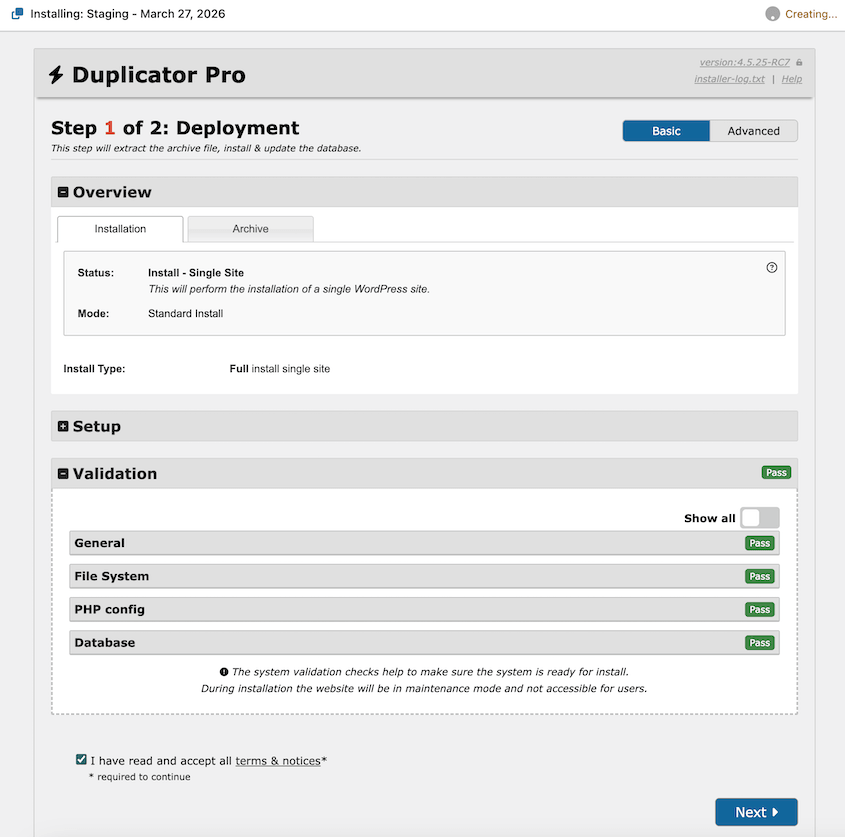
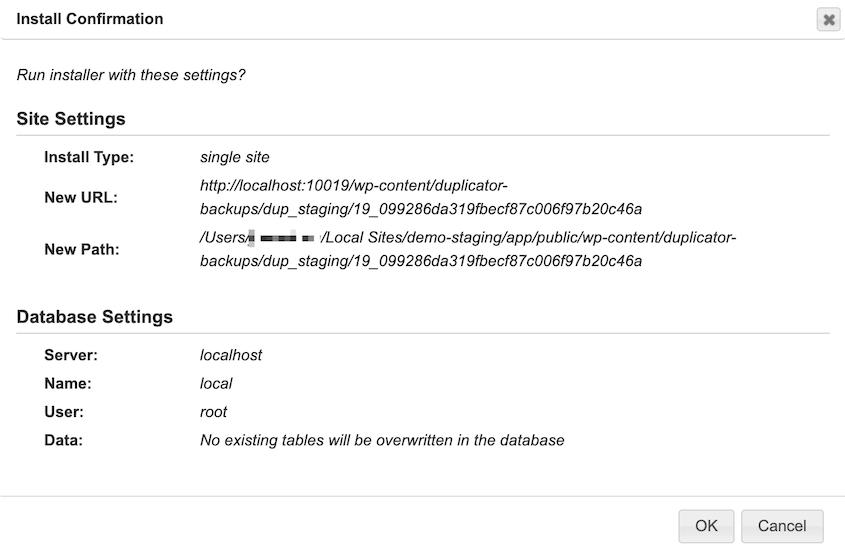
Confirmez les détails de l'installation.
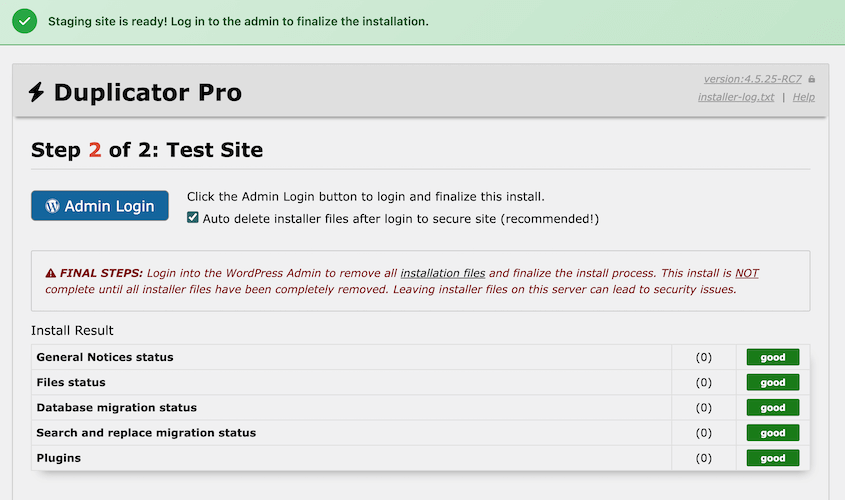
À ce stade, Duplicator créera automatiquement un site de staging à partir de la sauvegarde choisie. Utilisez le bouton Connexion administrateur pour accéder à votre nouveau tableau de bord.
Vous verrez que le tableau de bord a un thème différent pour éviter les erreurs d'édition accidentelles.
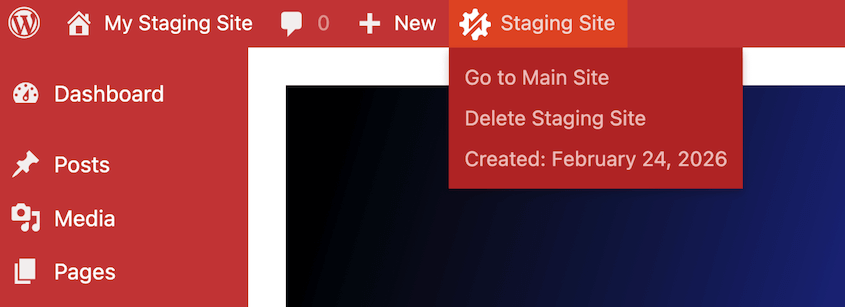
Voici quelques autres fonctionnalités de sécurité intégrées :
- Indexation bloquée par les moteurs de recherche
- E-mails désactivés
N'hésitez pas à apporter toutes les modifications que vous souhaitez dans cet environnement de test. Avant toute mise à jour majeure, je vous recommande de créer un nouveau site de staging et de voir comment la mise à jour affectera l'état actuel de votre site web.
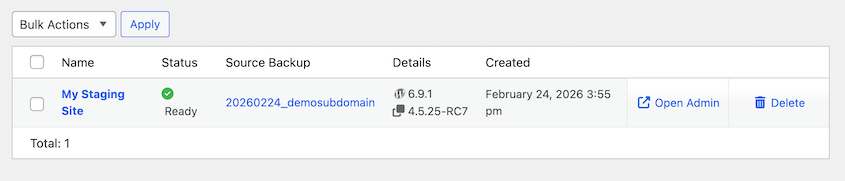
Une fois que vous avez terminé, vous pouvez supprimer rapidement et facilement vos sites de staging.
Comment convertir WordPress en site de staging sur un serveur distant
Parfois, vous ne voudrez peut-être pas que votre site de staging se trouve sur le même serveur que votre site web. Voici comment créer une copie de staging de votre site WordPress sur un serveur différent :
- Étape 1 : Choisissez votre emplacement de staging : Décidez entre un sous-domaine (staging.votresite.com), un sous-dossier (votresite.com/staging) ou un environnement local.
- Étape 2 : Installez un plugin de migration WordPress : Installez Duplicator Pro sur votre site en direct pour gérer le travail technique de clonage de votre site, d'exportation des bases de données et de mise à jour automatique des URL.
- Étape 3 : Créez une sauvegarde de votre site en direct : Utilisez Duplicator pour sauvegarder l'intégralité de votre site WordPress dans deux fichiers téléchargeables (installer.php et archive.zip).
- Étape 4 : Configurez votre environnement de staging : Créez votre sous-domaine/sous-dossier dans votre panneau de contrôle d'hébergement et configurez une nouvelle base de données MySQL avec un utilisateur et un mot de passe dédiés.
- Étape 5 : Téléchargez et installez la sauvegarde : Téléchargez les deux fichiers Duplicator à l'emplacement de staging et exécutez l'installateur pour extraire les fichiers et importer votre base de données.
- Étape 6 : Configurez les paramètres de votre site de staging : Désactivez l'indexation par les moteurs de recherche, désactivez les notifications par e-mail, désactivez le traitement des paiements et déconnectez les services externes pour maintenir le staging séparé de la production.
- Étape 7 : Testez votre site de staging : Vérifiez que les images se chargent, que les liens fonctionnent correctement et que vous pouvez apporter des modifications sans affecter votre site en direct.
Étape 1 : Choisissez votre emplacement de staging
Avant de créer votre site de staging, décidez où il sera hébergé. Vous avez trois options principales.
Option 1 : Sous-domaine (Recommandé)
Créez un sous-domaine de votre site en direct comme staging.votresite.com ou dev.votresite.com. C'est l'approche que je recommande car elle maintient votre site de staging complètement séparé de votre site en direct tout en le rendant facile d'accès.
La plupart des panneaux de contrôle d'hébergement vous permettent de créer des sous-domaines en quelques clics.
Option 2 : Sous-dossier
Placez votre site de staging dans un dossier comme votresite.com/staging. Cela fonctionne mais peut parfois causer des conflits d'URL avec votre contenu existant.
Si vous avez déjà une page ou un article à l'adresse /staging, vous devrez choisir un nom de dossier différent.
Option 3 : Environnement local
Exécutez votre site de staging sur votre ordinateur en utilisant des outils comme Local by Flywheel ou XAMPP. C'est gratuit et vous donne un contrôle total, mais vous ne pourrez pas partager de liens de staging avec des clients ou des membres de l'équipe qui ont besoin de revoir les modifications.
Personnellement, j'utilise un sous-domaine pour les sites de staging. C'est propre, professionnel et facile à retenir.
Étape 2 : Créez une sauvegarde de votre site en direct
Vous allez maintenant créer une sauvegarde complète contenant tous les fichiers de votre site et le contenu de la base de données.
Dans votre tableau de bord WordPress, allez à Duplicator » Sauvegardes » Ajouter une nouvelle.

Donnez un nom à votre sauvegarde pour pouvoir l'identifier plus tard. Choisissez l'emplacement de stockage local.

Dans la section Sauvegarde, sélectionnez le préréglage Site complet. Cela indique à Duplicator de télécharger tout ce qui se trouve sur votre site dans la sauvegarde.
Duplicator vérifie votre site pour d'éventuels problèmes. Si vous voyez des avertissements concernant de gros fichiers ou des permissions de fichiers, vous pouvez généralement continuer. Cliquez sur Créer une sauvegarde.

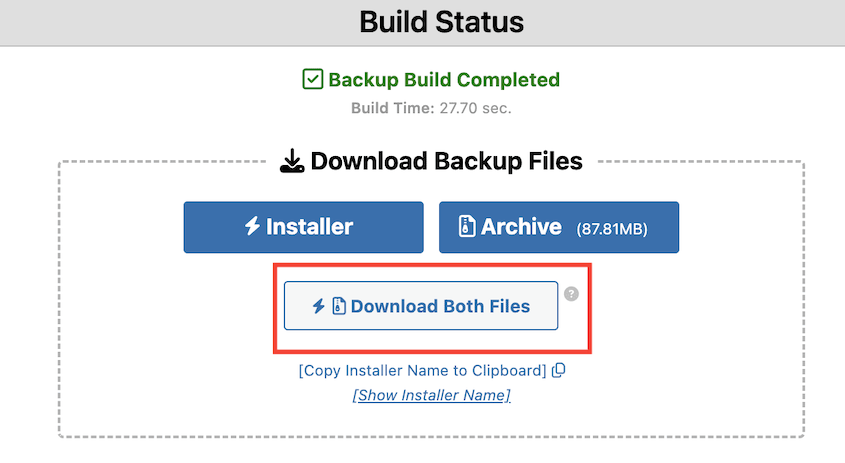
Une fois terminé, téléchargez sur votre ordinateur les fichiers installer.php et archive.zip. Gardez ces deux fichiers ensemble. Vous aurez besoin des deux pour l'étape suivante.
Étape 3 : Configurez votre environnement de staging
Avant de pouvoir installer votre sauvegarde, vous devez configurer l'emplacement de staging.
Si vous souhaitez que votre site de staging soit sur un sous-domaine ou un sous-dossier, connectez-vous à votre panneau de contrôle d'hébergement (cPanel, Plesk ou le tableau de bord personnalisé de votre hébergeur).
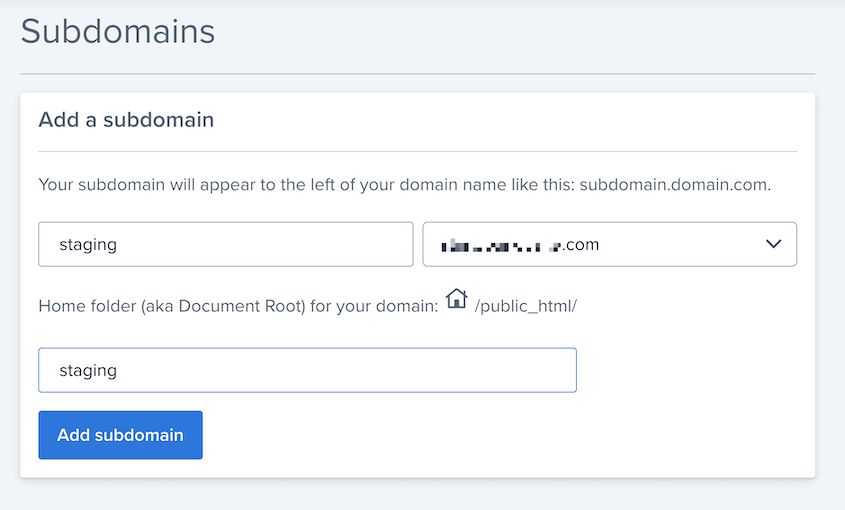
Pour les sous-domaines : Trouvez la section Sous-domaines et créez-en un nouveau.
Pour les sous-dossiers : Utilisez le gestionnaire de fichiers pour créer un nouveau dossier appelé « staging » dans votre répertoire public_html.
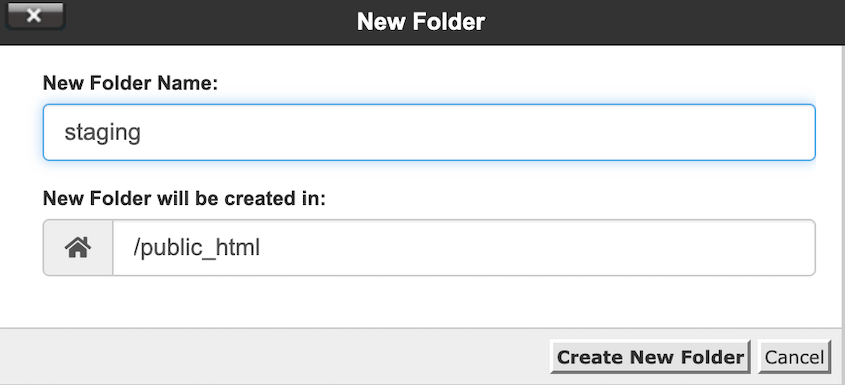
Notez le chemin d'accès complet à votre nouvel emplacement de staging (généralement quelque chose comme /home/username/public_html/staging ou /home/username/staging.yoursite.com)
Dans votre panneau de contrôle d'hébergement, trouvez Bases de données MySQL ou Gestionnaire de bases de données.

Créez une nouvelle base de données avec un nom comme votrenomutilisateur_staging.

Créez un nouvel utilisateur de base de données avec un mot de passe fort.

Ajoutez l'utilisateur à la base de données avec tous les privilèges.

Notez le nom de votre base de données, votre nom d'utilisateur, votre mot de passe et l'hôte (généralement localhost).
Étape 4 : Téléchargez et installez la sauvegarde
À l'aide du gestionnaire de fichiers de votre hébergement ou d'un client FTP, téléchargez les fichiers installer.php et archive.zip dans votre répertoire de staging. N'extrayez pas vous-même le fichier zip, l'installateur s'en chargera.
Une fois téléchargé, visitez l'URL de votre staging suivie de /installer.php. Par exemple : staging.votresite.com/installer.php.
Vous verrez l'interface d'installation de Duplicator.
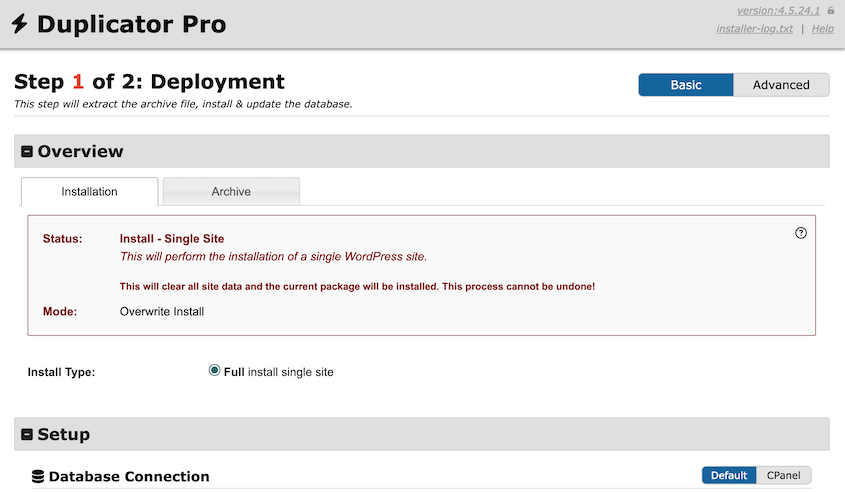
Sous Configuration, entrez les détails de votre base de données de staging (ceux que vous avez créés à l'étape 4). Dans mon cas, Duplicator les a automatiquement détectés, j'ai donc juste eu à cliquer sur Appliquer.
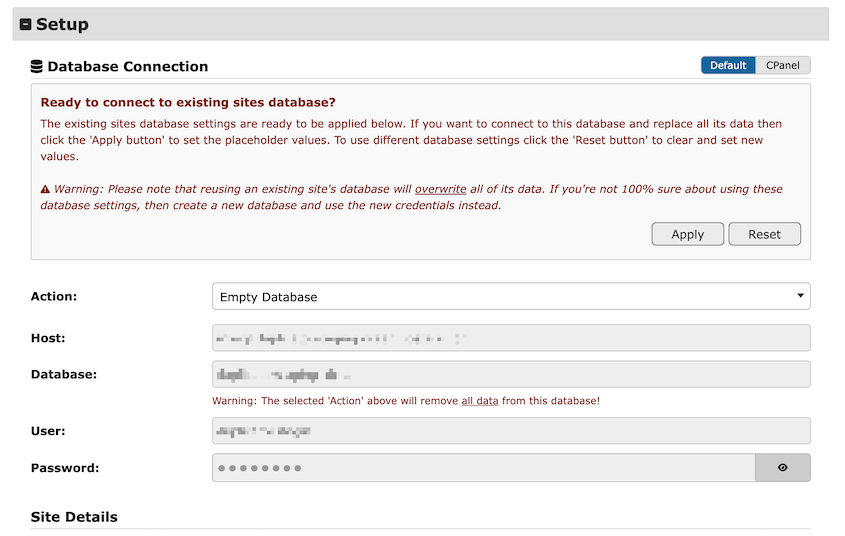
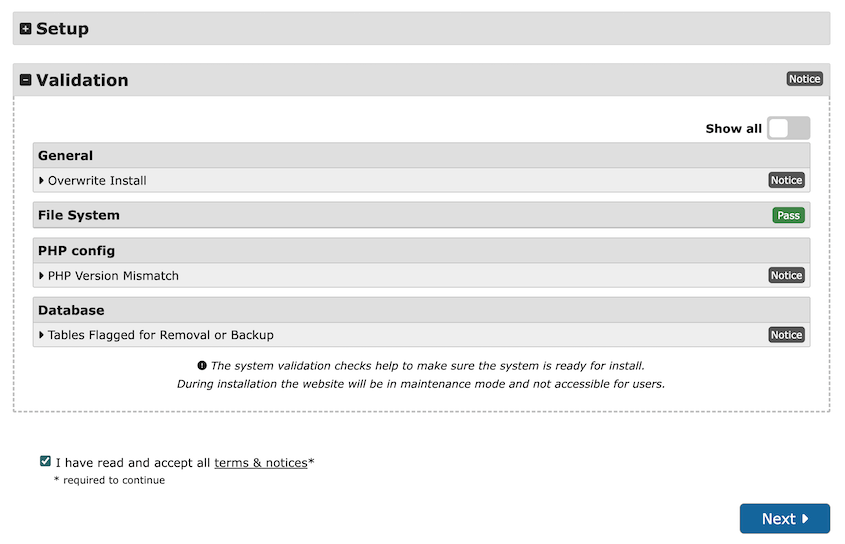
Faites défiler vers le bas et validez l'installation. Examinez les éventuels avis, acceptez les conditions générales et continuez.
Dans la fenêtre pop-up, appuyez sur OK.
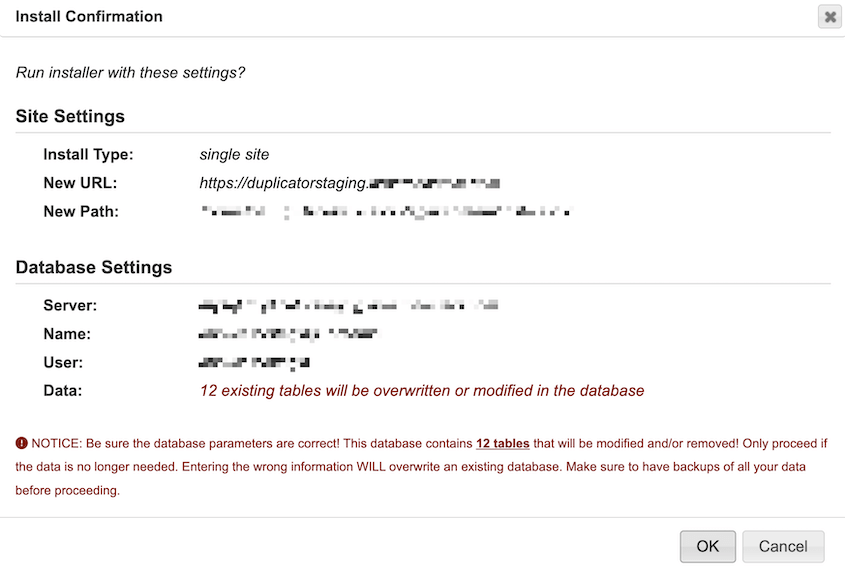
Attendez pendant que Duplicator extrait les fichiers et importe votre base de données.
L'installateur met automatiquement à jour toutes les URL de votre base de données pour correspondre au nouveau domaine de staging. C'est ce qui rend Duplicator si puissant : vous n'avez pas à rechercher et remplacer manuellement des milliers de références d'URL.
Je vous recommande de cocher la case pour supprimer automatiquement les fichiers d'installation. Utilisez le bouton Connexion administrateur pour accéder à votre nouveau site de staging.
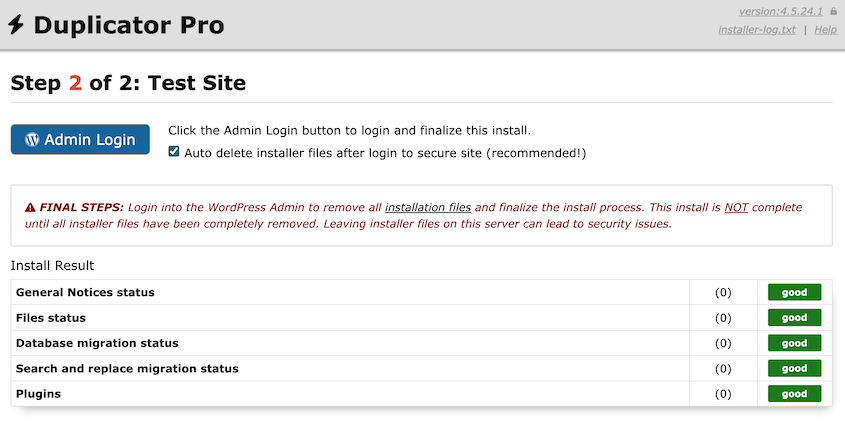
Étape 5 : Configurez les paramètres de votre site de staging
Une fois l'installation terminée, vous devrez apporter quelques ajustements afin que votre site de staging n'interfère pas avec votre site en production.
Connectez-vous au tableau de bord WordPress de votre site de staging en utilisant les mêmes identifiants que ceux de votre site en production.
Allez dans Paramètres » Lecture et cochez Décourager les moteurs de recherche d’indexer ce site. Cela empêche Google d’indexer le contenu de votre site de staging et d’éviter les problèmes de contenu dupliqué.
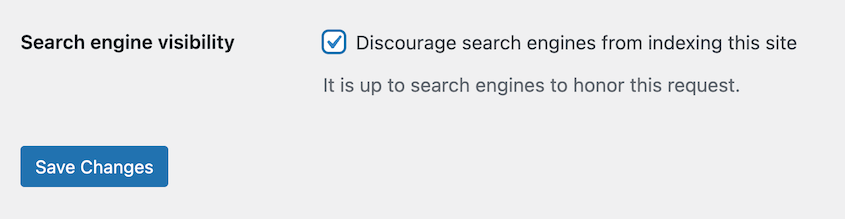
Installez un plugin tel que WP Mail SMTP et configurez-le pour arrêter l’envoi d’e-mails, ou utilisez le plugin Disable Emails.
Cela empêche votre site de staging d’envoyer accidentellement des e-mails de notification à de vrais clients.
Si vous gérez une boutique WooCommerce ou acceptez des paiements, mettez votre passerelle de paiement en mode test ou désactivez-la complètement. Vous ne voulez pas traiter de transactions réelles sur le site de staging.
Vérifiez les plugins qui se connectent à des services externes (analyses, CDN, services de sauvegarde). Désactivez-les ou reconfigurez-les afin qu’ils n’envoient pas de données de staging à vos comptes de production.
Ces précautions permettent de maintenir votre environnement de staging véritablement séparé de la production.
Étape 6 : Testez votre site de staging
Vérifiez maintenant que votre site de staging fonctionne correctement. Parcourez quelques pages et vérifiez que :
- Les images se chargent correctement
- Les liens internes pointent vers l’URL de votre site de staging, et non vers votre site en production
- Les formulaires s’affichent correctement (mais n’oubliez pas de ne pas les soumettre s’ils sont connectés à de vrais services)
- Votre thème ressemble à celui de votre site en production
- La fonctionnalité de connexion et d’administration fonctionne
Essayez d’apporter une petite modification — peut-être modifier le titre d’une page ou ajouter un article de test. Cela confirme que vous pouvez travailler sur le site de staging sans affecter votre site en production.
Si vous remarquez des images cassées ou des liens qui pointent toujours vers votre site en production, Search & Replace Everything peut les corriger.
Une fois que tout semble correct, vous êtes prêt à commencer à tester les mises à jour, les plugins et les modifications en toute sécurité.
Questions fréquemment posées (FAQ)
Comment convertir un site WordPress en site de staging gratuitement ?
Vous pouvez utiliser Duplicator Lite (version gratuite) pour configurer un site de staging WordPress. Installez le plugin sur votre site en production, créez une sauvegarde, puis téléchargez-la manuellement à l’emplacement de votre site de staging. La version gratuite nécessite des migrations via FTP ou un gestionnaire de fichiers et n’inclut pas les sauvegardes planifiées ni le transfert en un clic vers la production.
Quelle est la différence entre un site de staging et un site de développement ?
Un site de staging est une copie exacte de votre site de production utilisée pour tester les modifications avant de les déployer en ligne. Un site de développement est l’endroit où vous créez de nouvelles fonctionnalités ou des sites entièrement nouveaux à partir de zéro. Les sites de staging reflètent la production aussi fidèlement que possible. Les sites de développement ont souvent des fonctionnalités incomplètes, des données de test et du code expérimental.
La plupart des entreprises ont besoin des deux : le développement pour créer de nouvelles fonctionnalités et la mise en scène (staging) pour tester ces modifications avec des données réelles du site avant la mise en ligne.
Combien de temps faut-il pour créer un site de staging ?
Avec Duplicator Pro, la création d'un site de staging prend moins de 5 minutes. Vous créez une sauvegarde et l'utilisez pour créer instantanément un nouveau site de staging sur votre serveur. Si vous décidez d'installer la sauvegarde sur un serveur externe, cela peut prendre environ 30 minutes car vous configurez le sous-domaine et la base de données, mais les futurs sites de staging vont beaucoup plus vite une fois que vous êtes familiarisé avec les étapes.
Combien coûte la création d'un site de staging ?
Si votre hébergeur propose des outils de staging intégrés (comme WP Engine, Kinsta ou SiteGround), vous pouvez créer des sites de staging gratuitement dans le cadre de votre plan d'hébergement. Si votre hébergeur ne fournit pas d'outils de staging, Duplicator Pro coûte 69,30 $ par an et fonctionne avec n'importe quel hébergeur. Cela vous donne des sites de staging illimités, des sauvegardes planifiées et la possibilité de pousser les modifications du staging vers la production. Alternativement, Duplicator Lite est disponible gratuitement sur WordPress.org avec une configuration manuelle requise pour chaque site de staging.
Est-il difficile de créer un site de staging ?
La création d'un site de staging est facile avec Duplicator Pro. Vous pouvez créer une sauvegarde de votre site en direct et la transformer en site de staging sans toucher au code ou aux outils en ligne de commande. Le plugin gère le travail technique comme les exportations de base de données, les mises à jour d'URL et les transferts de fichiers.
Quels sont les risques de ne pas utiliser de site de staging ?
Tester des modifications directement sur votre site en direct risque de casser des fonctionnalités pour les visiteurs réels. Vous pourriez déclencher l'écran blanc de la mort, provoquer des conflits de plugins qui empêchent le paiement, ou supprimer accidentellement du contenu. Chaque minute où votre site affiche des erreurs, vous perdez la confiance des visiteurs et des revenus potentiels.
Les mises à jour de sécurité peuvent parfois entrer en conflit avec votre thème ou vos plugins, et sans staging, vous ne découvrirez pas ces problèmes tant que les clients ne commenceront pas à se plaindre. Duplicator Pro évite ces risques en vous permettant de détecter les problèmes avant qu'ils n'atteignent la production.
Puis-je avoir plusieurs sites de staging ?
Oui, vous pouvez créer autant de sites de staging que nécessaire. De nombreux développeurs maintiennent des sites de staging séparés à des fins différentes : un pour tester les mises à jour de plugins, un pour le développement de thèmes et un pour les aperçus clients. Chaque site de staging nécessite son propre sous-domaine ou sous-dossier et sa propre base de données. Avec Duplicator Pro, il n'y a aucune limite au nombre de sites de staging que vous pouvez créer et gérer.
Comment puis-je pousser les modifications du staging vers la production ?
Une fois que vous avez testé les modifications sur le staging et que tout fonctionne correctement, vous avez deux options. Pour les petites modifications (paramètres de plugin, ajustements de thème), reproduisez-les manuellement sur votre site en direct en suivant les mêmes étapes que celles utilisées sur le staging. Pour les modifications majeures (nouveaux plugins, mises à jour de thèmes, modifications de contenu), utilisez Duplicator Pro pour créer une sauvegarde de votre site de staging et déployez-la en production, en remplaçant votre site en direct par la version testée. Cependant, je ne recommande pas d'écraser votre base de données en direct.
Dois-je protéger mon site de staging par mot de passe ?
Oui, vous devriez protéger votre site de staging par mot de passe pour empêcher tout accès non autorisé et toute indexation accidentelle par les moteurs de recherche. La plupart des panneaux de contrôle d'hébergement offrent une protection par mot de passe intégrée pour les répertoires. Vous pouvez également utiliser des plugins WordPress comme Password Protected ou masquer votre site de staging derrière une authentification de base HTTP. Cela permet de garder privés vos travaux en cours et d'empêcher les visiteurs de trouver votre site de staging via Google ou un accès direct par URL.
À quelle fréquence dois-je actualiser mon site de staging ?
Actualisez votre site de staging toutes les 1 à 2 semaines ou chaque fois que vous apportez des modifications importantes à votre site en direct. Cela permet de maintenir le staging synchronisé avec la production afin que vos tests reflètent les conditions réelles. Si vous mettez rarement à jour votre site en direct, des actualisations mensuelles conviennent. Pour les sites de commerce électronique ou les blogs à fort trafic avec des changements de contenu fréquents, des actualisations hebdomadaires permettent de détecter les problèmes d'intégration. Utilisez les sauvegardes programmées de Duplicator Pro pour automatiser le processus d'actualisation.
Puis-je utiliser le même domaine que mon site en direct pour le staging ?
Non, votre site de staging a besoin de sa propre URL, distincte de votre domaine en direct. Utilisez un sous-domaine comme staging.votresite.com, un sous-dossier comme votresite.com/staging, ou un domaine complètement différent. L'exécution des deux sites sur la même URL remplacerait votre site en direct par le contenu de votre site de staging. L'URL séparée permet également d'éviter toute confusion quant à la version sur laquelle vous travaillez et facilite le partage des liens de staging avec les membres de l'équipe.
Ne risquez pas votre site en direct
Votre site web mérite un environnement de test sûr. Chaque mise à jour de plugin, chaque modification de thème et chaque modification de code comporte des risques lorsqu'elle est appliquée directement à la production.
En créant un site de staging, vous investissez dans la stabilité de votre site web et dans votre tranquillité d'esprit. Vous avez la liberté d'expérimenter et d'innover sans craindre de casser quelque chose d'important.
Que vous traitiez des problèmes de compatibilité de plugins, que vous testiez des mises à jour majeures de WordPress ou que vous expérimentiez des changements de conception, un flux de travail de staging approprié protège votre entreprise contre les temps d'arrêt coûteux. Le succès de votre site web dépend de la capacité à apporter des changements intelligents en toute confiance, et non à jouer avec votre site en direct.
Prêt à tester les modifications en toute sécurité sans risquer votre site en direct ? Passez à Duplicator Pro pour créer des environnements de staging illimités en quelques minutes !
Pendant que vous y êtes, je pense que vous aimerez ces guides WordPress connexes :
- Comment cloner un site WordPress
- Comment déplacer un site WordPress vers un nouvel hébergeur
- Sauvegardes non testées = Sauvegardes inutiles : ma vraie routine de test de sauvegarde
- Codez plus intelligemment, pas plus dur : outils de développement WordPress pour tous les professionnels
- Comment déplacer un site WordPress local vers un serveur en ligne
- 9 meilleurs plugins WordPress de staging (+ nos avis d'experts)




