


Comment migrer de Squarespace vers WordPress
 Joella Dunn
Joella Dunn
Joella Dunn
 John Turner
John Turner
John Turner
Vous avez choisi Squarespace car il promettait la simplicité. Et pendant un temps, il a tenu cette promesse.
Mais maintenant, vous vous heurtez à des obstacles.
De nombreux propriétaires de sites web quittent Squarespace en raison de ses limitations en matière de référencement (SEO), de ses tarifs élevés pour l'e-commerce et de sa personnalisation limitée.
WordPress apparaît dans vos recherches, et c'est normal.
WordPress est la plateforme vers laquelle migrent les entreprises sérieuses lorsqu'elles dépassent les constructeurs de sites hébergés. C'est un logiciel open-source, ce qui signifie que vous possédez entièrement votre site. Il est également suffisamment flexible pour gérer tout, des simples blogs aux boutiques e-commerce complexes en passant par les sites d'adhésion.
Même lorsque vous êtes prêt à passer à WordPress, vous pourriez vous inquiéter de la transition. Quelle est la meilleure façon d'éviter de perdre des données ou des membres de votre audience ?
Dans cet article, je vais vous expliquer comment migrer de Squarespace vers WordPress. À la fin, vous aurez votre contenu sur WordPress et une voie claire pour recréer (ou améliorer) ce que vous aviez sur Squarespace.
Voici les points clés à retenir :
- WordPress vous donne la véritable propriété de votre site, tandis que Squarespace vous fait louer un espace avec des règles et des prix fixes.
- La migration coûte moins cher à long terme. L'hébergement WordPress commence à 3-10 $/mois, contre les forfaits de Squarespace limités en fonctionnalités qui peuvent atteindre 99 $/mois.
- Le processus de migration se déroule en 5 étapes : configurer l'hébergement WordPress, exporter votre fichier XML Squarespace, importer le contenu sur WordPress, transférer manuellement les images et reconstruire votre design.
- Vous devrez recréer manuellement certains éléments tels que les boutiques e-commerce, les formulaires personnalisés et les mises en page, car les modèles Squarespace ne s'exportent pas.
- Créez toujours des sauvegardes avant et après la migration. Les importations échouent plus souvent que vous ne le pensez, et avoir un point de restauration vous évite des heures de nettoyage.
Table des matières
Pourquoi migrer de Squarespace vers WordPress ?
Si vous lisez ceci, vous savez déjà que Squarespace ne vous convient plus. Mais vous vous demandez peut-être encore pourquoi l'effort de migration vers WordPress en vaut la peine.
WordPress est le système de gestion de contenu (CMS) le plus populaire au monde. C'est un logiciel open-source que vous installez sur votre propre hébergement web.
Contrairement à Squarespace, qui est une plateforme tout-en-un où tout est géré pour vous, WordPress sépare le logiciel de l'hébergement. Vous choisissez où se trouve votre site, quelles fonctionnalités il possède et comment il évolue.
Cette séparation est exactement la raison pour laquelle les gens migrent. C'est la différence entre louer un appartement avec des règles fixes et posséder une maison que vous pouvez rénover comme vous le souhaitez.
Voici ce que signifie réellement passer de Squarespace à WordPress pour votre site.
Location vs Propriété
Sur Squarespace, vous louez un espace dans le bâtiment de quelqu'un d'autre. Ils contrôlent les règles. Ils décident des fonctionnalités auxquelles vous avez accès. Ils peuvent changer les prix quand ils le souhaitent.
WordPress est différent. Vous possédez le logiciel et contrôlez où il se trouve. Si vous n'aimez pas votre fournisseur d'hébergement, vous déménagez. Si vous avez besoin d'une fonctionnalité qui n'existe pas, vous la créez ou engagez quelqu'un pour la créer.
Plus de flexibilité
Squarespace dispose d'une place de marché d'applications, mais elle est plus petite que le répertoire de plugins de WordPress. WordPress propose plus de 60 000 plugins pour étendre votre site, et beaucoup d'entre eux sont gratuits.

Besoin d'ajouter des extraits de code personnalisés sans modifier les fichiers du thème ? Il y a WPCode. Vous souhaitez des sauvegardes automatisées sur Google Drive ? Duplicator s'en charge.
Vous recherchez simplement ce dont vous avez besoin et vous l'installez. Comme WordPress est plus ancien et compte beaucoup plus d'utilisateurs, quelqu'un a probablement déjà créé l'outil ou le thème que vous souhaitez utiliser sur votre site.
Coûts inférieurs
Squarespace semble abordable à 16 $/mois pour un site de base. Mais dès que vous avez besoin de fonctionnalités telles que l'analyse, le code personnalisé ou des contributeurs supplémentaires au site Web, les coûts augmentent.
L'hébergement WordPress commence à environ 3 à 10 $/mois pour un hébergement mutualisé de base. Vos coûts augmentent en fonction du trafic et des outils premium que vous choisissez, et non des niveaux de fonctionnalités arbitraires.
Un site WordPress très fréquenté avec WooCommerce et une poignée de plugins premium pourrait vous coûter 30 à 50 $/mois au total. Ce même site sur Squarespace pourrait être bloqué dans leur niveau à 99 $/mois, sans possibilité d'optimiser les coûts.
Contrôle SEO
La plupart des experts en SEO technique n'utilisent pas Squarespace, et il y a une raison à cela.
WordPress vous donne un contrôle total sur le balisage de schéma, les structures d'URL, les balises canoniques et l'architecture du site. Vous pouvez optimiser pour les Core Web Vitals. Vous pouvez contrôler exactement comment les moteurs de recherche explorent votre site.
Squarespace ne vous offre que des champs SEO de base.
Comment migrer un site de Squarespace vers WordPress
Voici un aperçu rapide de la façon de passer de Squarespace à WordPress :
- Étape 1 : Configurez l'hébergement WordPress et créez une sauvegarde avant d'importer quoi que ce soit.
- Étape 2 : Exportez votre contenu Squarespace sous forme de fichier XML WordPress à partir des paramètres d'importation et d'exportation.
- Étape 3 : Importez le fichier XML dans WordPress à l'aide de l'outil d'importation WordPress intégré.
- Étape 4 : Transférez les images des serveurs Squarespace vers votre médiathèque WordPress à l'aide du plugin Auto Upload Images ou manuellement.
- Étape 5 : Reconstruisez la conception de votre site avec un thème et un constructeur de pages comme SeedProd, puis recréez des fonctionnalités telles que les boutiques, les formulaires et le code personnalisé.
Étape 1 : Configurez votre site WordPress
Pour commencer avec WordPress, vous avez besoin d'un fournisseur d'hébergement Web.
Bluehost est un excellent point de départ pour la plupart des gens. L'hébergement WordPress de base commence à environ 2,99 $/mois, et ils incluent un domaine gratuit pour la première année. Cela est important si vous déplacez également votre domaine de Squarespace.

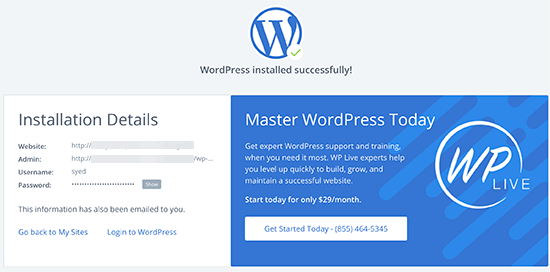
Une fois que vous vous êtes inscrit, recherchez l'option Installer WordPress dans votre tableau de bord d'hébergement. La plupart des hôtes proposent désormais des installations en un clic.
Vous obtiendrez des identifiants de connexion pour votre nouveau panneau d'administration WordPress. Connectez-vous.
Voici l'étape que la plupart des gens négligent : installez immédiatement le plugin Duplicator et créez une sauvegarde de ce site vierge.
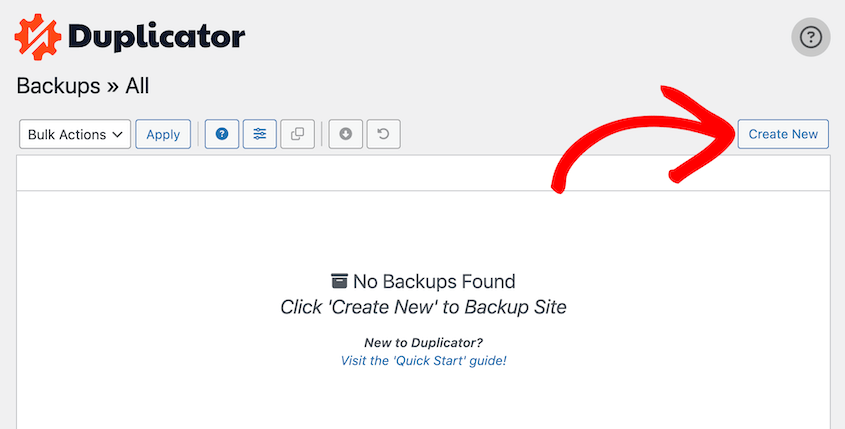
Pourquoi ? Parce que les importations échouent plus souvent que vous ne le pensez. Le contenu est dupliqué. La mise en forme est incorrecte. Les médias ne sont pas transférés correctement.
Si vous avez une sauvegarde du site vierge, vous pouvez la restaurer en 60 secondes et réessayer.

Sans cela, vous supprimez manuellement des dizaines de publications et de pages partiellement importées.
Étape 2 : Exportez votre site Squarespace
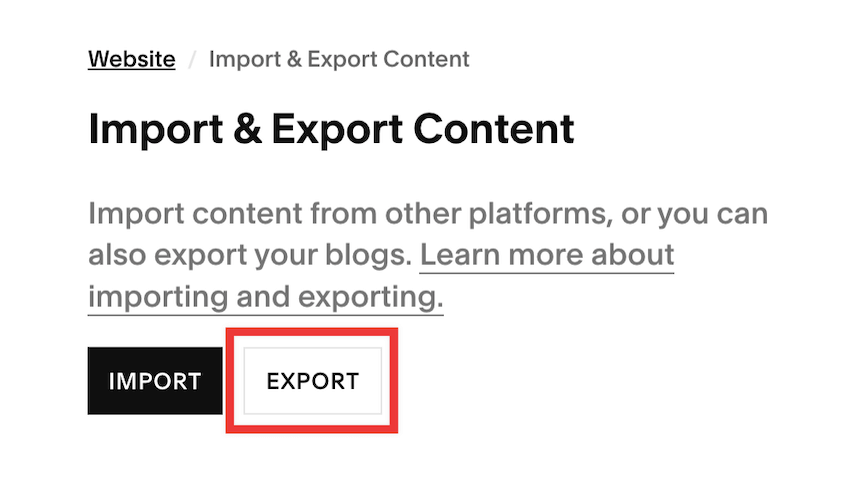
Connectez-vous à votre tableau de bord Squarespace et ouvrez l'icône d'engrenage des paramètres en bas à gauche. Cliquez sur Importer et exporter le contenu.
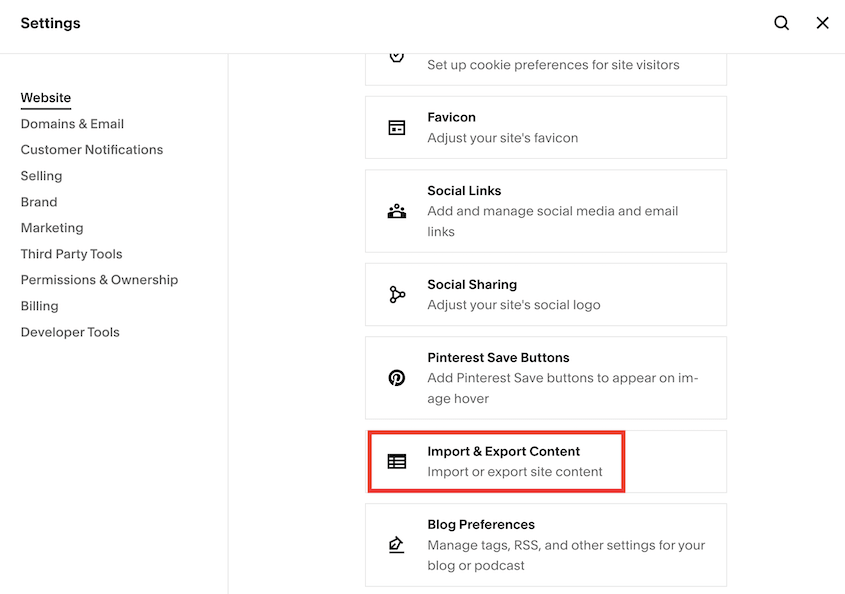
Ensuite, cliquez sur Exporter.
Dans la fenêtre contextuelle, sélectionnez WordPress.
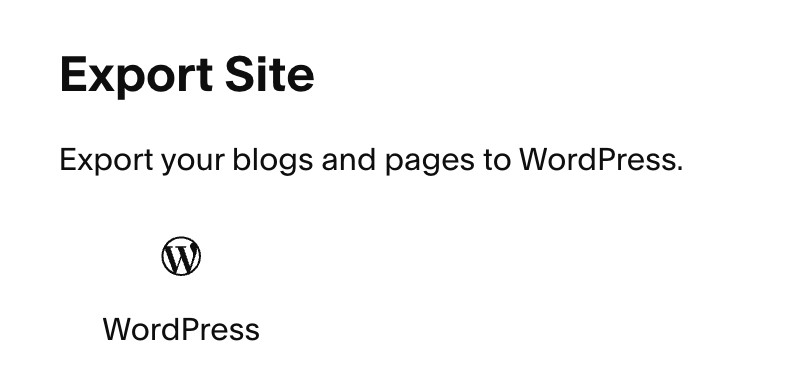
Sélectionnez votre site Web et téléchargez-le.
Squarespace générera un fichier XML. Celui-ci contient vos articles de blog, vos pages et des métadonnées de base telles que les dates de publication et les catégories.
Étape 3 : Importez vos données Squarespace dans WordPress
Dans votre tableau de bord WordPress, allez dans Outils » Importer.
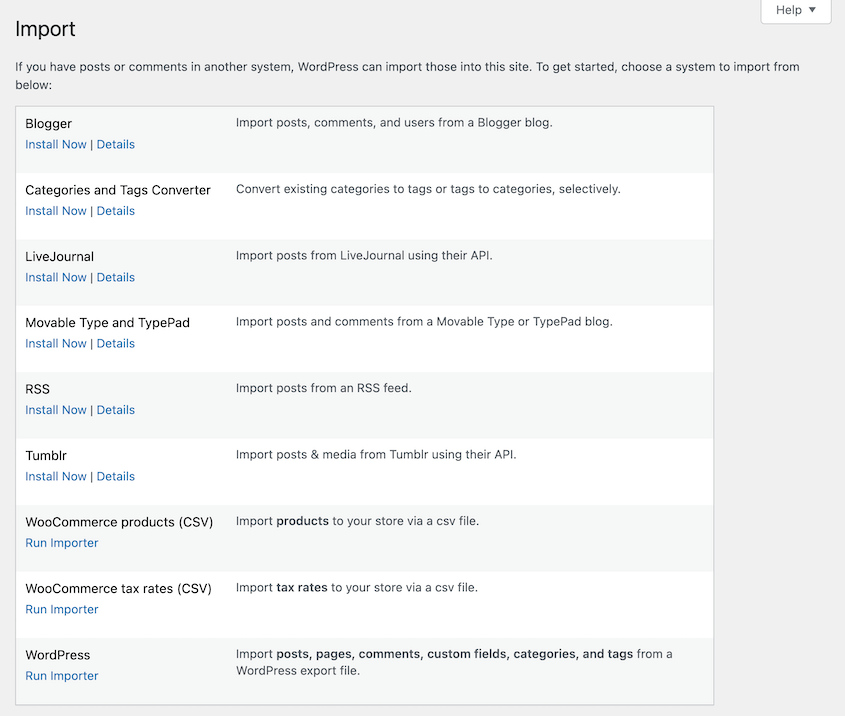
Trouvez l'option WordPress dans la liste et cliquez sur Installer maintenant. Une fois installé, cliquez sur Exécuter l'importateur.

Vous verrez un champ de téléchargement de fichier. Sélectionnez le fichier XML que vous venez de télécharger depuis Squarespace.
Cliquez sur Télécharger le fichier et importer.

WordPress vous demandera d'attribuer le contenu importé à un utilisateur. Choisissez votre compte utilisateur principal et cochez la case pour télécharger les pièces jointes.

Cliquez sur Soumettre et laissez WordPress traiter l'importation.
Étape 4 : Téléchargez vos images Squarespace
Le fichier XML importe les références d'images — les liens vers l'emplacement où les images sont stockées. Mais ces images sont toujours hébergées physiquement sur les serveurs de Squarespace.
Tant que vous continuez à payer pour Squarespace, les images s'affichent correctement. Dès que vous annulez, toutes les images de votre site WordPress disparaissent.
Comme solution, beaucoup de gens utilisent le plugin Auto Upload Images. Celui-ci parcourt votre contenu importé, trouve les URL d'images externes, télécharge ces images, les importe dans votre bibliothèque de médias WordPress et met à jour les liens automatiquement.
Il fonctionne pour la plupart des gens. Mais testez-le d'abord sur un seul article. Ouvrez l'un de vos articles importés, exécutez le plugin et vérifiez que les images ont bien été déplacées.
S'il échoue ou provoque des erreurs, vous devrez enregistrer manuellement et re-télécharger les images pour vos pages les plus importantes. Fastidieux, mais parfois nécessaire.
Étape 5 : Résolvez les problèmes de formatage ou d'importation
Vous avez importé du contenu brut dans un thème WordPress par défaut sans style. Maintenant, vous devez refondre votre site Web.
Pour faire le travail correctement, je recommande SeedProd. Ce plugin peut concevoir l'ensemble de votre thème avec des modèles prédéfinis faciles à utiliser et une édition par glisser-déposer.

Installez-le, choisissez un modèle proche de votre ancien design Squarespace et commencez à reconstruire vos pages visuellement.
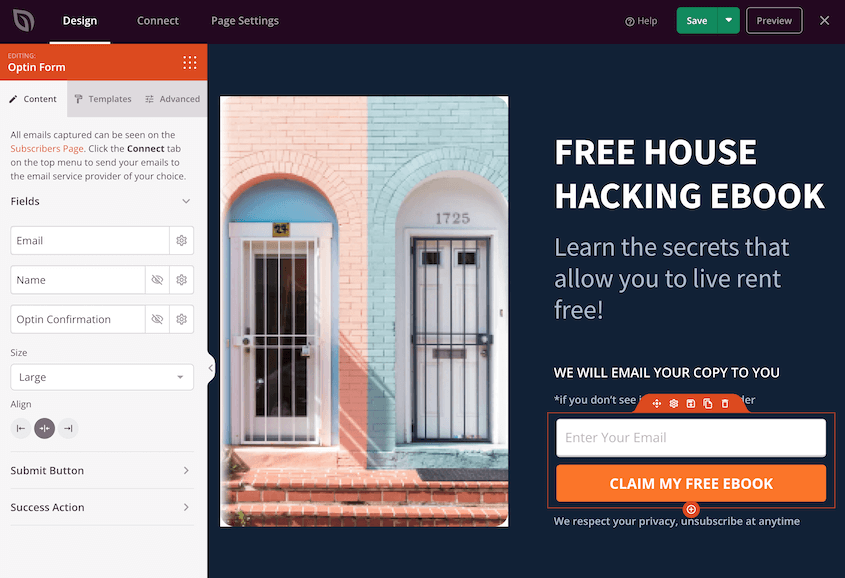
Vous ne partez pas de zéro. Votre contenu est déjà là. Vous l'enveloppez simplement dans une nouvelle mise en page.
Qu'en est-il des fonctionnalités manquantes ?
Si vous aviez une boutique Squarespace, installez Easy Digital Downloads ou WooCommerce. Vous devrez recréer manuellement vos produits.
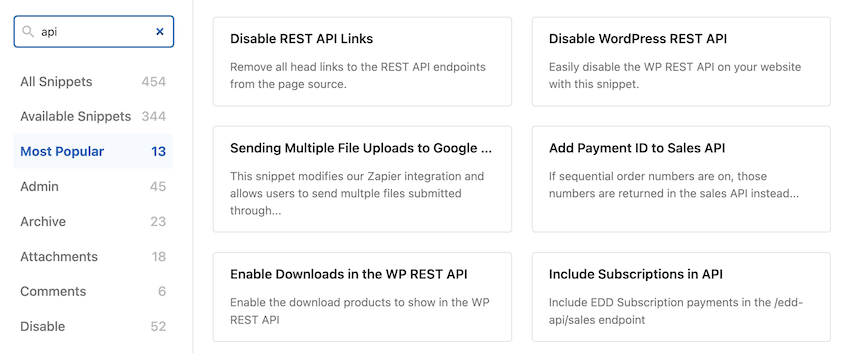
Si vous aviez des extraits de code personnalisés, des pixels de suivi ou des scripts dans l'injection de code de Squarespace, installez WPCode. Il vous offre un moyen plus propre d'ajouter ces extraits sans modifier directement les fichiers du thème.
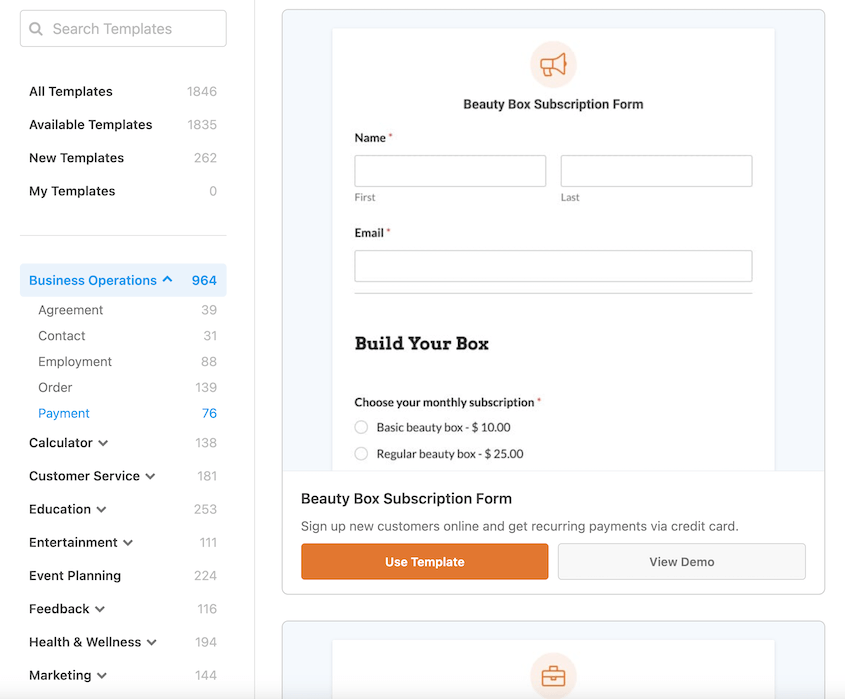
Si vous aviez des formulaires personnalisés, installez WPForms et reconstruisez-les.
La migration ne consiste pas en une automatisation parfaite. Il s'agit de déplacer votre contenu, puis de reconstruire systématiquement les fonctionnalités que vous utilisiez réellement.
Questions fréquemment posées (FAQ)
WordPress est-il gratuit ?
Le logiciel WordPress de base est gratuit. Vous pouvez le télécharger, le modifier et l'utiliser comme bon vous semble. Mais vous payez toujours pour l'hébergement (où se trouve votre site), votre nom de domaine et tous les thèmes ou plugins premium que vous choisissez d'utiliser.
WordPress est-il difficile à apprendre ?
Il a une courbe d'apprentissage plus raide que Squarespace. Mais une fois que vous comprenez la différence entre les articles et les pages, et comment les thèmes contrôlent le design tandis que les plugins ajoutent des fonctionnalités, cela devient intuitif. La plupart des gens se sentent à l'aise en une semaine ou deux d'utilisation régulière.
Comment transférer mon nom de domaine de Squarespace ?
Connectez-vous à Squarespace et déverrouillez votre domaine dans les paramètres du domaine. Demandez un code d'autorisation EPP (également appelé code de transfert). Donnez ce code à votre nouveau fournisseur d'hébergement ou registraire de domaine. Ils initieront le transfert, qui prend généralement 5 à 7 jours pour être complété.
Puis-je exporter mon modèle Squarespace vers WordPress ?
Non, les modèles Squarespace ne s'exportent pas. Vous devrez choisir un nouveau thème WordPress ou utiliser un constructeur de pages comme SeedProd pour recréer manuellement votre ancien design. Considérez cela comme une opportunité d'améliorer votre mise en page plutôt qu'une limitation.
Vais-je perdre mon classement SEO en passant de Squarespace à WordPress ?
Vous pourriez constater une baisse temporaire pendant que Google ré-explore votre site. Minimisez cela en configurant des redirections 301 de vos anciennes URL Squarespace vers vos nouvelles URL WordPress. Installez un plugin de redirection, mappez vos anciennes URL vers les nouvelles, et la majeure partie de votre autorité SEO sera transférée proprement.
Prenez le contrôle de votre contenu avec WordPress
La migration est une douleur unique pour une propriété à long terme.
Vous avez déplacé votre contenu et reconstruit votre design. Vous avez repris le contrôle de l'avenir de votre site.
Mais la propriété signifie aussi la responsabilité. Vous ne dépendez plus de l'infrastructure de Squarespace pour garder vos données en sécurité.
Installez Duplicator Pro et configurez des sauvegardes automatisées et planifiées vers un stockage cloud comme Duplicator Cloud. Votre site se sauvegarde sans que vous y pensiez.
Parce que le pire moment pour souhaiter avoir des sauvegardes est après que quelque chose se soit cassé.
Pendant que vous y êtes, je pense que vous aimerez ces guides WordPress connexes :
- 11 tâches de maintenance WordPress que vous ne voudrez pas oublier
- Comment refondre un site WordPress (sans temps d'arrêt)
- Combien de plugins WordPress sont trop nombreux ?
- Comment créer un site de staging WordPress
- Stratégies SEO WooCommerce éprouvées pour faire grimper en flèche le classement de votre boutique




