


Migration DNS effectuée correctement : Comment éviter les erreurs les plus courantes
 Joella Dunn
Joella Dunn
Joella Dunn
 John Turner
John Turner
John Turner
Vous mettez à jour vos paramètres DNS, cliquez sur enregistrer, et soudain votre site WordPress disparaît. Votre e-mail cesse de fonctionner. La panique s'installe.
La migration DNS semble technique, mais il s'agit simplement de pointer votre nom de domaine vers un nouvel emplacement. Le processus lui-même est simple, et la plupart de la complexité vient du fait de ne pas savoir à quoi s'attendre ou de sauter quelques étapes de préparation.
Dans cet article, je vais vous montrer tout ce que vous devez savoir sur les migrations DNS.
Vous apprendrez quand changer les serveurs de noms par rapport aux enregistrements A, comment maintenir votre e-mail opérationnel et quoi faire lorsque la propagation DNS semble prendre une éternité.
Voici les points clés à retenir :
- La migration DNS redirige votre domaine vers un nouveau serveur en mettant à jour les serveurs de noms ou les enregistrements A chez votre bureau d'enregistrement de domaine.
- Réduisez votre TTL à 300-600 secondes 24-48 heures avant la migration pour accélérer la propagation de 24+ heures à 1-4 heures.
- Sauvegardez l'intégralité de votre site avec Duplicator avant de toucher au DNS et stockez-la quelque part d'accessible, quel que soit le serveur vers lequel le DNS pointe.
- Documentez vos enregistrements MX avant la migration, car le changement de serveurs de noms efface souvent la configuration de messagerie et entraîne des échecs de livraison.
- Testez votre nouveau site en profondeur en utilisant l'URL d'hébergement temporaire avant de modifier les paramètres DNS. Les visiteurs ne devraient jamais atterrir sur un site à moitié construit.
- Attendez-vous à une propagation de 1 à 4 heures avec un TTL réduit, 24 à 48 heures sans - différents serveurs DNS se mettent à jour à des moments différents, donc des résultats incohérents sont normaux.
- Changer les serveurs de noms (recommandé) donne à votre hébergeur le contrôle total du DNS, tandis que la mise à jour des enregistrements A vous permet uniquement de gérer les enregistrements individuels chez le bureau d'enregistrement.
Table des matières
- Qu'est-ce qu'une migration DNS ?
- Pourquoi migrer votre DNS ?
- Termes DNS clés à connaître
- Liste de contrôle pré-migration avant de changer les enregistrements DNS
- Comment effectuer une migration DNS pour WordPress
- Comment gérer les e-mails pendant une migration DNS
- Principales erreurs de migration DNS à éviter
- Outils et ressources pour la migration DNS
- Tâches DNS et optimisation post-migration
- Questions fréquemment posées (FAQ)
Qu'est-ce qu'une migration DNS ?
La migration DNS signifie la mise à jour de vos enregistrements du système de noms de domaine (DNS) afin que votre nom de domaine pointe vers un nouvel emplacement. Lorsque quelqu'un tape votre domaine dans son navigateur, le DNS indique à son ordinateur quel serveur contacter.
Votre bureau d'enregistrement de domaine est l'endroit où vous avez acheté votre nom de domaine. Il peut s'agir de GoDaddy, Namecheap, Google Domains, où que vous ayez payé les frais annuels.
Votre fournisseur d'hébergement est l'endroit où vivent réellement vos fichiers et votre base de données WordPress. L'hébergeur web et le bureau d'enregistrement de domaine sont parfois deux entreprises différentes.
La migration DNS ne signifie pas le transfert de votre enregistrement de domaine d'un bureau d'enregistrement à un autre. Il s'agit d'un transfert de domaine, qui est un processus distinct avec des règles différentes.
Vous pouvez conserver votre domaine enregistré chez GoDaddy tout en le pointant vers un hébergeur comme SiteGround, Kinsta ou WP Engine. Le bureau d'enregistrement gère toujours la propriété et le renouvellement de votre domaine. Vous indiquez simplement au DNS où trouver votre site web.
Pourquoi migrer votre DNS ?
Les migrations DNS se produisent pour différentes raisons, chacune avec ses propres exigences. Voici les scénarios les plus courants.
Changement d'hébergeur web
Vous passez d'un fournisseur d'hébergement à un autre, généralement pour de meilleures performances, un meilleur support ou des prix plus avantageux. Votre site WordPress est déjà configuré chez le nouvel hébergeur, et vous devez maintenant y rediriger tout le trafic au lieu de l'ancien serveur.
Changer de registraire de domaine
Vous souhaitez que tous vos domaines soient regroupés en un seul endroit pour une gestion plus facile, ou vous avez trouvé de meilleurs prix. Cela implique en fait le transfert de l'enregistrement du domaine lui-même, et pas seulement des modifications DNS.
Le processus comprend la migration DNS, mais ajoute des étapes de transfert de domaine et nécessite généralement un code d'autorisation.
Implémentation d'un CDN
Vous ajoutez Cloudflare, Sucuri ou un autre réseau de diffusion de contenu (CDN) pour la vitesse et la sécurité. Ces services nécessitent des modifications DNS pour acheminer le trafic via leurs serveurs avant d'atteindre votre hôte. La plupart des configurations de CDN impliquent de pointer vos serveurs de noms vers le fournisseur de CDN.
Refonte de marque
Vous déménagez vers un nom de domaine entièrement nouveau. Cela nécessite la configuration du DNS pour le nouveau domaine, ainsi que des redirections 301 de l'ancien domaine afin de ne pas perdre votre classement dans les moteurs de recherche et que les liens existants continuent de fonctionner.
Termes DNS clés à connaître
Comprendre ces cinq termes DNS rendra le processus de migration beaucoup plus clair. Vous les verrez tout au long du tableau de bord de votre registraire et du panneau de contrôle d'hébergement.
Serveurs de noms
Les serveurs de noms sont les serveurs faisant autorité qui détiennent tous vos enregistrements DNS. Ils ressemblent à ns1.hostingcompany.com et ns2.hostingcompany.com.
Lorsque vous changez de serveurs de noms, vous confiez le contrôle DNS complet à celui qui gère ces serveurs (généralement votre fournisseur d'hébergement).
Enregistrement A
Ceci associe votre domaine à une adresse IPv4 spécifique. Si votre site WordPress se trouve à l'adresse IP 192.0.2.1, l'enregistrement A indique aux serveurs DNS : « Quand quelqu'un demande example.com, envoyez-le à 192.0.2.1 ».
Vous pouvez mettre à jour uniquement l'enregistrement A au lieu de changer complètement les serveurs de noms.
Enregistrement CNAME
Un CNAME crée un alias qui pointe un domaine vers un autre. L'utilisation la plus courante est de faire pointer www.yoursite.com vers yoursite.com.
Vous ne pouvez pas utiliser de CNAME sur votre domaine racine chez la plupart des fournisseurs DNS. Il ne fonctionne que pour les sous-domaines.
Enregistrement MX
Les enregistrements MX dirigent la livraison des e-mails pour votre domaine. Chaque enregistrement a un numéro de priorité où des nombres plus bas signifient une priorité plus élevée.
Si vous ne configurez pas correctement ces éléments après une migration DNS, vos e-mails cesseront de fonctionner complètement.
TTL
TTL (Time to Live) est mesuré en secondes et indique aux serveurs DNS combien de temps mettre en cache vos enregistrements avant de vérifier les mises à jour.
Un TTL de 3600 signifie une heure. 86400 signifie 24 heures.
Des valeurs TTL plus faibles signifient une propagation plus rapide lorsque vous apportez des modifications, mais elles génèrent également plus de requêtes DNS frappant vos serveurs de noms.
Liste de contrôle pré-migration avant de changer les enregistrements DNS
Complétez ces étapes de préparation avant de toucher aux paramètres DNS. C'est en les ignorant que la plupart des migrations échouent.
Sauvegardez votre site web
Utilisez un plugin de sauvegarde comme Duplicator pour créer un instantané complet de votre site. Cela vous donne un point de restauration avant de toucher aux paramètres DNS.

Stockez la sauvegarde dans un endroit accessible, quel que soit le serveur vers lequel vos DNS pointent : votre ordinateur local, Duplicator Cloud, Dropbox, Google Drive, n'importe où sauf votre hôte actuel.
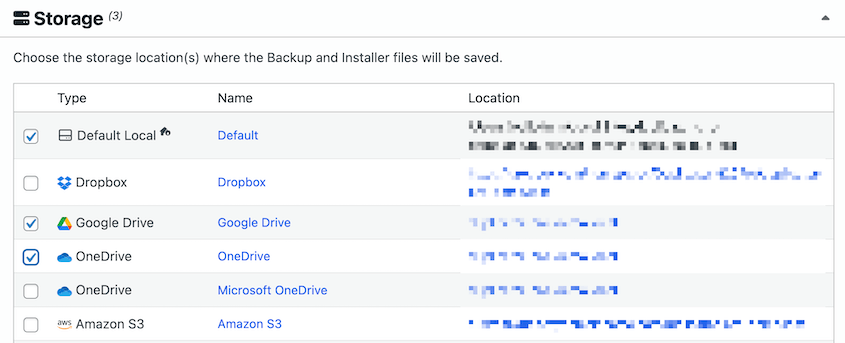
Je recommande également de tester que la sauvegarde se restaure correctement.
Migrez d'abord les fichiers
Votre site WordPress doit être 100% fonctionnel sur le nouvel hébergeur avant de modifier les enregistrements DNS.
Configurez tout, installez les plugins, ajustez les paramètres et testez la fonctionnalité. Voici votre liste de contrôle de migration.
Duplicator gère la migration des fichiers et de la base de données proprement. Il vous permet même de rechercher et remplacer les anciens noms de domaine pendant le transfert.

La plupart des hébergeurs fournissent une URL temporaire comme temp-12345.hostingcompany.com pour les tests. Naviguez sur l'ensemble de votre site en utilisant cette URL. Ce n'est que lorsque tout fonctionne que vous devriez penser aux changements de DNS.
Vérifier les paramètres de messagerie
Documentez vos enregistrements MX actuels avant de modifier quoi que ce soit. Connectez-vous à la gestion DNS de votre bureau d'enregistrement et capturez une capture d'écran ou copiez-collez chaque enregistrement MX que vous voyez.
Par exemple, chez DreamHost, vous pouvez aller dans Mail » Custom MX et voir la livraison de courrier pour votre domaine.
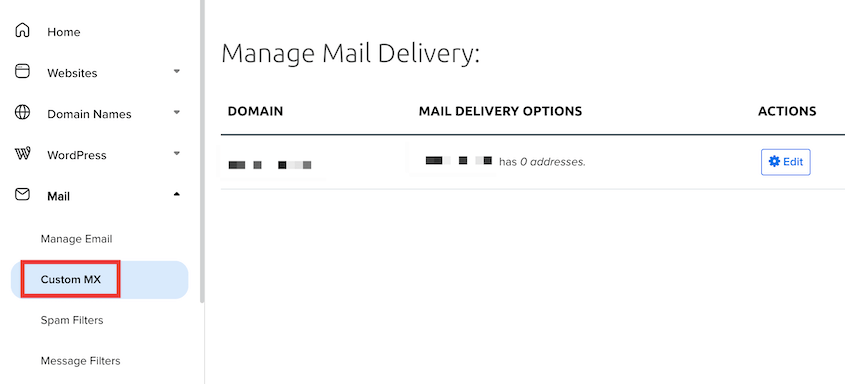
Si vous utilisez Google Workspace ou Microsoft 365, vous devrez ajouter manuellement ces enregistrements MX à votre nouveau DNS après la migration. La plupart des hébergeurs ne connaissent pas automatiquement votre configuration de messagerie.
Réduire votre TTL
24 à 48 heures avant la migration, changez le TTL de vos enregistrements DNS de 86400 à 300 ou 600. Cela signifie que les serveurs DNS ne mettront en cache vos enregistrements que pendant 5 à 10 minutes au lieu de 24 heures.
Lorsque vous effectuez le changement de DNS réel, la propagation se fait beaucoup plus rapidement. Vous pouvez augmenter le TTL après la fin de la migration.
Comment effectuer une migration DNS pour WordPress
Voici un aperçu rapide de la façon d'effectuer une migration DNS :
- Étape 1 : Localisez vos nouveaux serveurs de noms ou votre adresse IP : Obtenez les serveurs de noms de l'e-mail de bienvenue de votre hébergeur ou de votre panneau de contrôle (format ns1.host.com)
- Étape 2 : Connectez-vous à votre bureau d'enregistrement de domaine : Accédez à la gestion DNS chez GoDaddy, Namecheap, Domain.com, ou où que vous ayez acheté votre domaine ; utilisez la recherche WHOIS si vous avez oublié quel bureau d'enregistrement le gère
- Étape 3 : Mettez à jour les enregistrements DNS : Changez les serveurs de noms pour confier le contrôle DNS complet à votre hébergeur (recommandé), ou mettez à jour uniquement l'enregistrement A pour pointer votre domaine vers la nouvelle IP tout en conservant les autres paramètres DNS chez le bureau d'enregistrement
- Étape 4 : Attendez la propagation : Comptez 1 à 4 heures avec un TTL réduit ou 24 à 48 heures sans ; différents serveurs DNS se mettent à jour à des moments différents, il est donc normal de voir des résultats mitigés (ancien site vs nouveau site)
Étape 1 : Localisez vos nouveaux serveurs de noms ou votre adresse IP
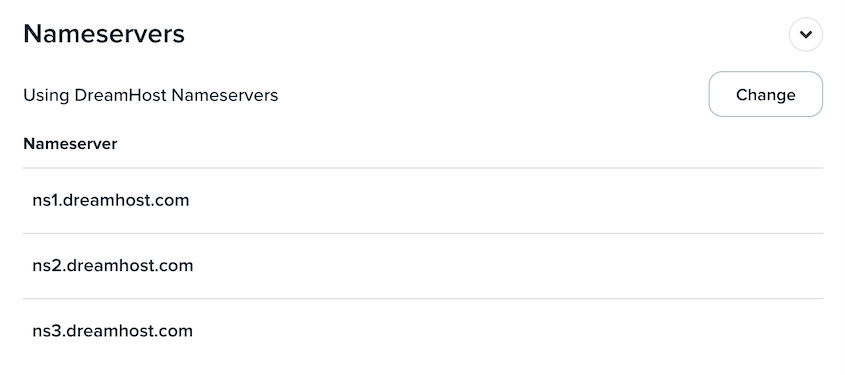
Vérifiez l'e-mail de bienvenue que votre nouvel hébergeur vous a envoyé lors de votre inscription. Il contient généralement les adresses des serveurs de noms directement dans l'e-mail.
Connectez-vous à votre panneau de contrôle d'hébergement et recherchez les sections intitulées Informations sur le compte, Paramètres DNS ou Informations sur les serveurs de noms. Vous avez besoin d'au moins deux adresses de serveurs de noms, parfois jusqu'à quatre.
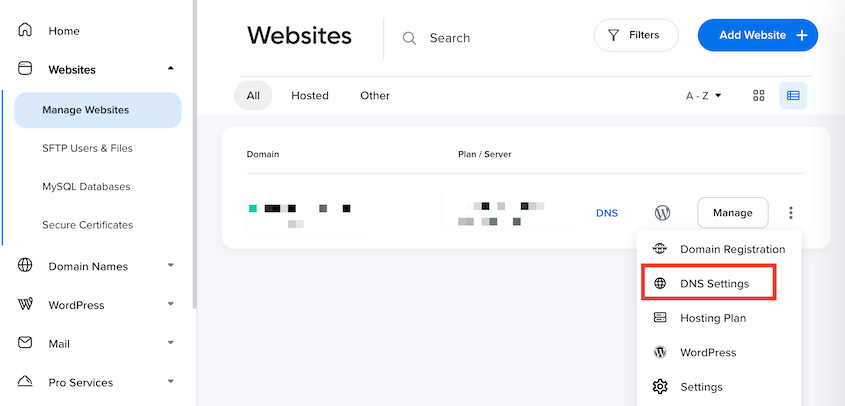
Ils ressemblent à ceci :
- ns1.hostingcompany.com
- ns2.hostingcompany.com
Étape 2 : Connectez-vous à votre bureau d'enregistrement de domaine
Chaque bureau d'enregistrement organise son interface différemment, mais voici où chercher :
- GoDaddy : Mes produits » Domaines » cliquez sur votre domaine » DNS
- Namecheap : Liste des domaines » bouton Gérer à côté de votre domaine » section Serveurs de noms
- Domain.com : Mes domaines » sélectionner le domaine » DNS » onglet Serveurs de noms
Si vous avez oublié quel registraire gère votre domaine, utilisez un outil de recherche WHOIS. Entrez votre domaine, et les résultats indiqueront votre registraire.
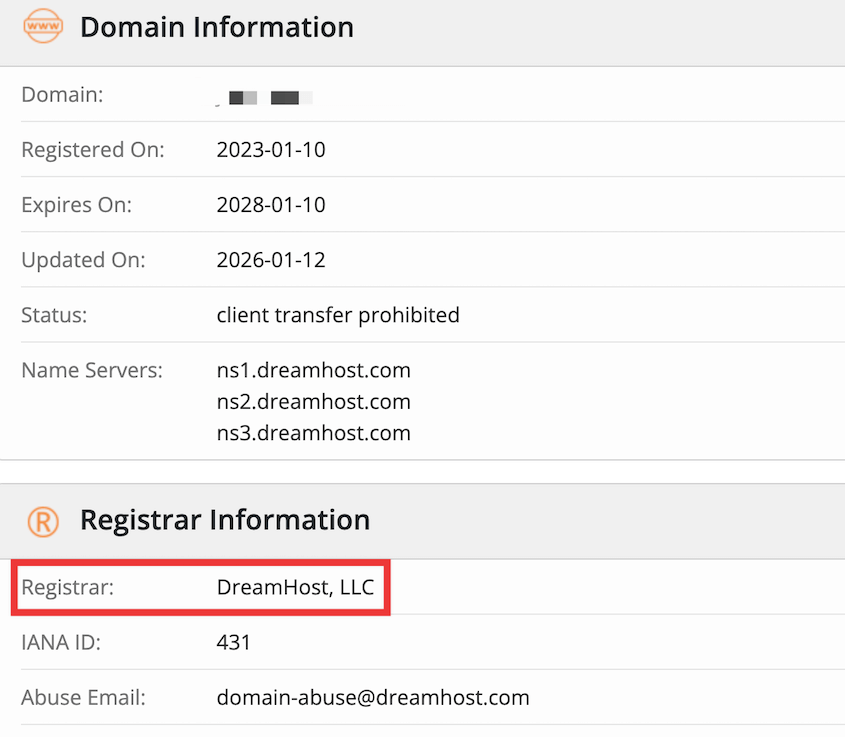
Ayez vos identifiants de connexion à portée de main. Certains registraires exigent une authentification à deux facteurs ou une vérification par e-mail avant de vous permettre de modifier les paramètres DNS.
Vérifiez également si votre domaine est verrouillé. Certains registraires activent les verrous de transfert par défaut, que vous devrez d'abord désactiver.
Étape 3 : Mettez à jour les enregistrements DNS
Trouvez la section Serveurs de noms ou DNS personnalisés dans le tableau de bord de votre registraire. Vous verrez qu'elle est actuellement définie sur Défaut ou sur les serveurs de noms du registraire.
Basculez le paramètre sur Serveurs de noms personnalisés ou Utiliser des serveurs de noms personnalisés.
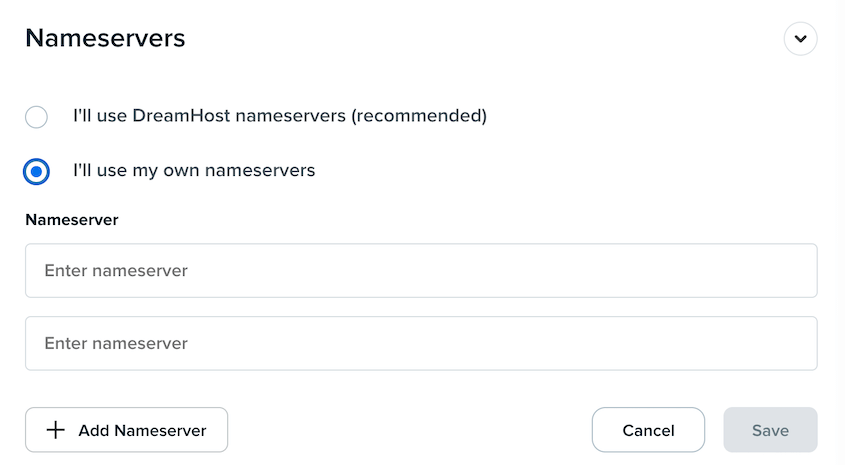
Collez chaque adresse de serveur de noms de votre nouvel hébergeur dans les champs prévus. Ajoutez tous les serveurs de noms que votre hébergeur vous a fournis, généralement entre deux et quatre.
Cliquez sur Enregistrer. Le registraire affichera un avertissement concernant le temps de propagation. C'est normal.
Cette approche fonctionne bien car elle confie le contrôle DNS complet à votre fournisseur d'hébergement. Il peut gérer tous les enregistrements — enregistrements A, enregistrements MX, sous-domaines, tout — depuis son panneau de contrôle. Vous n'avez pas besoin de configurer manuellement les enregistrements individuels.
Étape 4 : Attendez la propagation
Les modifications DNS ne sont pas instantanées. La mise à jour doit se propager sur des milliers de serveurs DNS dans le monde.
Avec une TTL réduite, la propagation prend généralement une à quatre heures. Sans réduire la TTL au préalable, attendez-vous à 24 à 48 heures dans le pire des cas.
Vous pourriez voir votre nouveau site tandis que quelqu'un à l'autre bout du pays voit toujours l'ancien. C'est un comportement normal pendant la propagation.
Les serveurs DNS mettent en cache les enregistrements en fonction des valeurs TTL. Différents serveurs expirent leur cache à des moments différents. Le DNS de votre FAI peut se mettre à jour en 20 minutes tandis qu'un autre prend six heures.
Pendant la propagation, évitez de faire des modifications DNS supplémentaires. Essayez de vérifier depuis votre téléphone en utilisant les données cellulaires au lieu du WiFi — différents réseaux utilisent différents serveurs DNS, vous pourriez donc voir le nouveau site sur mobile.
Comment gérer les e-mails pendant une migration DNS
Les e-mails sont la principale victime des migrations DNS. Voici comment les protéger en fonction de votre configuration de messagerie.
Solution pour les e-mails tiers (Google Workspace, Microsoft 365, Zoho)
Changer les serveurs de noms efface souvent votre configuration de messagerie. Votre nouvel hébergeur ne connaît pas automatiquement vos enregistrements MX. Les e-mails sont soit rejetés aux expéditeurs, soit disparaissent complètement.
Avant de changer les serveurs de noms, connectez-vous au panneau de gestion DNS de votre nouvel hébergeur.
Ajoutez les enregistrements MX de votre fournisseur de messagerie. Google Workspace a cinq enregistrements MX pointant vers les serveurs de google.com. Microsoft 365 a un enregistrement MX pointant vers leurs serveurs de messagerie.
Ajoutez également tous les enregistrements TXT requis pour SPF, DKIM et DMARC. Ceux-ci vérifient que vous êtes autorisé à envoyer des e-mails depuis votre domaine.
Une fois la migration DNS terminée, testez les e-mails en vous envoyant un message et en y répondant. Vérifiez que les e-mails entrants et sortants fonctionnent.
Solution pour les e-mails fournis par l'hébergeur
C'est plus complexe car vous déplacez à la fois votre site web et votre e-mail. Créez de nouveaux comptes e-mail sur le nouveau serveur qui correspondent exactement à vos anciennes adresses e-mail.
Migrez les données d'e-mail à l'aide d'outils de transfert IMAP, configurez la redirection de l'ancien vers le nouveau, ou exportez/importez manuellement si vous n'avez que quelques messages. La plupart des hébergeurs fournissent une assistance à la migration pour les e-mails.
Envisagez plutôt de passer à Google Workspace. Les e-mails fournis par l'hébergeur sont moins fiables et plus difficiles à gérer. Google Workspace coûte 6 $/utilisateur/mois, mais vous ne perdrez pas d'e-mails lors des futures migrations.
Astuce de pro : Gardez votre ancien compte d'hébergement actif pendant 30 jours après la migration DNS. Configurez la redirection des e-mails de l'ancien serveur vers le nouveau. Cela permet de récupérer les e-mails qui arrivent encore sur l'ancien serveur en raison d'une propagation DNS lente ou d'enregistrements mis en cache.
Principales erreurs de migration DNS à éviter
Ces erreurs causent la plupart des problèmes de migration DNS.
Ne pas abaisser le TTL d'abord
Passer directement aux changements DNS avec un TTL de 86400 secondes signifie que vous attendez 24 heures pour une propagation complète. Abaissez-le à 300-600 avant la migration.
Oublier de copier les enregistrements MX
Les e-mails cessent immédiatement de fonctionner après avoir changé les serveurs de noms. Vous manquez des e-mails clients et des demandes de support tout en vous efforçant de résoudre le problème. Documentez tous les enregistrements MX avant d'effectuer des modifications DNS.
Changer le DNS avant que le nouveau site ne soit prêt
Testez tout minutieusement en utilisant d'abord l'URL temporaire de l'hébergeur. Ne changez le DNS que lorsque le nouveau site est terminé à 100 % et fonctionnel.
Ne pas avoir de sauvegarde
Le DNS tourne mal, votre ancien hébergeur supprime votre compte, et la sauvegarde était stockée uniquement sur cet ancien hébergeur. Maintenant, vous reconstruisez de mémoire.
Conservez les sauvegardes dans plusieurs emplacements. Je recommande de suivre la règle de sauvegarde 3-2-1.
Utiliser les mauvais serveurs de noms
Ne copiez pas les serveurs de noms d'un tutoriel au lieu de les obtenir auprès de votre fournisseur d'hébergement réel. Votre domaine commencera à pointer vers un serveur aléatoire ou nulle part.
Obtenez toujours les serveurs de noms directement depuis votre compte d'hébergement ou votre e-mail de bienvenue.
Ne pas tester après la migration
Cliquez sur l'ensemble de votre site après la fin de la propagation. Testez les formulaires, le panier d'achat, l'enregistrement des utilisateurs, la fonctionnalité de recherche — tout.
Outils et ressources pour la migration DNS
Les bons outils rendent la migration DNS plus rapide et moins stressante. Voici ce qu'il faut utiliser pour gérer le DNS, tester la propagation et gérer les migrations WordPress.
Outils de gestion DNS
Cloudflare offre un niveau gratuit avec une propagation rapide et une interface épurée. Le tableau de bord est plus facile à utiliser que la plupart des gestionnaires DNS de registrars.
Amazon Route 53 fournit un DNS de niveau entreprise avec un accès programmatique via leur API — vous payez par requête, ce qui coûte quelques centimes pour la plupart des sites.
Google Cloud DNS s'intègre bien si vous utilisez déjà des services Google et avez besoin d'une résolution DNS fiable et rapide.
La plupart des registrars de domaines incluent un éditeur de fichiers de zone basique. Les utilisateurs avancés peuvent exporter les enregistrements DNS au format BIND et les importer ailleurs, ce qui est utile lors de la migration de nombreux enregistrements à la fois.
Certains bureaux d'enregistrement proposent des outils de modification en masse pour gérer plusieurs domaines — en téléchargeant un fichier CSV pour mettre à jour le DNS sur 50 domaines simultanément. Cela ne vaut la peine d'investir du temps dans la configuration que si vous gérez 10 domaines ou plus.
Outils de test et de surveillance
WhatsMyDNS.net montre ce que les serveurs DNS du monde entier voient actuellement pour votre domaine. Cela vous permet de vérifier la propagation sans vider le cache de votre navigateur de manière répétée.
DNSChecker.org offre une fonctionnalité similaire avec plus d'emplacements de serveurs inclus. Utilisez ces outils au lieu de vérifier constamment votre site et de vous demander si vous voyez du contenu mis en cache.
Les outils en ligne de commande vous donnent des résultats de requêtes DNS directs. Sur Mac ou Linux, tapez dig yourdomain.com dans Terminal. Sur Windows, utilisez nslookup yourdomain.com dans l'invite de commandes. Ces commandes interrogent le DNS directement et contournent toute mise en cache locale sur votre ordinateur.
UptimeRobot surveille votre site toutes les cinq minutes dans le niveau gratuit. Pingdom offre une surveillance plus détaillée avec des plans payants qui vérifient plus fréquemment.
Configurez-les avant le début de la migration afin de détecter les problèmes immédiatement au lieu de plusieurs heures plus tard.
Outils de migration WordPress
Duplicator crée une sauvegarde complète de votre site Web avant les modifications DNS. Il gère automatiquement la recherche et le remplacement des URL dans la base de données et analyse les données sérialisées qui se corrompent si vous modifiez manuellement la base de données.

Duplicator Pro ajoute également des sauvegardes planifiées, des intégrations de stockage cloud et des migrations par glisser-déposer qui simplifient l'ensemble du processus de transfert.
Tâches DNS et optimisation post-migration
Votre migration n'est pas terminée lorsque le DNS se propage. Effectuez ces tâches supplémentaires pour optimiser les performances et prévenir les problèmes futurs.
Restaurer les valeurs TTL
Après 24 à 48 heures, augmentez votre TTL à 3600 ou 86400 secondes. Le maintenir à 300 en permanence oblige les serveurs DNS à interroger constamment vos serveurs de noms au lieu de mettre en cache les résultats.
Vous pouvez le laisser bas si vous prévoyez d'autres modifications DNS bientôt.
Mettre à jour la documentation
Modifiez les mots de passe stockés pour le nouveau compte d'hébergement dans votre gestionnaire de mots de passe. Mettez à jour la documentation interne avec les nouvelles adresses des serveurs de noms et les informations d'identification de connexion à l'hébergement.
Informez les membres de l'équipe des nouveaux identifiants FTP et des informations d'accès à la base de données afin qu'ils ne perdent pas de temps à essayer de se connecter à l'ancien serveur.
Vider tous les caches
Le cache d'objets WordPress nécessite une purge manuelle via WP-CLI ou un plugin.
Les plugins de cache de page comme WP Rocket ou W3 Total Cache ont des options de vidage du cache dans leurs paramètres.

Videz le cache de votre CDN depuis Cloudflare, StackPath, ou tout autre CDN que vous utilisez.
Actualisez complètement votre navigateur avec Ctrl+Shift+R (Cmd+Shift+R sur Mac) pour voir la dernière version sans les fichiers mis en cache.
Vérification du certificat SSL
Vérifiez que HTTPS se charge correctement sans avertissements du navigateur. Les certificats Let's Encrypt sont généralement auto-générés en quelques minutes après que le DNS pointe vers le nouvel hôte.
Si vous utilisez le SSL de Cloudflare, vérifiez qu'il est défini sur le mode « Full » ou « Full (Strict) », et non « Flexible ».
Testez plusieurs pages pour les avertissements de contenu mixte. Ceux-ci se produisent lorsque certaines ressources sont chargées via HTTP alors que la page est en HTTPS.
Mettre à jour le DNS dans les services externes
UptimeRobot et Pingdom doivent vérifier qu'ils surveillent la bonne adresse IP.
Google Search Console pourrait nécessiter une nouvelle vérification du domaine après des modifications importantes du DNS.
Vérifiez que le suivi analytique fonctionne toujours — les migrations DNS peuvent parfois casser les codes de suivi si les URL ont changé.
Les services de marketing par e-mail ont besoin de mises à jour des enregistrements SPF et DKIM si vous les avez modifiés pendant la migration.
Examiner la structure des enregistrements DNS
Recherchez les sous-domaines orphelins pointant toujours vers l'adresse IP de l'ancien serveur.
Supprimez les enregistrements CNAME inutiles restants des services que vous n'utilisez plus.
Vérifiez que les versions www et non-www de votre domaine se résolvent correctement.
Ajoutez des enregistrements SPF et DMARC s'ils sont manquants. Ceux-ci aident à prévenir l'usurpation d'e-mails et améliorent la délivrabilité.
Configurer la surveillance DNS
Configurez des alertes pour les modifications non autorisées des enregistrements DNS. Certains registrars proposent cette fonctionnalité intégrée.
Des services tiers comme DNS Spy envoient des notifications chaque fois que vos enregistrements DNS changent. Cela empêche le détournement de DNS, où des attaquants modifient vos serveurs de noms pour rediriger le trafic vers des sites malveillants.
Questions fréquemment posées (FAQ)
Combien de temps prend une migration DNS ?
La plupart des migrations DNS s'achèvent en une à quatre heures si vous avez réduit le TTL au préalable. Sans réduction du TTL, attendez-vous à 24-48 heures pour une propagation mondiale complète. Le délai dépend de la durée pendant laquelle les serveurs DNS ont mis en cache vos anciens enregistrements avant que vous ne fassiez des modifications.
Est-ce une bonne idée de changer son DNS ?
Changer son DNS est nécessaire lors du changement de fournisseur d'hébergement, de l'implémentation d'un CDN ou du passage à une meilleure infrastructure. Ce n'est pas quelque chose que l'on fait pour le plaisir, mais ce n'est pas non plus risqué si vous vous préparez correctement avec des sauvegardes et de la documentation.
Dois-je attendre 60 jours pour transférer un domaine ?
Le verrouillage de 60 jours s'applique aux transferts d'enregistrement de domaine entre registrars, pas aux changements DNS. Vous pouvez modifier les paramètres DNS immédiatement après l'enregistrement ou le transfert d'un domaine. Le verrou empêche le transfert de l'enregistrement du domaine lui-même vers un autre registrar.
Pourquoi la propagation DNS prend-elle autant de temps ?
Une propagation longue signifie généralement que vous n'avez pas réduit le TTL au préalable, de sorte que les serveurs DNS mettent en cache les anciens enregistrements pendant 24 heures. D'autres causes incluent des serveurs DNS qui ignorent les valeurs TTL, la lenteur de mise à jour du DNS de votre FAI, ou le fait que vous vérifiez depuis un réseau qui met en cache agressivement le DNS.
Quel est un bon temps de traitement DNS ?
Moins d'une heure est excellent. Une à quatre heures est typique. Tout ce qui dépasse six heures suggère que quelque chose est mal configuré ou que vous n'avez pas réduit le TTL au préalable. Vérifiez que les serveurs de noms sont correctement orthographiés et que vous avez enregistré les modifications auprès de votre registrar.
Rendez Votre Prochaine Migration DNS Fluide
La migration DNS devient gérable une fois que vous connaissez les bonnes étapes.
Votre prochaine migration d'hébergement n'a pas besoin d'être stressante. Préparez-vous correctement et vous changerez d'hébergeur sans temps d'arrêt ni perte de données.
Duplicator crée un filet de sécurité en empaquetant l'intégralité de votre site WordPress avant les modifications DNS. Si quelque chose tourne mal pendant la migration, vous pouvez restaurer à partir de la sauvegarde et réessayer. La recherche et le remplacement dans la base de données gèrent automatiquement les mises à jour d'URL, ce qui résout l'un des plus grands maux de tête lors de la migration de WordPress.
Pendant que vous y êtes, je pense que vous aimerez ces guides WordPress connexes :
- Comment déplacer un site Web WordPress d'un sous-domaine vers un domaine principal
- Comment migrer un site WordPress vers un nouveau domaine
- Pourquoi vous ne pouvez pas vous connecter à WordPress après une migration
- Comment auditer le contenu avant une migration de site web
- Comment migrer un site WordPress GRATUITEMENT
- La liste de contrôle complète des tests WordPress après migration




