

Impossible de se connecter à WordPress après une migration ? 10 corrections qui fonctionnent
 Joella Dunn
Joella Dunn
Joella Dunn
 John Turner
John Turner
John Turner
Vous venez de terminer la migration de votre site WordPress vers un nouvel hébergeur. Les fichiers sont transférés, la base de données est importée, et tout devrait fonctionner.
Ensuite, vous essayez de vous connecter à votre tableau de bord d'administration, et vous n'y arrivez pas.
Peut-être que vous rencontrez une boucle de redirection ou une erreur 404. Ou peut-être que vos identifiants ne fonctionnent plus, même si vous savez qu'ils sont corrects.
Je suis passé par là. Ne pas pouvoir se connecter est l'un des problèmes les plus courants rencontrés par les utilisateurs de WordPress après une migration.
Voici ce qui est en fait rassurant dans cette situation : vous n'êtes probablement pas face à une défaillance catastrophique. Dans la plupart des cas, le problème est réparable, et vous n'avez pas besoin d'être un développeur pour le résoudre.
Dans ce guide, je vais vous présenter toutes les solutions possibles. À la fin, vous serez de retour dans votre tableau de bord, à travailler sur votre site web.
Voici les points clés à retenir :
- Les URL de base de données incorrectes causent la plupart des échecs de connexion post-migration ; corrigez-les dans wp-config.php ou directement dans la base de données
- Videz le cache du navigateur et le cache au niveau du serveur avant de tenter toute correction technique
- Un fichier .htaccess corrompu de votre ancien serveur peut empêcher la connexion ; régénérez-le via Réglages » Permaliens
- Les plugins de sécurité et de mise en cache vous bloquent souvent après une migration ; désactivez les plugins pour tester les conflits
- Les migrations manuelles sont sujettes aux erreurs ; Duplicator automatise les mises à jour d'URL et élimine les erreurs courantes
Table des matières
- Corrections courantes pour les erreurs de connexion lors de la migration WordPress
- Pourquoi ne pouvez-vous pas vous connecter à l'administration WordPress après une migration ?
- Comment résoudre les problèmes de connexion après une migration
- Corrections générales de connexion administrateur
- Corriger les URL incorrectes
- Réinitialiser votre fichier .htaccess
- Vérifier les conflits de plugins et de thèmes
- Réinitialiser manuellement votre mot de passe administrateur
- Remplacer les fichiers principaux de WordPress
- Vérifiez les autorisations des fichiers
- Vérifier les métadonnées utilisateur
- Activer le débogage
- Comment éviter les problèmes de connexion à l'admin WP lors d'une migration
- Questions fréquemment posées (FAQ)
Corrections courantes pour les erreurs de connexion lors de la migration WordPress
| Problème | Correction |
|---|---|
| La connexion redirige vers l'ancien domaine | Ajouter les constantes WP_HOME et WP_SITEURL à wp-config.php |
| Mauvaise URL du site dans la base de données | Mettre à jour siteurl et home dans wp_options via phpMyAdmin |
| wp-admin redirige vers la page d'accueil ou une erreur 404 | Renommez .htaccess en .htaccess_old, puis régénérez depuis Paramètres → Permaliens |
| Conflit de plugin ou de thème | Renommez /wp-content/plugins/ en plugins_old via FTP ; faites de même pour le dossier de votre thème actif |
| Mot de passe oublié ou incorrect | Modifiez user_pass dans wp_users via phpMyAdmin — réglez le menu déroulant Fonction sur MD5 |
| Fichiers du cœur corrompus | Supprimez wp-admin et wp-includes via FTP, puis téléchargez de nouvelles copies depuis WordPress.org |
| Permissions de fichiers incorrectes | Réglez tous les dossiers sur 755 et tous les fichiers sur 644 via FTP ou le gestionnaire de fichiers de l'hébergeur |
| Capacités utilisateur corrompues | Dans wp_usermeta, réglez wp_capabilities sur a:1:{s:13:"administrator";b:1;} |
Pourquoi ne pouvez-vous pas vous connecter à l'administration WordPress après une migration ?
Lorsque vous migrez un site WordPress, vous prenez l'intégralité de votre site web et le déplacez dans un environnement complètement différent avec des chemins de fichiers différents et souvent un nouveau nom de domaine.
WordPress stocke de nombreuses informations spécifiques à l'environnement dans sa base de données et ses fichiers de configuration. Lorsque ces informations ne correspondent plus, les choses se cassent.
Voici les coupables habituels de votre problème de connexion à l'administration.
URL incorrectes dans la base de données
WordPress stocke l'URL de votre site à plusieurs endroits dans la base de données. Si celles-ci ne correspondent pas à votre nouveau domaine (ou si elles pointent toujours vers votre ancien domaine), vous verrez généralement une boucle de redirection ou serez renvoyé de la page de connexion.
Un fichier .htaccess corrompu ou incompatible
Le fichier .htaccess contrôle la façon dont votre serveur gère les URL et les redirections. Le fichier de votre ancien serveur pourrait ne pas être compatible avec le nouveau, surtout si vous êtes passé d'Apache à Nginx, ou vice versa.
Conflits de plugins ou de thèmes
Certains plugins (en particulier les plugins de sécurité et de mise en cache) stockent des paramètres spécifiques au serveur. Après une migration, ils pourraient vous bloquer ou causer des erreurs fatales avant même que vous ne voyiez l'écran de connexion.
Permissions de fichiers incorrectes
Votre nouveau serveur pourrait avoir des exigences de permissions différentes. Si WordPress ne peut pas lire ou écrire les fichiers dont il a besoin, vous rencontrerez des problèmes de connexion.
Fichiers du cœur corrompus
Parfois, les fichiers sont corrompus pendant le processus de transfert. Si des fichiers critiques de WordPress n'ont pas été transférés correctement, le système de connexion ne fonctionnera tout simplement pas.
Comment résoudre les problèmes de connexion après une migration
Parcourez ces solutions dans l'ordre. Commencez par les plus simples : il est inutile de plonger dans la base de données si le vidage de votre cache résout le problème.
Voici comment résoudre les problèmes de connexion WordPress après une migration :
- Corrections générales de connexion à l'administration : Videz les caches du navigateur et du serveur, vérifiez manuellement les identifiants et testez les e-mails de réinitialisation de mot de passe
- Corriger les URL incorrectes dans wp-config.php : Remplacez les valeurs de la base de données en ajoutant les définitions WP_HOME et WP_SITEURL
- Mettre à jour les URL directement dans la base de données : Modifiez les valeurs siteurl et home dans la table wp_options avec phpMyAdmin
- Réinitialiser votre fichier .htaccess : renommez l'ancien fichier et régénérez-en un nouveau via Réglages » Permaliens
- Vérifier les conflits de plugins : renommez le dossier des plugins pour désactiver tous les plugins et tester votre connexion
- Réinitialiser manuellement votre mot de passe administrateur : mettez à jour le champ user_pass dans la table wp_users
- Remplacer les fichiers principaux de WordPress : téléchargez les dossiers wp-admin et wp-includes vierges et téléversez-les via FTP
- Vérifier les permissions des fichiers : définissez les dossiers sur 755 et les fichiers sur 644 sur votre nouveau serveur
- Vérifier les métadonnées utilisateur : assurez-vous que wp_capabilities dans wp_usermeta contient le rôle d'administrateur approprié
- Activer le débogage : ajoutez les lignes WP_DEBUG à wp-config.php pour identifier les messages d'erreur spécifiques
Corrections générales de connexion administrateur
Avant de plonger dans la technique, écartons les problèmes simples.
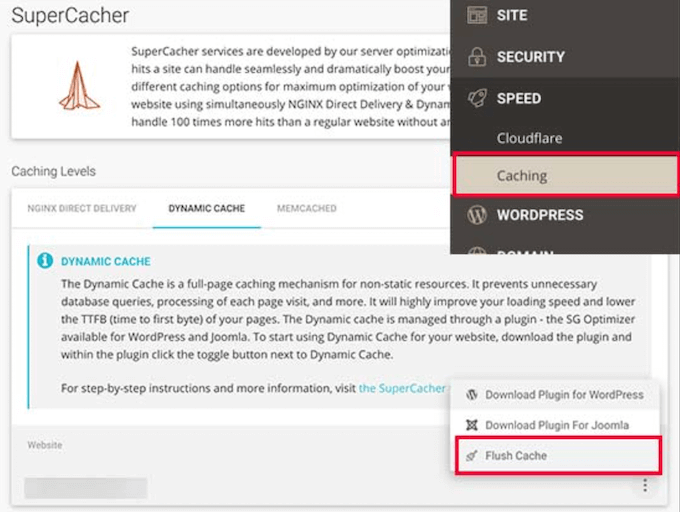
Videz d'abord le cache et les cookies de votre navigateur. Ensuite, et c'est la partie que les gens oublient, vérifiez si votre fournisseur d'hébergement a une mise en cache au niveau du serveur.
Des hébergeurs comme Kinsta, WP Engine et SiteGround ont tous leurs propres systèmes de mise en cache. Connectez-vous à votre panneau de contrôle d'hébergement et videz également le cache là-bas.
Vérifiez ensuite vos identifiants de connexion. Je sais que vous avez déjà essayé, mais faites-moi plaisir.
Tapez votre mot de passe manuellement au lieu d'utiliser le remplissage automatique. Le remplissage automatique peut parfois saisir d'anciens identifiants, surtout si vous avez récemment changé de domaine.
Même si vous êtes sûr de votre mot de passe, cliquez sur le lien Mot de passe oublié ? et voyez si vous recevez l'e-mail de réinitialisation.
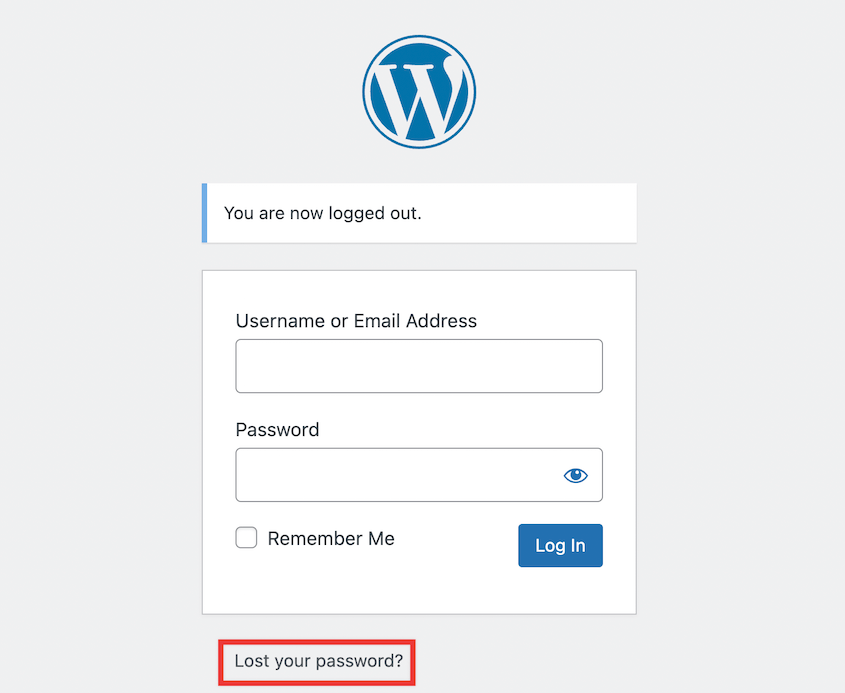
Si vous ne recevez pas l'e-mail, cela vous indique quelque chose d'utile : WordPress ne peut pas envoyer d'e-mails depuis votre nouveau serveur. (C'est un problème distinct, mais au moins vous saurez à quoi vous avez affaire.)
Toujours bloqué ? Il est temps de creuser plus profondément.
Corriger les URL incorrectes
Les URL incorrectes causent la plupart des problèmes de connexion post-migration.
WordPress stocke l'URL de votre site dans la base de données dans deux champs appelés siteurl et home.
Si ceux-ci pointent toujours vers votre ancien domaine, WordPress essaiera de vous y rediriger chaque fois que vous tenterez de vous connecter. Vous finirez dans une boucle de redirection, passant de l'ancienne URL à la nouvelle jusqu'à ce que votre navigateur abandonne.
Vous avez deux façons de résoudre ce problème.
Méthode 1 : Corriger les URL incorrectes dans wp-config.php
Le moyen le plus rapide de revenir à votre tableau de bord est de mettre à jour votre fichier wp-config.php.
Connectez-vous à votre site via FTP ou le gestionnaire de fichiers de votre hébergeur. Ouvrez le fichier wp-config.php dans le répertoire racine de votre site.
Ajoutez ces deux lignes près du début, juste après la balise d'ouverture <?php :
define( 'WP_HOME', 'https://your-new-domain.com' );

define( 'WP_SITEURL', 'https://your-new-domain.com' );
Remplacez votrenouvelledomaine.com par votre domaine réel. Assurez-vous d'utiliser HTTPS si vous avez un certificat SSL installé (et vous devriez).
Enregistrez le fichier et essayez de vous reconnecter.
Cela remplace tout ce qui se trouve dans la base de données. Mais voilà le truc : c'est une solution temporaire. Les URL incorrectes sont toujours dans votre base de données. Pour une solution permanente, vous devez mettre à jour la base de données elle-même.
Méthode 2 : Corriger les URL incorrectes dans la base de données
Connectez-vous à phpMyAdmin (vous le trouverez dans votre panneau de contrôle d'hébergement — cPanel, Plesk, ou celui que votre hébergeur utilise). Sélectionnez votre base de données WordPress dans la barre latérale gauche.
Recherchez la table wp_options et cliquez dessus. (Si votre base de données utilise un préfixe différent, elle pourrait s'appeler quelque chose comme wp_abc123_options.)
Recherchez deux lignes :
- siteurl
- accueil
Cliquez sur Modifier pour chacune d'elles et mettez à jour le champ option_value avec votre nouveau domaine. Encore une fois, assurez-vous d'utiliser le bon protocole — https ou http.

Enregistrez vos modifications. Essayez maintenant de vous connecter.
Si vous avez ajouté ces lignes à wp-config.php précédemment, vous pouvez les supprimer maintenant. La base de données contient les bonnes valeurs.
Réinitialiser votre fichier .htaccess
Le fichier .htaccess contrôle la réécriture d'URL et les redirections sur les serveurs Apache. Si vous avez migré vers un nouveau serveur (surtout si la configuration du serveur est différente), votre ancien fichier .htaccess pourrait causer des problèmes.
La solution est simple : générez-en un nouveau.
Si votre nouvel hébergeur utilise Nginx, ou s'il s'agit d'un hébergement géré comme WP Engine ou Kinsta, il n'y a pas de fichier .htaccess à réinitialiser. Les règles de réécriture se trouvent dans la configuration du serveur, alors sautez à la correction suivante ou demandez au support de votre hébergeur de vérifier ces règles pour vous.
Connectez-vous via FTP ou le gestionnaire de fichiers. Recherchez le fichier .htaccess dans votre répertoire racine. (Si vous ne le voyez pas, assurez-vous que les fichiers cachés sont visibles dans votre client FTP.)
Renommez-le en quelque chose comme .htaccess_old. Cela le désactive sans le supprimer.
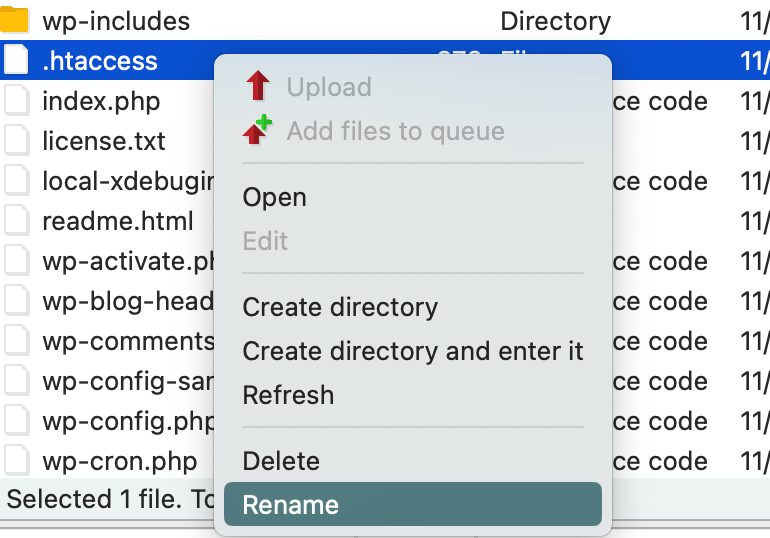
Essayez de vous connecter maintenant. Si cela fonctionne, vous avez confirmé que .htaccess était le problème.
Pour générer un nouveau fichier, connectez-vous à votre tableau de bord WordPress et allez dans Paramètres » Permaliens. Ne changez rien ; faites simplement défiler vers le bas et cliquez sur Enregistrer les modifications.

WordPress créera un nouveau fichier .htaccess avec les règles correctes pour votre nouveau serveur.
Vérifier les conflits de plugins et de thèmes
Les plugins de sécurité aiment tout verrouiller. Les plugins de cache aiment servir des pages obsolètes. L'un ou l'autre peut vous empêcher de vous connecter après une migration.
Voici comment tester les conflits.
Connectez-vous via FTP et naviguez jusqu'à wp-content. Renommez le dossier plugins en quelque chose comme plugins_old.
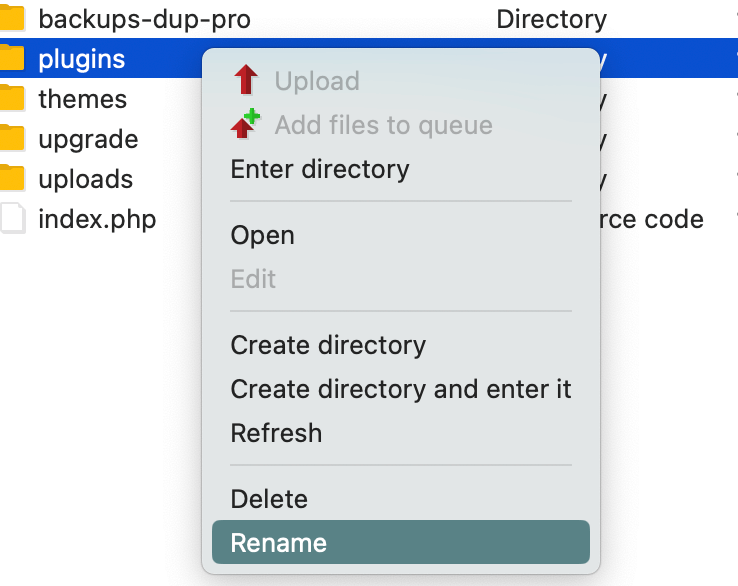
Essayez de vous connecter. Si cela fonctionne, vous savez qu'un conflit de plugin causait le problème.
WordPress aura tout désactivé, vous pouvez donc les réactiver un par un depuis Extensions dans votre tableau de bord, en testant votre connexion après chacune jusqu'à ce que vous trouviez le coupable.
Vous pouvez faire la même chose avec votre thème actif. Renommez le dossier du thème à l'intérieur de wp-content/themes. WordPress utilisera un thème par défaut, ce qui devrait vous permettre de vous connecter si votre thème était le problème.
Réinitialiser manuellement votre mot de passe administrateur
Peut-être que votre mot de passe a été brouillé pendant la migration. Cela arrive, surtout s'il y a eu des problèmes d'encodage de caractères pendant le transfert de la base de données.
Vous pouvez le réinitialiser directement dans la base de données.
Connectez-vous à phpMyAdmin et sélectionnez votre base de données WordPress. Ouvrez la table wp_users.
Recherchez la ligne de votre utilisateur administrateur (généralement celle avec l'ID 1). Cliquez sur Modifier.
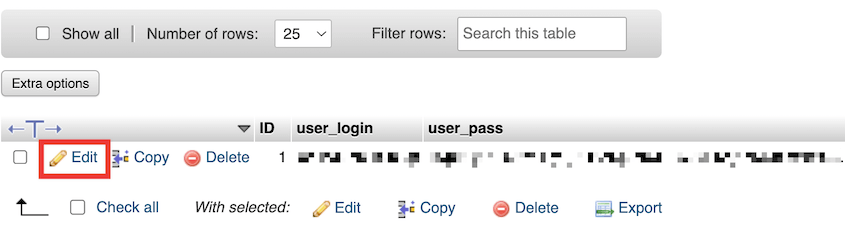
Dans le champ user_pass, entrez votre nouveau mot de passe. Dans le menu déroulant Fonction à côté du champ du mot de passe, sélectionnez MD5. Cela indique à la base de données de hacher correctement votre mot de passe.
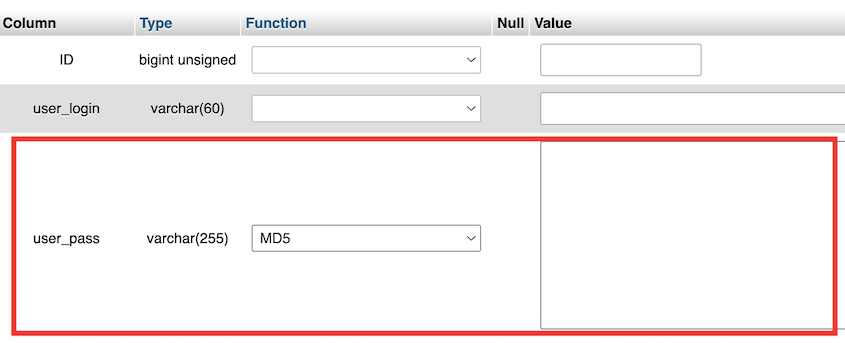
Enregistrez les modifications et essayez de vous connecter avec votre nouveau mot de passe.
Remplacer les fichiers principaux de WordPress
Vous pourriez avoir affaire à des fichiers de base WordPress corrompus. La solution consiste à les remplacer par des copies fraîches.
Allez sur wordpress.org et téléchargez la dernière version de WordPress (ou la même version que celle que vous utilisez actuellement). Extrayez le fichier ZIP sur votre ordinateur.

Connectez-vous via FTP. Naviguez jusqu'au répertoire racine de votre site.
Supprimez les dossiers wp-admin et wp-includes de votre serveur. Téléversez les nouvelles versions à partir du téléchargement WordPress que vous venez d'extraire.
Essayez de vous connecter à nouveau.
Vérifiez les autorisations des fichiers
Votre nouveau serveur pourrait nécessiter des permissions de fichiers différentes de votre ancien.
Les permissions standard sont :
- Dossiers : 755
- Fichiers : 644
Vous pouvez les modifier via votre client FTP (la plupart ont une option Permissions de fichiers ou CHMOD lorsque vous faites un clic droit sur un fichier/dossier) ou via le gestionnaire de fichiers de votre hébergeur.
Vérifier les métadonnées utilisateur
Celle-ci est plus obscure, mais je l'ai déjà vue se produire. Parfois, les données de rôle utilisateur sont brouillées lors de la migration.
Connectez-vous à phpMyAdmin et ouvrez la table wp_usermeta.
Trouvez la ligne où meta_key est wp_capabilities et user_id correspond à votre ID d'utilisateur administrateur (généralement 1). Si votre base de données utilise un préfixe personnalisé, cette clé le suit également, alors recherchez quelque chose comme wp_abc123_capabilities à la place.
Vérifiez le champ meta_value. Il devrait contenir :
a:1:{s:13:"administrator";b:1;}
S'il est vide ou contient autre chose, modifiez-le pour qu'il corresponde au texte ci-dessus.
Créer un nouvel utilisateur administrateur
Si votre compte administrateur lui-même pose problème (en raison de données utilisateur corrompues, d'un rôle qui ne tient pas, ou d'identifiants qui refusent de fonctionner, peu importe ce que vous réinitialisez), vous pouvez le contourner en créant un nouveau compte administrateur.
Connectez-vous à phpMyAdmin, sélectionnez votre base de données WordPress, cliquez sur l'onglet SQL, et exécutez ceci, en remplaçant les valeurs des espaces réservés par les vôtres :
INSERT INTO wp_users (user_login, user_pass, user_nicename, user_email, user_status, display_name)
VALUES ('newadmin', MD5('YourNewPassword'), 'newadmin', 'you@example.com', 0, 'New Admin');

SET @uid = LAST_INSERT_ID();

INSERT INTO wp_usermeta (user_id, meta_key, meta_value)
VALUES (@uid, 'wp_capabilities', 'a:1:{s:13:"administrator";b:1;}');

INSERT INTO wp_usermeta (user_id, meta_key, meta_value)
VALUES (@uid, 'wp_user_level', '10');
Si votre base de données utilise un préfixe personnalisé, modifiez wp_users, wp_usermeta, wp_capabilities et wp_user_level pour qu'ils correspondent. Ensuite, connectez-vous avec le nouveau compte et corrigez ou supprimez celui qui est défectueux depuis Utilisateurs.
Activer le débogage
Si rien de tout cela n'a fonctionné, il est temps de voir de quoi WordPress se plaint réellement.
Ouvrez wp-config.php via FTP. Ajoutez ces lignes :
define( 'WP_DEBUG', true );

define( 'WP_DEBUG_LOG', true );

define( 'WP_DEBUG_DISPLAY', false );
Cela active le débogage sans afficher les erreurs sur votre site (ce qui constituerait un risque de sécurité).
Essayez de vous connecter à nouveau. WordPress écrira maintenant toutes les erreurs dans un fichier appelé debug.log dans le répertoire wp-content.
Téléchargez ce fichier et lisez-le. Les messages d'erreur vous indiqueront généralement directement le problème : un plugin spécifique, un problème de connexion à la base de données, ou un fichier manquant.
Une fois que vous avez identifié et résolu le problème, retournez en arrière et supprimez ces lignes de débogage de wp-config.php. Vous ne voulez pas laisser le mode de débogage activé sur un site en production.
Comment éviter les problèmes de connexion à l'admin WP lors d'une migration
Vous avez donc résolu le problème. Vous êtes de retour dans votre tableau de bord. Tout fonctionne à nouveau.
Mais soyons honnêtes ; cela a probablement pris plus de temps que prévu.
La plupart de ces problèmes de connexion se résument à de petites erreurs manuelles. Une faute de frappe dans la base de données. Oublier de mettre à jour les URL. Transférer un fichier qui n'a pas été entièrement transféré intact.
Lorsque vous faites tout manuellement, ces erreurs sont presque inévitables. Vous jonglez avec les exportations de bases de données, les téléversements FTP et les opérations de recherche et remplacement dans phpMyAdmin : il y a une douzaine d'endroits où un seul caractère erroné peut vous bloquer.
C'est pourquoi j'ai arrêté les migrations manuelles il y a des années.
Duplicator gère automatiquement toutes les parties sujettes aux erreurs. Il est spécialement conçu pour prévenir les problèmes de migration.

L'installateur Duplicator exécute une recherche et un remplacement complets dans toute votre base de données. Chaque ancienne URL est mise à jour vers la nouvelle, pas seulement les champs siteurl et home, mais partout.

Duplicator génère un nouveau fichier wp-config.php basé sur les identifiants de base de données que vous fournissez lors de l'installation. Il crée également un nouveau fichier .htaccess optimisé pour votre nouvel environnement serveur.
Il y a une autre mesure de sécurité à mettre en place avant de migrer : un point de récupération de catastrophe Duplicator. Vous choisissez une sauvegarde, copiez le lien de récupération qu'elle génère, et enregistrez ce lien quelque part en dehors de votre site.

Si une migration vous bloque à nouveau l'accès à wp-admin, coller ce lien dans votre navigateur lance l'assistant de récupération de Duplicator. Il s'exécute en dehors de WordPress, donc une connexion défectueuse ne peut pas l'arrêter.
Le hic, c'est que le lien de récupération doit exister avant que quoi que ce soit ne casse. C'est une étape de deux minutes pendant que vous configurez, qui peut vous faire économiser toutes les corrections de cet article.
Lorsque vous utilisez un outil de migration dédié, vous ne vous fiez pas à votre mémoire ou à une liste de contrôle. Duplicator effectue une migration parfaite à chaque fois, dans le même ordre, sans sauter d'étapes. Cette cohérence est ce qui élimine les erreurs humaines qui causent des blocages.
Je ne dis pas que les migrations manuelles sont impossibles. Mais elles exigent de la concentration, une attention aux détails et des compétences. Manquez une étape et vous passerez des heures à dépanner.
Duplicator élimine cette incertitude. Vous créez une sauvegarde, la téléchargez sur votre nouvel hôte, exécutez l'installateur, et c'est terminé.

La connexion fonctionne car toutes les URL sont correctes, la configuration est propre et rien n'a été corrompu pendant le transfert.
Si vous migrez des sites régulièrement (ou si vous voulez simplement éviter d'être à nouveau bloqué), il est utile d'utiliser un outil conçu pour ce travail spécifique.
Questions fréquemment posées (FAQ)
Comment accéder à wp-admin lorsqu'il y a trop de redirections ?
Il s'agit presque toujours d'une discordance entre siteurl et home dans votre base de données. La solution la plus rapide est d'ajouter les définitions d'URL correctes à votre fichier wp-config.php. Une fois que vous êtes de retour, mettez à jour les URL directement dans la base de données pour une solution permanente.
Pourquoi ma page de connexion wp-admin affiche-t-elle Page non trouvée ?
Votre fichier .htaccess est soit manquant, soit contient des règles qui ne fonctionnent pas sur votre nouveau serveur. La solution la plus rapide est de vous connecter à WordPress (si vous y parvenez) et d'aller dans Paramètres » Permaliens, puis de cliquer sur Enregistrer les modifications sans rien changer. Cela régénère le fichier avec les règles correctes.
Pourquoi mon site WordPress ne fonctionne-t-il pas après une migration ?
Les deux causes les plus courantes sont des identifiants de base de données incorrects dans votre fichier wp-config.php ou un plugin/thème causant une erreur fatale sur le nouveau serveur. Activez WP_DEBUG pour voir le message d'erreur réel, c'est le moyen le plus rapide d'identifier exactement ce qui pose problème.
Pourquoi les liens WordPress ne fonctionnent-ils pas après une migration ?
C'est un autre problème de .htaccess : votre structure de permaliens n'est pas traitée correctement. Allez dans Paramètres » Permaliens et enregistrez à nouveau vos paramètres. WordPress régénérera les règles de réécriture et vos liens devraient commencer à fonctionner immédiatement.
Se connecter à WordPress immédiatement après une migration
Même lorsque vous savez ce que vous faites lors d'une migration manuelle, c'est stressant.
Vous déplacez des dizaines de fichiers, exportez des bases de données, effectuez des opérations de recherche et remplacement, mettez à jour des fichiers de configuration, et espérez n'avoir rien oublié. Ensuite, vous retenez votre souffle en essayant de vous connecter, car si quelque chose s'est mal passé, vous vous préparez à une heure de dépannage.
C'est du temps que vous ne récupérerez pas.
Duplicator Pro a été spécialement conçu pour éliminer ce stress. Il automatise les parties qui causent des problèmes — les remplacements d'URL, les mises à jour de configuration, les transferts de fichiers — afin que vous puissiez migrer en toute confiance.
Vous effectuerez des migrations fiables et répétables qui fonctionnent du premier coup.
Si vous en avez assez du dépannage, découvrez Duplicator Pro. C'est la différence entre passer votre après-midi à corriger une migration et passer cinq minutes à exécuter un installateur.
Pendant que vous êtes ici, je pense que vous aimerez ces autres ressources WordPress :
- Comment réparer un site WordPress lent après une migration
- Votre site WordPress pourrait disparaître demain (sauf si vous faites ceci)
- La médiathèque WordPress n'affiche pas les images ? Réglez-le en moins de 15 minutes
- Que faire lorsque vous êtes bloqué hors de WordPress
- WordPress bloqué en mode maintenance ? Voici comment redonner vie à votre site
- La checklist de pré-migration qui évite les catastrophes de migration de site Web




