


Comment déplacer un site Web WordPress d'un sous-domaine vers un domaine principal
 Joella Dunn
Joella Dunn
Joella Dunn
 John Turner
John Turner
John Turner
Vous avez passé des semaines à construire votre site WordPress sur un sous-domaine comme staging.votredomaine.com. Vient maintenant le moment que vous attendiez et redoutiez à la fois : déplacer tout vers votre domaine principal.
Et si quelque chose casse ? Et si vos images disparaissent ou vos liens ne fonctionnent plus ? Et si le site tombe en panne et que vous ne parvenez pas à le réparer ?
Ce sont des préoccupations légitimes. J'ai vu ce qui peut mal tourner lorsque vous n'avez pas de plan solide.
Mais avec la bonne approche, ce processus est remarquablement simple. Vous n'avez pas besoin d'être un développeur. Vous n'avez pas besoin de modifier manuellement des tables de base de données ou de vous battre avec des requêtes SQL compliquées.
Dans cet article, je vais vous guider tout au long du processus de déplacement de votre site d'un sous-domaine vers un domaine principal. À la fin, votre site sera en ligne sur votre domaine principal — intact, fonctionnel et prêt pour les visiteurs.
Voici les points clés à retenir :
- Utilisez le plugin Duplicator pour créer une sauvegarde complète de votre site sur le sous-domaine
- Téléchargez les fichiers de sauvegarde dans le répertoire racine vide de votre domaine principal
- Exécutez l'installateur pour mettre à jour automatiquement toutes les URL et références de base de données
- Configurez des redirections 301 sur le sous-domaine pour préserver le SEO et guider les visiteurs
- L'ensemble du processus prend 30 à 60 minutes et ne nécessite aucune connaissance en codage
Table des matières
Pourquoi déplacer un site d'un sous-domaine vers un domaine principal ?
Avant de plonger dans les étapes techniques, parlons des raisons pour lesquelles vous pourriez faire cela en premier lieu.
Mise en ligne
La plupart des développeurs WordPress et des propriétaires de sites construisent d'abord leurs sites sur un sous-domaine. C'est un espace sûr pour expérimenter, tester des plugins et affiner la conception sans affecter un site en ligne.
Une fois que tout semble parfait, il est temps de déplacer ce travail vers le domaine principal où vos visiteurs réels le verront.
Vous pourriez avoir staging.votresite.com prêt à devenir votresite.com. Ou peut-être avez-vous tout construit sur temp.votresite.com pendant que votre domaine principal affichait une page "Bientôt disponible".
Dans tous les cas, l'objectif est le même : prendre ce que vous avez construit et en faire la vitrine de votre site web.
Image de marque
Parfois, le déménagement ne consiste pas à mettre en ligne, mais à tout rassembler sous un même toit.
Disons que vous avez géré un blog sur blog.votresite.com. D'un point de vue image de marque, le déplacer vers votresite.com/blog crée une expérience plus cohérente.
Vos visiteurs voient un domaine cohérent dans leur barre d'adresse, et du point de vue du SEO, vous consolidez toute l'autorité de votre contenu sous un seul domaine au lieu de la diviser sur plusieurs sous-domaines.
Cela a plus d'importance que la plupart des gens ne le réalisent. Les moteurs de recherche traitent les sous-domaines comme des entités distinctes, ce qui signifie que vous construisez essentiellement de la valeur SEO dans deux endroits différents au lieu de renforcer un domaine principal.
Réorganisation
Peut-être avez-vous commencé avec plusieurs sous-domaines pour différents objectifs : un pour une boutique, un pour une base de connaissances et un pour le support client.
Avec le temps, la gestion de plusieurs installations WordPress devient compliquée. Les plugins doivent être mis à jour à trois endroits. Les correctifs de sécurité doivent être appliqués séparément. Les comptes utilisateurs ne se synchronisent pas.
Tout déplacer vers des sous-répertoires sous votre domaine principal (votresite.com/boutique, votresite.com/aide) simplifie l'ensemble de votre présence web. Vous aurez un seul endroit pour tout gérer.
Comment déplacer un site WordPress d'un sous-domaine vers un domaine principal
Nous arrivons maintenant à la partie pratique : le processus de migration réel.
Je vais vous guider à travers cette méthode car c'est celle que j'utilise moi-même. Elle est propre, répétable et, plus important encore, elle fonctionne à chaque fois.
Le secret est d'utiliser Duplicator pour gérer automatiquement les parties complexes. Vous créerez une sauvegarde complète de votre site de sous-domaine, la déplacerez vers votre domaine principal, et laisserez le plugin gérer toutes les mises à jour de la base de données et les remplacements d'URL qui nécessiteraient autrement une édition manuelle minutieuse.
Voici comment déplacer un site web d'un sous-domaine vers un domaine principal :
- Étape 1 : Sauvegarder le site web sur le sous-domaine : Installez Duplicator et créez une sauvegarde complète du site, en téléchargeant les fichiers archive et installer.php
- Étape 2 : Télécharger la sauvegarde sur votre domaine principal : Videz le répertoire racine de votre domaine principal et téléchargez les deux fichiers Duplicator, puis exécutez l'installateur avec de nouvelles informations d'identification de base de données
- Étape 3 : Confirmer que les paramètres d'URL sont corrects : Vérifiez que wp-config.php contient les bons détails de la base de données et recherchez toute référence codée en dur au sous-domaine
- Étape 4 : Tests post-migration : Connectez-vous à l'administration WordPress, supprimez les fichiers d'installation, régénérez les permaliens et testez toutes les fonctionnalités du site
- Étape 5 : Configurer les redirections : Ajoutez le code de redirection 301 au fichier .htaccess de votre sous-domaine pour rediriger définitivement les visiteurs et préserver la valeur SEO
- Étape 6 : Mettre à jour Google Search Console et Analytics : Ajoutez et vérifiez le domaine principal en tant que nouvelle propriété, soumettez son sitemap et pointez Analytics vers la nouvelle URL
Étape 1 : Sauvegarder le site web sur le sous-domaine
Avant toute chose, vous avez besoin d'une sauvegarde.
Peu importe votre confiance ou la simplicité de cette migration. Commencez toujours par une sauvegarde. C'est votre police d'assurance si quelque chose d'inattendu se produit.
Vous pourriez le faire manuellement. Connectez-vous en FTP à votre serveur, téléchargez tous vos fichiers WordPress, exportez votre base de données via phpMyAdmin, et espérez ne rien oublier.
Mais cette approche est fastidieuse et étonnamment facile à gâcher. Oubliez un dossier ou exportez la mauvaise table de base de données, et vous passerez des heures à dépanner.
C'est là que Duplicator devient inestimable. C'est un plugin de sauvegarde qui vous aidera également à migrer votre site plus tard dans ce tutoriel.
Installez le plugin Duplicator depuis votre tableau de bord WordPress (vous êtes toujours sur le sous-domaine à ce stade). Une fois activé, allez dans Duplicator » Backups et cliquez sur Add New.

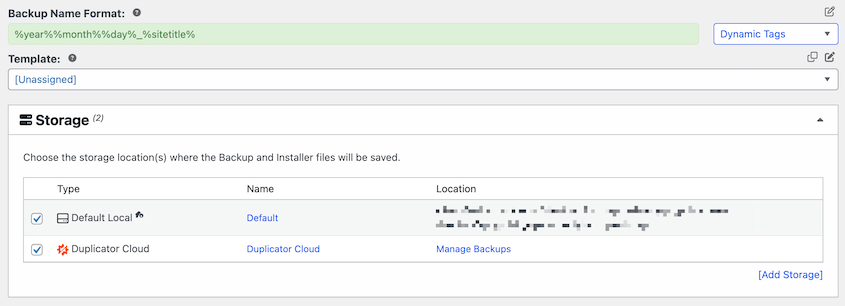
Sous Stockage, sélectionnez Local afin de pouvoir télécharger la sauvegarde immédiatement. Vous pourriez également sélectionner un stockage cloud (je recommande Duplicator Cloud) si vous souhaitez une sauvegarde supplémentaire dans un endroit sûr. Les destinations cloud sont une fonctionnalité Pro, donc si vous utilisez la version gratuite, Local est votre option ici.
Ensuite, choisissez le préréglage de sauvegarde Site complet et cliquez sur Suivant.

Le plugin va analyser votre site. Pour continuer, cliquez sur Créer une sauvegarde.

Maintenant, Duplicator va regrouper toutes les données de votre sous-domaine en deux fichiers :
- Un fichier d'archive : un fichier .zip contenant tous vos fichiers et données WordPress
- Un fichier installer.php : le script qui décompressera et installera tout sur votre domaine principal
Téléchargez les deux fichiers sur votre ordinateur. Vous avez maintenant un instantané complet de votre site de sous-domaine.

Étape 2 : Télécharger la sauvegarde sur votre domaine principal
Vous devez maintenant transférer ces deux fichiers de sauvegarde sur le serveur de votre domaine principal.
En utilisant FTP ou cPanel, naviguez jusqu'au répertoire racine de votre domaine principal. Il est généralement appelé public_html ou www, selon votre hébergeur.
Si vous utilisez cPanel, le gestionnaire de fichiers est votre chemin le plus rapide. Si vous préférez FTP, FileZilla fonctionne parfaitement.
Voici la partie importante : ce répertoire doit être vide.
S'il y a d'anciens fichiers WordPress provenant d'une installation précédente ou d'un site de substitution, supprimez-les. Duplicator a besoin d'une ardoise vierge pour fonctionner correctement.
Une fois le répertoire vidé, téléchargez les deux fichiers de sauvegarde Duplicator.
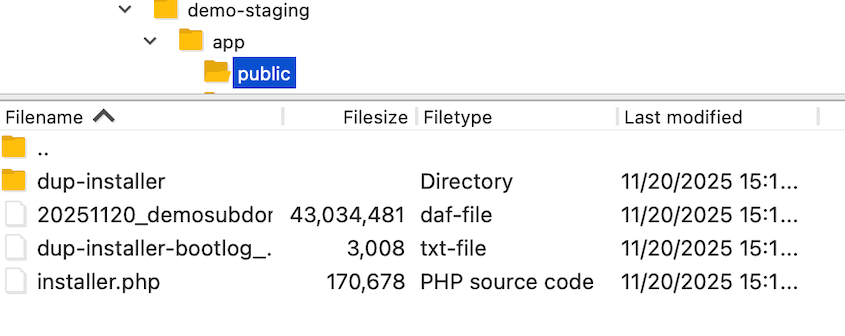
Ouvrez votre navigateur et accédez à votredomaine.com/installer.php (remplacez « votredomaine.com » par votre domaine principal réel).
Cela ouvre immédiatement l'installateur Duplicator.
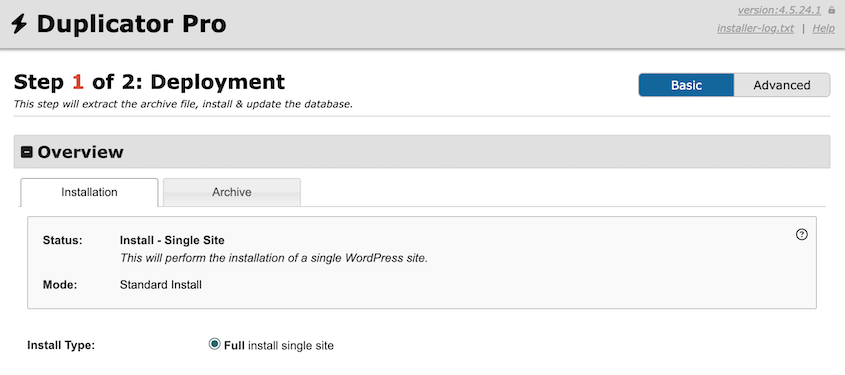
Vous verrez alors un écran vous demandant des informations sur la base de données. C'est là que vous avez besoin des identifiants d'une nouvelle base de données vide sur votre domaine principal. N'essayez pas d'utiliser la base de données du sous-domaine : vous avez besoin de nouveaux identifiants.
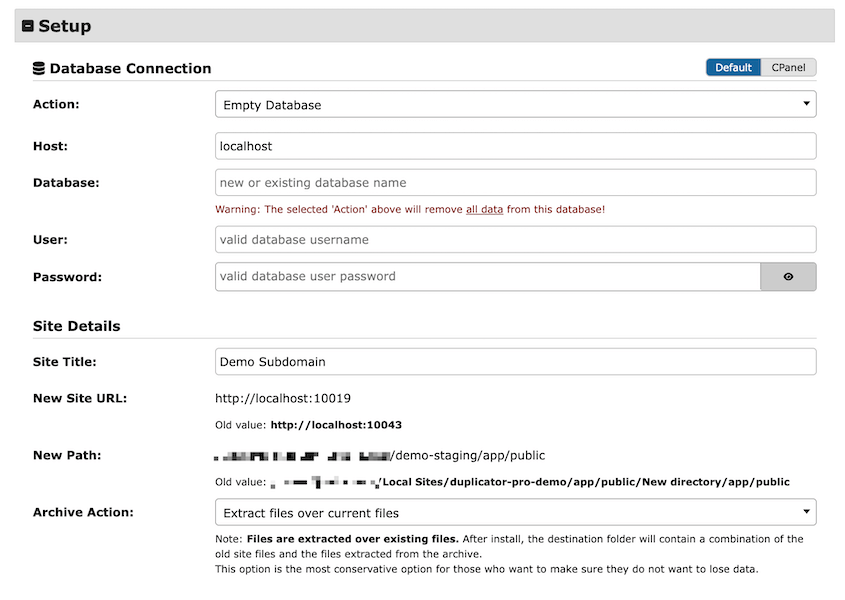
Entrez ces identifiants de base de données dans le formulaire d'installation. En bas, cliquez sur Valider.
Duplicator exécutera immédiatement une vérification de compatibilité. Il examine les paramètres de votre serveur pour s'assurer que tout est correctement configuré : version PHP, permissions de fichiers, ce genre de choses.
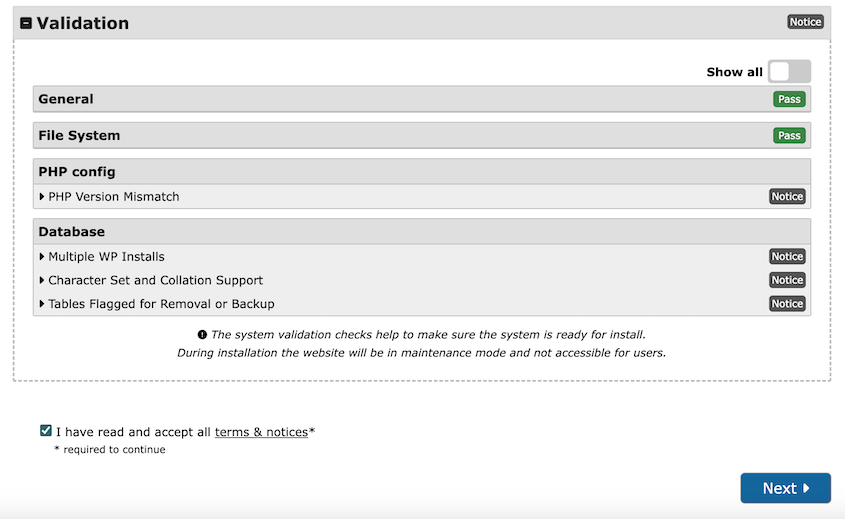
Acceptez les termes et avis et poursuivez l'installation.
Confirmez l'installation dans la fenêtre contextuelle.
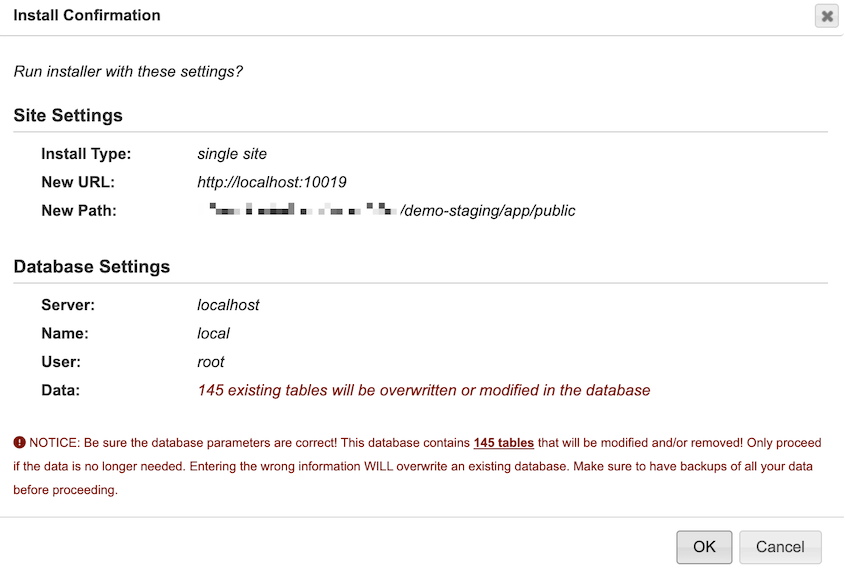
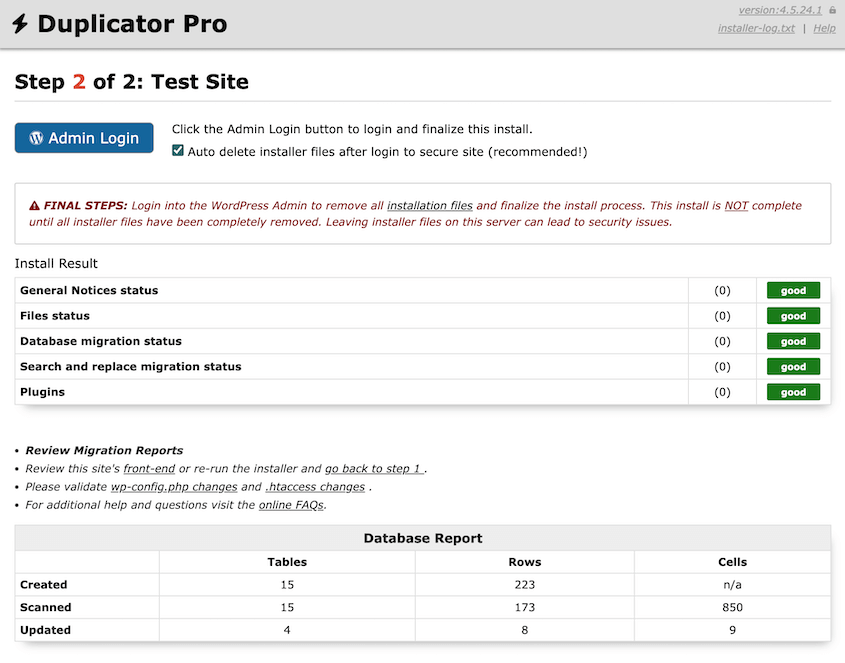
L'installateur extraira tous vos fichiers, importera votre base de données avec les URL mises à jour et configurera WordPress sur votre domaine principal.
Lorsque vous verrez le message de succès, votre site a été déplacé.
Étape 3 : Confirmer que les paramètres d'URL sont corrects
Lors de la migration, Duplicator détectera automatiquement votre ancienne URL de sous-domaine et votre nouvelle URL de domaine principal. Il effectue une opération complète de recherche et remplacement dans toute votre base de données, mettant à jour les anciennes références de sous-domaine vers le nouveau domaine.
Cela inclut les chemins d'images, les liens internes, les configurations de plugins, les configurations de thèmes : tout ce qui doit pointer vers le nouveau domaine.
Faire cela manuellement nécessiterait d'exécuter des requêtes SQL prudentes et de prier pour ne rien avoir cassé. Duplicator s'en charge en quelques secondes.
Cependant, vous devriez toujours vérifier votre fichier wp-config.php.
Ceci est le fichier de configuration principal de WordPress et il contient des informations critiques sur votre connexion à la base de données et les paramètres de votre site. Bien que Duplicator gère la majeure partie du travail, il est utile de vérifier que tout semble correct.
Accédez au répertoire racine de votre domaine principal (où vous avez téléchargé les fichiers de l'installateur) et ouvrez wp-config.php. Vous pouvez le faire via le gestionnaire de fichiers de cPanel ou votre client FTP.
Recherchez ces lignes :
define('DB_NAME', 'database_name');

define('DB_USER', 'database_user');

define('DB_PASSWORD', 'database_password');

define('DB_HOST', 'localhost');
Assurez-vous que celles-ci correspondent aux nouveaux identifiants de base de données que vous avez créés pour votre domaine principal.
Si vous les avez saisis correctement lors du processus d'installation de Duplicator, ils devraient déjà être correctement configurés. Mais si quelque chose s'est mal passé ou si vous devez apporter une correction, c'est ici que vous le feriez.
Vous devriez également rechercher toute référence codée en dur à votre ancienne URL de sous-domaine. Parcourez le fichier à la recherche de lignes contenant « subdomain.yourdomain.com ».
Dans la plupart des cas, Duplicator les aura mis à jour automatiquement, mais il arrive que des configurations personnalisées ou du code ajouté manuellement passent à travers.
Si vous trouvez des références à d'anciens sous-domaines, remplacez-les par votre nouvelle URL de domaine principal.
Enregistrez le fichier si vous avez apporté des modifications.
Encore une chose à vérifier : certaines configurations WordPress incluent des définitions de domaine spécifiques comme celle-ci :
define('WP_HOME', 'http://subdomain.yourdomain.com');

define('WP_SITEURL', 'http://subdomain.yourdomain.com');
Mettez-les à jour pour refléter votre domaine principal.
Enfin, connectez-vous à WordPress et vérifiez Paramètres » Général. Les champs Adresse WordPress (URL) et Adresse du site (URL) doivent tous deux afficher votre domaine principal. Si l'un d'eux pointe encore vers le sous-domaine, corrigez-le ici et enregistrez.
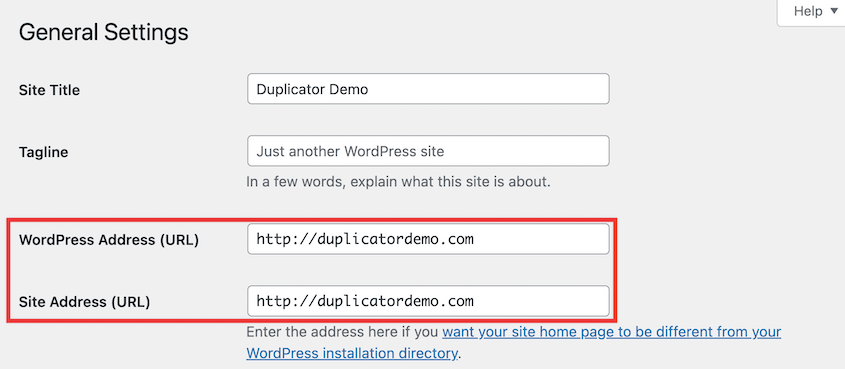
Une mise en garde : si wp-config.php définit WP_HOME et WP_SITEURL, ces valeurs remplacent tout ce qui se trouve dans Paramètres, et les champs apparaîtront grisés. Dans ce cas, corrigez-les dans wp-config.php à la place.
Étape 4 : Tests post-migration
Ne célébrez pas encore. Nous devons vérifier que tout fonctionne.
Accédez à yourdomain.com/wp-admin et utilisez le même nom d'utilisateur et mot de passe que vous aviez sur le sous-domaine. Vos identifiants ne changent pas, seul le domaine change.
Une fois connecté, Duplicator vous présentera une invite de nettoyage. Ne sautez pas cette étape.
Ces fichiers d'installation qui se trouvent dans votre répertoire racine constituent un risque de sécurité. Quiconque les trouve pourrait potentiellement réinstaller votre site ou accéder à des informations sensibles.
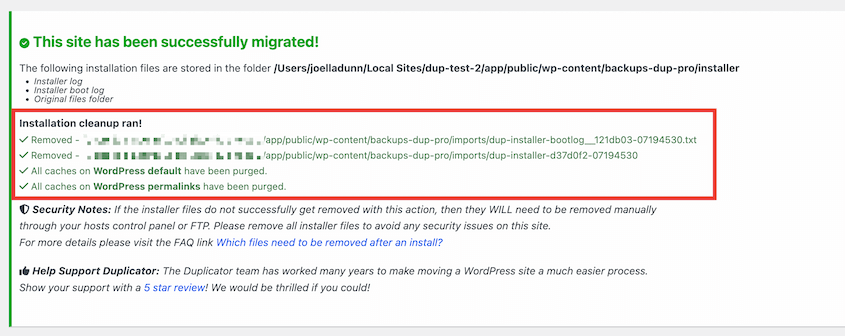
Cliquez sur le bouton pour supprimer les fichiers d'installation. Duplicator les supprimera automatiquement.
Ensuite, régénérez vos permaliens.
Accédez à Paramètres » Permaliens dans votre tableau de bord WordPress. Ne changez rien, cliquez simplement sur Enregistrer les modifications en bas de la page.

Cela régénère vos règles de réécriture et empêche les erreurs 404 sur vos articles et pages. Cela prend deux secondes et vous évite une session de dépannage frustrante plus tard.
Maintenant, parcourez votre site comme le ferait un visiteur.
Cliquez sur votre menu. Ouvrez quelques articles de blog. Vérifiez que les images se chargent. Testez vos formulaires de contact si vous en avez. Assurez-vous que tout ressemble et fonctionne comme sur le sous-domaine.
Si quelque chose semble inhabituel, peut-être qu'un plugin ne fonctionne pas correctement ou qu'un paramètre personnalisé semble incorrect, c'est le moment de le détecter.
Étape 5 : Configurer les redirections
Votre site est en ligne sur le domaine principal, mais il reste une dernière étape.
Toute personne qui a mis votre sous-domaine en favori ou l'a trouvé via un moteur de recherche essaiera toujours de visiter subdomain.yourdomain.com.
Les moteurs de recherche peuvent encore avoir vos anciennes URL de sous-domaine indexées. Vous devez indiquer aux navigateurs et aux moteurs de recherche que le contenu a été déplacé de façon permanente.
C'est ce que fait une redirection 301.
Vous devrez ajouter un code de redirection au fichier .htaccess sur le serveur de votre sous-domaine (pas celui du domaine principal).
Ajoutez ce code :
<IfModule mod_rewrite.c>

RewriteEngine On

RewriteBase /

RewriteCond %{HTTP_HOST} ^yoursubdomain\.example\.com$ [NC]

RewriteRule ^(.*)$ "https://example.com/$1" [R=301,L]

</IfModule>
Remplacez "votresousdomaine.example.com" par votre sous-domaine et "example.com" par votre domaine principal. Pointez la redirection vers HTTPS si votre domaine principal possède un certificat SSL. Envoyer les visiteurs vers HTTP d'abord ajoute simplement une deuxième redirection avant que votre site ne les renvoie vers HTTPS.
Enregistrez le fichier.
Désormais, lorsqu’une personne visitera sousdomaine.votredomaine.com/a-propos, elle sera automatiquement redirigée vers votredomaine.com/a-propos. Les moteurs de recherche verront le code d’état 301 et comprendront que le contenu a été déplacé de manière permanente, transférant ainsi la valeur SEO vers vos nouvelles URL.
Cette redirection doit rester en place indéfiniment. La laisser active n’a aucun inconvénient.
Étape 6 : Mettre à jour Google Search Console et Analytics
Google Search Console traite votre sous-domaine et votre domaine principal comme deux propriétés distinctes. Si vous ignorez cela, votre nouveau domaine n'aura aucune propriété vérifiée, et les rapports sur lesquels vous vous appuyiez s'arrêteront au sous-domaine.
Ajoutez votre domaine principal en tant que nouvelle propriété dans Google Search Console et vérifiez-le. Ensuite, soumettez votre sitemap pour le nouveau domaine afin que Google commence à explorer les pages à leurs nouvelles adresses.
Laissez la propriété de l'ancien sous-domaine en place pour le moment. Elle montrera la résolution des redirections, ce qui est un signal utile que le déménagement a fonctionné.
Dans Google Analytics, mettez à jour l'URL du site Web de votre propriété vers le domaine principal. Si votre code de suivi a été codé en dur dans un fichier de thème plutôt qu'ajouté via un plugin, confirmez qu'il a été transféré lors de la migration et qu'il fonctionne toujours.
Questions fréquemment posées (FAQ)
Comment déplacer un sous-domaine vers le domaine principal avec cPanel ?
Créez une sauvegarde de votre site de sous-domaine avec Duplicator et téléchargez les deux fichiers de sauvegarde. Téléversez-les dans le répertoire racine de votre domaine principal avec le gestionnaire de fichiers de cPanel. Créez une nouvelle base de données pour le domaine principal dans cPanel. Visitez votredomaine.com/installer.php dans une nouvelle fenêtre de navigateur et suivez les étapes d’installation de Duplicator.
Duplicator gère le travail de migration spécifique à WordPress, tandis que cPanel vous fournit les outils d’environnement d’hébergement dont vous avez besoin.
Comment migrer un site WordPress vers un nouveau domaine ?
Que vous déplaciez d’un sous-domaine vers un domaine principal, d’un domaine complètement différent à un autre, ou même entre différents fournisseurs d’hébergement, le processus est identique. Utilisez Duplicator pour sauvegarder le site d’origine, téléchargez ces fichiers, et téléversez-les dans le nouveau répertoire racine. La fonction de recherche et remplacement de Duplicator fonctionne pour tout changement de domaine.
Quel est le meilleur plugin gratuit pour migrer mon site WordPress ?
Duplicator dispose d'une version gratuite qui vous permet de migrer votre site gratuitement. Il compte plus d'un million d'installations actives et gère tout ce dont vous avez besoin pour une migration standard. Vous passeriez à Duplicator Pro pour les migrations par glisser-déposer, les destinations de stockage cloud, les sauvegardes planifiées et la prise en charge des sites plus volumineux.
Les sous-domaines sont-ils mauvais pour le SEO ?
Ils ne sont pas intrinsèquement mauvais, mais ils divisent votre autorité SEO. Les moteurs de recherche comme Google traitent les sous-domaines comme des entités distinctes de votre domaine principal. Lorsque vous publiez du contenu sur blog.votresite.com, vous créez des backlinks et de l’autorité pour ce sous-domaine, pas pour votresite.com. Déplacer tout vers votre domaine principal — que ce soit à la racine ou dans des sous-répertoires comme votresite.com/blog — consolide cette autorité sous un seul domaine, ce qui produit généralement de meilleurs résultats SEO au fil du temps.
Comment rediriger un sous-domaine vers un domaine principal ?
Utilisez une redirection 301 dans le fichier .htaccess de votre sous-domaine. La redirection indique aux moteurs de recherche et aux navigateurs que votre contenu a été déplacé de manière permanente vers le nouvel emplacement. Assurez-vous de configurer cela sur le serveur du sous-domaine, pas sur celui du domaine principal. La redirection doit rester active indéfiniment afin que les anciens liens ou marque-pages continuent de fonctionner.
Comment déplacer WordPress d'un sous-domaine vers le domaine racine ?
C'est le même processus que celui décrit ci-dessus. « Domaine racine » et « domaine principal » signifient la même chose : votresite.com plutôt que sous.votresite.com. Les étapes sont identiques, que vous déplaciez vers la racine ou dans un sous-dossier comme votresite.com/blog. La seule différence est le répertoire dans lequel vous téléchargez les fichiers de sauvegarde.
Votre site est en ligne. Et maintenant ?
Vous l’avez fait !
Votre site WordPress a effectué la transition du sous-domaine vers le domaine principal sans interruption, perte de contenu, ni les maux de tête liés aux transferts manuels de fichiers.
C'est le même processus que les développeurs professionnels utilisent lors du lancement de sites clients. Vous venez de réaliser une migration technique qui coûterait des centaines d'euros si vous engagiez quelqu'un pour le faire à votre place.
Duplicator a rendu cela possible en automatisant les parties complexes comme la recherche et le remplacement dans la base de données, l'extraction de fichiers et les mises à jour d'URL.
Si vous avez besoin de faire plus de migrations à l'avenir, ou si vous gérez plusieurs sites WordPress, vous pourriez envisager Duplicator Pro. La version Pro ajoute des fonctionnalités telles que les sauvegardes planifiées, les intégrations de stockage cloud (Duplicator Cloud, Google Drive, Dropbox, Amazon S3) et la prise en charge des sites plus volumineux.
C'est particulièrement précieux pour les agences et les développeurs qui migrent des sites régulièrement ou qui ont besoin de maintenir des routines de sauvegarde solides pour leurs clients.
Pendant que vous êtes ici, je pense que vous aimerez ces autres ressources WordPress :
- Comment migrer un site WordPress vers un nouveau domaine
- Migrations sans argent : Les meilleurs plugins de migration WordPress GRATUITS
- Migration de HTTP vers HTTPS ? Honnêtement, c'est beaucoup plus facile que vous ne le pensez
- Comment convertir un multisite WordPress en un site unique
- Comment réparer un site WordPress lent après une migration
- Comment créer une carte de redirection 301 pour les migrations de sites Web




