


Comment corriger les erreurs de contenu mixte dans WordPress (Guide 2026)
 Joella Dunn
Joella Dunn
Joella Dunn
 John Turner
John Turner
John Turner
Vous avez installé un certificat SSL sur votre site WordPress, en vous attendant à voir ce cadenas vert rassurant dans la barre du navigateur.
Mais à la place ? Votre site affiche toujours « Non sécurisé ».
Le coupable est presque toujours une erreur de contenu mixte.
Votre site se charge désormais via une connexion HTTPS sécurisée, mais quelque part dans vos pages, des ressources essaient encore de se charger via l'ancien protocole HTTP non sécurisé. Votre navigateur considère cela comme un risque de sécurité et affiche un avertissement.
Dans cet article, je vais vous présenter plusieurs méthodes éprouvées pour trouver et corriger ces erreurs. Rendons votre site entièrement sécurisé !
Voici les points clés à retenir :
- Les erreurs de contenu mixte se produisent lorsque votre site HTTPS tente de charger des ressources HTTP, déclenchant des avertissements de sécurité du navigateur.
- La cause profonde est la présence d'anciennes URL http:// cachées dans votre base de données, les fichiers de thème, les widgets ou les scripts tiers.
- Créez toujours une sauvegarde complète avant d'apporter des modifications à votre base de données ou aux fichiers de votre site.
- Vous pouvez corriger ces erreurs avec un plugin comme Really Simple Security (solution rapide), en mettant à jour les paramètres de WordPress, via une recherche et remplacement dans la base de données, ou en trouvant les URL codées en dur dans les fichiers.
- Prévenez les problèmes futurs en utilisant des URL HTTPS cohérentes, en testant les nouveaux thèmes/plugins et en écrivant des URL relatives dans votre code.
Table des matières
- Qu'est-ce qu'une erreur de contenu mixte ?
- Quelles sont les causes des erreurs de contenu mixte ?
- Comment corriger les erreurs de contenu mixte dans WordPress
- Avant de commencer : Créez une sauvegarde complète de votre site Web
- Méthode 1 : Corriger les erreurs de contenu mixte avec un plugin
- Méthode 2 : Mise à jour des URL dans les paramètres de WordPress
- Méthode 3 : Rechercher et remplacer manuellement les URL dans votre base de données
- Méthode 4 : Trouver les URL codées en dur dans les fichiers de thème/plugin
- Comment prévenir les erreurs de contenu mixte
- Questions fréquemment posées (FAQ)
Qu'est-ce qu'une erreur de contenu mixte ?
Une erreur de contenu mixte se produit lorsqu'une page Web se charge en HTTPS, mais qu'elle essaie également de récupérer des ressources (comme des images, des scripts ou des feuilles de style) via une connexion HTTP non sécurisée. Votre navigateur détecte l'incohérence et la signale comme un problème de sécurité.
Les navigateurs traitent le contenu mixte de deux manières différentes, en fonction du type de ressource chargée.
Le contenu mixte passif comprend des éléments tels que les images, les vidéos et les fichiers audio. Ceux-ci ne peuvent pas réellement modifier le comportement de votre page, les navigateurs les chargent donc généralement quand même. Mais vous verrez toujours un avertissement de sécurité dans la barre d'adresse.
Le contenu mixte actif est le problème le plus grave. Il comprend les fichiers JavaScript, les feuilles de style et les iframes - des ressources qui peuvent réellement modifier votre page ou voler des données.
Les navigateurs bloquent souvent ces éléments, ce qui signifie que certaines parties de votre site peuvent ne pas fonctionner du tout. Votre mise en page pourrait être cassée, les formulaires pourraient cesser de fonctionner ou des fonctionnalités pourraient simplement disparaître.
Le résultat ? Vos visiteurs voient un site cassé et non sécurisé. Ce n'est pas exactement l'impression que vous voulez donner.
Quelles sont les causes des erreurs de contenu mixte ?
La cause principale des erreurs de contenu mixte est simple : lorsque vous avez fait passer votre site à HTTPS, toutes les URL de votre base de données et de vos fichiers WordPress n'ont pas été mises à jour.
Votre site sert désormais des pages en https://, mais quelque part dans votre contenu ou votre code, il existe encore d'anciennes liens http:// pointant vers vos propres ressources.
Ces anciennes URL aiment se cacher dans des endroits prévisibles :
- Dans le contenu de vos articles et pages : Vous avez peut-être inséré une image il y a deux ans, et WordPress l'a enregistrée avec une URL http://. Ce lien est toujours présent dans votre base de données.
- Codé en dur dans les fichiers du thème : Certains thèmes ont des chemins d'image ou des références de feuilles de style écrits directement dans leurs fichiers PHP, CSS ou JavaScript.
- Dans les widgets : Les widgets de texte sont notoirement connus pour cela. Si vous avez ajouté manuellement du HTML ou des liens d'image, ils peuvent encore utiliser l'ancien protocole.
- Scripts tiers : Les outils d'intégration tels que les réseaux publicitaires, le code d'analyse ou les flux de médias sociaux peuvent récupérer des ressources HTTP même lorsque votre site est sécurisé.
- Images d'arrière-plan en CSS : Une image d'arrière-plan définie dans une feuille de style avec une URL http:// déclenchera l'erreur, et il n'est pas toujours évident de savoir où la trouver.
Vous ne pouvez pas toujours voir où se trouvent ces liens simplement en regardant votre site. Vous devrez peut-être creuser dans le code ou utiliser les bons outils pour les traquer.
Comment corriger les erreurs de contenu mixte dans WordPress
Voici un résumé rapide des méthodes éprouvées pour éliminer les erreurs de contenu mixte :
- Méthode 1 : Utilisez un plugin comme Really Simple Security pour réécrire automatiquement les URL HTTP en HTTPS à la volée (option la plus rapide)
- Méthode 2 : Mettez à jour vos URL d'adresse WordPress et d'adresse du site dans Réglages » Général pour vous assurer que les deux utilisent HTTPS
- Méthode 3 : Exécutez une recherche et remplacement dans la base de données avec Search & Replace Everything pour corriger définitivement toutes les URL HTTP dans votre contenu
- Méthode 4 : Traquez les URL HTTP codées en dur dans les fichiers du thème ou des plugins à l'aide des outils de développement du navigateur et remplacez-les manuellement
Avant de commencer : Créez une sauvegarde complète de votre site Web
Vous êtes sur le point de modifier votre base de données ou d'éditer des fichiers qui contrôlent le fonctionnement de votre site. Si quelque chose tourne mal (et cela peut arriver), vous avez besoin d'un moyen d'annuler tout instantanément.
Une sauvegarde est votre porte de sortie en un clic.
Je recommande toujours d'utiliser un plugin comme Duplicator pour créer une sauvegarde complète avant de toucher quoi que ce soit. Il capture vos fichiers et votre base de données dans un seul paquet, donc si vous cassez quelque chose, vous pouvez restaurer votre site exactement comme il était.

Créez une nouvelle sauvegarde et sélectionnez le préréglage Site complet. Cela compilera tous vos fichiers de site et tables de base de données dans un seul fichier zip.

Je choisirais également un emplacement de stockage cloud (comme Duplicator Cloud) pour stocker la sauvegarde. Vous pouvez enregistrer la sauvegarde localement, mais vous pourriez perdre ces données en cas d'erreur à grande échelle.

Après que Duplicator a créé une copie de votre site, il enverra vos données dans le cloud. Si vous avez besoin de la restaurer, utilisez le bouton Restaurer en un clic.

Méthode 1 : Corriger les erreurs de contenu mixte avec un plugin
Si vous n'êtes pas à l'aise avec la modification de bases de données ou de code, un plugin offre le chemin le plus rapide vers un site sécurisé. Really Simple Security (anciennement Really Simple SSL) est le plugin que la plupart des gens utilisent en premier.
Le plugin ne modifie pas réellement les URL dans votre base de données. Au lieu de cela, il intercepte vos pages avant qu'elles ne soient envoyées au navigateur et réécrit tous les liens http:// en https:// à la volée.
Installez-le, activez-le et allez dans Sécurité » Paramètres. Cliquez sur l'onglet SSL et activez le Correcteur de contenu mixte.
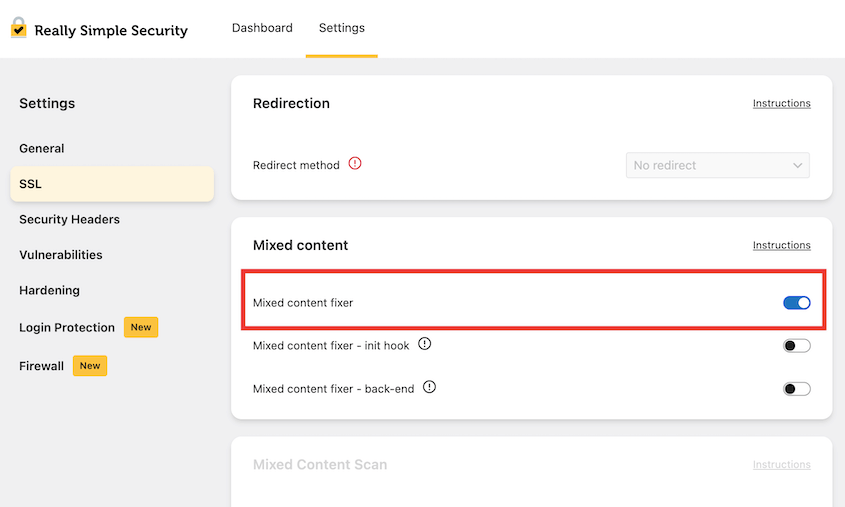
Les avertissements de contenu mixte disparaissent généralement en quelques secondes.
Mais il y a un compromis. Les URL non sécurisées sont toujours dans votre base de données ; vous les masquez simplement. Le plugin ajoute également une légère surcharge de traitement chaque fois qu'une page se charge.
Pour de nombreux sites, c'est tout à fait acceptable. Ça marche, c'est simple, et vous avez terminé en deux minutes. Si vous souhaitez une solution plus permanente, continuez à lire.
Méthode 2 : Mise à jour des URL dans les paramètres de WordPress
Commencez ici car cela prend moins d'une minute et résout l'un des problèmes de configuration les plus courants.
Allez dans Réglages » Général dans votre tableau de bord WordPress.
Regardez les champs Adresse WordPress (URL) et Adresse du site (URL). Les deux doivent commencer par https://, et non par http://.
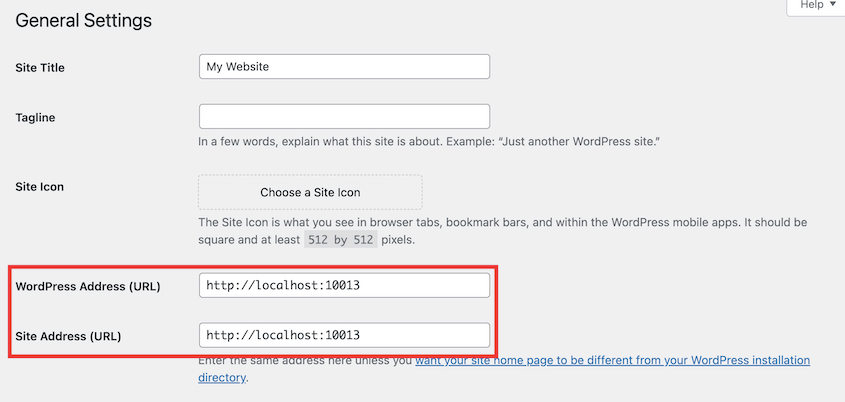
Si ce n'est pas le cas, mettez-les à jour et cliquez sur Enregistrer les modifications.
Voici le hic : vous ne corrigez que la façon dont WordPress se réfère à lui-même. Les URL déjà intégrées dans vos articles, pages ou fichiers de thème restent inchangées.
Donc, si vous voyez toujours des erreurs de contenu mixte après avoir effectué cette modification, vous devrez passer à la méthode suivante.
Méthode 3 : Rechercher et remplacer manuellement les URL dans votre base de données
Lorsque vous avez besoin d'une solution permanente, rien ne vaut une mise à jour correcte de la base de données. Elle remplace chaque référence http:// par https:// directement là où les données résident.
Mais il y a un avertissement crucial ici : ne lancez jamais une simple requête SQL de recherche et remplacement directement sur votre base de données. WordPress stocke certaines données dans un format sérialisé, et une recherche-remplacement basique la corrompra.
Vous avez besoin d'un outil qui prend en compte la sérialisation. Search & Replace Everything par WPCode est mon plugin préféré pour cette tâche.
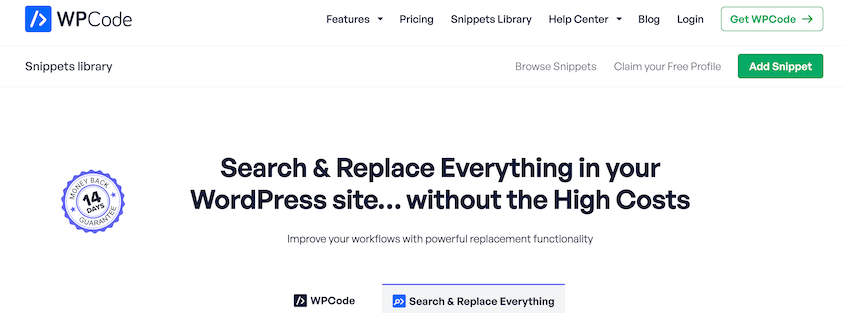
Allez dans Extraits de code » Rechercher et remplacer.
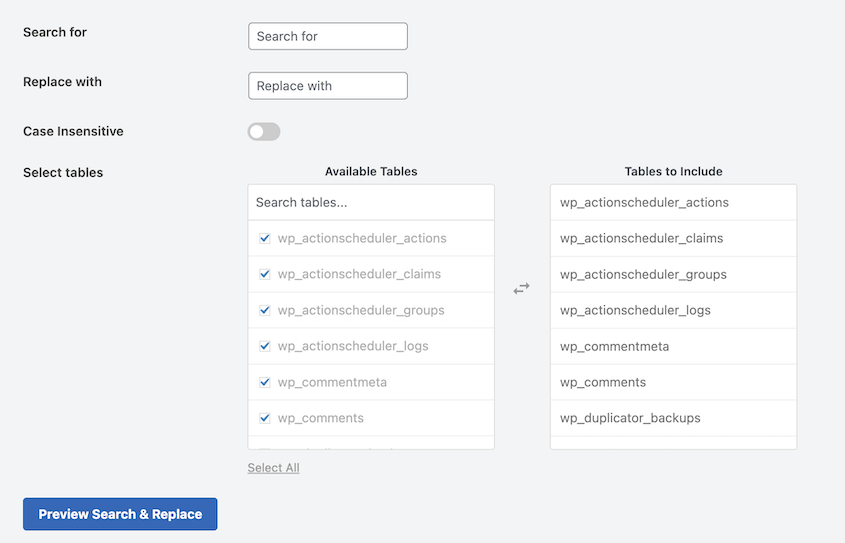
Dans le champ Rechercher, entrez votre ancienne URL : http://votresite.com
Dans le champ Remplacer par, entrez votre nouvelle URL : https://votresite.com
Sélectionnez toutes les tables pour un balayage complet. Portez une attention particulière à wp_posts et wp_postmeta, car elles contiennent généralement la majorité des URL de votre contenu.
Exécutez le remplacement. La plupart des problèmes de contenu mixte disparaissent après cette mise à jour de la base de données car vous avez corrigé les URL là où elles résident réellement.
Méthode 4 : Trouver les URL codées en dur dans les fichiers de thème/plugin
Parfois, même après une correction de la base de données, vous verrez toujours des erreurs de contenu mixte. Cela signifie que le problème est codé en dur directement dans un fichier de thème ou de plugin.
La meilleure façon de les traquer est d'utiliser les outils de développement de votre navigateur.
Faites un clic droit n'importe où sur votre site et sélectionnez Inspecter (ou appuyez sur F12). Cliquez ensuite sur l'onglet Console. S'il y a des erreurs de contenu mixte, elles seront listées là, généralement avec le chemin exact du fichier qui cause le problème.
Une fois que vous avez identifié le fichier, vous devez le modifier. Utilisez un client FTP ou le gestionnaire de fichiers du panneau de contrôle de votre hébergement pour localiser le fichier. Ouvrez-le, recherchez l'URL http:// et remplacez-la par https://.
Mieux encore, utilisez une URL relative comme /wp-content/themes/votreme/style.css au lieu d’une URL absolue. Les chemins relatifs utilisent automatiquement le protocole de la page, vous n’aurez donc plus ce problème.
Comment prévenir les erreurs de contenu mixte
Une fois le problème résolu, vous ne voulez pas qu’il revienne. Quelques habitudes simples permettront de sécuriser votre site à l’avenir.
- Soyez cohérent avec vos URL.
Chaque fois que vous ajoutez de nouvelles images, intégrez des médias ou créez des liens vers des pages internes, assurez-vous d’utiliser https://. Cela semble évident, mais il est facile de faire une erreur en copiant-collant des liens ou en travaillant rapidement.
- Testez les nouveaux plugins et thèmes avant la mise en ligne.
Si vous avez un site de staging, utilisez-le. Installez d’abord le nouveau plugin ou thème là-bas, puis ouvrez la console de votre navigateur et recherchez les avertissements de contenu mixte. Détecter les problèmes avant qu’ils n’atteignent votre site en direct vous évite bien des tracas.
- Utilisez des URL relatives dans vos fichiers de thème.
Lorsque vous personnalisez un thème ou ajoutez du code personnalisé, évitez de coder en dur des URL complètes comme https://votresite.com/wp-content/image.jpg. Utilisez plutôt des chemins relatifs comme /wp-content/image.jpg.
Le navigateur utilisera automatiquement le protocole de la page, vous n’aurez donc jamais à mettre à jour ces liens.
- Configurez une politique de sécurité de contenu.
Si vous êtes à l’aise avec des configurations plus avancées, un en-tête CSP peut servir de filet de sécurité. Vous pouvez le configurer pour mettre à niveau automatiquement les requêtes non sécurisées vers HTTPS, de sorte que même si un ancien lien HTTP passe, le navigateur le chargera de toute façon en toute sécurité.
Questions fréquemment posées (FAQ)
Comment corriger les problèmes SSL dans WordPress ?
Le problème SSL le plus courant est une erreur de contenu mixte. Corrigez-la en vous assurant que tous les éléments de votre site se chargent via HTTPS, soit avec un plugin comme Really Simple Security, soit en effectuant une recherche et un remplacement dans la base de données.
Pourquoi mon CSS personnalisé ne se charge-t-il pas dans WordPress ?
Votre navigateur bloque probablement la feuille de style car elle est appelée via HTTP sur une page HTTPS. Ouvrez la console de développement de votre navigateur pour confirmer, puis mettez à jour l’URL de la feuille de style pour utiliser HTTPS.
Qu’est-ce qu’une erreur de contenu mixte dans Apache ?
L’erreur n’est pas réellement dans Apache, elle est signalée par le navigateur de l’utilisateur. Apache sert simplement les fichiers, mais le problème se situe dans votre base de données WordPress ou vos fichiers de thème, où d’anciennes URL HTTP existent toujours.
Quel est le meilleur vérificateur de contenu mixte SSL ?
Les outils de développement intégrés à votre navigateur (onglet Console) sont l’option la plus précise car ils vous montrent exactement quelles ressources posent problème. Pour un aperçu rapide, vous pouvez également utiliser un outil en ligne comme Why No Padlock.
Profitez de votre site WordPress sécurisé
Ce cadenas vert n’est pas seulement une question d’esthétique. Il indique à vos visiteurs que leur connexion est sécurisée et que vous prenez leur sécurité au sérieux.
Le problème fondamental avec les erreurs de contenu mixte est toujours le même : d'anciennes URL http:// cachées dans votre base de données ou vos fichiers. Une fois que vous les avez trouvées et mises à jour, le problème est résolu définitivement.
Que vous ayez opté pour une solution rapide avec un plugin ou pour un remplacement complet de la base de données, votre site devrait maintenant se charger entièrement via HTTPS sans aucun avertissement de sécurité.
Voici mon dernier conseil : Avant d'effectuer toute tâche technique de ce type (surtout si elle implique de toucher à votre base de données), assurez-vous d'avoir une sauvegarde solide en place.
Duplicator Pro vous permet de créer une sauvegarde complète de votre site en quelques minutes. Si quelque chose tourne mal pendant le dépannage, vous n'êtes qu'à un clic d'une restauration complète.
Je l'ai utilisé d'innombrables fois lorsque je travaillais sur les sites de clients. Vous savez que vous pouvez toujours revenir en arrière si quelque chose ne se passe pas comme prévu.
Profitez maintenant de votre site sécurisé. Vous avez bien mérité ce cadenas !
Pendant que vous êtes ici, je pense que vous aimerez ces autres ressources WordPress triées sur le volet :
- Comment nettoyer un site WordPress
- Comment corriger les liens brisés après une migration
- Comment réparer les chaînes de redirection qui tuent secrètement votre SEO
- Votre site WordPress pourrait disparaître demain (sauf si vous faites ceci)
- Maîtriser le débogage WordPress : des bases aux techniques avancées
- Comment réparer votre site WordPress qui ne fonctionne pas après une migration




