


Duplicator est-il bon pour les débutants ?
 Joella Dunn
Joella Dunn
Joella Dunn
 John Turner
John Turner
John Turner
Vous avez enfin lancé votre site WordPress, et c'est une véritable réussite.
Mais ensuite, quelqu'un mentionne les sauvegardes ou la migration de votre site. Et soudain, une vague d'anxiété vous submerge.
Ces tâches semblent techniques. Intimidantes, même. Vous n'êtes pas développeur, et la dernière chose que vous voulez est de casser accidentellement quelque chose que vous avez travaillé si dur à construire.
La question se pose donc : avez-vous besoin d'un plugin de sauvegarde/migration comme Duplicator ? Et plus important encore, si vous débutez, est-il vraiment conçu pour quelqu'un comme vous ?
C'est exactement ce à quoi je vais répondre dans cet article.
Voici les points clés à retenir :
- Les plugins de sauvegarde sont plus faciles que les méthodes manuelles ; Duplicator gère tous les détails techniques automatiquement, ce qui le rend plus sûr que les téléchargements FTP et les exportations de base de données.
- Duplicator est conçu pour les débutants avec des préréglages de sauvegarde simples, mais inclut des fonctionnalités avancées pour les développeurs comme les commandes WP-CLI.
- Les sauvegardes automatiques éliminent l'erreur humaine ; définissez les plannings une fois, et les sauvegardes s'exécutent en arrière-plan sans que vous ayez à vous en souvenir.
- Le stockage cloud protège contre les pannes de serveur ; connexions en un clic à Duplicator Cloud, Google Drive, Dropbox et plus de 9 autres services.
- Les restaurations en un clic résolvent les problèmes en quelques minutes ; aucune connaissance technique nécessaire pour récupérer après des mises à jour ou des erreurs.
- Les URL de récupération d'urgence fonctionnent même lorsque vous êtes bloqué ; des liens de sauvegarde spéciaux vous permettent de restaurer votre site sans accéder à l'administration WordPress.
Table des matières
Les plugins de sauvegarde et de migration sont-ils un bon choix pour les débutants ?
Ce qui arrête beaucoup de débutants, c'est la peur qu'installer un plugin ne rende les choses pires.
Et si c'était trop compliqué ? Et si cliquer sur le mauvais bouton cassait mon site ?
Je comprends. Mais honnêtement, la méthode manuelle de sauvegarde d'un site WordPress est en réalité plus complexe et plus risquée que l'utilisation d'un bon plugin.
Pensez à ce qu'implique une sauvegarde manuelle. Vous devriez vous connecter à votre compte d'hébergement, naviguer dans les gestionnaires de fichiers FTP ou cPanel, télécharger toute votre installation WordPress (qui peut contenir des milliers de fichiers), puis exporter séparément votre base de données à l'aide de phpMyAdmin.
Vous avez manqué un dossier ? Votre sauvegarde est incomplète. Vous avez téléchargé la mauvaise base de données ? Votre restauration ne fonctionnera pas.
Et si quelque chose tournait mal pendant le processus de restauration, il n'y a pas de bouton d'annulation.
Un plugin de sauvegarde comme Duplicator fait tout ce travail technique pour vous. Il sait exactement quels fichiers inclure, comment empaqueter correctement votre base de données et comment tout restaurer en toute sécurité.

Pour quelqu'un qui apprend encore, cela vous donne la confiance nécessaire pour créer des sauvegardes ou lancer des migrations sans craindre de casser quelque chose sur votre site.
Duplicator est-il bon pour les débutants ?
Oui, Duplicator a été conçu en pensant aux débutants, mais il est aussi suffisamment puissant pour que vous ne le dépassiez pas à mesure que vous gagnez en expérience.
Je me souviens, quand je commençais avec WordPress, j'avais peur d'appuyer sur le bouton 'mettre à jour' d'un plugin majeur.
Et s'il cassait mon site ? Et si je ne pouvais pas le réparer ? Savoir que j'avais une sauvegarde Duplicator m'a donné la confiance nécessaire pour maintenir mon site.
C'est ce qu'un bon outil de sauvegarde devrait faire. Il ne devrait pas ajouter à votre stress, il devrait l'éliminer.
Alors, qu'est-ce qui rend Duplicator particulièrement adapté aux débutants ? Examinons les fonctionnalités spécifiques qui le rendent facile pour quelqu'un qui débute.
- Sauvegardes facilement personnalisables : Des préréglages de sauvegarde pré-faits vous permettent de créer des sauvegardes personnalisées en un clic
- Sauvegardes automatiques : Planifiez des sauvegardes pour qu'elles s'exécutent toutes les heures, tous les jours, toutes les semaines ou tous les mois, pour ne jamais oublier
- Nombreuses options de stockage cloud : Des invites de connexion simples vous connectent à plus de 11 services cloud pour un stockage hors site sécurisé
- Migrations de site par glisser-déposer : Déplacez votre site entre les hôtes en déposant simplement un fichier - aucune connaissance FTP ou de base de données nécessaire
- Restauration de sauvegarde en un clic : Réparez les sites cassés en quelques minutes en cliquant sur "Restaurer" sur n'importe quelle sauvegarde précédente
- URL de récupération d'urgence : Des liens secrets vous permettent de restaurer des sauvegardes même lorsque vous êtes complètement bloqué hors de WordPress
- Tutoriels pour débutants : Des guides étape par étape sur le blog, la documentation et la newsletter par e-mail de Duplicator vous guident à travers chaque fonctionnalité
Sauvegardes facilement personnalisables
Lorsque vous êtes un nouveau propriétaire de site, la plus grande question est : que dois-je exactement sauvegarder ?
Duplicator répond à cela avec des préréglages. Le plus important ? Site complet.
Vous cliquez dessus, et c'est fait. Duplicator emballe votre site Web entier - tous vos fichiers, votre base de données, vos thèmes et vos plugins - dans une seule archive de sauvegarde.

Au fur et à mesure que vous vous sentez plus à l'aise, il existe d'autres préréglages de sauvegarde. Les sauvegardes de base de données uniquement sont rapides et utiles lorsque vous venez de publier du nouveau contenu mais que vous n'avez modifié aucun fichier.
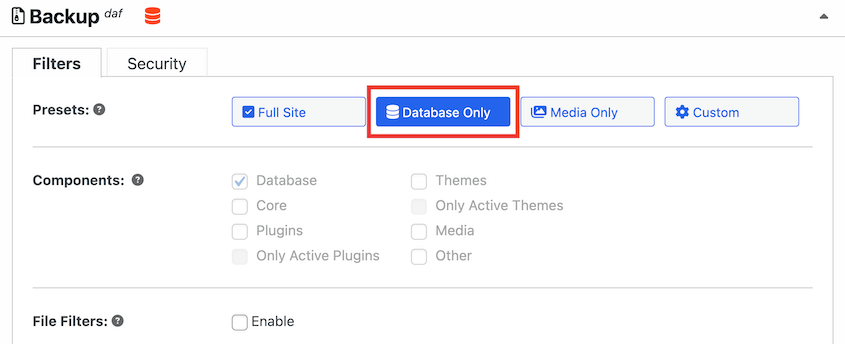
Vous devrez peut-être télécharger votre médiathèque pour optimiser les images. Il existe un préréglage pour cela.
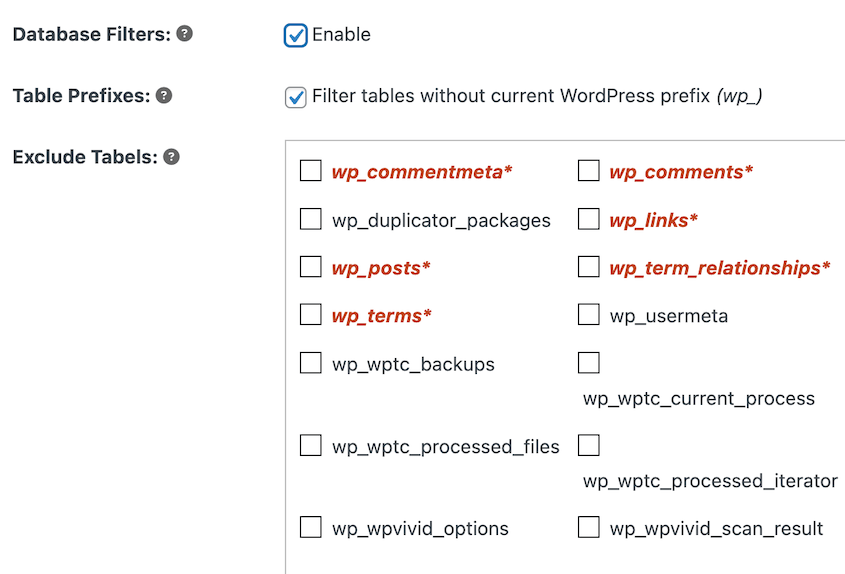
Il existe également des filtres avancés si vous souhaitez exclure des dossiers ou des types de fichiers spécifiques.
Sauvegardes automatiques
Les sauvegardes manuelles ont un problème majeur : elles dépendent de votre capacité à vous en souvenir.
Et soyons honnêtes, la vie est mouvementée. Vous êtes concentré sur la création de contenu, la réponse aux clients ou la résolution des problèmes de votre formulaire de contact. La création d'une sauvegarde tombe au bas de votre liste de tâches.
Ensuite, quelque chose se passe mal, et vous réalisez que votre dernière sauvegarde date de trois mois.
Les sauvegardes automatiques résolvent complètement ce problème. Vous définissez un calendrier une fois, et Duplicator exécute ces sauvegardes en arrière-plan.
Il prend en charge les sauvegardes horaires, quotidiennes, hebdomadaires ou mensuelles afin que vous puissiez les personnaliser pour qu'elles correspondent à votre emploi du temps.
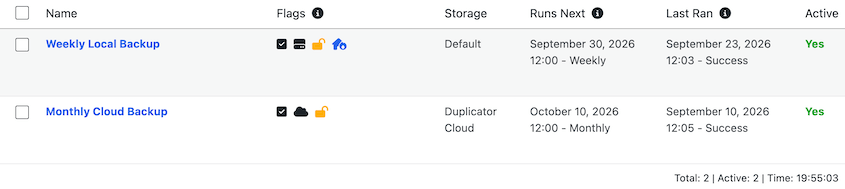
Vous n'avez pas à y penser. Vous n'avez pas à vous en souvenir. Ça arrive, tout simplement. C'est la définition de la tranquillité d'esprit.
De nombreuses options de stockage cloud
Les débutants font souvent la même erreur : ils créent des sauvegardes et les stockent toutes sur le serveur de leur site web.
Si votre serveur plante, est piraté, ou si votre hébergeur subit une défaillance catastrophique, vos sauvegardes disparaissent avec lui.
Pour une sécurité supplémentaire, vous avez besoin d'un stockage hors site.
Duplicator rend cela incroyablement facile. Vous pouvez vous connecter à des services tels que :
- Cloud Duplicator
- Google Drive
- Dropbox
- Microsoft OneDrive
- Amazon S3
- Wasabi
- Google Cloud
- DreamObjects
- Vultr
- DigitalOcean Spaces
- Cloudflare R2
- Backblaze B2
- FTP
Pour la plupart des services, il suffit d'une simple invite de connexion.
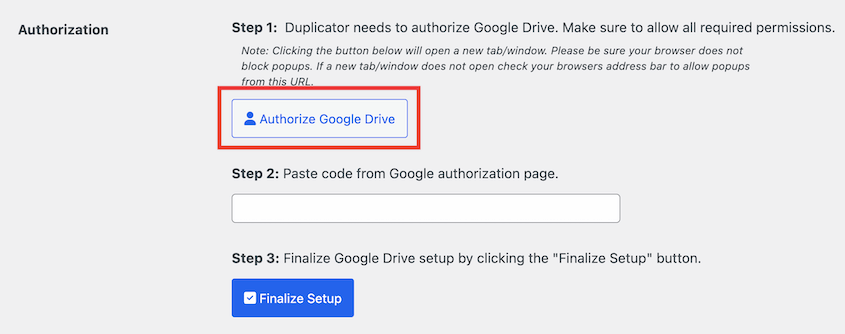
C'est encore plus facile avec le stockage intégré Duplicator Cloud. Une fois que vous avez acheté de l'espace de stockage, connectez-le à votre site Web avec un jeton.
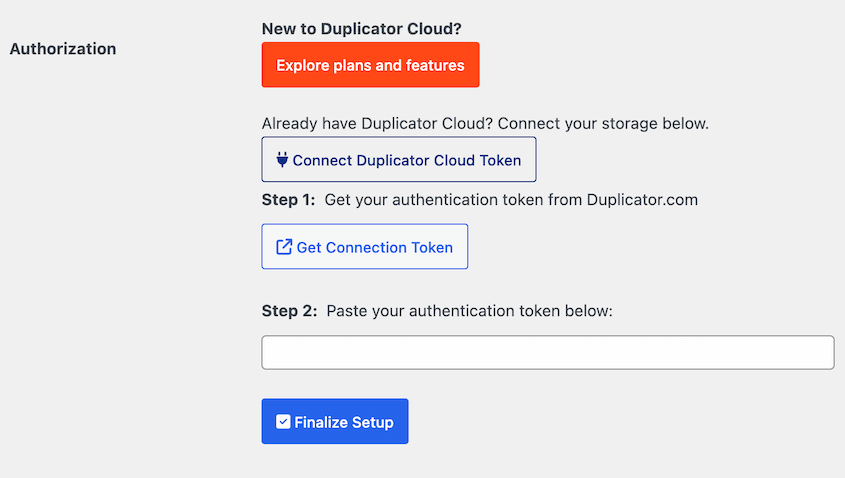
Vous vous authentifiez une fois, et cette nouvelle option de stockage apparaît chaque fois que vous créez ou planifiez une sauvegarde.

Choisissez votre stockage cloud, et Duplicator y envoie automatiquement vos sauvegardes. Sûr, sécurisé et complètement séparé de votre serveur web.
Migrations de site par glisser-déposer
Déplacer un site WordPress d'un hébergeur à un autre était autrefois un cauchemar pour les débutants.
Vous deviez transférer manuellement les fichiers, exporter et importer les bases de données, puis mettre à jour les fichiers de configuration avec les nouvelles informations d'identification de la base de données. Une seule erreur et votre site ne se chargeait pas.
Duplicator Pro élimine toutes ces difficultés grâce aux migrations par glisser-déposer.
Vous créerez une sauvegarde de votre site et téléchargerez le fichier archive.

Ensuite, faites simplement glisser et déposez-le dans votre nouvel emplacement d'hébergement. C'est tout !

Après avoir déposé le fichier, Duplicator lance un assistant de migration qui vous guide étape par étape dans le processus d'importation final.
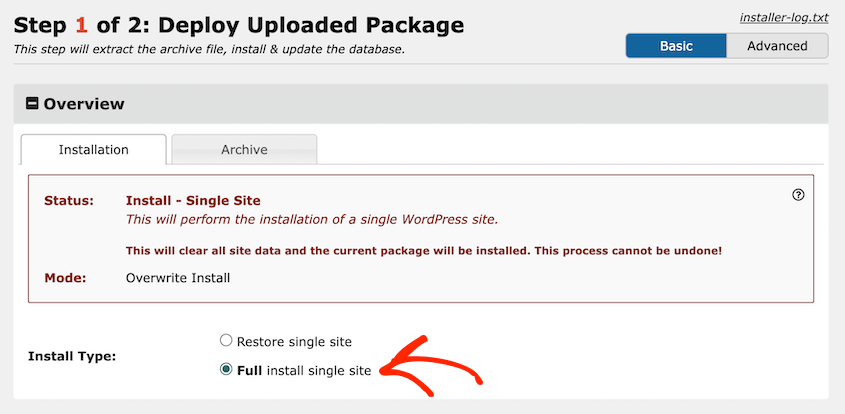
Il pose des questions simples, met à jour automatiquement tous vos paramètres de base de données et gère toutes les modifications de configuration techniques.
C'est la méthode infaillible spécialement conçue pour les personnes qui n'ont jamais migré de site auparavant.
Restaurations de sauvegarde en un clic
Parfois, des choses se cassent sur votre site web, et vous n'avez aucune idée de comment le réparer. C'est là que les restaurations en un clic deviennent votre meilleur allié.
Vous allez sur la page Sauvegardes de Duplicator, trouvez votre dernière sauvegarde valide (celle d'avant le début de l'erreur), et cliquez sur le bouton Restaurer.
Depuis Duplicator 5.0, cela fonctionne aussi dans le plugin gratuit, vous n'avez donc pas à payer pour annuler une mauvaise mise à jour.

Un clic, et Duplicator s'occupe du reste. Il restaure vos fichiers, votre base de données et vos paramètres. En quelques minutes, votre site est de retour exactement comme il était.
Cela fonctionne même si votre sauvegarde se trouve dans le stockage cloud. Vous n'avez pas besoin de télécharger le fichier de sauvegarde et de le re-télécharger manuellement. Duplicator le récupère du cloud et exécute la restauration directement à partir de là.
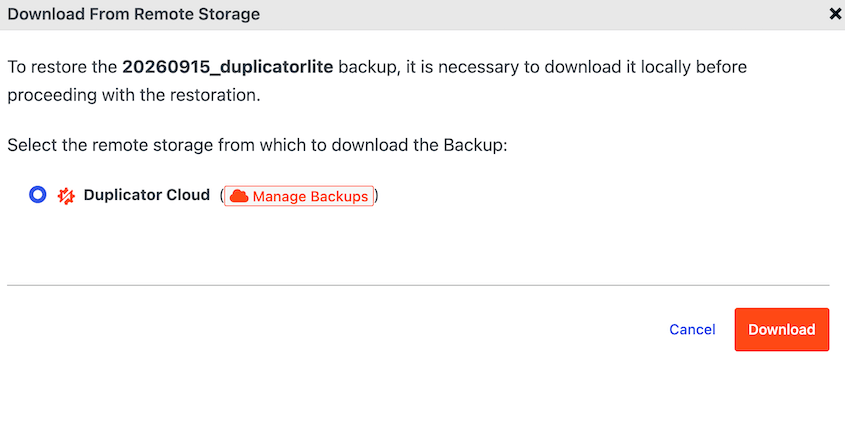
Pour un débutant confronté à un site cassé, c'est la différence entre une réparation de cinq minutes et une crise majeure.
URL de récupération d'urgence
Parlons du pire scénario : vous êtes complètement bloqué hors de votre zone d'administration WordPress.
Peut-être qu'un plugin de sécurité a mal fonctionné ou qu'une mauvaise mise à jour a corrompu votre système de connexion. Quelle que soit la raison, vous ne pouvez pas accéder à wp-admin du tout.
Si vous ne pouvez pas vous connecter, comment restaurer une sauvegarde ?
C'est là qu'interviennent les URL de récupération d'urgence. Pensez-y comme à une clé d'urgence pour votre site.
Lorsque vous créez une sauvegarde avec Duplicator Pro, vous pouvez enregistrer une URL spéciale et secrète pour cette sauvegarde. C'est une longue chaîne aléatoire que vous seul connaissez.
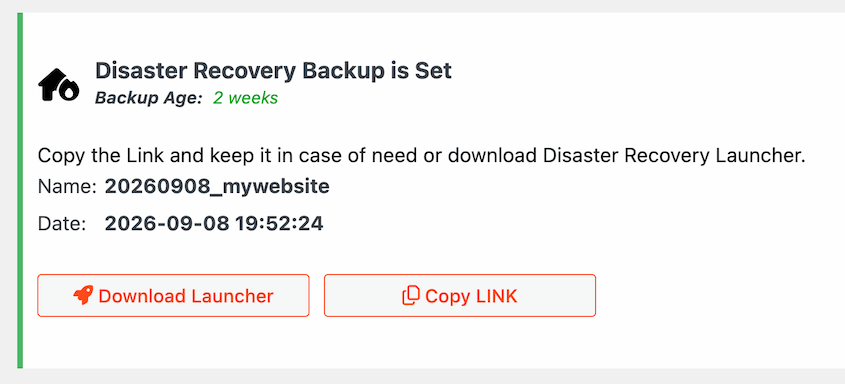
Si vous êtes bloqué, vous n’avez pas besoin d’accéder à WordPress. Il vous suffit de coller cette URL directement dans votre navigateur, et le processus de restauration démarre immédiatement.
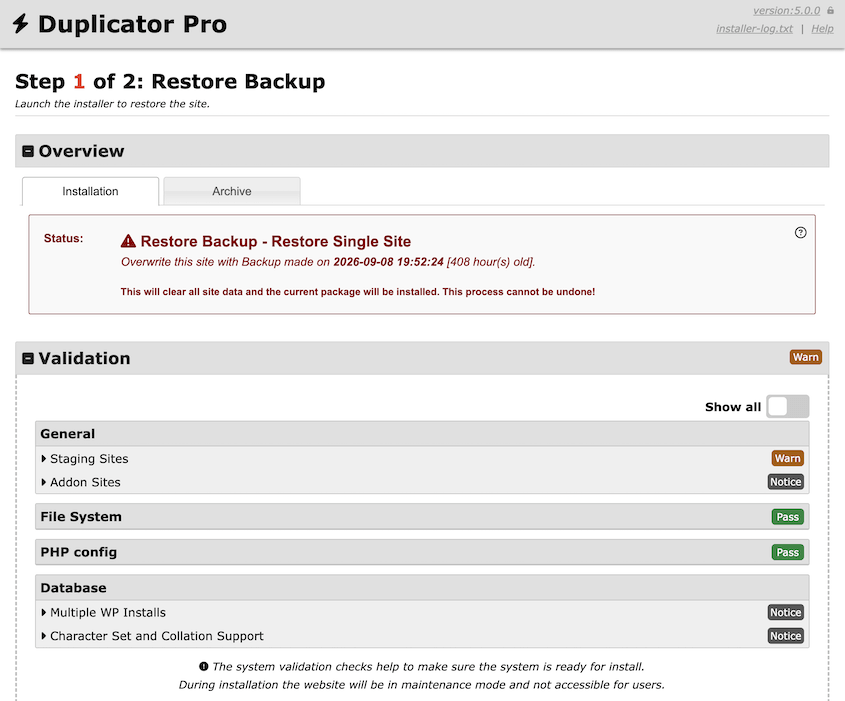
Cela vous évite les tracas du dépannage. Vous utiliserez un lien de récupération pour restaurer votre site en panne en quelques minutes.
Tutoriels pour débutants
Même l’outil le plus simple peut sembler intimidant si vous ne savez pas par où commencer. C’est pourquoi Duplicator investit massivement dans du contenu éducatif écrit spécifiquement pour les débutants.
Le blog et la bibliothèque de documentation de Duplicator regorgent de tutoriels étape par étape.
Chaque guide comprend des captures d’écran vous montrant exactement ce que vous devriez voir à chaque étape. Que vous configuriez votre première sauvegarde automatique, que vous vous connectiez à un stockage cloud ou que vous exécutiez votre première migration, il existe un tutoriel qui vous guide de A à Z.
Voici mes tutoriels Duplicator préférés pour les grands débutants :
- Comment sauvegarder un site WordPress
- Comment restaurer WordPress à partir d'une sauvegarde
- Comment migrer un site WordPress
- Comment cloner rapidement un site WordPress
Et si vous êtes bloqué ? L’équipe de support est là pour vous aider. Elle a l’habitude de travailler avec des débutants et ne vous fera pas sentir idiot de poser des questions.
Apprendre un nouvel outil fait partie du parcours. Duplicator s’assure que vous n’apprenez pas seul !
Questions fréquemment posées (FAQ)
Dois-je connaître le code pour utiliser Duplicator ?
Non. Pour les fonctionnalités de base de Duplicator Pro (sauvegardes automatisées, restaurations en un clic, migrations par glisser-déposer et connexions au stockage cloud), aucun code n’est requis. Tout fonctionne via des interfaces simples de pointage et de clic.
La version gratuite de Duplicator est-elle adaptée aux débutants ?
Duplicator Lite est un excellent point de départ, et depuis Duplicator 5.0, il fait plus qu'auparavant. La version gratuite vous permet d'effectuer des sauvegardes complètes et uniquement de la base de données, des restaurations en un clic depuis votre tableau de bord, un chiffrement AES-256 et un stockage hors site dans Duplicator Cloud. Ce que vous n'obtenez pas, c'est l'automatisation : Lite attend que vous cliquiez, et migrer signifie déplacer vous-même deux fichiers via FTP. Si vous souhaitez des sauvegardes qui s'exécutent selon un calendrier ou des migrations par glisser-déposer, c'est là que Duplicator Pro justifie son prix.
Quelle est la différence entre migrer avec Duplicator et utiliser l’outil de migration de mon hébergeur ?
Les outils de migration d’hébergement vous permettent uniquement de déplacer un site vers leur service. Duplicator est indépendant de l’hébergeur, vous donnant la liberté de déplacer votre site d’un hébergeur à un autre. De plus, c’est un outil complet de sauvegarde et de récupération, pas seulement un utilitaire de migration unique.
Lequel est le meilleur, Duplicator ou All-in-One WP Migration ?
Pour un petit site que vous déplacez une seule fois, les deux feront le travail, et l'exportation en fichier unique d'All-in-One WP Migration est facile à suivre. Les différences apparaissent à mesure que votre site grandit ou lorsque quelque chose tourne mal. La version gratuite d'All-in-One WP Migration limite les importations à 512 Mo, ce qu'un site avec un an ou deux d'images peut dépasser rapidement, et il nécessite que WordPress soit déjà installé à la destination avant de pouvoir importer quoi que ce soit.
Duplicator n'a pas de limite de taille, et son programme d'installation peut reconstruire votre site sur un serveur vide. C'est exactement là que vous vous retrouverez après une panne d'hébergement ou un compte effacé. Si vous voulez un outil que vous continuerez à utiliser pour les sauvegardes et les restaurations, pas seulement pour un déplacement unique, Duplicator est le meilleur choix.
Prêt à protéger votre site en toute confiance ?
Duplicator élimine la peur et la complexité de la sauvegarde ou de la migration de votre site WordPress.
Vous n’avez pas besoin d’être un développeur. Vous n’avez pas besoin de comprendre les bases de données ou les configurations de serveur.
Vous avez juste besoin d’un outil qui gère les détails techniques tout en vous donnant la confiance nécessaire pour maintenir correctement votre site. C’est exactement ce que fait Duplicator Pro.
Les sauvegardes automatisées s’exécutent en arrière-plan. Les restaurations en un clic résolvent les problèmes en quelques minutes. Les migrations par glisser-déposer rendent le changement d’hébergeur indolore. Et les URL de récupération d’urgence vous offrent un filet de sécurité même lorsque tout le reste échoue.
Votre site Web mérite une protection, et vous méritez la tranquillité d’esprit.
Prêt pour un outil de sauvegarde et de migration WordPress adapté aux débutants ? Découvrez à quel point la gestion de site peut être facile avec Duplicator Pro !
Pendant que vous êtes ici, je pense que vous aimerez ces autres ressources WordPress triées sur le volet :
- Duplicator Gratuit vs Pro : Quelle version offre le meilleur rapport qualité-prix ?
- Avis sur Duplicator : Est-ce le meilleur plugin de sauvegarde et de migration ?
- All-in-One WP Migration vs Duplicator : Quel plugin de migration est le meilleur ?
- WordPress 101 : Comment sauvegarder un site WordPress pour avoir l'esprit tranquille
- Comment déplacer un site WordPress vers un nouvel hébergeur (sans effort)
- Plugins de migration WordPress qui fonctionnent vraiment




