


[Nouveau] Présentation de Duplicator 5.0 : sauvegardes IA, AutoTune et fonctionnalités gratuites supplémentaires
 Joella Dunn
Joella Dunn
Joella Dunn
 John Turner
John Turner
John Turner
Duplicator 5.0 est là, et c'est la plus grande mise à jour que nous ayons jamais publiée.
Vous pouvez maintenant demander à votre assistant IA de sauvegarder votre site. AutoTune trouve les paramètres de sauvegarde qui fonctionnent le mieux sur votre serveur. Et si vous utilisez le plugin gratuit, vous pouvez stocker les sauvegardes hors site dans Duplicator Cloud.
C'est aussi la première fois que Duplicator Lite et Pro fonctionnent sur le même moteur, donc tous les utilisateurs bénéficient de ces fonctionnalités dès aujourd'hui.
Prêt à découvrir ce que vous pouvez faire avec Duplicator 5.0 ?
Table des matières
- Demandez à votre assistant IA de sauvegarder votre site
- Trouvez instantanément les bons paramètres de sauvegarde pour votre serveur
- Sauvegardez vers Duplicator Cloud avec Lite
- Détectez les problèmes de sauvegarde tôt et corrigez-les en un clic
- Obtenez le moteur de sauvegarde de Pro dans le plugin gratuit Duplicator
- Commencez à utiliser Duplicator 5.0 dès aujourd'hui
Demandez à votre assistant IA de sauvegarder votre site
Les assistants IA commencent à faire du vrai travail sur les sites WordPress. Ils rédigent des articles, ajustent les paramètres et modifient le contenu.
C'est utile. Cependant, c'est aussi beaucoup de changements qui se produisent rapidement, souvent sur un site en direct.
Chacun de ces changements devrait commencer par une sauvegarde.
Duplicator 5.0 se connecte à l'API WordPress Abilities, qui est arrivée dans WordPress 6.9. Elle donne aux assistants IA un moyen standard d'utiliser les outils installés sur votre site.
Duplicator ajoute trois capacités que tout assistant IA compatible peut utiliser :
- Lister vos sauvegardes pour voir ce qui existe déjà
- Créer une sauvegarde de votre site complet ou seulement de la base de données
- Vérifier le statut d'une sauvegarde pour confirmer qu'elle est terminée
Voici comment le configurer :
- Installez et activez le plugin gratuit WPVibe.
- Ajoutez l'URL du serveur MCP à votre client IA.
- Approuvez la connexion avec le lien magique.
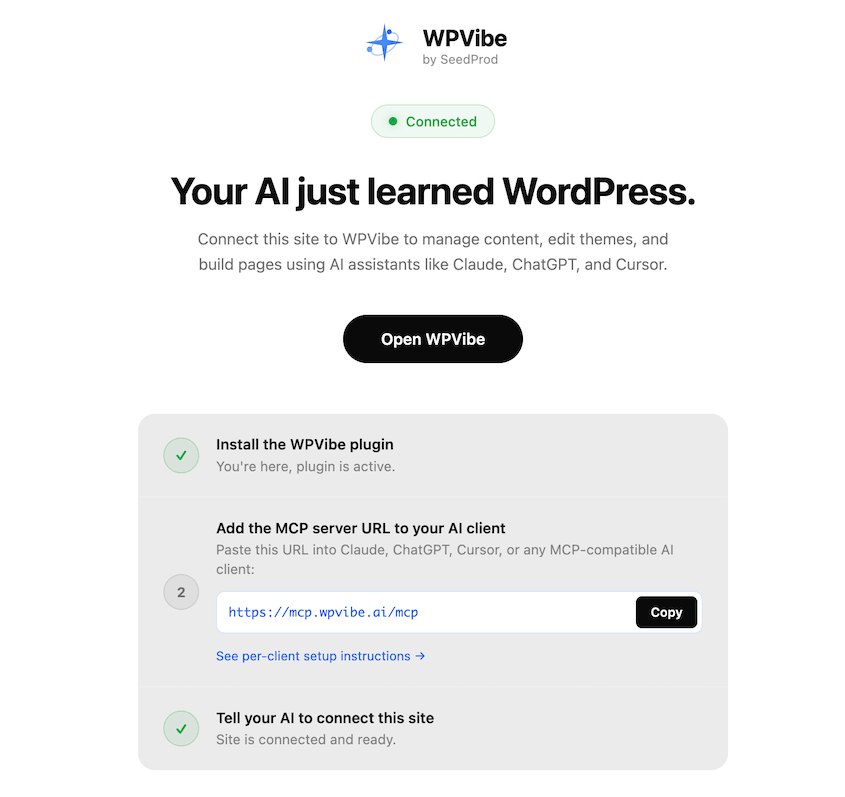
WPVibe fonctionne avec Claude, ChatGPT, Cursor, Windsurf et d'autres outils IA.
Une fois connecté, vous pouvez faire une demande simple comme « Crée une sauvegarde complète de mon site et dis-moi quand c'est fait ». Votre assistant utilise Duplicator pour créer la sauvegarde et vous informe quand elle est terminée.
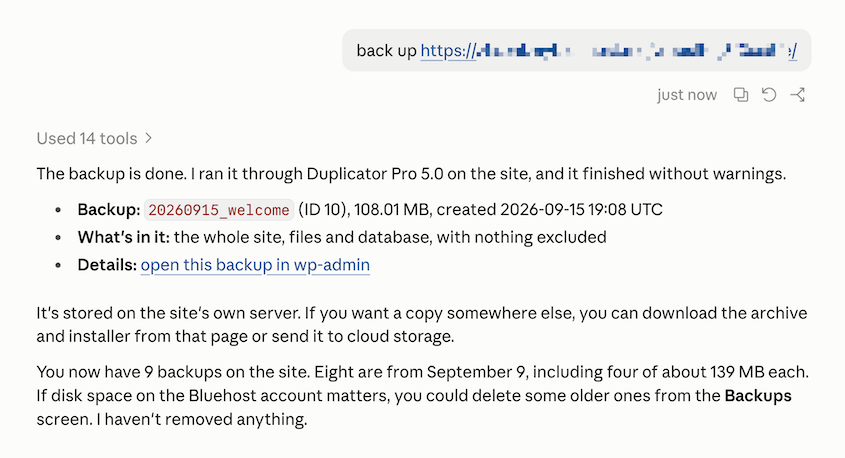
Si vous gérez des sites clients avec des outils IA, cela place une sauvegarde au début de chaque flux de travail. Vous aurez toujours une copie propre vers laquelle revenir.
Trouvez instantanément les bons paramètres de sauvegarde pour votre serveur
Si une sauvegarde échoue, la solution consiste généralement à ajuster un paramètre tel que le moteur d'archivage, la taille des blocs ou le moteur de base de données.
La plupart des gens ne savent pas lequel changer. Ils devinent donc, lancent une autre sauvegarde et attendent de voir si elle échoue à nouveau.
AutoTune effectue ces tests pour vous.
Cliquez sur AutoTune en haut de votre page Sauvegardes, ou allez dans Outils » AutoTune. Duplicator exécute de vraies sauvegardes de test sur votre serveur.
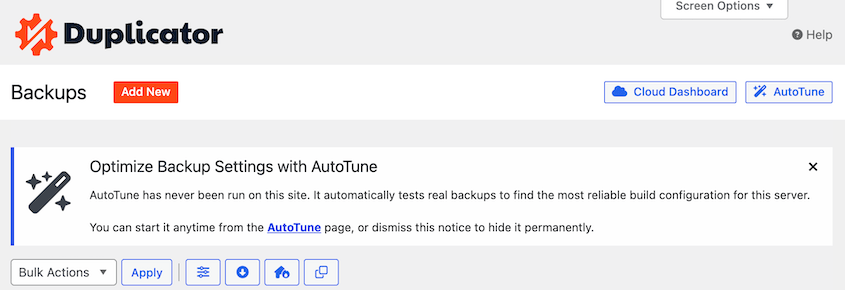
Il commence avec la configuration la plus rapide. Lorsqu'un test échoue, AutoTune ne modifie que le paramètre qui a causé le problème et réessaie. Il continue jusqu'à ce qu'une sauvegarde réussisse.
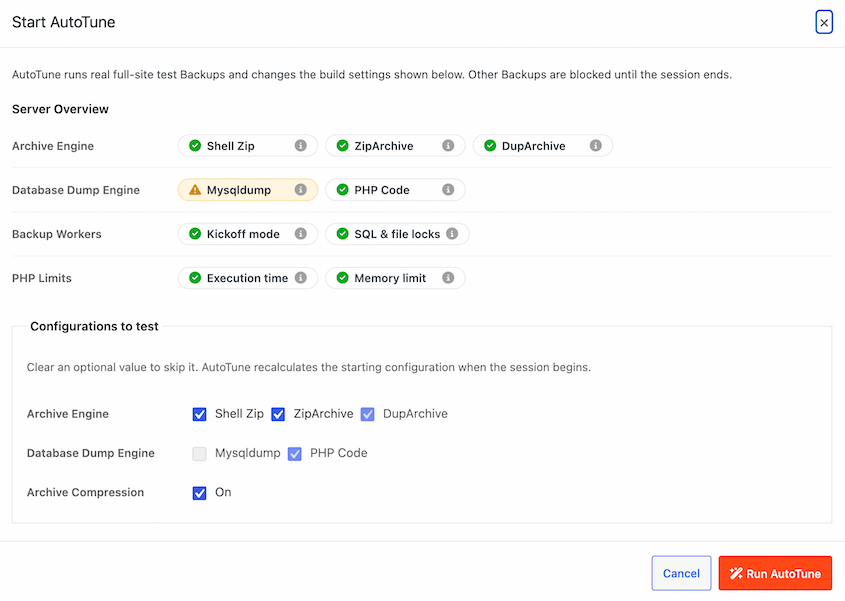
Voici ce qu'AutoTune ajuste :
- Moteur d’archive et compression
- Mode ZIP et taille des blocs
- Moteur de base de données et mode de vidage PHP
- Réduction de la charge du serveur
Vous verrez également un panneau Aperçu du serveur. Il vérifie le mode worker, les requêtes de bouclage, l'authentification HTTP, les verrous de processus, ainsi que vos limites de temps et de mémoire PHP.
Chaque élément reçoit un succès ou un échec, plus des conseils lorsque quelque chose nécessite une attention particulière.
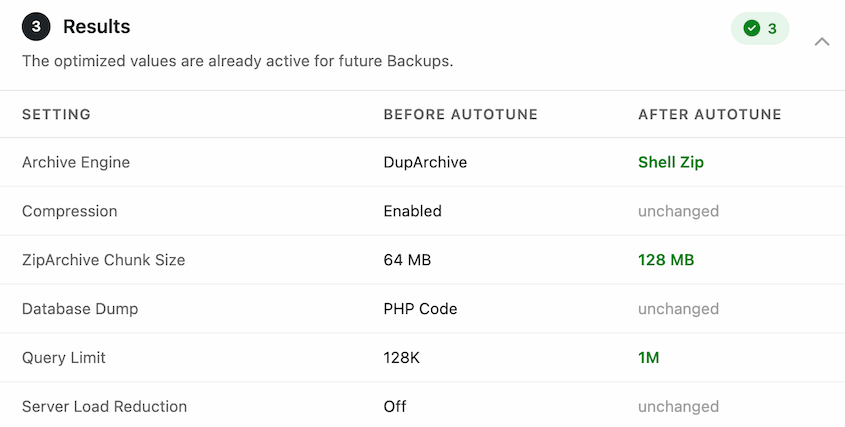
Certains problèmes se situent au niveau du serveur, où aucun paramètre de plugin ne peut les résoudre. AutoTune les signale et vous montre comment les résoudre.
Vous effectuez des sauvegardes planifiées dans Duplicator Pro ? Elles se mettent automatiquement en pause pendant qu'AutoTune fonctionne, puis reprennent une fois terminé.
Sauvegardez vers Duplicator Cloud avec Lite
Une sauvegarde stockée sur votre serveur a une grande faiblesse. Si le serveur tombe en panne, la sauvegarde disparaît avec lui.
Jusqu'à présent, le stockage hors site n'était pas disponible dans le plugin Duplicator gratuit. Duplicator 5.0 change cela.
Les utilisateurs gratuits de Duplicator peuvent désormais se connecter à Duplicator Cloud, notre propre stockage de sauvegarde. Vous n’aurez besoin ni d’une licence Duplicator Pro ni d’un compte de stockage tiers.
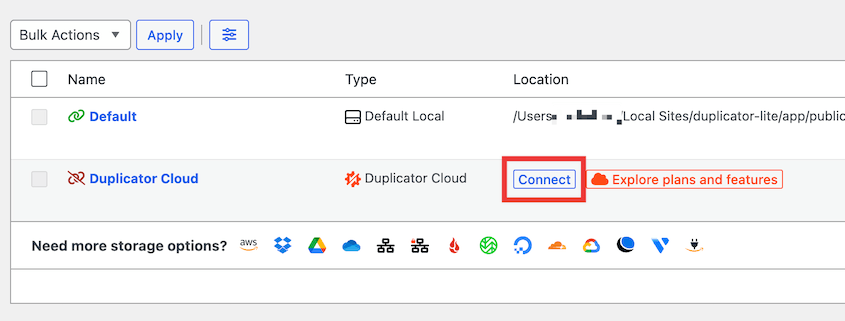
Allez sur votre page Stockage et cliquez sur Connecter à côté de Duplicator Cloud.
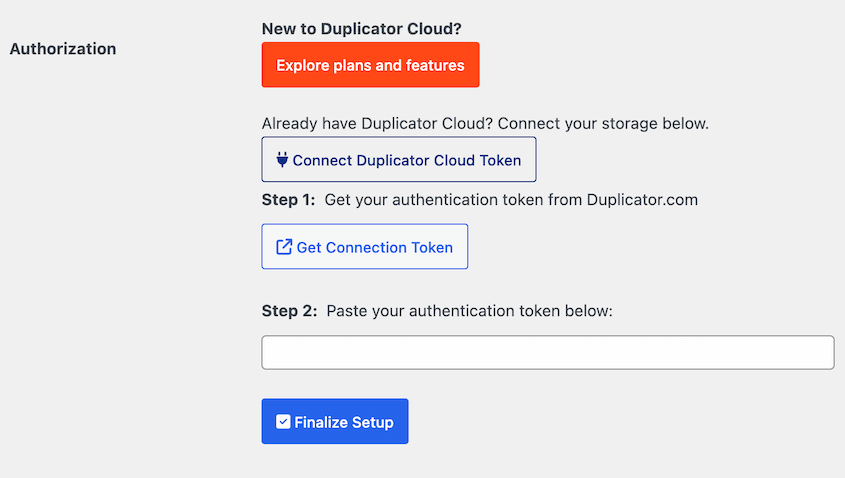
À partir de là, obtenez le stockage et collez votre jeton de connexion.
Une fois connecté, vous pouvez :
- Envoyer des sauvegardes hors site vers Duplicator Cloud
- Parcourir et télécharger vos sauvegardes cloud
- Restaurer votre site à partir d'une sauvegarde cloud (sans avoir besoin de wp-admin)
- Transférer une sauvegarde existante vers un autre emplacement de stockage
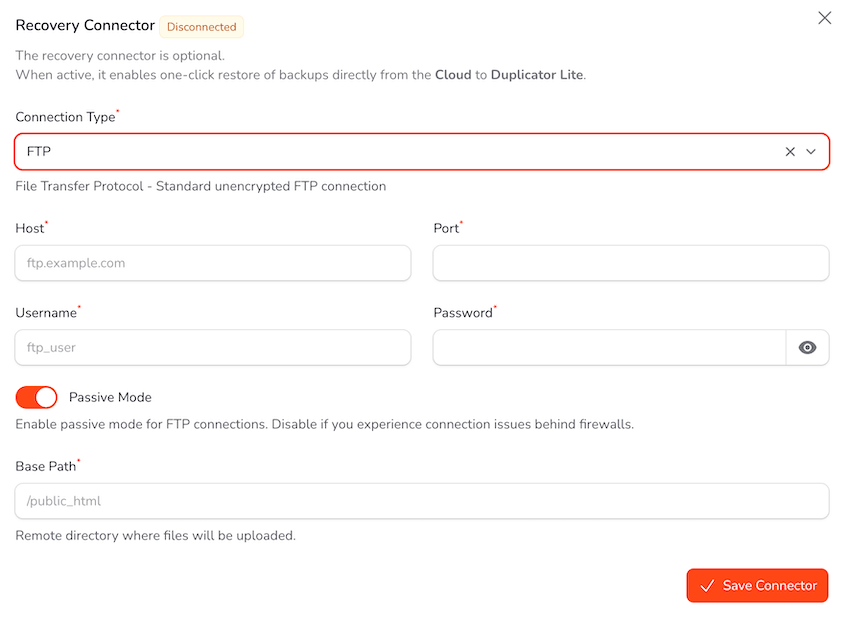
La restauration fonctionne même lorsque votre serveur est complètement hors service. Dans votre tableau de bord Duplicator Cloud, configurez un connecteur de récupération avec les détails FTP ou SFTP de votre site. Ensuite, vous pouvez restaurer votre site depuis n’importe où.
Détectez les problèmes de sauvegarde tôt et corrigez-les en un clic
Duplicator 5.0 vérifie votre configuration avant le début d'une sauvegarde. Il recherche les extensions PHP manquantes, les moteurs indisponibles, les dossiers inscriptibles et les fichiers d’installation restants.
Si quelque chose ne va pas, la sauvegarde s’arrête immédiatement. Vous obtiendrez une liste exacte de ce qu’il faut corriger.
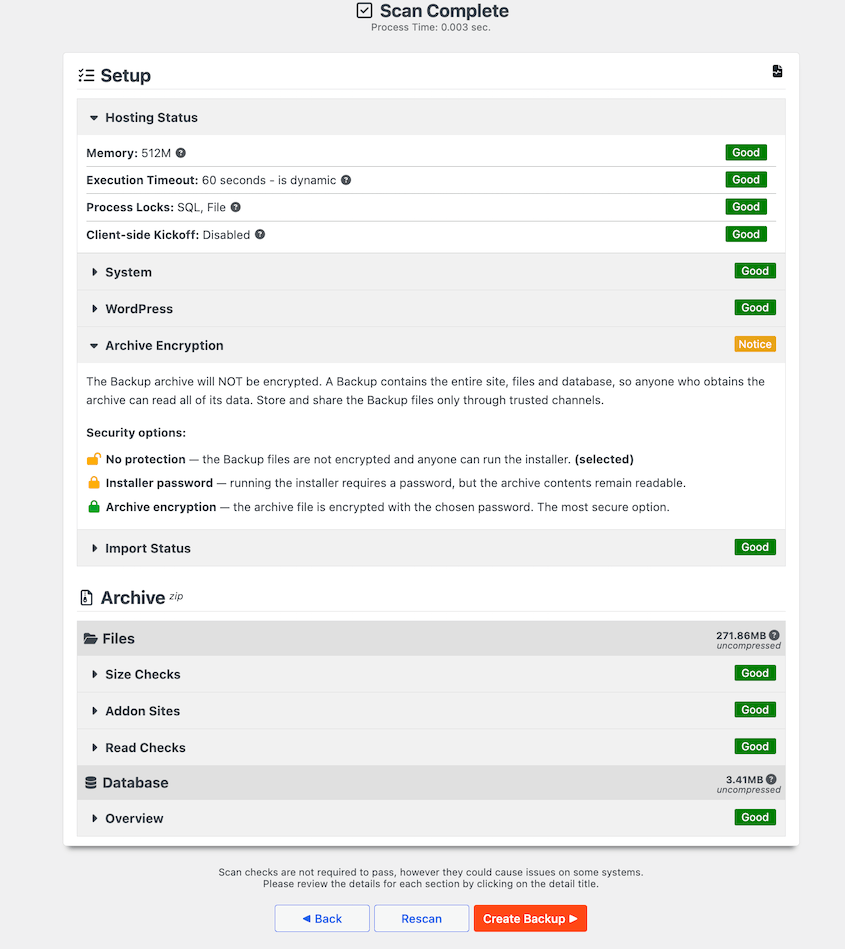
Vos paramètres indiquent désormais quels moteurs et options sont disponibles sur votre serveur. Lorsqu’une option n’est pas disponible, Duplicator explique pourquoi.
Si une sauvegarde échoue toujours, vous ne serez pas bloqué avec une erreur cryptique. Vous verrez une explication de ce qui s’est passé, une liste de dépannage et des liens vers la documentation appropriée.
Lorsque la correction est un paramètre, vous verrez un bouton Appliquer. Cliquez dessus, et Duplicator corrige votre configuration.
Pour les agences travaillant sur différents hôtes, cela représente beaucoup moins de temps passé à fouiller dans les journaux de sauvegarde.
Obtenez le moteur de sauvegarde de Pro dans le plugin gratuit Duplicator
Le plugin gratuit Duplicator fonctionnait auparavant avec son propre code, séparé de Pro. Dans la version 5.0, il utilise le même moteur sur lequel les utilisateurs de Duplicator Pro s'appuient.
Ce moteur divise chaque sauvegarde en étapes plus petites et reprend là où il s'est arrêté après une interruption. Vous obtenez des sauvegardes plus stables sur les sites comportant de nombreux fichiers et de grandes bases de données.
Tout le monde bénéficie également de sauvegardes plus petites. Duplicator compresse désormais votre base de données à l'intérieur de l'archive, ce qui permet d'économiser de l'espace disque et de la bande passante.
Restaurez votre site en un clic depuis wp-admin
Restaurer une sauvegarde dans l'ancienne version gratuite impliquait de télécharger deux fichiers, de les téléverser via FTP et d'exécuter l'installateur manuellement.
Désormais, vous pouvez sélectionner une sauvegarde et cliquer sur Restaurer. L'installateur s'exécute automatiquement et ramène votre site à ce point.
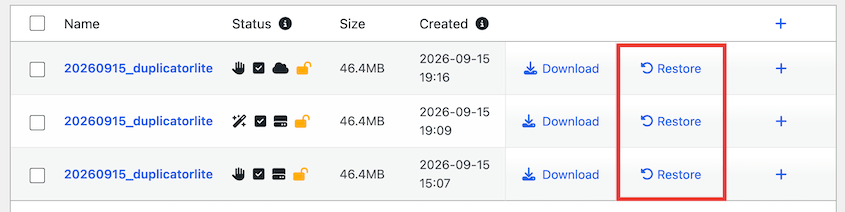
C'est le moyen le plus rapide d'annuler les modifications dans WordPress après une mise à jour de plugin défectueuse ou une modification que vous n'aviez pas l'intention de faire.
Chiffrez vos sauvegardes avec un mot de passe
Le chiffrement des sauvegardes était auparavant une fonctionnalité de Duplicator Pro. Il est désormais inclus dans le plugin gratuit.
Définissez un mot de passe, et Duplicator chiffre votre sauvegarde avec AES-256. Cela fonctionne avec les archives DupArchive et ZIP.
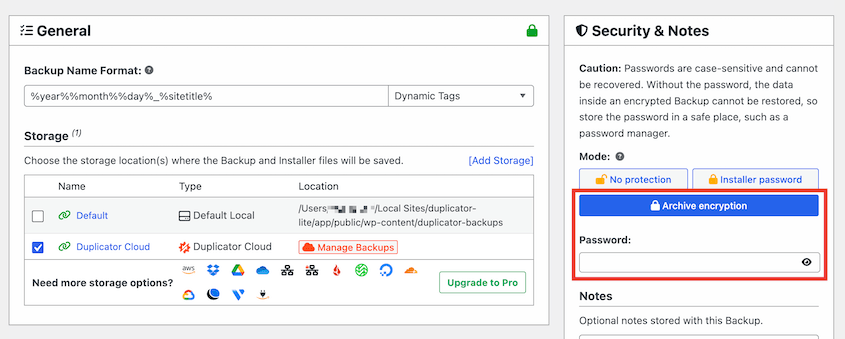
Cela protège vos données où que la sauvegarde se trouve (votre serveur, votre ordinateur ou le cloud).
Commencez à utiliser Duplicator 5.0 dès aujourd'hui
Duplicator 5.0 vous offre des moyens plus efficaces de créer, stocker et restaurer vos sauvegardes. Vous pouvez demander à l'IA de créer des sauvegardes, optimiser les créations avec AutoTune, stocker des données hors site dans Duplicator Cloud, et bien plus encore.
Pour bénéficier de ces fonctionnalités, mettez à jour votre plugin Duplicator.
Si vous utilisez le plugin gratuit, Duplicator Pro peut gérer l'étape qui vous incombe toujours : la création de sauvegardes. Avec Pro, vous pouvez :
- Planifier des sauvegardes automatiques, afin qu'une sauvegarde récente soit toujours prête à être restaurée
- Envoyer des sauvegardes vers plus de 10 destinations de stockage cloud, y compris Duplicator Cloud, Google Drive, Dropbox et Amazon S3
- Migrer des sites avec le glisser-déposer
- Tester les modifications sur des sites de staging avant leur mise en ligne
- Obtenir des plugins gratuits supplémentaires : WP Media Cleanup, DB Optimizer et Activity Log
Pendant que vous y êtes, découvrez les autres nouvelles fonctionnalités de Duplicator :
- [NEW] Optimiseur de base de données Duplicator : Nettoyez votre base de données WordPress avant qu'elle ne devienne un problème
- Annonce de la mise en scène en un clic et des restaurations cloud à distance pour des changements audacieux, sans conséquences
- [Nouveau Plugin] Journal d'activité : Suivez chaque modification, connexion et action sur votre site WordPress
- [NOUVEAU] WP Media Cleanup supprime les images inutilisées cachées dans votre médiathèque
- [Nouveau] Les sauvegardes cloud simplifiées — Duplicator Cloud élimine le stockage tiers




