


Comment chiffrer les sauvegardes de site WordPress
 Joella Dunn
Joella Dunn
Joella Dunn
 John Turner
John Turner
John Turner
Votre sauvegarde contient tout : mots de passe des utilisateurs, adresses e-mail, informations de paiement et contenu privé. Le tout compressé dans un seul fichier ZIP sans aucune protection.
Si quelqu'un accède à votre compte de stockage cloud, il n'a pas besoin de pirater votre site Web. Il possède déjà tout ce dont il a besoin dans ce fichier de sauvegarde non protégé.
C'est pourquoi les propriétaires de sites WordPress utilisent le chiffrement des sauvegardes. Au lieu de laisser vos données les plus précieuses exposées, le chiffrement transforme votre sauvegarde en un coffre-fort impénétrable qui est inutile sans la bonne clé.
Voici les points clés à retenir :
- Les sauvegardes non chiffrées sont des failles de sécurité ; elles contiennent toutes vos données sensibles dans un seul fichier accessible.
- Le chiffrement AES-256 (utilisé par les banques et les gouvernements) rend vos sauvegardes illisibles sans mot de passe.
- Les plugins WordPress comme Duplicator gèrent le chiffrement automatiquement lors de la création de la sauvegarde, et depuis la version 5.0, la version gratuite l'inclut
- Le chiffrement du stockage cloud seul présente des lacunes de sécurité et n'est pas une protection suffisante.
- Les mots de passe de chiffrement perdus ne peuvent pas être récupérés, alors enregistrez-les toujours dans un gestionnaire de mots de passe.
Table des matières
Qu'est-ce que le chiffrement des sauvegardes ?
Le chiffrement des sauvegardes, c'est comme prendre un document, le déchiqueter en confettis, puis brouiller tous ces petits morceaux selon un schéma secret que vous seul connaissez.
Sans votre mot de passe, ce fichier de sauvegarde n'est que des données brouillées dénuées de sens. Mais avec la bonne clé, tout se réassemble parfaitement.
La norme de chiffrement dont nous parlons ici est AES-256. C'est le même chiffrement de niveau militaire que les banques utilisent pour protéger les transactions et les gouvernements pour sécuriser les informations classifiées.
Le chiffrement des sauvegardes protège vos données au repos (lorsqu'elles sont stockées quelque part). C'est différent des certificats SSL, qui protègent les données en transit (lorsqu'elles circulent entre votre navigateur et un serveur). Vous avez besoin des deux, mais ils servent des objectifs différents.
Votre site Web a-t-il besoin du chiffrement des sauvegardes ?
Oui, tous les sites Web ont besoin de chiffrer leurs sauvegardes.
Mais laissez-moi être plus précis sur quand c'est absolument essentiel :
- Sites de commerce électronique : Vous traitez des informations de carte de crédit et des adresses de clients.
- Sites d'adhésion : Les mots de passe des utilisateurs et les données personnelles sont des mines d'or pour le vol d'identité.
- Sites avec formulaires de contact : Même les adresses e-mail de base peuvent être précieuses pour les spammeurs.
- Conformité RGPD ou HIPAA : Vous êtes légalement tenu de protéger les données personnelles.
Si vos sauvegardes locales ne sont pas chiffrées et que la sécurité de votre site est faible, les pirates peuvent facilement y accéder. Même si vos sauvegardes sont hors site, les sauvegardes à distance pourraient également être compromises sans chiffrement.
Je l'ai vu arriver. Le compte Google Drive ou Dropbox de quelqu'un est compromis, et soudainement leurs fichiers de sauvegarde non chiffrés circulent sur le dark web. Le pirate n'a même pas eu besoin de toucher le site Web réel.
Les inconvénients du chiffrement des sauvegardes
Le chiffrement vaut la peine pour presque tous les sites, mais il comporte des compromis que vous devriez connaître avant de l'activer :
- Un mot de passe perdu signifie une sauvegarde perdue. Il n'y a pas de lien de réinitialisation ni d'option de récupération. Stockez le mot de passe dans un gestionnaire de mots de passe dès que vous le créez.
- Quiconque restaure votre site a également besoin du mot de passe. Si un coéquipier, un client ou l'équipe de support de votre hébergeur risque d'effectuer une restauration, décidez à l'avance comment ils l'obtiendront.
- Les anciennes sauvegardes restent non chiffrées. L'activation du chiffrement ne protège que les nouvelles sauvegardes. Supprimez ou remplacez les copies non chiffrées que vous stockez encore.
- Vous ne pouvez pas jeter un coup d'œil à l'intérieur d'une archive chiffrée. Sans le mot de passe, vous ne pouvez pas ouvrir le fichier pour vérifier son contenu, alors nommez clairement vos sauvegardes.
Comment chiffrer les sauvegardes de site
Il existe deux approches principales pour chiffrer les sauvegardes de votre site Web WordPress :
- Plugin de sauvegarde avec chiffrement : Le plugin gère le chiffrement automatiquement lors de la création de la sauvegarde (recommandé)
- Chiffrement du stockage cloud : Créez des sauvegardes standard et fiez-vous au chiffrement côté serveur de votre fournisseur de cloud.
Laissez-moi vous présenter les deux méthodes afin que vous puissiez décider ce qui convient le mieux à votre configuration.
Utilisez un plugin de sauvegarde avec chiffrement
C'est ma recommandation principale car les plugins de sauvegarde gèrent le chiffrement automatiquement. Pas de place pour l'erreur humaine, pas d'étapes oubliées.
Duplicator est un plugin de sauvegarde WordPress populaire avec chiffrement intégré. Depuis la version 5.0, le chiffrement est inclus dans la version gratuite. Il utilise le chiffrement standard AES-256 mais prend également en charge des fonctionnalités de sécurité supplémentaires comme le stockage cloud et les restaurations en un clic.

Pour configurer le chiffrement des sauvegardes, installez et activez d'abord Duplicator sur votre site WordPress. La version gratuite de WordPress.org convient pour cela.
Avec Duplicator, vous pouvez ajouter le chiffrement lors de la création de la sauvegarde. Accédez à Duplicator » Sauvegardes » Ajouter une nouvelle.

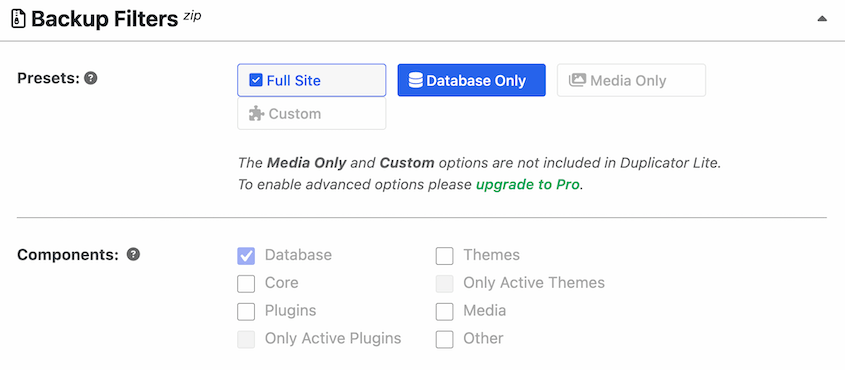
Trouvez la section Sauvegarde. Ici, vous pouvez utiliser des filtres pour personnaliser les données incluses dans la sauvegarde.
Pour ajouter le chiffrement, trouvez la boîte Sécurité et Notes. À côté de Mode, sélectionnez Chiffrement de l'archive.
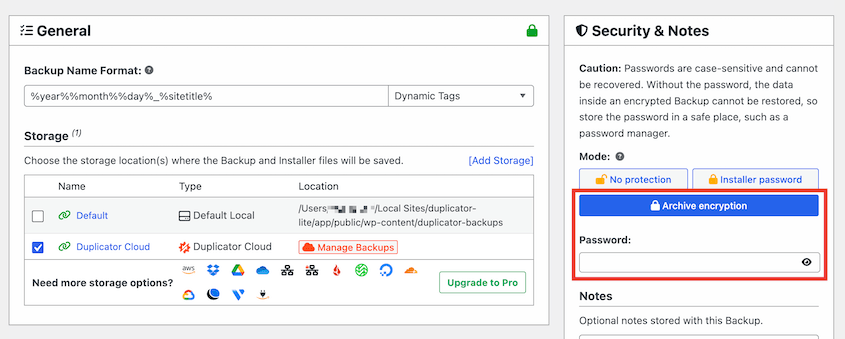
Entrez un mot de passe fort. Je recommande d'utiliser un mélange de lettres, de chiffres et de symboles.
Terminez le processus de sauvegarde normalement.
Une fois que vous avez configuré cela, Duplicator applique automatiquement le chiffrement AES-256 à votre sauvegarde. L'ensemble du processus se déroule en arrière-plan.
Lorsque vous essayez d'ouvrir la sauvegarde, vous serez invité à entrer votre mot de passe.
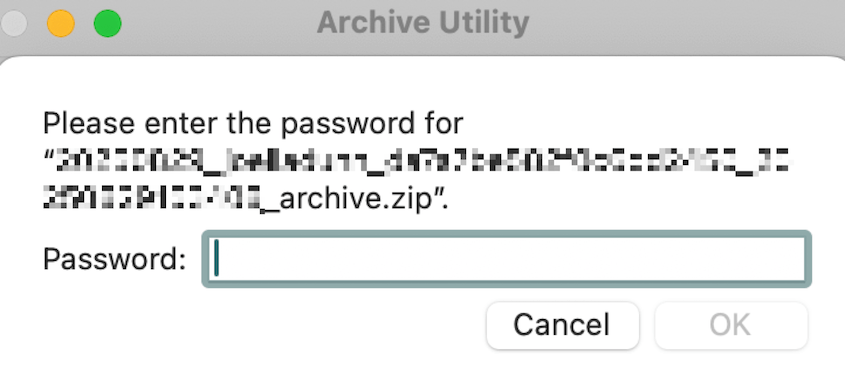
Même si des pirates téléchargent vos sauvegardes, ils ne pourront pas les lire car elles sont chiffrées.
Comment restaurer une sauvegarde Duplicator chiffrée
La restauration d'une sauvegarde chiffrée fonctionne comme toute autre restauration Duplicator, avec une étape supplémentaire : vous devrez entrer le mot de passe avant que Duplicator ne puisse décompresser l'archive.
Si vous téléchargez manuellement votre sauvegarde sur le serveur ou si vous la téléchargez sur un autre site, vous devrez entrer le mot de passe de l'archive.
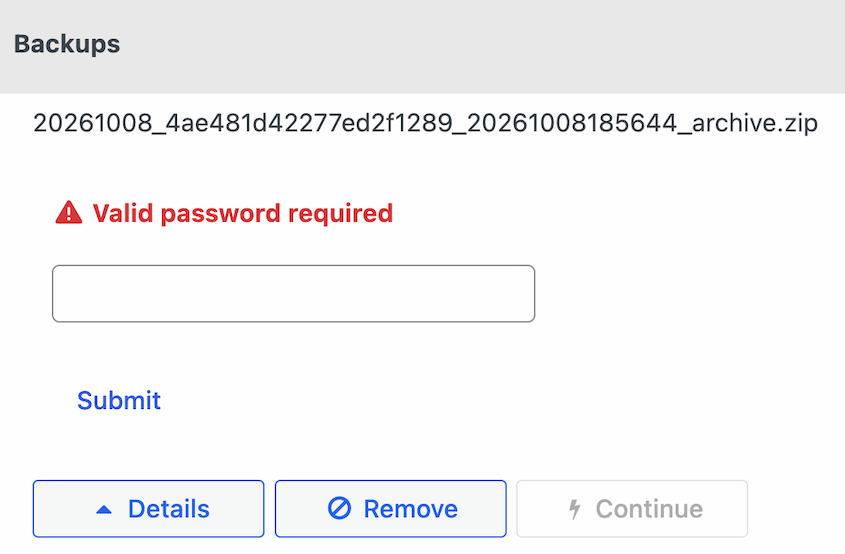
Duplicator déverrouillera ensuite la sauvegarde, et vous pourrez suivre le reste des étapes de restauration habituelles. Si le mot de passe est incorrect, Duplicator ne peut pas lire l'archive, et la restauration ne pourra pas aller plus loin.
Utilisez le stockage cloud avec chiffrement
C'est une approche alternative où vous créez une sauvegarde standard et vous vous fiez à votre fournisseur de cloud pour la chiffrer sur ses serveurs.
Des services comme Google Drive, Dropbox Business et Amazon S3 chiffrent tous les fichiers stockés sur leurs plateformes. Microsoft OneDrive fournit également le chiffrement pour les comptes professionnels.
Pour cette méthode, vous créerez une sauvegarde avec un plugin ou manuellement. Ensuite, téléchargez vos fichiers de sauvegarde vers le fournisseur de stockage cloud avec chiffrement. Il chiffrera automatiquement vos fichiers en transit et au repos.
Mais voici quelques raisons pour lesquelles je ne recommande pas cette méthode :
- Faille de sécurité lors du téléchargement : Votre fichier de sauvegarde reste non chiffré sur votre serveur web pendant son téléchargement. Si quelqu'un accède à votre serveur pendant cette fenêtre, il obtient tout.
- Vulnérabilité au niveau du compte : Le chiffrement cloud n'aide pas si quelqu'un accède à l'intégralité de votre compte de stockage cloud. Il peut télécharger et accéder à vos fichiers comme vous.
Questions fréquemment posées (FAQ)
Comment trouver mon mot de passe de sauvegarde chiffrée ?
Vous ne le trouvez pas. Il n'est stocké nulle part et ne peut pas être récupéré. Si vous avez perdu le mot de passe, votre sauvegarde est définitivement inaccessible.
Que signifie chiffrer une sauvegarde ?
Chiffrer une sauvegarde signifie brouiller vos données avec un mot de passe afin qu'elles deviennent illisibles sans cette clé. Pensez-y comme si vous mettiez votre sauvegarde dans un coffre-fort verrouillé : sans la combinaison, le contenu est inutile.
Quel est le meilleur chiffrement pour les sauvegardes ?
L'AES-256 est la norme industrielle utilisée par les banques, les gouvernements et les organisations militaires du monde entier. Toute solution de sauvegarde réputée devrait utiliser ce niveau de chiffrement.
Comment chiffrer les sauvegardes d'ordinateurs et de téléphones ?
Pour Mac, activez le chiffrement dans les paramètres de Time Machine. Les utilisateurs de Windows peuvent utiliser BitLocker pour les lecteurs de sauvegarde. Les sauvegardes d'iPhone et d'Android via iCloud et Google sont chiffrées par défaut.
Quels sont les inconvénients du chiffrement des sauvegardes ?
Le plus gros inconvénient est qu'un mot de passe perdu ne peut pas être récupéré, rendant la sauvegarde inutile. Toute personne qui restaure votre site, comme un coéquipier ou l'équipe de support de votre hébergeur, a également besoin du mot de passe. Le chiffrement ne s'applique qu'aux nouvelles sauvegardes, donc les anciennes sauvegardes non chiffrées restent lisibles jusqu'à ce que vous les supprimiez.
Ne laissez pas les données de votre site sans défense
Votre stratégie de sauvegarde est incomplète (et franchement dangereuse) sans chiffrement.
J'ai vu trop de propriétaires de sites Web tout perdre parce qu'ils pensaient qu'une simple sauvegarde suffisait. La vérité est qu'une sauvegarde non chiffrée entre de mauvaises mains est souvent pire que de n'avoir aucune sauvegarde.
Utiliser un plugin de sauvegarde comme Duplicator élimine les incertitudes. Le chiffrement AES-256 intégré se fait automatiquement, protégeant vos données sans ajouter de complexité à votre flux de travail.
Prêt à sécuriser correctement vos sauvegardes ? Commencez à créer des sauvegardes chiffrées dès aujourd'hui avec la version gratuite de Duplicator, ou obtenez Duplicator Pro pour des sauvegardes planifiées et plus d'options de stockage cloud. Votre futur vous vous remerciera lorsque vos données resteront protégées !
Pendant que vous êtes ici, je pense que vous aimerez ces ressources WordPress sélectionnées avec soin :
- Stratégies de redondance de sauvegarde de site web + Pourquoi l'emplacement est important
- Comment protéger les sauvegardes contre les ransomwares
- Le point aveugle de la sauvegarde NAS : Protéger ce que vous pensiez être en sécurité
- Comment restaurer WordPress à partir d'une sauvegarde
- Comment sécuriser une base de données WordPress : renforcement, chiffrement et protection continue




