


Duplicator Cloud vs Google Drive : lequel doit stocker vos sauvegardes WordPress ? (2026)
 Joella Dunn
Joella Dunn
Joella Dunn
 John Turner
John Turner
John Turner
Vous avez installé Duplicator et le menu déroulant de stockage est ouvert. Google Drive est juste là dans la liste, et vous avez déjà un compte Google avec de l'espace.
C'est généralement là que la décision s'arrête, mais je voulais voir s'il existait une meilleure option.
J'ai configuré Duplicator Cloud en interne et je l'ai testé par rapport à Google Drive pour les mêmes sauvegardes. J'ai laissé les planifications automatiques s'exécuter pendant quelques semaines, puis j'ai intentionnellement cassé mon site pour voir comment chacun récupère.
Dans cet article, je vous montrerai ma critique complète de Duplicator Cloud vs Google Drive. En fin de compte, les deux fonctionnent. Cependant, un seul d'entre eux a été conçu pour conserver et restaurer les sauvegardes WordPress.
Voici ce que j'ai trouvé :
- Google Drive partage un quota avec Gmail et Google Photos, donc le remplir arrête vos sauvegardes et votre e-mail en même temps.
- En termes de prix par gigaoctet, Google Drive gagne. Vous obtenez 15 Go gratuits, et 100 Go coûtent environ 24 $ par an.
- Duplicator Cloud est un stockage qui conserve les sauvegardes et rien d'autre, à un tarif annuel fixe de 29 $ pour 2 Go jusqu'à 199 $ pour 150 Go.
- La restauration est là où ces deux-là se séparent. Le connecteur de récupération de Duplicator Cloud reconstruit un site à partir de cloud.duplicator.com même lorsque WordPress ne se charge pas. Google Drive ne peut pas.
- Une sauvegarde Drive se restaure en un clic aussi, mais seulement tant que WordPress fonctionne avec Duplicator installé. Avec votre tableau de bord en panne, vous téléchargez des archives et les téléversez via FTP.
- Google applique des horloges de suppression dont vous devriez être au courant. La corbeille est purgée après 30 jours, et le contenu peut être supprimé après deux ans en cas de dépassement de quota ou deux ans d'inactivité du compte.
- Le travail client change la réponse. Duplicator Cloud vous offre des tableaux de bord par site et un accès par site, tandis que Drive vous donne des dossiers génériques.
- Vous n'avez pas à en choisir un. Duplicator Pro écrit la même sauvegarde dans plusieurs emplacements à la fois, chacun avec son propre décompte de rétention.
Table des matières
- Duplicator Cloud ou Google Drive : quel est le verdict rapide ?
- Qu'est-ce que Duplicator Cloud ?
- Qu'est-ce que Google Drive ?
- Lequel est le plus rapide à configurer ?
- Où vivent vos sauvegardes, et qu'est-ce qui y vit d'autre ?
- Que deviennent vos sauvegardes si vous perdez l'accès à votre compte Google ?
- Lequel vous permet de revenir en ligne plus rapidement ?
- Lequel est le meilleur si vous gérez plus d'un site ?
- Devez-vous en choisir un seul ?
- Duplicator Cloud ou Google Drive : lequel choisir ?
- Questions fréquemment posées (FAQ)
- Conservez vos sauvegardes dans un endroit qui ne contient que des sauvegardes
Duplicator Cloud vs Google Drive : Quel est le verdict rapide ?
| Cloud Duplicator | Google Drive | |
|---|---|---|
| Temps d'installation | Moins d'une minute | Quelques minutes |
| Identifiants nécessaires | Un jeton de stockage | Un compte Google et un code d'autorisation |
| Modèle de tarification | Forfait annuel fixe | 15 Go gratuits, puis un forfait Google One mensuel |
| Coût pour 10 Go stockés | 49 $/an | 0 $ s'il rentre dans votre quota gratuit, sinon environ 24 $/an pour 100 Go |
| Gamme de stockage | 2 Go à 150 Go | 15 Go gratuits, jusqu'à 5 To sur les forfaits grand public |
| Partagé avec d'autres services | Non, il conserve les sauvegardes et rien d'autre | Oui, un quota pour Drive, Gmail et Google Photos |
| Ce qui se passe au plafond | Les sauvegardes cessent de se téléverser jusqu'à ce que vous mettiez à niveau | Les sauvegardes cessent de se téléverser, Gmail arrête d'envoyer et de recevoir, et Photos arrête de sauvegarder |
| Télécharger les majuscules | Aucun | 750 Go par compte toutes les 24 heures |
| Restaurer lorsque WordPress est en cours d'exécution | Un clic depuis votre tableau de bord | Un clic depuis votre tableau de bord (uniquement avec Duplicator installé) |
| Restaurer lorsque WordPress est hors service | Connectez-vous à cloud.duplicator.com et utilisez le connecteur de récupération | Télécharger depuis Drive, téléverser via FTP et exécuter l'installateur vous-même |
| Horloges de suppression | Vos fichiers restent tant que votre forfait est actif, sauf si vous avez configuré la rétention des sauvegardes dans Duplicator | La corbeille est purgée après 30 jours, et Google peut supprimer du contenu après 2 ans de dépassement de quota ou 2 ans d'inactivité du compte |
| Tableau de bord multisite | Oui, conçu pour plusieurs sites WordPress | Non, vous obtenez des dossiers |
| Chiffrement | AES-256 au repos et en transit | AES-256 au repos et en transit |
| Conscient de WordPress | Oui | Non |
| Idéal pour | Stockage et restauration des sauvegardes WordPress | Un stockage de sauvegarde secondaire gratuit ou peu coûteux |
Google Drive est un bon endroit pour placer une copie d'une sauvegarde. Duplicator Cloud est un bon endroit pour conserver la sauvegarde que vous restaurerez réellement.
Avec Google Drive, la configuration est rapide et les restaurations se font en un clic. Cependant, les plugins de sauvegarde comme Duplicator font la majorité de ce travail.
La planification, la limite de rétention, le chiffrement en transit et l'assistant de restauration : tout cela, c'est Duplicator. Retirez le plugin, et Google Drive est un dossier dans lequel vous faites glisser des fichiers zip, sans savoir de quel site ils proviennent ni si l'exécution d'hier soir s'est terminée.
La question Duplicator Cloud vs Google Drive ne porte donc pas vraiment sur le meilleur stockage. Google exploite l'une des meilleures plateformes de stockage au monde, et je ne vais pas soutenir le contraire.
La question est de savoir si vos sauvegardes appartiennent au même compte que votre e-mail, vos photos et tous les PDF que quelqu'un vous a jamais partagés.
Qu'est-ce que Duplicator Cloud ?
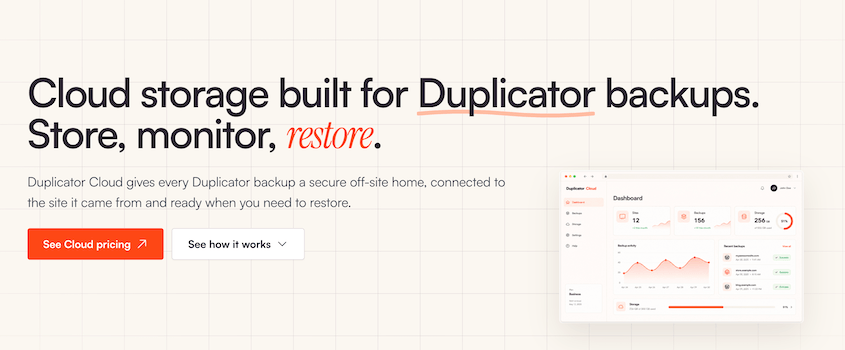
Duplicator Cloud est un stockage de sauvegarde créé par la même équipe qui développe le plugin Duplicator. Il a été lancé en 2025 pour supprimer le compte tiers du flux de travail de votre sauvegarde.
Toutes les autres destinations de stockage vous redirigent ailleurs pour l'autorisation. Duplicator Cloud se connecte avec la clé de licence que vous avez déjà achetée.
Vous aurez besoin de Duplicator 5.0 ou supérieur (les versions gratuite ou Pro fonctionnent). Une fois que vous achetez un forfait de stockage, une option Duplicator Cloud apparaît dans votre liste de stockage, et vous pouvez immédiatement commencer à y envoyer des sauvegardes.
Ce que j'utilise le plus, c'est le tableau de bord sur cloud.duplicator.com. Voici ce qu'il vous montre :
- L'utilisation du stockage sur chaque site connecté, afin que vous puissiez anticiper un problème de quota.
- Un journal d'activité chronologique des sauvegardes, des restaurations et des modifications de paramètres.
- Surveillance par site, afin que douze sites clients ne se transforment pas en une liste indifférenciée.
- Informations de sauvegarde pour chaque exécution, y compris la taille de l'archive, la taille de la base de données, le temps de traitement et la version de PHP du site.
- Téléchargements directs de l'archive et de l'installeur, sans passer par WordPress.
- Restaurations à distance via un connecteur de récupération, qui reconstruit un site depuis le tableau de bord même lorsque WordPress ne se charge pas.
Combien coûte Duplicator Cloud ?
Duplicator Cloud est un abonnement. Vous choisissez une taille de stockage et vous payez un prix forfaitaire pour l'année.
Voici les niveaux actuels :
| Plan Duplicator Cloud | Stockage | Prix par an |
|---|---|---|
| Démarrage | 2 Go | $29 |
| De base | 10 Go | $49 |
| Plus | 25 Go | $69 |
| Professionnel | 50 Go | $99 |
| Pro | 100 Go | $149 |
| Échelle | 150 Go | $199 |
Rien sur cette facture ne change parce que vous avez restauré un site deux fois. Il n'y a pas de frais de requête ou de transfert. Si vous êtes sur le plan de 50 Go, vous payez 99 $, et c'est la facture entière.
Un site d'entreprise typique avec une bibliothèque multimédia complète fait une sauvegarde de 1 Go à 5 Go. Le plan supérieur de 150 Go contient de nombreuses versions pour de nombreux sites.
Qu'est-ce que Google Drive ?
Google Drive est un stockage de fichiers lié à votre compte Google. Vous obtenez 15 Go gratuits dès que vous avez une adresse Gmail, ce qui signifie que vous avez probablement déjà un compte.
Le stockage est fiable, les fichiers sont cryptés au repos et en transit, l'authentification à deux facteurs est disponible et gratuite, et Google emploie certains des meilleurs ingénieurs en sécurité. C'est un endroit sûr pour stocker des données.
Google Drive justifie sa place pour plusieurs raisons :
- Vous l'avez probablement déjà.
- 15 Go coûtent rien, ce qui prend en charge les sauvegardes de petits sites.
- Le partage de fichiers est facile.
- L'intégration de Duplicator est simple à configurer (contrairement à d'autres options comme Amazon S3).
Combien coûte Google Drive pour les sauvegardes WordPress ?
Le stockage sur Google Drive commence gratuitement et reste bon marché. Les plans grand public fonctionnent comme suit :
- 15 Go gratuits avec tout compte Google.
- 100 Go à 1,99 $ par mois.
- 2 To à 9,99 $ par mois.
- 5 To à 19,99 $ par mois.
Google a restructuré ces plans autour de ses produits d'IA en 2026, de sorte que les niveaux supérieurs sont désormais inclus avec un abonnement d'IA. Vous achetez un plan d'IA qui inclut du stockage, ce qui est bon à savoir si tout ce que vous vouliez était un endroit pour mettre une sauvegarde.
Si vous utilisez Google Workspace à la place, les chiffres sont différents. Business Starter vous donne 30 Go par utilisateur, répartis sur Drive, Gmail et Photos. C'est beaucoup moins d'espace que la plupart des gens ne le pensent, et c'est le niveau sur lequel se trouvent la plupart des petites entreprises.
Que fait Google Drive sans plugin de sauvegarde ?
Google Drive n'a aucune idée que WordPress existe. Il n'exécutera pas de sauvegardes planifiées, ne supprimera pas la copie du mois dernier pour faire de la place, ni ne reconstruira un site.
Voici ce qu'implique la sauvegarde manuelle de WordPress sur Drive :
- Ziper les fichiers de votre site via SSH ou le gestionnaire de fichiers de votre hébergeur.
- Exporter la base de données séparément via phpMyAdmin ou WP-CLI, puis faire correspondre cette exportation à la bonne archive de fichiers.
- Télécharger les deux via l'interface web de Drive.
- Nommer et dater vous-même chaque élément, car rien dans le dossier ne vous indique ce que c'est des mois plus tard.
- Supprimer manuellement les anciennes copies pour qu'elles ne consomment pas votre quota.
- Restauration entièrement manuelle, ce qui signifie télécharger, téléverser, décompresser, importer la base de données et corriger les URL.
Pour que votre site reste sécurisé, vous devez le sauvegarder au moins une fois par semaine. Si vous créez manuellement des sauvegardes et les téléversez sur Google Drive, c'est plus de travail que vous ne devriez en faire.
Vous avez donc besoin d'un plugin de sauvegarde comme Duplicator pour gérer les sauvegardes automatiques et les intégrations cloud.
Vous ne choisissez pas entre Duplicator Cloud et Google Drive. Vous choisissez entre Duplicator avec stockage natif ou Duplicator écrivant des fichiers dans votre compte Google tiers.
Lequel est le plus rapide à configurer ?
Les deux prennent quelques minutes dans votre tableau de bord WordPress.
Google Drive est l'une des destinations les plus conviviales prises en charge par Duplicator, mais je donnerais l'avantage à Duplicator Cloud ici.
Comment connecter Google Drive à Duplicator ?
Duplicator gère l'autorisation Google pour vous, vous n'avez donc jamais à toucher à la console API Google. C'est un réel avantage par rapport à certains autres plugins de sauvegarde.
Le processus se déroule comme suit :
- Allez dans Duplicator Pro » Stockage » Ajouter nouveau.
- Nommez l'emplacement de stockage pour le reconnaître plus tard.
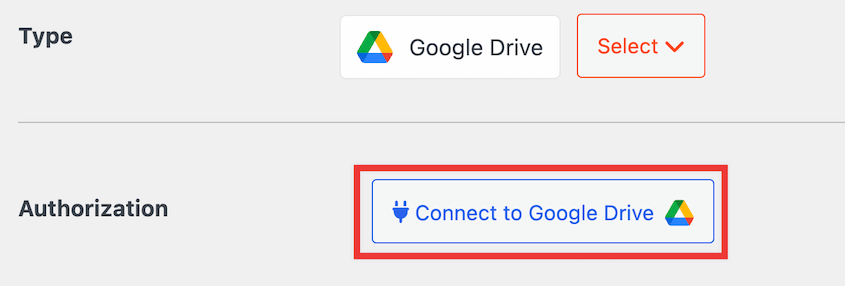
- Choisissez Google Drive dans le menu déroulant Type.
- Cliquez sur Autoriser Google Drive, ce qui ouvre un nouvel onglet.
- Connectez-vous à votre compte Google et accordez l'accès à Duplicator.
- Copiez le code d'autorisation que Google vous donne.
- Collez-le dans la boîte de l'étape 2 dans WordPress, puis cliquez sur Finaliser la configuration.
- Faites défiler vers le bas et cliquez sur Tester le stockage pour confirmer que cela fonctionne.
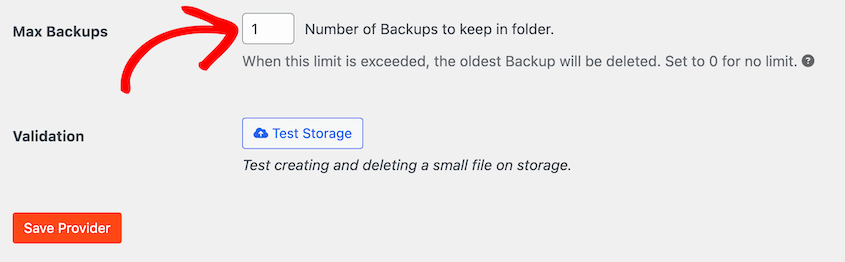
Définissez Max Sauvegardes pendant que vous y êtes. Cela contrôle le nombre de copies que Duplicator conserve dans Drive avant de commencer à supprimer les plus anciennes.
C'est plus important que d'habitude, car votre quota est partagé avec tout le reste de votre compte Google. Sur un compte gratuit de 15 Go, trois ou quatre copies d'un site de 4 Go mettront fin à votre mois plus tôt.
Comment configurer Duplicator Cloud ?
Duplicator Cloud est extrêmement facile à configurer avec Duplicator. Ils proviennent de la même entreprise, donc Duplicator Cloud se connecte avec votre clé de licence Duplicator Pro.
Voici comment le configurer :
- Acheter un plan de stockage Duplicator Cloud.
- Ajoutez un nouvel emplacement sous Duplicator Pro » Stockage.
- Choisissez Duplicator Cloud et connectez-vous en utilisant votre licence Duplicator Pro.
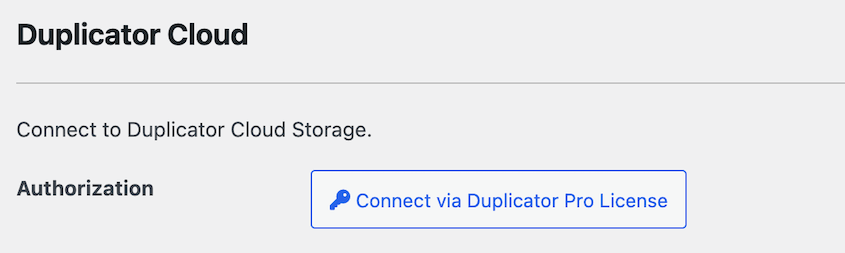
Vous pouvez également utiliser Duplicator Cloud avec la version gratuite de Duplicator. Achetez un plan de stockage et entrez votre jeton de connexion.
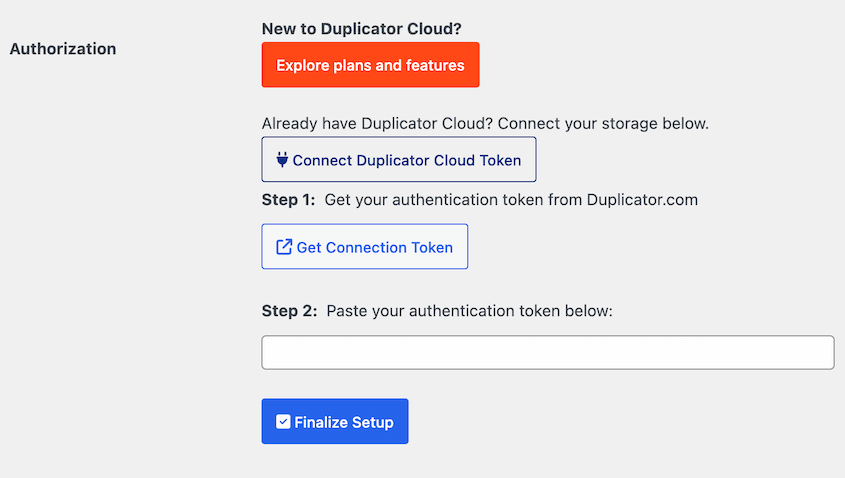
C'est facile et prend moins d'une minute.
Où vivent vos sauvegardes, et qu'est-ce qui y vit d'autre ?
C'est ce que je dirais à quiconque hésite encore entre Duplicator Cloud et Google Drive.
Votre stockage Google est un seul pool partagé entre Google Drive, Gmail et Google Photos, ainsi que quelques éléments plus petits comme les sauvegardes WhatsApp. Chaque pièce jointe que quelqu'un vous a jamais envoyée par e-mail se trouve dans ce pool. Il en va de même pour chaque photo que votre téléphone a téléchargée.
Vos sauvegardes WordPress vont dans le même pool.
Pensez à ce que cela signifie lorsque le pool se remplit. Trois choses peuvent se casser :
- Drive cesse d'accepter les téléversements, donc vos sauvegardes planifiées échouent.
- Gmail cesse d'envoyer et de recevoir, donc les e-mails sont renvoyés à l'expéditeur.
- Google Photos cesse de sauvegarder, donc votre téléphone cesse silencieusement de préserver quoi que ce soit.
Un site de 4 Go sauvegardé chaque semaine avec quatre copies conservées représente 16 Go, ce qui ne rentre pas dans un compte gratuit (surtout si vous avez des années d'e-mails). De plus, Drive prend en compte les fichiers mis à la corbeille par rapport à votre quota jusqu'à ce qu'ils soient purgés, donc le nettoyage que vous avez effectué la semaine dernière n'a peut-être pas libéré l'espace que vous pensiez.
Duplicator Cloud a un seul quota, et il contient les sauvegardes. C'est voulu.
Remplissez-le, et vous avez rempli votre espace de stockage de sauvegarde. Votre e-mail continue de fonctionner, vos photos continuent d'être téléchargées, et le tableau de bord vous a montré l'utilisation augmenter avant que vous n'y arriviez.
Il y a deux limites de Drive qui méritent d'être mentionnées pendant que nous y sommes, et je veux être juste envers les deux. Google limite les téléchargements à 750 Go par compte par 24 heures et les fichiers individuels à 5 To.
Presque aucun site WordPress n'atteindra l'une ou l'autre de ces limites. Si vous gérez un grand réseau multisite ou si vous transmettez des dizaines de sites clients via un seul compte Google la même nuit, le plafond quotidien est celui qui peut vous poser problème.
Que deviennent vos sauvegardes si vous perdez l'accès à votre compte Google ?
Souvenez-vous de l'autorisation accordée dans la section de configuration ? C'est la partie à laquelle les gens ne pensent jamais jusqu'à ce qu'elle soit la seule chose qui compte.
Plusieurs événements ordinaires coupent cette connexion :
- Une réinitialisation de mot de passe, qui peut invalider les jetons liés à votre compte.
- Un contrôle de sécurité où vous supprimez l'accès des tiers, ce que Google vous incite activement à faire.
- Une permission d'application révoquée, parfois faite par un collègue bien intentionné qui range l'accès au compte.
- Un appareil 2FA perdu, qui vous bloque l'accès au compte où se trouvent vos sauvegardes.
Lorsque l'autorisation est rompue, les sauvegardes échouent. Duplicator vous le dira, mais seulement si vous lisez vos notifications.
Ensuite, il y a les horloges de suppression de Google.
Si vous dépassez votre quota de stockage pendant deux ans, Google peut supprimer du contenu sur Gmail, Drive et Photos. Si vous laissez un compte Google personnel inactif pendant deux ans, Google peut supprimer le compte lui-même, ainsi que tout ce qu'il contient.
Ce second point mérite un examen approfondi si vous avez créé un compte Google séparé juste pour les sauvegardes. Un compte de sauvegarde est, par définition, un compte auquel personne ne se connecte. Les téléchargements de Duplicator maintiennent les fichiers à jour, mais vous ne devriez pas parier votre reprise après sinistre sur la façon dont Google compte l'activité.
Si votre compte Google est suspendu, piraté ou bloqué, vous perdez votre e-mail et vos sauvegardes au même instant. L'e-mail de récupération que vous utiliseriez pour vous reconnecter se trouve probablement dans le compte auquel vous ne pouvez pas accéder. Et le site que vous restaureriez attend des fichiers que vous ne pouvez pas télécharger.
Une défaillance, trois problèmes.
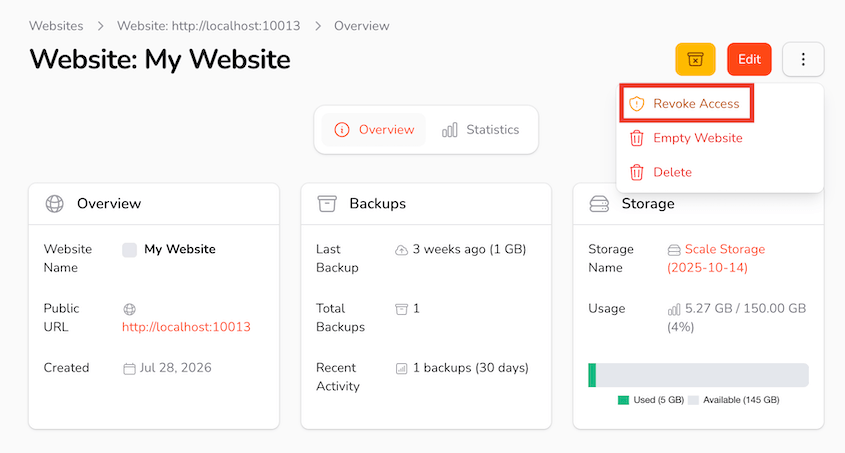
Duplicator Cloud gère l'accès via votre licence de plugin au lieu d'une connexion de compte personnel. Si un site est compromis, vous le révoquez du tableau de bord, et rien d'autre ne change. Vos sauvegardes ne résident pas derrière le même mot de passe que votre boîte de réception.
Lequel vous permet de revenir en ligne plus rapidement ?
Des sauvegardes existent pour les restaurations, j'ai donc testé cela correctement. J'ai intentionnellement endommagé un site, puis je l'ai récupéré depuis chaque destination.
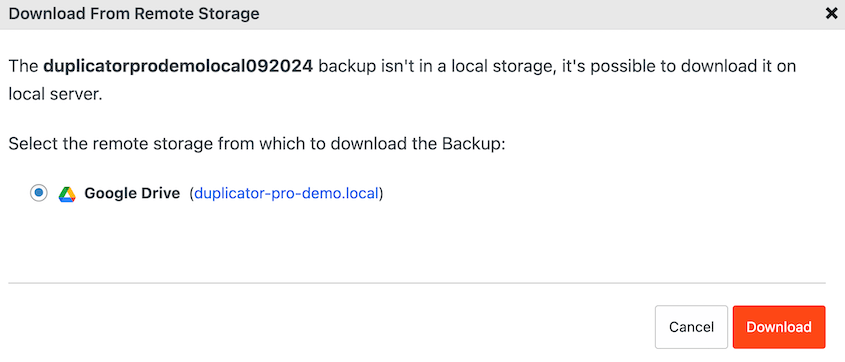
Lorsque WordPress fonctionne, ces deux-là sont proches. Duplicator Pro prend en charge les restaurations à distance depuis un stockage tiers, ce qui signifie qu'une sauvegarde stockée dans Google Drive se restaure en un clic depuis votre tableau de bord WordPress.
Duplicator télécharge l'archive sur votre serveur et lance l'assistant de restauration.
Que se passe-t-il lorsque votre site ne se charge pas ?
Les catastrophes pour lesquelles vous conservez des sauvegardes sont rarement du genre poli. C'est un écran blanc, une erreur de connexion à la base de données ou un piratage.
Votre tableau de bord WordPress a disparu. Il en va de même pour la restauration en un clic qui s'y trouve.
C'est là que la comparaison Duplicator Cloud vs Google Drive cesse d'être proche.
Duplicator Cloud inclut un connecteur de récupération. Vous enregistrez les détails FTP ou SFTP de votre site dans le tableau de bord cloud une fois et testez la connexion.

Lorsque quelque chose se casse, vous vous connectez à cloud.duplicator.com depuis n'importe quel appareil, trouvez la dernière sauvegarde propre et restaurez-la.

WordPress n'a pas besoin de fonctionner. Votre tableau de bord n'a pas besoin de se charger. La restauration s'exécute depuis le cloud en utilisant ces identifiants enregistrés, ce qui signifie que vous pouvez ramener un site à tout moment.
Google Drive n'a pas de version de cela. Avec WordPress hors service, la récupération d'une sauvegarde Drive ressemble à ceci :
- Ouvrez Drive et trouvez le dossier dans lequel Duplicator a écrit.
- Déterminez quelle archive et quel installateur appartiennent au bon site à la bonne date.
- Téléchargez les deux sur votre ordinateur.
- Téléversez-les sur votre serveur via FTP.
- Exécutez l’installateur.
C'est plus de travail que vous ne voulez en faire lorsque votre site plante complètement et que vous perdez des commandes.
Configurez le connecteur de récupération Duplicator Cloud avant d'en avoir besoin !
Trois pièges de Google Drive à connaître avant d'avoir besoin d'une restauration
Drive a quelques comportements qui sont parfaitement raisonnables pour les documents et silencieusement hostiles aux sauvegardes.
Voici les trois qui piègent les gens :
- La corbeille fonctionne avec une minuterie de 30 jours. Les fichiers supprimés restent dans la corbeille pendant 30 jours, puis ils disparaissent définitivement. Ils comptent également dans votre quota pendant tout ce temps.
- L'historique des versions n'est pas un versionnement de sauvegarde. Pour les fichiers non Google comme vos archives, Drive conserve les versions précédentes pendant 30 jours ou 100 révisions, selon la première éventualité, sauf si vous en marquez manuellement une comme Conserver pour toujours. Ne confondez pas cela avec la rétention.
- Drive pour ordinateur télécharge tout. Si vous synchronisez, ces archives de plusieurs gigaoctets atterrissent sur votre ordinateur portable et remplissent le disque. Les gens corrigent cela en supprimant les fichiers du dossier Drive, ce qui les supprime également du cloud.
Chacun de ces éléments est Drive fonctionnant comme prévu. Il n'a tout simplement pas été conçu pour les sauvegardes WordPress.
Lequel est le meilleur si vous gérez plus d'un site ?
Avec un seul site, cette comparaison concerne la commodité. Avec dix, cela se transforme en un problème opérationnel, et c'est là que j'arrêterais de recommander Drive comme destination principale.
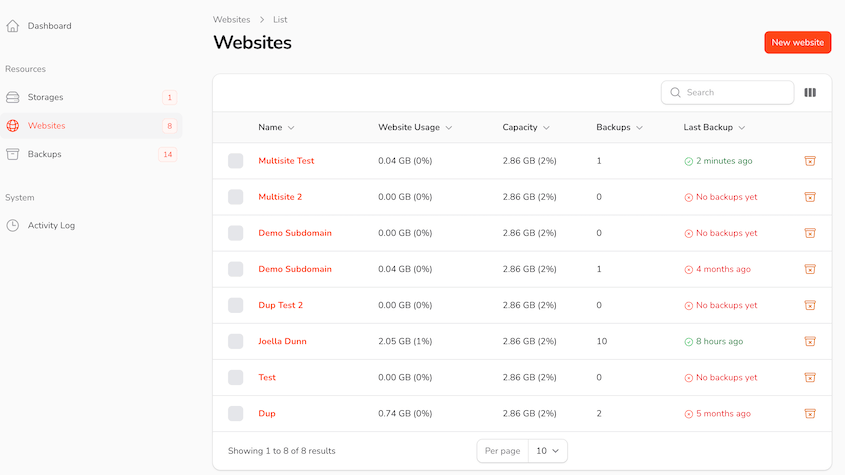
Duplicator Cloud organise le stockage pour les sites Web, ce qui correspond à la façon dont vous pensez déjà à votre travail. Voici ce que cela vous apporte :
- Chaque site connecté a des tableaux de bord uniques, vous pouvez donc en trouver un en un coup d'œil.
- Journaux d’activité par site indiquant qui a modifié un calendrier, quand une sauvegarde a été exécutée et combien de temps elle a pris.
- Informations sur les sauvegardes pour chaque site, y compris la taille de l'archive, la taille de la base de données et la version de PHP.
- Accès révoqué par site, ce qui est utile lorsque vous cédez un site ou que vous retirez un client.
- Un connecteur de récupération par site, de sorte que n'importe quel site de la liste puisse être restauré à distance.
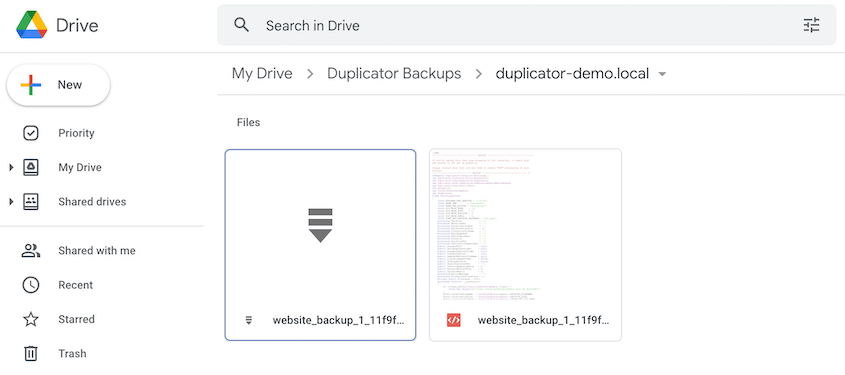
Google Drive vous fournit des dossiers. Vous pouvez organiser les sites dans des dossiers distincts, et cela fonctionne bien, mais aucun dossier ne sait ce qu’est un site WordPress. Vous devrez lire les noms de fichiers et les horodatages pour comprendre ce que vous regardez.
Le travail client ajoute des problèmes supplémentaires. Quel compte Google contient les sauvegardes d’un client ? Que deviennent ces fichiers lorsque la relation prend fin ? Ce lien de partage de dossier de 2024 est-il toujours actif et qui le possède ?
Devez-vous en choisir un seul ?
Non, et si vous êtes sérieux au sujet de la récupération, vous ne devriez pas.
La règle de sauvegarde 3-2-1 dit de conserver trois copies de vos données sur deux types de supports avec une copie hors site. Duplicator Pro envoie la même sauvegarde à plusieurs emplacements de stockage, vous pouvez donc utiliser Duplicator Cloud et Google Drive.
Si vous souhaitez conserver les deux, voici l’arrangement que j’utiliserais :
- Une copie locale sur le serveur pour des retours rapides après qu’une mise à jour de plugin ait mal tourné.
- Duplicator Cloud comme copie hors site principale à partir de laquelle vous restaurerez lorsque les choses tourneront mal.
- Google Drive comme copie secondaire et comme endroit où vous récupérez un fichier lorsqu’un développeur en a besoin.
Donnez à chaque emplacement son propre décompte de rétention. Drive devrait avoir une valeur Max Backups plus faible afin de ne pas consommer votre quota.
Duplicator Cloud ou Google Drive : lequel choisir ?
Choisissez Duplicator Cloud si l'une de ces situations vous correspond :
- Vous ne voulez pas qu’une boîte de réception pleine puisse casser vos sauvegardes, ni qu’un calendrier de sauvegarde complet casse votre boîte de réception.
- Vous devez restaurer lorsque WordPress ne se charge pas, ce qui est le scénario pour lequel les sauvegardes sont conçues.
- Vous gérez des sites pour des clients et avez besoin de journaux par site, d’accès par site et d’une transmission qui ne dépend pas de la mémoire d’une seule personne.
- Vous préférez que la récupération de votre site ne dépende pas de l’accessibilité continue de votre compte Google personnel.
- Vous souhaitez voir l’utilisation du stockage par site avant qu’elle ne devienne un problème.
Choisissez Google Drive si cela correspond davantage à votre situation :
- Vous avez un budget serré, et le stockage gratuit fait la différence entre avoir des sauvegardes hors site et ne pas en avoir.
- Vous gérez un seul petit site dont les sauvegardes rentrent confortablement dans un quota que vous n’utilisez pas autrement.
- Vous payez déjà pour Google One et avez une marge réelle à revendre.
Utilisez les deux si vous suivez un plan de sauvegarde 3-2-1, avec Duplicator Cloud comme copie à partir de laquelle vous restaurez et Drive comme copie supplémentaire.
Si vous choisissez une seule destination et que vous voulez une réponse claire : choisissez Duplicator Cloud. Google Drive est un bon endroit pour conserver une copie d’une sauvegarde, mais c’est le mauvais endroit pour conserver la seule copie.
Questions fréquemment posées (FAQ)
Google Drive est-il bon pour les sauvegardes WordPress ?
C'est un bon stockage et une destination de sauvegarde incomplète. Avec un plugin comme Duplicator gérant la planification, l'archivage et la restauration, Drive conserve ces fichiers de manière fiable et économique. En soi, il ne peut pas du tout sauvegarder WordPress, et il ne peut pas reconstruire un site lorsque votre tableau de bord ne se charge pas. Il fonctionne mieux comme copie secondaire.
Duplicator Cloud est-il inclus avec Duplicator Pro ?
Non. Duplicator Cloud est un abonnement de stockage distinct à partir de 29 $ par an pour 2 Go. Vous avez besoin de Duplicator 5.0 ou supérieur pour le connecter.
Puis-je sauvegarder WordPress sur Google Drive gratuitement ?
Oui. Chaque compte Google inclut 15 Go, et Duplicator Pro peut y écrire directement les sauvegardes. Le hic, c'est que les 15 Go sont partagés avec Gmail et Google Photos, donc quelques copies d'un site de taille moyenne peuvent le remplir. Réglez Max Backups sur un petit nombre et surveillez votre quota.
Mes sauvegardes WordPress comptent-elles dans mon stockage Gmail ?
Oui. Google vous donne un pool de stockage partagé entre Drive, Gmail et Photos, donc chaque archive que Duplicator télécharge réduit l'espace restant pour les e-mails. Lorsque ce pool est plein, Gmail arrête d'envoyer et de recevoir en même temps que vos sauvegardes cessent de se télécharger. Les fichiers dans votre corbeille comptent aussi jusqu'à ce qu'ils soient purgés après 30 jours.
Duplicator peut-il restaurer un site directement depuis Google Drive ?
Oui, tant que WordPress fonctionne. Duplicator Pro effectue des restaurations à distance depuis un stockage tiers, il récupère donc l'archive depuis Drive et ouvre l'assistant de restauration pour vous en un clic. Si votre site ne se charge pas, cette option disparaît, et vous téléchargez les fichiers depuis Drive et les téléversez manuellement via FTP.
Que se passe-t-il si ma connexion Google Drive cesse de fonctionner ?
Les sauvegardes planifiées cessent de se télécharger, généralement sans beaucoup de cérémonie. Une réinitialisation de mot de passe, une permission d'application révoquée, une vérification de sécurité ou un appareil 2FA perdu peuvent tous casser l'autorisation utilisée par Duplicator. Duplicator signale l'échec dans vos notifications, mais de nombreux sites passent des semaines sans que personne ne s'en aperçoive. Vérifiez votre emplacement de stockage et regardez les dates.
Puis-je utiliser Google Drive et Duplicator Cloud en même temps ?
Oui, et c'est la configuration que je recommanderais. Duplicator Pro envoie la même sauvegarde à plusieurs emplacements de stockage, avec un nombre de rétention distinct pour chacun. Conservez Duplicator Cloud comme copie à partir de laquelle vous restaurez et Drive comme copie supplémentaire hors site, ce qui vous met en conformité avec la règle 3-2-1 sans aucun travail supplémentaire.
Conservez vos sauvegardes dans un endroit qui ne contient que des sauvegardes
Une sauvegarde à laquelle vous ne pouvez pas accéder n'est pas une bonne sauvegarde. Lorsque votre site tombe en panne, vous voulez un stockage qui sait à quel site appartiennent les fichiers et une restauration qui fonctionne même lorsque WordPress ne se charge pas.
Plus de 1,5 million de professionnels WordPress utilisent Duplicator Pro, et Duplicator Cloud est le stockage conçu pour cela. Le stockage se connecte à votre licence, chiffre les sauvegardes au repos, restaure depuis n'importe quel appareil et est proposé à un prix fixe par an.
Si cet article vous a fait réfléchir à l'endroit où résident vos sauvegardes WordPress, ces guides méritent d'être lus ensuite.
- Comment sauvegarder un site WordPress sur Google Drive (4 étapes faciles)
- Duplicator Cloud vs Amazon S3 : lequel est le meilleur stockage de sauvegarde WordPress ?
- 12 meilleurs services de stockage cloud pour les sauvegardes WordPress (choix d'expert)
- Sauvegarde Cloud vs. Sauvegarde Locale : Laquelle protège votre site WordPress ?
- Comment configurer des sauvegardes automatiques WordPress sur Google Drive, Dropbox et S3
- Meilleurs plugins de sauvegarde WordPress GRATUITS : Simples, Rapides et Fiables (2026)




