


La manière sûre de sauvegarder WordPress avec des agents IA
 Joella Dunn
Joella Dunn
Joella Dunn
 John Turner
John Turner
John Turner
Lorsque je connecte un client IA à un site maintenant, la première chose que je lui donne n'est pas une tâche. C'est la capacité de sauvegarder le site.
Duplicator 5.0 rend cela possible. L'IA peut créer une sauvegarde, vérifier si elle est terminée et lister les sauvegardes que vous avez déjà.
Cela facilite le démarrage de votre flux de travail avec un filet de sécurité. Vous aurez toujours une sauvegarde à restaurer si votre client IA apporte une modification que vous n'aviez pas prévue.
Dans ce tutoriel, je vais vous montrer comment utiliser un client IA pour créer une sauvegarde vérifiée sur demande, ainsi qu'un chemin clair pour revenir en arrière si quelque chose se casse.
Points clés à retenir :
- Votre assistant IA peut créer des sauvegardes. Duplicator lui donne trois capacités (lister, créer et vérifier le statut).
- C'est gratuit. Les sauvegardes IA fonctionnent dans le plugin gratuit Duplicator ainsi que dans la version Pro, sans licence nécessaire.
- WordPress 6.9 est une exigence stricte. Les capacités sont basées sur l'API Abilities.
- Confirmez que la sauvegarde est terminée avant de laisser un assistant modifier quoi que ce soit, en utilisant à la fois la capacité de statut et l'écran Sauvegardes de wp-admin.
- Une sauvegarde bloquée à 0 % n'est généralement pas défectueuse. Si votre hébergeur force les constructions côté navigateur, la sauvegarde attend que quelqu'un charge une page sur votre site.
Table des matières
- Pourquoi sauvegarder votre site WordPress avec l'IA ?
- Que peut faire un assistant IA avec vos sauvegardes ?
- Ce dont vous aurez besoin avant de commencer
- Comment sauvegarder votre site WordPress avec l'IA
- Étape 1 : Installez Duplicator et vérifiez votre version de WordPress
- Étape 2 : Installez et connectez WPVibe
- Étape 3 : Ajoutez l'URL du serveur MCP à votre assistant
- Étape 4 : Demandez votre première sauvegarde
- Étape 5 : Vérifiez que la sauvegarde est terminée
- Étape 6 : Placez la sauvegarde en tête de chaque flux de travail IA
- Que faire si votre assistant IA casse quelque chose
- Dépannage des sauvegardes IA
- Questions fréquemment posées (FAQ)
- Donnez à votre assistant IA un bouton Annuler
Pourquoi sauvegarder votre site WordPress avec l'IA ?
Duplicator peut sauvegarder votre site depuis des années. Vous êtes peut-être habitué à tout faire via wp-admin, mais l'IA peut rendre la maintenance de WordPress rapide et facile.
La sauvegarde se produit là où le travail se fait
Vous êtes déjà dans la fenêtre de chat IA, demandant ce que vous voulez faire. Demander une sauvegarde coûte une phrase et aucun changement de contexte.
La plupart des gens qui sautent les sauvegardes ne doutent pas que les sauvegardes fonctionnent. Ils ne veulent pas interrompre ce qu'ils étaient en train de faire. Si vous utilisez l'IA pour une tâche spécifique, vous pouvez facilement commencer votre conversation par une sauvegarde.
Cela devient une règle au lieu d'une habitude
Sauvegardez, confirmez que c'est terminé, puis apportez la modification. Mettez cela en haut de toute conversation et laissez l'assistant faire le travail.
Pour les agences, ce sont les mêmes trois étapes sur chaque site client. Votre assistant IA peut vérifier quelles sauvegardes existent déjà avant d'en ajouter une nouvelle.
Vous pouvez déléguer l'attente
Duplicator permet à l'IA de vérifier la progression d'une sauvegarde, vous pouvez donc demander si elle est terminée plutôt que de regarder une barre de progression dans wp-admin.
Que peut faire un assistant IA avec vos sauvegardes ?
Duplicator donne à votre assistant trois capacités :
- Lister les sauvegardes récentes, avec le nom, la date, le statut et la taille de chacune
- Créer une nouvelle sauvegarde, soit du site complet, soit uniquement de la base de données
- Vérifier la progression d'une sauvegarde jusqu'à ce qu'elle soit terminée
Votre assistant peut voir ce que vous avez déjà, en créer une nouvelle et vous dire quand elle est terminée.
Cependant, il ne peut pas restaurer votre site. Une restauration écrase tout sur un site en direct avec une ancienne copie de celui-ci. Cette décision vous appartient, à vous, l'administrateur.
L'IA crée le filet de sécurité. Les restaurations de données dépendent toujours de vous, et je vous montrerai plus tard comment cela fonctionne exactement.
L'IA ne peut rien faire que vous ne puissiez faire vous-même
Chaque capacité passe par une vérification d'autorisation avant de faire quoi que ce soit. L'assistant agit comme le compte WordPress derrière la connexion, il hérite donc des capacités de ce compte et rien de plus.
Duplicator divise cela plus finement que vous ne pourriez vous y attendre. La création d'une sauvegarde nécessite la capacité de création de sauvegarde. La liste des sauvegardes et la vérification de leur état ne nécessitent qu'un accès basique à Duplicator. Un compte peut être autorisé à consulter vos sauvegardes sans être autorisé à les créer.
Dans la version gratuite, tout cela est réservé à l'administrateur. L'attribution de ces actions par rôle ou par utilisateur est une question de permissions avancées, et cela nécessite une licence Pro.
La connexion entre votre assistant IA et votre site dispose de ses propres contrôles en plus de cela, y compris des invites d'approbation avant toute action destructive et un accès que vous pouvez révoquer à tout moment.
Ce dont vous aurez besoin avant de commencer
Voici ce dont vous avez besoin pour sauvegarder votre site WordPress avec l'IA :
- WordPress 6.9 ou plus récent. Les capacités de sauvegarde de Duplicator sont basées sur l'API des capacités de WordPress, arrivée avec la version 6.9. Vérifiez Tableau de bord » Mises à jour avant toute autre chose.
- Duplicator 5.0 ou plus récent. Vous pouvez utiliser la version gratuite ou Pro. Les sauvegardes IA ne sont pas soumises à une licence, vous pouvez donc suivre ce guide complet sans rien payer.
- Le plugin gratuit WPVibe. Vous l'installerez depuis Duplicator à l'étape 2, il n'y a donc rien à télécharger maintenant.
- Un assistant IA qui parle MCP. Claude, ChatGPT, Cursor, Windsurf et OpenCode sont tous qualifiés.
Le plan gratuit de WPVibe inclut une allocation quotidienne d'actions WordPress. Une utilisation ordinaire n'en approchera pas. Un script qui demande des sauvegardes en boucle pourrait le faire. Pour une utilisation quotidienne plus importante, consultez les plans premium de WPVibe.
Comment sauvegarder votre site WordPress avec l'IA
Je vais vous montrer six étapes faciles pour créer des sauvegardes WordPress avec l'IA. Les trois premières configurent la connexion, les deux suivantes vous donnent une sauvegarde fiable, et la dernière en fait un processus répétable.
Voici ce que vous allez faire :
- Étape 1 : Installez Duplicator et vérifiez votre version de WordPress. Mettez les capacités de sauvegarde sur votre site et assurez-vous que votre site dispose de l'API des capacités de WordPress.
- Étape 2 : Installez et connectez WPVibe. Créez le pont entre votre site et votre assistant.
- Étape 3 : Ajoutez l'URL du serveur MCP à votre assistant. Pointez votre assistant vers votre site.
- Étape 4 : Demandez votre première sauvegarde. Une phrase à votre assistant pour créer instantanément une sauvegarde WordPress.
- Étape 5 : Vérifiez que la sauvegarde est terminée. Confirmez que la sauvegarde est réelle et complète.
- Étape 6 : Placez la sauvegarde au premier plan de chaque flux de travail IA. Transformez ces étapes en un schéma que vous réutilisez sans y penser.
Étape 1 : Installez Duplicator et vérifiez votre version de WordPress
Votre assistant IA ne sait pas comment sauvegarder un site WordPress, et il ne peut pas le découvrir. Ce qu'il peut faire, c'est appeler des capacités qu'un plugin a enregistrées auprès de WordPress. Duplicator 5.0 en enregistre trois, ce qui rend les sauvegardes IA possibles.

La version gratuite et la version Pro enregistrent toutes deux ces capacités, alors commencez avec celle que vous avez.
Je recommande toujours Duplicator Pro car il ajoute des fonctionnalités utiles comme le staging en un clic, le stockage cloud et la récupération après sinistre. Cependant, la version gratuite fonctionne aussi.
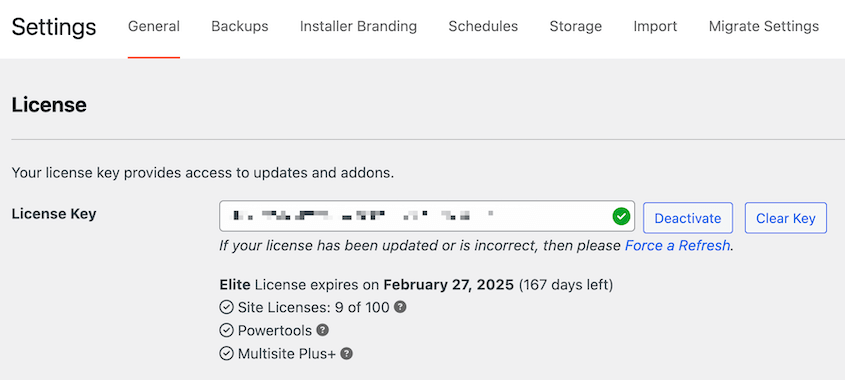
Installez et activez Duplicator. Si vous utilisez la version premium, activez votre clé de licence.
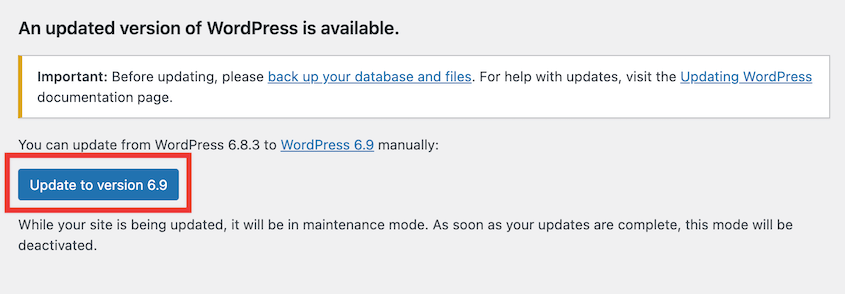
Avant d'aller plus loin, vérifiez votre version de WordPress sous Tableau de bord » Mises à jour. En dessous de 6.9, les capacités ne s'enregistreront pas du tout. Donc, mettez à jour votre site WordPress vers au moins la version 6.9.
Étape 2 : Installez et connectez WPVibe
Duplicator enregistre les capacités de l'API de sauvegarde. Quelque chose doit encore les transmettre à votre assistant IA, et c'est ce que fait WPVibe.
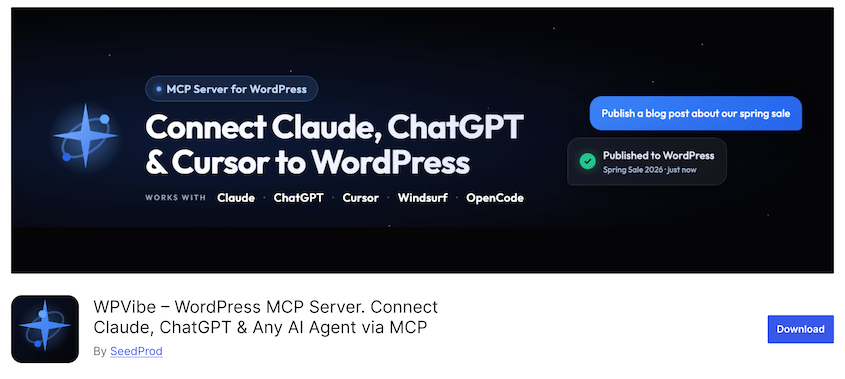
WPVibe est un plugin gratuit qui connecte votre site WordPress à Claude, ChatGPT, Cursor et d'autres clients IA via MCP.
MCP (Model Context Protocol) est la norme que les clients IA utilisent pour communiquer avec des outils externes. WPVibe gère l'authentification, vous n'avez donc jamais à coller une clé API dans un champ en espérant l'avoir bien fait.
Il apporte ses propres garde-fous en plus des permissions WordPress. Vous obtiendrez des invites d'approbation avant que quoi que ce soit de destructeur ne s'exécute, un enregistrement de ce qui a été fait, et un accès que vous pouvez révoquer quand vous le souhaitez.
Vous n'avez pas besoin de le chercher. Duplicator l'installe pour vous.
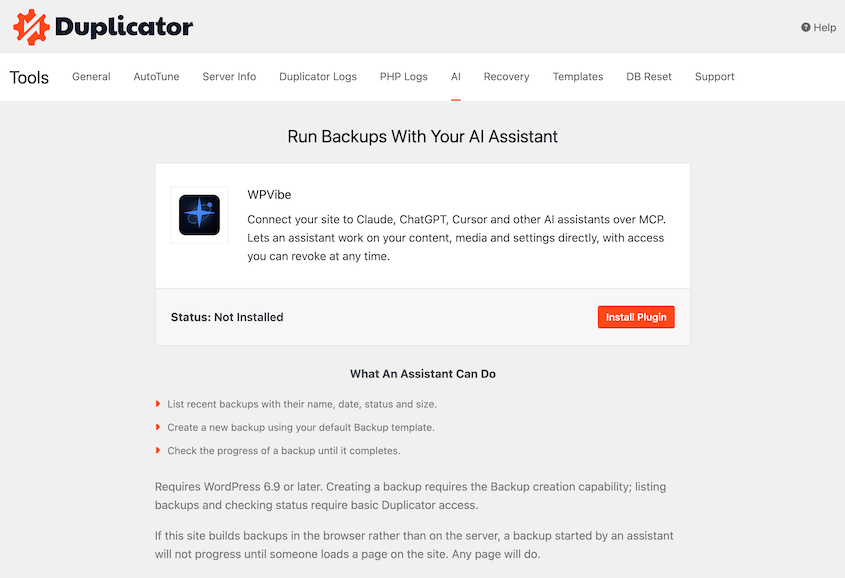
Allez dans Duplicator » Outils » IA. Vous verrez WPVibe avec un bouton orange Installer le plugin sur la droite. Cliquez dessus.
Une fois installé et activé, ouvrez le menu WPVibe dans wp-admin. Cliquez sur Vérifier la connectivité du site.
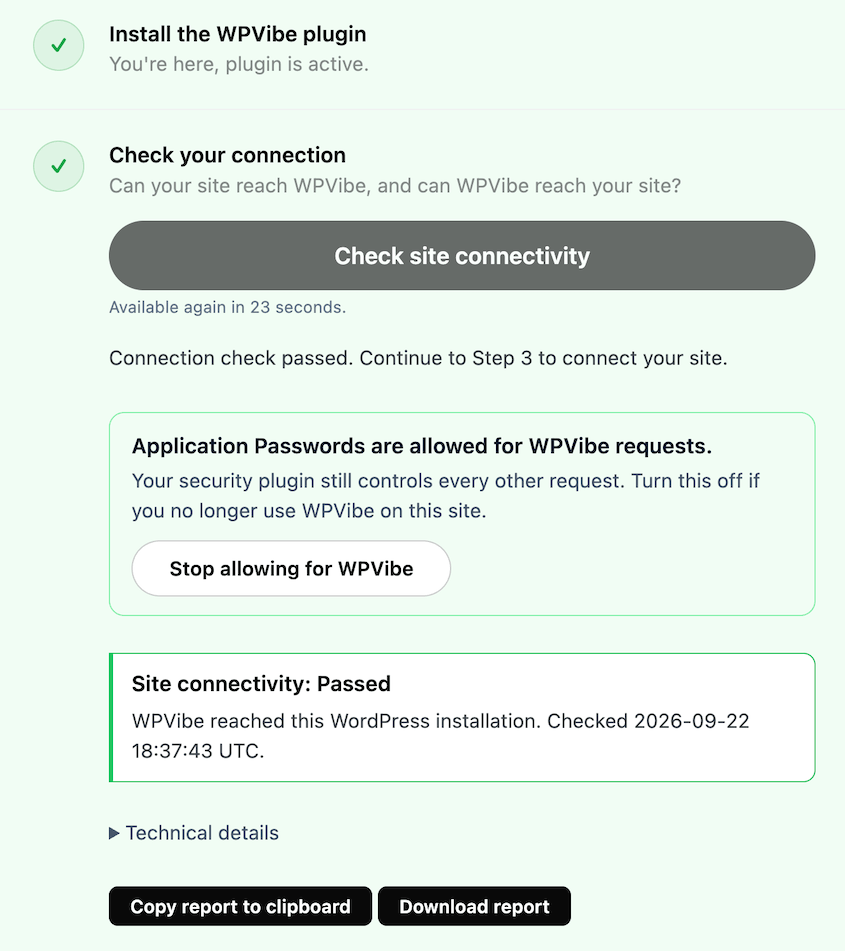
WPVibe générera un mot de passe d'application crypté et le stockera pour vous. C'est l'identifiant que votre assistant utilisera. Vous n'avez jamais eu à le créer, le copier ou le conserver vous-même.
À ce stade, WPVibe se connectera à votre site.
Étape 3 : Ajoutez l'URL du serveur MCP à votre assistant
WPVibe vous donne une URL de serveur MCP. Cette URL est l'adresse de votre site du point de vue de votre assistant, et cette étape consiste à la déplacer d'un endroit à un autre.
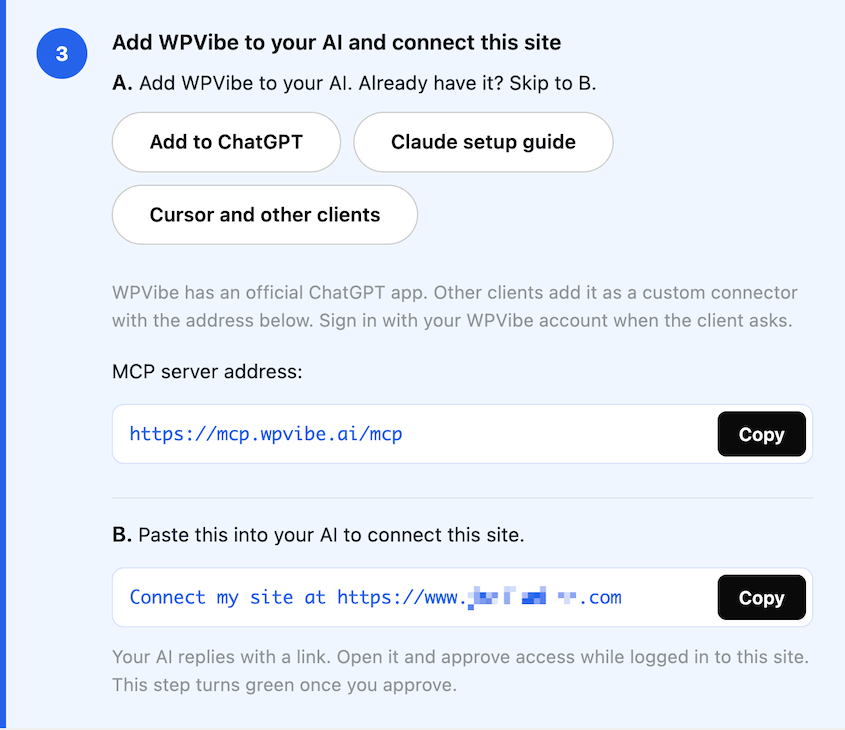
Il existe plusieurs façons de le faire. J'utilise ChatGPT pour ce tutoriel, j'ai donc installé le plugin WPVibe ChatGPT.
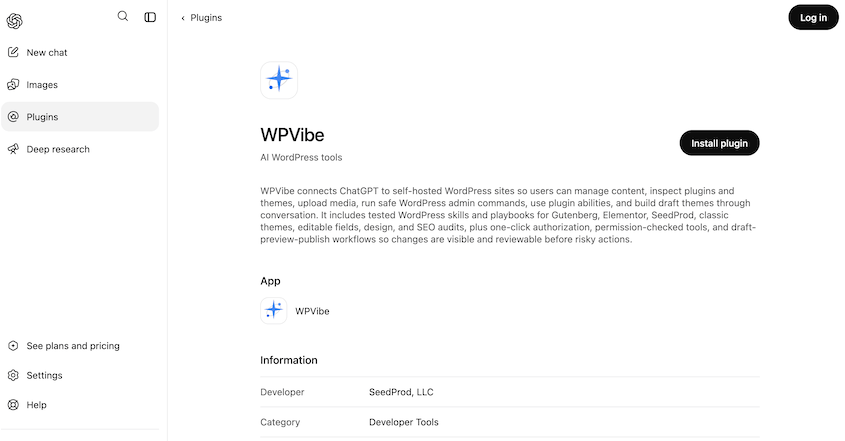
Une fois installé, il ouvrira une connexion WPVibe dans une nouvelle fenêtre de navigateur. Entrez votre e-mail et collez le code à 6 chiffres qu'il vous envoie.
Pour les configurations d'autres clients IA WPVibe, lisez ce guide.
Ensuite, demandez à votre client IA de se connecter à votre site web. Utilisez cette invite : Connectez mon site à [Votre URL de site]
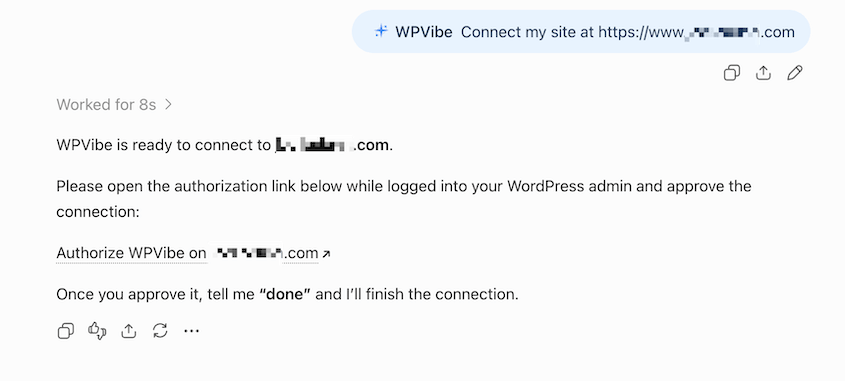
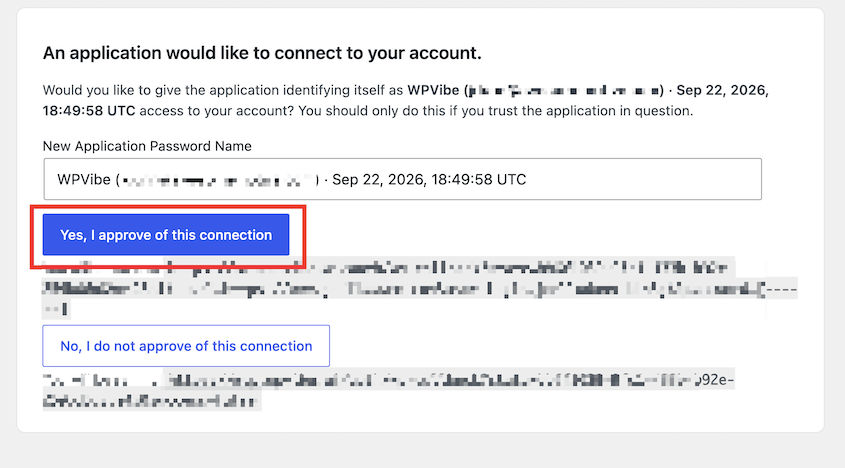
Il vous donnera un lien où vous pourrez autoriser la connexion. Ouvrez-le, puis cliquez sur Oui, j'approuve cette connexion.
Testez avant de continuer. Copiez l'invite que WPVibe vous donne et collez-la dans ChatGPT (ou le client d'IA que vous utilisez).
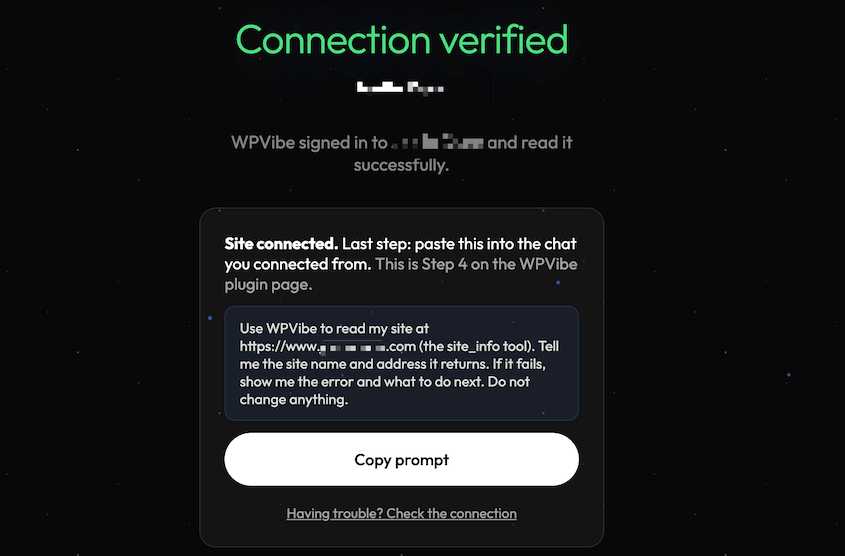
S'il liste le nom et l'adresse de votre site, vous êtes connecté.
Étape 4 : Demandez votre première sauvegarde
C'est la partie pour laquelle vous avez tout configuré. Demandez à votre assistant de sauvegarder votre site avec Duplicator.
Le client IA appelle la capacité de création de Duplicator et Duplicator commence la construction.
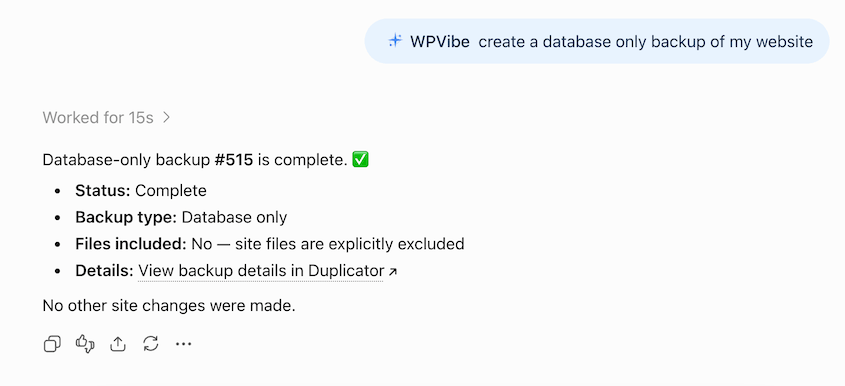
Vous pouvez créer des sauvegardes complètes du site et des sauvegardes de la base de données uniquement. Cela fonctionnera en arrière-plan et vous informera une fois la sauvegarde terminée.
Étape 5 : Vérifiez que la sauvegarde est terminée
Sur un grand site, une sauvegarde peut prendre du temps, et votre client IA ne restera pas à la regarder. Il vous indiquera que la sauvegarde est toujours en cours de traitement.
Vous pouvez utiliser les vérifications de statut pour demander à l'IA de voir si elle a terminé.
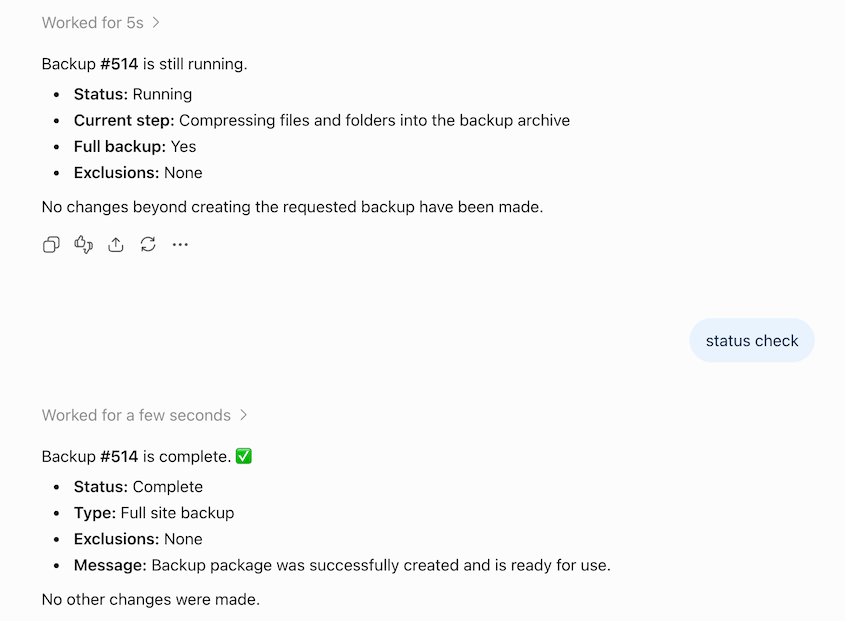
Votre assistant revient avec le statut actuel de la sauvegarde.
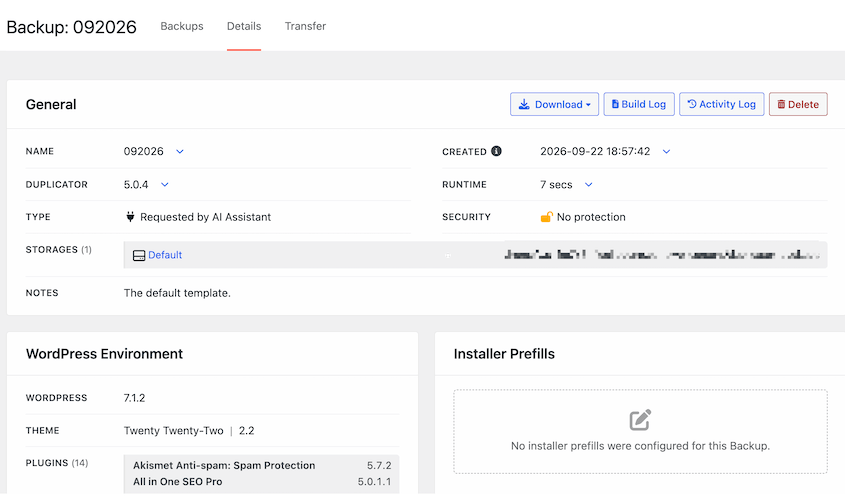
Une fois terminée, vous obtiendrez un lien vers les détails de la sauvegarde dans wp-admin. Vous verrez un aperçu complet des données sauvegardées, du temps d'exécution, de l'environnement WordPress et d'autres informations importantes.
Si la sauvegarde est bloquée à 0 %
Celle-ci surprend les gens, et elle n'a rien à voir avec l'IA.
Duplicator crée normalement les sauvegardes sur le serveur, en utilisant des requêtes en arrière-plan pour faire avancer le travail. Certains hébergeurs bloquent ces requêtes. Lorsque cela se produit, Duplicator se rabat sur la création dans le navigateur à la place.
Ce recours fonctionne bien lorsqu'une personne clique sur Créer une sauvegarde. Cette personne est sur le site avec une page ouverte, et la page ouverte est ce qui fait avancer la construction.
Un assistant déclenche la sauvegarde depuis l'extérieur de votre site. Personne n'est là.
Ainsi, sur un site peu fréquenté, une sauvegarde déclenchée par un assistant peut rester à zéro indéfiniment pendant que votre assistant signale poliment qu'elle est en cours. Rien n'est cassé. La construction attend que quelqu'un se présente.
La solution prend une seconde. Ouvrez n'importe quelle page de votre site dans un onglet de navigateur. N'importe quelle page. La construction reprend là où elle s'était arrêtée.
Si vous préférez ne plus y penser, exécutez AutoTune. Il effectue des sauvegardes de test sur votre serveur pour trouver les paramètres qui fonctionnent, et il vous indiquera si votre hébergeur peut gérer les constructions côté serveur en premier lieu.
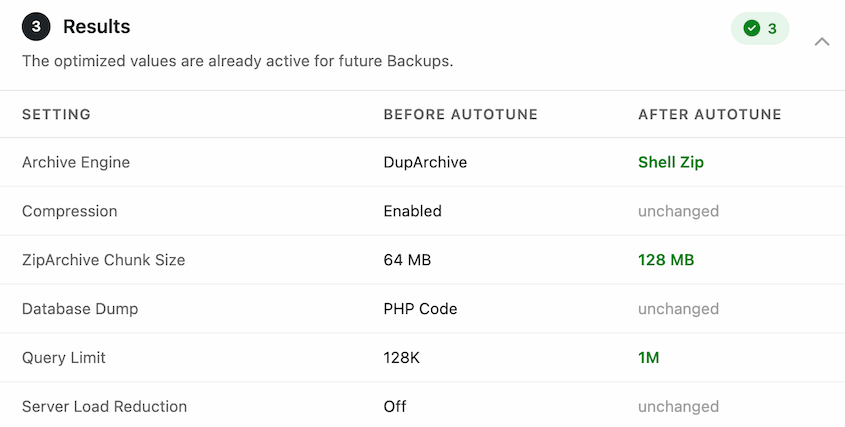
Étape 6 : Placez la sauvegarde en tête de chaque flux de travail IA
Cette sauvegarde vous protégera de tout ce que vous déciderez de faire avec WPVibe aujourd'hui. Cependant, je suggérerais d'ajouter une sauvegarde au début de chaque nouvelle conversation.
Sauvegardez toujours, confirmez que c'est terminé, puis apportez vos modifications.
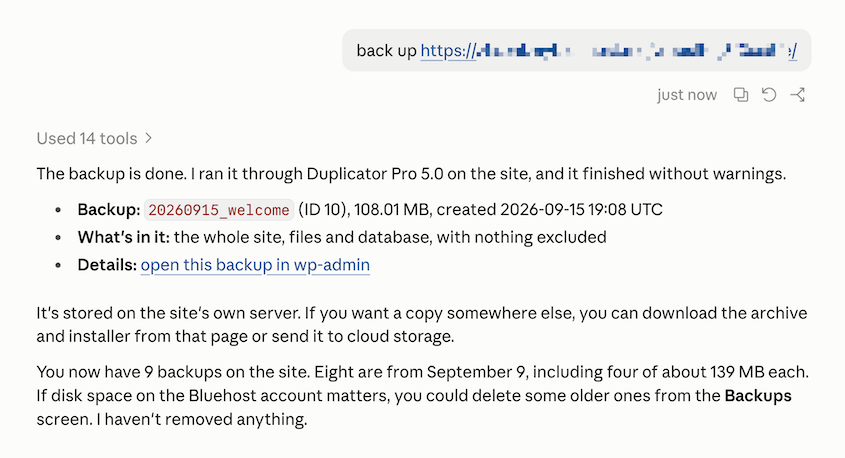
Votre assistant peut vérifier quelles sauvegardes existent déjà avant d'en créer une autre. Pour vous assurer que vous ne consommez pas accidentellement trop d'espace serveur, ajustez la valeur Max Backups dans les paramètres de stockage local de Duplicator.
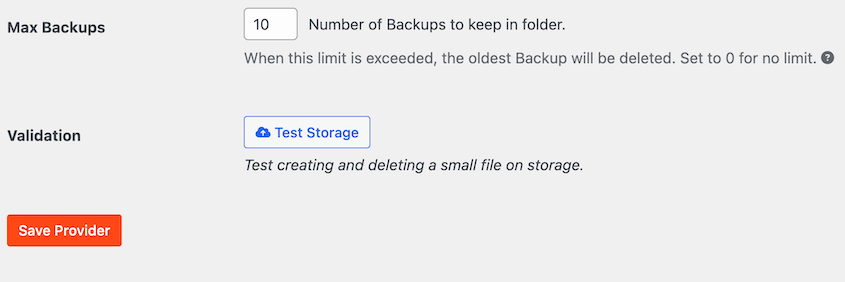
Duplicator conservera le nombre de sauvegardes que vous spécifiez et supprimera les plus anciennes.
Que faire si votre assistant IA casse quelque chose
Tôt ou tard, vous aurez besoin de la sauvegarde. Un agent pourrait réécrire un modèle que vous aimiez ou mettre à jour quelque chose qui fait planter le site.
Ouvrez Duplicator » Backups, trouvez la sauvegarde propre la plus récente et restaurez-la. Un clic depuis wp-admin, et Duplicator s'occupe du reste.
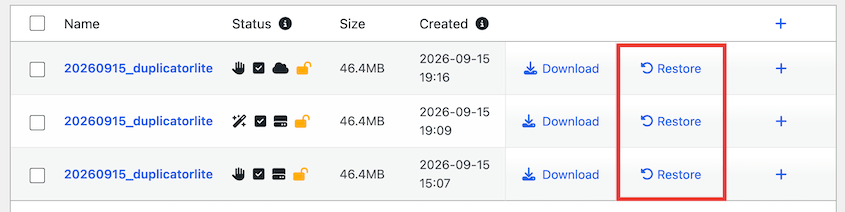
Si vous ne parvenez pas du tout à accéder à wp-admin, vous pouvez restaurer à partir de Duplicator Cloud. Entrez simplement vos identifiants FTP dans le connecteur de récupération et restaurez une sauvegarde cloud.

Dépannage des sauvegardes IA
Votre sauvegarde reste à 0 % et n'avance jamais
Ce que vous voyez : Votre assistant signale une sauvegarde en cours. Une heure plus tard, elle est toujours en cours.
Pourquoi cela se produit : Votre hébergeur bloque les requêtes en arrière-plan que Duplicator utilise pour construire sur le serveur, il construit donc dans le navigateur à la place, et personne n'est sur le site pour le faire avancer.
Comment y remédier : Chargez n'importe quelle page de votre site. Exécutez ensuite AutoTune de Duplicator pour trouver les meilleurs paramètres de sauvegarde pour votre serveur.
Votre assistant indique qu'une sauvegarde est déjà en cours
Ce que vous voyez : Une autre sauvegarde est en cours, et vous n'en avez pas lancé.
Pourquoi cela se produit : Duplicator 5.0 autorise une sauvegarde à la fois, sur tout : l'assistant, les boutons Créer, les transferts, WP-CLI, les planifications et AutoTune. Une sauvegarde planifiée qui s'est déclenchée il y a quelques minutes bloquera votre assistant.
Comment y remédier : Attendez que la sauvegarde en cours se termine, puis demandez à nouveau. Duplicator » Sauvegardes vous montre ce qui est en cours de construction.
Vous êtes sur un multisite et la capacité de création échoue
Ce que vous voyez : Une notification indiquant que la création de sauvegarde n'est pas disponible sur ce site.
Pourquoi cela se produit : La version gratuite de Duplicator ne prend pas en charge la création de sauvegardes sur les réseaux multisites.
Comment y remédier : Les sauvegardes multisites nécessitent le niveau Pro de Duplicator. Mettez à niveau, puis réessayez la sauvegarde.
Vous avez atteint la limite d'actions quotidiennes de WPVibe
Ce que vous voyez : Les requêtes commencent à échouer à mi-chemin d'une session, avec un message concernant votre allocation.
Pourquoi cela se produit : Le plan gratuit de WPVibe inclut une allocation quotidienne d'actions WordPress, et chaque requête faite par votre assistant compte dans cette allocation.
Comment y remédier : Attendez la réinitialisation ou passez à un plan WPVibe payant. Il est également utile de vérifier si quelque chose boucle les requêtes, car une utilisation normale n'approche jamais la limite.
Questions fréquemment posées (FAQ)
L'IA peut-elle restaurer mon site WordPress automatiquement ?
Non. Duplicator donne à un assistant IA trois capacités : lister les sauvegardes, en créer une et vérifier son statut. La restauration n'en fait pas partie, et c'est délibéré, car une restauration écrase un site en direct avec une ancienne copie de lui-même. Vous effectuez la restauration vous-même à partir de Duplicator » Sauvegardes, ce qui prend un clic depuis wp-admin.
Ai-je besoin de Duplicator Pro pour sauvegarder avec l'IA ?
Non. Les sauvegardes IA fonctionnent dans la version gratuite de Duplicator et dans Pro. Vous aurez besoin de WordPress 6.9 ou plus récent et du plugin gratuit WPVibe. Pro ajoute des sauvegardes planifiées, le support multisite, plus de destinations de stockage et des points de récupération, mais vous n'avez besoin d'aucun de ceux-ci pour sauvegarder avec un assistant.
Est-il sûr de connecter un assistant IA à mon site WordPress ?
Chaque capacité de Duplicator passe d'abord par une vérification des autorisations, de sorte que votre assistant ne peut faire que ce que le compte WordPress connecté pourrait faire par lui-même. WPVibe ajoute des invites d'approbation avant les actions destructrices, conserve un enregistrement de ce qui a été fait et vous permet de révoquer l'accès à tout moment. Connectez-vous avec un compte dont vous êtes à l'aise d'accorder les autorisations.
Quelle version de WordPress ai-je besoin pour les sauvegardes IA ?
WordPress 6.9 ou version ultérieure. Les capacités de sauvegarde de Duplicator sont basées sur l'API WordPress Abilities, introduite dans la version 6.9. Ceci peut piéger certains utilisateurs, car WPVibe fonctionne sur WordPress 6.0 et supérieur, votre connexion peut donc réussir sur un ancien site alors que les capacités de Duplicator sont totalement absentes. Vérifiez Duplicator » Outils » IA pour confirmer leur enregistrement.
ChatGPT peut-il sauvegarder mon site WordPress ?
Oui, via WPVibe et Duplicator. WPVibe connecte votre site à ChatGPT ou Claude, et Duplicator fournit les capacités de sauvegarde que ces assistants appellent. La configuration est la même, quel que soit celui que vous utilisez : installez WPVibe, connectez votre site, puis ajoutez l'URL du serveur MCP à votre assistant.
Pourquoi ma sauvegarde déclenchée par l'IA est-elle bloquée à 0 % ?
Votre hébergeur bloque très probablement les requêtes en arrière-plan que Duplicator utilise pour créer des sauvegardes sur le serveur, il les crée donc dans le navigateur à la place. Une création dans le navigateur n'avance que lorsque quelqu'un a le site ouvert, et un assistant déclenche les sauvegardes de l'extérieur. Chargez n'importe quelle page de votre site, et la création continue. Exécutez AutoTune pour éviter que cela ne se reproduise.
Donnez à votre assistant IA un bouton Annuler
Désormais, une sauvegarde n'est qu'à une invite IA. Cela vous permet de protéger votre site au début de votre session.
Les assistants IA deviennent plus capables et plus disposés à effectuer des modifications en votre nom. Les sites qui s'en sortent indemnes seront ceux qui auront une sauvegarde pré-session vérifiée.
Duplicator Pro gère les sauvegardes, les restaurations et les migrations pour plus de 1,5 million de professionnels WordPress. C'est le plugin qui fonctionne encore quand WordPress ne fonctionne pas. Configurez-le une fois, et votre assistant pourra effectuer une sauvegarde à chaque fois que vous le demanderez.
Si ce tutoriel vous a aidé, ces guides méritent également d'être mis en favoris.
- [Nouveau] Présentation de Duplicator 5.0 : sauvegardes IA, AutoTune et fonctionnalités gratuites supplémentaires
- Comment sauvegarder un grand site WordPress
- Comment restaurer un site WordPress à une date antérieure sans sauvegarde
- 22 erreurs WordPress les plus courantes (et quelques solutions rapides)
- Comment sécuriser une base de données WordPress : renforcement, chiffrement et protection continue
- Comment sauvegarder WordPress avec SSH




