


Comment réparer une sauvegarde WordPress échouée : paramètres vs limites du serveur
 Joella Dunn
Joella Dunn
Joella Dunn
 John Turner
John Turner
John Turner
Votre sauvegarde WordPress a échoué. L'avis mentionne une taille de paquet ou un moteur d'archivage, et vous ne savez pas ce que signifie l'un ou l'autre.
Vous recherchez donc l'erreur. Le premier résultat liste quelques pistes à explorer (augmenter la limite de mémoire, changer de moteur, réduire les paquets, exclure un dossier). Aucun d'eux n'indique lequel s'applique à votre serveur spécifique.
Chaque tentative vous coûte 10 à 30 minutes de dépannage supplémentaires.
J'ai moi-même parcouru cette boucle. Changer un paramètre, reconstruire la sauvegarde, la voir échouer au même endroit, puis changer un autre paramètre et recommencer.
Dans Duplicator 5.0, le plugin effectue ces tests pour vous. Cela s'appelle AutoTune. Il teste vos paramètres de sauvegarde par rapport à votre serveur, enregistre ceux qui fonctionnent et vous indique quand le problème n'est pas du tout un paramètre.
Dans cet article, je vais vous montrer comment résoudre une sauvegarde WordPress échouée. Vous obtiendrez une sauvegarde qui se termine et une réponse claire quant à savoir si votre hébergeur est le problème.
Voici les points clés à retenir :
- Une sauvegarde WordPress échouée provient soit d'un paramètre de sauvegarde, soit d'une limite de serveur, et la solution dépend du problème que vous rencontrez.
- Lisez d'abord l'avis d'échec, car Duplicator peut résoudre certains échecs en un seul clic.
- AutoTune de Duplicator exécute de vraies sauvegardes de test, modifie un paramètre par échec et enregistre la configuration qui fonctionne le mieux.
- Le panneau Vue d'ensemble du serveur vous indique quand le problème vient des limites de votre hébergeur, vous évitant ainsi de modifier des paramètres qui n'ont jamais été le problème.
- Les sauvegardes de test d'AutoTune ne sont pas restaurables, alors créez-en une réelle par la suite et configurez des sauvegardes automatiques pour une protection continue.
Table des matières
Pourquoi les sauvegardes WordPress échouent-elles ?
La plupart des sauvegardes échouées entrent dans l'une des deux catégories. Savoir laquelle affecte votre site détermine la solution, et cela peut vous faire gagner un après-midi entier de dépannage.
Voici les deux principales raisons pour lesquelles les sauvegardes WordPress échouent :
- Problèmes de paramètres : La manière dont la sauvegarde est construite ne convient pas à votre serveur. Cela couvre le moteur d'archivage (comment vos fichiers sont empaquetés), la taille du paquet (quelle quantité de travail est effectuée à chaque requête serveur) et le moteur de base de données (comment votre base de données est exportée). Un plugin de sauvegarde comme Duplicator peut ajuster tout cela.
- Limites du serveur : Votre hébergeur plafonne quelque chose dont la sauvegarde a besoin. Il peut s'agir de la limite de temps PHP, de la limite de mémoire PHP, d'une requête de bouclage bloquée (votre site ne peut pas s'envoyer de requête à lui-même) ou d'une compilation PHP 32 bits. Seul votre hébergeur, ou vous dans votre panneau d'hébergement, peut modifier ces éléments.
Les limites du serveur sont plus courantes que la plupart des gens ne le pensent. Dans l'analyse des tickets de support de Duplicator, environ 1 sauvegarde échouée sur 4 remonte à une limite d'hébergement qui interrompt la construction à mi-chemin.
Beaucoup de gens passent des heures à ajuster les paramètres de sauvegarde alors que le problème venait du serveur.
Les étapes ci-dessous résolvent les deux problèmes. Si vous préférez examiner d'abord l'erreur brute, j'ai rédigé un guide séparé sur la lecture de vos journaux de sauvegarde.
Ce dont vous avez besoin avant de commencer
Vous n'avez pas besoin de grand-chose pour cela. La plupart des éléments sont déjà en place si vous avez essayé d'exécuter une sauvegarde.
Voici ce qu'il faut vérifier avant de résoudre les échecs de sauvegarde :
- Duplicator 5.0 ou une version plus récente. AutoTune et les correctifs d'échec sont inclus dans le plugin gratuit et dans Duplicator Pro.
- Espace disque libre suffisant. AutoTune effectue des sauvegardes de test réelles sur votre serveur, il a donc besoin d'espace pour les écrire.
- Rien d'autre en cours d'exécution. Duplicator crée une sauvegarde à la fois et ne démarrera pas une sauvegarde pendant que WordPress, un plugin ou un thème est en cours de mise à jour. Laissez d'abord tout ce qui est en cours se terminer.
- Accès à votre panneau d'hébergement. Vous n'en aurez besoin que si le problème s'avère être une limite du serveur.
Comment réparer une sauvegarde WordPress échouée
Le moyen le plus rapide de résoudre une sauvegarde WordPress échouée est de commencer par votre avis d'erreur de sauvegarde. Ensuite, laissez AutoTune gérer les paramètres et vérifiez votre serveur pour tout ce qu'un paramètre de sauvegarde ne peut pas atteindre.
Voici ce que vous allez faire :
- Étape 1 : Lisez l'avis d'échec. Certains échecs sont accompagnés d'une correction en un clic (avec Duplicator), vous n'aurez donc peut-être pas besoin du reste de ce guide.
- Étape 2 : Laissez AutoTune trouver les paramètres qui fonctionnent. La fonctionnalité AutoTune de Duplicator teste les configurations de sauvegarde sur votre serveur et enregistre celle qui réussit.
- Étape 3 : Vérifiez si le problème vient de votre serveur. L'aperçu du serveur indique quelles limites d'hébergement vous gênent et ce qu'il faut demander.
- Étape 4 : Créez une sauvegarde et confirmez qu'elle est terminée. Une sauvegarde réelle, créée avec les nouveaux paramètres, est la seule preuve que la correction a fonctionné.
Étape 1 : Lire la notification d'échec
Pour corriger une sauvegarde échouée sans deviner, vous avez besoin d'un plugin de sauvegarde qui vous indique pourquoi elle a échoué. C'est pourquoi j'utilise Duplicator.
La plupart des plugins de sauvegarde vous donnent un code d'erreur et un fichier journal, puis vous laissent le diagnostic. Duplicator explique chaque échec, vérifie votre configuration avant le début d'une sauvegarde et inclut AutoTune pour tester les paramètres sur votre serveur.

Si Duplicator est déjà sur votre site, assurez-vous qu'il s'agit de la version 5.0 ou plus récente. Tous les paramètres de ce guide fonctionnent avec les versions gratuites et premium.
Duplicator explique chaque sauvegarde échouée en langage clair, et parfois la correction est à portée de clic.
Pour vous montrer à quoi cela ressemble, j'ai forcé une sauvegarde à échouer sur un site de test. Duplicator est revenu avec un avis intitulé Sauvegarde manuelle échouée et cette erreur :
Votre fournisseur d'hébergement a arrêté à plusieurs reprises le processus de création de l'archive, généralement en raison de limites de ressources serveur. Le passage à un moteur d'archive différent est recommandé pour une meilleure stabilité.
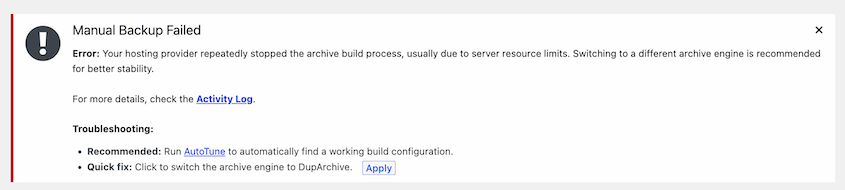
Sous Dépannage, il m'a donné deux solutions :
- Recommandé : Exécutez AutoTune pour trouver automatiquement une configuration de création fonctionnelle.
- Correction rapide : Changez le moteur d'archive pour DupArchive en cliquant sur le bouton Appliquer.
C'est un bon exemple de la façon dont les deux causes d'échec de sauvegarde se chevauchent. La véritable cause était une limite du serveur, mais la correction était un paramètre. DupArchive traite les fichiers par morceaux au lieu d'une opération continue, il peut donc se terminer sur des hôtes qui coupent les longs processus.
En d'autres termes, une limite de serveur ne signifie pas toujours un appel à votre hôte.
Ce que vous faites ensuite dépend de ce que l'avis propose.
Voici les trois chemins :
- Vous voyez un bouton Appliquer. Duplicator sait quel paramètre modifier. Cliquez sur Appliquer, puis créez à nouveau la sauvegarde. Si la sauvegarde se termine, passez à l'étape 4.
- L'avis recommande AutoTune. Allez à l'étape 2. Si vous voyez les deux options, comme moi, la solution rapide modifie un seul paramètre, tandis qu'AutoTune teste votre configuration entière. C'est pourquoi Duplicator marque AutoTune comme recommandé.
- La sauvegarde n'a jamais démarré. Duplicator vérifie votre configuration avant de construire quoi que ce soit, et il s'est arrêté car quelque chose manquait. Il indique exactement ce qui ne va pas (une extension PHP manquante, un moteur que votre serveur n'a pas, un dossier dans lequel Duplicator ne peut pas écrire, ou des fichiers d'installation restants). Corrigez d'abord ces éléments, car AutoTune ne peut pas tester autour d'eux.
Certains avis incluent également des conseils spécifiques à l'hôte. Sur les serveurs LiteSpeed, par exemple, vous obtiendrez un extrait de configuration que vous pouvez copier-coller pour empêcher l'interruption des workers en arrière-plan.
Pour une vue d'ensemble, cliquez sur le lien Journal d'activité dans l'avis. Il ouvre l'enregistrement intégré de Duplicator de cette sauvegarde, y compris les paramètres sur lesquels il a fonctionné et les limites de votre serveur.
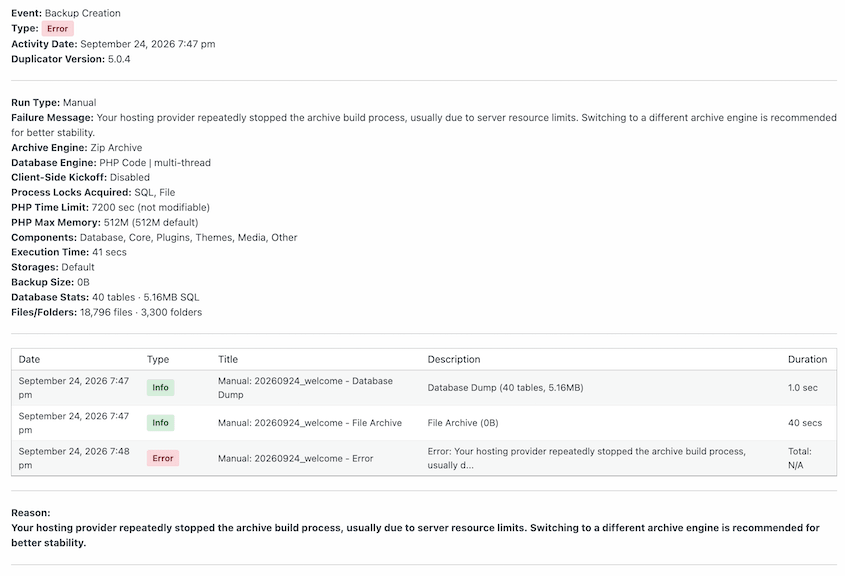
Voici ce qu'il est utile de vérifier dans l'entrée :
- Moteur d'archive et Moteur de base de données : Les paramètres utilisés par cette sauvegarde. Mon test a fonctionné avec Zip Archive et le moteur de base de données PHP Code.
- Limite de temps PHP et Mémoire maximale PHP : Les limites de votre serveur. Si la limite de temps est marquée comme « non modifiable », Duplicator ne peut pas l'augmenter de lui-même.
- Démarrage côté client : Si la sauvegarde était pilotée par votre navigateur. La mienne était désactivée, donc la construction s'est exécutée sur le serveur.
- La chronologie : Chaque étape de la sauvegarde et le temps qu'elle a pris. Dans mon test, la sauvegarde de la base de données s'est terminée en 1 seconde, puis l'archive de fichiers s'est arrêtée à 0B après 40 secondes. Cela vous indique que la construction a échoué sur vos fichiers, pas sur votre base de données.
Si Duplicator vous offre une solution en un clic, utilisez-la. Sinon, passez à l'étape suivante pour permettre à Duplicator de résoudre le problème pour vous.
Étape 2 : Laisser AutoTune trouver les paramètres qui fonctionnent
C'est l'étape qui remplace toutes les suppositions.
AutoTune est un outil intégré à Duplicator qui trouve les bons paramètres de sauvegarde pour votre serveur. Au lieu de modifier un paramètre à la fois et de relancer la sauvegarde, AutoTune exécute de vraies sauvegardes de test et détermine ce que votre hôte prend en charge.
Vous n'avez pas besoin de savoir ce qu'est un moteur d'archive ou une taille de bloc. Vous cliquez sur un bouton, et Duplicator gère les tests.
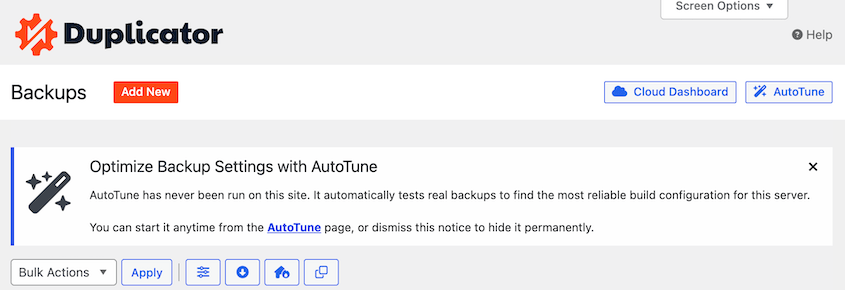
Pour l'ouvrir, cliquez sur le bouton AutoTune en haut de l'écran Sauvegardes. Vous le trouverez également sous l'onglet AutoTune dans Duplicator » Outils.
L'écran AutoTune est divisé en trois sections numérotées.
Voici ce que chacune montre :
- Vue d'ensemble du serveur : Ce que votre serveur offre au processus de construction, vérifié avant l'exécution de toute sauvegarde de test. Vous verrez quels moteurs d'archive, moteurs de vidage de base de données, workers de sauvegarde et limites PHP sont disponibles, avec une coche verte à côté de chacun qui réussit.
- Session de réglage : Chaque sauvegarde de test qu'AutoTune exécute, avec la configuration qu'il a essayée et le temps qu'il a pris.
- Résultats : Un tableau avant/après de chaque paramètre qu'AutoTune a modifié.
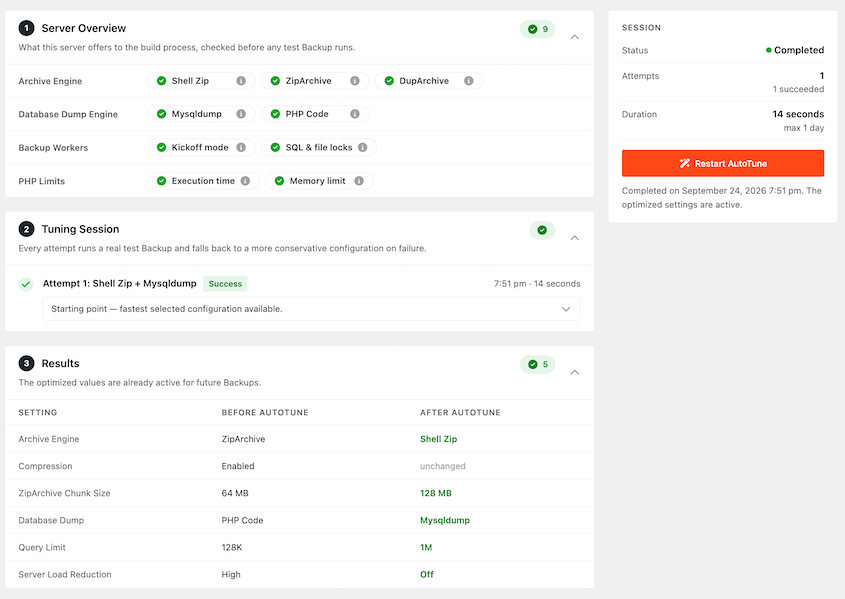
AutoTune démarre avec la configuration la plus rapide que votre serveur prend en charge. Lorsqu'une sauvegarde de test échoue, il revient à une configuration plus conservatrice et réessaie. Il continue jusqu'à ce qu'une sauvegarde réussisse.
En cours de route, il peut ajuster ces paramètres :
- Moteur d'archive et compression : Comment vos fichiers sont empaquetés dans la sauvegarde et avec quelle densité.
- Mode ZIP et taille de bloc : Comment l'archive est construite et quelle quantité de travail est effectuée dans chaque requête serveur.
- Moteur de base de données et mode de vidage PHP : Comment votre base de données est exportée.
- Réduction de la charge serveur : Dans quelle mesure Duplicator se retient pendant une construction pour ménager votre serveur.
Lorsqu'un test réussit, AutoTune enregistre cette configuration. Elle est active pour chaque sauvegarde que vous exécutez par la suite, il n'y a donc rien à appliquer.
Voici ce qui s'est passé lorsque j'ai exécuté AutoTune sur mon site de test. Chaque élément de la Vue d'ensemble du serveur a réussi. La première tentative (Shell Zip avec Mysqldump) a réussi, et toute la session a duré 14 secondes.
Voici les paramètres qu'AutoTune a modifiés pour moi :
| Paramètre | Avant AutoTune | Après AutoTune |
|---|---|---|
| Moteur d'archivage | ZipArchive | Archive ZIP |
| Compression | Activé | Non modifié |
| Taille de bloc ZipArchive | 64 Mo | 128 Mo |
| Vidage de base de données | Code PHP | Mysqldump |
| Limite de requêtes | 128 Ko | 1 Mo |
| Réduction de la charge serveur | Élevé | Désactivé |
Mon serveur pouvait supporter plus que ce que les anciens paramètres lui demandaient. AutoTune a donc tout optimisé pour la vitesse : le moteur Shell Zip, des blocs plus gros, le moteur de base de données Mysqldump et aucune réduction de charge.
Étape 3 : Vérifier si le problème vient de votre serveur
Certains échecs n’ont rien à voir avec les paramètres de Duplicator. Ils proviennent des limites définies par votre hébergeur, et aucun plugin ne peut les modifier.
Duplicator ne prétend pas le contraire. Lorsqu’il rencontre un problème au niveau du serveur, il vous indique ce qui ne va pas et comment y remédier.
Vous trouverez ces informations dans le panneau Aperçu du serveur de l’écran AutoTune. Chaque vérification est réussie ou échoue, avec des conseils joints lorsqu’un élément nécessite votre attention.
Voici ce que signifie chaque vérification et quoi faire en cas d’échec :
- Mode Worker : Si Duplicator peut créer des sauvegardes en arrière-plan sur votre serveur. En cas d’échec, suivez les conseils du panneau, qui indiquent généralement quelque chose que votre hébergeur doit autoriser.
- Boucle locale : Si votre site peut s’envoyer une requête à lui-même. Lorsqu’il ne le peut pas, Duplicator se rabat sur la création de la sauvegarde dans votre navigateur. Ce type de création n’avance que lorsqu’une page de votre site est ouverte, c’est pourquoi certaines sauvegardes restent à 0 % et n’avancent jamais.
- Authentification HTTP : Un site de staging ou de développement protégé par mot de passe peut bloquer les requêtes en arrière-plan dont Duplicator dépend. Duplicator détecte automatiquement ce type de protection par mot de passe.
- Verrous de processus : Ils empêchent deux processus de création de se chevaucher.
- Limite de temps PHP et limite de mémoire : Combien de temps une requête unique peut s’exécuter et quelle quantité de mémoire elle peut utiliser. Si l’une ou l’autre échoue, utilisez les valeurs recommandées par AutoTune lorsque vous parlez à votre hébergeur.
Si quelque chose échoue, vous aurez besoin de l’aide de votre hébergeur. La plupart des équipes de support d’hébergement peuvent modifier ces limites rapidement une fois qu’elles savent exactement quoi changer.
Voici un message que vous pouvez copier, remplir et envoyer :
Bonjour, mon plugin de sauvegarde WordPress (Duplicator) échoue à cause d’une limite de serveur. Sa vérification de serveur a signalé les éléments suivants : [lister les vérifications échouées]. Il recommande [coller les valeurs ou les modifications du texte de conseil]. Pourriez-vous apporter ces modifications pour mon compte, ou me faire savoir si elles ne sont pas disponibles dans mon forfait ? Merci !
Une fois que votre hébergeur a confirmé la modification, exécutez à nouveau AutoTune. Il testera vos nouvelles limites et enregistrera les paramètres qui en tirent parti.
Étape 4 : Créer une sauvegarde et confirmer qu’elle est terminée
Les sauvegardes de test d’AutoTune prouvent que vos paramètres fonctionnent. Ce ne sont pas les sauvegardes à partir desquelles vous restaurerez vos données.
Alors, faites-en une vraie maintenant.
Allez dans Duplicator » Sauvegardes et cliquez sur Ajouter. Laissez-la s’exécuter jusqu’à la fin.
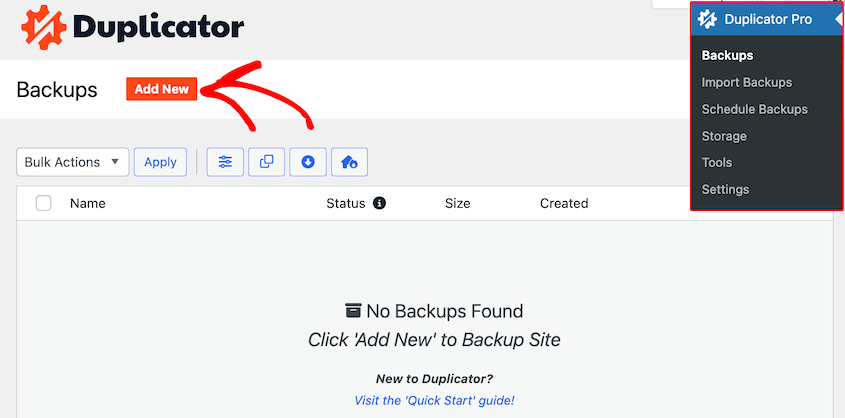
Ensuite, ouvrez les détails de la sauvegarde. Elle indique le moteur qui a été utilisé pour créer cette sauvegarde spécifique. Si cela correspond à ce qu’AutoTune a enregistré à l’étape 4, vous savez que la sauvegarde a été exécutée avec les nouveaux paramètres.
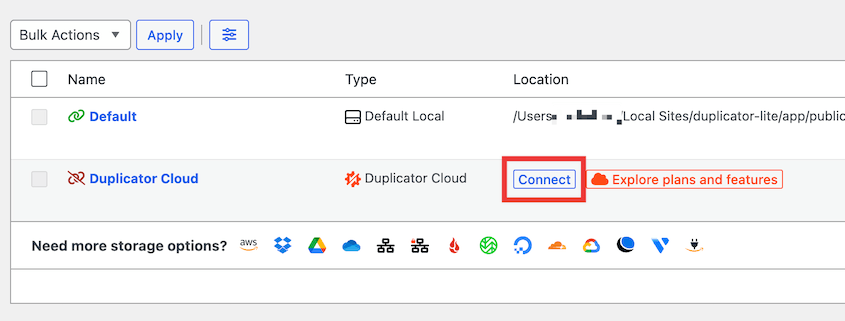
Dans notre recherche sur les échecs de sauvegarde WordPress, les sauvegardes ont tendance à échouer lors de l’envoi d’une copie à un fournisseur de stockage tiers. C’est pourquoi je recommande de connecter Duplicator Cloud, un service de stockage cloud natif pour Duplicator.
Dans le plugin gratuit, vous pouvez connecter Duplicator Cloud et commencer à envoyer des sauvegardes vers le cloud. Passez à Duplicator Pro pour automatiser les sauvegardes et ne plus jamais vous en soucier.
Si vous n'avez jamais restauré une sauvegarde, essayez-en une sur un site de test. Cela garantit que votre routine de sauvegarde est configurée pour réussir en cas d'urgence.
Dépannage : Lorsque votre sauvegarde WordPress échoue toujours
AutoTune gère la plupart des sauvegardes WordPress échouées. Quelques situations bloquent encore les utilisateurs, et elles sont faciles à résoudre une fois que vous savez ce qui se passe.
« Une sauvegarde est déjà en cours »
Ce que vous voyez : AutoTune ou Créer une sauvegarde refuse de démarrer, avec un message indiquant qu'une autre sauvegarde est en cours.
Pourquoi cela se produit : Duplicator crée une sauvegarde à la fois pour tout (sauvegardes manuelles, planifications, transferts, WP-CLI et AutoTune). Il ne créera pas non plus de sauvegarde pendant que WordPress, un plugin ou un thème est en cours de mise à jour. Une sauvegarde planifiée qui a démarré il y a quelques minutes est le coupable habituel.
Comment résoudre le problème : Attendez que le travail en cours se termine, puis réessayez. La liste Sauvegardes indique ce qui est en cours de création.
La sauvegarde reste à 0 % et ne bouge jamais
Ce que vous voyez : La sauvegarde démarre, la barre de progression reste à 0 % et rien ne se passe.
Pourquoi cela se produit : Votre site ne peut pas effectuer de requêtes de bouclage (loopback), Duplicator crée donc la sauvegarde dans votre navigateur. Ce type de création ne progresse que lorsqu'une page de votre site est ouverte.
Comment résoudre le problème : Ouvrez n'importe quelle page de votre site dans un onglet de navigateur, et la création reprendra. Pour une solution durable, demandez à votre hébergeur d'autoriser les requêtes de bouclage, puis relancez AutoTune.
Une notification PHP 64 bits bloque votre sauvegarde
Ce que vous voyez : Duplicator ne crée pas de sauvegarde et affiche une notification concernant PHP 64 bits.
Pourquoi cela se produit : Votre serveur exécute une version PHP 32 bits, et Duplicator a besoin de PHP 64 bits pour créer des sauvegardes.
Comment résoudre le problème : Demandez à votre hébergeur de faire passer votre site à une version PHP 64 bits. Chez certains hébergeurs, vous pouvez le changer vous-même dans le panneau d'hébergement.
Cela a fonctionné le mois dernier et échoue maintenant
Ce que vous voyez : Les sauvegardes qui se terminaient auparavant échouent, et vous n'avez rien changé.
Pourquoi cela se produit : Votre hébergeur a peut-être mis à niveau PHP, abaissé une limite, ou vous a déplacé vers un nouveau serveur. Votre site a peut-être également suffisamment grandi pour que les anciens paramètres ne suffisent plus.
Comment résoudre le problème : Exécutez à nouveau AutoTune. Il trouvera les paramètres qui fonctionnent sur votre serveur tel qu'il est aujourd'hui.
Questions fréquemment posées (FAQ)
Pourquoi ma sauvegarde WordPress continue-t-elle d'échouer ?
Soit les paramètres de sauvegarde ne conviennent pas à votre serveur, soit votre hébergeur a une limite que la sauvegarde atteint constamment (comme un délai d'attente PHP ou une requête de bouclage bloquée). L'AutoTune de Duplicator résout le premier problème en testant les paramètres jusqu'à ce qu'un fonctionne. Pour le second, son Aperçu du serveur vous indique exactement ce qu'il faut demander à votre hébergeur de modifier.
Que dois-je faire si ma sauvegarde échoue à mi-chemin ?
Commencez par la notification d'échec dans Duplicator » Sauvegardes. Si elle affiche un bouton Appliquer, cliquez dessus et reconstruisez. Si elle recommande AutoTune, exécutez-le et laissez Duplicator tester les paramètres jusqu'à ce qu'une sauvegarde réussisse. Si la sauvegarde s'arrête toujours à mi-chemin, vérifiez l'Aperçu du serveur pour une limite échouée, car cela indique quelque chose que seul votre hébergeur peut modifier.
Que fait AutoTune dans Duplicator ?
AutoTune trouve les paramètres de sauvegarde qui fonctionnent sur votre serveur en exécutant de véritables sauvegardes de test. Il commence par la configuration la plus rapide et, après chaque échec, ne modifie que le paramètre responsable. Lorsqu'un test réussit, il enregistre automatiquement cette configuration. Si le problème est une limite du serveur qu'il ne peut pas modifier, il la signale dans l'Aperçu du serveur avec des conseils sur la façon de la résoudre.
AutoTune est-il disponible dans la version gratuite de Duplicator ?
Oui. AutoTune est une fonctionnalité principale de Duplicator 5.0 et versions ultérieures. Il est inclus dans le plugin gratuit ainsi que dans tous les plans Duplicator Pro. Vous le trouverez en haut de l'écran Sauvegardes ou sous Duplicator » Outils. Les seules exigences sont un compte administrateur et un serveur exécutant PHP 64 bits.
L'exécution d'AutoTune ralentira-t-elle mon site ?
AutoTune exécute plusieurs sauvegardes réelles d'affilée, et chacune utilise les ressources du serveur pendant sa création. La plupart des visiteurs ne remarqueront rien sur un site peu fréquenté, mais sur un site très fréquenté, il est préférable d'exécuter AutoTune en dehors de vos heures de pointe. Si vous utilisez des sauvegardes planifiées dans Duplicator Pro, elles se mettent automatiquement en pause jusqu'à ce qu'AutoTune soit terminé.
Relancez AutoTune à chaque changement de votre hébergeur
Vous êtes passé d'une sauvegarde WordPress échouée à une sauvegarde qui se termine aussi efficacement que possible. Vous savez également si votre hébergeur faisait partie du problème.
Gardez à l'esprit que les bons paramètres ne sont pas permanents. Une mise à niveau PHP, un changement de plan d'hébergement, une migration de serveur ou un gros import de contenu peuvent tous modifier ce qui fonctionne.
Réexécutez AutoTune après l'une de ces modifications majeures, avant que votre prochaine sauvegarde WordPress échouée ne vous le demande.
De plus, une sauvegarde qui a fonctionné une fois n'est pas une protection continue. Votre site continue de changer entre les sauvegardes manuelles, avec de nouveaux articles, de nouvelles commandes et des mises à jour de plugins. Le jour où vous avez besoin d'une sauvegarde est rarement le jour où vous vous êtes souvenu d'en faire une.
Duplicator Pro exécute vos sauvegardes selon un calendrier, les envoie vers un stockage hors site comme Google Drive, Dropbox ou Amazon S3, et ne conserve que le nombre dont vous avez besoin. Il est approuvé par plus de 1,5 million de professionnels WordPress.
Si ce tutoriel vous a aidé, ces guides méritent également d'être mis en favoris.
- Arrêtez de deviner pourquoi les sauvegardes échouent (Vérifiez ces journaux à la place)
- Ce qui casse les sauvegardes WordPress : leçons tirées de plus de 1 400 tickets de support
- Pourquoi votre sauvegarde WordPress est lente (et comment y remédier)
- La manière sûre de sauvegarder WordPress avec des agents IA
- Comment restaurer WordPress à partir d'une sauvegarde (en moins de 5 minutes)




