


Arrêtez de deviner pourquoi les sauvegardes échouent (Vérifiez ces journaux à la place)
 Joella Dunn
Joella Dunn
Joella Dunn
 John Turner
John Turner
John Turner
Vous lancez une sauvegarde de site web, vous vous éloignez pour prendre un café, et vous revenez pour constater qu'elle a échoué.
Cela peut être frustrant, mais les échecs de sauvegarde sont des énigmes avec des solutions claires.
Chaque sauvegarde échouée laisse une piste. Ces pistes se trouvent dans vos journaux de sauvegarde, et elles vous indiquent exactement ce qui s'est mal passé et comment y remédier.
Les journaux peuvent sembler intimidants à première vue, mais une fois que vous savez ce qu'il faut chercher, ils deviennent votre meilleur allié pour diagnostiquer les problèmes.
Mon objectif ici est simple : je veux vous apprendre à lire les journaux de sauvegarde comme un détective. À la fin de ce guide, vous saurez résoudre vous-même les problèmes de sauvegarde les plus courants.
Voici les points clés à retenir :
- Les journaux de sauvegarde contiennent les messages d'erreur exacts dont vous avez besoin pour diagnostiquer les échecs
- La plupart des échecs proviennent de cinq causes courantes : dépassements de délai, épuisement de la mémoire, erreurs de permission, conflits de plugins ou problèmes de stockage distant
- Vous pouvez résoudre les problèmes de ressources en excluant les fichiers volumineux, en augmentant les limites de mémoire PHP ou en prolongeant le max_execution_time
- Tester régulièrement vos sauvegardes (au minimum une fois par mois) garantit qu'elles fonctionneront en cas de catastrophe
- Duplicator Pro fournit des outils de diagnostic et de support intégrés pour résoudre les échecs de sauvegarde plus rapidement qu'un dépannage manuel
Table des matières
Pourquoi les sauvegardes WordPress échouent-elles ?
Voici ce que j'ai appris après des années de dépannage des échecs de sauvegarde : ils ne sont jamais aléatoires.
Chaque échec de sauvegarde a une cause spécifique. Le serveur a manqué de mémoire. Une permission de fichier a bloqué l'accès. Un autre plugin est intervenu dans le processus.
Comprendre ces causes courantes est votre première étape pour devenir un expert en dépannage de sauvegarde. Une fois que vous reconnaîtrez les schémas, vous trouverez des solutions plus rapidement que vous ne le pensiez.
Laissez-moi vous présenter les coupables les plus fréquents que je rencontre.
Le processus de sauvegarde expire
Votre serveur dispose d'un minuteur intégré appelé max_execution_time. Considérez-le comme un chronomètre qui interrompt tout processus qui dure trop longtemps.
Lorsque vous avez un grand site avec des milliers de fichiers ou une énorme base de données, le processus de sauvegarde peut ne pas se terminer avant que ce minuteur n'atteigne zéro.
Le résultat ? Votre sauvegarde est interrompue en cours de route, et vous verrez des erreurs telles que « 504 Gateway Timeout » ou « Maximum execution time exceeded ».
C'est probablement le problème de sauvegarde le plus fréquent que je rencontre, surtout sur les plans d'hébergement mutualisé.
La sauvegarde épuise la mémoire PHP
La création d'une sauvegarde est une tâche gourmande en mémoire. Votre site web doit compresser les fichiers, exporter votre base de données et gérer toutes ces données simultanément.
Votre serveur a une limite de mémoire pour les processus PHP. Lorsque votre mémoire PHP est épuisée, votre sauvegarde échoue avec un message d'erreur spécifique : « Erreur fatale : Taille de mémoire autorisée de X octets épuisée. »
Problèmes de fichiers et de permissions
Les fichiers et dossiers WordPress ont des paramètres de permissions qui contrôlent qui peut les lire, les écrire ou les exécuter. Si ces permissions sont incorrectement définies, votre sauvegarde pourrait être bloquée dans la lecture d'un fichier ou d'un dossier crucial.
Les permissions WordPress standard sont 755 pour les répertoires et 644 pour les fichiers. Lorsqu'elles sont corrompues, vous verrez des mots-clés dans vos journaux tels que « permission refusée » ou « impossible d'ouvrir ».
Conflits avec d'autres plugins ou thèmes
Votre plugin de sauvegarde ne fonctionne pas isolément. Il doit interagir avec tout le reste qui fonctionne sur votre site.
Les plugins de sécurité sont connus pour entrer en conflit avec les plugins de sauvegarde. Ils pourraient signaler le processus de sauvegarde comme une activité suspecte et le bloquer entièrement.
Les plugins de mise en cache peuvent également causer des problèmes, en servant des données corrompues ou obsolètes pendant le processus de sauvegarde.
Échecs de stockage et de restauration à distance
Parfois, votre sauvegarde se termine avec succès sur votre serveur mais échoue lors de l'envoi vers le stockage cloud comme Google Drive ou Dropbox.
Les coupables courants incluent des jetons d'authentification expirés, des clés API incorrectes ou des pare-feux de serveur qui bloquent les connexions sortantes.
Ces échecs sont particulièrement frustrants car tout semble fonctionner jusqu'à cette dernière étape.
Comment dépanner les échecs de sauvegarde
Maintenant que vous comprenez les causes courantes, parlons de la façon de les résoudre. Si vous résolvez le problème maintenant, vos sauvegardes protégeront correctement vos données à l'avenir !
Voici comment dépanner les échecs de sauvegarde de site Web :
- Vérifiez vos journaux de sauvegarde — ils contiennent les messages d'erreur exacts indiquant où et pourquoi la sauvegarde a échoué
- Excluez les fichiers volumineux (en particulier les bibliothèques de médias) pour réduire la demande de ressources et identifier les problèmes de délai d'attente ou de mémoire
- Testez les conflits de thèmes ou de plugins en désactivant les plugins un par un sur un site de staging
- Vérifiez que les permissions des fichiers et des dossiers sont correctement définies (755 pour les répertoires, 644 pour les fichiers)
- Augmentez les ressources du serveur en ajustant les paramètres WP_MEMORY_LIMIT et max_execution_time
- Testez les connexions de stockage à distance pour diagnostiquer les échecs de téléchargement vers des services cloud comme Google Drive ou Dropbox
Vérifiez vos journaux de sauvegarde
Vos journaux de sauvegarde contiennent le message d'erreur exact qui a causé l'échec. Sans les consulter, vous ne faites que deviner des solutions.
Vous trouverez les journaux de sauvegarde à différents endroits selon votre service de sauvegarde. Je vais vous montrer comment vérifier les journaux de Duplicator car c'est un plugin de sauvegarde WordPress très populaire.

Si une sauvegarde échoue, trouvez Duplicator » Outils » Journaux Duplicator. Sélectionnez le fichier de sauvegarde que vous souhaitez lire sur le côté droit.
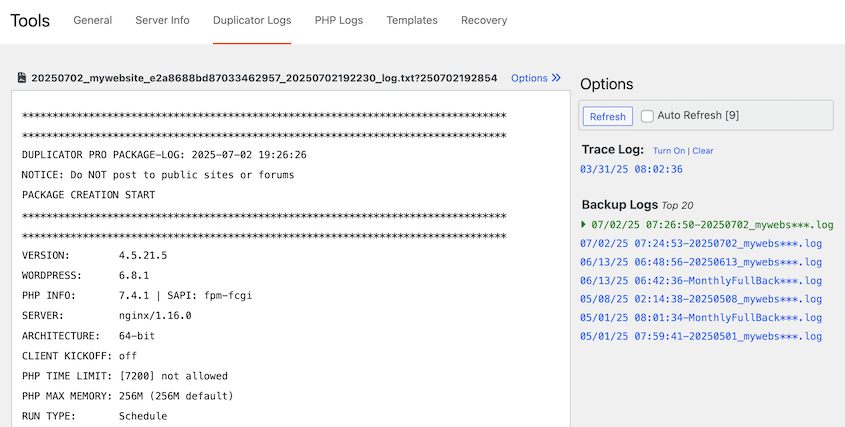
Tout d'abord, il enregistre des informations sur votre serveur et des observations générales sur la sauvegarde. Par exemple, vous verrez quels composants du package ont été inclus.
Ensuite, il enregistre la sauvegarde de la base de données, puis la compression de la sauvegarde, et enfin le transfert de la sauvegarde.
Si la sauvegarde échoue après la création du fichier journal, vous verrez un message d'erreur spécifique dans la section pertinente.
Les problèmes de base de données apparaissent sous la section Base de données, les problèmes de compression se manifestent pendant la phase de compression de la sauvegarde, et ainsi de suite.
Cette structure vous aide à identifier exactement où l'échec s'est produit.
À première vue, vous ne saurez peut-être pas comment lire le fichier journal. Je vous recommande de faire défiler jusqu'à la toute fin du fichier journal en premier. Recherchez ces lignes :
DUPLICATOR PRO PACKAGE CREATION OR MANUAL STORAGE TRANSFER END: [timestamp]

NOTICE: Do NOT post to public sites or forums
Si vous voyez ces lignes, votre sauvegarde s'est terminée avec succès. Si elles sont absentes, la sauvegarde a échoué quelque part dans le processus.
Recherchez dans le journal ces mots-clés : error, fatal, timeout, memory, permission, ou failed.
Une fois que vous l'avez trouvé, lisez le message d'erreur complet. Il vous indique souvent exactement quel fichier ou processus a causé le problème.
Vous pouvez également télécharger les journaux de Duplicator et les envoyer directement à l'équipe de support. Ils diagnostiqueront le problème, vous laissant plus de temps pour d'autres tâches importantes du site.
Téléchargez vos journaux de sauvegarde sur la page Général. Cliquez sur Obtenir les données de diagnostic.
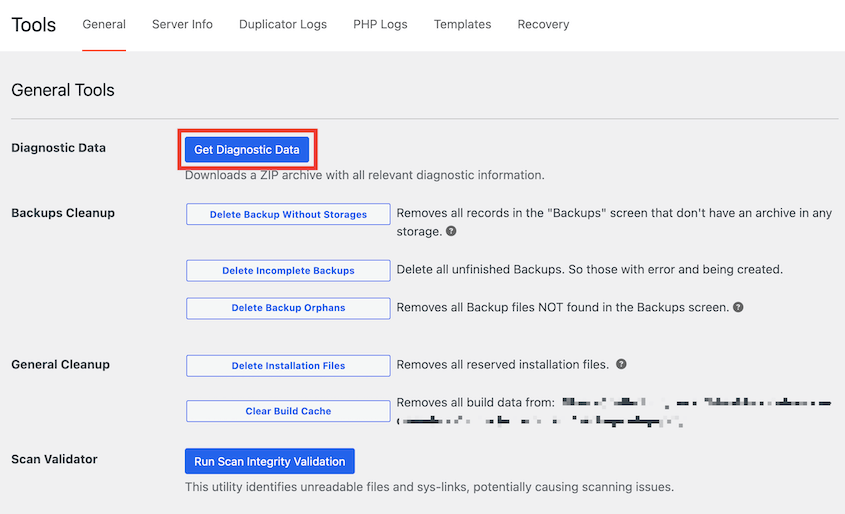
Cela vous donne un fichier zip complet avec tous les journaux dont l'équipe de support de Duplicator a besoin pour résoudre votre problème de sauvegarde. Joignez le fichier à un ticket de support et vous avez terminé !
Essayez d'exclure les fichiers volumineux
Lorsque vous suspectez un problème de délai d'attente ou de mémoire, vous pourriez vouloir exclure les fichiers de site extrêmement volumineux de la sauvegarde. Vous pouvez les sauvegarder séparément.
Commencez par exclure votre médiathèque de la sauvegarde. Elle contiendra vos images, vidéos et autres fichiers multimédias qui consomment des ressources.
Dans Duplicator, décochez la médiathèque dans les Composants de sauvegarde. Duplicator évitera de sauvegarder votre dossier wp-uploads.
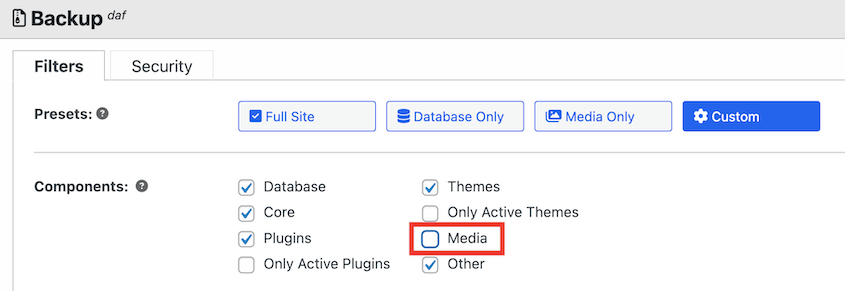
Si votre sauvegarde se termine soudainement après avoir exclu les téléchargements, vous avez confirmé qu'il s'agit d'un problème de ressources serveur. Créez une sauvegarde des médias séparée afin d'avoir une copie de tous vos fichiers de site.
Vérifiez les conflits de thèmes ou de plugins
Cela nécessite une approche systématique, mais c'est le moyen le plus fiable d'identifier les conflits logiciels.
Utilisez toujours un site de staging pour ce test. N'expérimentez jamais sur votre site en direct, sous peine d'exposer des erreurs à votre public.
Commencez par désactiver tous les plugins, sauf votre plugin de sauvegarde. Ensuite, effectuez une sauvegarde de test.
Si cela fonctionne, réactivez vos plugins un par un, en effectuant une sauvegarde après chaque activation. Lorsque la sauvegarde échoue à nouveau, vous avez trouvé le coupable.
Si tous les plugins réussissent le test, passez à un thème WordPress par défaut comme Twenty Twenty-Five et testez à nouveau.
Ce processus prend du temps, mais il vous donne des réponses définitives sur les logiciels que vous pourriez avoir besoin de remplacer.
Vérifiez les permissions des fichiers et des dossiers
Vous aurez besoin d'accéder aux fichiers de votre site via FTP ou le gestionnaire de fichiers de votre panneau de contrôle d'hébergement. Recherchez les dossiers avec des permissions autres que 755 et les fichiers avec des permissions autres que 644.
Portez une attention particulière à votre répertoire racine WordPress, au dossier wp-content et à tous les fichiers récemment modifiés.
La plupart des clients FTP vous permettent de sélectionner plusieurs fichiers et de modifier les autorisations en bloc, ce qui permet de gagner du temps sur les sites plus importants.
Augmentez les ressources du serveur
Augmenter les ressources de votre serveur est votre solution à long terme pour les problèmes de délai d'attente et de mémoire.
Vous pouvez essayer d'augmenter les limites via votre fichier wp-config.php. Ajoutez ces lignes au-dessus du commentaire « C'est tout, arrêtez de modifier » :
phpdefine('WP_MEMORY_LIMIT', '256M');

ini_set('max_execution_time', 300);
Gardez à l'esprit que les fournisseurs d'hébergement mutualisé remplacent souvent ces paramètres. Si les modifications ne prennent pas effet, vous devrez contacter l'équipe de support de votre hébergeur.
Vérifiez les connexions distantes
Si votre sauvegarde se termine localement mais ne parvient pas à se télécharger vers le stockage cloud, testez vos connexions de stockage.
Dans Duplicator, ouvrez la page Stockage et cliquez sur l'emplacement que vous souhaitez tester. Faites défiler jusqu'en bas et cliquez sur Tester le stockage.
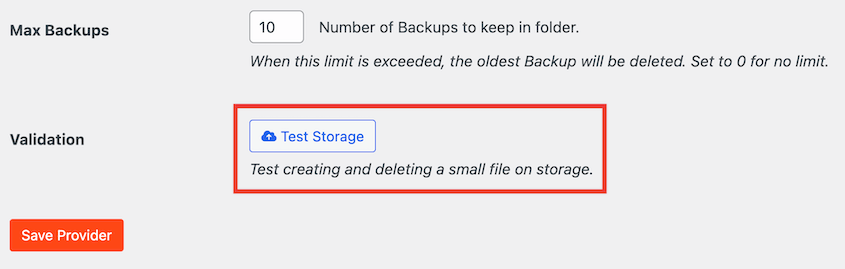
Duplicator essaiera d'envoyer et de récupérer un petit fichier sur votre emplacement de stockage cloud. Il vous alertera si ce test échoue.
Si les tests de connexion échouent, je recommande généralement de repartir de zéro. Supprimez la connexion existante et ré-authentifiez-vous à partir de zéro.
Comment prévenir les échecs de sauvegarde grâce aux tests
Je vois trop de gens effectuer des sauvegardes religieusement mais ne jamais les tester. Lorsque le désastre frappe, ils découvrent parfois que leurs sauvegardes sont corrompues ou incomplètes.
Définissez un calendrier pour tester vos sauvegardes. Mensuel est bien, et trimestriel est le minimum absolu.
Pendant le test, restaurez une sauvegarde sur un site de staging ou un environnement de développement local. Cela prouve que votre sauvegarde fonctionne réellement.
Avec Duplicator, c'est aussi simple qu'un clic.

Vous pouvez même restaurer des sauvegardes cloud sans quitter votre tableau de bord. Duplicator téléchargera les fichiers de sauvegarde depuis le cloud et les restaurera pour vous.
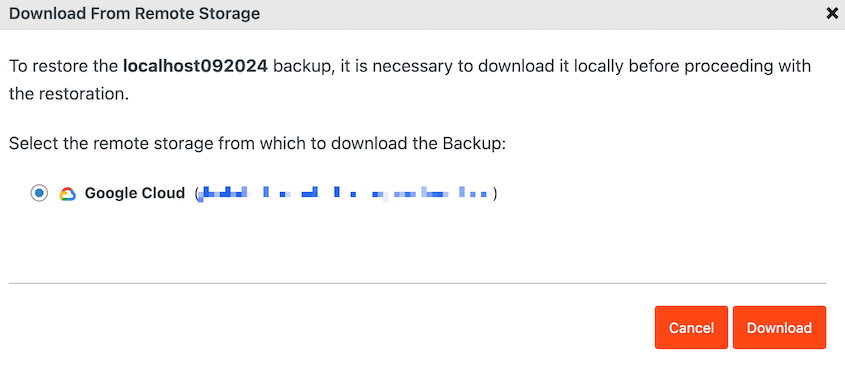
Après le test, examinez votre site pour voir si la sauvegarde a été correctement restaurée.
Questions fréquemment posées (FAQ)
Pourquoi ma sauvegarde ne se termine-t-elle pas ?
Lorsque les sauvegardes ne se terminent pas, il s'agit généralement d'un problème de ressources serveur. Votre sauvegarde atteint soit une limite de délai d'attente, soit une limite de mémoire avant de pouvoir se terminer.
Vérifiez vos journaux pour des mots-clés tels que délai d'attente, mémoire ou temps d'exécution. Ceux-ci confirmeront la contrainte de ressources spécifique que vous rencontrez.
Pourquoi mon fichier de sauvegarde terminé est-il très petit ?
Une sauvegarde WordPress typique devrait peser au moins plusieurs mégaoctets, même pour les petits sites. Si vous remarquez que vos sauvegardes sont soudainement trop petites, il pourrait y avoir un problème avec votre système de sauvegarde. Vérifiez les journaux ou contactez l'équipe de support pour obtenir de l'aide.
Vous avez peut-être exclu des dossiers importants par accident. Vérifiez vos paramètres de sauvegarde et assurez-vous que les dossiers critiques tels que wp-content, wp-includes et votre répertoire de thème sont inclus.
Mon plugin de sécurité peut-il bloquer mes sauvegardes ?
Oui, les plugins de sécurité considèrent le processus de sauvegarde comme un accès rapide à de nombreux fichiers, ce qui peut déclencher leur détection de logiciels malveillants. Cependant, la plupart des plugins de sécurité vous permettent de mettre sur liste blanche les processus de sauvegarde ou de les exclure de l'analyse en temps réel.
Comment savoir si ma sauvegarde peut être restaurée ?
La seule façon d'être certain à 100 % qu'une sauvegarde peut être restaurée est d'effectuer une restauration de test. Mettez en place un site de staging ou un environnement de développement local et restaurez-y votre sauvegarde. Si votre site se charge correctement et que tout le contenu apparaît intact, votre sauvegarde est fiable.
Que faire si votre prochaine sauvegarde échoue
Les échecs de sauvegarde ne sont pas des mystères. Ce sont des problèmes avec des causes spécifiques et des solutions claires.
Vos journaux de sauvegarde sont la clé de tout. Ils contiennent les preuves dont vous avez besoin pour diagnostiquer et résoudre tout problème.
Mais voici mon conseil le plus important : n'attendez pas une défaillance pour commencer à tester vos sauvegardes. Le meilleur moment pour découvrir un problème est lorsque vous avez le temps de le résoudre correctement.
Si vous en avez assez de gérer les échecs de sauvegarde et que vous souhaitez une solution qui fonctionne tout simplement, envisagez de passer à Duplicator Pro. Il est conçu pour gérer les contraintes de ressources et les défis techniques qui causent la plupart des échecs de sauvegarde. Essayez-le dès aujourd'hui !
Pendant que vous êtes ici, je pense que vous aimerez ces ressources WordPress sélectionnées avec soin :
- Comment protéger les sauvegardes contre les ransomwares
- ARRÊTEZ de faire ces erreurs de sauvegarde de site Web
- De la violation à la récupération en 5 minutes : ma stratégie de sauvegarde WordPress
- Comment restaurer un site WordPress à une date antérieure sans sauvegarde
- J'avais l'habitude de paniquer face aux erreurs WordPress... Maintenant, je fais juste CECI (mes solutions simples révélées)




