


Sauvegarde Cloud vs. Sauvegarde Locale : Qu'est-ce qui protège réellement votre site WordPress ?
 Joella Dunn
Joella Dunn
Joella Dunn
 John Turner
John Turner
John Turner
La plupart des propriétaires de sites WordPress ont une sauvegarde. Ou du moins, ils le pensent.
Votre hébergeur en effectue probablement une automatiquement. Elle apparaît dans votre panneau de contrôle, horodatée et rassurante. Ce qu'elle ne vous dit pas toujours, c'est où se trouve cette sauvegarde.
Les sauvegardes de l'hébergeur peuvent se trouver sur le même serveur que votre site, parfois dans le même centre de données, occasionnellement sur le même disque dur. Lorsque ce serveur rencontre un problème, les deux copies disparaissent ensemble.
J'ai appris cela à mes dépens il y a longtemps, lorsqu'une migration ratée a emporté un site et sa sauvegarde avec lui. L'instantané de l'hébergeur était stocké localement dans son infrastructure. Il n'y avait rien à restaurer.
C'est la lacune que cet article aborde. Les sauvegardes cloud et les sauvegardes locales sont deux outils différents qui protègent contre différents modes de défaillance.
L'un seul ne suffit pas. Vous avez besoin à la fois de sauvegardes locales et cloud pour construire une stratégie de reprise après sinistre qui tienne réellement lorsque quelque chose casse.
Voici les points clés à retenir :
- La sauvegarde automatique de votre hébergeur n'est pas une sauvegarde hors site. Si leur serveur tombe en panne, votre sauvegarde disparaît avec lui.
- Les sauvegardes locales (stockées sur votre serveur web) sont faciles à configurer et utiles pour des restaurations rapides, mais elles partagent le même serveur que votre site en direct, les rendant inutiles si ce serveur tombe en panne.
- Les sauvegardes cloud (envoyées automatiquement à un fournisseur de stockage distant) protègent contre les catastrophes physiques et environnementales, mais dépendent de votre connexion Internet et d'un service tiers.
- La règle du 3-2-1 est la référence : trois copies de vos données sur deux types de stockage différents, dont une stockée hors site.
- Aucune stratégie de sauvegarde n'est complète sans tests de restauration réguliers. Une sauvegarde non testée pourrait ne pas fonctionner lorsque vous en avez le plus besoin.
- Duplicator Pro automatise les sauvegardes locales et cloud à partir d'une seule exécution et prend en charge plus de 10 destinations de stockage cloud, y compris son propre stockage cloud Duplicator intégré.
Table des matières
- La sauvegarde de votre hébergement n'est pas une sauvegarde hors site
- Qu'est-ce qu'une sauvegarde locale WordPress ?
- Qu'est-ce qu'une sauvegarde cloud pour WordPress ?
- Options de stockage cloud pour les sauvegardes WordPress
- Sauvegarde cloud vs. Sauvegarde locale : Comparaison directe
- La règle de sauvegarde 3-2-1 : Pourquoi vous avez besoin des deux
- Ne sautez pas le test de vos sauvegardes WordPress
- Questions fréquemment posées (FAQ)
La sauvegarde de votre hébergement n'est pas une sauvegarde hors site
Les hébergeurs WordPress gérés, les plans d'hébergement mutualisé et même de nombreux fournisseurs de VPS incluent des sauvegardes automatiques comme fonctionnalité standard. Cela ressemble à un filet de sécurité complet. Pour la plupart des scénarios, ce n'est pas le cas.
Les sauvegardes d'hébergement sont presque toujours stockées dans la même infrastructure que votre site en direct. Une défaillance du serveur, une attaque par ransomware sur le réseau de l'hébergeur, un litige de facturation qui bloque votre compte ou une panne de centre de données affecte votre site et votre sauvegarde en même temps.
Vous ne pouvez pas restaurer une sauvegarde à laquelle vous ne pouvez pas accéder.
Pour vous aider à construire la meilleure stratégie de sauvegarde pour votre site Web, vous devrez comprendre les différences entre les sauvegardes locales et cloud :
- Sauvegarde locale : une sauvegarde de votre site stockée sur le même serveur web qui héberge votre site WordPress. Elle est créée par votre hébergeur ou un plugin de sauvegarde et est accessible depuis votre panneau de contrôle d'hébergement ou wp-admin. La plupart des propriétaires de WordPress ont ce type de sauvegarde sans s'en rendre compte.
- Sauvegarde cloud : une copie de votre site envoyée automatiquement vers un serveur de stockage distant géré par un tiers. Accessible via Internet depuis n'importe quel appareil. Stockée dans un lieu physique qui n'a rien à voir avec votre hébergeur.
Le cliché automatisé de votre hébergeur est une sauvegarde locale. C'est un point de départ utile et une option pratique pour des restaurations rapides, mais ce n'est pas un substitut à une stratégie de sauvegarde hors site.
Qu'est-ce qu'une sauvegarde locale WordPress ?
Une sauvegarde locale est une copie de votre site WordPress stockée directement sur votre serveur web, au sein de votre infrastructure d'hébergement. Voici à quoi cela ressemble concrètement.
Comment fonctionnent les sauvegardes locales pour WordPress ?
Votre hébergeur ou votre plugin de sauvegarde crée une copie des fichiers et de la base de données de votre site et la stocke directement sur votre serveur web. Vous pouvez y accéder depuis votre panneau de contrôle d'hébergement ou votre tableau de bord wp-admin.
Aucun compte externe ni destination de stockage n'est requis. Lorsque vous avez besoin de restaurer, vous déclenchez le processus depuis votre tableau de bord et le serveur s'en charge.
Avantages des sauvegardes locales
Le plus grand avantage est la simplicité. Les sauvegardes locales sont le type de sauvegarde le plus facile à configurer. De nombreux hébergeurs les créent automatiquement, sans aucune configuration de votre part.
- Configuration facile : la plupart des plans d'hébergement incluent des sauvegardes automatiques sans configuration supplémentaire
- Aucun compte supplémentaire : aucune destination de stockage à connecter, aucune clé API à gérer
- Restauration rapide pour les petits problèmes : annulez rapidement une mauvaise mise à jour de plugin ou une suppression accidentelle directement depuis wp-admin
- Aucun coût de stockage supplémentaire : les sauvegardes locales utilisent le stockage de votre serveur existant, sans frais récurrents pour un service de stockage séparé
Inconvénients des sauvegardes locales
La même chose qui rend les sauvegardes locales simples les rend également peu fiables en cas de catastrophe réelle. Elles partagent la même infrastructure que votre site en direct.
- Point de défaillance unique : une panne de serveur, une coupure de centre de données ou une suspension de compte d'hébergement met hors service votre site et votre sauvegarde locale en même temps
- Pas hors site : si le serveur est le problème, la sauvegarde qui y est stockée ne peut pas vous aider
- Risque de rançongiciel : un attaquant qui compromet votre serveur a également accès à vos fichiers de sauvegarde
- L'hébergeur contrôle le calendrier : les limites de rétention, la fréquence des sauvegardes et les quotas de stockage dépendent de votre plan d'hébergement
- Aucune récupération si le serveur est complètement hors service : si vous ne pouvez pas accéder à wp-admin ou à votre panneau de contrôle, vous ne pouvez pas accéder à la sauvegarde
Une sauvegarde locale est une première couche utile. Mais si le serveur tombe complètement en panne, elle tombe en panne avec lui.
Qu'est-ce qu'une sauvegarde cloud pour WordPress ?
Une sauvegarde cloud envoie une copie de votre site vers un serveur distant automatiquement, selon un calendrier que vous définissez. La sauvegarde est stockée hors site, gérée par un fournisseur de stockage qui n'a rien à voir avec votre hébergeur. Voici comment cela fonctionne.
Comment fonctionnent les sauvegardes cloud pour WordPress ?
Votre plugin de sauvegarde crée une archive des fichiers et de la base de données de votre site, puis envoie cette archive vers la destination de stockage cloud de votre choix. L'ensemble du processus s'exécute selon un calendrier : horaire, quotidien, hebdomadaire ou mensuel.
Vous n'avez pas besoin d'être à votre ordinateur. Vous n'avez pas besoin de vous en souvenir. Lorsque vous avez besoin de restaurer, vous récupérez la sauvegarde et la réinstallez.
Avantages des sauvegardes cloud
Ce que les sauvegardes locales ne peuvent pas faire, c'est vous protéger contre un événement physique sur le serveur de votre site web. Les sauvegardes cloud le peuvent.
- Hors site par définition : un incendie, une inondation ou une attaque par ransomware sur votre serveur n'affecte pas la copie cloud
- Planification automatisée : les sauvegardes s'exécutent, que vous vous en souveniez ou non
- Accessible de n'importe où : restaurez un site depuis n'importe quel appareil connecté à Internet
- Redondance intégrée : la plupart des fournisseurs de cloud répliquent vos données sur plusieurs centres de données
- S'adapte à votre site : aucun nouveau matériel à acheter à mesure que votre site grandit
J'ai vu des sites entièrement restaurés à partir d'une sauvegarde cloud après qu'un hébergeur ait complètement effacé leur serveur. C'est le scénario où le stockage cloud se rentabilise.
Inconvénients des sauvegardes cloud
Les sauvegardes cloud ne sont pas sans inconvénients. Il est utile de les connaître avant de choisir une destination.
- La vitesse de restauration dépend de votre connexion : un site volumineux avec une bibliothèque multimédia importante peut prendre beaucoup de temps à être récupéré via une connexion lente
- Coûts récurrents : les frais de stockage s'accumulent, en particulier pour les sites riches en médias avec des calendriers de sauvegarde fréquents
- Confiance envers un tiers : une copie complète de votre site, y compris les données des utilisateurs, réside sur l'infrastructure de quelqu'un d'autre
- Pannes du fournisseur : si votre fournisseur de stockage cloud tombe en panne, vous pourriez temporairement perdre l'accès à vos sauvegardes
Aucun de ces points n'est rédhibitoire. Ce sont simplement des raisons de ne pas se fier uniquement aux sauvegardes cloud.
Options de stockage cloud pour les sauvegardes WordPress
Tout le stockage cloud ne fonctionne pas de la même manière pour WordPress, et tous les plugins de sauvegarde ne prennent en charge qu'une poignée de destinations.
Duplicator Pro vous permet d'envoyer automatiquement chaque sauvegarde planifiée vers votre destination de stockage de choix, et il prend en charge plus de destinations que la plupart des plugins de sauvegarde WordPress.
Duplicator Cloud : Stockage intégré sans clés API
La plupart des intégrations de stockage cloud vous obligent à générer des clés API, à autoriser une application externe et à tester manuellement la connexion avant qu'une seule sauvegarde ne soit envoyée hors site.
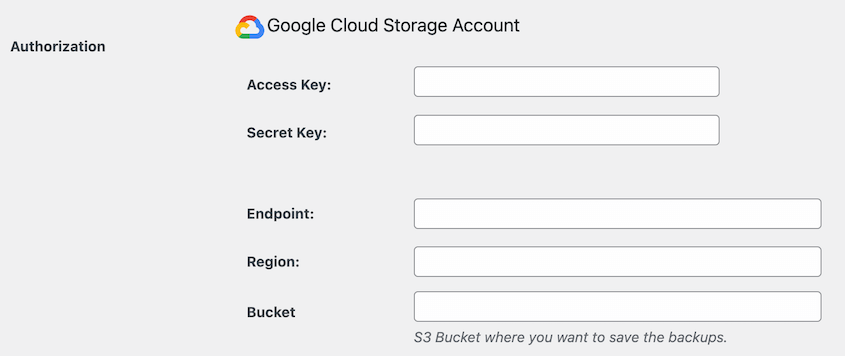
Si une étape échoue, vos sauvegardes cessent silencieusement de quitter votre serveur. Vous ne le saurez que lorsque vous aurez besoin de restaurer quelque chose.
Duplicator Cloud est différent. Il s'agit d'un stockage cloud natif intégré directement dans Duplicator Pro, conçu spécifiquement pour les sauvegardes WordPress.
Il n'y a pas de compte tiers à créer, pas d'identifiants API à déterrer plus tard, et pas de permissions d'application externe à gérer. Vous le connectez une fois en utilisant votre licence Duplicator Pro existante, et il est prêt.

Voici à quoi cela ressemble en pratique depuis votre tableau de bord WordPress :
- Configuration en un clic : connectez Duplicator Cloud directement depuis wp-admin en utilisant votre licence Duplicator
- Transferts automatiques hors site : vous pouvez envoyer des sauvegardes planifiées vers Duplicator Cloud sans aucune action manuelle
- Tableau de bord centralisé : l’utilisation du stockage, les journaux d’activité et les métriques détaillées des sauvegardes sont tous visibles en un seul endroit dans Duplicator Cloud
- Stockage chiffré : les sauvegardes sont chiffrées avec AES-256 avant de quitter votre serveur
- Restauration en un clic depuis le cloud : restaurez n’importe quelle sauvegarde directement depuis Duplicator Cloud sans retélécharger le fichier manuellement
- Stockage évolutif : mettez à niveau votre forfait en quelques clics sans changer de plateforme ni reconfigurer vos paramètres de sauvegarde
Les niveaux de stockage sont simples :
- Starter : 29 $/an, 2 Go
- Basic : 49 $/an, 10 Go
- Plus : 69 $/an, 25 Go
- Business : 99 $/an, 50 Go
- Pro : 149 $/an, 100 Go
- Scale : 199 $/an, 150 Go
Pour les propriétaires de WordPress qui souhaitent de vraies sauvegardes hors site sans une après-midi de configuration, Duplicator Cloud est le chemin le plus rapide. Tout reste dans l’écosystème Duplicator.
Vous n’aurez pas à jongler avec des comptes tiers ni à vous demander si vos sauvegardes ont bien quitté votre serveur.
Options de stockage cloud tiers pour WordPress
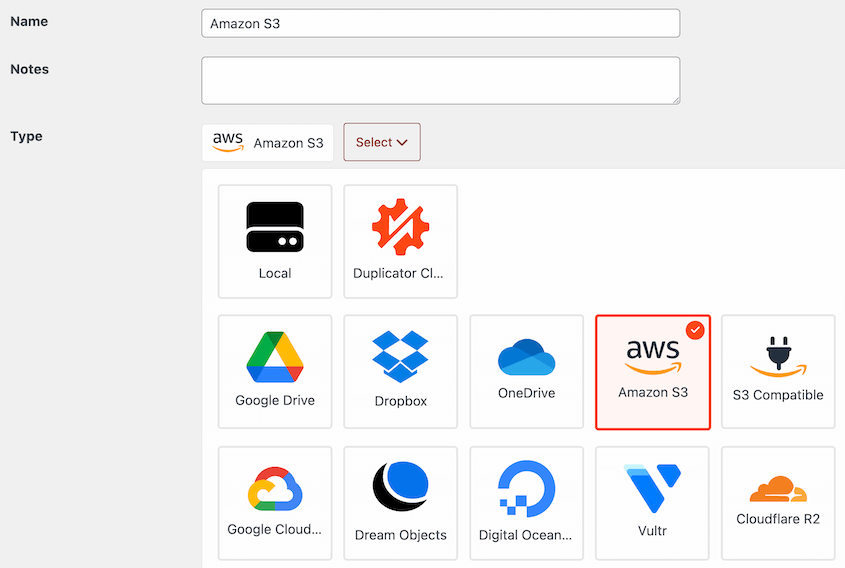
Si vous utilisez déjà un service de stockage cloud, Duplicator Pro le prend très certainement en charge. Voici la liste complète des destinations prises en charge, regroupées par type.
Google et Microsoft :
- Google Drive : interface familière, niveau gratuit généreux (15 Go), autorisation OAuth facile
- Google Cloud Storage : basé sur des buckets, plus technique, bien adapté aux sites ou équipes plus importants
- Microsoft OneDrive : un choix naturel si votre équipe utilise déjà Microsoft 365
Amazon S3 et services compatibles S3 :
- Amazon S3 : la norme de l’industrie pour le stockage d’objets, fiable, largement utilisé, tarification à l’usage
- Wasabi : compatible S3 avec tarification forfaitaire et sans frais de sortie, souvent moins cher que S3 pour les sites plus importants
- Backblaze B2 : stockage d’objets à faible coût, compatible S3
- Cloudflare R2 : pas de frais de sortie, récupération rapide, gagne rapidement du terrain
- DigitalOcean Spaces : compatible S3, tarification simple, s’intègre facilement si vous hébergez déjà sur DigitalOcean
- Vultr Object Storage : compatible S3, abordable, options de centres de données mondiaux
- DreamObjects : stockage compatible S3 de DreamHost
- Tout autre fournisseur compatible S3 : s’il parle S3, Duplicator le prend en charge
Autres options :
- Dropbox : interface simple, largement utilisé, configuration OAuth facile
- FTP / SFTP : envoyez des sauvegardes vers n'importe quel serveur que vous contrôlez, flexibilité maximale, configuration plus manuelle
Chacune de ces destinations est configurée à partir de la même interface Duplicator Pro. Un plugin, un tableau de bord, n'importe quelle destination.
Sauvegarde cloud vs. Sauvegarde locale : Comparaison directe
Voici un aperçu complet des avantages et des inconvénients des sauvegardes cloud par rapport aux sauvegardes locales pour les propriétaires de sites WordPress.
Sauvegardes Cloud contre Sauvegardes Locales
| Sauvegardes Locales | Sauvegardes Cloud | |
|---|---|---|
| Vitesse de restauration | Conditionnelle Rapide depuis wp-admin, si le serveur est accessible |
Plus lent, dépend de la taille du fichier et de la connexion |
| Protection contre les sinistres | Vulnérable Partage le même serveur que votre site en direct |
✓ Protégé Stocké dans un emplacement physique distinct |
| Coût | ✓ Pas de frais supplémentaires Inclus dans votre plan d'hébergement |
Frais de stockage récurrents |
| Automatisation | Souvent intégré à votre plan d'hébergement | ✓ Entièrement automatisé S'exécute selon tout calendrier que vous définissez |
| Complexité de l'installation | ✓ Le plus simple Souvent aucune configuration nécessaire |
Nécessite la connexion d'une destination de stockage |
| Protection contre les ransomwares | Vulnérable Même infrastructure serveur |
✓ Protégé Stocké hors site |
| Accès depuis n'importe où | wp-admin uniquement, nécessite que le serveur soit accessible | ✓ N'importe quel appareil N'importe quel appareil avec accès à Internet |
| Disponible si le serveur échoue | Non | ✓ Oui |
| Duplicator Pro automatise les sauvegardes locales et cloud à partir d'une seule exécution de sauvegarde. Voir les plans → | ||
La logique ici est cohérente. Les sauvegardes locales l'emportent en simplicité et en faible coût. Les sauvegardes cloud l'emportent en protection contre les événements que vous ne pouvez pas contrôler, y compris la panne du serveur lui-même.
Un point à noter concernant la restauration : la restauration en un clic de Duplicator Pro récupère votre sauvegarde directement depuis le stockage cloud sans re-téléverser le fichier manuellement.

Vous ne le téléchargez pas d'abord sur votre ordinateur, puis vous le renvoyez. Vous restaurez directement depuis la destination cloud en quelques clics.
La règle de sauvegarde 3-2-1 : Pourquoi vous avez besoin des deux
La règle du 3-2-1 provient des professionnels de la récupération de données, et c'est le cadre le plus clair pour réfléchir à une stratégie de sauvegarde.
Le calcul est simple : conservez trois copies de vos données sur deux types de stockage différents, avec une copie stockée hors site.
Pour un site WordPress, cela ressemble à ceci :
- Une sauvegarde locale stockée sur votre serveur web : pratique pour les retours rapides et les corrections mineures
- Une copie dans le stockage cloud : pour une protection hors site contre les pannes de serveur
- Une copie hors site supplémentaire : soit une deuxième destination cloud, soit une sauvegarde téléchargée stockée ailleurs que sur votre serveur.
Chaque copie couvre un mode de défaillance que les autres ne couvrent pas.
Duplicator Pro gère les copies cloud et locales à partir d'une seule exécution de sauvegarde. Vous n'avez pas besoin de deux plugins séparés ou de deux planifications distinctes. Configurez vos destinations de stockage une fois, et chaque sauvegarde va là où elle doit aller automatiquement.

C'est la réponse pratique au débat cloud vs local. Ce n'est pas un choix entre les deux. C'est les deux, automatisés, fonctionnant en arrière-plan pendant que vous vous concentrez sur votre site.

Ne sautez pas le test de vos sauvegardes WordPress
J'ai découvert une fois qu'un plugin de sauvegarde échouait silencieusement depuis trois mois. Les identifiants API de la destination de stockage avaient expiré, mais le plugin n'a pas envoyé d'alerte, et chaque sauvegarde planifiée écrivait tranquillement rien.
Je l'ai découvert lors d'un test de restauration, pas lors d'une urgence réelle. C'est la seule raison pour laquelle ce n'était pas une catastrophe.
Tester ne signifie pas restaurer votre site en direct. Cela signifie lancer un environnement de staging, y effectuer la restauration, et confirmer que tout revient correctement — les pages se chargent, la base de données se connecte, rien ne casse.
Si la restauration échoue sur staging, vous avez le temps de la corriger. Si elle échoue après un piratage ou une mauvaise mise à jour sur votre site en direct, vous ne l'avez pas.
Duplicator Pro rend cela plus facile qu'il n'y paraît. Vous pouvez transformer n'importe quelle sauvegarde complète du site en site de staging en quelques clics, directement depuis wp-admin. Pas de compte d'hébergement séparé, pas de transferts de fichiers manuels.

Effectuez la restauration sur staging, vérifiez que tout fonctionne, puis retournez sur votre site en direct en sachant que votre sauvegarde est solide.
Quelques directives pratiques pour les tests :
- Fréquence : testez une restauration complète au minimum tous les 90 jours, ou après tout changement majeur du site
- Ce qu'il faut vérifier : la restauration se termine-t-elle sans erreurs ? Toutes les pages se chargent-elles ? La base de données se connecte-t-elle correctement ? Les connexions administrateur fonctionnent-elles ?
- Où tester : un environnement de staging ou une installation de développement locale, jamais votre site en direct
- Que faire en cas d’échec : vérifiez la connexion à votre destination de stockage, confirmez que le fichier de sauvegarde n’est pas corrompu, et exécutez une nouvelle sauvegarde avant d’en avoir besoin en cas d’urgence
N’attendez pas que quelque chose tombe en panne pour découvrir si vos sauvegardes fonctionnent.
Questions fréquemment posées (FAQ)
Une sauvegarde cloud est-elle plus sûre qu’une sauvegarde locale ?
Les sauvegardes cloud protègent contre les pannes de serveur, les interruptions de centre de données et les ransomwares qui ciblent votre environnement d’hébergement. Les sauvegardes locales sont utiles pour des restaurations rapides et des corrections mineures, mais elles partagent le même serveur que votre site en direct. Chacune couvre des risques que l’autre ne couvre pas. La configuration la plus sûre utilise les deux, avec au moins une copie stockée complètement hors site.
Puis-je utiliser à la fois des sauvegardes cloud et locales pour mon site WordPress ?
Oui, et la plupart des experts en sauvegarde le recommandent. Duplicator Pro prend en charge l’envoi de sauvegardes vers plusieurs destinations simultanément, vous pouvez donc configurer une sauvegarde sur serveur local et une destination cloud dans la même opération de sauvegarde. Vous n’avez pas besoin de deux plugins ou de deux planifications distinctes pour que cela fonctionne.
Quel est le meilleur stockage cloud pour les sauvegardes WordPress ?
Cela dépend de vos priorités. Duplicator Cloud est l’option la plus simple si vous souhaitez des sauvegardes hors site sans aucune configuration d’API ni gestion de compte tiers. Wasabi et Backblaze B2 méritent d’être considérés pour les sites plus volumineux où les coûts de stockage sont importants. Google Drive et Dropbox conviennent bien si vous souhaitez une interface familière que vous utilisez déjà. Tous ceux-ci sont pris en charge nativement dans Duplicator Pro.
Combien de sauvegardes WordPress dois-je conserver ?
Conservez au moins trois à cinq points de restauration. Pour les sites actifs, les sauvegardes quotidiennes vous donnent suffisamment d’historique pour revenir à une version propre avant qu’un problème ne survienne. Pour les sites à faible trafic, les sauvegardes hebdomadaires sont généralement suffisantes.
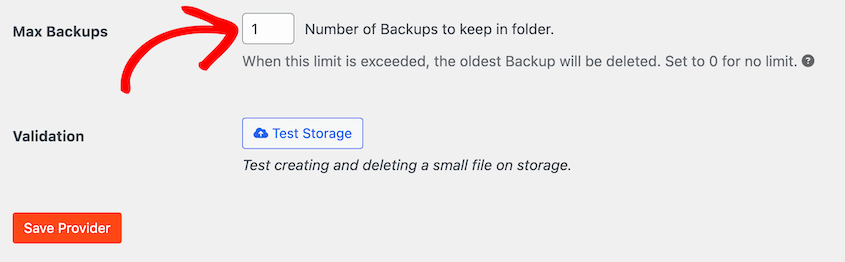
Faites tourner régulièrement les anciennes sauvegardes afin que votre quota de stockage ne se remplisse pas silencieusement et n’entraîne l’échec de nouvelles sauvegardes. Vous pouvez le faire en ajustant le paramètre Max Backups dans Duplicator. Il supprimera toutes les anciennes sauvegardes une fois que les nouvelles sauvegardes dépasseront ce nombre.
La sauvegarde de ma société d’hébergement compte-t-elle comme une sauvegarde hors site ?
Généralement non. La sauvegarde de votre hébergeur est une sauvegarde locale — elle est stockée sur la même infrastructure serveur que votre site en direct. Si le serveur est compromis, suspendu ou effacé, la sauvegarde disparaît avec lui. Envoyez une copie vers une destination de stockage cloud que vous contrôlez pour vous assurer d’avoir une option véritablement hors site.
Que se passe-t-il si mon fournisseur de stockage cloud tombe en panne ?
Des interruptions temporaires se produisent, c’est précisément pourquoi les sauvegardes locales sont importantes comme copie de secours. Les principaux fournisseurs comme Google Drive, Amazon S3 et Wasabi maintiennent des SLA de disponibilité supérieurs à 99,9 %, donc les pannes prolongées sont rares. Avoir une sauvegarde locale signifie qu’une panne de fournisseur ne vous laisse jamais complètement sans option de récupération.
Comment restaurer un site WordPress à partir d’une sauvegarde cloud ?
Avec Duplicator Pro, c'est un clic. Vous restaurez directement depuis votre destination de stockage cloud à l'intérieur du tableau de bord Duplicator. Sans Duplicator, vous téléchargeriez le fichier archive, le téléverseriez sur votre serveur et exécuteriez l'installateur manuellement, ce qui fonctionne mais prend beaucoup plus de temps, surtout pour les gros sites.
Est-il sûr de stocker des sauvegardes WordPress dans le cloud ?
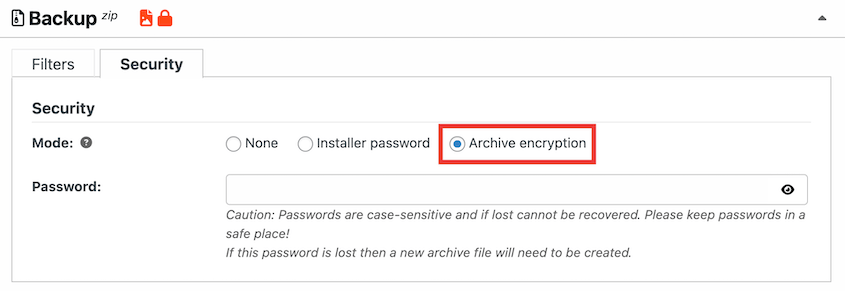
Oui, tant que vos sauvegardes sont chiffrées avant de quitter votre serveur. Duplicator Pro peut chiffrer les sauvegardes avec le chiffrement AES-256 avant de les transférer vers n'importe quelle destination. Évitez de stocker des sauvegardes non chiffrées dans des buckets cloud accessibles publiquement. Avec le chiffrement en place et un fournisseur de stockage réputé, le stockage cloud est une option sécurisée pour les fichiers de sauvegarde WordPress.
Sauvegardez votre site WordPress avant que la prochaine catastrophe ne survienne
Les sauvegardes cloud et les sauvegardes locales ne sont pas des options concurrentes. Elles protègent contre différents modes de défaillance, et la bonne stratégie utilise les deux.
Le stockage cloud couvre les risques au niveau du serveur que les copies locales ne peuvent pas survivre, comme les pannes de serveur, les interruptions de centre de données ou les ransomwares qui ciblent votre environnement d'hébergement. Les sauvegardes locales couvrent les restaurations rapides et les petites corrections où le téléchargement depuis le stockage cloud serait excessif. Ensemble, elles comblent les lacunes.
Un site sans véritable sauvegarde hors site n'est pas protégé. Il est exposé. Une seule défaillance de serveur, une seule attaque par ransomware ou une seule suspension de compte d'hébergement suffit pour perdre tout ce que vous avez construit, sans aucune copie propre à restaurer.
Plus de 1,5 million de professionnels WordPress utilisent Duplicator Pro pour s'assurer que cela n'arrive pas. Duplicator exécute des sauvegardes automatiques programmées, les envoie vers plus de 10 destinations de stockage cloud, y compris Duplicator Cloud, et restaure votre site en un clic lorsque vous en avez besoin.
Vous n'aurez pas à vous soucier si la sauvegarde de votre hébergeur a survécu à ce qui a mis votre site hors service.
Si cet article vous a fait réfléchir à votre stratégie de sauvegarde, ces guides méritent d'être lus ensuite.
- Comment mettre en œuvre un plan de sauvegarde 3-2-1 qui fonctionne à chaque fois
- Comment créer une sauvegarde WordPress dans le cloud
- Stockage cloud qui ne coûte rien : options de sauvegarde hors site gratuites à considérer
- 5 meilleurs plugins de stockage cloud pour WordPress
- Le site vient de planter ? Voici votre plan complet de récupération de site web
- Stratégies de redondance de sauvegarde de site web + Pourquoi l'emplacement est important




