


Comment suivre TOUTES les modifications sur votre site WordPress (avant qu'il ne plante)
 Joella Dunn
Joella Dunn
Joella Dunn
 John Turner
John Turner
John Turner
Quelque chose a changé sur votre site. Un paramètre semble différent, une page a été modifiée ou un plugin a disparu de votre liste active. Personne dans l'équipe n'en revendique la responsabilité.
WordPress stocke deux types distincts d'historique des modifications, et la plupart des propriétaires de sites ne connaissent qu'un seul d'entre eux.
Cet article couvre les deux : le système de révisions intégré pour le contenu, et la journalisation des activités pour tout le reste.
Voici les points clés à retenir :
- WordPress dispose de deux systèmes d'historique des modifications : les révisions et les journaux d'activité. Les révisions suivent les modifications de contenu. Les journaux d'activité suivent tout le reste.
- Les révisions intégrées enregistrent des instantanés des articles et des pages chaque fois que vous cliquez sur Enregistrer ou Publier. Vous pouvez parcourir et restaurer les versions précédentes depuis l'éditeur de blocs.
- Les révisions n'enregistrent pas les connexions, les modifications de plugins, les modifications de paramètres ou l'activité des comptes utilisateurs. Un plugin de journal d'activité est nécessaire pour cela.
- Activity Log by Duplicator suit plus de 60 événements sur l'ensemble de votre tableau de bord, commence la journalisation immédiatement à l'activation, et est le seul plugin de journal d'activité qui exporte les journaux aux formats CSV et JSON.
- En utilisant Activity Log et Duplicator ensemble, vous aurez un enregistrement complet de chaque modification sur votre site, et pourrez annuler toutes les mises à jour incorrectes.
Table des matières
- Que signifie l'historique des modifications dans WordPress ?
- Comment voir l'historique des modifications de contenu à l'aide des révisions WordPress ?
- Que ne suit pas l'historique des modifications de WordPress ?
- Comment voir l’historique complet des modifications de votre WordPress avec un journal d’activité
- Combiner les révisions et les journaux d'activité pour une visibilité complète du site
- Qui a besoin d'outils d'historique des modifications WordPress ?
- Questions fréquemment posées (FAQ)
Que signifie l'historique des modifications dans WordPress ?
WordPress peut stocker deux types d'historique des modifications : les révisions de contenu et les journaux d'activité du site. Les révisions enregistrent des instantanés de vos articles et pages chaque fois que vous cliquez sur Enregistrer ou Publier. Les journaux d'activité enregistrent tout le reste, comme les connexions, les modifications de plugins et les modifications de paramètres.
Ces deux systèmes suivent des choses très différentes.
Si vous avez modifié un article de blog mardi dernier, les révisions vous montreront exactement ce qui a changé. Mais si quelqu'un a installé un plugin, créé un nouveau compte administrateur ou modifié l'URL de votre site, les révisions ne montreront rien de tout cela. Pour ce type d'historique, vous avez besoin d'un plugin de journal d'activité.
La plupart des propriétaires de sites s'appuient uniquement sur les révisions et ne réalisent pas à quel point beaucoup de choses ne sont pas enregistrées.
Comment voir l'historique des modifications de contenu à l'aide des révisions WordPress ?
WordPress dispose d'un système de révisions intégré pour les articles et les pages. Voici comment il fonctionne et où le trouver.
Comment fonctionnent les révisions WordPress
Chaque fois que vous cliquez sur Enregistrer les brouillons, Mettre à jour ou Publier, WordPress enregistre une copie de ce contenu. Cet historique historique des révisions s'accumule au fil du temps et vous pouvez le parcourir chaque fois que vous en avez besoin.
WordPress enregistre également automatiquement votre travail toutes les 60 secondes comme sauvegarde temporaire. Les sauvegardes automatiques sont distinctes des révisions et n'écrasent pas votre contenu publié. Elles sont là pour vous aider à récupérer si quelque chose se passe mal pendant la modification.
Les révisions sont stockées dans votre base de données jusqu'à ce que vous les supprimiez ou définissiez une limite. Elles fonctionnent pour les articles, les pages et tous les types d'articles personnalisés pour lesquels les révisions sont activées.
Comment accéder à l'historique des révisions d'un article ou d'une page
- Ouvrez un article ou une page dans l'éditeur de blocs
- Recherchez Révisions dans la barre latérale droite sous l'onglet Article ou Page
- Si vous ne le voyez pas, cliquez sur Options d’écran en haut à droite et activez le panneau Révisions
- Cliquez sur Révisions pour ouvrir l’écran de comparaison
- Utilisez le curseur pour naviguer entre les versions enregistrées. Le contenu supprimé est mis en surbrillance en rouge, le contenu ajouté en vert
- Utilisez les boutons Précédent et Suivant pour passer d’une révision à l’autre
- Cochez Comparer deux révisions quelconques pour sauter entre des versions non adjacentes
- Cliquez sur Restaurer cette révision pour revenir à une version sélectionnée
Limites de l’historique des révisions de WordPress
Les révisions ne suivent que les modifications apportées au titre, au corps du contenu et à l’extrait d’un article. C’est tout.
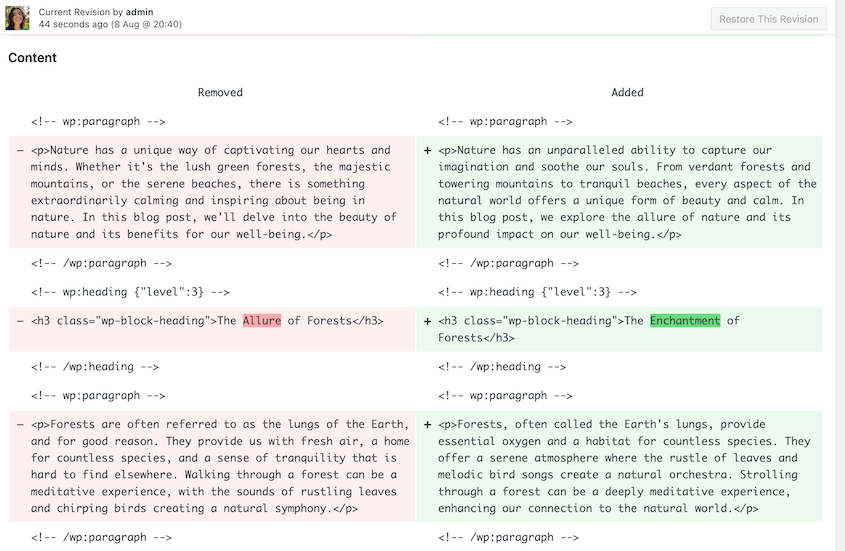
Les modifications de l’auteur de l’article, de l’image mise en avant, du permalien ou des champs personnalisés ne déclenchent pas une nouvelle révision. L’écran de révision ne vous montre pas non plus clairement quel utilisateur a effectué une modification spécifique, seulement qu’une modification a été effectuée.
Tout ce qui se trouve en dehors de l’éditeur, les pages de réglages, l’activité des extensions, les comptes d’utilisateurs, ne laisse aucune trace dans les révisions.
Tous les utilisateurs ne peuvent pas voir toutes les révisions. Voici comment l’accès se répartit :
- Les administrateurs et les éditeurs peuvent accéder à toutes les révisions sur le site
- Les auteurs peuvent consulter les révisions de leurs propres articles
- Les contributeurs ne peuvent voir les révisions que de leurs propres brouillons
Que ne suit pas l'historique des modifications de WordPress ?
Les révisions intégrées couvrent les modifications de contenu et rien d’autre. Une grande partie de ce qui se passe réellement sur un site WordPress ne laisse aucune trace par défaut.
Voici ce que les révisions de WordPress n’enregistreront pas :
- Connexions, déconnexions et tentatives de connexion échouées des utilisateurs
- Installations, mises à jour, activations et désactivations d’extensions
- Changements de thème et modifications du personnaliseur
- Paramètres principaux de WordPress tels que l’URL de votre site, l’e-mail d’administration et la structure des permaliens
- Nouveaux comptes d’utilisateurs et changements de rôles
- Téléversements et suppressions de fichiers multimédias
- Modifications de produits WooCommerce, changements de commandes et paramètres de la boutique
Pensez à ce que cela signifie en pratique. Quelqu’un installe une extension qui entre en conflit avec votre processus de paiement. Un nouveau compte d’administrateur est créé que vous n’avez pas autorisé. Votre structure de permaliens est modifiée et la moitié des URL de votre site sont rompues. Rien de tout cela n’apparaît dans les révisions.
Lorsque quelque chose se casse et que la cause n’est pas dans un article ou une page, les révisions ne vous donnent rien sur quoi travailler. C’est là qu’un journal d’activité comble le vide.
Comment voir l’historique complet des modifications de votre WordPress avec un journal d’activité
Un journal d’activité enregistre chaque action effectuée sur votre tableau de bord WordPress, pas seulement les modifications de contenu. La meilleure façon d’en configurer un est d’installer une extension de journal d’activité.
Activity Log by Duplicator est développé par la même équipe derrière l’une des extensions de sauvegarde WordPress les plus utilisées. Il suit plus de 60 événements dans 9 catégories :
- Utilisateur
- Contenu
- Média
- Plugin
- Thème
- WordPress
- Apparence
- Taxonomie
- Paramètres
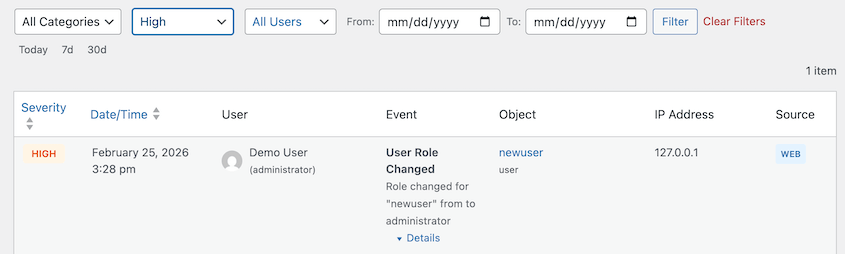
Il commence à enregistrer dès que vous l’activez. Chaque entrée de journal affiche le type d’événement, l’utilisateur qui l’a déclenché, un horodatage, l’adresse IP et un niveau de gravité.

Chaque événement enregistré reçoit un niveau de gravité afin que vous puissiez trier rapidement sans faire défiler des centaines d’entrées de routine.
- Faible : Activité de routine comme les brouillons enregistrés ou les commentaires approuvés
- Moyen : Changements notables, comme les mises à jour de plugins ou les modifications de contenu
- Élevé : Actions nécessitant une attention particulière, y compris les nouveaux comptes utilisateurs, les échecs de connexion ou les changements de rôle
- Critique : Erreurs à grande échelle qui affectent l'ensemble du site
Filtrer d'abord sur Élevé et Critique est le moyen le plus rapide de repérer tout ce qui nécessite votre attention.
Le plugin est disponible en tant que solution autonome à partir de 29 $/an. Il est également inclus gratuitement avec Duplicator Elite, un pack qui combine Duplicator pour les sauvegardes et la migration, WP Media Cleanup et Activity Log.
Comment personnaliser votre journal d'activité WordPress
Une fois le plugin en cours d'exécution, il y a quelques éléments à configurer pour en tirer le meilleur parti.
Configurer les notifications par e-mail
Vous n'avez pas besoin de vérifier le tableau de bord manuellement pour rester informé des événements importants. Activity Log by Duplicator vous permet de configurer des alertes par e-mail pour les activités de haute priorité.
Accédez aux paramètres du plugin et ajoutez des notifications pour des événements tels que les tentatives de connexion échouées, les changements de rôle ou les modifications des paramètres principaux.
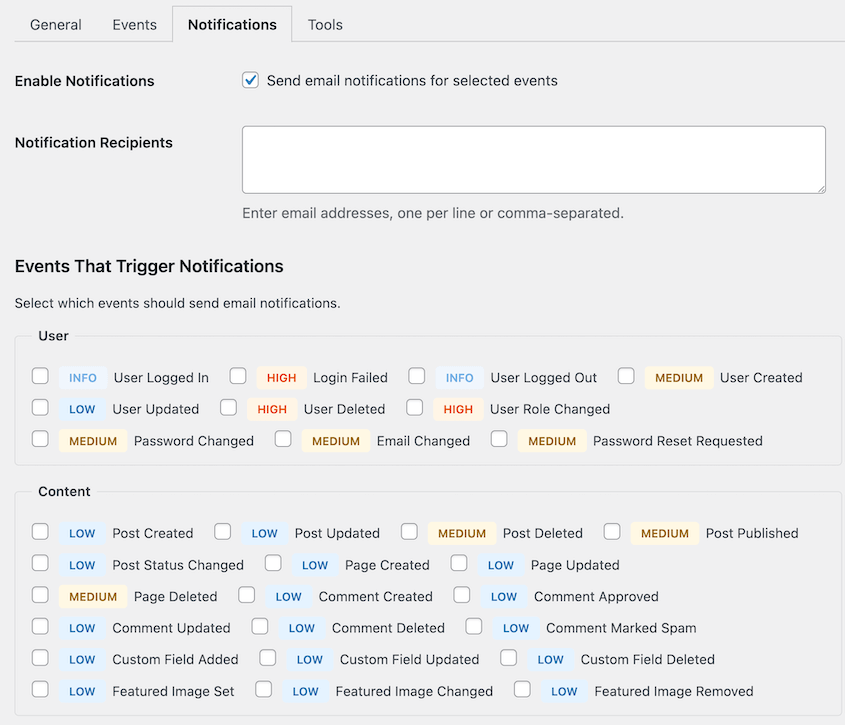
Vous pouvez choisir quels niveaux de gravité déclenchent une alerte et où ces alertes sont envoyées. Pour les sites d'agences, diriger les alertes critiques vers une boîte de réception partagée signifie que rien ne passe inaperçu.
Trouvez ce dont vous avez besoin avec les filtres
Le tableau de bord du journal peut se remplir rapidement sur un site actif. Les filtres vous permettent de vous y retrouver.
Vous pouvez filtrer par :
- Plage de dates
- Utilisateur
- Catégorie d'événement
- Niveau de gravité
Combiner les filtres est le moyen le plus rapide d'enquêter sur un incident spécifique. Si vous savez à peu près quand quelque chose s'est produit et quel utilisateur était connecté, vous pouvez réduire la chronologie à une poignée d'entrées en quelques secondes.

Exporter les journaux pour le reporting
Lorsque vous avez besoin de partager des données de journal en dehors de WordPress, la fonction d'exportation s'en charge.
Les journaux s'exportent en CSV pour les rapports clients et les feuilles de calcul, ou en JSON pour une utilisation programmatique. Appliquez vos filtres avant d'exporter afin de récupérer un ensemble de données ciblé plutôt que l'historique complet du journal.
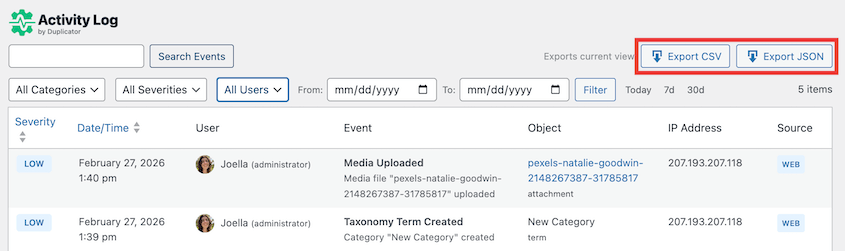
Pour les agences, un CSV filtré est un moyen simple de répondre aux questions des clients sur ce qui a changé et quand.
La plupart des plugins de journal d'activité n'offrent que le CSV. L'exportation JSON est spécifique à Activity Log by Duplicator, ce qui en fait un meilleur choix pour les développeurs qui ont besoin d'intégrer les données du journal dans d'autres outils ou d'automatiser les flux de travail de reporting.
Appliquez vos filtres avant d'exporter afin de récupérer un ensemble de données ciblé plutôt que l'historique complet du journal.
Gérer les journaux avec WP-CLI
Activity Log by Duplicator inclut la prise en charge de WP-CLI pour les développeurs gérant plusieurs sites.
La commande d'exportation de base est :
wp duplicator-activity-log exportAjoutez des indicateurs pour filtrer par plage de dates et définir le format de sortie directement depuis la ligne de commande. Associez cela à un script simple et vous pourrez récupérer les journaux de l'ensemble d'un portefeuille client sans vous connecter individuellement à chaque site.
Les planifications de purge peuvent être scriptées de la même manière, en gardant automatiquement les bases de données de journaux légères sur tous vos sites.
Combiner les révisions et les journaux d'activité pour une visibilité complète du site
Les révisions et les journaux d’activité fonctionnent mieux ensemble.
Le journal d’activité vous montre ce qui a changé sur l’ensemble du site. Les révisions vous montrent le « avant/après » exact des modifications de contenu. Chacun comble les lacunes de l’autre.
Associez les deux avec les sauvegardes Duplicator et vous aurez une image complète :
- Le journal d’activité vous dit ce qui s’est passé et quand.
- Les révisions vous montrent à quoi ressemblait le contenu avant la modification.
- Une sauvegarde vous permet de tout annuler si nécessaire.
En pratique, le flux de travail ressemble à ceci. Quelque chose se casse sur votre site. Vous ouvrez d’abord le journal d’activité pour réduire la période de temps et identifier quel utilisateur était actif.
À partir de là, vous pouvez vérifier les révisions si le problème est lié au contenu, ou restaurer une sauvegarde si la modification va plus loin qu’un seul article ou une seule page.

Cette séquence est plus rapide que d’essayer d’enquêter à l’aveugle.
Qui a besoin d'outils d'historique des modifications WordPress ?
La plupart des sites WordPress bénéficieraient d’avoir les deux systèmes en place. Mais les raisons varient en fonction de la façon dont vous utilisez le site.
- Propriétaires de sites en solo
Un journal d’activité enregistre les modifications que vous avez apportées vous-même et que vous avez oubliées. Cela peut sembler évident, mais cela arrive plus souvent que la plupart des gens ne l’admettent. Avoir un enregistrement signifie que vous ne devinez pas quand quelque chose cesse de fonctionner.
- Équipes de contenu et blogueurs
Lorsque plusieurs personnes publient et modifient, des problèmes surviennent sans propriétaire clair. Les révisions vous montrent ce qui a été modifié dans un article. Le journal d’activité vous montre qui a supprimé un brouillon, qui a publié quelque chose prématurément, ou qui a modifié une page qu’il n’était pas censé toucher.
- Agences
Les clients demandent ce qui a changé sur leur site. Avec un journal d’activité en cours d’exécution, vous pouvez répondre à cette question avec des détails et des horodatages au lieu de conjectures. Les journaux exportables facilitent la présentation de ces informations à un client sans lui donner un accès direct au tableau de bord.
- Propriétaires de boutiques WooCommerce
Les modifications de prix, les modifications de commandes et les modifications des paramètres d’expédition affectent tous les revenus. Si quelque chose change dans votre boutique et que vous ne savez pas qui l’a fait ni quand, c’est un réel problème commercial. La traçabilité est importante lorsqu’il s’agit d’argent.
- Développeurs gérant plusieurs sites
La prise en charge de WP-CLI et les journaux exportables s’intègrent dans les flux de travail de gestion de site automatisés. Vous n’avez pas besoin de vous connecter à chaque site individuellement pour extraire les données dont vous avez besoin.
Questions fréquemment posées (FAQ)
WordPress a-t-il un historique des modifications intégré ?
Uniquement pour le contenu des articles et des pages, via le système de révisions. Les connexions, les modifications de plugins et les modifications de paramètres nécessitent un plugin de journal d’activité comme Activity Log by Duplicator.
Puis-je voir qui a effectué une modification dans WordPress ?
L’écran de révisions intégré n’attribue pas clairement les modifications à un utilisateur spécifique. Un plugin de journal d’activité enregistre l’utilisateur exact, l’horodatage et l’adresse IP pour chaque événement suivi. Je recommanderais Activity Log de Duplicator pour un historique des modifications plus précis.
Les révisions de WordPress ralentissent-elles mon site ?
Les révisions elles-mêmes n’affectent pas les performances du front-end, mais elles peuvent entraîner un gonflement de la base de données au fil du temps si elles ne sont pas gérées. Limiter les révisions via wp-config.php permet de maintenir la base de données légère sans perdre tout l’historique des versions.
L’enregistrement des adresses IP est-il conforme au RGPD ?
La journalisation des adresses IP est autorisée par le RGPD tant qu'elle est divulguée dans votre politique de confidentialité et que les données ne sont pas conservées plus longtemps que nécessaire. Activity Log by Duplicator masque automatiquement les mots de passe et les clés API de toutes les entrées du journal.
Que devient mon journal d'activité si je restaure une sauvegarde ?
Le journal stocké dans votre base de données reviendra à l'état dans lequel il se trouvait au moment de la prise de la sauvegarde. Exportez régulièrement vos journaux pour conserver des enregistrements en dehors de la base de données du plugin, surtout avant d'exécuter une restauration.
Commencez à suivre chaque modification sur votre site WordPress
Les révisions de WordPress couvrent une partie des modifications sur un site. Elles sont utiles pour les modifications de contenu, mais elles laissent la plupart des activités du site complètement non enregistrées.
Pour une visibilité complète, vous avez besoin d'un journal d'activité exécuté en parallèle. Ensemble, ils vous donnent un enregistrement clair de ce qui a été modifié, par qui, et quand.
Activity Log by Duplicator est disponible en tant que plugin autonome à partir de 29 $/an. Si vous souhaitez la boîte à outils complète, Duplicator Elite regroupe Activity Log avec Duplicator pour les sauvegardes et la migration, et WP Media Cleanup. Trois éléments qui manquent à la plupart des sites WordPress, couverts en un seul package.
Installez Activity Log by Duplicator et vous aurez un historique complet des modifications sur votre site en quelques minutes !
Pendant que vous êtes ici, je pense que vous aimerez ces autres ressources :
- WordPress ne suit pas l'activité par défaut : voici ce que je fais à ce sujet
- Maintenance de la base de données WordPress : Ce qu'il faut faire chaque semaine, chaque mois et chaque trimestre
- Comment les sauvegardes en temps réel surveillent et protègent vos modifications instantanément
- Comment annuler les modifications dans WordPress (5 méthodes)
- La plupart des plugins de journal d'activité WordPress vous disent ce qui a planté — un seul vous aide à le réparer
- J'ai remplacé WP Activity Log par le journal d'activité de Duplicator : Voici ce que j'ai découvert




