


WordPress ne suit pas l'activité par défaut : voici ce que je fais à ce sujet
 Joella Dunn
Joella Dunn
Joella Dunn
 John Turner
John Turner
John Turner
Un client appelle. Quelque chose sur son site semble différent : une page a disparu, un plugin a cessé de fonctionner ou un paramètre a été modifié.
Vous vérifiez le site. Tout vous semble correct, ou peut-être pas, mais dans tous les cas, vous n'avez aucune idée de ce qui s'est passé ni de qui y a touché.
WordPress ne conserve pas d'historique des modifications. Il n'y a aucune trace de qui s'est connecté, de ce qui a été modifié, quel plugin a été mis à jour, ou quand un paramètre a été discrètement modifié. Lorsque quelque chose tourne mal, vous travaillez à rebours à partir du résultat sans aucune piste à suivre.
Un journal d'activité WordPress comble cette lacune.
Il enregistre chaque action effectuée sur votre site : connexions, modifications de contenu, mises à jour de plugins et modifications de paramètres. Chaque événement est lié à un utilisateur, une heure et une adresse IP spécifiques.
Lorsque quelque chose casse ou semble suspect, vous ne devinez pas. Vous lisez un journal d'audit détaillé.
Dans cet article, j'expliquerai ce qu'est un journal d'activité WordPress, pourquoi il est important et comment en configurer un !
Voici les points clés à retenir :
- WordPress n'a pas de journal d'activité intégré. Vous avez besoin d'un plugin pour suivre qui a fait quoi et quand sur votre site.
- Un journal d'activité enregistre les connexions, les modifications de contenu, les changements de plugins et les mises à jour de paramètres, chacun étant lié à un utilisateur, un horodatage et une adresse IP.
- Activity Log by Duplicator suit plus de 60 événements dans 9 catégories et commence à enregistrer dès son activation.
- Les niveaux de gravité (Faible, Moyen, Élevé, Critique) vous permettent de filtrer le bruit et de vous concentrer sur les événements qui nécessitent réellement une attention.
- Pour une réponse complète aux incidents, associez le journal d'activité aux sauvegardes Duplicator : l'un vous indique ce qui a changé, l'autre vous permet de le corriger.
Table des matières
- Qu'est-ce qu'un journal d'activité WordPress ?
- Votre site WordPress a-t-il besoin d'un journal d'activité ?
- Qui a besoin d'un journal d'activité WordPress ?
- Que doit suivre un journal d'activité WordPress ?
- Comment configurer un journal d’activité sur votre site WordPress
- Comprendre les niveaux de gravité du journal d'activité
- Conseils pour tirer le meilleur parti de votre journal d'activité WordPress
- Questions fréquemment posées (FAQ)
Qu'est-ce qu'un journal d'activité WordPress ?
Un journal d'activité est un enregistrement continu de chaque action effectuée sur votre site WordPress. Chaque connexion, modification de contenu, changement de plugin et mise à jour de paramètre est capturé et stocké avec un horodatage et un utilisateur associé.
C'est différent des autres journaux auxquels vous pourriez déjà avoir accès.
Un journal d'erreurs vous indique que quelque chose s'est mal passé. Un journal de serveur suit le trafic arrivant sur votre site. Un moniteur de disponibilité vous indique quand votre site est tombé en panne.
Aucun de ceux-là ne vous dit ce qui a changé ni qui l'a changé. Un journal d'activité le fait.
Il couvre les choses qui comptent réellement au jour le jour :
- Quel utilisateur s'est connecté à wp-admin et d'où
- Quel contenu a été modifié ou supprimé
- Quel plugin a été installé ou désactivé
- Qu'un paramètre principal comme l'URL de votre site ou l'e-mail d'administration ait été modifié
WordPress n’inclut rien de tout cela nativement. Il n’y a pas de piste d’audit intégrée, d’historique ou de journal des modifications quelque part dans l’administration.
Si vous souhaitez avoir une visibilité sur ce qui se passe sur votre site, vous avez besoin d’un plugin de journal d’activité WordPress.
Votre site WordPress a-t-il besoin d'un journal d'activité ?
Oui, je recommanderais d’avoir un journal d’activité pour votre site WordPress. Il vous permet de retracer exactement ce qui a changé sur votre site et quand cela s’est produit. Si quelque chose se casse, vous pouvez faire correspondre la chronologie des événements au problème au lieu de tout vérifier à l’aveugle.
Voici quelques raisons clés pour lesquelles j’ai des journaux d’activité d’administration WordPress sur chaque site Web :
- Sécurité
Tentatives de connexion échouées, changements de rôle inattendus et connexions depuis des adresses IP inconnues — ces signaux sont manqués lorsque rien n’est enregistré. Un journal d’activité n’empêche pas les attaques, mais il vous donne les preuves pour repérer les tendances et réagir avant que les choses ne s’aggravent.
- Responsabilité
Cela compte plus que ce que les gens attendent. Lorsque plusieurs utilisateurs ont accès à un site, des questions se posent.
Qui a publié cet article ? Qui a modifié ce paramètre ? Qui a supprimé cette page ? Un journal d’activité répond à ces questions avec des détails précis, pas des suppositions.
- Travail client
Pour les agences, cela va plus loin. Les clients demandent ce qui a changé sur leur site. Parfois, ils sont curieux, parfois ils sont contrariés.
Dans tous les cas, pouvoir présenter un enregistrement exact de chaque action effectuée renforce la confiance d’une manière qu’un simple « nous allons examiner cela » ne fera jamais.
- Conformité
Si votre site gère des données utilisateur ou opère dans une industrie réglementée, vous aurez besoin d’enregistrements exportables de l’activité du site. Avoir des journaux déjà en place est beaucoup plus facile que d’essayer de reconstruire un historique après coup.
Qui a besoin d'un journal d'activité WordPress ?
La réponse courte est toute personne gérant un site WordPress. Mais cela se présente différemment selon votre façon de travailler.
Les propriétaires de sites individuels pourraient penser qu’un journal n’en vaut pas la peine s’ils sont les seuls à y avoir accès. C’est faux.
Vous seriez surpris de voir à quelle fréquence vous oubliez un changement que vous avez effectué il y a deux semaines, surtout lorsque quelque chose commence à mal fonctionner. Le journal ne rattrape pas seulement les autres, il vous rattrape aussi.
Les blogueurs et les équipes de contenu doivent savoir qui a publié quoi, qui a modifié un brouillon et qui a supprimé quelque chose qui n’aurait pas dû être supprimé. Lorsque plusieurs personnes touchent au contenu, la confusion des versions est inévitable sans enregistrement.
Les agences ont le plus à gagner. Une relation client peut basculer sur une seule question : « Qu’est-ce qui a changé sur mon site mardi dernier ? »
Être capable de répondre immédiatement, avec des détails précis, fait la différence entre paraître compétent et se précipiter pour s’expliquer.
Les propriétaires de boutiques WooCommerce gèrent une entreprise où de petits changements ont des conséquences réelles. Un prix de produit modifié, une commande mise à jour, un paramètre d’expédition décalé — chacun de ces éléments peut affecter les revenus. La traçabilité n’est pas une option quand de l’argent est en jeu.
Développeurs : ceux qui gèrent plusieurs sites clients, en particulier avec WP-CLI, bénéficient de la possibilité d’extraire les données de journalisation par programme. Cela s’intègre dans le type de flux de travail de gestion de site automatisé où la vérification manuelle des tableaux de bord n’est pas évolutive.
Que doit suivre un journal d'activité WordPress ?
Un journal d’activité de base peut uniquement enregistrer les connexions et peu d’autres choses. Un journal plus utile couvre toute la gamme d’actions qui peuvent réellement avoir un impact sur l’apparence, le comportement et les performances de votre site.
- Utilisateurs : Connexions, déconnexions, tentatives de connexion échouées et changements de rôle.
C’est la base. Si les identifiants de quelqu’un sont compromis ou si les autorisations d’un utilisateur sont discrètement augmentées, vous voulez un enregistrement.
- Contenu : Articles, pages et types d’articles personnalisés
Cela inclut la création, la modification, la suppression ou la publication. Sur un blog WordPress animé avec plusieurs contributeurs, les modifications de contenu sont les événements les plus fréquents dans le journal.
- Média : Téléchargements de fichiers, suppressions et modifications d’images mises en avant.
Les bibliothèques de médias deviennent rapidement désordonnées et les suppressions sont permanentes. Savoir qui a supprimé quelque chose est important.
- Plugins et thèmes : Installations, mises à jour, activations et désactivations.
Les modifications de plugins sont l’une des causes les plus fréquentes de dysfonctionnement des sites. Un journal qui enregistre ces événements rend le dépannage beaucoup plus rapide.
- Paramètres du cœur de WordPress : URL du site, e-mail de l’administrateur, structure des permaliens.
Ces événements sont peu fréquents mais ont un impact élevé. Une modification de l’un d’entre eux peut entraîner des dysfonctionnements qui ne sont pas immédiatement évidents.
- Taxonomie et commentaires : Modifications de catégories et d’étiquettes, actions de modération de commentaires.
Moins critique pour la plupart des sites, mais utile à conserver.
- WooCommerce : Modifications de produits, mises à jour de commandes et modifications des paramètres du magasin.
Si votre plugin de journalisation prend en charge les événements WooCommerce, activez-les. Les modifications affectant les ventes doivent être traçables.
Comment configurer un journal d’activité sur votre site WordPress
Voici un aperçu rapide de la façon de configurer un journal d’activité WordPress :
- Étape 1 : Installer Activity Log by Duplicator : Ce plugin commence à suivre plus de 60 événements dans 9 catégories immédiatement après l’activation.
- Étape 2 : Configurer les notifications par e-mail : Définissez des alertes pour les événements de haute priorité tels que les connexions échouées, les changements de rôle et les modifications des paramètres du cœur afin d’être informé en temps réel sans vérifier manuellement le tableau de bord.
- Étape 3 : Exporter vos journaux : Utilisez les exportations CSV ou JSON avec des filtres appliqués (date, utilisateur, gravité) pour les rapports clients, les audits de conformité ou la conservation des enregistrements en dehors de la base de données du plugin.
- Étape 4 : Utiliser WP-CLI pour la gestion avancée des journaux (facultatif) : Scriptez les exportations de journaux et les planifications de purge sur plusieurs sites clients depuis la ligne de commande en utilisant le support intégré de WP-CLI.
Étape 1 : Installer Activity Log by Duplicator
Activity Log est développé par l’équipe Duplicator, les mêmes personnes derrière l’un des plugins de sauvegarde et de migration les plus utilisés de WordPress. Il suit plus de 60 événements dans 9 catégories :
- Utilisateur
- Contenu
- Média
- Plugin
- Thème
- WordPress
- Apparence
- Taxonomie
- Paramètres
Quatre niveaux de gravité sont intégrés (Critique, Élevé, Moyen et Faible), et les données sensibles telles que les mots de passe et les clés API sont automatiquement masquées dans les entrées du journal.

Le plugin autonome est disponible pour 29 $/an. Il est également inclus avec Duplicator Elite aux côtés de WP Media Cleanup, qui est le plan le plus avantageux.
Une fois que vous avez téléchargé et installé Activity Log, le tableau de bord apparaît immédiatement dans votre administration WordPress. Le suivi commence dès que le plugin est actif.
Vous disposerez d'une chronologie consultable et filtrable de chaque événement enregistré sur votre site. Chaque entrée affiche le type d'événement, l'utilisateur qui l'a déclenché, l'horodatage, l'adresse IP et le niveau de gravité.
Vous pouvez filtrer par plage de dates, utilisateur spécifique, catégorie d'événement, niveau de gravité ou adresse IP. Pour la plupart des tâches de dépannage, le filtrage par date et gravité vous permet d'accéder rapidement aux événements pertinents.

Le système de catégories permet de tout organiser. Au lieu d'une longue liste, les événements peuvent être triés par type afin que vous puissiez vous concentrer sur le domaine qui vous intéresse (connexions, modifications de contenu, activité des plugins) sans avoir à faire défiler tout le reste.
Étape 2 : Configurer les notifications par e-mail
Les notifications par e-mail vous permettent de signaler des événements spécifiques pour une attention immédiate sans avoir à vérifier manuellement le tableau de bord.
Dans les paramètres de notification, choisissez les événements qui déclenchent une alerte et définissez l'adresse e-mail du destinataire. Tous les événements ne justifient pas une notification : l'objectif est de cibler ceux qui nécessitent une réponse, pas de remplir votre boîte de réception.
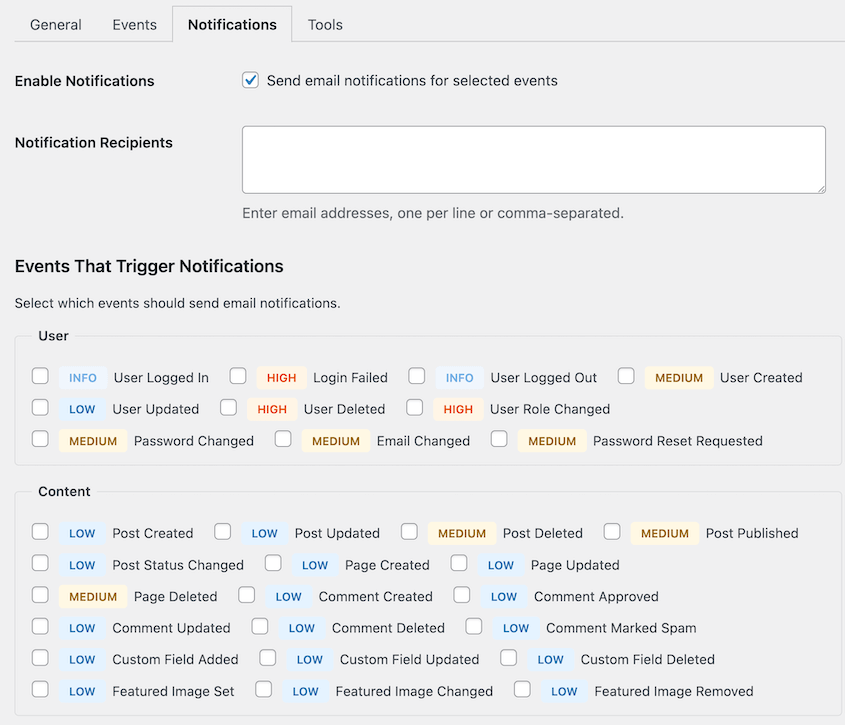
Bons candidats pour les alertes par e-mail :
- Tentatives de connexion échouées
- Modifications des paramètres principaux
- Création de nouvel utilisateur
- Changements de rôle
Les mises à jour de plugins et les modifications de contenu méritent d'être consignées dans le journal, mais elles n'ont généralement pas besoin de vous interrompre en temps réel. Utilisez les notifications pour les événements qui nécessitent une action immédiate.
Étape 3 : Exporter vos journaux
Les journaux peuvent être exportés au format CSV ou JSON. Avant d'exporter, appliquez des filtres pour affiner les données par plage de dates, utilisateur, type d'événement ou niveau de gravité. L'exportation d'un ensemble filtré est presque toujours plus utile que l'exportation de tout en une seule fois.
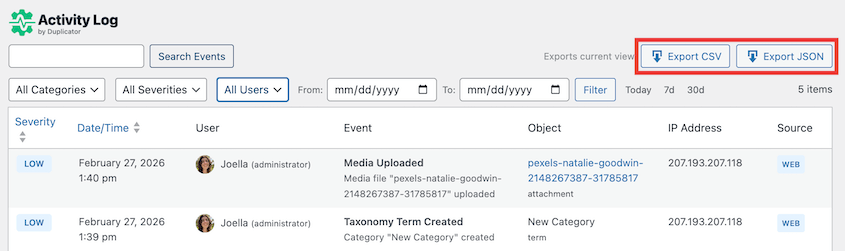
L'exportation en masse est disponible, vous n'êtes donc pas limité à ce qui tient dans la vue de la page actuelle. Pour les rapports clients, les audits de conformité ou les audits de sécurité, vous pouvez extraire un enregistrement filtré complet en une seule fois.
Le CSV est idéal pour le partage avec des clients ou pour l'intégration dans une feuille de calcul. Le JSON est plus utile si vous traitez les données par programme ou si vous les intégrez dans un autre outil.
Étape 4 : Utiliser WP-CLI pour la gestion avancée des journaux (facultatif)
Pour les développeurs et les agences gérant plusieurs sites depuis la ligne de commande, Activity Log by Duplicator inclut la prise en charge de WP-CLI.
La commande d'exportation de base est :
wp duplicator-activity-log exportVous pouvez filtrer les exportations par plage de dates et format, vous permettant d'extraire les journaux pour une fenêtre de temps spécifique sans toucher au tableau de bord.
Pour les agences qui exécutent des flux de travail de gestion de site automatisés, les exportations de journaux et les planifications de purge peuvent être scriptées sur l'ensemble du portefeuille client plutôt que gérées site par site.
C'est une couche facultative, mais pour quiconque travaille déjà avec WP-CLI, elle s'intègre naturellement à la façon dont vous géreriez les sites à grande échelle.
Comprendre les niveaux de gravité du journal d'activité
Sur un site actif, le journal se remplit rapidement. Les connexions de routine, les sauvegardes de brouillons et les modifications mineures sont toutes enregistrées. Si chaque événement se ressemble, trouver celui qui compte vraiment implique de parcourir beaucoup de bruit.
Les niveaux de gravité règlent ce problème. Ils trient les événements en fonction de l'attention qu'ils méritent, vous permettant ainsi de hiérarchiser rapidement au lieu de tout lire.
Activity Log par Duplicator utilise quatre niveaux : Faible, Moyen, Élevé et Critique.
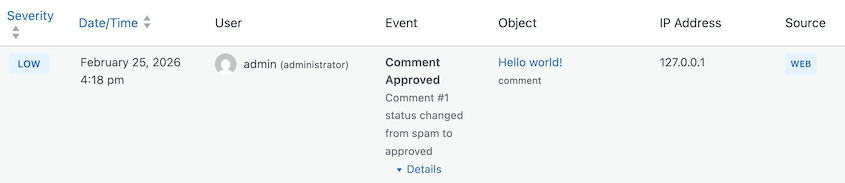
Faible couvre l'activité de routine et attendue, comme les brouillons de publication sauvegardés ou les commentaires approuvés. Rien à signaler, mais un contexte utile si vous reconstituez une chronologie.
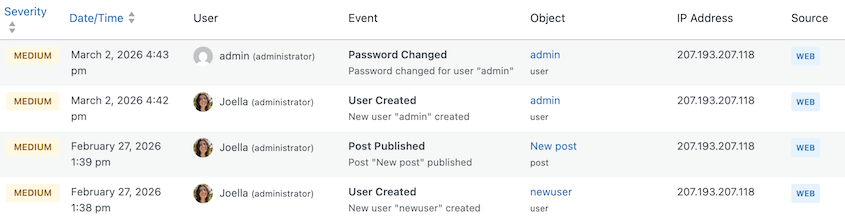
Moyen signale les modifications qui méritent d'être connues, mais qui ne sont pas urgentes. Cela peut inclure les mises à jour de plugins, les modifications de contenu ou les changements de thème. Activité normale du site, juste enregistrée pour référence.
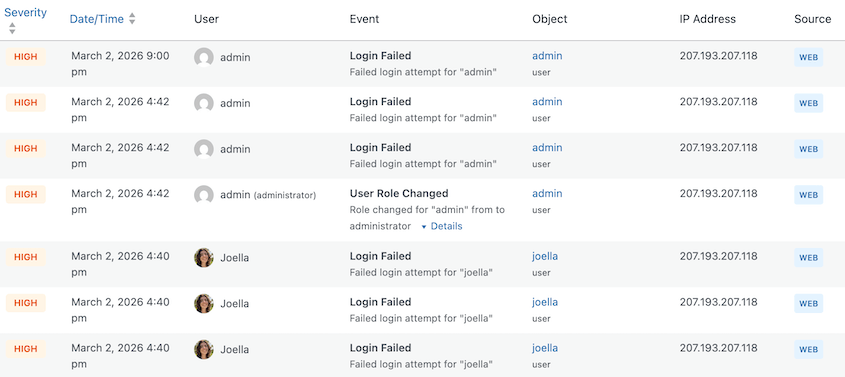
Élevé marque les événements qui nécessitent une attention particulière, comme la création d'un nouveau compte utilisateur, les tentatives de connexion échouées ou la modification d'un rôle. Ce sont des actions qui peuvent devenir problématiques si elles n'étaient pas intentionnelles.
Critique marque les erreurs à grande échelle qui affectent l'ensemble de votre site web.
La valeur pratique est la rapidité. Lorsque vous ouvrez le journal après qu'un problème survient, vous pouvez filtrer sur les événements Élevés et Critiques et commencer à partir de là. Vous ne lisez pas une liste de deux cents événements mélangés pour trouver les trois qui comptent.
Conseils pour tirer le meilleur parti de votre journal d'activité WordPress
Vérifiez les événements Élevés et Critiques selon un calendrier. N'attendez pas que quelque chose se casse avant d'ouvrir le journal. Un examen hebdomadaire des deux niveaux de gravité supérieurs prend quelques minutes et permet de détecter les problèmes avant qu'ils ne deviennent des urgences.
Utilisez le filtrage par adresse IP pour repérer les comportements suspects répétés. Une seule tentative de connexion échouée est du bruit. Dix tentatives de connexion échouées depuis la même adresse IP constituent un schéma qui mérite une action.
Le journal vous indique ce qui s'est mal passé et quand. Une sauvegarde datant d'avant ce moment vous permet de le corriger. Ensemble, ils couvrent les deux aspects de la réponse aux incidents : le diagnostic et la récupération.
Si vous constatez une activité suspecte ou une tentative de piratage, vous pouvez restaurer une sauvegarde créée au préalable. Duplicator vous permet de le faire en un clic.

Informez votre équipe que leurs actions sont enregistrées. La transparence concernant la surveillance modifie les comportements, généralement pour le mieux. Les gens sont plus prudents lorsqu'ils savent qu'il existe un enregistrement.
Exportez les journaux selon un calendrier, pas seulement lorsqu'un problème survient. Des exportations régulières signifient que vous avez des enregistrements en dehors de la base de données du plugin, ce qui est important si vous devez un jour restaurer le site à partir d'une sauvegarde ou changer de plugin.
Questions fréquemment posées (FAQ)
WordPress dispose-t-il d'un journal d'activité intégré ?
Non. WordPress n'enregistre pas l'activité du site par défaut. Vous avez besoin d'un plugin comme Activity Log par Duplicator pour suivre ce qui se passe sur votre site.
Un journal d'activité ralentira-t-il mon site ?
Activity Log par Duplicator est conçu pour maintenir une faible surcharge de base de données, de sorte que l'impact sur les performances est minime pour la plupart des sites.
Activity Log par Duplicator est-il gratuit ?
Le plugin autonome commence à 29 $/an. Il est également inclus sans frais supplémentaires dans Duplicator Elite, qui regroupe Duplicator, Activity Log et WP Media Cleanup.
L’enregistrement des adresses IP est-il conforme au RGPD ?
La journalisation des adresses IP est autorisée par le RGPD tant que vous l'indiquez dans votre politique de confidentialité et que vous ne conservez pas les données plus longtemps que nécessaire. Activity Log by Duplicator masque automatiquement les mots de passe et les clés API pour réduire votre exposition en matière de conformité.

Commencez à enregistrer l'activité de votre site WordPress
La visibilité sur ce qui se passe sur votre site n'est pas un luxe pour les grandes équipes ou les installations d'entreprise. Elle est utile dès le premier jour, même sur un site simple avec un seul administrateur.
Un journal d'activité vous donne l'enregistrement que vous souhaiterez avoir la prochaine fois que quelque chose se cassera, qu'un client demandera ce qui a changé, ou qu'une connexion semblera suspecte. Les événements se produisent déjà. La seule question est de savoir si vous en êtes conscient.
Installez dès aujourd'hui Activity Log by Duplicator ! Il commence le suivi immédiatement et ne nécessite aucune configuration pour être utile.
Pour une réponse complète aux incidents,associez le journal d’activité à Duplicator. Le journal vous indique exactement ce qui a changé et quand. La sauvegarde vous permet de l’annuler. Entre les deux, vous êtes couvert des deux côtés : savoir ce qui s’est passé et pouvoir le corriger.
Pendant que vous êtes ici, je pense que vous aimerez ces ressources WordPress connexes :
- Votre site WordPress pourrait disparaître demain (sauf si vous faites ceci)
- Comment récupérer un site WordPress piraté
- Checklist de sécurité WordPress : Guide étape par étape pour protéger votre site
- Comment protéger votre site Web contre les pirates informatiques (Guide ultime de sécurité)
- Comment prévenir les temps d'arrêt du site Web
- Ne laissez pas la maintenance WordPress casser votre site (utilisez ces outils à la place)




