


Avis sur Duplicator : Est-ce le meilleur plugin de sauvegarde et de migration ?
 Joella Dunn
Joella Dunn
Joella Dunn
 John Turner
John Turner
John Turner
Des sauvegardes régulières sont un élément essentiel pour assurer la sécurité de votre site WordPress. À un moment donné, vous pourriez également avoir besoin de migrer ou de cloner votre site.
Duplicator Pro est un outil flexible qui peut effectuer toutes ces tâches de maintenance, mais vaut-il vraiment la peine ?
Je sais à quel point votre site Web est important pour vous. C'est pourquoi j'ai mis Duplicator à l'épreuve, en testant chaque fonctionnalité pour détecter les défauts.
Voici les points clés à retenir :
- Duplicator Pro est le plugin de sauvegarde et de migration WordPress le plus polyvalent, offrant des sauvegardes personnalisables, une planification automatisée et des restaurations en un clic, le tout au même endroit.
- Le stockage cloud est intégré, avec Duplicator Cloud natif et la prise en charge de fournisseurs tiers, y compris Google Drive, Dropbox et Amazon S3.
- La migration d'un site est conviviale pour les débutants grâce à un outil d'importation par glisser-déposer et à un assistant de migration étape par étape qui gère automatiquement le remplacement des URL.
- Les grands sites et les réseaux WordPress Multisite sont entièrement pris en charge, y compris un format DupArchive personnalisé sans limite de taille.
- La reprise après sinistre est une fonctionnalité remarquable, vous permettant de restaurer votre site via une URL de récupération même lorsque vous êtes bloqué hors de WordPress.
- Duplicator Lite est gratuit et inclut des sauvegardes hors site vers Duplicator Cloud, des restaurations en un clic et un chiffrement AES-256.
- La mise à niveau vers Pro (à partir de 69,30 $/an) débloque les sauvegardes planifiées, le stockage tiers comme Google Drive et Amazon S3, les migrations par glisser-déposer et la prise en charge multisite.
Résumé rapide de notre avis sur Duplicator
Duplicator vous permet de sauvegarder, migrer et cloner facilement des sites WordPress. Il offre des fonctionnalités utiles telles que les sauvegardes planifiées, le stockage cloud, les migrations par glisser-déposer et les restaurations en un clic. Cela en fait un excellent choix pour les débutants comme pour les développeurs experts afin de sécuriser leurs sites Web.
Table des matières
- Qu'est-ce que le plugin Duplicator ?
- Comment fonctionne Duplicator ?
- Duplicator Review : Pourquoi c'est le meilleur plugin de sauvegarde et de migration
- Quelle est la différence entre Duplicator et Duplicator Pro ?
- Tarifs Duplicator
- Le plugin Duplicator est-il gratuit ?
- Comment migrer un site avec Duplicator
- Comment sauvegarder un site avec Duplicator
- Quelle est la limite de taille pour Duplicator ?
- Quelles sont les exigences pour utiliser Duplicator ?
- Quelle est l'alternative à Duplicator ?
- Duplicator est-il le meilleur plugin de sauvegarde et de migration ?
Qu'est-ce que le plugin Duplicator ?
Duplicator est un plugin WordPress qui vous aide à sauvegarder, cloner et migrer des sites Web entiers. En utilisant cet outil, vous n'aurez pas à vous soucier de la perte de données lors des transferts ou des sauvegardes de site.

Avec plus de 4 000 avis clients cinq étoiles, Duplicator Pro est l'un des plugins de sauvegarde et de migration les plus populaires. Il offre un ensemble solide de fonctionnalités pour les débutants comme pour les développeurs expérimentés.
Comment fonctionne Duplicator ?
Duplicator fonctionne en empaquetant l'intégralité de votre site Web WordPress dans un seul fichier d'archive. Celui-ci contient tous vos fichiers WordPress, plugins, thèmes, fichiers multimédias et tables de base de données.
Avec un fichier d'archive, vous obtiendrez un script installer.php. Si vous avez besoin de migrer votre site vers un nouvel hébergeur, un nouveau serveur ou un nouveau nom de domaine, vous pouvez télécharger les fichiers d'archive et d'installation à l'emplacement souhaité.
De plus, vous pouvez utiliser Duplicator comme outil de sauvegarde. Une fois que vous avez créé une sauvegarde, enregistrez-la sur votre serveur local ou sur un emplacement de stockage cloud tiers. En utilisant Duplicator, vous pourrez également récupérer une sauvegarde chaque fois que votre site tombera en panne.
Duplicator Review : Pourquoi c'est le meilleur plugin de sauvegarde et de migration
Maintenant que vous avez une idée de ce qu'est Duplicator et de ce qu'il fait, plongeons dans certaines fonctionnalités spécifiques.
Voici ce qui distingue Duplicator en tant que plugin de sauvegarde et de migration :
- Sauvegardes WordPress personnalisables : Créez des sauvegardes sur mesure avec filtrage des fichiers et des tables de base de données
- AutoTune pour des sauvegardes rapides : Trouve les paramètres de sauvegarde qui fonctionnent sur votre serveur lorsqu'une construction échoue
- Sauvegardes automatisées : Planifiez des sauvegardes horaires, quotidiennes, hebdomadaires ou mensuelles avec des modèles personnalisables
- Sauvegardes IA : Laissez les clients IA comme Claude ou ChatGPT créer une sauvegarde WordPress et vérifier qu'elle est terminée
- Options de restauration de sauvegarde faciles : Restauration en un clic avec des capacités de reprise après sinistre hors site
- Stockage Cloud : S'intègre avec plus de 10 fournisseurs, y compris Google Drive, Dropbox et Amazon S3
- Migrations de site rapides : Fonctionnalité de glisser-déposer et prise en charge des sites vides pour les développeurs
- Prise en charge des grands sites et de WordPress Multisite : Gère les sites Web massifs et les installations réseau
- Recherche et remplacement intégrés : Remplacement d'URL automatique ou personnalisable lors des migrations
- Restaurations à distance : Téléchargez et restaurez les sauvegardes cloud directement depuis WordPress
- Balises de sauvegarde dynamiques : Organisez les sauvegardes avec des balises personnalisées et une planification automatisée
- Optimisation des médias : Les plans Pro et Elite incluent WP Media Cleanup pour supprimer instantanément les variations d'images inutilisées
Sauvegardes WordPress personnalisables
Duplicator Pro vous donne la liberté de créer des sauvegardes sur mesure qui répondent à vos besoins spécifiques.
Vous utiliserez des préréglages de sauvegarde personnalisés pour sélectionner des composants de site spécifiques à inclure/exclure.
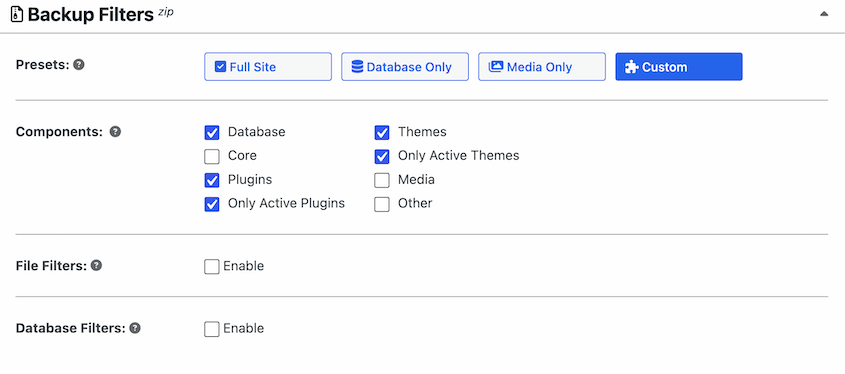
Duplicator inclut également le filtrage des fichiers et des tables de base de données.
Vous pouvez filtrer certains fichiers, répertoires ou tables de base de données, ce qui permet une utilisation efficace de l'espace de stockage. De plus, cela peut réduire le temps de sauvegarde.
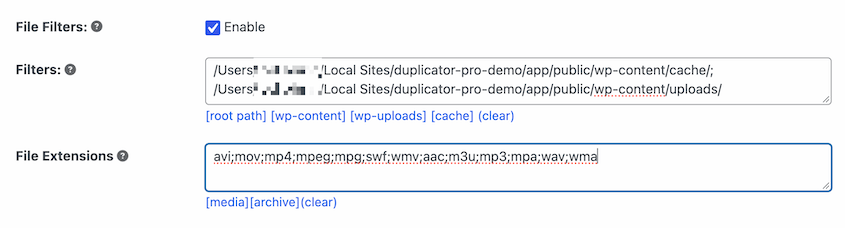
C'est une excellente occasion de nettoyer votre site WordPress lors d'une migration. Vous créerez une copie de votre site Web sans dossiers, tables de base de données, plugins ou thèmes inutiles.
Une fois que vous aurez déplacé cette sauvegarde vers un autre emplacement, le nouveau site sera optimisé !
AutoTune pour des sauvegardes rapides
Parfois, une sauvegarde ne peut tout simplement pas être créée sur votre serveur, et les paramètres qui la corrigeraient sont difficiles à comprendre pour un débutant WordPress. AutoTune les trouve et les implémente pour vous.
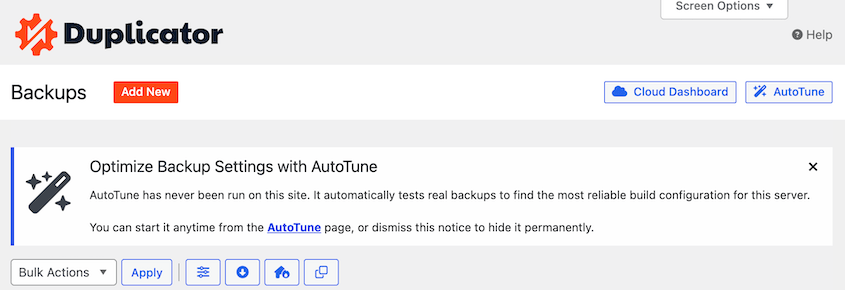
L'AutoTune de Duplicator effectue de véritables sauvegardes de test et modifie un paramètre à la fois jusqu'à ce que l'un d'eux réussisse. Ensuite, il conserve cette configuration.
Il ajuste des paramètres tels que le moteur d'archivage, la limite de requêtes et la compression pour trouver la meilleure configuration pour votre site Web spécifique.
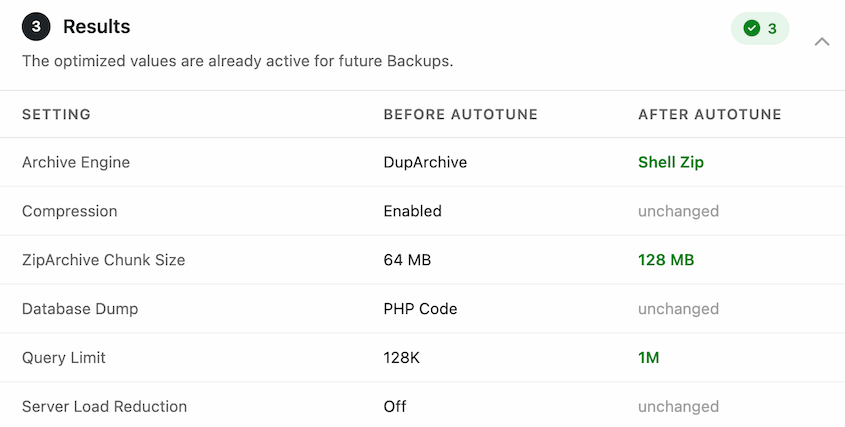
Vous le trouverez sur la page Sauvegardes ou sous Duplicator » Outils » AutoTune. Il est gratuit dans Duplicator Lite.
Sauvegardes automatisées
Sans plugin de sauvegarde, vous pourriez perdre beaucoup de temps à télécharger manuellement vos fichiers et votre base de données.
Duplicator vous permet d' automatiser vos sauvegardes, vous n'avez donc jamais à vous soucier d'oublier de sauvegarder votre site.
Lorsque vous ajoutez un nouveau calendrier de sauvegarde, vous pouvez choisir un modèle de sauvegarde. Cela spécifiera quelles données doivent être enregistrées.
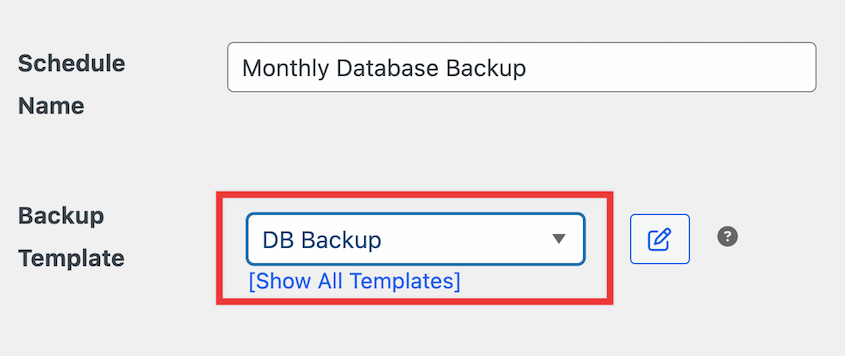
Vous pouvez également choisir un emplacement de stockage personnalisé pour les sauvegardes automatisées. Si vous sélectionnez le stockage cloud, Duplicator créera automatiquement des sauvegardes et les enverra vers votre compte tiers.
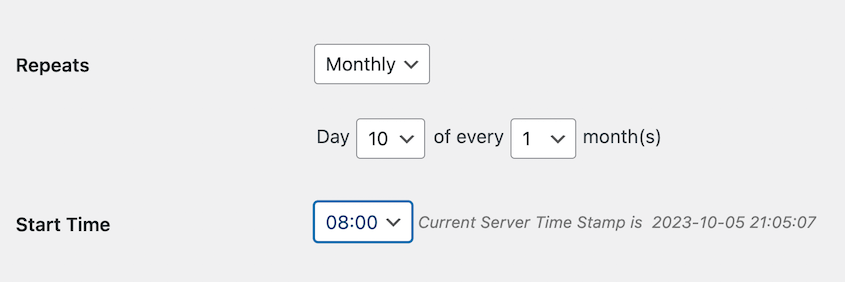
Avec Duplicator, vous pourrez personnaliser la fréquence de votre calendrier de sauvegarde. Voici les différentes options :
- Sauvegardes horaires
- Sauvegardes quotidiennes
- Sauvegardes hebdomadaires
- Sauvegardes mensuelles
N'hésitez pas à sélectionner également une heure de début. Cela configurera entièrement les sauvegardes de routine à l'intervalle de votre choix.
Duplicator peut exécuter plusieurs planifications en même temps. En utilisant cette fonctionnalité, vous pouvez sauvegarder différentes parties de votre site aux bons moments.
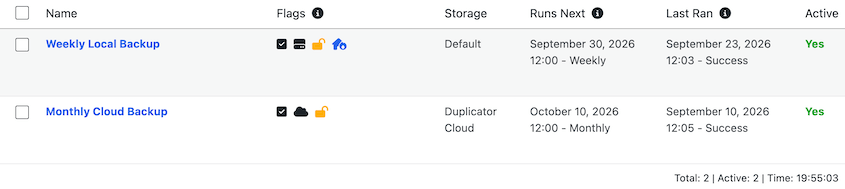
En configurant des sauvegardes automatisées, vous aurez l'assurance que votre site web est continuellement protégé, même pendant vos journées les plus chargées !
Sauvegardes IA
Depuis Duplicator 5.0, vous pouvez confier les sauvegardes WordPress à un assistant IA. Connectez votre site une fois, et Claude ou ChatGPT peut exécuter une sauvegarde pour vous avant de toucher à quoi que ce soit d'autre.
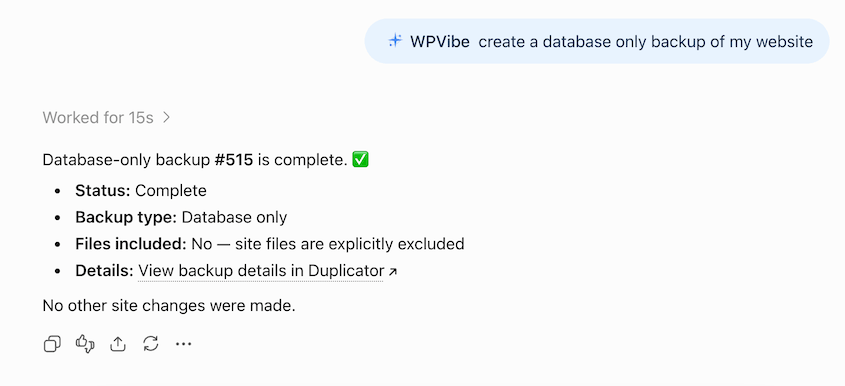
Duplicator donne trois capacités à votre assistant :
- Lister les sauvegardes que vous avez déjà
- Créer une nouvelle sauvegarde (site complet ou base de données uniquement)
- Vérifier si une sauvegarde est terminée
Cela vous permet de commencer chaque session d'IA en protégeant vos données. Si quelque chose tourne mal, restaurez la sauvegarde et annulez instantanément les modifications.
Vous aurez besoin de WordPress 6.9 ou plus récent, car ces capacités sont intégrées à l'API WordPress Abilities. De plus, le plugin gratuit WPVibe est essentiel pour connecter votre client IA à Duplicator.
Options faciles de sauvegarde et de restauration
Les accidents arrivent, et parfois les sites web rencontrent des problèmes inattendus.
Avec Duplicator, restaurer vos sauvegardes est un jeu d'enfant. Le plugin vous guide tout au long du processus de restauration, et depuis la version 5.0, les restaurations en un clic fonctionnent également dans le plugin gratuit.
Après avoir créé une sauvegarde locale, vous verrez un bouton Restaurer à côté. Cliquez dessus pour annuler instantanément les modifications de votre site.

Cela peut être utile pour les designers, les développeurs et les propriétaires de sites web. N'hésitez pas à modifier le design ou le code de votre site. Restaurez une sauvegarde précédente si les modifications ne correspondent pas à vos attentes.
Vous pouvez même restaurer des sauvegardes cloud en un clic ! Si vous avez stocké votre sauvegarde à distance, Duplicator téléchargera vos données. Ainsi, vous n'aurez même pas à quitter WordPress.
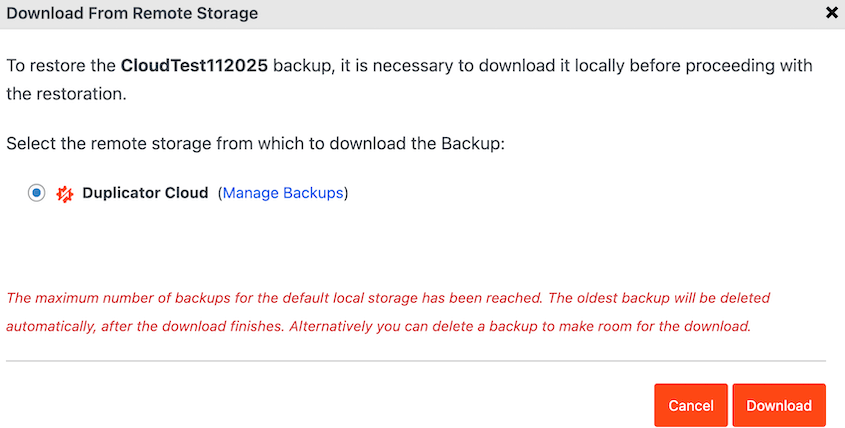
À un moment donné, votre site pourrait rencontrer une erreur catastrophique. Avant que cela ne se produise, vous devrez définir un point de récupération d'urgence. Cela vous permettra de récupérer une sauvegarde sans erreur si quelque chose arrive à votre site.

Une fois cela configuré, copiez l'URL de récupération. Enregistrez-la dans un endroit sûr afin qu'elle puisse être utilisée pour annuler les modifications de votre site en cas d'urgence.

Si une erreur ou une cyberattaque corrompt vos données, collez cette URL dans une nouvelle fenêtre de navigateur. Duplicator vous guidera à travers les étapes pour récupérer la sauvegarde.

Stockage Cloud
Par défaut, Duplicator créera des sauvegardes et les stockera sur votre serveur local. Cependant, il s'intègre également de manière transparente avec les services de stockage cloud populaires.
Vous pouvez stocker vos sauvegardes en toute sécurité dans le cloud, réduisant ainsi le risque de perte de données due à des pannes matérielles ou à d'autres catastrophes sur site.
Voici tous les différents fournisseurs de stockage cloud pris en charge par Duplicator :
- Cloud Duplicator
- Google Drive
- Dropbox
- Microsoft OneDrive
- Amazon S3
- Wasabi
- Google Cloud
- DreamObjects
- Vultr
- DigitalOcean Spaces
- Cloudflare R2
- Backblaze B2
- Tout autre stockage compatible S3
De plus, vous pouvez enregistrer des sauvegardes sur FTP et sur le stockage local. Si vous avez besoin d'ajouter un nouvel emplacement de stockage, sélectionnez simplement le type de fournisseur.
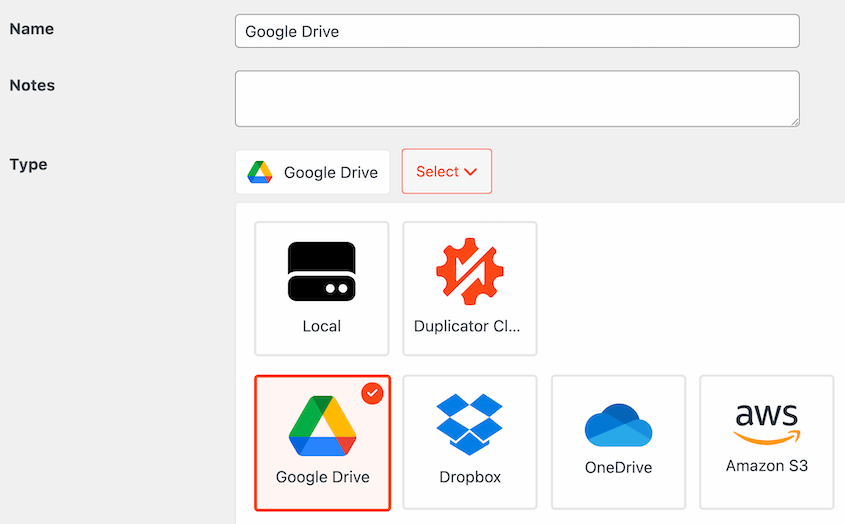
Ensuite, vous devrez autoriser Duplicator à apporter des modifications à votre compte de stockage cloud. Une fois que vous appuyez sur Autoriser [Provider], connectez-vous à votre compte et collez le code d'autorisation généré.
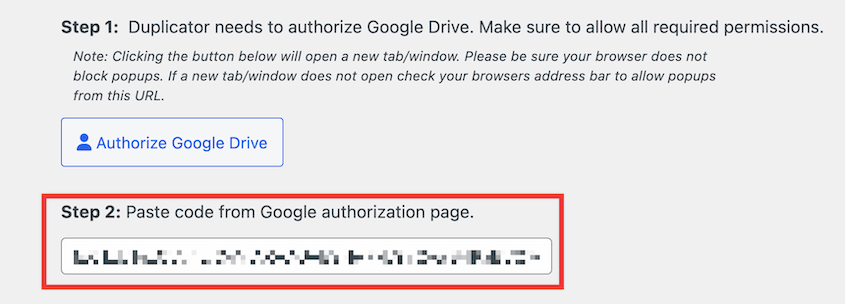
Une fois que vous avez configuré cela, testez la connexion. Vous pourrez également personnaliser le nombre maximum de sauvegardes stockées dans le cloud. Cela vous évite de surcharger votre stockage.

Lorsque vous créez une sauvegarde, vous verrez tous les emplacements de stockage autorisés. Sélectionnez-en simplement un pour pousser automatiquement la sauvegarde vers le cloud.

Migrations de site rapides
Migrer votre site WordPress vers un nouveau domaine ou un nouvel hébergeur peut être une tâche ardue. Si vous décidez d'effectuer une migration manuelle, vous devrez être familiarisé avec les gestionnaires de fichiers et phpMyAdmin.
Duplicator Pro élimine la complexité.
Si vous avez déjà une autre installation WordPress configurée, vous pouvez utiliser l'outil d'importation. Sur cette page, faites simplement glisser et déposez le fichier d'archive du site d'origine.

Ensuite, suivez les instructions affichées dans l'assistant de récupération étape par étape. Vous verrez des options pour rechercher et remplacer les URL dans votre base de données, mapper les domaines multisites, et plus encore.
Prise en charge des grands sites et de WordPress Multisite
Certains plugins de sauvegarde et de migration ont du mal avec les grands sites Web ou les installations WordPress multisite, mais pas Duplicator Pro. Ce plugin gère facilement les sites à grande échelle et les réseaux multisite.
Si vous migrez un grand site, vous pouvez passer du moteur d'archivage zip shell à DupArchive. Ce format de fichier personnalisé a été spécialement conçu pour les sites Web plus volumineux qui peinent à enregistrer tout leur contenu dans un seul fichier.
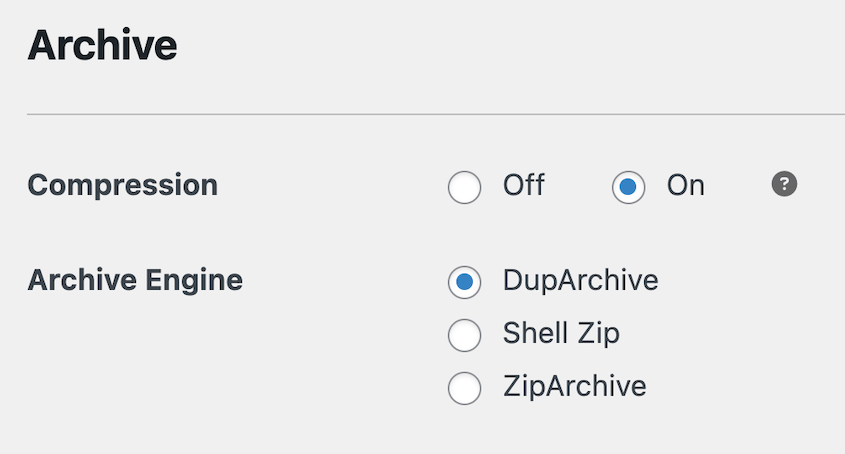
Bien qu'il existe de nombreux plugins de sauvegarde disponibles, tous ne prennent pas en charge WordPress multisite. Avec Duplicator, vous pouvez facilement sauvegarder votre réseau entier.
Personnalisez les sauvegardes en n'incluant que les sous-sites nécessaires. Alternativement, incluez-les tous pour des sauvegardes multisite complètes.
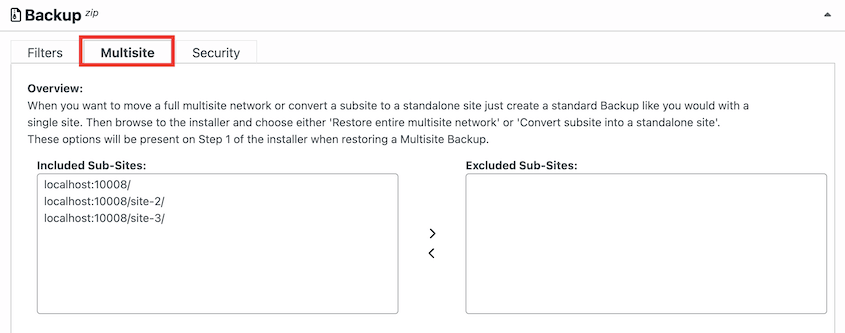
Duplicator facilite également la migration de sites vers et depuis un réseau multisite. Vous pourrez faire passer des sites autonomes à un sous-site ou déplacer des sous-sites sur leurs propres serveurs.
Recherche et remplacement intégrés
Lorsque vous migrez votre site vers un nouveau domaine, votre base de données contiendra toujours des références à l'ancien nom de domaine. Pour résoudre ce problème, vous devriez normalement installer un plugin de recherche et remplacement supplémentaire.
Heureusement, Duplicator recherchera et remplacera les anciennes données pour vous !
Dans l'assistant de migration, entrez votre ancien domaine dans la boîte Rechercher. Ensuite, collez votre nouveau domaine dans la boîte Remplacer.

Duplicator remplacera toutes les occurrences de l'ancien domaine par le nouveau dans votre base de données, assurant une transition en douceur.
Restaurations à distance
Duplicator vous permet également de télécharger et restaurer des sauvegardes cloud directement depuis votre tableau de bord WordPress.
Commencez par créer une sauvegarde cloud. Peu importe où vous avez enregistré vos données, vous verrez un bouton Restaurer à côté de votre sauvegarde.

Même si la sauvegarde est dans le stockage cloud, vous pouvez la télécharger.
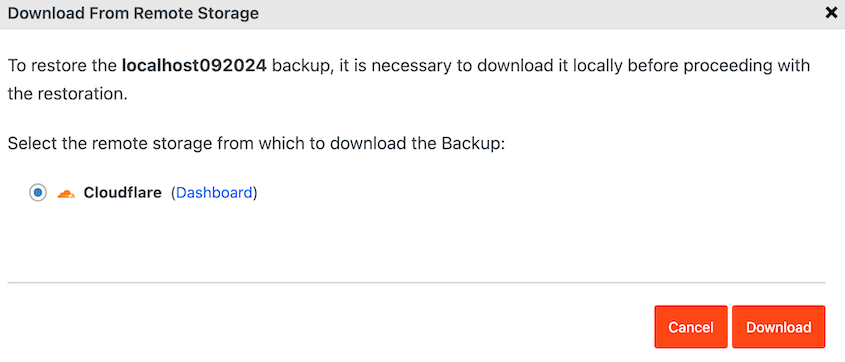
Duplicator Cloud peut également restaurer votre site grâce à son connecteur de récupération. Tout ce que vous aurez à faire est d'entrer vos identifiants FTP/SFTP.
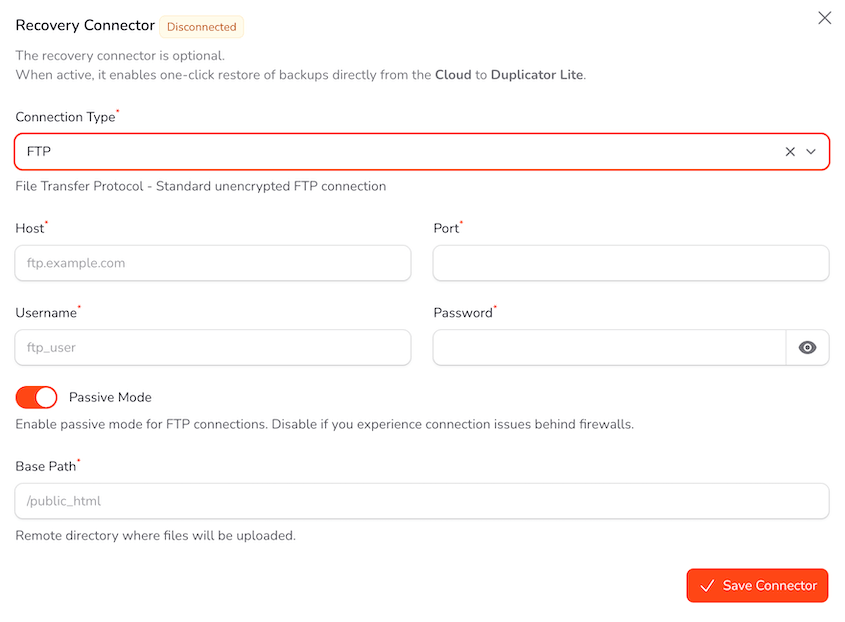
Une fois connecté, trouvez une sauvegarde et restaurez-la.

Duplicator récupérera vos données du cloud et les utilisera immédiatement pour restaurer votre site. Cela peut être une véritable bouée de sauvetage en cas d'urgence. De plus, vous n'aurez pas à gaspiller d'espace serveur pour les sauvegardes locales.
Étiquettes de sauvegarde dynamiques
Duplicator inclut une puissante fonctionnalité d'étiquetage qui vous permet de personnaliser et d'organiser vos sauvegardes archivées.
Lors de la création d'une nouvelle sauvegarde, vous pouvez attribuer des étiquettes pertinentes. Ces étiquettes peuvent inclure des informations telles que la date, l'heure et le domaine du site web de la sauvegarde.

Les étiquettes sont ensuite affichées à côté de chaque sauvegarde dans l'interface du plugin, ce qui permet d'identifier et de localiser rapidement l'instantané correct de votre site.
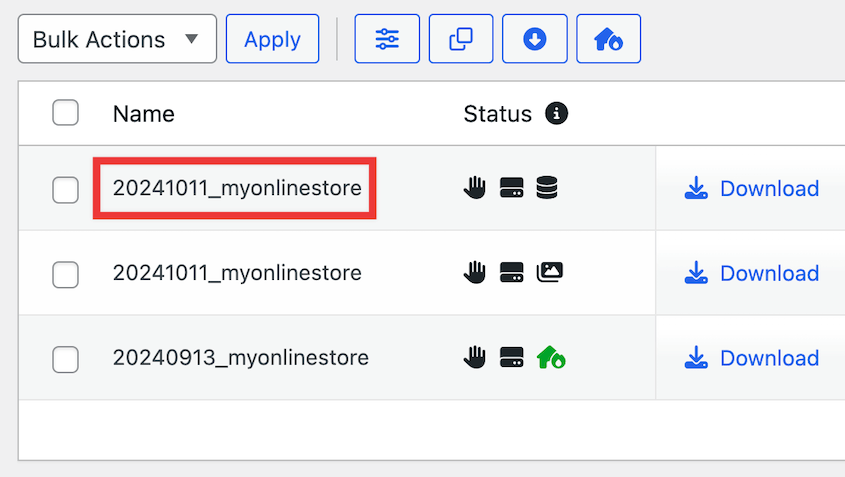
Vous pouvez également utiliser ces étiquettes pour configurer des planifications de sauvegarde automatisées. Par exemple, vous pourriez configurer Duplicator pour créer une sauvegarde mensuelle avec une étiquette correspondante chaque mois.
Avec les étiquettes dynamiques, vous aurez un grand contrôle sur l'historique des sauvegardes de votre site.
Optimisation des médias
Au fil du temps, WordPress remplit silencieusement votre serveur avec des variations d'images que vous n'utiliserez jamais. Chaque image que vous téléchargez génère plusieurs versions redimensionnées et la plupart d'entre elles n'apparaissent jamais sur votre site.
Avec les plans Duplicator Pro et Elite, vous obtiendrez gratuitement le plugin WP Media Cleanup. Ce plugin d'optimisation des médias analyse l'ensemble de votre site WordPress pour identifier quelles variations d'images sont activement référencées dans votre contenu.
Il vérifie les articles, les pages, les widgets, les barres latérales, les paramètres du personnalisateur de thème et les champs personnalisés. Tout ce qui se trouve sur votre serveur et qui n'est pas utilisé est signalé pour suppression.
À partir de là, vous pouvez supprimer les variations inutilisées en bloc ou une par une. Les images originales en taille réelle ne sont jamais touchées. Seules les variations de taille redondantes sont supprimées.

Les fichiers supprimés sont déplacés vers un répertoire temporaire et y restent pendant 30 jours, vous pouvez donc restaurer des images individuelles ou récupérer tout en bloc si nécessaire. Il n'y a aucun risque de casser définitivement votre site.
Quelle est la différence entre Duplicator et Duplicator Pro ?
Duplicator Pro est la version premium du populaire plugin Duplicator. Alors que la version gratuite offre des fonctionnalités de base de migration et de sauvegarde de site, Duplicator Pro va beaucoup plus loin.
Voici quelques fonctionnalités avancées que vous obtiendrez avec Duplicator Pro :
- Sauvegardes planifiées
- Stockage cloud tiers (Google Drive, Dropbox, OneDrive, Amazon S3, FTP/SFTP)
- URL de reprise après sinistre
- Importations de serveur à serveur
- Support des grands sites et multisites
- Hooks de développeur
- Notifications par e-mail en cas de dépassement de délai ou d'autres problèmes de sauvegarde
- Plugins gratuits WP Media Cleanup et DB Optimizer (avec Duplicator Pro)
- Plugin gratuit Activity Log (avec Duplicator Elite)
Duplicator Lite peut être un outil de sauvegarde et de migration abordable mais flexible. Cependant, la version Pro fournit la suite complète d'outils nécessaires à la gestion professionnelle de sites Web.
Tarifs Duplicator
Si vous envisagez une mise à niveau, voici une ventilation des coûts pour Duplicator Pro :
- Basique : À partir de 69,30 $ par an, prend en charge jusqu’à 2 sites
- Plus : À partir de 99,50 $ par an, prend en charge jusqu’à 5 sites
- Pro : À partir de 199,50 $ par an, prend en charge jusqu’à 20 sites
- Elite : À partir de 299,50 $ par an, prend en charge jusqu’à 100 sites
Le plugin Duplicator est-il gratuit ?
Duplicator Lite est un plugin gratuit avec des fonctionnalités de base pour sauvegarder, migrer et cloner des sites WordPress. Avec cet outil, vous pourrez créer des copies de votre site appelées archives, que vous pourrez enregistrer comme sauvegardes. Il vous fournira également un installeur autonome qui vous aidera à décompresser votre contenu dans un nouvel emplacement.
Comment migrer un site avec Duplicator
Au fur et à mesure que votre site grandit, votre hébergeur peut ne pas fournir suffisamment de ressources pour vos besoins croissants. Heureusement, vous pouvez facilement migrer votre site Web avec Duplicator.
Tout d'abord, sauvegardez le site d'origine. Ensuite, téléchargez le fichier d'archive de sauvegarde.
Pour les débutants, vous pouvez installer WordPress sur le nouvel hôte. Une fois que vous avez configuré le nouveau site, installez Duplicator et importez la sauvegarde de l'ancien site.

Cliquez sur Continuer. Sur la page suivante, cliquez sur Lancer l'installeur.

Dans l'assistant de migration de Duplicator, assurez-vous que le Type d'installation est Installation complète d'un seul site.
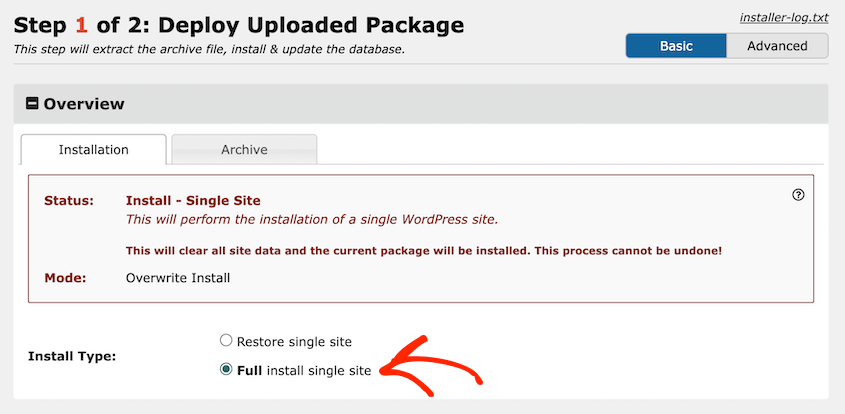
En bas, cliquez sur Valider. Ensuite, acceptez les termes et avis et continuez.
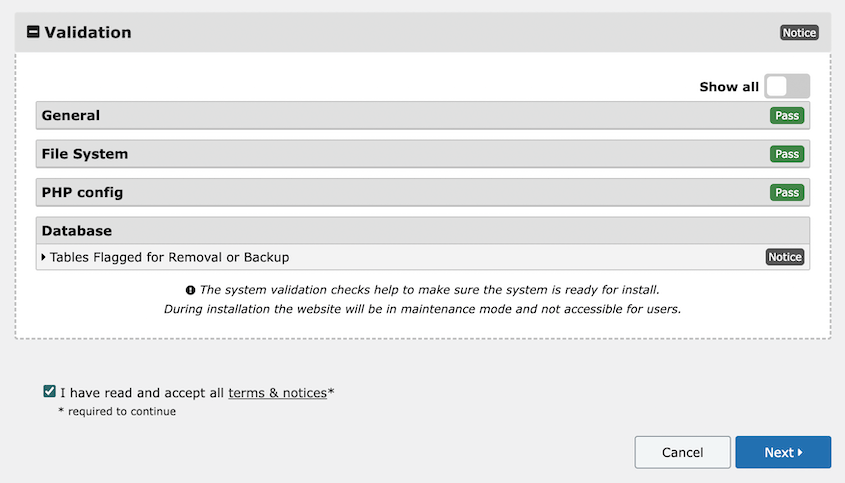
Enfin, confirmez l'installation dans la fenêtre contextuelle.
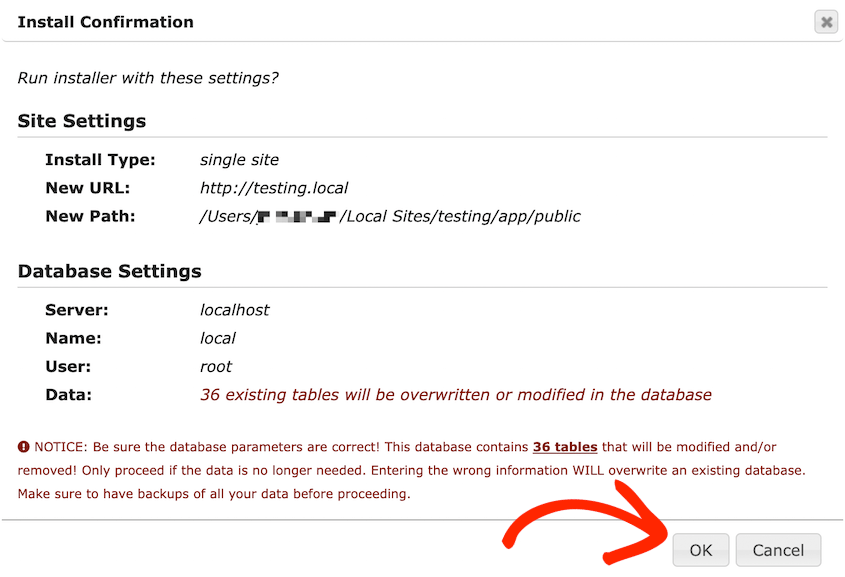
Duplicator migrera automatiquement votre ancien contenu vers le nouvel emplacement. Une fois terminé, utilisez le bouton Connexion administrateur pour accéder à votre nouveau tableau de bord.
Si vous utilisez Duplicator Lite, vous devrez utiliser un client FTP pour télécharger vos fichiers d'archive et d'installation dans le nouveau répertoire racine.
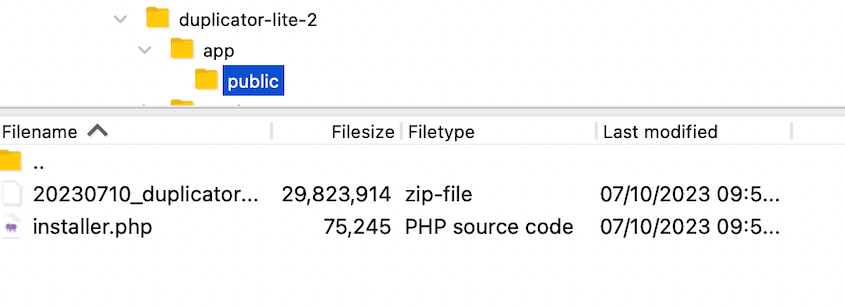
Après avoir créé une nouvelle base de données sur votre nouvel hôte, lancez l'installeur Duplicator en utilisant cette URL :
https://your-domain/installer.php
Entrez les informations de votre nouvelle base de données sous Configuration.
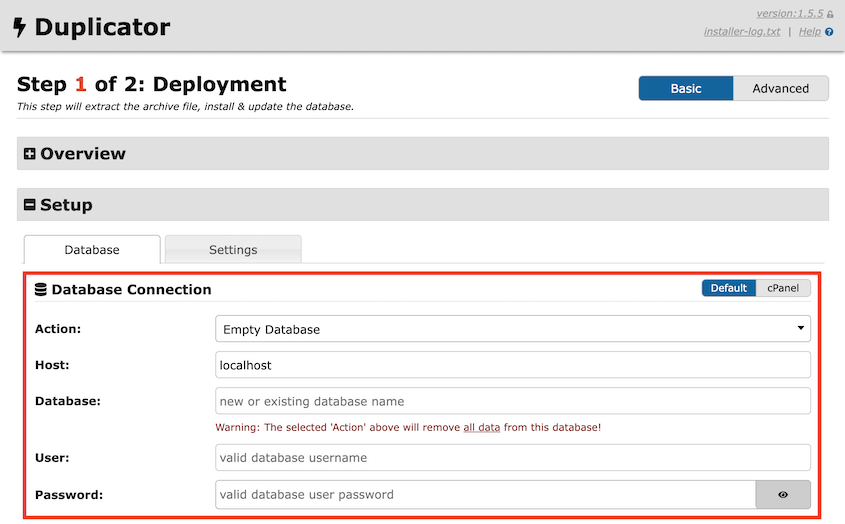
Ensuite, continuez l'installation normalement !
Comment sauvegarder un site avec Duplicator
Pour sauvegarder votre site, allez dans Duplicator Pro » Sauvegardes » Ajouter une nouvelle.

Nommez la sauvegarde et choisissez un emplacement de stockage. Comme nous l'avons mentionné précédemment, vous pouvez personnaliser la sauvegarde avec des filtres de fichiers et de base de données.
Une fois que vous cliquez sur Suivant, Duplicator analysera votre site. Assurez-vous de vérifier tous les avis avant de cliquer sur Créer la sauvegarde.

Après cela, votre sauvegarde sera répertoriée sur la page Sauvegardes. Pour l'enregistrer, cliquez sur Télécharger » Les deux fichiers.

Vous avez maintenant une sauvegarde complète de votre site Web !
Quelle est la limite de taille pour Duplicator ?
Il n'y a pas de limite de taille dans la version gratuite. Depuis Duplicator 5.0, Duplicator Lite utilise le même moteur de sauvegarde que la version payante, il gère donc les sauvegardes de toutes tailles.
Les sauvegardes s'exécutent également en arrière-plan et reprennent là où elles se sont arrêtées si la connexion est interrompue, ce qui était auparavant la cause des échecs des grosses sauvegardes sur l'hébergement mutualisé.
Les versions gratuite et payante évitent les limites de taille en construisant l'archive par morceaux plutôt qu'en une seule fois. Gardez à l'esprit qu'il peut encore y avoir une limitation lors de la fermeture d'un fichier ZIP.
Le temps nécessaire pour fermer l'archive augmente avec sa taille, il peut donc encore y avoir des limitations théoriques dues à la façon dont fonctionnent les archives ZIP.
Pour surmonter ces limitations potentielles, les développeurs de Duplicator ont introduit le DupArchive, qui n'a pas de limite de taille théorique. Cela signifie que vous pouvez créer de très grandes archives sans aucun problème.
Quelles sont les exigences pour utiliser Duplicator ?
Duplicator Pro est conçu pour être compatible avec la plupart des environnements d'hébergement WordPress standard. Cependant, pour éviter tout conflit ou problème potentiel pendant le processus, il est essentiel de répondre aux exigences suivantes :
- WordPress 5.3+
- PHP 7.4+
- MySQL 5.6+, MariaDB 10.1+
- Serveurs Web : Apache, LiteSpeed, Nginx, Lighttpd, IIS, WebServerX
La plupart des hébergeurs WordPress répondront automatiquement à ces exigences. Depuis la version 5.0, les versions gratuite et payante prennent en charge les hébergeurs gérés comme WP Engine, GoDaddy Managed WordPress, Flywheel, Pantheon et WordPress.com.
Quelle est l'alternative à Duplicator ?
Je recommanderais d'utiliser Duplicator en raison de ses fonctionnalités flexibles de sauvegarde, de migration et de clonage. Cependant, vous voudrez peut-être explorer pleinement vos options.
Voici quelques-unes des meilleures alternatives à Duplicator :
- UpdraftPlus : Un plugin de sauvegarde et de migration avec une interface conviviale, un stockage cloud et des sauvegardes automatisées.
- All-in-One WP Migration : Un plugin de migration WordPress convivial pour les débutants avec des transferts en un clic et un remplacement automatique d'URL.
- BlogVault : Un plugin de sauvegarde WordPress avec des sauvegardes en temps réel et incrémentielles.
Si vous essayez de trouver les meilleurs outils de sauvegarde et de migration pour votre site, consultez ces guides de comparaison approfondis :
- Meilleurs plugins de sauvegarde WordPress (Comparaison ultime)
- Meilleurs plugins de migration WordPress (Choix d'expert)
Duplicator est-il le meilleur plugin de sauvegarde et de migration ?
Duplicator Pro s'impose comme un plugin de sauvegarde et de migration de premier plan pour WordPress. Ses sauvegardes personnalisables, ses processus automatisés, ses intégrations de stockage cloud et ses migrations de site transparentes en font un excellent choix pour les utilisateurs de tous niveaux d'expertise.
Cependant, je pense qu'il est important de reconnaître que d'autres plugins de sauvegarde et de migration peuvent également être des options viables. Vous devrez évaluer vos préférences et exigences individuelles pour trouver le meilleur outil pour votre site Web.
Duplicator fait le travail difficile — vous gérez simplement votre site Web
Gérer un site WordPress implique une longue liste de tâches de maintenance : sauvegardes, migrations, clonages, nettoyage des médias et récupération après sinistre. La plupart des propriétaires de sites repoussent ces tâches ou les gèrent manuellement, ce qui rend leur site vulnérable.
Duplicator Pro s'occupe de tout cela pour vous.
Les sauvegardes s'exécutent selon un calendrier. Les migrations qui prenaient autrefois des heures se font maintenant en quelques clics. Le stockage cloud garde vos données en sécurité même si votre serveur tombe en panne. Et avec WP Media Cleanup inclus dans les plans Elite, même votre bibliothèque multimédia gonflée est gérée automatiquement.
Le filet de sécurité est toujours là, fonctionnant en arrière-plan, afin que vous puissiez vous concentrer sur la création et la croissance de votre site.
Un conseil supplémentaire : n'attendez pas que quelque chose tourne mal pour créer votre première sauvegarde. Configurez Duplicator maintenant, créez votre première sauvegarde et configurez une URL de récupération d'urgence. Votre futur vous vous remerciera.
Voulez-vous commencer à protéger vos données lors des migrations ou des sauvegardes ? Téléchargez Duplicator Pro dès aujourd'hui !
Prêt à utiliser Duplicator comme outil de maintenance de votre site ? Voici quelques tutoriels pour vous aider à démarrer :
- Comment sauvegarder un site WordPress
- La checklist ultime pour la migration WordPress
- Comment créer un site de staging WordPress
- Comment cloner un site WordPress
- Comment refondre un site WordPress




