


Une erreur critique s'est produite sur ce site Web : comment la corriger rapidement
 Joella Dunn
Joella Dunn
Joella Dunn
 John Turner
John Turner
John Turner
Les erreurs critiques n’attendent pas le bon moment. Une minute votre site fonctionne, la suivante vous regardez un écran blanc vierge avec une seule ligne de texte : « Une erreur critique s’est produite sur ce site web ».
J’ai vu cela mettre hors service le site d’un client en plein lancement, juste au moment où le trafic commençait à arriver. La panique est réelle. L’instinct de présumer le pire l’est aussi.
Cependant, cette erreur signifie rarement que vous avez été piraté. Elle signifie généralement qu’un plugin, un thème ou un paramètre PHP entre en conflit avec autre chose sur votre site. WordPress l’a intercepté avant que les choses n’empirent.
C’est un bon signe. WordPress vous indique que quelque chose s’est cassé, au lieu de laisser votre site planter silencieusement sans aucune explication.
Dans ce guide, je vais vous expliquer quoi faire, en commençant par le moyen le plus rapide de remettre votre site en ligne, puis en abordant comment trouver et corriger la cause profonde.
Voici les points clés à retenir :
- Restaurer une sauvegarde récente est généralement votre solution la plus rapide. Duplicator peut le faire même lorsque wp-admin est complètement bloqué, vous n’avez donc pas besoin de diagnostiquer quoi que ce soit d’abord.
- Cette erreur est rarement un piratage. C’est presque toujours un conflit de plugin, une incompatibilité PHP ou une limite de mémoire, pas du code malveillant.
- Vérifiez votre e-mail d’administration avant de faire quoi que ce soit d’autre. WordPress envoie automatiquement un lien de récupération qui nomme souvent le plugin ou le thème exact responsable.
- Une fois votre site rétabli, le travail n’est pas terminé. Testez les futures mises à jour de plugins et de thèmes quelque part à l’écart de votre site en direct afin que cela ne se reproduise plus.
Table des matières
- Que signifie le message « Une erreur critique s’est produite sur ce site web » de WordPress ?
- Comment cela se produit-il ?
- Que faire lorsqu’une erreur critique s’est produite sur votre site web
- Annuler les modifications récentes
- Restaurer une sauvegarde
- Vérifier le mode de récupération
- Videz votre cache
- Activez le mode débogage
- Vérifier les conflits de plugins ou de thèmes
- Augmenter votre limite de mémoire PHP
- Augmenter la taille maximale de téléversement de fichiers
- Mettre à jour votre version de PHP
- Analyser les logiciels malveillants
- Demander de l’aide à votre hébergeur web
- Dépannage / Erreurs courantes
- Questions fréquemment posées (FAQ)
- Votre site est de retour, assurez-vous que cela ne se reproduise plus
Que signifie le message « Une erreur critique s’est produite sur ce site web » de WordPress ?
« Une erreur critique s’est produite sur ce site web » s’affiche lorsque WordPress rencontre une erreur fatale et ne peut pas récupérer par lui-même.
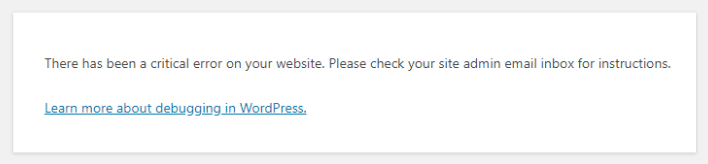
Normalement, un code défectueux sur un site WordPress provoque un écran blanc vierge sans aucune explication. C’est le white screen of death (WSoD), et il est beaucoup plus difficile à diagnostiquer car vous n’obtenez aucune information.
WordPress a ajouté le message d’erreur critique il y a quelques versions, spécifiquement pour résoudre ce problème. Maintenant, au lieu d’une page blanche, vous obtenez un message clair et (généralement) un e-mail avec plus de détails.
Une erreur critique n’est pas la même chose qu’un piratage. Les sites piratés présentent généralement des symptômes différents : des redirections vers des sites web de spam, de nouveaux utilisateurs administrateurs étranges ou des pages dégradées.
Une erreur critique est WordPress qui détecte un problème de codage, pas une intrusion.
Considérez cela moins comme une effraction et plus comme un disjoncteur qui saute. Quelque chose a surchargé le système, et il s’est arrêté pour se protéger.
C’est frustrant, mais c’est aussi réparable.
Comment cela se produit-il ?
Une poignée de causes profondes reviennent sans cesse, et la plupart des erreurs critiques remontent à l’une d’entre elles.
Voici comment le message « une erreur critique s’est produite sur ce site web » peut apparaître :
- Un conflit de plugin ou de thème : Deux plugins tentent d’utiliser la même fonction ou le même hook de manière incompatible, ou un thème appelle une fonction qui n’existe plus.
- Une incompatibilité de version PHP : Les anciens plugins et thèmes n’ont parfois pas été conçus pour la version PHP que votre hébergeur utilise désormais, surtout après une mise à niveau automatique du serveur.
- Limites de mémoire PHP ou de téléchargement insuffisantes : Un processus tente d’utiliser plus de mémoire que votre plan d’hébergement ne le permet et PHP l’interrompt en cours d’exécution.
- Un fichier cœur corrompu ou une mise à jour échouée : Si une mise à jour de WordPress est interrompue, un fichier peut se retrouver partiellement écrit ou manquant entièrement.
- Un logiciel malveillant injectant du code défectueux : Moins fréquent, mais cela arrive. Le code malveillant peut être suffisamment bâclé pour déclencher une erreur fatale au lieu de s’exécuter silencieusement.
Vous ne saurez probablement pas encore lequel s’applique à votre cas. Ce n’est pas grave.
Les solutions ci-dessous sont classées par ordre de priorité afin que vous trouviez d’abord la cause de votre erreur critique spécifique, sans deviner.
Que faire lorsqu’une erreur critique s’est produite sur votre site web
Procédez dans l’ordre. Les deux premières étapes sont le moyen le plus rapide de revenir en ligne ; les suivantes vous aident à trouver et à corriger la cause profonde.
Voici ce que vous ferez pour corriger les erreurs critiques de WordPress :
- Annuler les modifications récentes : Revertissez toute modification de code, installation de plugin ou mise à jour que vous avez effectuée juste avant l’apparition de l’erreur, car cela la corrige immédiatement dans de nombreux cas.
- Restaurer une sauvegarde : Revenez à une version fonctionnelle de votre site avec Duplicator, même si vous ne savez pas ce qui l’a cassé.
- Vérifier le mode de récupération : Utilisez le lien que WordPress vous envoie automatiquement par e-mail, qui nomme souvent le plugin ou le thème exact en faute.
- Vider votre cache : Écartez la possibilité d’une page d’erreur mise en cache et obsolète avant de creuser davantage.
- Activer le mode de débogage : Activez la journalisation des erreurs intégrée de WordPress pour voir le message d’erreur fatale exact.
- Vérifier les conflits de plugins ou de thèmes : Isolez la cause en désactivant et en réactivant un par un.
- Augmenter votre limite de mémoire PHP : Donnez à WordPress plus d’espace pour s’exécuter si l’épuisement de la mémoire est la cause.
- Augmenter la taille maximale de téléchargement de fichiers : Corrigez les erreurs déclenchées par des téléchargements ou des importations qui dépassent votre limite actuelle.
- Mettre à jour votre version PHP : Résolvez les problèmes de compatibilité avec une version PHP obsolète via votre tableau de bord d’hébergement.
- Analyser les logiciels malveillants : Écartez la possibilité d’un code injecté si rien d’autre n’explique l’erreur.
- Demander de l’aide à votre hébergeur : Obtenez de l’aide à partir des journaux au niveau du serveur que vous ne pouvez pas consulter vous-même.
Annuler les modifications récentes
L’une des raisons les plus courantes de plantage de WordPress est l’erreur humaine. Si vous avez récemment effectué des ajustements de code, des mises à jour ou installé de nouveaux outils, annulez ce que vous avez fait.
Généralement, cela se produit après avoir ajouté du code à des fichiers comme functions.php. Retournez simplement dans le fichier et annulez vos modifications.
Si vous venez d'installer ou de mettre à jour un plugin juste avant que l'erreur ne se produise, c'est votre premier suspect. Désactivez-le et vérifiez si votre site se charge à nouveau.
Restaurer une sauvegarde
Si vous n'êtes pas sûr de ce qui a cassé votre site, restaurer une sauvegarde est généralement la prochaine étape. Duplicator est mon outil préféré pour cela. Il restaure des sites complètement cassés sans avoir besoin que WordPress fonctionne.

Je recommande toujours d'avoir une sauvegarde stockée dans le cloud pour les urgences comme celle-ci. Duplicator Cloud est un emplacement de stockage de sauvegarde hors site qui sera toujours disponible, même si votre site tombe en panne.
Accédez à votre compte et configurez le connecteur de récupération. Utilisez vos identifiants FTP pour vous connecter à votre site.

Ensuite, trouvez une sauvegarde cloud récente créée avant l'erreur. Restaurez-la.

Duplicator dispose également de points de récupération après sinistre pour annuler les erreurs critiques. Pour l'utiliser, vous devez avoir défini une sauvegarde pour la récupération après sinistre avant que l'erreur ne se produise. Cela aurait dû vous donner un lien de récupération.

Après une erreur critique, trouvez ce lien et collez-le dans une fenêtre de navigateur. Suivez les instructions pour restaurer votre site.
Si vous n'avez pas configuré ces options de récupération, utilisez une sauvegarde téléchargée. Trouvez les fichiers d'archive et d'installation récents et téléchargez-les à nouveau sur votre site via FTP. Lancez l'installateur avec une URL comme celle-ci : https://votre-domaine/installer.php.
Une fois la restauration terminée, votre site devrait se charger normalement à nouveau, l'erreur ayant disparu.
Vérifier le mode de récupération
WordPress ne se contente pas d'afficher un message d'erreur et de vous laisser deviner. Dans la plupart des cas, il envoie également un e-mail à l'adresse d'administration de votre site lorsque l'erreur se produit.
Recherchez un e-mail de votre site avec une ligne d'objet concernant une erreur critique. À l'intérieur, vous trouverez un lien pour vous connecter en utilisant le mode de récupération.
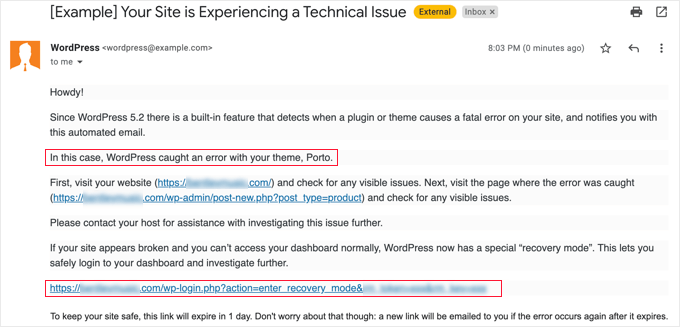
Cela charge votre site avec tous les plugins et la fonctionnalité personnalisée de votre thème temporairement désactivés, afin que vous puissiez accéder à wp-admin même si le front-end est cassé.
Cliquez sur le lien et connectez-vous comme vous le feriez normalement.
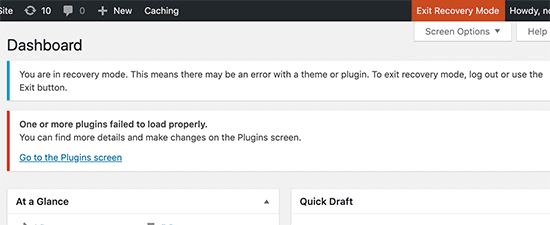
Une fois que vous êtes connecté, accédez à la page Plugins. WordPress signalera souvent le plugin spécifique qui a déclenché l'erreur avec une notification en haut de l'écran.
C'est votre point de départ pour les prochaines étapes, où vous isolerez la cause exacte.
Videz votre cache
Avant d'aller plus loin, écartez quelque chose de simple : une version mise en cache de la page cassée s'affichant même après que le problème réel soit résolu.
Commencez par votre propre navigateur. Videz votre cache, ou ouvrez le site dans une fenêtre privée/incognito, et rechargez.
Si vous utilisez un plugin de mise en cache comme WP Rocket ou W3 Total Cache, connectez-vous à wp-admin (ou au mode de récupération, si c'est ainsi que vous y êtes revenu) et videz le cache depuis les paramètres du plugin.
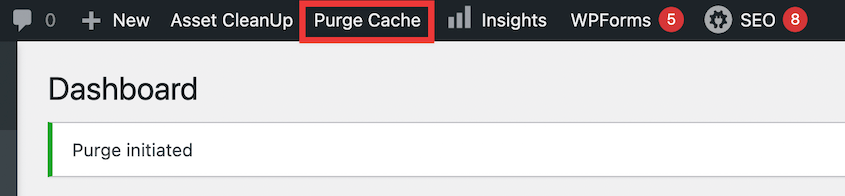
Si votre site est derrière un CDN comme Cloudflare, videz également le cache là-bas. Les CDN mettent en cache les pages au niveau du serveur, donc le cache de votre navigateur seul ne suffira pas à résoudre le problème.
Cette étape prend deux minutes, et elle vaut la peine d'être faite avant de toucher au code. Parfois, l'erreur réelle a déjà disparu, et vos visiteurs ne voient qu'une ancienne version mise en cache.
Si l’erreur persiste après avoir vidé toutes les couches de cache, le problème est réel et il est temps de passer aux étapes suivantes.
Activez le mode débogage
Si la vidange de votre cache ne l’a pas résolu, vous devez voir l’erreur exacte que WordPress vous cache.
WordPress affiche ce message d’erreur critique générique au lieu de l’erreur PHP réelle pour éviter d’exposer des chemins de fichiers sensibles aux visiteurs. Le mode de débogage réactive cette erreur réelle.
Connectez-vous à votre site via FTP ou le gestionnaire de fichiers de votre hébergement, et ouvrez le fichier wp-config.php dans le dossier racine.
Trouvez la ligne qui dit define('WP_DEBUG', false); et remplacez-la par ces lignes :
define('WP_DEBUG', true);
define('WP_DEBUG_LOG', true);
define('WP_DEBUG_DISPLAY', false);
Enregistrez le fichier, puis rechargez votre site en panne.
Retournez maintenant dans votre gestionnaire de fichiers et ouvrez wp-content/debug.log. Faites défiler jusqu’en bas et recherchez la nouvelle entrée qui dit PHP Fatal error.
Cette ligne indiquera le fichier et la fonction exacts qui ont provoqué le crash, généralement un fichier de plugin ou de thème.
Notez le nom de ce fichier. Vous en aurez besoin à l’étape suivante.
Vérifier les conflits de plugins ou de thèmes
À ce stade, vous avez probablement une piste solide, soit grâce à la notification de plugin du mode de récupération, soit grâce au nom de fichier dans votre journal de débogage. Cette étape le confirme.
Connectez-vous via FTP et accédez à wp-content/plugins.
Si vous savez déjà quel plugin est le coupable, renommez le dossier de ce plugin (ajoutez .deactivated à la fin). WordPress ne peut pas trouver un dossier renommé, il désactive donc automatiquement ce plugin.
Si vous n’êtes toujours pas sûr de celui qui est responsable, renommez l’intégralité du dossier plugins en quelque chose comme plugins.deactivated. Cela désactive tous les plugins de votre site en une seule fois.
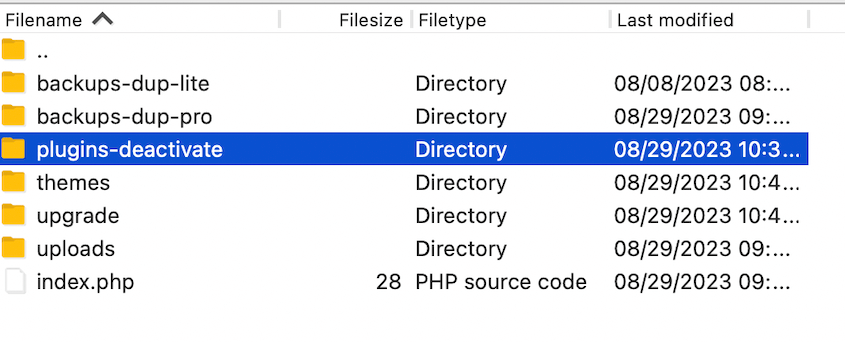
Rechargez votre site. S’il se charge normalement, vous avez confirmé qu’un plugin est la cause.
Maintenant, isolez lequel. Renommez le dossier en plugins, puis accédez à wp-admin et réactivez vos plugins un par un, en rechargeant le site après chacun.
Au moment où l’erreur critique réapparaît, vous avez trouvé votre plugin. Désactivez-le et recherchez une mise à jour, contactez le développeur du plugin ou remplacez-le par une alternative.
Si la désactivation de tous les plugins n’a rien résolu, le problème se situe probablement dans votre thème.
Passez à un thème WordPress par défaut comme Twenty Twenty-Four via le menu Apparence ou en renommant le dossier de votre thème actif via FTP de la même manière.
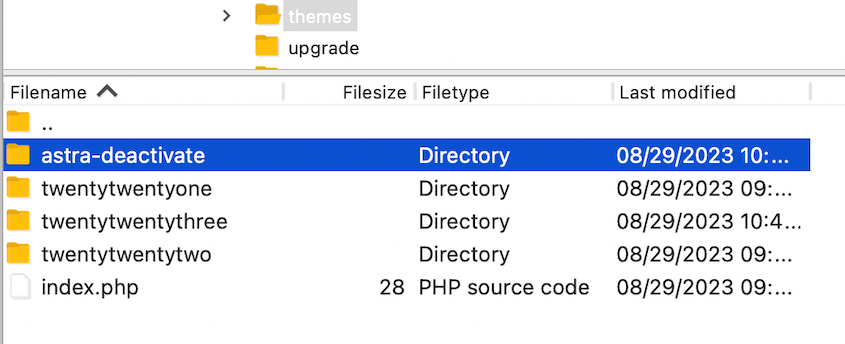
Si le changement de thème résout l’erreur, votre thème (ou une personnalisation de thème enfant) en est la cause.
Augmenter votre limite de mémoire PHP
Si les plugins et les thèmes sont tous deux exempts de problèmes, l’épuisement de la mémoire est la cause probable suivante. Cela se produit lorsqu’un processus (comme la génération d’une miniature d’image ou l’exécution d’une requête complexe) nécessite plus de mémoire que votre hébergeur ne le permet.
Ouvrez à nouveau votre fichier wp-config.php.
Trouvez la ligne qui dit : /* That's all, stop editing! Happy publishing. */ et ajoutez cette ligne juste au-dessus :
define('WP_MEMORY_LIMIT', '512M');Si cette ligne existe déjà avec un numéro inférieur, augmentez-la au lieu d'ajouter un doublon.
Enregistrez le fichier et rechargez votre site.
Gardez à l'esprit que cela n'augmente que la limite des requêtes de WordPress. Votre plan d'hébergement définit toujours un plafond strict, donc si votre hébergeur limite la mémoire PHP à 256 Mo, demander 512 Mo ne servira à rien.
Augmenter la taille maximale de téléversement de fichiers
Cette étape n'est pertinente que si votre erreur critique est apparue juste après le téléchargement d'un fichier volumineux, l'importation de contenu, ou l'installation d'un plugin ou d'un thème à partir d'un fichier zip.
Lorsqu'un fichier dépasse la limite de téléchargement de votre serveur, PHP peut échouer en cours de route, déclenchant parfois une erreur critique au lieu d'un message normal "fichier trop volumineux".
Vérifiez votre limite actuelle en allant dans Médiathèque » Ajouter un fichier multimédia dans wp-admin. WordPress affiche votre taille de téléchargement maximale.
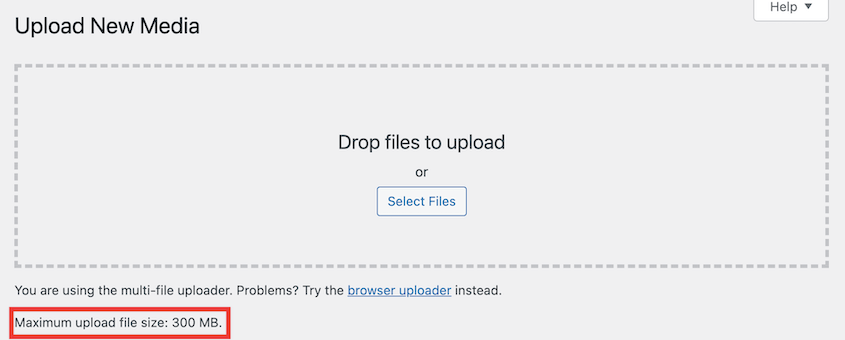
Si vous devez l'augmenter, le moyen le plus simple est de passer par votre tableau de bord d'hébergement. La plupart des hébergeurs disposent d'un panneau de configuration PHP où vous pouvez ajuster directement upload_max_filesize et post_max_size.
Si votre hébergeur ne propose pas cela, vous pouvez ajouter ces lignes à un fichier appelé .htaccess dans le dossier racine de votre site :
php_value upload_max_filesize 256M

php_value post_max_size 256M
Tous les hébergeurs ne prennent pas en charge les substitutions .htaccess pour les valeurs PHP. Si l'ajout de ces lignes aggrave davantage votre site ou ne donne rien, supprimez-les et contactez directement votre hébergeur à la place.
Mettre à jour votre version de PHP
WordPress recommande d'exécuter PHP 8.3 ou une version supérieure. Les anciennes versions cessent de recevoir des mises à jour de sécurité et perdent progressivement la compatibilité avec les nouveaux plugins.
Si votre journal de débogage a mentionné une fonction qui "n'existe pas" ou a affiché un avertissement de dépréciation, une version PHP obsolète est une cause probable.
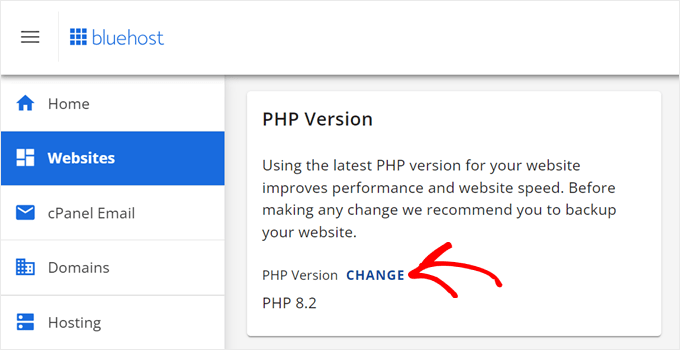
Connectez-vous à votre compte d'hébergement. Généralement, vous pouvez mettre à jour PHP dans les paramètres de votre site.
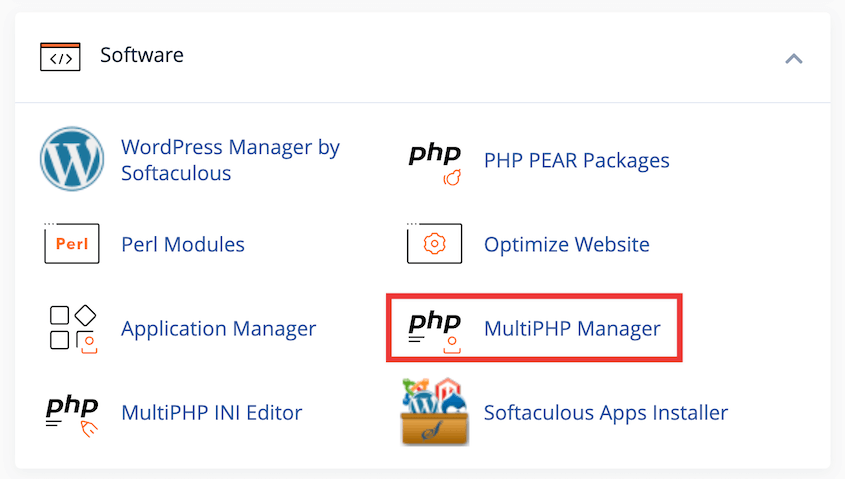
CPanel dispose également d'un gestionnaire MultiPHP pour vous aider à mettre à niveau votre version de PHP.
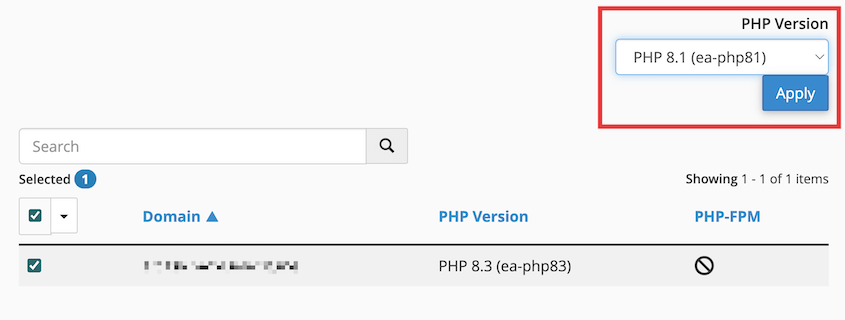
Choisissez la dernière version disponible et appliquez les modifications.
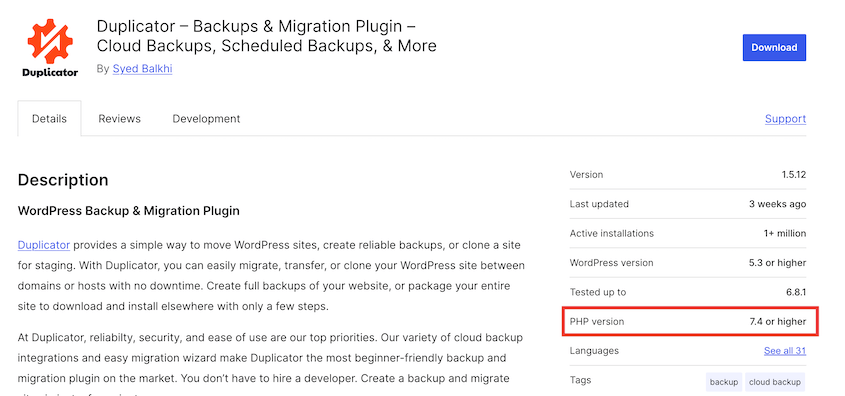
Avant de changer, vérifiez votre version actuelle par rapport à ce que vos plugins et votre thème exigent. La plupart des pages de plugins WordPress.org indiquent avec quelle version de PHP ils ont été testés dans leur description.
Si la mise à niveau de PHP provoque une autre erreur, vous avez probablement trouvé un plugin ou un thème qui n'a pas encore été mis à jour pour les nouvelles versions de PHP. Revenez à votre version PHP précédente et contactez le développeur de ce plugin.
Analyser les logiciels malveillants
Si vous avez suivi toutes les étapes ci-dessus et que rien n'explique l'erreur, il est utile d'exclure les logiciels malveillants, même si c'est la cause la moins probable.
Le code malveillant est généralement écrit pour s'exécuter silencieusement, mais un logiciel malveillant mal codé peut faire planter PHP tout comme un mauvais plugin.
Installez un plugin de sécurité comme Sucuri ou Wordfence, ou utilisez le scanner de logiciels malveillants intégré de votre fournisseur d'hébergement s'il en a un.
Exécutez une analyse complète des fichiers de votre site. Recherchez les fichiers signalés dans des emplacements qui ne devraient pas contenir de code, comme votre dossier de téléchargements.
Si l'analyse révèle des fichiers infectés, n'essayez pas de les nettoyer manuellement, sauf si vous êtes sûr de vous. Restaurez à partir d'une sauvegarde effectuée avant l'infection, puis mettez à jour chaque plugin, thème et mot de passe pour renforcer votre sécurité.
Si l'analyse revient propre, vous pouvez exclure totalement les logiciels malveillants et passer à la dernière étape.
Demander de l’aide à votre hébergeur web
Si vous avez suivi toutes les étapes et que votre site affiche toujours l'erreur critique, il est temps de faire appel à votre hébergeur.
Votre fournisseur d'hébergement a accès à des journaux au niveau du serveur que vous ne pouvez tout simplement pas voir depuis wp-admin ou FTP, y compris les journaux d'erreurs PHP qui capturent plus de détails que le fichier debug.log de votre site.
Ouvrez un ticket de support ou un chat en direct et donnez-leur des détails : quand l'erreur a commencé, ce que vous avez déjà essayé, et tout message d'erreur de votre journal de débogage.
La plupart des hébergeurs spécialisés dans WordPress peuvent vérifier les journaux du serveur et identifier la cause en quelques minutes.
Dépannage / Erreurs courantes
Même avec les étapes ci-dessus, quelques situations spécifiques peuvent poser problème. Voici comment les gérer.
L'e-mail de récupération n'est jamais arrivé
Vous avez vérifié votre boîte de réception juste après l'erreur et n'avez rien trouvé, même pas dans les spams.
Cela signifie généralement que l'envoi d'e-mails de votre site est défectueux, ce qui est courant sur l'hébergement mutualisé où les e-mails sortants sont bloqués ou filtrés par défaut.
Désactivez manuellement les plugins via FTP ou le gestionnaire de fichiers à la place. Vous n'avez pas besoin de l'e-mail de récupération pour cela ; c'est juste un raccourci plus rapide quand cela fonctionne.
Le journal de débogage ne montre rien d'utile
Vous avez activé le mode de débogage, rechargé le site et ouvert debug.log, mais il est vide ou ne montre que des avertissements qui ne semblent pas pertinents.
Assurez-vous d'avoir rechargé la page réellement défectueuse après avoir activé le mode de débogage. Le journal ne capture que les erreurs qui se produisent après la sauvegarde de la modification.
S'il est toujours vide, l'erreur se produit peut-être au niveau du serveur avant même que WordPress ne se charge. C'est un signe pour contacter directement votre hébergeur.
Questions fréquemment posées (FAQ)
Comment corriger l'erreur HTTP 500 ?
Une erreur 500 est la version au niveau du serveur du même problème : PHP a planté avant que WordPress ne puisse même afficher son propre message d'erreur. Suivez la même liste de corrections ci-dessus, en commençant par l'étape 1, car les causes sous-jacentes se chevauchent presque complètement. Si le mode de débogage ne montre rien, le journal du serveur de votre hébergeur est le prochain endroit à vérifier.
Que signifie une erreur critique sur un site web ?
Cela signifie que le code du site a rencontré une erreur PHP fatale qui a empêché le chargement de la page, et que la plateforme l'a interceptée au lieu d'afficher un écran vide. Sur WordPress spécifiquement, cela déclenche le message d'erreur critique intégré et, généralement, un e-mail de récupération. C'est un problème de code ou de configuration, pas un dommage physique à votre site.
Quelles sont les erreurs WordPress les plus courantes ?
Vous rencontrerez couramment l'écran blanc de la mort, l'erreur HTTP 500, « Erreur lors de l'établissement de la connexion à la base de données », et les erreurs 404 après un changement de permalien. La plupart remontent aux mêmes causes profondes : conflits de plugins, problèmes de thème ou limites de ressources du serveur. Les étapes de diagnostic de ce guide s'appliquent à presque toutes.
Quelle est la façon la plus simple de revenir en arrière après des erreurs WordPress ?
Restaurer une sauvegarde récente est le moyen le plus rapide de revenir en arrière, en particulier une sauvegarde effectuée juste avant l'apparition de l'erreur. Des outils comme Duplicator peuvent le faire même lorsque wp-admin ne se charge pas, en utilisant un lien de récupération d'urgence ou un fichier de sauvegarde téléchargé manuellement. Cela évite complètement le diagnostic et remet votre site dans un état de fonctionnement connu.
Pourquoi mon site web ne s'ouvre-t-il pas ?
C'est presque toujours l'une des trois choses suivantes : une erreur critique ou un problème fatal similaire, une panne de serveur chez votre hébergeur, ou un problème de DNS sans rapport avec WordPress lui-même. Vérifiez si le site échoue de la même manière depuis un autre appareil ou réseau. Si c'est le cas, suivez ce guide en commençant par l'étape 1.
Que faire si WordPress est bloqué ?
Si wp-admin ne se charge pas du tout, vos options les plus rapides sont le mode de récupération de WordPress ou la restauration directe d'une sauvegarde (avec Duplicator), car les deux fonctionnent sans tableau de bord d'administration fonctionnel. FTP ou le gestionnaire de fichiers de votre hébergeur vous permettent également de désactiver les plugins et de modifier les fichiers sans jamais toucher à wp-admin.
Pourquoi n'ai-je pas reçu d'e-mail de mode de récupération ?
L'envoi d'e-mails de votre site peut être mal configuré ou bloqué, ce qui est courant sur l'hébergement mutualisé. WordPress ne peut pas envoyer le lien de récupération si les e-mails sortants ne fonctionnent pas. Vous pouvez éviter complètement l'e-mail et désactiver les plugins manuellement via FTP à la place.
Votre site est de retour, assurez-vous que cela ne se reproduise plus
Vous avez trouvé la cause, l'avez corrigée et votre site se charge normalement à nouveau. Ce n'est pas une mince affaire.
Un site inaccessible sans explication est l'un des problèmes les plus stressants auxquels un propriétaire de WordPress peut être confronté, et vous venez de le traverser méthodiquement au lieu de paniquer.
Gardez un œil sur ce qui a causé cette erreur en premier lieu.
Si c'était un plugin, surveillez sa prochaine mise à jour et voyez si le développeur a résolu le conflit. S'il s'agissait d'une incompatibilité de version PHP, vérifiez à nouveau la compatibilité avant que votre hébergeur ne pousse une autre mise à niveau automatique.
Une chose que je n'ai pas encore mentionnée : configurez un site de staging avant votre prochaine mise à jour de plugin ou de thème, pas après la prochaine erreur critique.
Duplicator Pro vous permet de créer une copie de staging en quelques clics, de tester la mise à jour là-bas d'abord, et de la pousser vers votre site en direct une fois que vous savez qu'elle ne cassera rien.
De plus, son URL de récupération d'urgence restaure un site même lorsque WordPress lui-même ne se charge pas. Obtenez Duplicator Pro pour revenir en arrière même après les pires erreurs !
Si ce tutoriel vous a aidé, ces guides valent la peine d'être lus ensuite :
- Bloqué hors de WordPress ? 16 façons d'y revenir (rapidement)
- Votre site WordPress pourrait disparaître demain (sauf si vous faites ceci)
- 22 erreurs WordPress les plus courantes (et quelques solutions rapides)
- Comment récupérer un site WordPress piraté (9 conseils d’experts)
- Comment corriger les erreurs de contenu mixte dans WordPress
- Comment sécuriser une base de données WordPress : renforcement, chiffrement et protection continue




