


Erreur interne du serveur 500 : 12 corrections qui fonctionnent réellement (2026)
 Joella Dunn
Joella Dunn
Joella Dunn
 John Turner
John Turner
John Turner
L'une des erreurs WordPress les plus frustrantes est l'erreur interne du serveur 500. Elle n'en dit pas long sur ce qui ne va pas et perturbe complètement votre site web.
Dans ce tutoriel, je vais vous montrer comment corriger les erreurs internes du serveur 500 !
Voici les points clés à retenir :
- Commencez simplement : Actualisez la page et videz d'abord le cache de votre navigateur/WordPress
- Corrigez les problèmes de configuration : Générez un nouveau fichier .htaccess pour résoudre les problèmes de réécriture d'URL
- Adressez les limites de ressources : Augmentez la limite de mémoire PHP pour éviter les échecs de script
- Identifiez les conflits : Désactivez les plugins et basculez vers un thème par défaut pour trouver le coupable
- Remplacez les fichiers corrompus : Ré-téléchargez les fichiers principaux de WordPress pour une nouvelle installation
- Obtenez des informations détaillées : Activez le débogage pour voir les messages d'erreur spécifiques
- Vérifiez les autorisations : Assurez-vous que les fichiers (644) et les dossiers (755) ont les bonnes autorisations
- Mettez à jour le logiciel : Mettez à niveau vers la dernière version de PHP pour une meilleure compatibilité
- Restaurez si nécessaire : Utilisez une sauvegarde propre pour remettre rapidement votre site en ligne
- Demandez de l'aide à un expert : Contactez votre fournisseur d'hébergement pour le dépannage au niveau du serveur
Résumé rapide : Comment corriger l'erreur interne du serveur 500
L'erreur interne du serveur 500 est un problème côté serveur qui peut généralement être résolu en actualisant la page ou en vidant votre cache. Ensuite, passez à des solutions plus avancées telles que la désactivation des plugins, la génération d'un nouveau fichier .htaccess ou l'augmentation de votre limite de mémoire PHP. Si cela ne fonctionne pas, vous devrez peut-être restaurer une sauvegarde ou contacter votre fournisseur d'hébergement pour un dépannage au niveau du serveur.
Table des matières
- Qu'est-ce que l'erreur interne du serveur 500 ?
- Qu'est-ce qui cause l'erreur 500 interne du serveur ?
- Comment corriger l'erreur 500 du serveur interne
- 1. Rechargez la page
- 2. Videz le cache de votre navigateur et de WordPress
- 3. Restaurez une sauvegarde
- 4. Générez un nouveau fichier .htaccess
- 5. Augmentez la limite de mémoire PHP
- 6. Désactivez vos plugins WordPress
- 7. Activez un thème WordPress par défaut
- 8. Ré-téléchargez le cœur de WordPress
- 9. Activez le débogage
- 10. Vérifiez les autorisations des fichiers et des dossiers
- 11. Mettez à jour les versions PHP
- 12. Contactez votre fournisseur d'hébergement
- FAQ sur l'erreur interne du serveur 500
Qu'est-ce que l'erreur interne du serveur 500 ?
L'erreur interne du serveur 500 est un code d'état HTTP qui indique un problème général côté serveur.
Lorsqu'un visiteur tente d'accéder à une page web, le serveur envoie les ressources demandées comme PHP, HTML et CSS. Il soumettra également un en-tête HTTP, qui contient un code d'état concernant la requête.
Un code d'état 200 signifie que la requête a été traitée correctement, mais d'autres types, comme 5XX, sont des codes d'erreur. Les erreurs internes du serveur 500 et les erreurs de passerelle incorrecte 502 en sont des exemples courants.
Si les visiteurs voient une erreur 500 interne du serveur, cela signifie que le serveur a rencontré un problème inattendu qui l'a empêché de répondre à la demande.
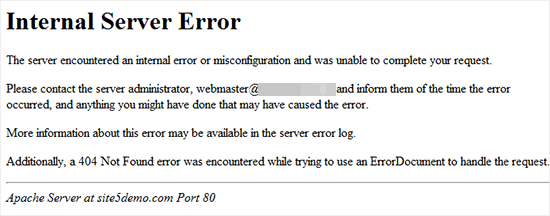
Rien ne s'affichera sur le site. La page sera complètement vierge ou affichera uniquement l'erreur de code 500. En effet, le serveur n'a pas pu récupérer les fichiers nécessaires au chargement de la page.
Certains messages d'erreur 500 courants incluent :
- Erreur interne du serveur
- Le serveur a rencontré une erreur interne ou une mauvaise configuration et n'a pas pu terminer votre demande.
- Erreur interne du serveur 500
- Erreur HTTP 500
- Erreur 500
C'est un fourre-tout pour tous les problèmes côté serveur non couverts par des codes d'état plus spécifiques comme 404 ou 403. Cela peut provenir de problèmes avec les fichiers .htaccess, les limites de mémoire PHP, les logiciels obsolètes, les conflits de plugins ou les mauvaises configurations du serveur.
Généralement, l'erreur demandera aux visiteurs de contacter l'administrateur du serveur. Si vous êtes le propriétaire du site, vous devrez prendre des mesures pour le résoudre.
Qu'est-ce qui cause l'erreur 500 interne du serveur ?
Il existe plusieurs raisons pour lesquelles vous pourriez voir cette erreur sur votre site WordPress, et identifier la cause exacte peut être un peu délicat. Cependant, avec les bonnes informations, vous pouvez résoudre le problème avec succès.
Ressources épuisées
Votre serveur Web pourrait manquer de ressources de mémoire, de CPU ou d'espace disque. Des pics de trafic élevés peuvent submerger le serveur et déclencher cette erreur. La mise à niveau vers un meilleur plan d'hébergement peut aider.
Erreurs fatales PHP
Les problèmes avec votre code PHP, tels que les erreurs de syntaxe ou les fonctions indéfinies, entraîneront une erreur fatale qui conduira à l'état 500. Vérifiez votre thème et vos plugins pour tout bug PHP.
Mauvaises configurations .htaccess
Votre fichier .htaccess gère la réécriture d'URL. Ainsi, s'il contient des erreurs, il peut empêcher le chargement correct des pages. Essayez de régénérer le fichier pour résoudre le problème.
Conflits de plugins
Des plugins incompatibles ou bogués peuvent entrer en conflit et causer des erreurs. Désactivez les plugins un par un pour identifier tout conflit.
Comment corriger l'erreur 500 du serveur interne
L'erreur 500 interne du serveur nuit à l'expérience utilisateur sur votre site car les visiteurs ne verront pas le contenu qu'ils recherchent. Si votre site est hors service pendant un certain temps, cela pourrait également affecter négativement vos efforts d'optimisation pour les moteurs de recherche (SEO).
Alors, je vais vous montrer comment le résoudre !
Voici 12 méthodes éprouvées pour résoudre l'erreur 500 interne du serveur :
- Recharger la page : Simple actualisation pour corriger les timeouts temporaires du serveur
- Vider le cache du navigateur et de WordPress : Supprimer les fichiers mis en cache obsolètes qui causent des conflits
- Restaurer une sauvegarde : Revenir à une version fonctionnelle de votre site
- Générer un nouveau fichier .htaccess : Corriger automatiquement les règles de réécriture d'URL corrompues
- Augmenter la limite de mémoire PHP : Allouer plus de ressources pour l'exécution des scripts PHP
- Désactiver les plugins WordPress : Identifier et supprimer les plugins conflictuels ou bogués
- Activer le thème WordPress par défaut : Tester si votre thème actuel cause l'erreur
- Réimporter les fichiers principaux de WordPress : Remplacer les fichiers d'installation de WordPress potentiellement corrompus
- Activer le débogage : Affichez des journaux d'erreurs détaillés pour identifier le problème exact
- Vérifier les autorisations de fichiers et de dossiers : Assurez-vous que les autorisations d'accès au serveur sont correctes
- Mettre à jour la version de PHP : Mettez à niveau vers la dernière version de PHP pour une meilleure compatibilité et sécurité
- Contacter votre fournisseur d'hébergement : Obtenez de l'aide professionnelle de la part des administrateurs du serveur
1. Rechargez la page
L'une des façons les plus simples de corriger l'erreur interne du serveur HTTP 500 est de rafraîchir la page dans votre navigateur. Cela peut résoudre des problèmes temporaires.
L'erreur interne du serveur n'est pas causée par une mauvaise connexion Internet, mais il peut y avoir des délais d'attente momentanés. Le rechargement de la page pourrait vous permettre de vous connecter correctement au serveur.
Pour actualiser la page dans Chrome, appuyez sur l'icône de flèche circulaire dans le coin supérieur gauche.

Si cela ne fonctionne pas, vous pouvez essayer de fermer toutes les fenêtres du navigateur et de rouvrir le site.
2. Videz le cache de votre navigateur et de WordPress
Les caches de navigateur stockent les fichiers du site Web localement pour accélérer le chargement des pages. Cependant, cela peut parfois causer des conflits qui entraînent des erreurs.
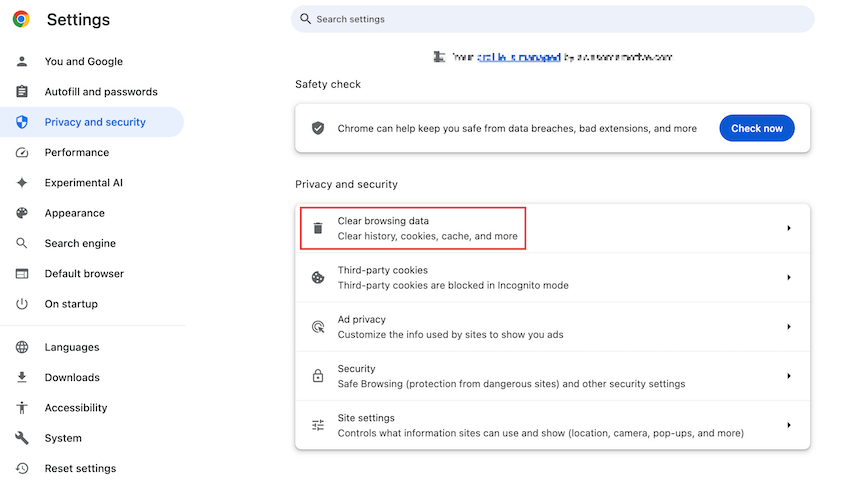
Pour vider le cache de votre navigateur dans Chrome, allez dans Paramètres » Confidentialité et sécurité » Effacer les données de navigation.
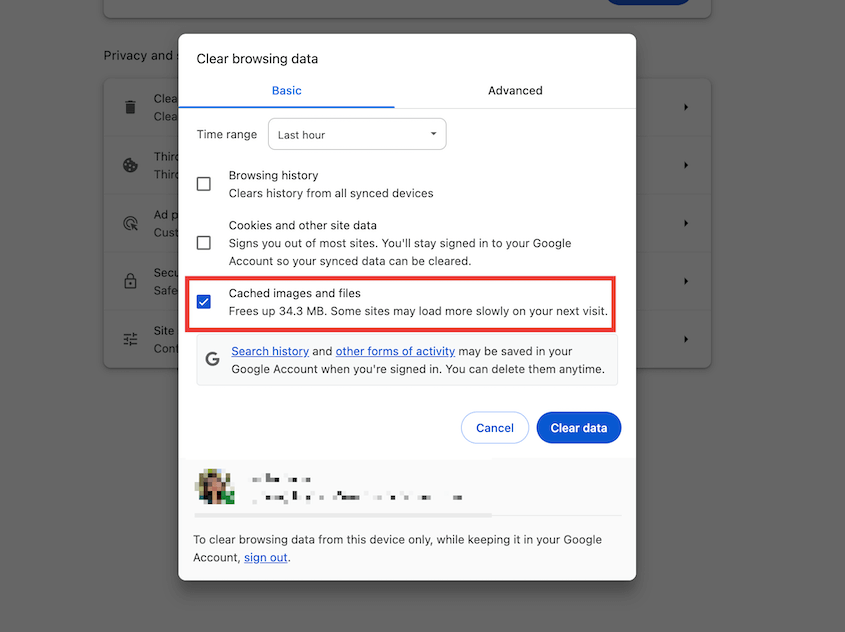
Sélectionnez la période souhaitée et cochez Images et fichiers mis en cache avant de cliquer sur Effacer les données.
Si vous utilisez un autre navigateur, voici un guide complet sur la façon de vider votre cache. Il comprend des options populaires comme Microsoft Edge, Firefox, Safari et Internet Explorer.
Après avoir vidé le cache de votre navigateur, videz également les plugins de mise en cache que vous avez activés sur votre site WordPress. Des options populaires comme WP Rocket et W3 Total Cache ont des options de vidage du cache dans leurs paramètres.

La purge de ce cache force votre site à recharger une version fraîche des fichiers, ce qui peut corriger les erreurs causées par des données mises en cache obsolètes.
3. Restaurez une sauvegarde
Si vous souhaitez éviter le dépannage, vous pouvez toujours restaurer une sauvegarde. C'est un moyen facile de remettre votre site en ligne.
Je vais vous montrer comment faire cela avec Duplicator car il offre de nombreuses options de restauration différentes. Il peut même récupérer votre site lors d'erreurs critiques.
Tout ce que vous aurez à faire est de trouver une sauvegarde récente, propre et complète du site. Cliquez sur le bouton Restaurer à côté.

Si l'erreur interne du serveur 500 vous bloque l'accès à votre tableau de bord, ne vous inquiétez pas. Duplicator dispose d'une fonctionnalité de reprise après sinistre qui fonctionne même lorsque vous êtes déconnecté.
Avant que les erreurs ne se produisent, définissez une sauvegarde comme point de reprise après sinistre.

Duplicator vous fournira un lien de reprise après sinistre. Copiez-le et enregistrez-le dans un endroit sûr, à l'écart de votre tableau de bord.

Une fois que vous voyez l'erreur interne du serveur 500, collez votre lien de récupération dans une nouvelle fenêtre de navigateur. Cela lance immédiatement l'assistant de récupération.

Vous pouvez également restaurer une sauvegarde directement depuis Duplicator Cloud. Ouvrez votre tableau de bord et configurez le connecteur de récupération avec les identifiants FTP de votre serveur.
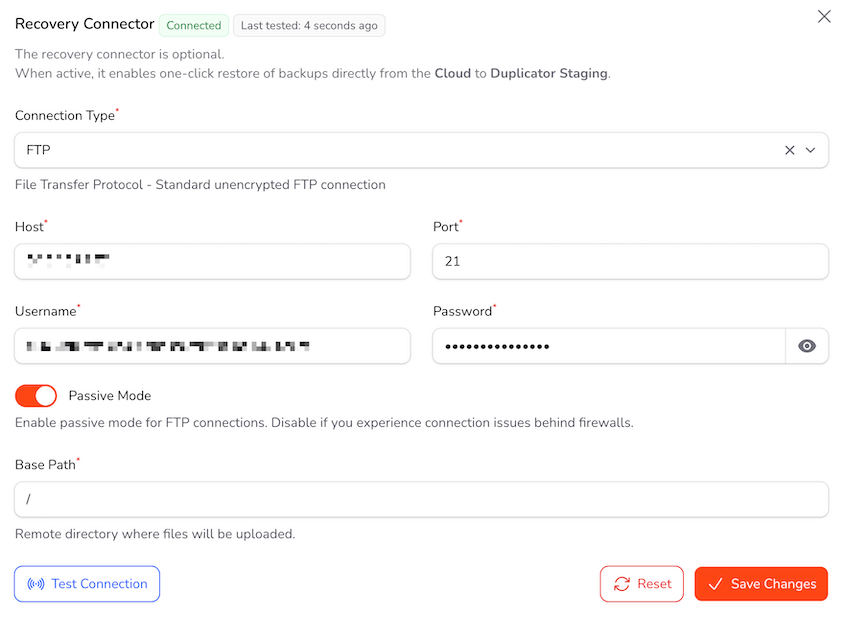
Ensuite, trouvez une sauvegarde complète du site stockée dans le cloud et restaurez-la.

Cela restaure votre site et vous n'aviez même pas besoin que WordPress fonctionne !
4. Générez un nouveau fichier .htaccess
Le fichier .htaccess contrôle la réécriture d'URL et les redirections sur votre site. Si ce fichier est corrompu ou mal édité, il peut causer une erreur 500.
La façon la plus simple de résoudre ce problème est de demander à WordPress de générer un nouveau fichier .htaccess par défaut.
Connectez-vous à votre tableau de bord WordPress. Allez à la page Réglages » Permaliens.

Faites défiler vers le bas et cliquez sur le bouton Enregistrer les modifications sans apporter de modifications à vos paramètres de permaliens. WordPress générera automatiquement un nouveau fichier .htaccess avec les règles de réécriture appropriées.
5. Augmenter la limite de mémoire PHP
Les scripts PHP nécessitent une certaine quantité de mémoire pour s'exécuter correctement. Si un script tente d'utiliser plus de mémoire que disponible, il échouera avec un code d'erreur 500.
Vous pouvez augmenter la limite de mémoire pour PHP en modifiant le fichier wp-config.php de votre site. Juste avant la ligne « C'est tout, ne modifiez plus. Heureux de publier ! », ajoutez ce code :
define( 'WP_MEMORY_LIMIT', '256M' );
Si cela ne fonctionne pas, vous pouvez essayer d'augmenter la limite à 512M.
Vous devrez essayer une méthode différente si vous voyez l'erreur lors de la connexion à WordPress ou lors du téléchargement d'une image dans la médiathèque. Dans ce cas, créez un fichier texte vierge et nommez-le « php.ini ».
Ajoutez ce code au fichier :
mémoire=256Mo
Enregistrez-le. Ensuite, téléchargez le nouveau fichier dans votre dossier /wp-admin/.
Augmenter la limite de mémoire PHP empêche l'erreur de serveur interne en allouant plus de ressources à PHP pour traiter les requêtes. Ajustez le paramètre progressivement pour trouver le point idéal pour votre site.
6. Désactivez vos plugins WordPress
Les conflits de plugins peuvent également provoquer un message d'erreur de serveur interne. Si les plugins sont obsolètes, incompatibles ou bogués, cela peut parfois déclencher l'erreur 500.
La meilleure façon de résoudre les conflits de plugins est de désactiver tous vos plugins. Ensuite, réactivez-les un par un jusqu'à ce que vous identifiiez le plugin problématique.
Si vous pouvez accéder à votre tableau de bord, allez à la page Plugins, sélectionnez tous vos plugins et désactivez-les.

Alternativement, vous pouvez utiliser un client FTP (FileZilla) ou un gestionnaire de fichiers (cPanel) pour désactiver les plugins. Vous devrez trouver le dossier plugins et le renommer en « plugins.deactivate ».

Actualisez votre site et vérifiez si l'erreur 500 a disparu. Si l'erreur persiste, vous avez peut-être un conflit de thème à la place. Si l'erreur 500 a disparu, un plugin en était la cause.
À ce stade, réactivez vos plugins un par un, en actualisant votre site à chaque fois. Lorsque l'erreur 500 réapparaît, vous avez identifié le plugin conflictuel. Laissez-le désactivé.
7. Activez un thème WordPress par défaut
Les thèmes contiennent du code PHP qui interagit avec WordPress. S'il y a une erreur dans le code du thème, cela peut parfois déclencher une erreur de serveur interne.
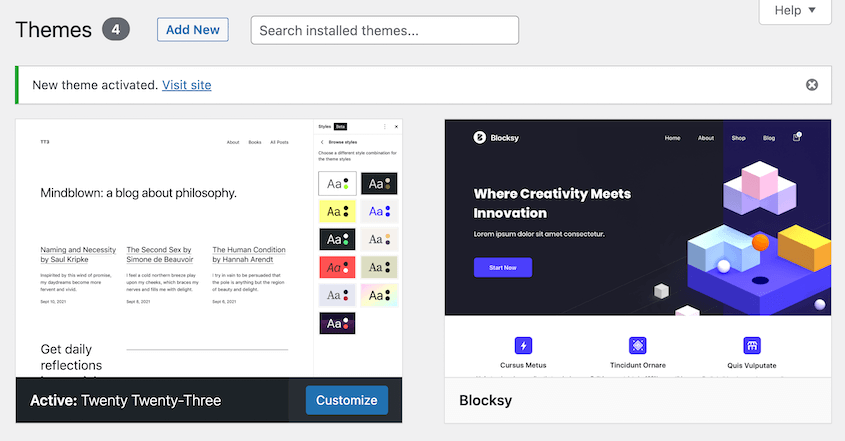
Un moyen simple de tester si votre thème est à l'origine du problème est de passer à un thème WordPress par défaut comme Twenty Twenty-Three. Ce thème a un code propre qui est peu susceptible de causer des conflits.
Pour activer le thème par défaut, accédez à Apparence » Thèmes dans votre tableau de bord. Localisez le thème Twenty Twenty-Three. Cliquez sur Activer.
Vous pouvez également le faire manuellement. Avec un client FTP ou SSH, trouvez /wp-content/ et faites un clic droit sur le dossier themes. Téléchargez-le.
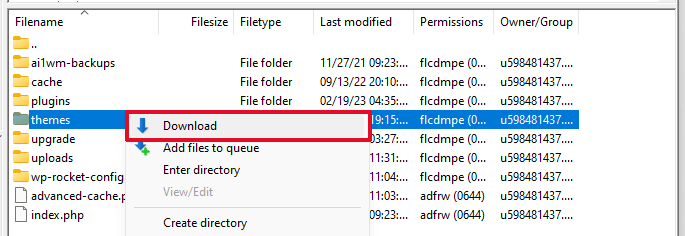
Ensuite, supprimez le dossier themes et créez-en un nouveau. Dans le répertoire des thèmes WordPress, téléchargez un thème par défaut.
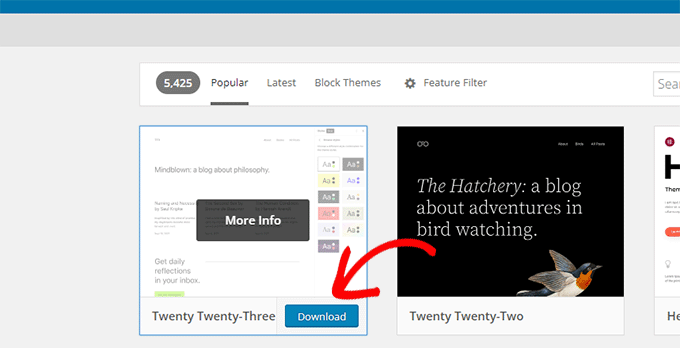
Cela se téléchargera sous forme de fichier zip. Une fois que vous l'aurez extrait, vous verrez un dossier portant le nom du thème. Téléversez-le dans le dossier de thèmes que vous venez de créer.
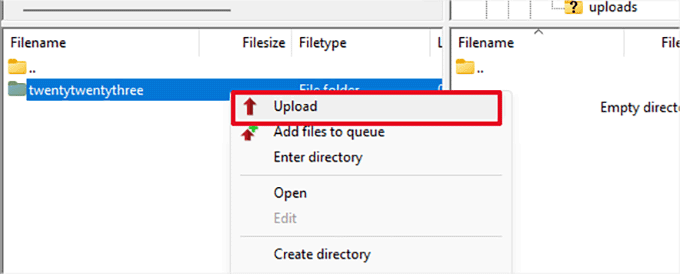
Votre site se chargera maintenant avec le thème WordPress par défaut. Naviguez et vérifiez si l'erreur 500 apparaît toujours.
Si l'erreur disparaît, vous savez alors que votre thème d'origine était le coupable. Vous pouvez soit corriger le code problématique de votre thème, soit chercher un nouveau thème.
8. Réimporter le cœur de WordPress
Si l'erreur 500 apparaît soudainement, elle peut être causée par des fichiers du cœur de WordPress corrompus. La meilleure solution est de les remplacer par une nouvelle installation.
Sur le site WordPress.org, téléchargez la dernière version de WordPress.
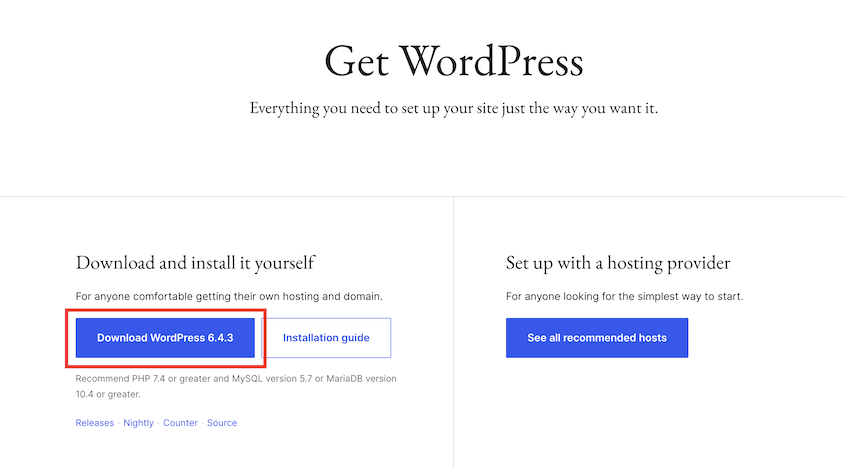
Extrayez ce fichier zip.
Maintenant, ouvrez les fichiers de votre site avec un client FTP. Trouvez le dossier racine qui contient des dossiers comme wp-admin, wp-includes et wp-content.
Sur le côté gauche du client FTP, ouvrez le dossier wordpress que vous avez téléchargé. Sélectionnez tous ces fichiers et téléversez-les sur votre site.
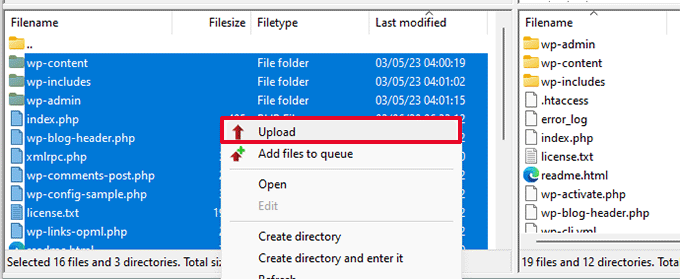
Lorsque vous y êtes invité, remplacez les anciens fichiers par les nouvelles versions.
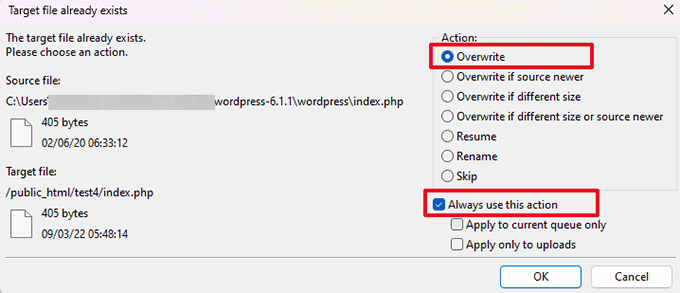
L'installation de nouveaux fichiers WordPress corrige souvent les problèmes de fichiers sous-jacents qui causent l'erreur interne du serveur 500. C'est un moyen simple d'éliminer les fichiers corrompus.
9. Activez le débogage
Le débogage peut être l'un des outils les plus utiles pour résoudre les erreurs WordPress.
Vous verrez ce qui se passe en coulisses et repérerez les problèmes dans le code. Il fonctionne en affichant les erreurs PHP, les notices ou les avertissements qui peuvent indiquer le problème sous-jacent.
Pour activer le débogage, vous devrez localiser et modifier le fichier wp-config.php.
Recherchez cette ligne dans le fichier :
define( 'WP_DEBUG', false );
Changez « false » en « true ».
Ensuite, vous verrez un nouveau fichier debug.log dans votre dossier wp-content. L'ouverture de ce journal d'erreurs vous indiquera quelles erreurs se produisent sur votre site.
10. Vérifiez les autorisations des fichiers et des dossiers
Des autorisations incorrectes peuvent empêcher WordPress de fonctionner correctement, provoquant des erreurs gênantes. Les autorisations de dossier de votre site Web doivent généralement être définies sur 755, tandis que les autorisations de fichier doivent être 644.
Si vous avez besoin de mettre à jour les autorisations de vos fichiers, voici un tutoriel simple pour vous aider à démarrer.
11. Mettez à jour les versions PHP
WordPress repose fortement sur PHP, un langage de programmation côté serveur. Si votre site web utilise une version obsolète de PHP, cela peut provoquer une erreur interne du serveur 500.
Pour voir quelle version de PHP votre site utilise, ouvrez la page État du site. Trouvez votre version de PHP dans la section Serveur.
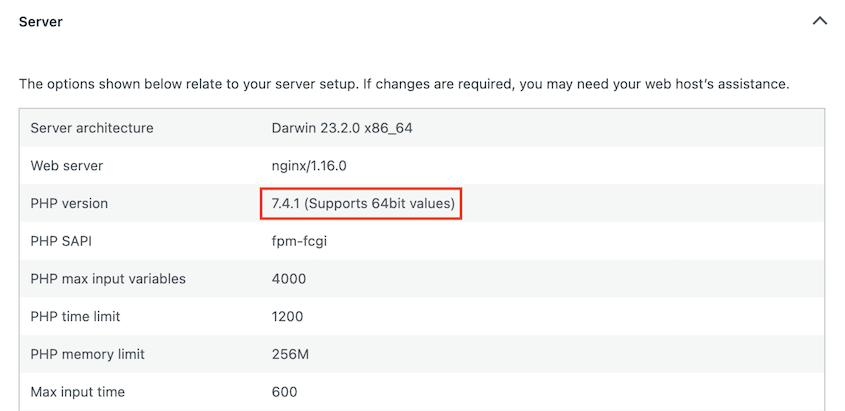
Vous pouvez voir quelle est la dernière version de PHP sur php.net.
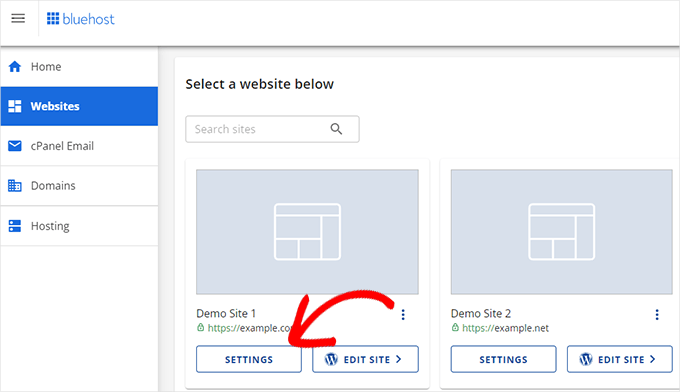
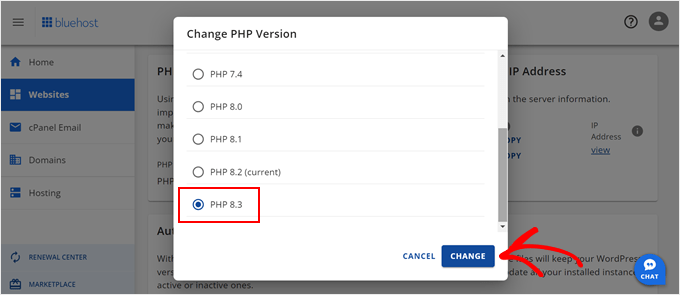
Si vous devez la mettre à jour, vous pouvez généralement le faire auprès de votre hébergeur web. Je vais vous montrer comment cela fonctionne sur Bluehost.
Tout d'abord, ouvrez les paramètres de votre site.
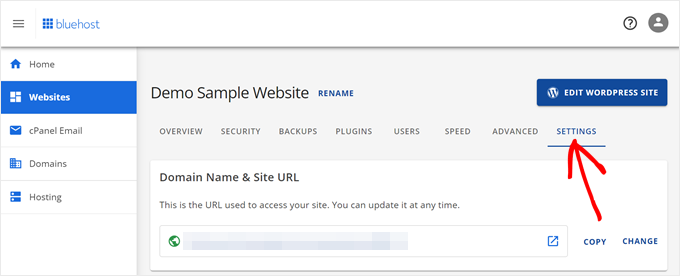
Cliquez sur l'onglet Paramètres.
Faites défiler vers le bas jusqu'à trouver les paramètres de Version PHP. Ici, vous verrez une option pour la changer.
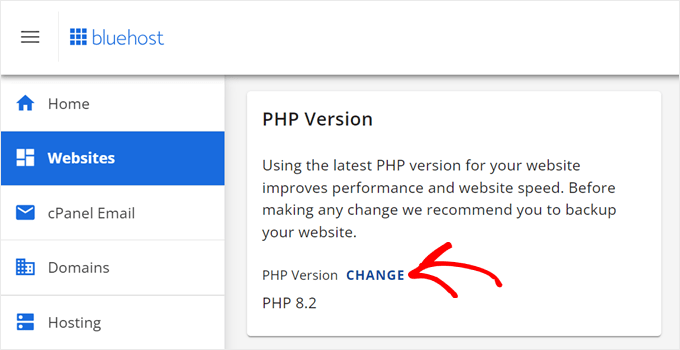
Dans la fenêtre contextuelle, choisissez la dernière version de PHP.
12. Contactez votre fournisseur d'hébergement
Si vous avez tout essayé et que vous avez toujours l'erreur interne du serveur 500, il est peut-être temps de contacter votre fournisseur d'hébergement web. Ils disposent des outils et des ressources nécessaires pour gérer cette erreur.
L'équipe de support de l'hébergement peut examiner les journaux du serveur, qui contiennent des détails spécifiques sur les erreurs. Ils devraient être en mesure d'analyser les journaux et d'identifier l'erreur pour vous.
FAQ sur l'erreur interne du serveur 500
L'erreur interne du serveur 500 vient-elle de mon côté ?
Pas nécessairement. Une erreur interne du serveur 500 est un problème côté serveur, ce qui signifie que le problème est souvent hors de votre contrôle. Cependant, certains problèmes peuvent venir de votre côté, vous pouvez donc essayer de recharger la page ou de vider le cache de votre navigateur web.
Comment corriger l'erreur interne 500 ?
Pour corriger une erreur interne du serveur 500, vous pouvez vider votre cache, générer un nouveau fichier .htaccess, augmenter la limite de mémoire PHP, ou désactiver vos plugins. Si tout le reste échoue, restaurez une sauvegarde ou contactez votre fournisseur d'hébergement.
Quelle est la cause première de l'erreur interne du serveur 500 ?
Une erreur interne du serveur 500 se produit lorsqu'un élément empêche le serveur de votre site web d'exécuter la requête. Cela peut provenir de divers problèmes, notamment un conflit entre les plugins ou les thèmes, des fichiers .htaccess corrompus, une limite de mémoire PHP insuffisante, des problèmes de configuration du serveur ou des erreurs de permission.
Comment corriger l'erreur HTTP 500 dans Chrome ?
Pour corriger l'erreur HTTP 500 dans Chrome, vous devrez peut-être vider le cache et les cookies de votre navigateur ou essayer de recharger la page. Si cela ne fonctionne pas, le problème pourrait provenir du site WordPress lui-même. Cela devra être corrigé par le propriétaire du site web.
C'est terminé : Plus d'erreurs 500
À présent, vous avez résolu l'erreur interne du serveur 500 et votre site WordPress est de nouveau opérationnel !
Qu'il s'agisse d'un simple nettoyage de cache ou d'une correction plus complexe comme la ré-téléchargement des fichiers principaux, vous avez réussi à surmonter l'une des erreurs les plus délicates de WordPress. Vous disposez maintenant d'une boîte à outils de méthodes de dépannage que vous pouvez utiliser chaque fois que cette erreur réapparaît.
Voici une astuce bonus : configurez des sauvegardes automatisées si ce n’est pas déjà fait. Des outils comme Duplicator Pro peuvent créer des sauvegardes horaires, quotidiennes, hebdomadaires ou mensuelles de votre site entier, vous aurez donc toujours un point de restauration propre prêt à l’emploi.
Cela signifie que même si vous rencontrez une erreur 500 récalcitrante à l’avenir, vous pouvez remettre votre site en ligne en quelques minutes. C’est le filet de sécurité ultime pour votre site WordPress.
Vous voulez supprimer rapidement l’erreur interne du serveur 500 ? Restaurez votre site en un clic avec Duplicator Pro !
Pendant que vous êtes ici, je pense que vous aimerez ces guides WordPress supplémentaires :
- 20 erreurs WordPress les plus courantes (et quelques corrections rapides)
- Comment nettoyer un site WordPress (11 astuces d'experts)
- Comment prévenir les temps d'arrêt du site Web
- WordPress est-il sécurisé ? La vérité révélée
- Comment corriger l’écran blanc de la mort WordPress (12 méthodes faciles)




