


Comment migrer votre site web de Weebly vers WordPress
 Joella Dunn
Joella Dunn
Joella Dunn
 John Turner
John Turner
John Turner
Vous parcourez la place de marché d'applications de Weebly pour la troisième fois cette semaine, à la recherche d'un plugin qui fait ce dont vous avez besoin.
Il n'existe pas.
Vous essayez d'ajouter du code personnalisé pour améliorer votre référencement. L'éditeur le supprime.
Vous souhaitez ajouter une fonctionnalité de paiement spécifique pour votre boutique. Le plan e-commerce de Weebly ne le prend pas en charge, et il n'y a pas de solution de contournement.
C'est le mur Weebly. Le moment où vous réalisez que votre entreprise a dépassé une plateforme qui n'a jamais été conçue pour évoluer avec vous.
Weebly fonctionne très bien lorsque vous débutez. Le constructeur par glisser-déposer est intuitif, vous pouvez donc lancer un site en un après-midi. Mais la simplicité même qui a rendu le démarrage facile devient une cage une fois que vous avez besoin de plus de contrôle.
Dans ce guide, je vais vous expliquer le processus de migration de votre site Weebly vers WordPress.
Vous aurez besoin de quelques heures et d'un peu de patience. Mais à la fin, vous posséderez votre site web d'une manière que vous n'avez jamais possédée sur Weebly.
Voici les points clés à retenir :
- WordPress vous donne un contrôle total sur les fichiers de votre site et sa base de données, contrairement à la plateforme fermée de Weebly.
- Vous aurez accès à plus de 60 000 plugins gratuits au lieu du marché d'applications limité de Weebly.
- La migration est simple grâce à un outil gratuit appelé Weeblytowp.com pour exporter votre contenu.
- Vous aurez besoin d'un hébergement WordPress, et vous pourrez transférer votre domaine personnalisé ou en acheter un nouveau.
- La mise en place de redirections et de permaliens appropriés évite les liens brisés et la perte de classement SEO.
- WordPress coûte moins cher à long terme, sans frais de transaction et avec des milliers de thèmes et plugins gratuits.
Table des matières
Pourquoi migrer de Weebly vers WordPress ?
Weebly, c'est louer. WordPress, c'est posséder.
Lorsque vous construisez sur Weebly, vous construisez sur la propriété de quelqu'un d'autre. Ils contrôlent les fonctionnalités. Ils fixent les prix. Ils décident de ce que vous pouvez et ne pouvez pas faire avec votre propre contenu.
Si Weebly décide demain que votre niveau de prix n'inclut plus une fonctionnalité dont vous dépendez, vous vous adaptez ou vous payez plus. S'ils modifient leurs conditions d'utilisation, vous les acceptez. Vous n'avez aucun levier car toute votre présence professionnelle est enfermée dans leur système.
WordPress est différent : vous possédez les fichiers et vous contrôlez la base de données.
Si vous n'aimez pas votre hébergeur, vous déménagez. Si un plugin cesse de fonctionner, vous le remplacez. Personne ne peut changer les règles pour vous car aucune entreprise unique ne contrôle la plateforme.
Le manque de plugins
Le centre d'applications de Weebly contient quelques centaines d'applications. Beaucoup sont payantes, et la plupart sont basiques.
WordPress dispose de plus de 60 000 plugins gratuits dans son répertoire officiel.

Besoin de réservations avancées ? Vous voulez vendre des abonnements ? Besoin d'intégrer une API tierce étrange requise par votre processeur de paiement ? Quelqu'un a probablement créé un plugin pour cela.
Avec WordPress, vous aurez des options lorsque votre entreprise aura besoin de quelque chose de spécifique.
Contrôle SEO
Weebly vous donne les bases : balises de titre, méta-descriptions et texte alternatif.
Mais le SEO technique ? C'est verrouillé.
Vous ne pouvez pas modifier correctement le balisage de schéma. Vous ne pouvez pas contrôler le rendu du HTML ni optimiser la vitesse de la page au-delà des paramètres intégrés de Weebly.
WordPress vous donne un accès complet. N'hésitez pas à installer un plugin SEO comme AIOSEO. Ajoutez un schéma personnalisé. Optimisez les images. Contrôlez la mise en cache. Corrigez les Core Web Vitals.
Vous n'avez pas à vous demander si Weebly implémentera une fonctionnalité : vous le faites vous-même.
Coût
Weebly semble abordable jusqu'à ce que vous ayez besoin de fonctionnalités de commerce électronique. Ensuite, vous payez 3,3 % + 30 cents par transaction. Pour des frais de transaction inférieurs, vous pouvez passer à Square Plus ou Premium, mais vous paierez alors plus de 49 $ par mois.
WordPress dispose de milliers de plugins et de thèmes gratuits à utiliser. Vous pouvez facilement trouver un plugin de commerce électronique gratuit (comme Easy Digital Downloads) sans frais de transaction.
Il existe de nombreuses autres façons de monétiser votre site. Parce que WordPress est si flexible, vous pouvez commencer le marketing d'affiliation, afficher des publicités, vendre des abonnements, et bien plus encore.
Comment migrer de Weebly vers WordPress
Laissez-moi vous guider dans le processus de migration de votre site de Weebly vers WordPress :
- Étape 1 : Configurez l'hébergement WordPress et installez WordPress
- Étape 2 : Exportez votre contenu Weebly à l'aide de Weeblytowp.com pour créer un fichier XML compatible avec WordPress
- Étape 3 : Importez le fichier XML dans WordPress à l'aide de l'importateur natif de WordPress
- Étape 4 : Redirigez votre domaine en mettant à jour les serveurs de noms ou en ajoutant du code de redirection à Weebly
- Étape 5 : Configurez les permaliens pour qu'ils correspondent à votre ancienne structure d'URL Weebly et évitez les liens brisés
Étape 1 : Configurez votre site Web WordPress
WordPress ne fonctionne pas comme Weebly : il n'y a pas de plateforme tout-en-un. Vous choisissez où votre site est hébergé.
Pour configurer WordPress, vous aurez besoin d'un fournisseur d'hébergement web. Bluehost, SiteGround et Kinsta fonctionnent tous bien.
Évitez les sociétés d'hébergement génériques qui traitent WordPress comme une réflexion après coup. Vous voulez un hébergeur avec une installation WordPress en un clic et un personnel de support qui comprend réellement la plateforme.
Si vous possédez un domaine personnalisé via Weebly (comme votrebusiness.com), vous devrez le déverrouiller. Connectez-vous à Weebly, accédez aux paramètres de votre domaine et désactivez le verrouillage du bureau d'enregistrement. Vous obtiendrez un code d'autorisation de transfert.
Si vous avez utilisé un sous-domaine Weebly gratuit (comme votrebusiness.weebly.com), vous devrez acheter un domaine approprié. Les sous-domaines ne peuvent pas être transférés car vous ne les possédez pas.
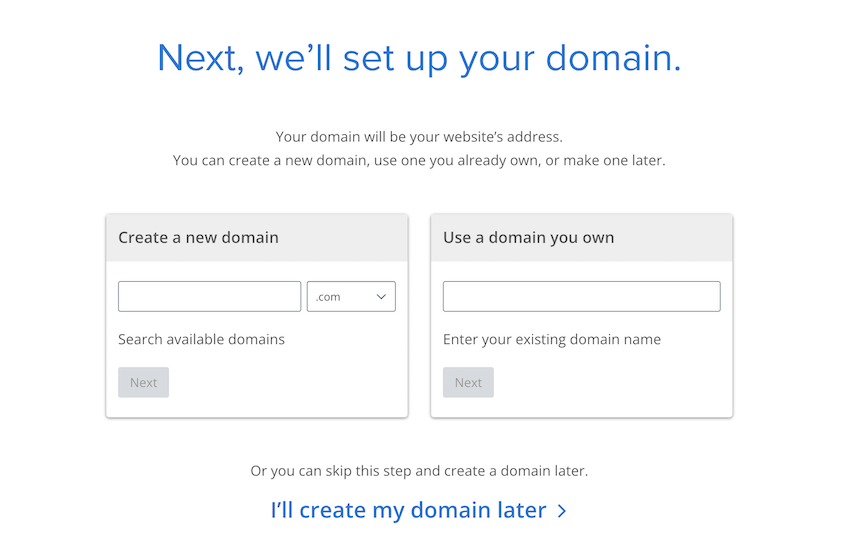
La plupart des hébergeurs WordPress proposent une installation en un clic. Vous choisirez votre domaine et configurerez les informations d'identification de connexion administrateur. WordPress s'installe en moins d'une minute.
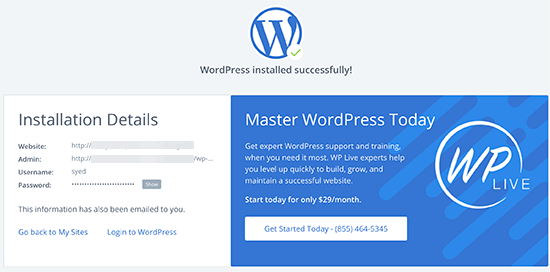
Vous avez maintenant un site WordPress vierge.
Voici ce que ces autres guides ne vous diront pas : parfois, le processus d'importation Weebly échoue.
Si cela se produit, vous voudrez recommencer avec une installation WordPress propre. Mais supprimer manuellement des centaines d'articles et de pages brisés est misérable.
Au lieu de cela, installez le plugin Duplicator dès maintenant, pendant que votre site WordPress est encore vierge. Créez une sauvegarde de ce site propre et vide.

Si l'importation Weebly tourne mal, vous pouvez utiliser Duplicator pour restaurer cette page blanche en moins de deux minutes. Réinitialisez et réessayez.
Étape 2 : Exportez votre contenu Weebly
Weebly n'a pas de bouton d'exportation, nous utiliserons donc une solution de contournement.
Allez sur https://weeblytowp.com/. C'est un outil gratuit qui analyse votre site Weebly et le convertit en un fichier XML compatible avec WordPress.
Entrez l'URL de votre site Weebly, votre nom et votre e-mail. Choisissez le format d'exportation WXR et décidez si vous souhaitez inclure les pages de votre site Weebly dans la sauvegarde.
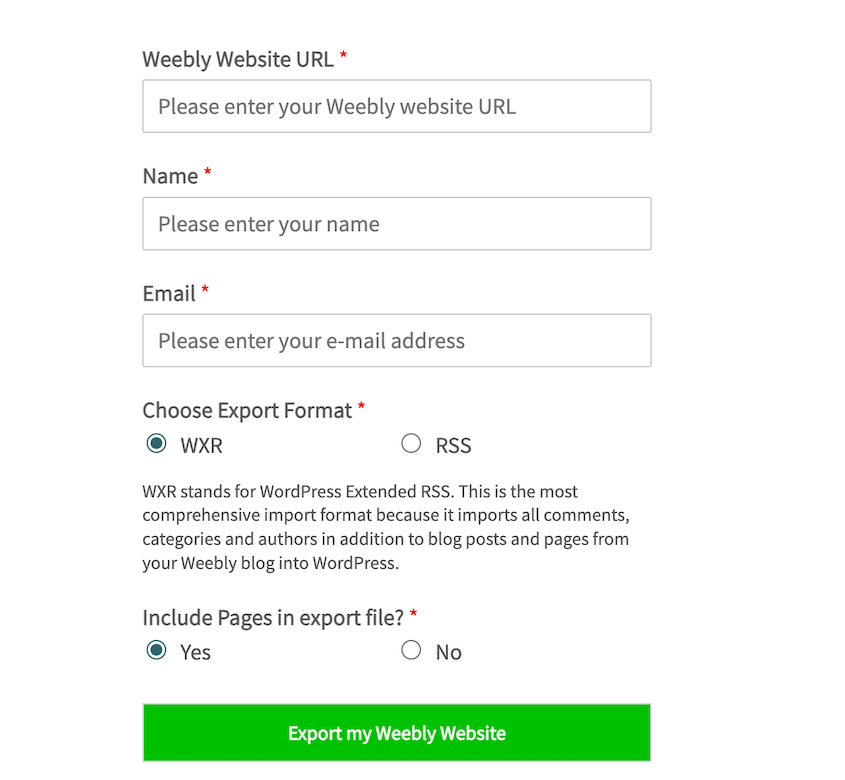
Le processus prend quelques minutes selon la taille de votre site. Une fois terminé, téléchargez le fichier XML.
Étape 3 : Importez votre site Weebly dans WordPress
Connectez-vous à votre tableau de bord WordPress. Allez dans Outils » Importer.
Vous verrez une liste d'options d'importation. Trouvez WordPress (même si cela vient de Weebly, le format XML est compatible avec WordPress).
Si WordPress vous demande d'installer l'importateur WordPress, cliquez sur Installer maintenant puis sur Exécuter l'importateur.
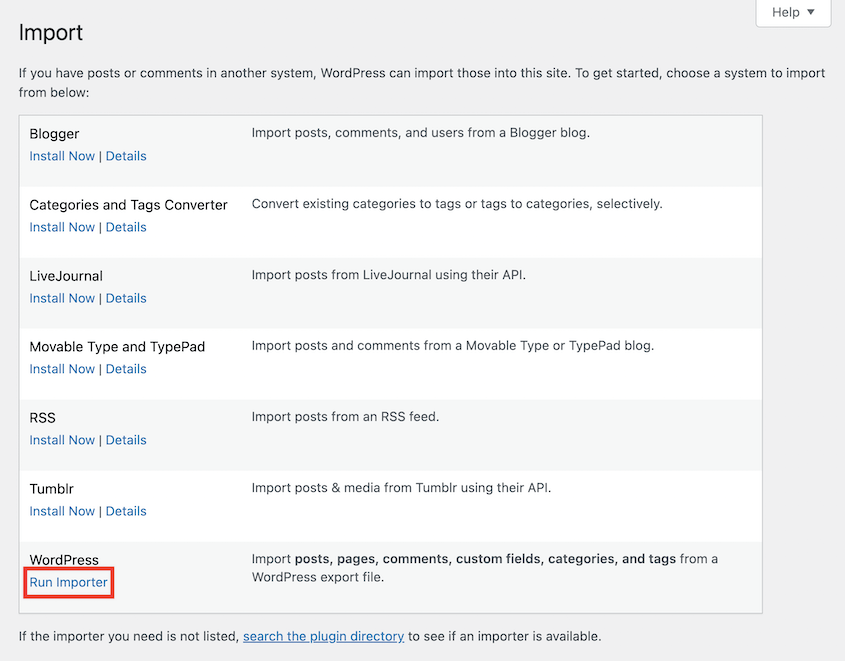
Téléchargez le fichier XML que vous avez téléchargé depuis l'importateur Weebly vers WordPress.

Sur l'écran suivant, WordPress vous demande si vous souhaitez importer les pièces jointes. Cochez cette case. Cela indique à WordPress de télécharger toutes les images depuis les serveurs de Weebly et de les enregistrer sur votre nouveau site WordPress.
Attribuez les nouveaux articles à un auteur sur votre site WordPress.

Cliquez sur Soumettre et laissez l'importation s'exécuter.
Cela prend entre deux et vingt minutes, selon la quantité de contenu que vous avez. Ne fermez pas la fenêtre du navigateur.
Une fois terminé, allez voir votre site. Cliquez sur quelques pages et articles pour vous assurer qu'ils ont été transférés correctement.
Étape 4 : Redirigez votre site Weebly vers WordPress
Votre contenu est maintenant dans WordPress, mais les visiteurs arrivent toujours sur votre ancien site Weebly. Vous devez donc configurer des redirections de votre domaine Weebly vers le nouvel emplacement.
La façon de procéder dépend de votre situation de domaine.
Scénario A : Vous possédez un domaine personnalisé
Si vous utilisez un domaine personnalisé sur Weebly, vous devez mettre à jour vos serveurs de noms.
Connectez-vous à votre compte Weebly et ouvrez la page Domaines. Cliquez sur votre nom de domaine et appuyez sur Changer à côté de l'option Serveurs de noms.
Supprimez les anciens serveurs de noms qui pointent vers Weebly. Ajoutez les serveurs de noms que votre hébergeur WordPress vous a fournis. Ils ressemblent à ns1.votrefournisseur.com et ns2.votrefournisseur.com.
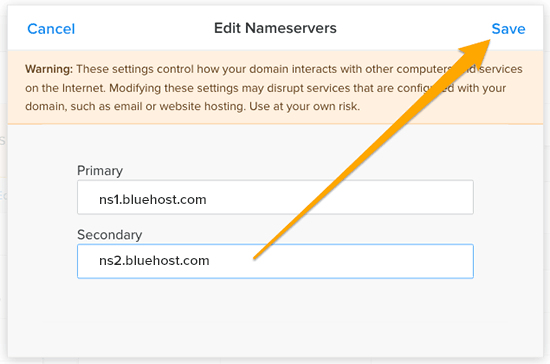
Enregistrez les modifications.
La propagation DNS prend 24 à 48 heures. Après cela, tout le monde devrait voir votre site WordPress.
Scénario B : Vous utilisez un sous-domaine Weebly
Si votre site est sur un sous-domaine Weebly gratuit (votreentreprise.weebly.com), vous ne pouvez pas changer les serveurs de noms. Vous ne possédez pas le domaine, c'est Weebly qui le possède.
Mais vous pouvez forcer une redirection.
Connectez-vous à Weebly. Allez dans Paramètres » SEO. Faites défiler jusqu'à la section Code d'en-tête.
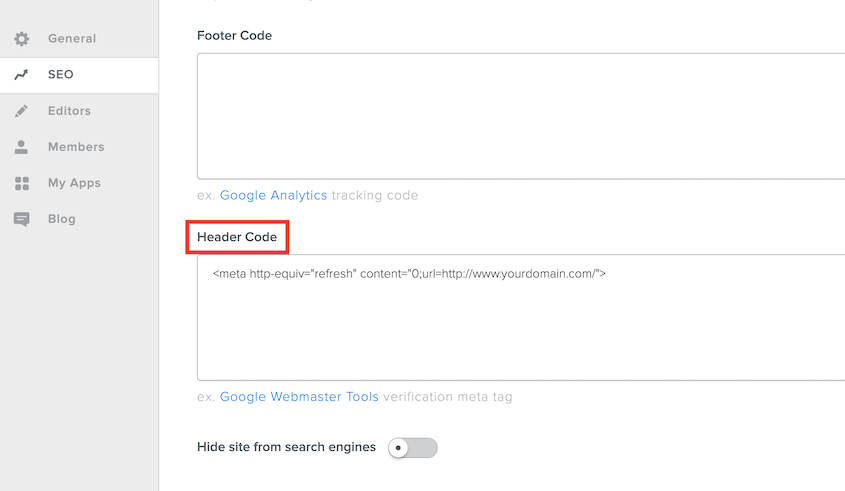
Collez ce code :
<meta http-equiv="refresh" content="0;url=http://www.votredomaine.com/">
Remplacez votredomaine.com par votre domaine WordPress réel.
Le 0 signifie un délai de zéro seconde. Dès que quelqu'un accède à votre sous-domaine Weebly, il est instantanément redirigé vers WordPress.
Ce n'est pas aussi propre qu'un transfert de domaine approprié, mais cela fonctionne. Quiconque a mis en favori votre ancienne URL Weebly atteindra toujours votre nouveau site.
Étape 5 : Configurez les permaliens
Votre contenu est importé. Votre domaine est redirigé. Mais il reste un problème : les URL Weebly se terminent par .html.
WordPress n'utilise pas .html par défaut. votrebusiness.com/a-propos.html devient votrebusiness.com/a-propos/.
Chaque lien pointant vers vos anciennes pages est maintenant rompu. Pour éviter de générer des centaines d'erreurs 404, vous devez mettre à jour vos permaliens WordPress.
Allez dans Paramètres » Permaliens dans WordPress. Sélectionnez Structure personnalisée et entrez ceci : /blog/%postname%
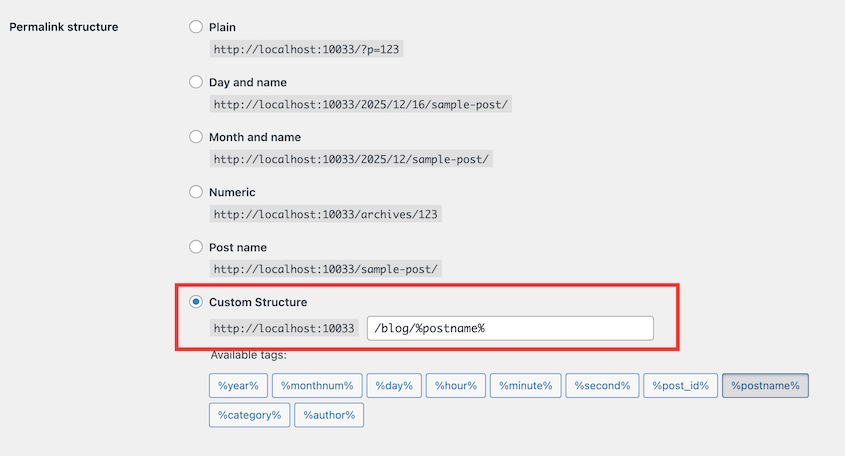
Cela maintient vos articles de blog à /blog/titre-de-l-article/ au lieu de les déplacer dans le répertoire racine. Cela n'ajoutera pas l'extension .html, mais cela maintient la structure /blog/ que Weebly utilisait.
WordPress n'a pas d'option intégrée pour ajouter .html aux URL de pages, je recommande donc d'installer le plugin Ajouter n'importe quelle extension aux pages.
Allez dans Paramètres » Ajouter n'importe quelle extension aux pages. Définissez l'extension sur .html.
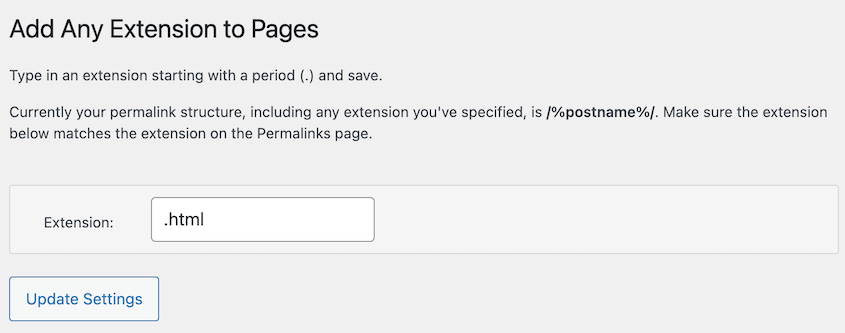
Maintenant, vos pages correspondent parfaitement à l'ancienne structure Weebly sans erreurs 404 ni liens brisés.
Votre migration est terminée !
Questions fréquemment posées (FAQ)
Puis-je transférer mon site Weebly vers un autre hébergeur ?
Non. Weebly est un système de gestion de contenu fermé, pas seulement un service d'hébergement. Vous ne pouvez pas vous connecter en FTP aux serveurs de Weebly et télécharger les fichiers de votre site car ces fichiers n'existent pas dans un format portable. Vous ne pouvez migrer le contenu que vers une autre plateforme comme WordPress.
Comment migrer Weebly vers Squarespace ?
Squarespace propose un outil d'importation qui extrait le contenu de Weebly. Mais vous passez d'une plateforme fermée à une autre. Squarespace a plus de fonctionnalités que Weebly, mais vous rencontrerez des obstacles similaires à terme : plugins limités, fonctionnalités payantes et aucune véritable propriété de vos fichiers de site.
Qu'advient-il de mes formulaires de contact Weebly ?
Ils ne migrent pas. Les formulaires de contact sont construits avec le système de Weebly et ne fonctionneront pas sur WordPress. Installez un plugin comme WPForms et reconstruisez vos formulaires à partir de zéro. Cela ne prendra que quelques minutes par formulaire.
Weebly vers WordPress : la migration n'est que le début
WordPress a une courbe d'apprentissage, mais voici ce que vous obtenez en échange : le contrôle.
Vous n'attendez pas que Weebly implémente une nouvelle fonctionnalité. Vous n'êtes pas enfermé dans un niveau de prix qui ne convient pas à votre entreprise.
Vous possédez votre site Web, vous décidez donc de la suite. Le ciel est la limite !
Une fois que vous commencez à personnaliser votre site WordPress, vous ne voudrez pas risquer de perdre ce travail.
Duplicator Pro exécute des sauvegardes automatiques et planifiées vers le stockage cloud. Configurez-le une fois, et votre site est sauvegardé sur Google Drive, Dropbox ou Amazon S3 chaque nuit. Si quelque chose casse, vous restaurez votre site en quelques minutes.
Pendant que vous êtes ici, je pense que vous aimerez ces ressources WordPress sélectionnées avec soin :
- 11 tâches de maintenance WordPress que vous ne voudrez pas oublier
- Comment refondre un site WordPress (sans temps d'arrêt)
- Combien de plugins WordPress sont trop nombreux ? (Guide définitif)
- Comment créer un site WordPress à partir de zéro
- Comment créer un blog WordPress
- Combien de temps faut-il pour apprendre WordPress ?
- Plugins de migration WordPress qui fonctionnent vraiment




