


J'ai migré mon site Wix vers WordPress tout en le gardant en ligne — Voici le processus
 Joella Dunn
Joella Dunn
Joella Dunn
 John Turner
John Turner
John Turner
Vous avez créé votre site sur Wix parce que c'était facile. Pointer, cliquer, terminé.
Mais maintenant, vous ressentez les limitations. Peut-être êtes-vous frustré par les frais mensuels qui ne cessent d'augmenter. Ou vous avez réalisé que vous ne pouvez pas personnaliser les choses comme vous le souhaitez. Peut-être avez-vous remarqué que votre site ne se classe pas aussi bien sur Google que vous l'espériez.
WordPress offre quelque chose que Wix ne peut pas : un contrôle total sur votre site web. Vous possédez tout. Vous pouvez installer n'importe quel plugin, personnaliser n'importe quel code et changer d'hébergeur quand vous le souhaitez. De plus, c'est souvent moins cher à long terme.
Je ne vais pas vous mentir : passer de Wix à WordPress demande du travail. Il n'y a pas de bouton magique qui fait tout pour vous.
Mais c'est tout à fait réalisable, même si vous n'êtes pas un expert en technologie.
Dans ce guide, je vais vous accompagner tout au long du processus, étape par étape. Vous apprendrez à configurer WordPress, à transférer vos articles de blog, à déplacer vos pages, à gérer les images et à configurer les redirections afin de ne pas perdre votre classement dans les moteurs de recherche.
Voici les points clés à retenir :
- WordPress vous donne la pleine propriété et le contrôle de votre site, tandis que Wix vous fait louer un espace sur leur plateforme.
- WordPress vous fait économiser de l'argent à long terme, avec un hébergement à partir de 3-5 $/mois contre 159 $/mois pour le forfait supérieur de Wix.
- Vous exporterez les articles de blog via un flux RSS, mais les pages et les images devront être déplacées manuellement.
- Gardez votre site Wix en ligne pendant que vous construisez sur WordPress — aucune interruption de service nécessaire.
- Configurez des redirections JavaScript dans Wix pour préserver votre classement dans les moteurs de recherche après le changement.
- Vous devrez recréer les formulaires de contact et les éléments de conception, mais vous aurez accès à des milliers de thèmes et de plugins.
Table des matières
- Pourquoi migrer votre site de Wix vers WordPress ?
- Comment déplacer votre site Wix vers WordPress
- Étape 1 : Configurez votre site WordPress
- Étape 2 : Importer vos articles de blog Wix
- Étape 3 : Déplacer manuellement les pages Wix
- Étape 4 : Télécharger manuellement les images Wix
- Étape 5 : Concevoir votre site WordPress
- Étape 6 : Mettre à jour les permaliens WordPress
- Étape 7 : Rediriger Wix vers WordPress
- Questions fréquemment posées (FAQ)
Pourquoi migrer votre site de Wix vers WordPress ?
WordPress est un logiciel open-source, ce qui signifie que vous possédez votre site et tout son contenu. Avec Wix, vous louez essentiellement un espace sur leur plateforme. S'ils modifient leurs conditions, augmentent leurs prix ou suppriment une fonctionnalité dont vous dépendez, vous êtes coincé.
SEO
La différence en matière de SEO est significative. WordPress vous donne le contrôle sur tous les aspects de l'optimisation de recherche de votre site. Vous pouvez modifier les méta-descriptions, personnaliser les structures d'URL, ajouter du balisage de schéma et utiliser des plugins puissants comme AIOSEO.
Wix dispose d'outils SEO intégrés, mais ils sont basiques par rapport à ce que propose WordPress.
Coût
Wix semble abordable au début, car vous pouvez commencer gratuitement. Mais à mesure que vous grandissez, vous aurez besoin de niveaux supérieurs pour plus de stockage, de bande passante ou de fonctionnalités. Ces coûts s'élèvent à 159 $ par mois.
WordPress lui-même est gratuit. Vous ne payez que pour l'hébergement, qui commence autour de 3 à 5 $ par mois. Même avec des thèmes et des plugins premium, vous dépenserez probablement moins.
Flexibilité
L'écosystème de plugins WordPress est immense. Il existe des plugins pour les systèmes de réservation, les boutiques en ligne, les formulaires avancés, les espaces membres, et bien plus encore.
Wix propose des applications, mais la sélection est plus petite et souvent plus chère.
La flexibilité de la conception est également importante. Les modèles Wix ont l'air soignés, mais vous êtes limité par leur éditeur.
WordPress propose des milliers de thèmes (gratuits et premium) et de constructeurs de pages qui vous permettent de créer pratiquement n'importe quelle mise en page que vous pouvez imaginer. Vous n'êtes pas enfermé dans un système de conception spécifique.
Évolutivité
La mise à l'échelle devient plus facile sur WordPress. À mesure que votre trafic augmente, vous pouvez améliorer votre plan d'hébergement ou passer entièrement à un meilleur hébergeur.
Vous êtes libre d'ajouter un réseau de diffusion de contenu, d'implémenter une mise en cache avancée ou de passer à un hébergement WordPress géré. Avec Wix, vous dépendez de leur infrastructure et de leurs niveaux de prix.
Support
Trouver de l'aide abordable est plus simple avec WordPress. Comme il alimente plus de 40 % de tous les sites Web, il existe un vaste bassin de développeurs et de concepteurs qui le connaissent bien.
Si vous avez besoin de travaux personnalisés, vous trouverez de nombreux freelances à des tarifs raisonnables. Les spécialistes Wix sont plus difficiles à trouver et facturent souvent plus cher.
Le support communautaire est inégalé. WordPress dispose de forums, de groupes Facebook, de tutoriels YouTube et d'innombrables blogs dédiés à l'aide aux utilisateurs.
Lorsque vous rencontrez des problèmes, quelqu'un les a probablement déjà résolus et documenté la solution.
Comment déplacer votre site Wix vers WordPress
Voici un bref aperçu de la façon de passer de Wix à WordPress :
- Étape 1 : Configurez un hébergement WordPress (Bluehost recommandé à 1,99 $/mois) et installez WordPress
- Étape 2 : Exportez vos articles de blog Wix via le flux RSS (/feed.xml ou /blog_feed.xml) et importez-les dans WordPress
- Étape 3 : Copiez manuellement les pages statiques comme À propos et Contact de Wix vers WordPress
- Étape 4 : Téléchargez les images de Wix et ré-téléchargez-les sur WordPress avec des noms de fichiers optimisés pour le référencement
- Étape 5 : Choisissez un thème WordPress et recréez la conception de votre site avec des constructeurs de pages comme SeedProd
- Étape 6 : Définissez les permaliens WordPress sur la structure du nom de l'article pour des URL propres et optimisées pour le référencement
- Étape 7 : Créez des redirections JavaScript pour pointer les anciennes URL Wix vers les nouvelles pages WordPress
Étape 1 : Configurez votre site WordPress
Avant de pouvoir déplacer quoi que ce soit, vous devez créer votre nouveau site WordPress. Cela commence par le choix d'un hébergeur Web.
Je recommande Bluehost à la plupart des personnes qui effectuent ce changement. Il est officiellement recommandé par WordPress.org, ce qui signifie qu'il répond à des normes spécifiques de performance et de support.

Les plans commencent à environ 1,99 $ par mois pour la première année, et ils incluent l'installation de WordPress en un clic. Vous n'avez pas besoin d'être un expert technique pour le faire fonctionner.
Lorsque vous comparez les hébergeurs Web, recherchez quelques caractéristiques clés. Un certificat SSL doit être inclus (c'est l'icône de cadenas dans votre navigateur). Le temps de disponibilité doit être de 99,9 % ou plus. Et assurez-vous qu'ils offrent un support client décent.
Pour votre domaine, vous avez deux options : enregistrer un nouveau domaine temporaire pour construire dessus ou enregistrer le domaine que vous souhaitez utiliser à long terme. De nombreux hébergeurs incluent un domaine gratuit pour la première année.
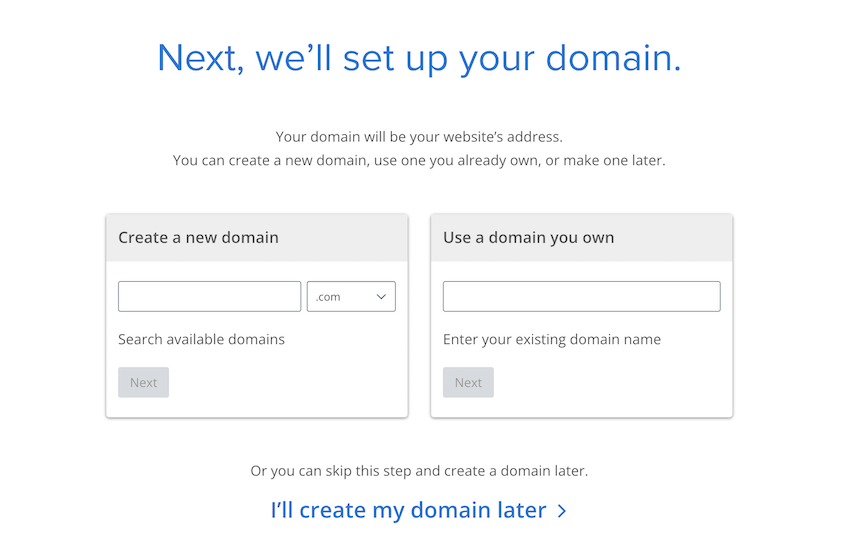
Gardez votre site Wix en ligne pendant que vous créez la version WordPress. Cela vous donne le temps de tout régler avant de basculer.
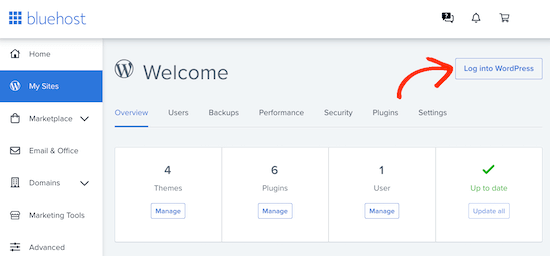
L'installation de WordPress prend environ cinq minutes. Une fois terminée, vous recevrez une confirmation avec votre URL de connexion. Des boutons de connexion administrateur seront également présents dans votre tableau de bord d'hébergement.
Voici une étape importante que la plupart des guides omettent : installez Duplicator et sauvegardez votre site vierge dès maintenant. Si quelque chose casse pendant la migration, vous voudrez une base saine à restaurer.
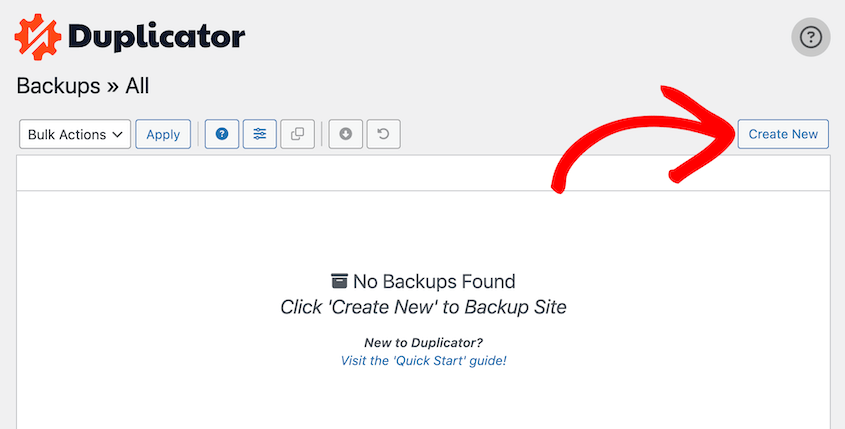
Cette sauvegarde est votre filet de sécurité. Vous n'aurez probablement pas besoin de la restaurer, mais vous serez content de l'avoir si c'est le cas.
Étape 2 : Importer vos articles de blog Wix
Wix permet d'exporter vos articles de blog via RSS. Bien que cela prenne du temps, c'est mieux que d'importer tout manuellement.
Vous trouverez votre flux RSS en ajoutant l'une de ces extensions à votre URL :
- /feed.xml
- /blog-feed.xml
Vous verrez une page remplie de code XML. Faites un clic droit sur la page et enregistrez-la en tant que fichier XML.
Passez maintenant à votre tableau de bord WordPress. Allez dans Outils » Importer. Vous verrez une liste d'options d'importation. Installez l'option RSS. Cliquez ensuite sur Exécuter l'importateur.
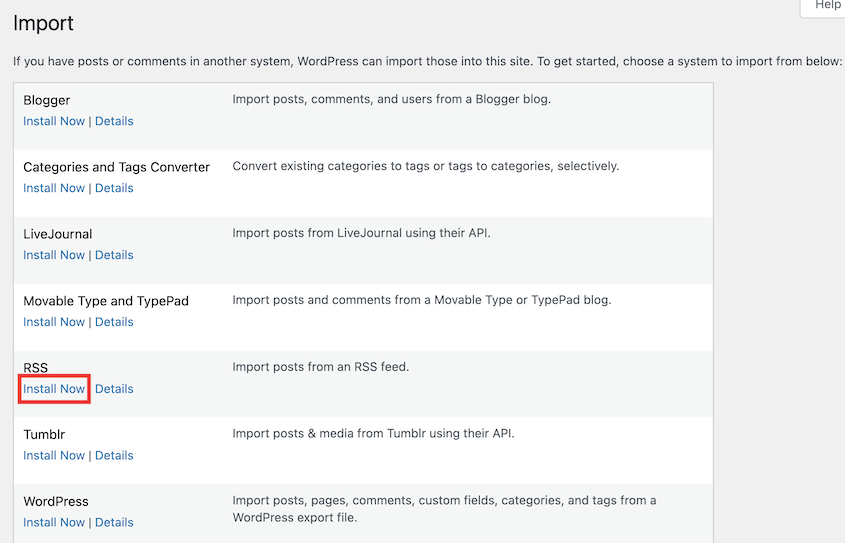
Téléchargez le fichier XML que vous venez d'enregistrer depuis Wix. Cliquez sur Télécharger le fichier et importer.
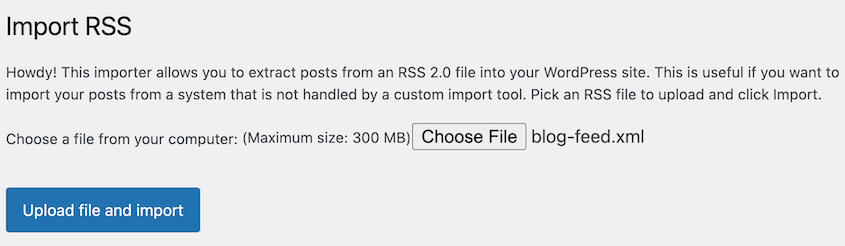
Une fois terminé, allez dans Articles » Tous les articles dans WordPress. Vous devriez voir vos articles de blog Wix listés ici. Cliquez sur quelques-uns pour les consulter.
La mise en forme sera probablement désordonnée et les images pourraient être cassées. C'est normal. Vous nettoierez cela en parcourant chaque article manuellement.
Étape 3 : Déplacer manuellement les pages Wix
Le flux RSS n'a capturé que vos articles de blog. Vos pages statiques ne sont pas venues avec. Vous devrez donc les copier manuellement.
Ouvrez votre site Wix dans un onglet de navigateur et votre tableau de bord WordPress dans un autre. Dans WordPress, allez dans Pages » Ajouter. Dans Wix, naviguez vers la première page que vous souhaitez déplacer.
Copiez le contenu des pages Wix — titres, texte, tout. Collez-le dans votre nouvelle page WordPress. Vous devrez le reformater car les blocs de mise en page de Wix ne se traduisent pas en WordPress.

Si vous avez beaucoup de pages, créez une feuille de calcul simple pour suivre votre progression. Listez chaque page Wix et cochez-la au fur et à mesure que vous la déplacez. Cela vous évitera d'oublier des pages ou de dupliquer le travail.
N'oubliez pas les pages cachées ou brouillons. Vérifiez votre tableau de bord Wix pour les pages qui ne sont pas encore publiées mais que vous souhaitez conserver. Déplacez-les aussi.
Étape 4 : Télécharger manuellement les images Wix
C'est la partie la plus longue de la migration. Wix n'exporte pas les images proprement, vous devrez donc les enregistrer individuellement et les réimporter dans WordPress.
Ouvrez vos fichiers multimédias dans Wix. Sélectionnez plusieurs images en maintenant la touche Maj enfoncée. Cliquez sur Télécharger sur la droite.
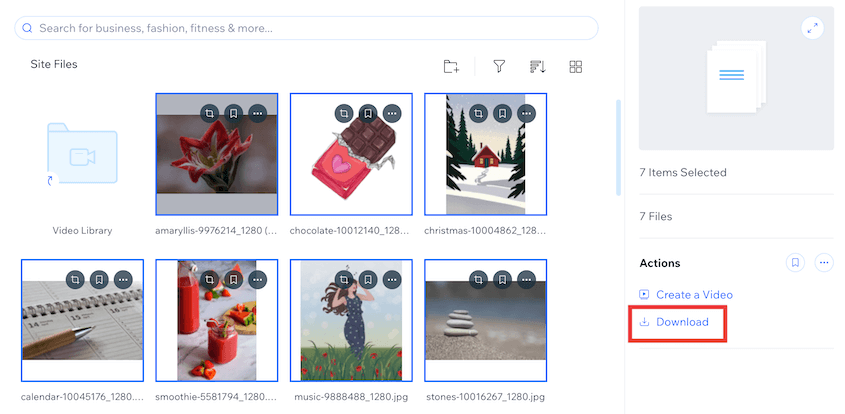
Avant de téléverser quoi que ce soit, renommez vos fichiers image. Au lieu de « IMG_1234.jpg », utilisez des noms descriptifs comme « témoignage-client-sarah.jpg » ou « photo-équipe-2024.jpg ». Cela aide pour le référencement ultérieur et facilite la recherche d’images dans votre médiathèque WordPress.
Connectez-vous à WordPress et allez dans Médiathèque » Ajouter un fichier multimédia. Vous pouvez glisser-déposer plusieurs images à la fois.
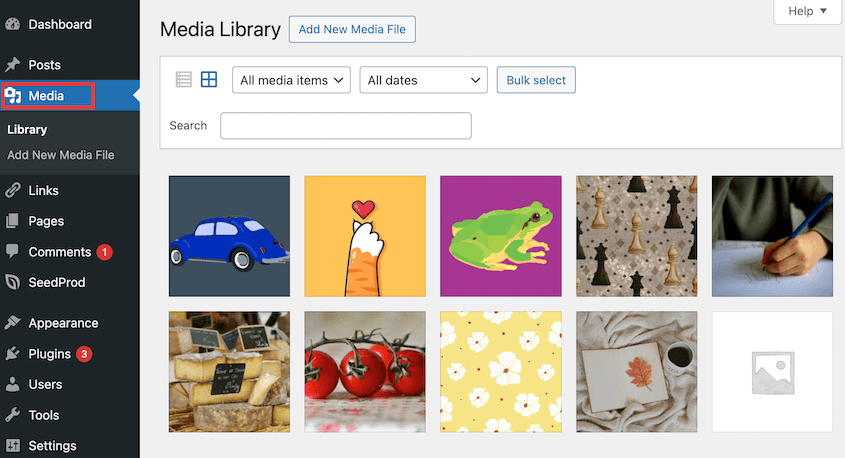
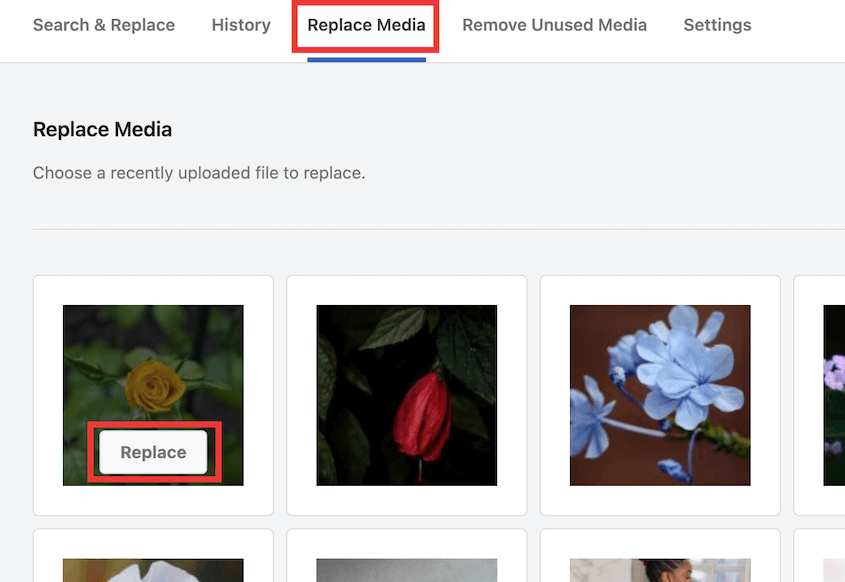
Vous devrez remplacer tous les liens d’image brisés dans vos articles et pages. Rechercher & Remplacer Tout rend cela facile.
Étape 5 : Concevoir votre site WordPress
Votre contenu est dans WordPress, mais votre site a probablement l’air assez dépouillé pour le moment. Il est temps de lui donner l’apparence d’un vrai site web.
Vous voudrez installer un thème et probablement un plugin constructeur de pages. Si vous avez aimé l’interface glisser-déposer de Wix, SeedProd est un excellent choix. Il fonctionne de manière similaire : vous faites glisser des éléments sur une page et les personnalisez visuellement.

Ou vous pouvez vous en tenir à l’éditeur de blocs de WordPress, qui est devenu assez puissant dans les versions récentes. Il n’est pas aussi flexible que les constructeurs de pages dédiés, mais il est gratuit et intégré.
Commencez à recréer votre mise en page Wix. Visez quelque chose qui capture la même ambiance et inclut tous les éléments importants.
N’oubliez pas vos menus de navigation. Allez dans Apparence » Menus. Cliquez sur Créer un nouveau menu et donnez-lui un nom comme Menu Principal.
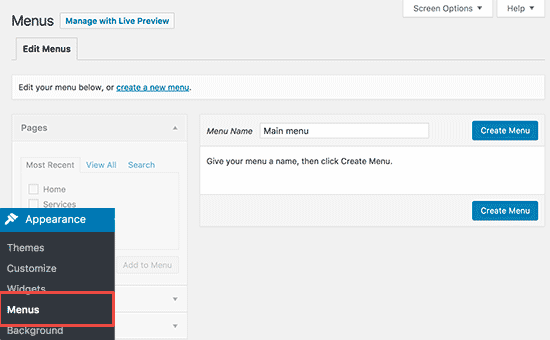
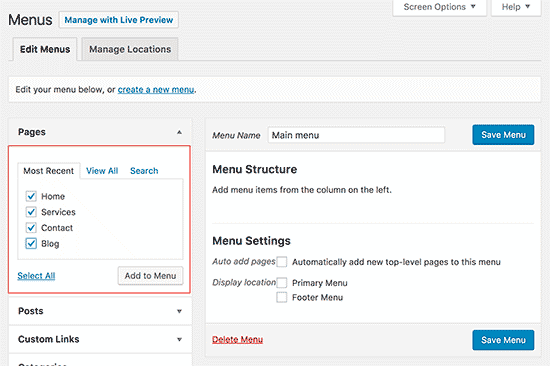
Ajoutez vos pages en cochant les cases et en cliquant sur Ajouter au menu. Vous pouvez faire glisser les pages vers le haut ou vers le bas pour les réorganiser. Faites glisser une page légèrement vers la droite pour en faire un sous-élément de menu.
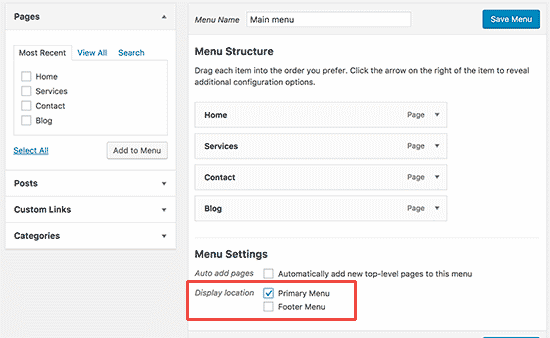
Une fois votre menu configuré, vous devez l’attribuer à un emplacement. La plupart des thèmes ont des options comme Menu Principal ou Menu d’En-tête. Cochez la case où vous souhaitez que ce menu apparaisse, puis enregistrez-le.
Testez tous vos liens. Cliquez sur chaque élément de menu et assurez-vous que les pages se chargent correctement.
Étape 6 : Mettre à jour les permaliens WordPress
Allez dans Réglages » Permaliens dans votre tableau de bord WordPress. Vous verrez plusieurs options de structure.
Sélectionnez Nom de l’article. Cela crée des URL basées sur les titres de vos pages et articles, ce qui est à la fois convivial et bon pour le référencement.

Cela correspond également à la façon dont Wix structure les URL, ce qui facilitera la configuration des redirections à l’étape suivante.
Étape 7 : Rediriger Wix vers WordPress
Vous avez construit votre site WordPress. Votre contenu est là, votre design est beau, et vous êtes prêt à lancer.
Mais si vous pointez simplement votre domaine vers WordPress et abandonnez Wix, vous perdrez votre trafic de recherche. Toutes ces URL Wix que Google a indexées renverront des erreurs 404.
Vous avez besoin de redirections 301, qui indiquent aux moteurs de recherche « cette page a été déplacée de façon permanente vers un nouvel emplacement ».
Wix ne vous donne pas d’accès au niveau du serveur. Vous ne pouvez pas créer de redirections 301 traditionnelles dans un fichier .htaccess comme vous le pourriez sur d’autres plateformes. La seule option que Wix autorise est des redirections basées sur JavaScript.
Copiez ce code et collez-le dans un éditeur de texte brut. Modifiez-le avec vos URL réelles :
const redirects = {

"/old-about-page": "/about-us/",

"/old-contact-page": "/contact/",

"/blog/an-old-post": "/an-old-post/"

};

const currentPath = window.location.pathname;

if (redirects[currentPath]) {

window.location.href = redirects[currentPath];

}
Enregistrez ceci sous le nom de fichier redirects.js sur votre ordinateur.
Vous devez maintenant téléverser ce fichier sur votre site WordPress. Vous pouvez le faire avec un client FTP comme FileZilla, ou utiliser le gestionnaire de fichiers de votre panneau de contrôle d'hébergement.
Accédez à /wp-content/themes/votre-nom-de-thème/js/. S'il n'y a pas de dossier /js/, créez-en un.
Téléversez votre fichier redirects.js là.
Ensuite, vous devez indiquer à WordPress de charger ce script sur chaque page. Vous pourriez modifier votre fichier functions.php, mais je recommande une option plus sûre comme WPCode.
Ajoutez ce code :
function wpb_wixjs () {

wp_enqueue_script( 'wixredirect', get_stylesheet_directory_uri() . '/js/redirects.js', array(), '1.0.0', true);

}

add_action('wp_enqueue_scripts', 'wpb_wixjs');
Ce code indique à WordPress de charger votre script de redirection sur chaque page de votre site. Lorsqu'une personne visite une ancienne URL Wix, le script vérifie si ce chemin se trouve dans votre liste de redirections. Si c'est le cas, il l'envoie automatiquement vers la nouvelle URL WordPress.
Visitez l'une de vos anciennes URL Wix et assurez-vous qu'elle redirige vers la bonne page WordPress. Si cela ne fonctionne pas, vérifiez que le chemin de votre fichier est correct et que vous avez tout enregistré correctement.
Questions fréquemment posées (FAQ)
Comment transférer un domaine de Wix à WordPress ?
Vous n'avez pas besoin de transférer votre domaine immédiatement — pointez-le simplement vers votre hébergement WordPress en mettant à jour les paramètres DNS. Si vous souhaitez le transférer complètement, déverrouillez le domaine dans Wix, obtenez votre code d'autorisation (code EPP), et lancez le transfert auprès de votre nouvel enregistreur. Le processus prend 5 à 7 jours, et Wix facture des frais si votre domaine a moins de 60 jours.
Existe-t-il un plugin Wix vers WordPress ?
Aucun plugin officiel n'existe car Wix ne fournit pas l'accès API nécessaire. La méthode manuelle décrite dans ce guide est gratuite, prend seulement quelques heures et donne des résultats propres.
Combien de temps faut-il pour passer de Wix à WordPress ?
Pour un site typique de petite entreprise avec 20 à 30 pages et 50 articles de blog, prévoyez 6 à 8 heures de travail. Les sites avec des centaines d'images ou des mises en page complexes prendront plus de temps. Vous pouvez répartir le travail sur un week-end — un jour pour la migration du contenu, un autre pour la conception et les tests.
Puis-je garder mon site Wix en ligne pendant la migration ?
Absolument, et vous devriez. Créez votre site WordPress sur votre nouvel hébergement pendant que votre site Wix reste en ligne. Cela vous donne le temps de tout faire correctement sans interruption. Ne changez votre domaine qu'une fois que votre site WordPress est testé et prêt à l'emploi.
Mes formulaires de contact Wix fonctionneront-ils sur WordPress ?
Non, les formulaires Wix ne seront pas transférés. Vous devrez les recréer en utilisant un plugin de formulaire WordPress comme WPForms. Cela prend quelques minutes par formulaire et vous offre plus d'options de personnalisation que Wix ne le permettait.
Faites le premier pas vers WordPress
Passer de Wix à WordPress n'est pas un projet d'une après-midi. Il y a de la copie, du téléversement, de la mise en forme et des tests impliqués.
Mais la récompense en vaut la peine.
Vous aurez plus de contrôle sur votre site que jamais auparavant. Vous dépenserez moins d'argent à long terme. Votre SEO s'améliorera probablement une fois que vous aurez accès à de meilleurs outils et à plus de flexibilité. Et vous ne vous sentirez plus jamais enfermé dans une plateforme.
La communauté WordPress est immense et serviable. Si vous êtes bloqué sur quelque chose, recherchez-le : quelqu'un a probablement écrit un tutoriel ou y a répondu sur un forum. Les forums de support de WordPress.org, YouTube et d'innombrables blogs regorgent d'aide gratuite.
Une fois votre site en ligne et opérationnel, protégez votre travail acharné avec des sauvegardes régulières. Duplicator Pro facilite cela avec des sauvegardes automatiques, le stockage cloud et une restauration de site en un clic si jamais quelque chose tourne mal.
Après tous les efforts que vous avez déployés pour cette migration, la dernière chose que vous voulez est de tout perdre à cause d'un problème d'hébergement ou d'un piratage. Essayez Duplicator dès aujourd'hui !
Pendant que vous y êtes, je pense que vous aimerez ces guides WordPress connexes :
- Comment mettre à jour WordPress
- 11 tâches de maintenance WordPress que vous ne voudrez pas oublier
- Comment créer un blog WordPress
- Comment sauvegarder un site WordPress
- Comment créer un site de staging WordPress (pour des tests en toute sécurité)
- Comment annuler les modifications dans WordPress
- Plugins de migration WordPress qui fonctionnent réellement en 2026




