


Duplicator vs WP Staging : J'ai testé les deux plugins de staging en tête-à-tête
 Joella Dunn
Joella Dunn
Joella Dunn
 John Turner
John Turner
John Turner
Duplicator a obtenu une note de 4,9/5 sur 4 900 avis avec plus d'un million d'installations actives. WP Staging se situe à 4,8/5 sur 2 300 avis avec plus de 100 000 installations.
Au moment où quelqu'un le détecte, les dégâts sont déjà faits.
Un site staging est la façon dont vous détectez les problèmes avant qu'ils ne surviennent. C'est une copie privée de votre site où vous pouvez effectuer des mises à jour, tester un nouveau thème ou essayer un plugin sans toucher à la version que vos visiteurs voient.
J'ai exécuté deux installations locales côte à côte pour les tests : une avec Duplicator, une avec WP Staging. Je voulais voir quel plugin de staging WordPress était le meilleur.
J'ai cloné un site en direct sur chacun et j'ai parcouru chaque écran du flux de travail de staging. Dans cet article, je vais partager comment ils se comparent.
Voici les points clés à retenir :
- Duplicator crée des sites staging à partir d'une sauvegarde en un clic. Il peut également transformer une sauvegarde en un package portable que vous pouvez déployer presque partout où WordPress fonctionne.
- WP Staging clone directement votre site en direct, sans étape de sauvegarde requise, avec un contrôle granulaire sur les tables de base de données et les fichiers inclus.
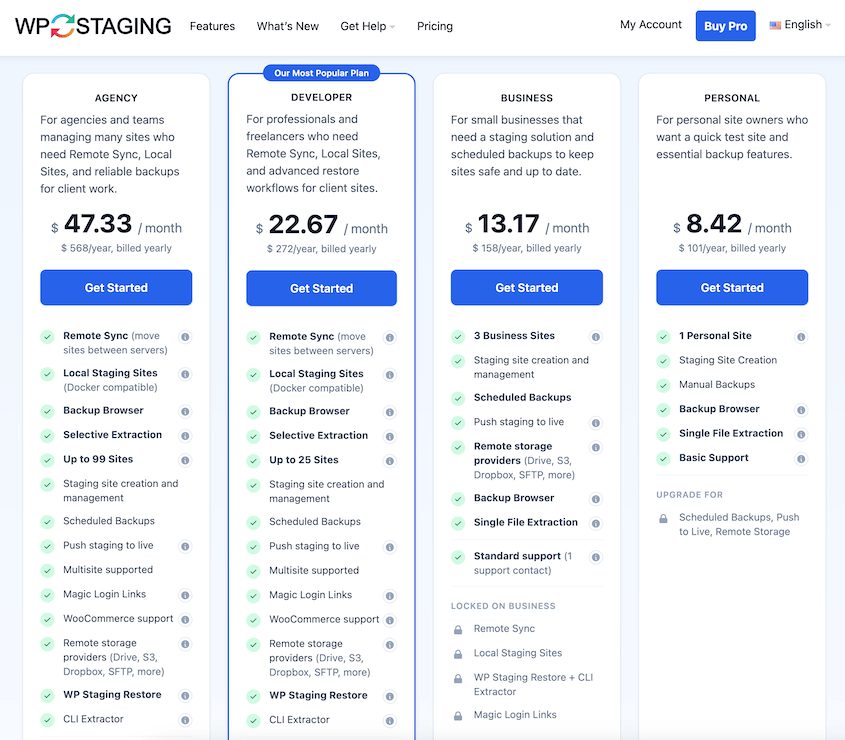
- La fonctionnalité push-to-live de WP Staging nécessite son plan Business (158 $/an). La version gratuite peut cloner mais ne peut pas fusionner les modifications en retour.
- Duplicator n'a pas de bouton push en un clic, mais son système de sauvegarde et de restauration vous permet de migrer facilement les fichiers de staging vers le site en direct.
- L'installateur autonome de Duplicator configure une copie n'importe où : un sous-domaine, un sous-répertoire, un environnement de développement local ou un nouvel hôte, sans installer WordPress au préalable.
- Duplicator inclut un point de récupération après sinistre et un lien de récupération, afin que vous puissiez vous reconnecter même si vous êtes bloqué hors de wp-admin. WP Staging n'offre pas cela.
- Les deux plugins sont gratuits pour commencer : la version gratuite de Duplicator gère les migrations FTP et les sauvegardes complètes, et la version gratuite de WP Staging gère le staging et les sauvegardes de base.
- Duplicator a obtenu une note de 4,9/5 sur 4 900 avis avec plus d'un million d'installations actives. WP Staging est à 4,8/5 sur 2 300 avis avec plus de 100 000 installations.
Table des matières
- Qu'est-ce qu'un plugin de staging WordPress ?
- Ce qu'il faut rechercher dans un plugin de staging
- Qu'est-ce que Duplicator ?
- Qu'est-ce que WP Staging ?
- Duplicator vs WP Staging : Comparaison
- Duplicator vs WP Staging : Avantages et inconvénients
- Lequel devriez-vous choisir ?
- Questions fréquemment posées (FAQ)
Qu'est-ce qu'un plugin de staging WordPress ?
Un plugin de staging crée une copie de votre site WordPress qui vit séparément de celui que vos visiteurs voient. Vous y apportez d'abord des modifications (comme des mises à jour de plugins, des changements de thèmes, des modifications de code et des refontes). Si quelque chose casse, cela casse sur une copie que personne d'autre ne peut voir.
Les sites staging vous aident à éviter les risques sur votre site WordPress. Un plugin de staging vous aide à créer des sites staging rapidement et en toute sécurité.
Un site staging n'empêche pas tous les problèmes. Il vous donne un endroit pour trouver les problèmes avant vos visiteurs.
Ce qu'il faut rechercher dans un plugin de staging
Tous les plugins de staging ne résolvent pas le même problème de la même manière. Avant de comparer Duplicator et WP Staging fonctionnalité par fonctionnalité, il est utile de savoir ce qui compte réellement lorsque vous en choisissez un.
- Clonage ne nécessitant pas de compte d'hébergement secondaire. Certains outils de staging nécessitent un sous-domaine ou une configuration de serveur séparée avant même de commencer. Les meilleurs fonctionnent au sein de votre installation existante.
- Une copie de staging isolée de la production. Les e-mails ne devraient pas être envoyés à de vrais clients depuis un environnement de test. Les tâches cron et les actions WooCommerce ne devraient pas non plus s'exécuter sur des données réelles.
- Un moyen de ramener les modifications testées sur le site en direct, qu'il s'agisse d'une poussée en un clic ou d'une sauvegarde que vous contrôlez manuellement.
- Intégration de sauvegarde, car un plugin de staging qui ne peut pas également protéger votre site en direct ne résout que la moitié du problème.
- Prise en charge de WooCommerce et du multisite si vous en utilisez un. La mise en scène d'une boutique ou d'un réseau ajoute des complications qu'un simple clonage de blog n'a pas.
Qu'est-ce que Duplicator ?

Duplicator a commencé comme un plugin de sauvegarde et de migration. C'est l'outil auquel les gens se tournent lorsqu'ils ont besoin de déplacer un site WordPress vers un nouvel hôte, de le cloner pour un client ou de se remettre d'une catastrophe.
Il fonctionne en téléchargeant l'intégralité de votre site Web. Vous pouvez enregistrer ce fichier zip comme sauvegarde ou le déplacer vers un nouvel emplacement.
Une fois que vous avez une sauvegarde, configurez cette copie n'importe où qui prend en charge WordPress. Vous pourriez migrer votre site vers un environnement de développement local, un sous-domaine personnalisé ou un hôte entièrement différent.
Duplicator est unique en raison de son installateur autonome. Au lieu d'avoir à installer le plugin sur le deuxième site et à utiliser l'administrateur WordPress pour migrer la sauvegarde, vous pouvez télécharger un fichier de sauvegarde et d'installation du site sur le nouveau site via FTP.
Le migrator se lance sans que vous ayez à installer WordPress au préalable. Cela fait de Duplicator un choix privilégié pour les développeurs qui ont besoin de configurer rapidement de nouveaux sites.
Récemment, il a ajouté une fonctionnalité de staging en un clic comme moyen convivial pour les débutants de créer des sites de staging.
Sur WordPress.org, Duplicator obtient 4,9 étoiles sur 5 sur 4 900 avis, avec plus d'un million d'installations actives.
Qu'est-ce que WP Staging ?
WP Staging a pris le chemin inverse. Il a commencé comme un plugin axé sur le staging, spécialement conçu pour cloner rapidement et en toute sécurité un site en direct. Les sauvegardes sont venues plus tard.
Le plugin crée instantanément une copie de votre site et la configure dans un emplacement séparé sur votre serveur. Vous êtes libre de tester tout ce que vous voulez et de renvoyer les modifications lorsque vous êtes prêt.
WP Staging obtient une note de 4,8 sur 5 sur 2 300 avis, avec plus de 100 000 installations actives.
Lorsque je l'ai testé, le plugin avait été mis à jour neuf heures plus tôt, ce qui en dit long sur son niveau de maintenance active.
Duplicator vs WP Staging : Comparaison
J'ai testé les deux plugins sur des installations WordPress locales fonctionnant côte à côte. Voici comment ils se comparent.
Flux de travail de création de staging
Duplicator crée un site de staging à partir d'une sauvegarde que vous avez déjà créée.

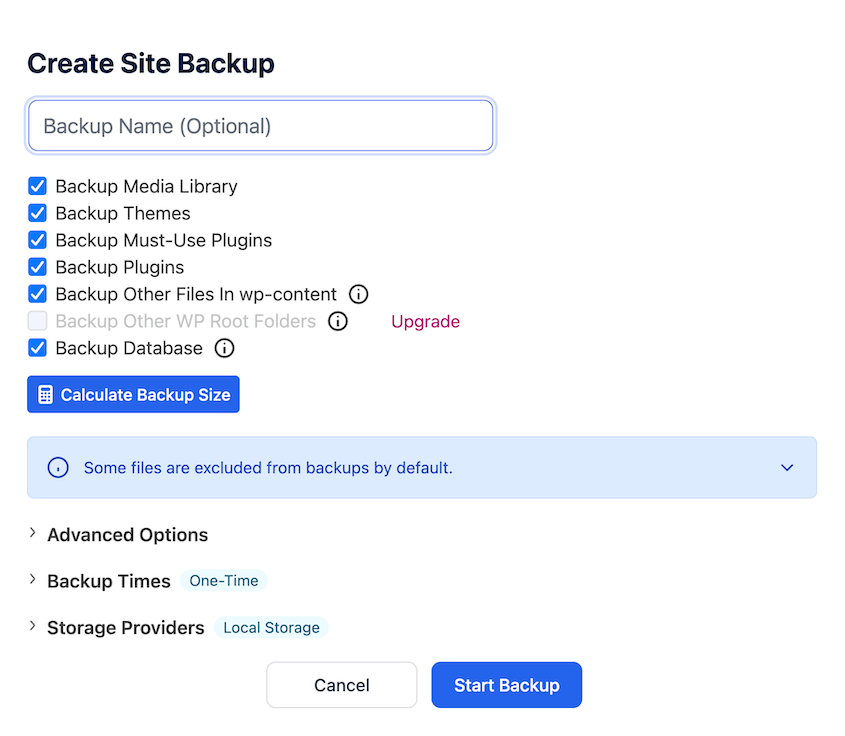
Lorsque vous créez une sauvegarde, vous disposerez de préréglages faciles à utiliser pour personnaliser les données qui seront transférées. J'ai sélectionné l'option Site complet pour créer un site de staging à partir d'une copie complète de mon site.

Terminez la sauvegarde, en vous assurant qu'elle est enregistrée localement.
Pour créer un site de staging, allez simplement dans Duplicator Pro » Staging » Ajouter.
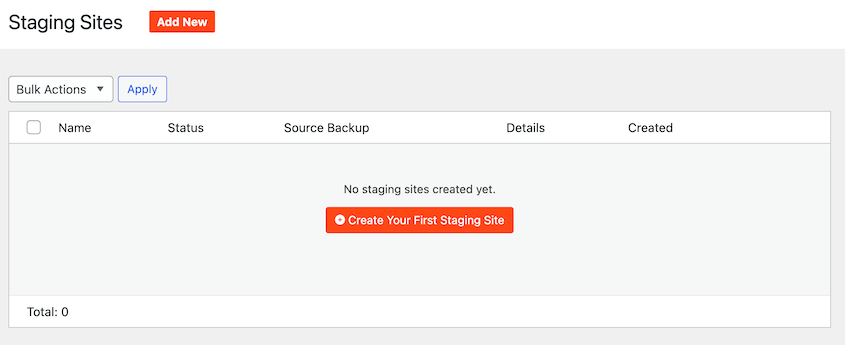
On vous demande trois choses : une sauvegarde source, un titre de staging et un schéma de couleurs d'administrateur.

Sélectionnez la sauvegarde que vous venez de créer. Donnez un nom au site. Personnalisez le schéma de couleurs pour distinguer visuellement le site de staging de la production.
Cliquez sur Créer un site de staging, et Duplicator copie vos données dans un nouveau sous-dossier de staging.
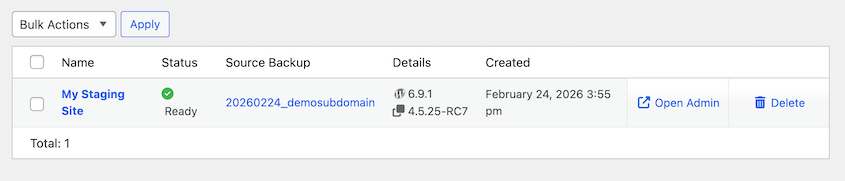
Duplicator offre plus de flexibilité si vous êtes familier avec le FTP. Vous pouvez configurer une copie de votre site n'importe où qui prend en charge WordPress.
Une fois que vous avez créé une sauvegarde, téléchargez les deux fichiers. Téléversez-les sur le nouveau serveur. Lancez l'installateur avec cette URL : https://votredomaine.com/installer.php
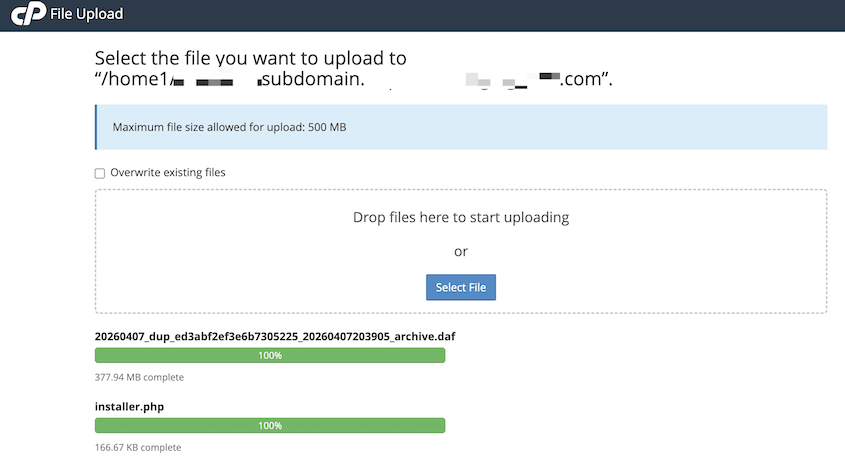
Utilisez l'assistant de migration de Duplicator pour vous connecter à la nouvelle base de données et installer toutes vos données d'origine. Vous obtiendrez un nouveau site de staging sans avoir à installer WordPress.
Cela fonctionne partout : un environnement de développement local, un sous-domaine, un sous-répertoire, ou un serveur de test en direct.
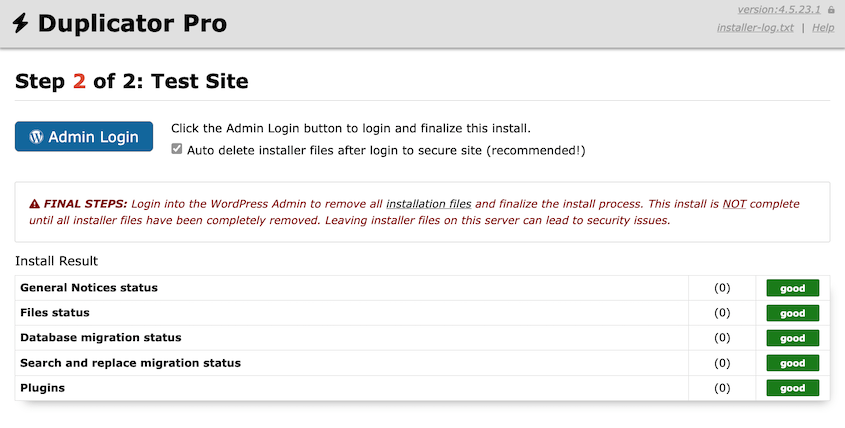
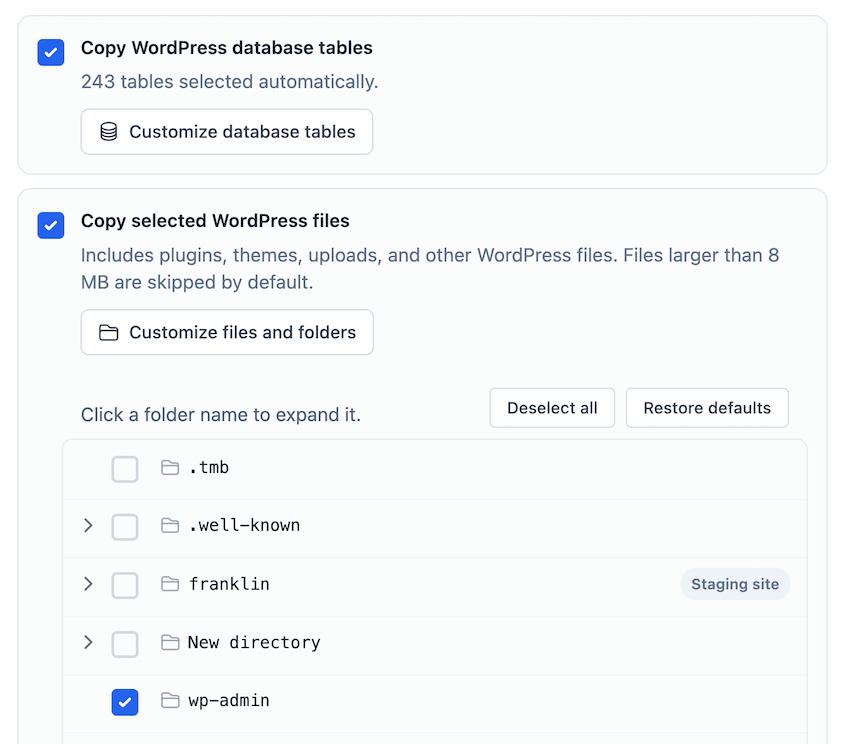
WP Staging fonctionne sans étape de sauvegarde préalable. Installez-le, puis cliquez sur Créer un site de staging.
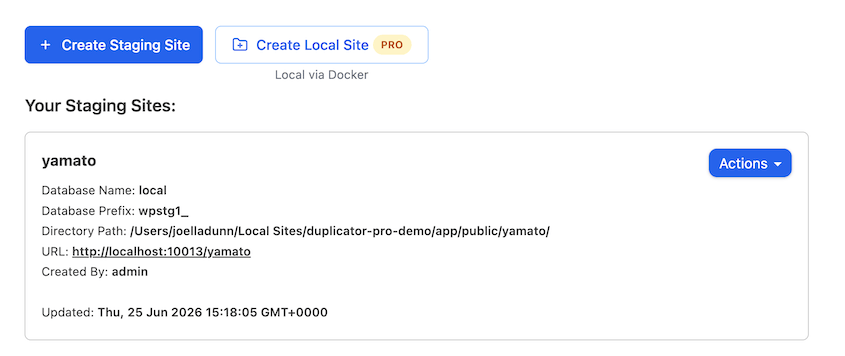
Vous pouvez laisser les paramètres par défaut tels quels et laisser WP Staging s'exécuter.
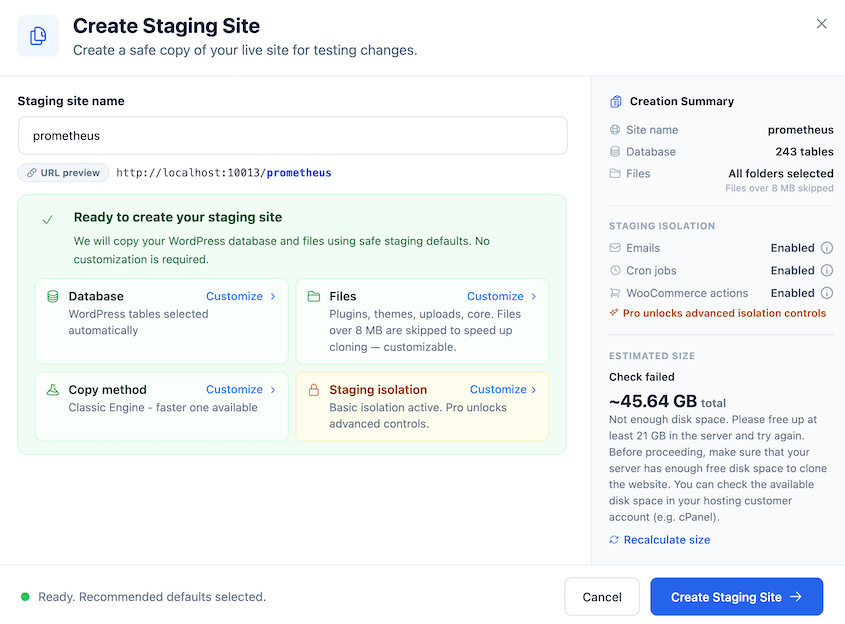
Cependant, il existe des options pour personnaliser les fichiers et les tables de base de données qui sont copiés en staging.
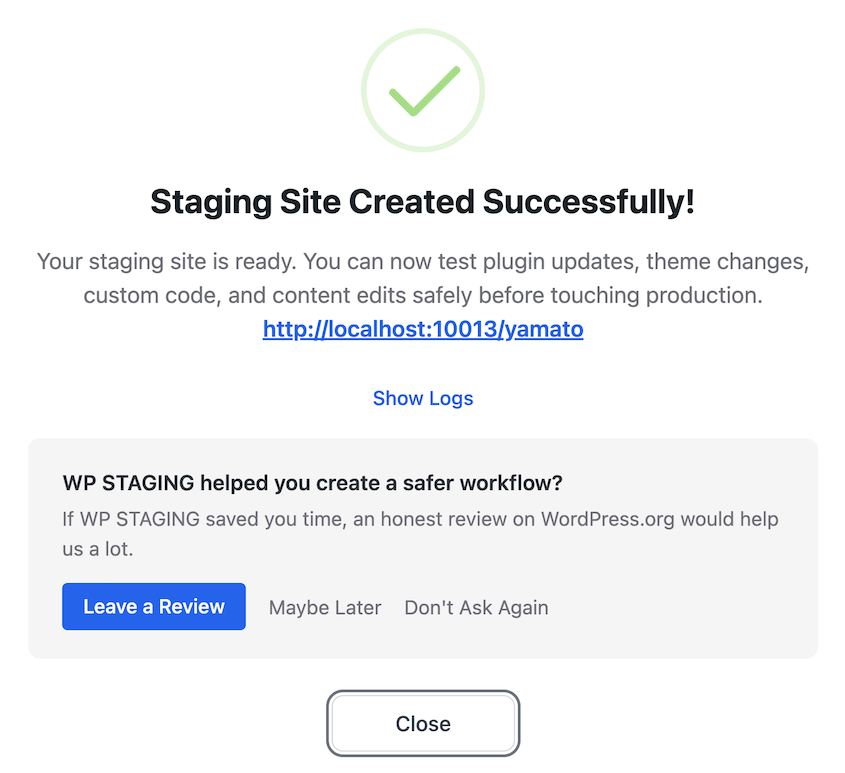
Lorsque je l'ai exécuté, le processus s'est déroulé en trois étapes visibles : copie de la base de données, recherche-remplacement des URL, puis copie des fichiers, chacune avec un pourcentage en direct et un chronomètre. Cela a pris moins de trois minutes sur un petit site de test.
Signaux de sécurité et d'isolement
Une fois que vous êtes dans un site de staging Duplicator, il est évident que vous n'êtes pas sur le site en direct. Le schéma de couleurs de l'administrateur change (le mien s'est affiché en rouge), et une bannière sur le tableau de bord indique : « Site de staging. Ceci est une copie de staging de votre site. Les e-mails sont désactivés. »
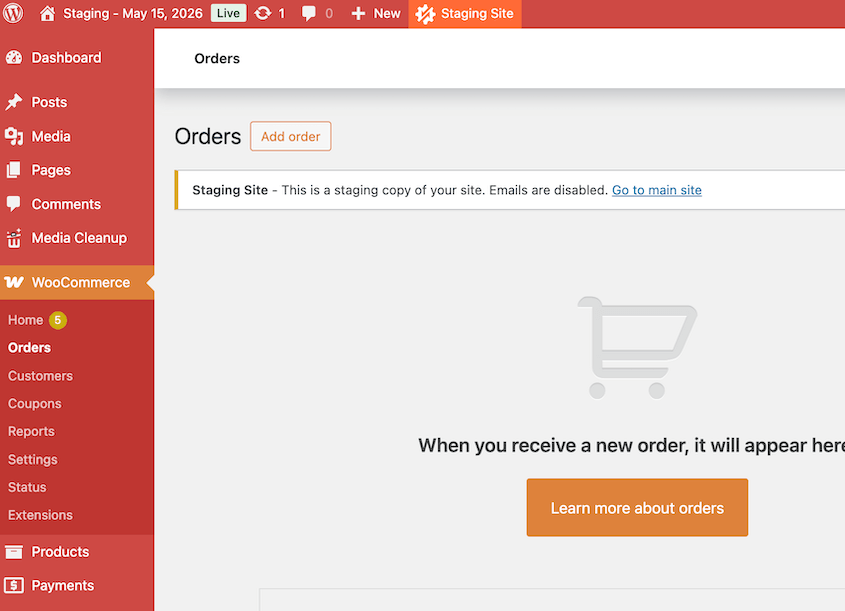
Ce type de signal visuel est plus important que ce que l'on pense. Il est facile d'oublier quel onglet est en staging et lequel est en direct lorsque vous avez six sites WordPress ouverts à la fois.
WP Staging fait la même chose. Lorsque je me suis connecté, j'avais une barre orange en haut de l'écran d'administration.
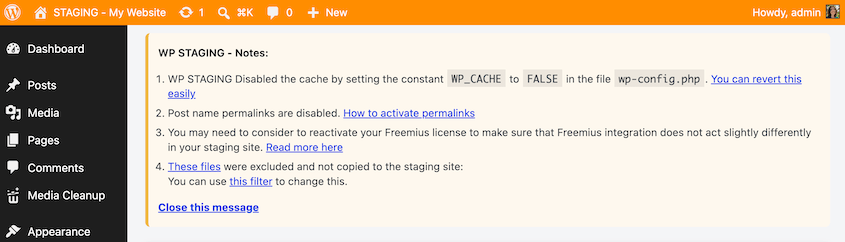
Les deux plugins désactivent les e-mails et l'indexation par les moteurs de recherche, ce qui est une pratique courante pour les sites de staging.
Flexibilité de déploiement
La fonctionnalité de staging de Duplicator n'est en réalité que son système de sauvegarde et d'installation pointé vers une nouvelle destination, et c'est plus important que cela n'en a l'air.
Les deux mêmes fichiers que Duplicator génère pour un site de staging (une archive et un installeur.php autonome) peuvent être déposés sur un sous-domaine, un sous-répertoire, un hébergement complètement différent, ou un environnement de développement local.
Exécutez l'installeur, et il reconstruit automatiquement le site complet là-bas, en gérant l'importation de la base de données, l'extraction des fichiers et le remplacement des URL sans que personne n'ait à toucher au code.
Le clone de WP Staging est lié au serveur sur lequel il a été créé. Lorsque j'ai créé le mien, il s'est retrouvé dans un sous-dossier de la même installation, et il n'y a pas de moyen intégré de déployer ce même clone sur un autre hébergement sans l'exporter d'abord comme sauvegarde et le restaurer manuellement ailleurs.
Publication des modifications en direct
WP Staging Pro, à partir de son niveau Business, inclut un bouton Push Changes en un clic. Faites vos modifications sur le staging, cliquez sur push, et le plugin fusionne automatiquement ces modifications dans le site en direct.
Duplicator n'a pas de bouton push équivalent. Ce qu'il a à la place, c'est le même système de sauvegarde utilisé partout ailleurs dans le plugin.
Créez une sauvegarde de votre site de staging, puis faites glisser et déposez ce fichier de sauvegarde sur le site en direct pour y transférer les modifications.

Intégration des sauvegardes
Les sauvegardes de Duplicator ne sont pas un ajout. Elles sont le fondement sur lequel repose l'ensemble du plugin, c'est pourquoi le staging, la migration et la récupération utilisent tous le même système sous-jacent.
Vous pouvez planifier des sauvegardes toutes les heures, tous les jours, toutes les semaines ou tous les mois.
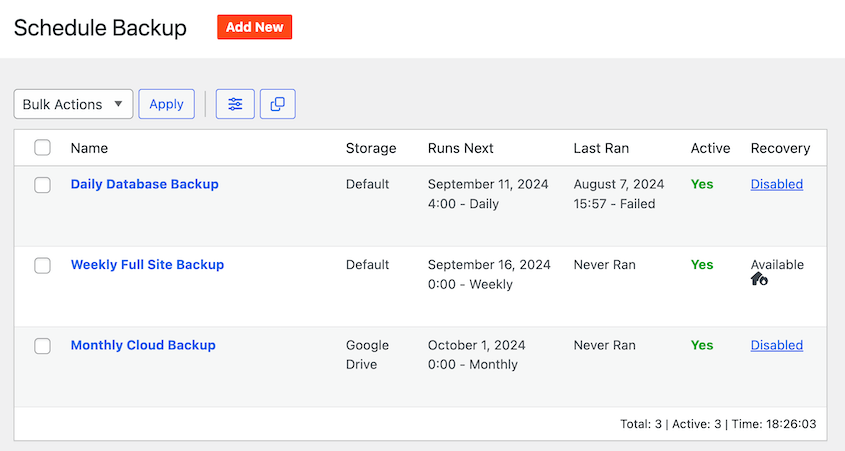
Les sauvegardes peuvent être stockées dans tous les principaux emplacements de stockage cloud, plus Duplicator Cloud. Cet emplacement de stockage cloud personnalisé vous offre un tableau de bord tiers pour une récupération facile en cas de sinistre.

Avec Duplicator, les sauvegardes peuvent devenir un site de staging, un package de migration ou un point de restauration.
WP Staging offre également des sauvegardes, mais il a été principalement conçu pour le staging. Il effectue des sauvegardes et des restaurations de base, mais n'a pas encore de stockage cloud personnalisé.
Contrairement à Duplicator, WP Staging ne peut pas restaurer votre site WordPress si vous êtes bloqué hors de WordPress. L'installeur autonome unique de Duplicator vous permet de définir un point de récupération en cas de sinistre, puis d'utiliser un lien de récupération pour vous remettre en ligne instantanément.

Tarifs
La fonctionnalité de staging en un clic de Duplicator Pro nécessite son niveau Pro, qui commence à 199,50 $ par an pour un maximum de 20 sites.
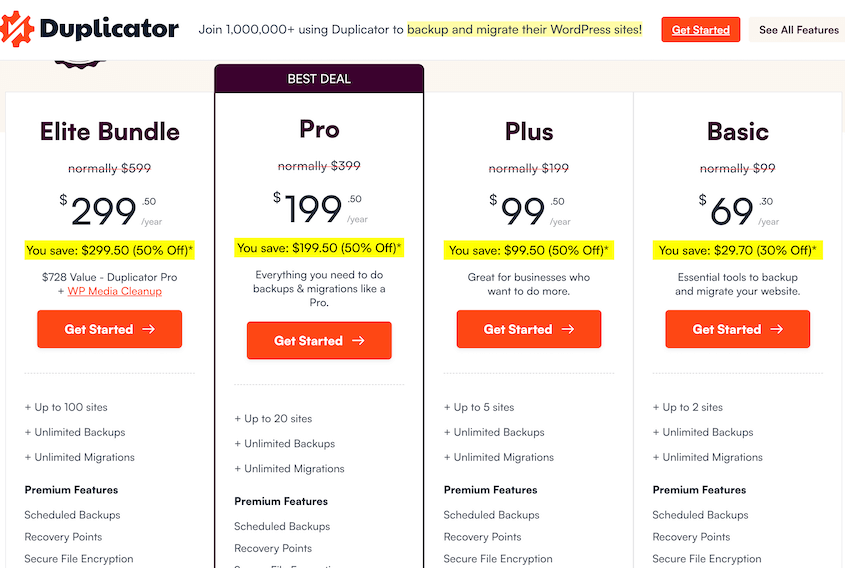
Si vous êtes familier avec les migrations FTP, vous pouvez utiliser la version entièrement gratuite de Duplicator. Elle créera des sauvegardes complètes de votre site et vous fournira un installeur.
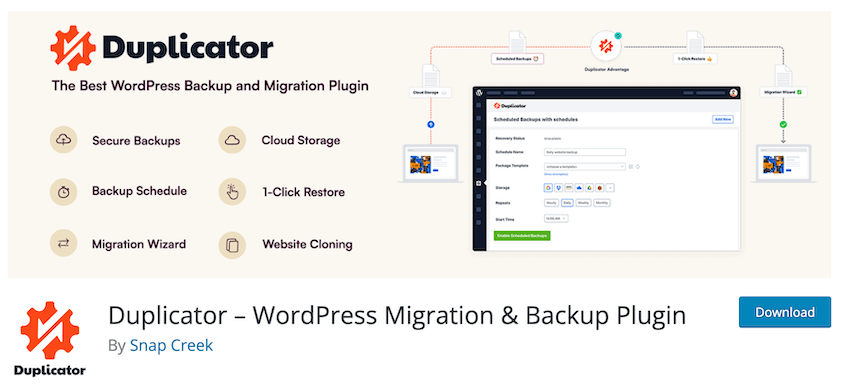
WP Staging dispose également d'une version gratuite de base. Elle clonera votre site dans un sous-répertoire pour le staging. Vous pouvez également l'utiliser comme outil de sauvegarde.
WP Staging Pro offre des push de staging vers la production, des liens de connexion magiques, la synchronisation à distance, des restaurations et une extraction sélective. Il commence à 101 $/an, mais vous aurez probablement besoin au moins du plan Business pour le push vers la production, qui coûte 158 $/an.
Avis des utilisateurs
Sur WordPress.org, Duplicator jouit d'une solide réputation. Il est activement utilisé sur plus d'un million de sites Web. Les utilisateurs lui ont attribué la note de 4,9 sur 5 étoiles.
WP Staging a un score légèrement inférieur : 4,8 sur 5 étoiles. C'est un plugin plus récent, il n'a donc que 100 000 installations actives.
Les deux chiffres reflètent des plugins activement maintenus et largement fiables. Duplicator a une base d'installation et un nombre d'avis beaucoup plus importants, ce qui correspond à son historique plus long en tant qu'outil de sauvegarde et de migration à usage général plutôt qu'un spécialiste du staging.
Duplicator vs WP Staging : Avantages et inconvénients
Avantages de Duplicator :
- Le staging, les sauvegardes, la migration et la récupération après sinistre fonctionnent tous avec le même système de sauvegarde et d'installation, vous n'avez donc pas à apprendre plusieurs flux de travail distincts.
- Un installateur autonome signifie que vous pouvez configurer une copie n'importe où qui prend en charge WordPress : un environnement de développement local, un sous-domaine, un sous-répertoire ou un serveur distant, le tout sans installer WordPress au préalable.
- Inclut un point de récupération après sinistre et un lien de récupération, vous pouvez donc revenir en ligne même si vous êtes bloqué hors de wp-admin complètement.
- Une version gratuite existe pour les migrations basées sur FTP et les sauvegardes complètes ; aucun coût pour commencer.
- Les sauvegardes peuvent être planifiées toutes les heures, quotidiennement, hebdomadairement ou mensuellement, et stockées dans plusieurs destinations cloud (plus Duplicator Cloud).
- Les signaux de sécurité visuels (administration codée par couleur, bannière de staging) indiquent clairement dans quel site vous vous trouvez.
Inconvénients de Duplicator :
- Pas de bouton de push vers la production en un clic. Apporter les modifications du staging à la production signifie sauvegarder les fichiers de staging et migrer manuellement cette sauvegarde vers le site de production.
Avantages de WP Staging :
- Clone instantanément votre site de production dans un sous-dossier de staging, aucune étape de sauvegarde préalable requise.
- Sélection personnalisable des tables de base de données et des fichiers si vous ne souhaitez pas utiliser les options par défaut.
- Visibilité de la progression en temps réel pendant le clonage, avec un pourcentage et un chronomètre à chaque étape.
- Une version gratuite de base gère le staging et les sauvegardes sans frais.
- Push vers la production en un clic dans la version premium.
Inconvénients de WP Staging :
- La version gratuite peut cloner un site mais ne peut pas ramener les modifications en toute sécurité sans une mise à niveau.
- Les clones de staging sont liés au serveur d'origine, sans possibilité intégrée de les déployer ailleurs.
- Ne peut pas restaurer votre site WordPress si vous êtes complètement bloqué hors de wp-admin, contrairement au lien de récupération de Duplicator.
- Pas encore de destination de stockage cloud personnalisée ; les sauvegardes restent plus limitées que les options de Duplicator.
Lequel devriez-vous choisir ?
Choisissez Duplicator si vous voulez un seul plugin pour les sauvegardes, les migrations, le staging et la récupération après sinistre. Son installateur autonome signifie également que vous n'êtes pas lié à votre hébergeur actuel. Vous pouvez déployer une copie n'importe où où WordPress fonctionne.
Choisissez WP Staging si le push vers la production est la seule fonctionnalité qui vous importe le plus. Prévoyez simplement le plan Business pour l'utiliser réellement.
La plupart des propriétaires de sites tirent plus de valeur à long terme de l'approche tout-en-un de Duplicator que de la fonctionnalité phare unique de WP Staging.
Questions fréquemment posées (FAQ)
Duplicator prend-il en charge le déploiement en direct depuis la pré-production ?
Duplicator n'a pas de bouton de déploiement en un clic. Au lieu de cela, sauvegardez votre site de pré-production et faites glisser cette sauvegarde sur le site en direct pour y transférer les modifications. Mais attention : la restauration de la sauvegarde complète écrasera également la base de données en direct, pas seulement les fichiers que vous aviez l'intention de modifier.
La version gratuite de WP Staging est-elle suffisante ?
Elle est suffisante pour cloner un site en toute sécurité. Elle n'est pas suffisante pour utiliser la pré-production comme la plupart des gens s'y attendent, car le transfert des modifications vers le site en direct nécessite le niveau Business ou supérieur. Considérez la version gratuite comme un aperçu, pas comme un flux de travail complet.
Puis-je déplacer un site de pré-production Duplicator vers un autre serveur ?
Oui. Les sites de pré-production de Duplicator sont construits à partir des mêmes fichiers de sauvegarde et d'installation utilisés pour les migrations. Déposez ces fichiers sur un sous-domaine, un nouvel hébergeur ou un environnement local, exécutez l'installateur, et il reconstruit le site là-bas. Les clones de WP Staging restent liés au serveur sur lequel ils ont été créés.
Quel plugin est le meilleur pour une boutique WooCommerce ?
Les deux isolent les actions WooCommerce pendant la pré-production afin que les commandes et les e-mails de test n'atteignent pas les vrais clients. WP Staging vous permet de basculer cette isolation au moment de la création. Duplicator le gère automatiquement avec sa bannière de pré-production et ses e-mails désactivés. L'un ou l'autre fonctionne, mais l'approche axée sur la sauvegarde de Duplicator vous offre une meilleure couverture de récupération après sinistre si quelque chose se passe mal pendant les tests.
Ai-je besoin d'un développeur pour configurer la pré-production avec l'un ou l'autre plugin ?
Non. Duplicator et WP Staging sont conçus pour les utilisateurs de WordPress sans connaissances en codage. La création de pré-production de Duplicator demande une sauvegarde, un nom et une palette de couleurs. WP Staging pose quelques questions de configuration supplémentaires lors de la création, mais aucun des deux ne nécessite de toucher au code.
Combien coûte la pré-production avec chaque plugin ?
La fonctionnalité de pré-production de Duplicator nécessite son niveau Pro, 199,50 $/an pour jusqu'à 20 sites. WP Staging inclut la pré-production dans son niveau le plus bas, mais le déploiement en direct nécessite le niveau Business à 158 $/an pour 3 sites.
Avant de tester quoi que ce soit, protégez vos données
Un site de pré-production n'est utile que si votre site en direct a été sauvegardé au préalable. Si vous sautez cette étape, une restauration ratée ou une mise à jour échouée n'aura rien pour revenir en arrière.
Duplicator Pro intègre cette protection dès le départ. Créez une sauvegarde, transformez-la en site de pré-production en quelques clics, testez vos modifications, puis ramenez-les en production avec le même système.
Plus de 1,5 million de professionnels WordPress utilisent déjà Duplicator pour leurs sauvegardes, migrations et pré-productions. Rejoignez-les dès aujourd'hui !
Pendant que vous êtes ici, je pense que vous trouverez ces autres guides utiles :
- Comment créer un site de staging WordPress
- Avez-vous besoin d'un site de staging ?
- Comment convertir un site WordPress en site de staging
- Comment créer un site de staging WooCommerce (+ Quoi tester avant la mise en ligne)
- Comment sauvegarder le site staging de votre site Web avant chaque transfert




