


Comment créer un site de staging WooCommerce (et quoi tester avant la mise en ligne)
 Joella Dunn
Joella Dunn
Joella Dunn
 John Turner
John Turner
John Turner
Quelque part au fond de votre esprit se pose la même question que tous les propriétaires de boutique finissent par se poser : que se passe-t-il si j'installe une mise à jour et que quelque chose casse ?
Sur un blog, un plugin défectueux est ennuyeux. Sur une boutique WooCommerce, c'est un processus de paiement cassé. Chaque minute où votre processus de paiement ne fonctionne pas est une vente que vous ne récupérerez pas.
C'est ce qu'un site de staging résout. C'est une copie exacte de votre boutique, fonctionnant sur une URL séparée, complètement isolée de votre site en direct.
Vous y apportez vos modifications d'abord. Si quelque chose casse, rien ne s'est passé. Si tout fonctionne, vous savez qu'il est sûr de l'appliquer en direct.
Dans cet article, je vais vous expliquer comment créer un site de staging WooCommerce. J'utilise ce processus chaque fois que j'ai besoin de tester un changement important sur une boutique, et c'est le moyen le plus rapide que j'ai trouvé pour passer d'un site en direct à un environnement de staging fonctionnel sans toucher à un seul fichier de configuration.
Voici les points clés à retenir :
- Duplicator peut créer un site de staging WooCommerce complet directement à partir d'une sauvegarde dans votre tableau de bord WordPress.
- Le staging est créé à partir d'une sauvegarde, vous devez donc en créer une avant de pouvoir configurer un site de staging.
- La règle la plus importante du staging WooCommerce : ne jamais renvoyer votre base de données de staging vers votre site en direct. Votre boutique en direct a continué à prendre des commandes pendant que vous étiez en staging, et ces commandes ne sont pas dans la copie de staging. Appliquez plutôt les modifications manuellement en direct.
- Duplicator bloque automatiquement les moteurs de recherche de l'indexation de votre site de staging et désactive les e-mails sortants.
Table des matières
- Pourquoi vous avez besoin d'un site de staging pour votre boutique WooCommerce
- Comment créer un site de staging WooCommerce
- Ce qu'il faut tester sur votre site de staging WooCommerce
- Important : Ne renvoyez jamais votre base de données de staging vers votre boutique en direct
- Problèmes courants de staging WooCommerce
- Questions fréquemment posées (FAQ)
- Votre boutique WooCommerce mérite d'être protégée
Pourquoi vous avez besoin d'un site de staging pour votre boutique WooCommerce
Une boutique WooCommerce n'est pas comme un site WordPress standard. C'est une infrastructure en direct, et elle fonctionne en permanence.
Pendant que vous lisez ceci, votre boutique traite les commandes, authentifie les comptes clients et communique avec les passerelles de paiement.
Il n'y a pas de fenêtre de maintenance naturelle pour y glisser un test rapide. Tout changement que vous apportez est mis en ligne au moment où vous l'effectuez.
C'est un problème car les boutiques WooCommerce sont plus fragiles qu'elles n'y paraissent. Voici ce qui pourrait arriver :
- Un conflit de plugin peut silencieusement casser le bouton « ajouter au panier » sans générer la moindre erreur.
- Une mise à jour du cœur de WooCommerce peut entrer en conflit avec un plugin que vous avez installé depuis des années.
- Un changement de paramètre de passerelle de paiement peut empêcher les commandes d'être finalisées alors que la page de paiement semble tout à fait normale pour le client.
Vous ne saurez rien de tout cela jusqu'à ce qu'un client vous le dise, ou jusqu'à ce que vous vérifiiez vos commandes et remarquiez l'écart.
Le staging élimine ce risque. Vous ne devinez pas si un changement est sûr. Vous le testez sur une copie identique de votre boutique et vous confirmez qu'il fonctionne avant que vos clients ne le voient.
Cela est le plus important dans deux situations :
- Si vous êtes propriétaire d'une boutique qui lance une promotion, le pire moment pour un conflit de plugins est pendant une vente lorsque le trafic est élevé et que les commandes affluent rapidement.
- Si vous êtes un développeur gérant la boutique d'un client, casser une boutique en ligne pendant les tests n'est pas quelque chose que l'on peut facilement annuler.
La pré-production (staging) est la façon dont vous vous assurez que ces problèmes ne se produisent jamais.
Comment créer un site de staging WooCommerce
Duplicator Pro est un plugin de sauvegarde et de migration WordPress qui inclut la pré-production en un clic. Il gère toute la configuration automatiquement : pas de phpMyAdmin, pas de transferts de fichiers, pas de remplacement manuel d'URL ou de configuration de base de données.
Voici ce que vous allez faire :
- Étape 1 : Créez une sauvegarde complète de votre site WooCommerce. La pré-production est basée sur cette sauvegarde, donc une sauvegarde récente garantit que votre environnement de pré-production correspond aussi fidèlement que possible à votre boutique en ligne.
- Étape 2 : Configurez votre site de pré-production dans Duplicator Pro. C'est là que vous configurez l'environnement et exécutez l'installateur. Duplicator gère le blocage des moteurs de recherche, la suppression des e-mails et l'isolation de la base de données automatiquement.
- Étape 3 : Connectez-vous et vérifiez le site de pré-production. Vous confirmerez que l'environnement de pré-production fonctionne correctement et passerez votre passerelle de paiement en mode test avant d'effectuer des commandes de test.
Étape 1 : Créez une sauvegarde complète de votre site WooCommerce
La pré-production est créée à partir d'une sauvegarde, c'est donc par là que vous commencez. La sauvegarde capture votre boutique telle qu'elle est en ce moment, et cet instantané devient votre environnement de pré-production.
Je vais vous guider à travers ce processus avec Duplicator Pro, un plugin de sauvegarde populaire. Vous pouvez utiliser la version gratuite pour importer votre site dans une zone de pré-production hors site, mais la version Pro offre la pré-production en un clic. Je vais vous montrer comment cela facilite les tests !
Une petite note avant de commencer : n'utilisez pas une ancienne sauvegarde pour cela. Plus la sauvegarde est proche de votre site en ligne actuel, plus la pré-production le reflétera avec précision. Créez-en une nouvelle maintenant.
Tout d'abord, obtenez Duplicator Pro et installez-le sur votre site WooCommerce. Assurez-vous de passer au plan Pro ou Elite pour la pré-production en un clic.
Allez dans Duplicator Pro » Backups et cliquez sur Add New.

Donnez un nom à la sauvegarde avec des balises dynamiques personnalisées. Choisissez l'emplacement de stockage Local.
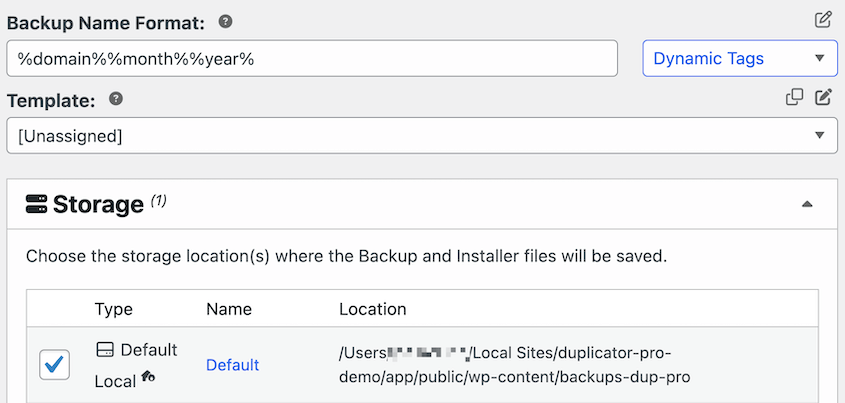
Dans les paramètres de sauvegarde, sélectionnez le préréglage de sauvegarde Full Site. Cela indique à Duplicator de copier toutes les données de votre site dans la zone de pré-production.

Cliquez sur Next. Duplicator analysera votre site et créera la sauvegarde.

Attendez que la création soit terminée. Une fois terminée, vous verrez une nouvelle sauvegarde listée dans votre écran Backups avec son nom, sa taille de fichier et un bouton Download. Cette sauvegarde est la source de votre pré-production.
Étape 2 : Configurez votre site de staging dans Duplicator Pro
Avec la sauvegarde prête, la configuration réelle de la pré-production ne prend que quelques minutes.
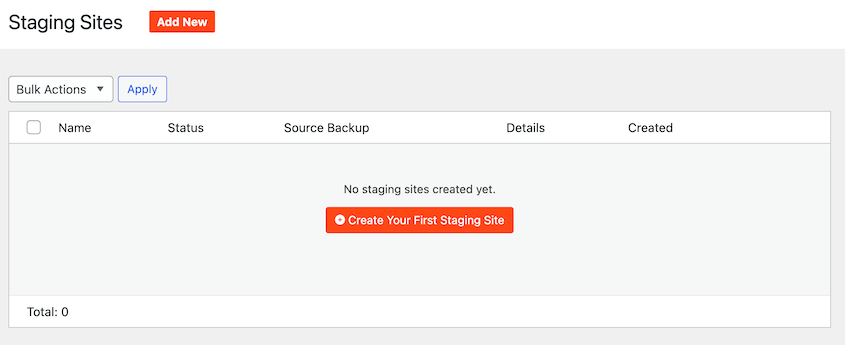
Trouvez Duplicator Pro » Staging. Si c'est votre premier site de pré-production, vous verrez un écran vide avec un bouton Create Your First Staging Site. Cliquez dessus.
Il vous sera demandé de sélectionner une sauvegarde source. Choisissez celle que vous venez de créer. Donnez ensuite un nom reconnaissable au site staging.

J'utilise généralement quelque chose comme « WooCommerce Staging — Mai 2026 » pour qu'il soit facile à identifier.
Ensuite, choisissez une palette de couleurs d'administration qui semble différente de votre site en direct. Duplicator applique une barre d'administration colorée à l'environnement de staging, vous savez donc toujours en un coup d'œil quel site vous modifiez.
Cela peut sembler un détail, mais cela évite de nombreux moments de « Attendez, suis-je bien sur le site en direct en ce moment ? ».
Cliquez sur Créer un site de staging pour lancer l'installateur Duplicator.
Les identifiants de la base de données sont pré-remplis. Acceptez simplement les termes et avis et continuez.
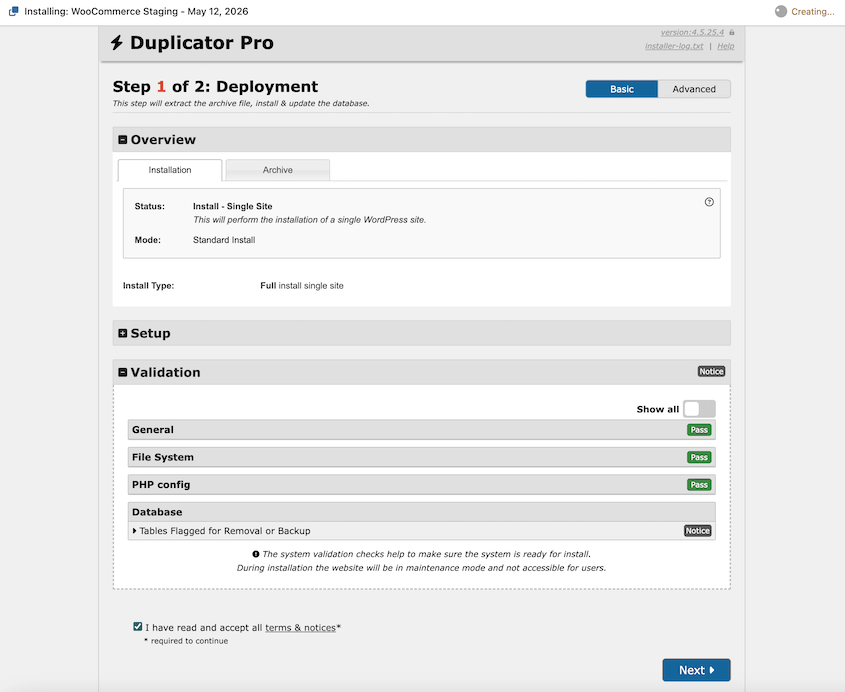
Dans la fenêtre contextuelle, appuyez sur OK.
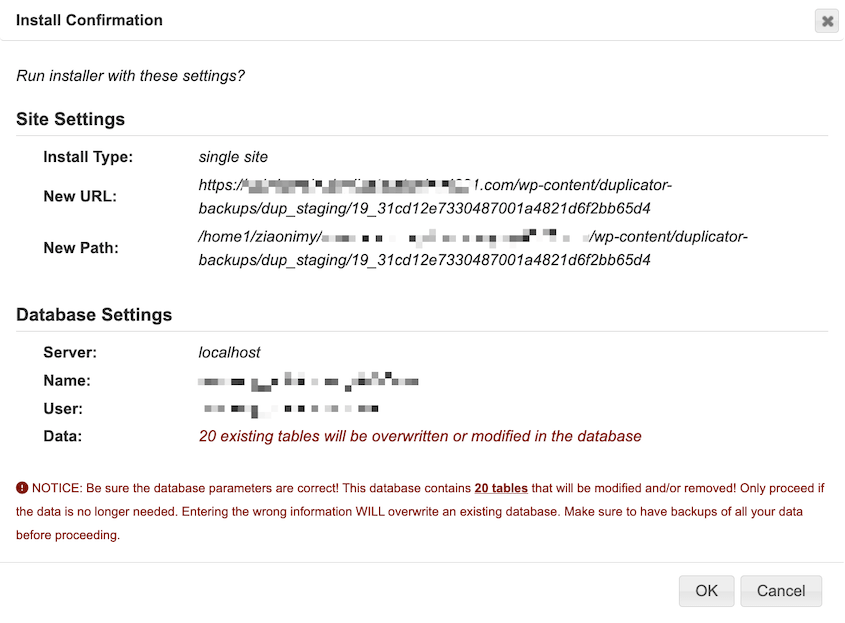
Duplicator configure automatiquement votre site de staging avec des paramètres de protection :
- Les moteurs de recherche sont bloqués de l'indexation du site de staging via noindex, ainsi Google ne le considérera pas comme un doublon de votre boutique.
- Les e-mails sortants sont désactivés, ainsi aucune action de test n'envoie de notifications réelles aux clients.
- Un préfixe de base de données unique isole la base de données de staging des données de votre site en direct.
Ce dernier point concernant les e-mails est particulièrement important pour WooCommerce. Si les e-mails n'étaient pas désactivés, une commande test que vous passeriez en staging enverrait une confirmation de commande réelle dans la boîte de réception d'un vrai client.
Étape 3 : Connectez-vous et vérifiez le site de staging
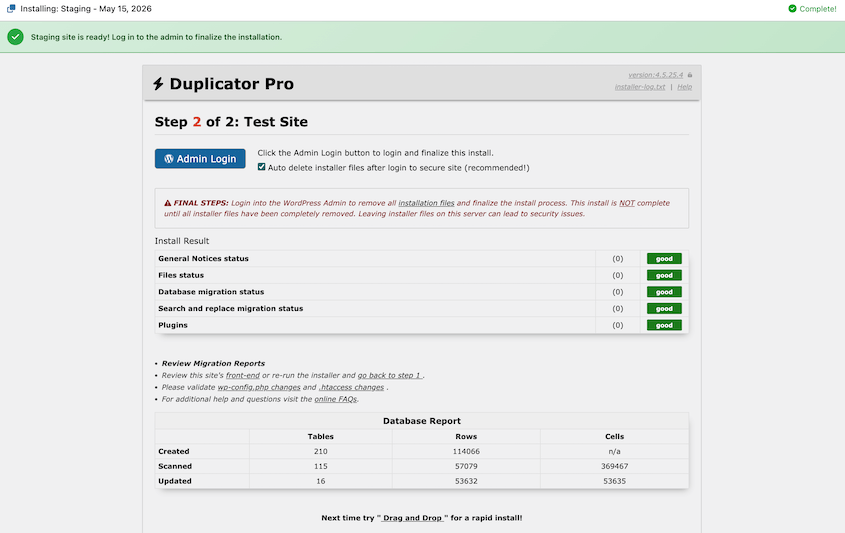
Une fois que Duplicator a installé votre site de staging, connectez-vous avec le bouton Connexion administrateur.
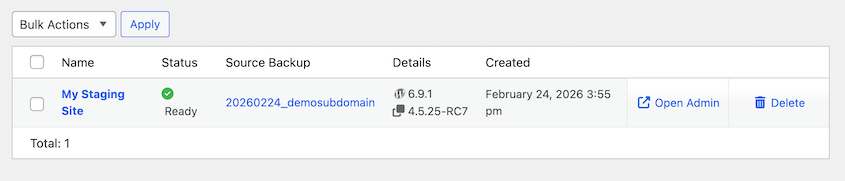
Vous pouvez également y accéder à tout moment depuis la page Staging de votre site en direct. Appuyez simplement sur Ouvrir l'administration.
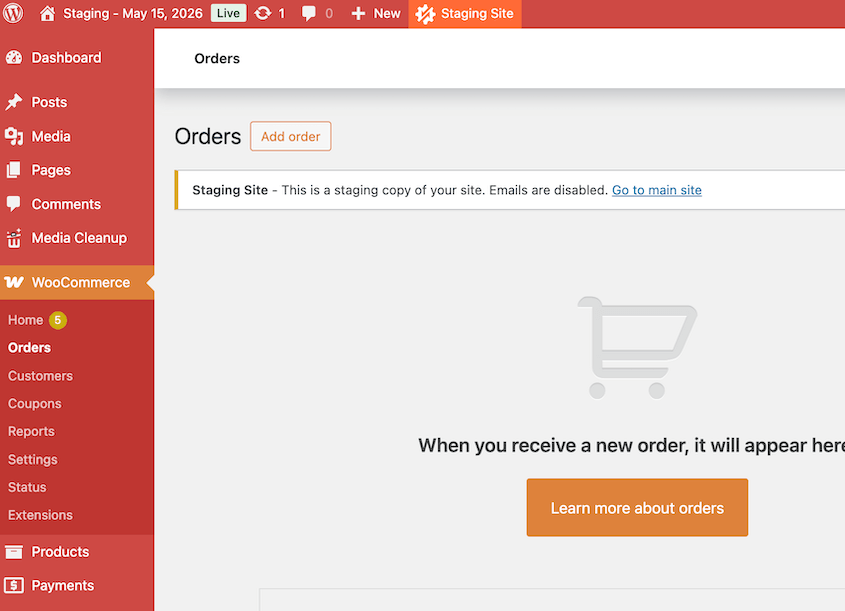
La première chose à vérifier est la barre d'administration colorée en haut de l'écran. Si elle est là, vous êtes sur le site de staging.
Depuis l'administration, visitez le front-end de votre boutique : la page d'accueil, une page produit et le panier. Confirmez qu'ils se chargent tous correctement avant de faire quoi que ce soit d'autre.
Ensuite, allez dans WooCommerce » Réglages » Paiements, ouvrez votre passerelle de paiement et basculez-la en mode test ou sandbox.
Duplicator désactive automatiquement les e-mails, mais il ne touche pas aux paramètres de votre passerelle de paiement. Si vous sautez cette étape et effectuez un paiement test, vous traiterez un paiement réel avec une méthode de paiement réelle.
Une fois que la barre d'administration colorée est visible, que le front-end se charge correctement et que votre passerelle de paiement est en mode test, votre site de staging est prêt à être utilisé.
N'hésitez pas à mettre à jour les plugins, à modifier le code ou à apporter toute autre modification sans affecter votre site en direct. Cependant, vous verrez immédiatement comment cela *pourrait* impacter votre site, puisqu'il s'agit d'une réplique exacte de vos données.
Ce qu'il faut tester sur votre site de staging WooCommerce
Avoir un site de staging n'est utile que si vous testez les bonnes choses avant de pousser un changement vers votre boutique en direct. Voici ce qu'il faut vérifier à chaque fois :
- Confirmez que votre passerelle de paiement est en mode test avant de passer des commandes.
- Effectuez une commande test complète. Ajoutez un produit au panier, passez par le processus de paiement en utilisant un numéro de carte de test, et confirmez que la commande apparaît dans WooCommerce » Commandes avec le statut correct.
- Installez de nouveaux plugins, appliquez des mises à jour ou activez des fonctionnalités que vous attendiez d'essayer.
- Exécutez à nouveau le processus de paiement après avoir effectué votre modification. Confirmez que le panier, la page de paiement et la confirmation de commande fonctionnent toujours après la mise en place de la modification.
- Pour les développeurs : ouvrez wp-content/debug.log et vérifiez s'il y a des avertissements ou des notifications PHP qui sont apparus après votre modification. Un avertissement qui ne casse rien sur staging peut toujours causer des problèmes sous trafic réel sur le site live.
Important : Ne renvoyez jamais votre base de données de staging vers votre boutique en direct
Lorsque vous avez terminé les tests, vous voudrez peut-être synchroniser staging avec le site live. Pour un blog WordPress standard, pousser toute la base de données est acceptable. Pour une boutique WooCommerce, ce n'est pas le cas.
Votre boutique live a continué à prendre des commandes pendant tout le temps où vous travailliez sur staging. Ces commandes n'existent que sur votre site live. Elles ne sont pas dans la base de données staging car la base de données staging est un instantané d'avant votre début.
Si vous poussez la base de données staging vers le site live, vous écrasez chaque commande passée depuis que vous avez créé cette sauvegarde. Il n'y a pas d'annulation. Ces commandes sont perdues.
L'approche sûre est d'appliquer manuellement vos modifications testées directement sur votre site live. Installez le même plugin, changez le même paramètre, effectuez la même modification de code. Faites-le à la main. Ne synchronisez jamais les bases de données.
Problèmes courants de staging WooCommerce
La plupart des problèmes de staging suivent un schéma familier. Voici ce qu'il faut vérifier lorsque quelque chose ne fonctionne pas.
Le site de staging a une apparence différente de votre boutique live
Si des images sont manquantes, la mise en page est cassée ou le CSS ne se charge pas correctement, la cause la plus probable est une couche de cache qui a été capturée dans la sauvegarde.
Votre thème peut également utiliser des URL absolues qui pointent toujours vers votre site live au lieu de l'URL de staging.
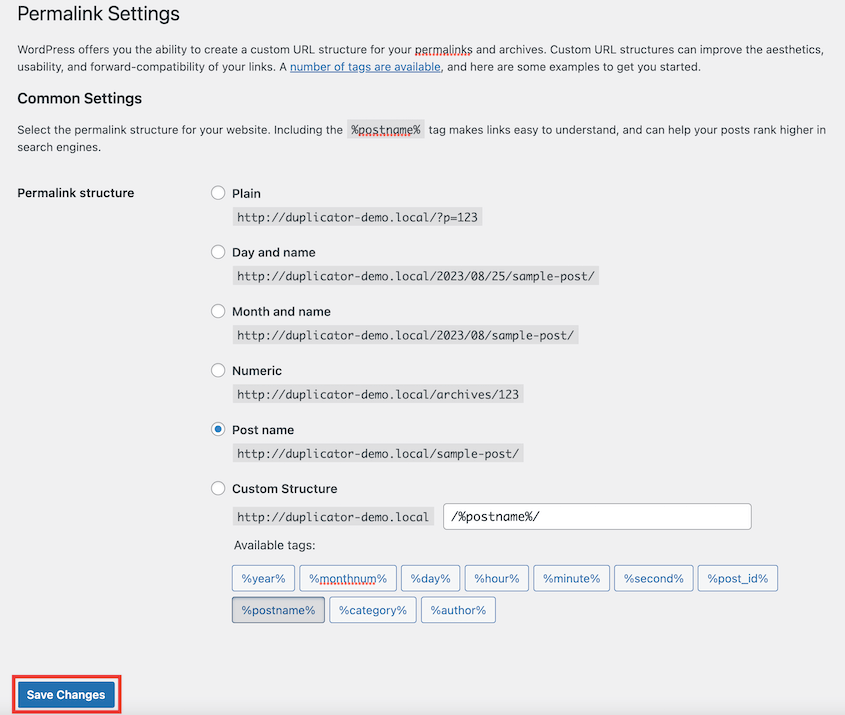
Videz d'abord tous les plugins de mise en cache sur staging, puis allez dans Paramètres » Permaliens et cliquez sur Enregistrer les modifications sans rien changer. Cela force une mise à jour des permaliens et résout la plupart des problèmes de mise en page sans aucune modification manuelle.
WooCommerce affiche une erreur de licence sur staging
La plupart des extensions WooCommerce premium lient leur licence à un domaine spécifique. Lorsque Duplicator crée votre site de staging à une nouvelle URL, ces extensions peuvent voir un domaine non reconnu et générer une erreur de licence.
Consultez la documentation d'assistance pour chaque extension concernée. La plupart autorisent une activation de site de staging. Certaines émettent une clé de licence de staging séparée. Cela prend quelques minutes à régler, mais c'est une correction unique par extension.
Les e-mails de test parviennent à de vrais clients
Si un client répond à une confirmation de commande de test, la suppression des e-mails n'est pas active sur votre site de staging.
Duplicator devrait automatiquement désactiver les e-mails sur votre site de staging. Si ce n'est pas le cas, contactez l'équipe de support.
Questions fréquemment posées (FAQ)
Ai-je besoin d'un compte d'hébergement séparé pour un site de staging WooCommerce ?
Non. Duplicator Pro peut créer un nouveau site de staging dans votre compte d'hébergement existant en utilisant une URL de sous-répertoire obfusquée. Vous n'avez pas besoin d'un deuxième hébergeur, d'un deuxième serveur ou de toute infrastructure supplémentaire. Tout fonctionne sous votre plan d'hébergement actuel.
Ma boutique live restera-t-elle en ligne pendant que je configure le staging ?
Oui. La build de staging s'exécute entièrement en arrière-plan dans votre tableau de bord WordPress. Votre boutique en ligne continue de traiter les commandes normalement pendant tout ce temps. Il n'y a aucun temps d'arrêt, aucun mode de maintenance et aucune interruption pour vos clients.
Les clients peuvent-ils trouver mon site de staging ?
Duplicator applique automatiquement noindex à l'environnement de staging afin que les moteurs de recherche ne l'indexent pas, et l'URL de staging est obfusquée pour qu'elle ne soit pas facilement devinable à partir de votre domaine principal. Cela dit, gardez toujours votre passerelle de paiement en mode test sur staging. Si quelqu'un le trouve, aucune transaction réelle ne sera traitée.
Que deviennent les commandes passées sur mon site en direct pendant que je travaille sur le staging ?
Elles n'existent que sur le site en direct, pas dans la base de données de staging. C'est pourquoi vous ne devriez jamais pousser la base de données de staging vers la production — vos commandes en direct n'y figureront pas. Une fois les tests terminés, appliquez vos modifications manuellement sur le site en direct au lieu de synchroniser.
À quelle fréquence dois-je mettre à jour mon site de staging pour qu'il corresponde au site en direct ?
Avant chaque nouvelle série de tests. Ne réutilisez pas un ancien site de staging pour une nouvelle série de modifications. Supprimez-le de Duplicator Pro » Staging, créez une nouvelle sauvegarde de votre boutique en ligne, et construisez un nouvel environnement de staging à partir de cette sauvegarde. Un site de staging vieux de deux mois ne vous dit pas grand-chose sur ce qui se passera sur votre boutique en ligne actuelle.
Votre boutique WooCommerce mérite d'être protégée
Vous disposez maintenant d'un environnement de staging fonctionnel qui reflète votre boutique en ligne. Chaque produit, chaque paramètre, chaque plugin actif est là.
Vous pouvez installer, mettre à jour, casser et réparer des choses autant de fois que nécessaire, et rien de tout cela n'affecte un vrai client ou une vraie commande.
Lorsque vous avez terminé avec un site de staging, supprimez-le. Allez dans Duplicator Pro » Staging et supprimez-le.
Les anciens sites de staging occupent de l'espace de stockage sur votre hébergement, et ceux oubliés peuvent rester avec une URL accessible ou un e-mail réactivé par inadvertance. La suppression prend dix secondes et élimine tout risque.
Votre boutique WooCommerce traite chaque jour de vraies commandes et de vraies données clients. Un site de staging est le moyen le plus simple de s'assurer qu'un changement que vous testez ne devient jamais un problème pour vos clients.
Plus de 1,5 million de professionnels WordPress utilisent Duplicator Pro pour sauvegarder, migrer et protéger leurs sites. Si vous n'utilisez pas encore Pro, c'est l'outil qui rend tout ce processus possible.
Si ce tutoriel vous a aidé, ces guides méritent également d'être mis en favoris.
- Comment mettre à jour WooCommerce (sans casser votre boutique en ligne)
- Stratégies SEO WooCommerce éprouvées pour faire grimper en flèche le classement de votre boutique
- Le guide ultime des sauvegardes WooCommerce
- Comment migrer un site WooCommerce
- 26 meilleurs plugins WooCommerce pour améliorer votre boutique en ligne
- Meilleurs plugins SEO WooCommerce pour dominer la niche de votre boutique dans les recherches




