


Nettoyage de la base de données WordPress : un guide pour débutants pour supprimer les indésirables
 Joella Dunn
Joella Dunn
Joella Dunn
 John Turner
John Turner
John Turner
Chaque fois que vous modifiez un article, WordPress enregistre une révision. Chaque fois qu'un plugin exécute une tâche, il peut laisser derrière lui un transient expiré.
La plupart des propriétaires de sites ne s'en rendent compte que lorsque quelque chose ne va pas. Wp-admin commence à se charger lentement, les sauvegardes prennent beaucoup de temps ou les migrations échouent à mi-chemin.
À ce stade, la base de données travaille déjà contre vous.
Dans ce tutoriel, je vais vous guider dans le nettoyage de votre base de données WordPress. Vous évaluerez la santé de votre base de données, supprimerez les données inutiles en toute sécurité, optimiserez vos tables et vérifierez que le nettoyage a bien fonctionné.
J'ai effectué ce processus sur un site qui était en ligne depuis trois ans. Il avait plus de 200 Mo d'espace récupérable, principalement à partir de révisions d'articles que je n'avais jamais pensé à toucher.
Voici les points clés à retenir :
- DB Optimizer gère le nettoyage complet en un seul endroit : révisions, spam, transients expirés et optimisation des tables avec une étape de prévisualisation avant que quoi que ce soit ne soit supprimé.
- Une sauvegarde avant nettoyage est non négociable. Certains plugins stockent les données de configuration de manière à ressembler à des données inutiles pour les outils de nettoyage ; sans une sauvegarde vérifiée stockée hors serveur, vous n'avez aucun moyen de récupération si quelque chose casse.
- Le score de santé vous indique où se situe le problème. La taille de l'autoload est le coupable le plus courant derrière les performances lentes de wp-admin, et il n'apparaîtra pas dans les décomptes de révisions ou de transients — vérifiez l'onglet Tableau de bord avant de nettoyer quoi que ce soit.
- Établissez une habitude mensuelle de vérifier le score de santé et de nettoyer lorsqu'il baisse, surtout après des installations ou des suppressions majeures de plugins.
Table des matières
- Pourquoi nettoyer votre base de données WordPress ?
- Comment nettoyer votre base de données WordPress
- Étape 1 : Sauvegardez votre base de données
- Étape 2 : Installez DB Optimizer
- Étape 3 : Vérifiez le score de santé de votre base de données
- Étape 4 : Ajustez vos paramètres de rétention
- Étape 5 : Nettoyez votre base de données
- Étape 6 : Optimisez vos tables de base de données
- Étape 7 : Vérifiez que le nettoyage a fonctionné
- À quelle fréquence devriez-vous nettoyer votre base de données ?
- Dépannage : Lorsque le nettoyage ne se passe pas comme prévu
- Questions fréquemment posées (FAQ)
- Une base de données propre ne le reste pas sans plan
Pourquoi nettoyer votre base de données WordPress ?
La plupart des données inutiles de la base de données sont invisibles jusqu'à ce qu'elles commencent à affecter votre site Web. Voici quelques signes avant-coureurs indiquant que votre base de données a besoin d'attention.
Votre wp-admin ralentit
Chaque requête de base de données doit parcourir plus de lignes que nécessaire. Sur un site de publication actif, les tables de révision d'articles peuvent gonfler à des milliers de lignes en un an. Le panneau d'administration est généralement le premier endroit où vous le ressentez.
Vos sauvegardes deviennent plus volumineuses
La taille de la sauvegarde est directement liée à la taille de la base de données. Nettoyez 50 Mo de superflu, et vous aurez réduit cela de chaque sauvegarde future. Au fil du temps, cela s'accumule à la fois en temps de transfert et en coûts de stockage cloud.
Les migrations deviennent plus risquées
Une base de données gonflée prend plus de temps à sauvegarder et à transférer. Des transferts plus longs signifient une exposition accrue aux timeouts et aux erreurs de connexion en cours de migration.
J'ai vu des migrations sur des bases de données propres s'achever en quelques minutes alors qu'elles prenaient plus d'une heure sur des bases de données surchargées.
Le chargement automatique des données se fait à chaque requête de page
Certains plugins écrivent des données dans la table wp_options avec l'autoload activé. WordPress charge tout cela à chaque requête de page, que le plugin en ait besoin immédiatement ou non.
Vous ne verrez pas cela dans votre nombre de révisions, mais cela apparaît dans le temps de réponse de votre site.
La surcharge s'accumule
La surcharge ne plafonne pas à un niveau gérable et n'y reste pas. Elle augmente à chaque modification de publication, commentaire reçu et plugin activé. Une base de données qui semblait correcte il y a six mois peut être un vrai problème aujourd'hui.
Comment nettoyer votre base de données WordPress
Voici le processus complet de nettoyage de votre base de données, de la sauvegarde à la vérification.
Voici ce que vous allez faire :
- Étape 1 : Sauvegardez votre site avec Duplicator : créez une sauvegarde vérifiée et stockez-la dans un stockage cloud avant de toucher quoi que ce soit. Si le nettoyage casse quelque chose, c'est votre seul chemin de récupération.
- Étape 2 : Installez DB Optimizer : mettez en place l'outil de nettoyage, ou accédez-y via Duplicator Pro s'il est déjà inclus dans votre forfait.
- Étape 3 : Vérifiez le score de santé de votre base de données : lisez le score de 0 à 100 dans cinq catégories afin de savoir où se situe la surcharge.
- Étape 4 : Ajustez vos paramètres de rétention : définissez le seuil qui protège les données récemment créées d'être incluses dans le nettoyage ; la fenêtre par défaut de 7 jours est un bon point de départ pour la plupart des sites.
- Étape 5 : Lancez le nettoyage : supprimez les révisions, les spams, les transients et autres éléments inutiles en masse, avec une étape de prévisualisation avant chaque suppression afin que rien ne disparaisse sans confirmation.
- Étape 6 : Optimisez vos tables de base de données : récupérez l'espace fragmenté laissé après les suppressions.
- Étape 7 : Vérifiez que le nettoyage a fonctionné : confirmez que le score de santé s'est amélioré, vérifiez la taille de la base de données avant/après, et effectuez des vérifications ponctuelles du site en direct avant de considérer que c'est terminé.
Étape 1 : Sauvegardez votre base de données
Si vous supprimez quelque chose qu'un plugin utilisait activement, votre seul moyen de revenir en arrière est une sauvegarde fonctionnelle. C'est pourquoi c'est la première étape et non une réflexion après coup.
Duplicator est un plugin de sauvegarde et de migration WordPress utilisé par plus de 1,5 million de propriétaires de sites. La version gratuite gère les sauvegardes complètes du site et est disponible directement depuis le répertoire des plugins WordPress.
Si vous n'utilisez pas encore Duplicator Pro, installez la version gratuite dès maintenant, et elle vous permettra de passer cette étape.
Nous utiliserons DB Optimizer plus tard dans ce tutoriel, qui est inclus avec Duplicator Pro, donc cela vaut la peine de passer à la version supérieure. Cependant, vous pouvez également obtenir DB Optimizer en tant que plugin autonome si vous souhaitez travailler avec Duplicator Lite.
Installez et activez Duplicator sur votre site WordPress. Pour créer votre sauvegarde, allez dans Sauvegardes et cliquez sur Ajouter une nouvelle.

Je recommande de stocker une copie quelque part hors de votre serveur. Duplicator Pro dispose d'un stockage natif Duplicator Cloud, ainsi que d'Amazon S3, Google Drive, Dropbox, et plus encore.

Si votre serveur tombe en panne ou est corrompu, une sauvegarde stockée sur le même serveur ne vous sera d’aucune aide. Avec une copie dans le cloud, Duplicator Pro vous permet de restaurer directement depuis le stockage cloud en un seul clic.
Sélectionnez le préréglage Site complet. Cela inclut tout sur votre site web.

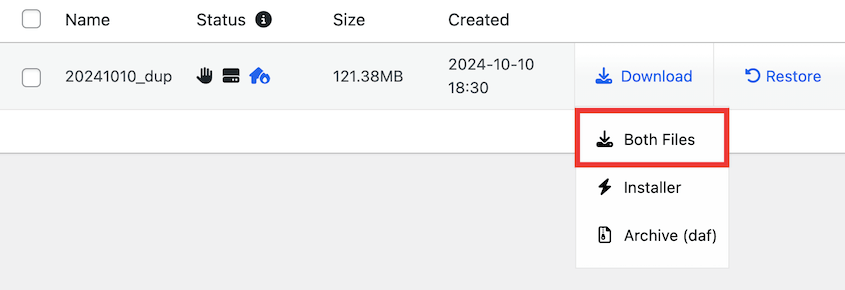
Terminez la création de la sauvegarde. Si vous avez choisi le stockage cloud, Duplicator télécharge automatiquement vos fichiers. Si vous avez enregistré la sauvegarde localement, téléchargez les deux fichiers.
Étape 2 : Installez DB Optimizer
DB Optimizer est le plugin de nettoyage de base de données dédié de Duplicator. Il gère les révisions, les transients, le spam, les données de cache orphelines et l'optimisation des tables.

Voici ce que vous obtiendrez avec DB Optimizer :
- Score de santé de la base de données de 0 à 100
- Sauvegardes avant nettoyage avec intégration Duplicator
- Nettoyage de base de données en masse
- Supprime l'overhead des tables, les transients, les révisions, la taille autoload et les éléments dans la corbeille
- Nettoyage et réparation individuels des tables de la base de données
- Période de rétention personnalisée pour éviter de supprimer des données récentes
Le plugin est inclus gratuitement avec les plans Duplicator Pro ou Elite. Il est également disponible en tant que plugin autonome pour 29 $/an.
Une fois que vous avez le plugin, téléchargez-le depuis votre compte Duplicator. Téléchargez-le en tant que nouveau plugin dans WordPress et activez-le.
Étape 3 : Vérifiez le score de santé de votre base de données
Ouvrez DB Optimizer. Vous verrez immédiatement le score de santé de votre base de données : un nombre de 0 à 100, codé par couleur.

Vert signifie que la base de données est en bon état. Orange ou rouge signifie qu'il y a un encombrement significatif qui mérite d'être résolu.
Le score se décompose en cinq catégories :
- Overhead des tables : espace fragmenté laissé après la suppression de lignes
- Transients : valeurs mises en cache expirées que les plugins ont stockées mais jamais nettoyées
- Révisions : versions enregistrées des articles et des pages de chaque session d'édition
- Taille Autoload : données que WordPress charge à chaque requête de page, qu'elles soient nécessaires ou non
- Éléments dans la corbeille : articles, pages et commentaires se trouvant dans le dossier de la corbeille
Mon site de test a obtenu un score de 61 lors de la première exécution. La plupart des problèmes provenaient des révisions, car il y avait trois ans d'éditions d'articles avec le stockage illimité par défaut de WordPress. Une fois que j'ai su cela, j'ai su exactement où me concentrer.
Notez les catégories qui obtiennent un score bas avant de passer à autre chose. Vous les utiliserez pour décider quoi prioriser dans le nettoyage.
Étape 4 : Ajustez vos paramètres de rétention
Avant d'exécuter un nettoyage, définissez votre seuil de rétention. C'est la protection qui empêche DB Optimizer de supprimer quelque chose que vous avez créé ou modifié récemment.
Trouvez-le dans la zone Paramètres de DB Optimizer. La valeur par défaut est de 7 jours. Toute révision, brouillon ou transient créé au cours des 7 derniers jours ne sera pas touché, peu importe ce que vous sélectionnez à l'étape de nettoyage.

Si vous gérez un site de production stable avec principalement du contenu publié, vous pouvez le réduire à 3-5 jours. Si votre site contient des brouillons actifs ou du contenu fréquemment révisé, conservez-le à 7 jours ou augmentez-le.
Je ne recommande pas de le régler sur 0. Cela supprime complètement le filet de sécurité, et à moins que le site n'ait été complètement inactif, vous risquez de capturer des données encore en cours d'utilisation.
Étape 5 : Nettoyez votre base de données
Dirigez-vous maintenant vers l'onglet Nettoyage. C'est ici que la suppression des données a lieu.

DB Optimizer organise les éléments supprimables en trois groupes. Avant de cliquer sur quoi que ce soit, lisez le nombre d'éléments et l'espace récupérable indiqués à côté de chaque catégorie. Cela vous indique exactement ce qui va être supprimé.
Vous verrez des évaluations dans ces catégories :
- Articles et Pages : révisions d'articles, brouillons automatiques et articles à la corbeille
- Commentaires : commentaires spam, commentaires à la corbeille, pingbacks et trackbacks
- Transients et Cache : transients expirés et cache oEmbed
Cliquez sur le bouton Tout sélectionner, puis sur Nettoyer les éléments sélectionnés. Vous pouvez également utiliser les boutons Nettoyer individuels à côté de chaque élément.

Lorsque vous procédez au nettoyage, DB Optimizer vous montre un aperçu de ce qui sera exactement supprimé. Confirmez avant d'exécuter.
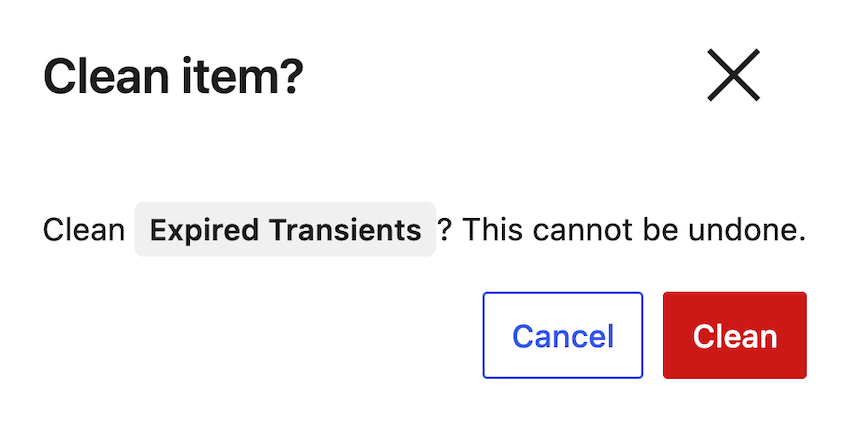
Cette étape de prévisualisation est la raison pour laquelle je recommande cet outil plutôt que d'exécuter des requêtes SQL manuellement. Vous pouvez voir la liste avant de vous engager.
Étape 6 : Optimisez vos tables de base de données
Le nettoyage supprime des lignes. Cette étape récupère l'espace laissé par ces suppressions.
Considérez cela comme la défragmentation d'un disque dur. Les données sont parties, mais la base de données a toujours des espaces fragmentés là où se trouvaient ces lignes. L'optimisation des tables ferme ces espaces et rend les requêtes plus efficaces.
Ouvrez l'onglet Tables. DB Optimizer affiche le nom, la taille et la surcharge de chaque table.

Cliquez sur Optimiser sur toute table présentant une surcharge significative. Vous pouvez également cliquer sur Optimiser toutes les tables avec surcharge pour nettoyer en masse.
Le processus s'exécute rapidement sur la plupart des tables. Une fois terminé, la colonne de surcharge devrait afficher 0 ou une valeur proche de zéro.
Étape 7 : Vérifiez que le nettoyage a fonctionné
Retournez à l'onglet Tableau de bord et actualisez le score de santé. Il devrait être plus élevé qu'au début.
L'augmentation dépendra de la taille de la base de données. Un site avec trois ans de révisions non gérées verra un saut plus important qu'un site qui a été entretenu.
Vérifiez la taille totale de la base de données affichée dans le panneau des statistiques. Comparez-la à ce que vous aviez noté avant de commencer. Cette différence représente l'espace de stockage réel récupéré.
Ensuite, vérifiez votre site. Visitez le front-end, connectez-vous à wp-admin, ouvrez quelques articles et explorez les plugins qui étaient actifs pendant le nettoyage.
Vous recherchez tout ce qui est cassé : contenu manquant, erreurs de plugin, paramètres réinitialisés.
Si quelque chose ne va pas, ne cherchez pas à résoudre le problème à l'aveugle. Restaurez la sauvegarde Duplicator que vous avez créée à l'étape 1 et commencez le diagnostic à partir de là.

Si le score de santé a à peine bougé malgré un nettoyage réussi, examinez spécifiquement la catégorie Taille Autoload. Un score autoload élevé signifie qu'un plugin force WordPress à charger une grande quantité de données à chaque requête de page.
C'est un problème de configuration de plugin, pas quelque chose que le nettoyage supprime — voir la section de dépannage ci-dessous.
À quelle fréquence devriez-vous nettoyer votre base de données ?
Considérez le score de santé comme un témoin d'alerte. Vous n'avez pas besoin de le regarder constamment, mais le vérifier régulièrement vous permet de détecter les problèmes avant qu'ils ne s'aggravent.
Pour la plupart des sites, une vérification mensuelle suffit. Nettoyez lorsque le score descend en dessous d'un seuil qui vous convient. Environ 70 est une cible raisonnable.
Si le site est en bon état après un nettoyage, il tiendra un mois sans trop de problèmes.
Les sites à forte activité avec publication quotidienne, volume élevé de commentaires ou changements fréquents de plugins peuvent nécessiter une vérification toutes les deux semaines. Les catégories de révisions et de transitoires s'accumulent plus rapidement sur les sites fréquentés.
Les sites à faible trafic ou ceux rarement mis à jour peuvent être vérifiés trimestriellement sans problème.
Ajoutez un rappel récurrent à votre calendrier. Intégrez-le à la même routine que la vérification des sauvegardes et la mise à jour des plugins. Cela prend environ cinq minutes une fois que vous savez ce que vous regardez.
Vous devriez également effectuer une vérification rapide du score de santé après l'installation ou la désinstallation d'un plugin majeur. Les nouveaux plugins peuvent ajouter des données autoload, et la désinstallation de plugins ne nettoie pas toujours leurs tables de base de données.
Il est plus facile de détecter cela tôt que de le déterrer des mois plus tard.
Dépannage : Lorsque le nettoyage ne se passe pas comme prévu
La plupart des nettoyages se déroulent sans accroc. Voici quoi faire lorsque le vôtre ne se passe pas bien.
Le score de santé n'a pas amélioré après le nettoyage
Vous avez suivi toutes les étapes de nettoyage, et le score a à peine bougé. Le coupable est presque toujours la taille de l'autoload.
Les données autoload sont des informations que les plugins stockent dans la table wp_options et que WordPress est censé charger à chaque requête de page. Elles n'apparaissent pas dans les catégories de révisions ou de transitoires — elles résident séparément, et le nettoyage ne les touche pas.
Vérifiez l'indicateur de taille de l'autoload dans l'onglet Tableau de bord. S'il est rouge ou a un faible score, c'est votre goulot d'étranglement.
Identifiez quels plugins contribuent le plus en recherchant « encombrement autoload WordPress » à côté du nom du plugin, ou utilisez un outil comme Query Monitor pour inspecter directement wp_options.
La solution se trouve généralement dans les paramètres du plugin lui-même. Certains plugins vous permettent de désactiver l'autoload pour certaines données, et d'autres doivent simplement être remplacés.
Quelque chose sur le site s'est cassé après le nettoyage
Vous avez terminé le nettoyage, et quelque chose a cessé de fonctionner. Un widget a disparu, un plugin a généré une erreur, ou des paramètres ont été réinitialisés par défaut.
Cela se produit lorsqu'un plugin stocke des données de configuration sous forme de transitoire ou les stocke d'une manière qui ressemble à des données inutiles pour un outil de nettoyage. C'est un mauvais comportement de plugin, mais il existe.
Restaurez la sauvegarde Duplicator que vous avez créée à l'étape 1. N'essayez pas de contourner le problème d'abord. Une restauration complète vous ramène à un état de fonctionnement connu en quelques minutes.
Une fois restauré, exécutez à nouveau le nettoyage avec le seuil de rétention augmenté à 14 ou 30 jours. Cette marge de sécurité plus large protégera les données plus récentes et isolera généralement le problème.
Les révisions de publication reviennent sans cesse
Vous avez nettoyé les révisions, et une semaine plus tard, le nombre a de nouveau augmenté. C'est un comportement attendu. Le nettoyage supprime la pile existante, mais WordPress continue de sauvegarder de nouvelles révisions à chaque modification.
La solution de nettoyage est temporaire à moins que vous ne traitiez la source. Ajoutez cette ligne à votre fichier wp-config.php :
define('WP_POST_REVISIONS', 3);Cela limite le stockage des révisions à 3 par article à partir de maintenant. Votre prochain nettoyage aura beaucoup moins à supprimer. Vous pouvez ajuster le nombre, mais 3 est suffisant pour la plupart des sites, et 10 est raisonnable pour les sites avec des révisions de contenu fréquentes.
wp-admin est toujours lent après le nettoyage
Le nettoyage s'est déroulé avec succès et le score de santé s'est amélioré, mais le panneau d'administration semble toujours lent.
La taille de la base de données est un facteur. Si la taille de l'autoload a obtenu un score faible dans votre onglet Tableau de bord, une table wp_options surchargée fait que WordPress charge des données inutiles à chaque requête, ce qui affecte directement les performances de l'administration.
L'autre coupable courant n'est pas du tout lié à la base de données : trop de plugins s'exécutant sur les pages d'administration, un hébergement lent ou un thème chargeant des ressources lourdes dans le backend. Si le score de taille de l'autoload est sain après le nettoyage, la base de données n'est pas le goulot d'étranglement, et vous devrez chercher ailleurs.
Questions fréquemment posées (FAQ)
Est-il sûr de supprimer les révisions de publication ?
Oui, avec une clarification. Les révisions ne sont utiles que si vous avez besoin de rétablir un article à une version antérieure. Une fois qu'un article est publié et que vous en êtes satisfait, ces révisions ne servent à rien. Le seuil de rétention de DB Optimizer protège tout ce qui a été créé au cours des 7 derniers jours par défaut, de sorte que le contenu récemment modifié ne sera pas touché.
Le nettoyage de ma base de données va-t-il accélérer mon site web ?
Cela peut, mais l'amélioration dépend de la façon dont la base de données était surchargée et de l'emplacement du goulot d'étranglement. Les gains les plus constants apparaissent dans le temps de réponse de wp-admin et la vitesse de sauvegarde. Les performances front-end dépendent davantage de la mise en cache, de l'infrastructure d'hébergement et de l'optimisation des images. Une base de données propre élimine un frein aux performances ; elle ne remplace pas le reste du travail.
Dois-je sauvegarder avant de nettoyer ma base de données ?
Oui. Un nettoyage de base de données supprime définitivement des lignes. Si un plugin a stocké des données de configuration dans un format qui ressemble à du bruit pour un outil de nettoyage, vous pourriez casser quelque chose sans sauvegarde pour restaurer. Duplicator Pro crée une sauvegarde complète du site en quelques minutes, et vous pouvez la stocker directement sur un stockage cloud pour une restauration à distance si quelque chose tourne mal.
Quelle est la différence entre nettoyer et optimiser une base de données ?
Le nettoyage supprime les lignes inutiles : révisions, commentaires spam, transients expirés et brouillons automatiques. L'optimisation récupère l'espace fragmenté laissé après la suppression de ces lignes - l'équivalent de la défragmentation d'un disque pour la base de données. DB Optimizer gère les deux : le nettoyage dans l'onglet Nettoyage et l'optimisation des tables dans l'onglet Tables. Faites d'abord le nettoyage, puis optimisez.
Puis-je nettoyer ma base de données sans plugin ?
Oui. phpMyAdmin vous permet d'exécuter des requêtes SQL directement sur la base de données, et WP-CLI dispose de commandes intégrées pour la suppression des transients. Les deux méthodes fonctionnent, mais aucune ne vous montre un aperçu avant la suppression. Une mauvaise requête dans phpMyAdmin et les données sont perdues. Un plugin comme DB Optimizer ajoute une étape de confirmation que les requêtes SQL n'ont pas. Cet aperçu vaut beaucoup lorsque vous travaillez avec une base de données de production.
Que sont les transients et est-il sûr de les supprimer ?
Les transients sont des valeurs temporairement mises en cache que les plugins stockent dans votre base de données. WordPress est censé les supprimer automatiquement à leur expiration, mais il utilise une suppression différée. Il ne les supprime que lorsqu'une requête les sollicite, pas selon un calendrier. Cela signifie que les transients expirés s'accumulent avec le temps et ne sont jamais nettoyés à moins que vous ne le fassiez manuellement. Le seuil de rétention de DB Optimizer laisse intacts les transients actifs (non expirés) et ne supprime que ceux qui ont déjà expiré.
Une base de données propre ne le reste pas sans plan
Vous avez fait la partie difficile. La sauvegarde est vérifiée et stockée hors serveur, les données inutiles ont disparu, les tables sont optimisées et le score de santé est de retour au vert.
Ce qui a tendance à annuler ce travail n'est pas la négligence, mais l'activité normale du site.
Chaque plugin que vous ajoutez écrit quelque chose dans la base de données. Chaque article que vous publiez et révisez ajoute à la pile de révisions. Chaque plugin que vous désinstallez peut laisser une table derrière lui.
La base de données ne reste pas propre d'elle-même, mais il ne faut pas grand-chose pour l'empêcher de redevenir incontrôlable.
Vérifiez le score de santé mensuellement et nettoyez lorsqu'il baisse. Après l'installation ou la suppression d'un plugin important, effectuez une vérification rapide pour voir ce qui a changé. Ces deux habitudes permettent de rattraper la majeure partie de l'accumulation avant qu'elle ne devienne un problème.
Un nettoyage de base de données sans sauvegarde fonctionnelle est à un clic erroné d'un site cassé. L'étape de prévisualisation de DB Optimizer réduit le risque, mais ne l'élimine pas. Le seul scénario contre lequel il ne peut pas protéger est un plugin qui a stocké des données critiques quelque part où elles n'avaient pas leur place.
Duplicator Pro gère les deux aspects : la sauvegarde avant le nettoyage et la restauration en cas de problème. Plus de 1,5 million de professionnels WordPress utilisent Duplicator pour protéger leurs sites, et l'intégration du stockage cloud signifie que votre sauvegarde est hors serveur et prête à être restaurée en un clic si vous en avez besoin.
Si cet article vous a aidé à nettoyer votre base de données WordPress, je pense que vous aimerez ces autres ressources :
- Comment nettoyer votre médiathèque WordPress
- Comment nettoyer un site WordPress
- Comment optimiser votre base de données WordPress : obtenez un site rapide en 10 étapes
- Voici les étapes de réparation de la base de données WordPress que j'ai moi-même suivies (aucun développeur nécessaire)
- Maintenance de la base de données WordPress : Ce qu'il faut faire chaque semaine, chaque mois et chaque trimestre
- Comment réparer une base de données WordPress lente : une liste de contrôle en 4 étapes
- 7 signes avant-coureurs de la base de données WordPress que la plupart des propriétaires de sites manquent




