


Comment nettoyer votre médiathèque WordPress
 Joella Dunn
Joella Dunn
Joella Dunn
 John Turner
John Turner
John Turner
Votre site WordPress fonctionne depuis un certain temps. Vous avez téléchargé des images pour des produits, des articles de blog, des pages et la conception de thèmes. Votre médiathèque contient maintenant des milliers de fichiers.
WordPress ne supprime jamais rien de lui-même, donc chaque image que vous avez jamais téléchargée est toujours là. Votre site contient probablement des variations de miniatures inutilisées et des images en double. Tout cela prend de la place sur votre serveur et vous coûte de l'argent en frais de stockage.
Nettoyer votre médiathèque est nécessaire si vous voulez un site léger et rapide. Mais cela demande de la prudence. Supprimez le mauvais fichier et vous casserez une page, un widget ou votre logo.
Laissez-moi vous montrer comment nettoyer votre médiathèque rapidement et en toute sécurité !
Voici les points clés à retenir :
- Une médiathèque propre permet d'économiser de l'argent sur l'hébergement, accélère les sauvegardes et les restaurations, et améliore les performances du tableau de bord d'administration.
- Les variations d'images inutilisées sont les plus grands gaspilleurs d'espace. WordPress crée plusieurs tailles de chaque image téléchargée qui restent même après que vous ayez changé de thème.
- Sauvegardez toujours votre site avec Duplicator Pro avant de supprimer quoi que ce soit pour éviter de casser des images critiques comme les logos ou les éléments du constructeur de pages.
- WP Media Cleanup est le meilleur outil pour une suppression sûre. Il analyse l'utilisation réelle des fichiers sur l'ensemble de votre site et supprime les fichiers de manière logicielle avec une fenêtre de récupération de 30 jours.
- Ne vous fiez jamais uniquement à l'étiquette « non attaché ». Les images peuvent être non attachées dans la base de données mais toujours activement utilisées dans les widgets, les thèmes ou le code personnalisé.
Table des matières
Pourquoi nettoyer votre médiathèque ?
J'ai vu des sites WordPress avec 20 Go de fichiers multimédias où seulement 8 Go sont réellement utilisés. Le reste ? Du poids mort qui coûte cher et ralentit tout.
Voici quelques raisons pour lesquelles vous devez nettoyer votre médiathèque.
- Coûts de stockage élevés
La plupart des hébergeurs facturent en fonction de l'espace disque ou des limites d'inodes. Chaque miniature inutilisée compte dans ce quota.
Si vous êtes sur un hébergement mutualisé avec un plafond de 250 000 inodes, une médiathèque surchargée peut vous faire dépasser la limite. Vous finissez par payer pour des fichiers qui ne servent à rien.
- Taille de sauvegarde importante
Un site de 5 Go se sauvegarde plus rapidement et coûte moins cher à stocker qu'un site de 15 Go. Si vous utilisez un stockage de sauvegarde hors site, vous payez des frais mensuels pour archiver des déchets. Des sauvegardes plus importantes signifient également des temps de sauvegarde plus longs, ce qui augmente le risque d'erreurs d'interruption ou d'échecs.
- Restaurations lentes
Lorsque quelque chose casse et que vous devez restaurer une sauvegarde, chaque gigaoctet supplémentaire ajoute des minutes à votre temps d'arrêt. En cas d'urgence, ces minutes comptent.
- Performances lentes
Une médiathèque surchargée signifie une table wp_postmeta surchargée. Chaque pièce jointe inutilisée crée des lignes dans la base de données. Lorsque WordPress interroge la base de données pour charger votre tableau de bord ou filtrer les médias, il parcourt des milliers d'entrées qui ne devraient pas être là.
Le résultat ? Des pages d'administration plus lentes et des temps de chargement plus longs lorsque vous essayez d'insérer une image dans un article.
Qu'est-ce qui encombre votre médiathèque ?
Les variations d'images inutilisées sont le plus gros problème. WordPress génère automatiquement plusieurs tailles pour chaque image que vous téléchargez : miniature, moyenne, grande et toutes les tailles personnalisées requises par votre thème. Téléchargez une image, et vous vous retrouvez avec six fichiers sur votre serveur.
Le problème s'aggrave lorsque vous changez de thème. Ces anciennes tailles d'images persistent même si votre nouveau thème ne les utilise pas. Régénérez les miniatures, et soudain, vous avez deux jeux complets de chaque image.
Les images non attachées sont des fichiers qui ne sont liés à aucun article ou page. Peut-être les avez-vous téléchargées pour un brouillon que vous avez ensuite abandonné, ou vous avez supprimé un article mais laissé l'image derrière vous. WordPress ne suppose jamais que vous avez terminé avec un fichier simplement parce qu'il n'est plus utilisé, de sorte que ces images orphelines s'accumulent indéfiniment.
Les images dupliquées se produisent lorsque vous téléchargez le même fichier plusieurs fois, souvent par accident. Le résultat est des copies redondantes stockant des données identiques sur votre serveur.
Les images non optimisées sont des fichiers bruts directement sortis de votre appareil photo ou de votre designer. Bien que ces fichiers soient techniquement utilisés, ils gaspillent énormément d'espace et ralentissent votre site. Ils gonflent également vos sauvegardes avec des fichiers qui pourraient être 90 % plus petits.
Comment nettoyer la médiathèque WordPress
Maintenant que vous connaissez la cause du problème, résolvons-le.
Mais avant de supprimer quoi que ce soit, sauvegardez votre site. Un mauvais clic, et vous passerez des heures à traquer les images cassées ou à restaurer des données.
Utilisez Duplicator pour créer une sauvegarde complète. Envoyez-la ensuite à Duplicator Cloud pour un stockage hors site. Cela vous donne un filet de sécurité si quelque chose se passe mal pendant le nettoyage. Cela signifie également que vous ne sauvegardez pas uniquement sur le même serveur que vous êtes sur le point de nettoyer, ce qui irait à l'encontre de l'objectif si ce serveur a des problèmes.

Une fois votre sauvegarde sécurisée, vous pouvez commencer à supprimer le désordre !
Voici comment nettoyer votre médiathèque :
- WP Media Cleanup analyse l'utilisation réelle des fichiers sur l'ensemble de votre site et supprime en toute sécurité les variations d'images inutilisées avec une suppression logicielle de 30 jours et une protection des fichiers originaux.
- Search & Replace Everything dispose d'un nettoyeur de médias intégré qui croise les entrées de la base de données avec les fichiers du serveur pour une approche de nettoyage centrée sur la base de données.
- Suppression manuelle : méthode gratuite mais risquée utilisant le filtre des fichiers non attachés de WordPress qui nécessite une vérification minutieuse avant de supprimer quoi que ce soit.
Supprimer les variations d'images inutilisées avec WP Media Cleanup
C'est ma recommandation principale, et c'est l'outil que j'utilise sur mes propres sites. WP Media Cleanup a été récemment lancé par l'équipe de Duplicator pour résoudre un problème que la plupart des nettoyeurs ignorent : les variations d'images inutilisées.
Les nettoyeurs de médias standard recherchent les fichiers inutilisés. Ils vérifient si une image est attachée à un article. Sinon, ils la signalent pour suppression.
Mais ils manquent généralement les miniatures.
Vous pourriez supprimer une pièce jointe de la médiathèque, mais les versions 150x150 et 768x768 sont toujours sur votre serveur, consommant de l'espace. WP Media Cleanup les trouve.
Le plugin analyse vos articles, pages, widgets, champs personnalisés et paramètres de thème pour créer une liste des images réellement utilisées. Ensuite, il compare cette liste aux fichiers de votre serveur.
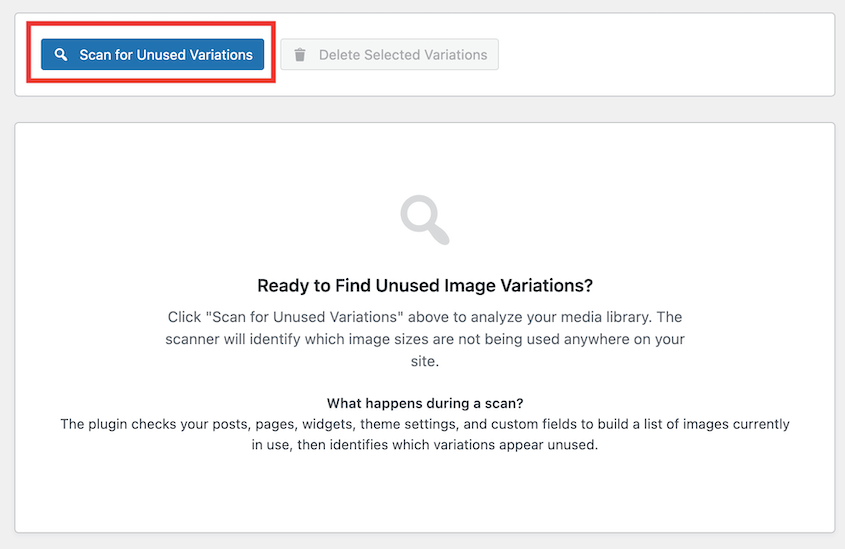
Tout ce qui ne correspond pas – en particulier les variations de taille – est signalé comme inutilisé. Il vérifie le système de fichiers réel, pas seulement la base de données.

Lorsque vous supprimez des fichiers, ils sont d'abord supprimés logiquement. Vous avez 30 jours pour les restaurer si vous avez fait une erreur.
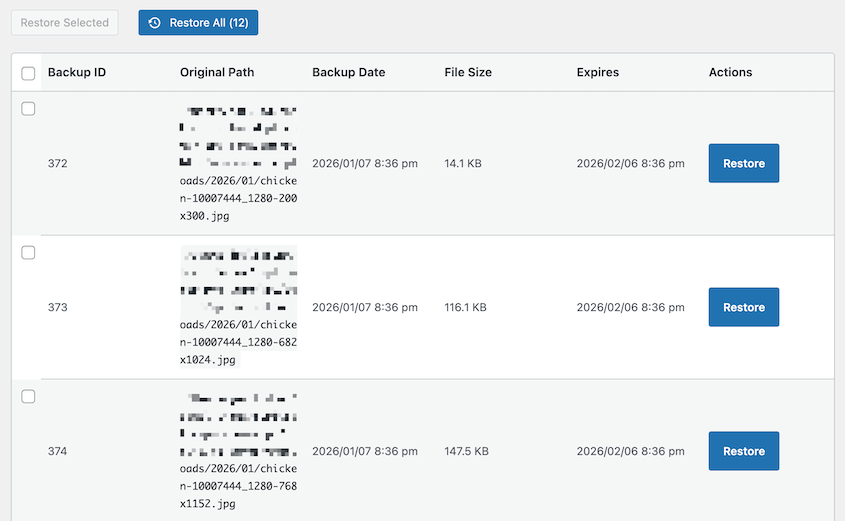
Et il ne supprime jamais les images originales en taille réelle, seulement les variations. Donc, si vous marquez accidentellement quelque chose comme inutilisé, vous ne perdez pas le fichier source.
Supprimer les images inutilisées avec Search & Replace Everything
Si vous utilisez déjà Search & Replace Everything pour le travail sur la base de données, vous ne réaliserez peut-être pas qu'il dispose d'un nettoyeur de médias intégré. Pendant que vous remplacez les URL, vous pouvez optimiser les fichiers multimédias.
Allez dans Outils » WP Search & Replace et cliquez sur Supprimer les médias inutilisés. Ensuite, commencez l'analyse.
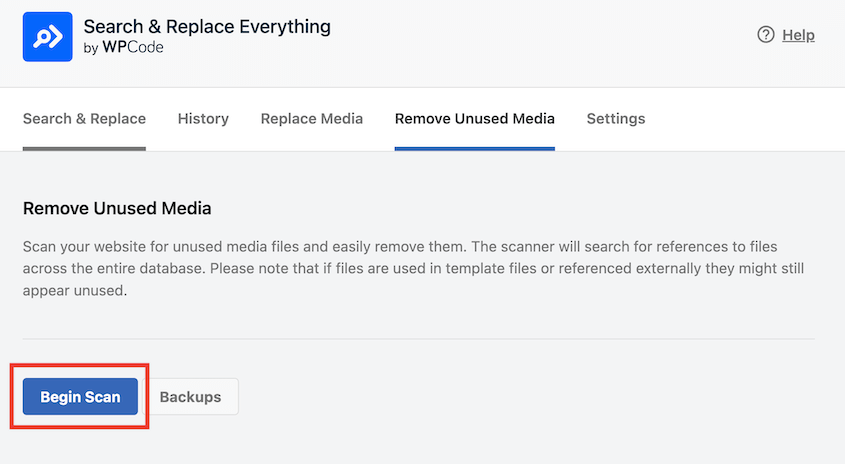
Le plugin vérifie chaque référence de base de données à vos fichiers multimédias et les compare à ce qui se trouve sur le serveur.
Vous obtiendrez une liste détaillée des médias inutilisés, avec les chemins de fichiers et les tailles. Pour optimiser votre bibliothèque de médias, supprimez-les tous.
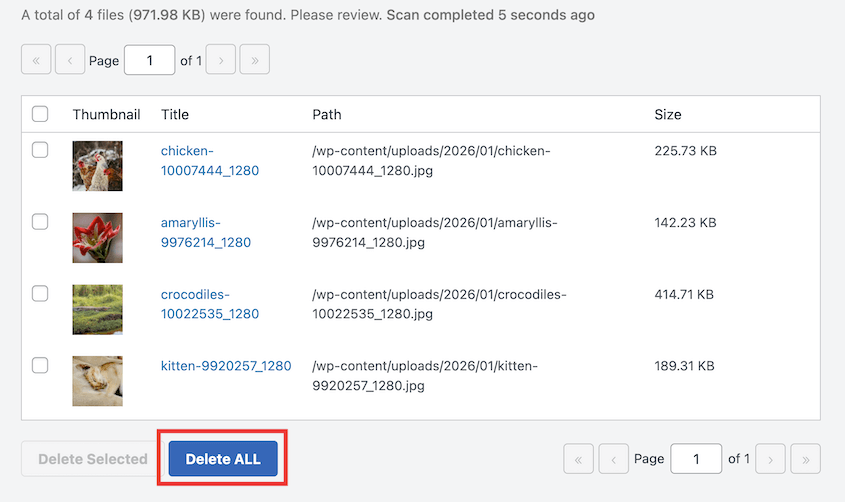
C'est une option solide si vous voulez une approche centrée sur la base de données et que vous êtes déjà à l'aise avec un plugin de recherche et remplacement.
Trouver et supprimer manuellement les images inutilisées
Vous pouvez vérifier les images non attachées dans la médiathèque WordPress sans plugin. C'est fastidieux, mais c'est gratuit. Passez à la vue liste, puis filtrez par images non attachées. Cela signifie que le fichier n'est pas lié à un article.
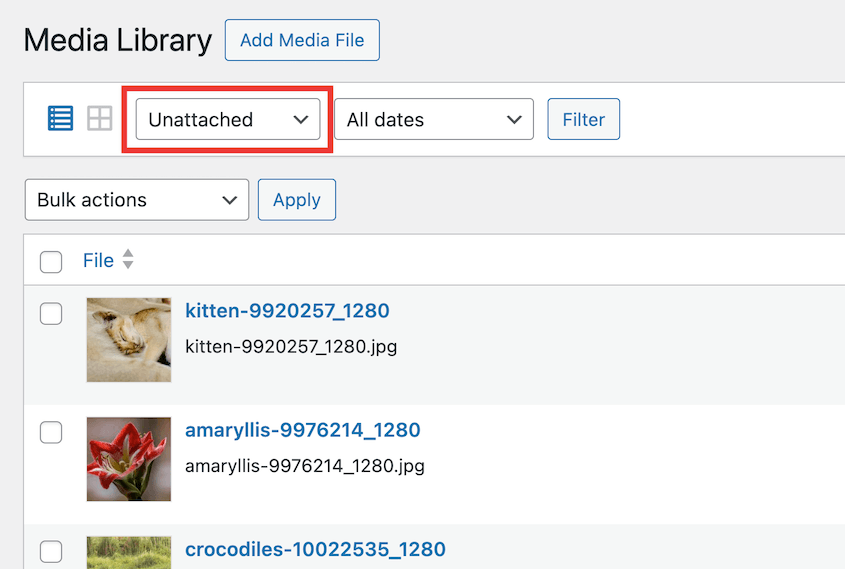
Mais voici le danger. Non attaché ne signifie pas inutilisé. Cette image pourrait être le logo de votre site, une image d'arrière-plan de widget, ou codée en dur dans un constructeur de page.
La médiathèque ne suit que les pièces jointes des articles. Elle n'a aucune idée de ce que votre thème ou vos plugins font avec des fichiers en dehors de ce système.
Supprimez les fichiers non attachés à vos propres risques. Si vous allez le faire manuellement, comparez chaque fichier avec une recherche sur l'ensemble du site avant de cliquer sur supprimer. Même alors, vous pourriez manquer quelque chose.
C'est pourquoi je recommande WP Media Cleanup. Les vérifications manuelles sont bien pour les petites bibliothèques, mais elles ne sont pas évolutives et elles n'attrapent pas les variations.
Erreurs courantes à éviter lors du nettoyage des images WordPress
J'ai nettoyé des centaines de sites WordPress. Voici quelques erreurs que je vois sans cesse.
Suppression d'images non attachées sans vérification
C'est le moyen le plus rapide de casser votre site. Ce n'est pas parce que WordPress dit qu'une image n'est pas attachée à un article qu'elle n'est pas utilisée.
Ces parties de votre site sont souvent non attachées :
- Logo de l'en-tête
- Images d'arrière-plan CSS personnalisées
- Éléments du constructeur de page
Si vous supprimez ces éléments en masse, vous aurez des mises en page cassées, des logos manquants et des clients en colère. Analysez toujours d'abord avec un outil qui vérifie l'utilisation réelle, pas seulement les relations de base de données. Faites confiance à un scanner comme WP Media Cleanup, pas à l'étiquette non attachée.
Ignorer les sauvegardes
Vous pensez faire attention puisque vous ne supprimez pas beaucoup de fichiers. Puis vous réalisez que vous venez de supprimer toutes les miniatures de produits de votre boutique WooCommerce.
Sans sauvegarde, vous recommencez à zéro.
Utilisez Duplicator Pro avant de toucher quoi que ce soit. Il faut quelques secondes pour créer une sauvegarde complète du site.

Je n'ai jamais regretté d'avoir fait une sauvegarde. J'ai toujours regretté d'en avoir sauté une !
Meilleures pratiques pour garder votre bibliothèque propre
Nettoyer votre bibliothèque de médias une fois est bien. La garder propre est mieux. Voici comment éviter de revenir à la case départ.
Optimiser avant de télécharger
Traitez les images avec TinyPNG ou un compresseur similaire avant qu'elles n'atteignent votre serveur. Une image de 3 Mo compressée à 300 Ko économise de l'espace et de la bande passante.
Faites-en une habitude, pas une réflexion après coup. Si vous gérez un site e-commerce ou un portfolio, cette seule habitude vous fera économiser des gigaoctets au fil du temps.
Organiser avec des dossiers
Des plugins comme FileBird et Media Library Folders vous permettent de trier les médias par catégories. Créez des dossiers pour les images de blog, les photos de produits, les portraits d'équipe, tout ce qui a du sens pour votre site.
Lorsque vous devrez nettoyer votre bibliothèque de médias plus tard, vous saurez ce qui est quoi. Vous ne resterez pas devant une liste de 3 000 fichiers en vous demandant lesquels sont importants.
Planifier des audits trimestriels
Réglez un rappel sur votre calendrier tous les trois mois pour effectuer un scan de nettoyage. Attraper le désordre tôt signifie qu'il ne devient jamais écrasant.
Un audit trimestriel prend 20 minutes. Une bibliothèque négligée prend des heures à réparer. Faites-en partie de votre routine de maintenance WordPress, comme la mise à jour des plugins ou la création de sauvegardes.
Questions fréquemment posées (FAQ)
Comment supprimer des images de la médiathèque WordPress ?
Survolez l'image dans la bibliothèque de médias et cliquez sur Supprimer définitivement. Pour une suppression en masse, cochez les cases à côté de plusieurs images et sélectionnez Supprimer définitivement dans le menu déroulant Actions groupées. Vérifiez toujours que les images ne sont pas utilisées au préalable.
WordPress supprime-t-il automatiquement les images inutilisées ?
Non. WordPress conserve chaque fichier que vous téléchargez, même si vous supprimez l'article auquel il était attaché. Il conserve également toutes les variations de miniatures générées par les thèmes ou les plugins. Vous devez supprimer manuellement les fichiers ou utiliser un plugin de nettoyage comme WP Media Cleanup.
La suppression d'images va-t-elle casser mon site web ?
Oui, si l'image est affichée quelque part sur votre site. C'est pourquoi vous avez besoin d'un scanner qui vérifie l'utilisation réelle dans les articles, les widgets et les paramètres du thème. Ne vous fiez jamais uniquement à l'étiquette non attachée.
Que signifie non attaché dans la bibliothèque de médias WordPress ?
Cela signifie que l'image n'est pas liée à un article ou une page spécifique dans la base de données WordPress. Mais elle pourrait toujours être utilisée dans un widget, le logo de votre site, un constructeur de page ou du code personnalisé. Non attaché n'est pas la même chose qu'inutilisé.
Prenez le contrôle de votre bibliothèque de médias
Une bibliothèque de médias propre signifie des sauvegardes plus rapides, des coûts d'hébergement réduits et de meilleures performances. Mais la nettoyer en toute sécurité nécessite les bons outils et la bonne approche.
Sauvegardez d'abord avec Duplicator Pro. Ensuite, utilisez WP Media Cleanup pour supprimer les variations inutilisées et les fichiers qui occupent réellement de l'espace. Vous libérerez du stockage, accélérerez vos sauvegardes et maintiendrez votre site performant sans risquer de casser quelque chose d'essentiel.
Votre serveur vous remerciera, tout comme votre portefeuille. La prochaine fois que vous devrez restaurer votre site ou effectuer une sauvegarde, vous apprécierez d'avoir une bibliothèque réellement gérable.
Pendant que vous y êtes, je pense que vous aimerez ces guides WordPress connexes :
- Comment télécharger la médiathèque WordPress
- Comment restaurer la médiathèque WordPress
- La médiathèque WordPress n'affiche pas les images ? Réglez-le en moins de 15 minutes
- Comment nettoyer un site WordPress
- Comment optimiser votre base de données WordPress




