


Comment supprimer les images en double dans WordPress (Et récupérer des gigaoctets d'espace serveur)
 Joella Dunn
Joella Dunn
Joella Dunn
 John Turner
John Turner
John Turner
Vous téléchargez une photo sur votre site WordPress. Votre serveur en stocke douze versions.
Ce n'est pas une exagération. WordPress génère automatiquement plusieurs tailles pour chaque image que vous téléchargez : miniature, moyenne, grande, et parfois plusieurs dimensions personnalisées selon votre thème et vos plugins.
Ajoutez à cela les photos que vous avez téléchargées deux fois par inadvertance (nous l'avons tous fait), et votre médiathèque devient un désordre gonflé.
Une fois que cela se produit, les fichiers de sauvegarde mettront une éternité à se générer car ils seront remplis d'images dupliquées. Les factures d'hébergement augmentent car vous payez pour des gigaoctets de fichiers qui n'ont aucun but.
Dans cet article, je vais vous montrer comment trouver et supprimer les images dupliquées dans WordPress. Nous examinerons les outils automatisés qui analysent votre contenu avant de supprimer quoi que ce soit, et les méthodes manuelles pour les tâches de nettoyage plus petites.
Voici les points clés à retenir :
- WordPress crée plusieurs tailles pour chaque image, et plusieurs d'entre elles (medium_large, 1536px, 2048px) n'apparaissent jamais dans Réglages » Média, donc un seul téléchargement peut laisser six ou sept fichiers.
- Les thèmes et les plugins ajoutent leurs propres tailles d'image personnalisées qui restent sur votre serveur même après que vous ayez cessé de les utiliser.
- WP Media Cleanup analyse votre contenu réel pour identifier les images réellement inutilisées et offre une fenêtre de récupération de 30 jours.
- La suppression manuelle ne fonctionne que pour les petits nettoyages et ne peut pas détecter les miniatures générées inutilisées sans accès FTP.
- La suppression des images dupliquées réduit les temps de sauvegarde, diminue les coûts d'hébergement et accélère les migrations de sites.
Table des matières
Pourquoi votre site WordPress a-t-il des images dupliquées ?
Comprendre comment les doublons s'accumulent vous aide à éviter que le problème ne se reproduise.
- WordPress génère plusieurs tailles automatiquement.
Chaque fois que vous téléchargez une image, WordPress crée plusieurs copies de différentes dimensions. Les trois que vous pouvez modifier dans Réglages » Média sont miniature (150×150), moyenne (300×300) et grande (1024×1024).
WordPress en ajoute discrètement d'autres qui n'apparaissent jamais sur cet écran : une taille medium_large de 768px, plus des versions 1536px et 2048px des téléchargements de grande taille. Votre fichier d'origine reste intact, mais un seul téléchargement peut laisser six ou sept fichiers sur le serveur avant qu'un thème ou un plugin n'ajoute les siens.
- Vous téléchargez des fichiers "au cas où".
Peut-être testez-vous différentes cultures de la même image principale. Ou bien vous téléchargez une photo, la modifiez dans Photoshop, puis téléchargez la version révisée sans supprimer l'originale. Ceux-ci s'accumulent rapidement, surtout sur les sites avec plusieurs créateurs de contenu.
- Les plugins et les thèmes enregistrent leurs propres tailles d'image.
Installez WooCommerce, et il crée des tailles de miniatures de produits. Passez à un nouveau thème, et il pourrait nécessiter des dimensions spécifiques pour les images mises en avant ou les mises en page de galerie.
Chacun de ces outils dit à WordPress : "J'ai besoin d'images de cette taille exacte", et WordPress génère plus de fichiers.
- Les anciens fichiers de thème ne disparaissent jamais.
Lorsque vous changez de thème, toutes ces tailles d'image personnalisées de votre thème précédent restent sur votre serveur pour toujours.
Vous ne les utilisez plus. Elles ne sont affichées nulle part sur votre site. Mais elles consomment de l'espace disque et gonflent vos sauvegardes, complètement invisibles jusqu'à ce que vous les recherchiez.
Cela se produit sur tous les sites WordPress. La question n'est pas de savoir si vous avez des images inutilisées ; c'est de savoir combien.
Les images dupliquées nuisent-elles à la vitesse du site et au référencement ?
Les fichiers d'images dupliqués ne sont pas du contenu dupliqué. La gestion du contenu dupliqué par Google concerne les pages qui se font concurrence, pas les fichiers inutilisés dans votre dossier de téléchargements.
Une miniature orpheline de 150×150.jpg à laquelle aucune page ne fait référence n'est pas explorée, pas indexée, et ne vous coûte pas de classement en soi.
Ce qu'ils vous coûtent, c'est tout ce qui découle de l'utilisation du disque.
Les sauvegardes plus volumineuses prennent plus de temps à être créées et restaurées. Les migrations déplacent plus de données. Certains hébergeurs facturent par paliers de stockage.
Et si les doublons sont effectivement servis plutôt que simplement stockés, les images surdimensionnées ralentissent les pages qui les chargent, ce qui influe sur les Core Web Vitals.
Alors nettoyez-les pour l'espace disque, les temps de sauvegarde et la facture d'hébergement. Ceux-ci sont réels et immédiats. Traitez toute amélioration de classement comme un effet secondaire d'un site plus rapide, pas comme la raison de le faire.
Comment supprimer les images en double dans WordPress
Vous avez deux options pour supprimer les images WordPress en double :
- Méthode 1 : Supprimer les images en double avec un plugin : WP Media Cleanup analyse le contenu, identifie les variations inutilisées, inclut une récupération de 30 jours.
- Méthode 2 : Supprimer manuellement les images en double : Ne fonctionne que pour les petits sites et les doublons évidents.
Méthode 1 : Supprimer les images dupliquées avec un plugin
WP Media Cleanup est un nouveau plugin payant de l'équipe Duplicator qui trouve et supprime les fichiers image inutilisés. Contrairement aux nettoyeurs de médias basiques, il ne se contente pas de scanner votre dossier de téléchargements et de deviner ce qui peut être supprimé en toute sécurité.
Il analyse votre contenu réel. Articles, pages, widgets, paramètres du personnaliseur de thème, Advanced Custom Fields, boîtes méta — partout où une image pourrait être référencée.
C’est important car une image peut être non attachée dans la Bibliothèque des médias mais toujours activement utilisée comme logo de votre site ou dans un champ personnalisé.
Le plugin cible spécifiquement les tailles générées inutilisées. Vous vous souvenez de ces variations image-300×300.jpg et image-1024×1024.jpg ? Si votre contenu n’utilise que l’original en taille réelle, WP Media Cleanup identifie les miniatures et les tailles moyennes inutilisées comme sûres à supprimer. Votre fichier original reste intact.
Pour l’utiliser, scannez simplement les variations inutilisées.
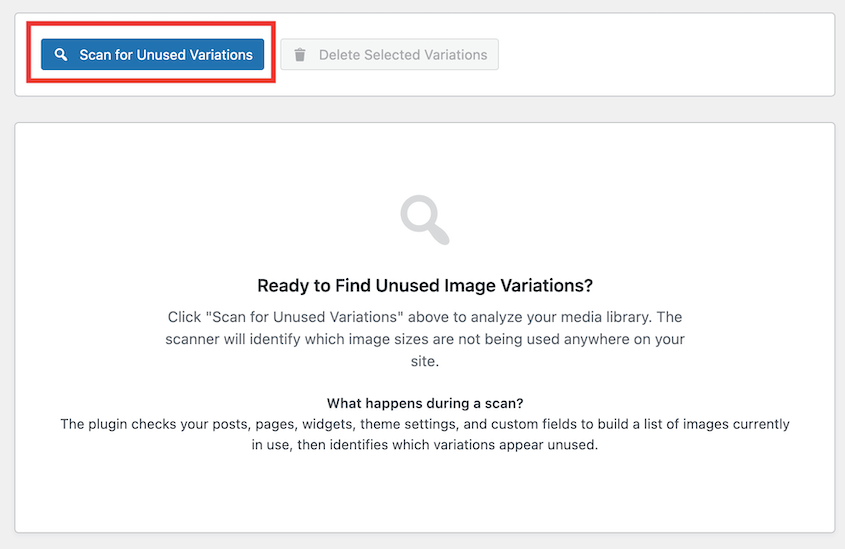
WP Media Cleanup vous donnera une liste de toutes les images inutilisées sur votre site. Supprimez-les individuellement ou cliquez sur Tout supprimer.

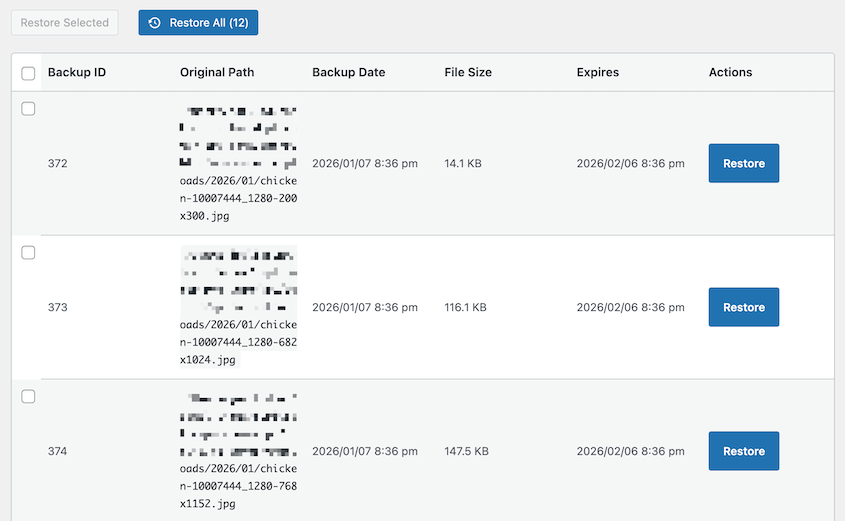
La plupart des plugins de nettoyage suppriment les fichiers immédiatement. WP Media Cleanup les déplace d’abord dans un répertoire temporaire.
Vous bénéficiez d’une fenêtre de récupération de 30 jours. Si vous supprimez un lot de fichiers et découvrez plus tard que la photo préférée d’un client manque sur une ancienne page de destination, vous pouvez la restaurer en un clic.
Pour les agences gérant plusieurs sites, WP Media Cleanup inclut la prise en charge de WP-CLI. Vous ne pouvez pas cliquer manuellement sur les tableaux de bord lorsque vous êtes responsable de plus de 50 installations WordPress.
Au lieu de cela, exécutez wp media-cleanup find_unused --format=table pour analyser un site, examiner les résultats, puis wp media-cleanup delete_unused --yes depuis votre terminal. Scriptable, répétable, rapide.
L’avantage pratique se manifeste immédiatement dans vos sauvegardes. Des sites plus petits signifient des migrations plus rapides, des restaurations plus rapides et des coûts d’hébergement inférieurs. Récupérer 2-3 Go de miniatures inutilisées peut réduire de moitié la taille de votre fichier de sauvegarde.
Méthode 2 : Supprimer manuellement les images dupliquées
La suppression manuelle n’a de sens que pour les très petits sites ou pour corriger des erreurs évidentes — comme lorsque vous venez de télécharger le même fichier deux fois de suite et que vous l’avez immédiatement repéré.
Accédez à votre tableau de bord WordPress et naviguez vers Média » Bibliothèque. Passez en Vue Liste au lieu de la grille par défaut. La vue liste affiche les noms de fichiers complets, ce qui facilite la détection des doublons.
Cliquez sur l’en-tête de la colonne Fichier pour trier par ordre alphabétique. Recherchez ensuite des motifs : header.jpg suivi de header-1.jpg, ou product-photo.jpg à côté de product-photo-copy.jpg. Ce sont vos doublons dus à une erreur utilisateur.
Faites attention au filtre Non attaché. La médiathèque dispose d'une liste déroulante qui vous permet de filtrer les fichiers non attachés. Cela semble utile, mais c'est trompeur.
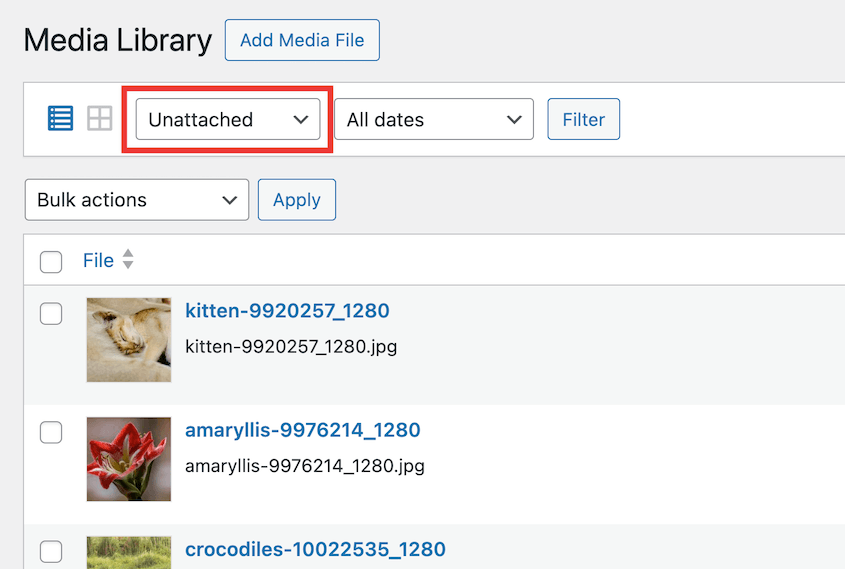
Non attaché ne signifie pas inutilisé. Cela signifie que l'image n'a pas été téléchargée directement via l'éditeur de publication ou de page.
Le logo de votre site, l'image d'arrière-plan de la barre latérale et l'en-tête personnalisé dans les options de votre thème sont tous non attachés. La suppression de tout ce qui se trouve dans ce filtre pourrait endommager votre site.
Le problème le plus important : vous ne pouvez pas voir les miniatures générées dans l'interface de la médiathèque. Lorsque vous regardez une image, vous ne voyez que le fichier parent. Toutes ces variations existent sur votre serveur, mais WordPress ne vous les montre pas ici.
Pour supprimer manuellement des tailles de miniatures spécifiques, vous avez besoin d'un accès FTP ou SFTP à votre serveur. Vous naviguerez vers /wp-content/uploads/, fouillerez dans les dossiers d'année et de mois, et supprimerez des fichiers individuels par leur nom. C'est technique, sujet aux erreurs et, franchement, cela n'en vaut pas la peine pour la plupart des propriétaires de sites.
Questions fréquemment posées (FAQ)
Comment supprimer des images de la médiathèque WordPress ?
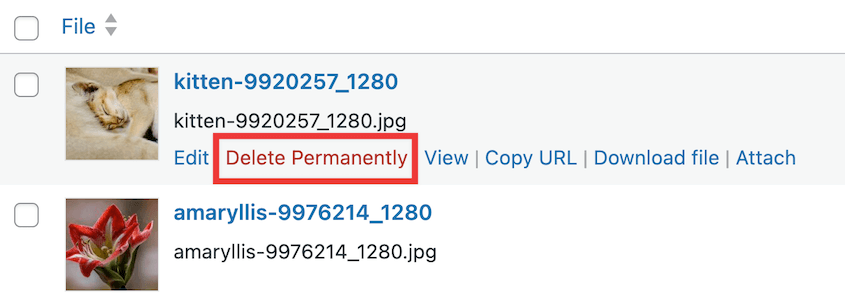
Allez dans Tableau de bord » Média » Bibliothèque et survolez n'importe quelle image pour voir l'option Supprimer définitivement. Pour plusieurs fichiers, cochez les cases à côté des images que vous souhaitez supprimer, puis choisissez Supprimer définitivement dans le menu Actions groupées.
Alternatives : D'autres plugins de nettoyage de médias populaires incluent Media Deduper et Media Cleaner. D'après mon expérience, WP Media Cleanup fonctionne plus rapidement, plus sûrement et plus précisément.
La suppression d'images va-t-elle endommager mon site ?
Oui, si l'image est toujours liée dans votre contenu, vos widgets ou les paramètres de votre thème. C'est pourquoi la suppression manuelle est risquée : vous ne pouvez pas voir facilement où les fichiers sont utilisés. Il est plus sûr d'utiliser un plugin comme WP Media Cleanup qui analyse les références inutilisées sur votre site.
Quelle est la différence entre les images non attachées et inutilisées ?
Non attaché signifie que le fichier n'a pas été téléchargé via un éditeur de publication ou de page, mais il pourrait toujours s'agir de votre logo ou d'une image de widget. Inutilisé signifie que le fichier n'a aucune référence dans votre base de données : aucune publication, page ou paramètre ne l'appelle. Ne supprimez jamais en vous basant uniquement sur le statut Non attaché.
Comment empêcher WordPress de créer des tailles d'images dupliquées ?
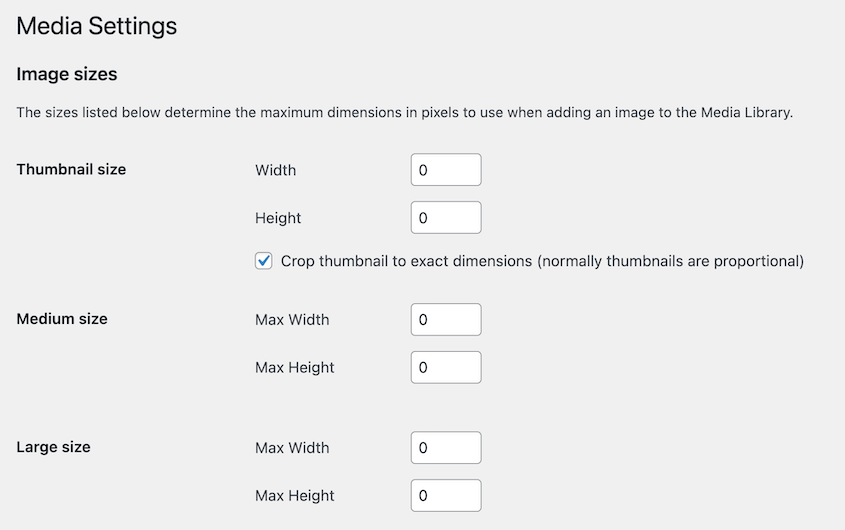
Allez dans Paramètres » Média dans votre tableau de bord WordPress et définissez les dimensions miniature, moyenne et grande à 0. Gardez à l'esprit que les thèmes et plugins actifs peuvent remplacer ces paramètres et enregistrer leurs propres tailles personnalisées, quelle que soit votre configuration ici.
Gardez votre médiathèque propre
Une médiathèque propre améliore les performances, rend les sauvegardes gérables et vous évite de payer pour des ressources serveur inutiles.
Lorsque vous déplacez un site WordPress, chaque gigaoctet compte. Un fichier de sauvegarde rempli de 3 Go de miniatures inutilisées prend plus de temps à générer, plus de temps à télécharger et plus de temps à restaurer sur le nouveau serveur. Nettoyer vos images en premier est le moyen le plus rapide de réduire cette sauvegarde.
Le même principe s'applique à vos coûts d'hébergement. Si vous payez pour des niveaux de stockage basés sur l'utilisation du disque, ces variations d'images oubliées vous coûtent de l'argent réel chaque mois.
Arrêtez de stocker des fichiers que vous n'utiliserez plus jamais. WP Media Cleanup vous offre le scanner et le filet de sécurité dont vous avez besoin pour supprimer les doublons sans rien casser. Il est disponible en tant que plugin autonome ou inclus dans le bundle Duplicator Elite.
Pendant que vous êtes ici, je pense que vous aimerez ces autres ressources WordPress connexes :
- [NOUVEAU] WP Media Cleanup supprime les images inutilisées cachées dans votre médiathèque
- Comment nettoyer un site WordPress
- Comment télécharger la médiathèque WordPress
- Comment restaurer la médiathèque WordPress
- La médiathèque WordPress n'affiche pas les images ? Réglez-le en moins de 15 minutes




